Carica un’immagine nitida
Scegli un file JPG, PNG o WebP fino a 15 MB. Un soggetto ben distinto offre una base migliore per rimuovere lo sfondo.
✦ Gratis al 100 per centoSenza filigrana
Trasforma immagini JPG, PNG e WebP in ritagli PNG trasparenti con il modello IA di Free BGRemover. Inizia gratis senza creare un account, poi controlla e scarica il risultato.
Inizia da un'immagine
JPG, PNG o WebP. Fino a 15 MB.
Dettagli sulla privacyCarica un file JPG, PNG o WebP, lascia che il modello IA di Free BGRemover crei il ritaglio, quindi controlla e scarica un PNG trasparente.
Scegli un file JPG, PNG o WebP fino a 15 MB. Un soggetto ben distinto offre una base migliore per rimuovere lo sfondo.
Il modello IA di Free BGRemover individua automaticamente il soggetto e crea un’anteprima del ritaglio con sfondo trasparente.
Controlla i bordi sulla scacchiera, quindi scarica il PNG trasparente quando il risultato ti soddisfa.
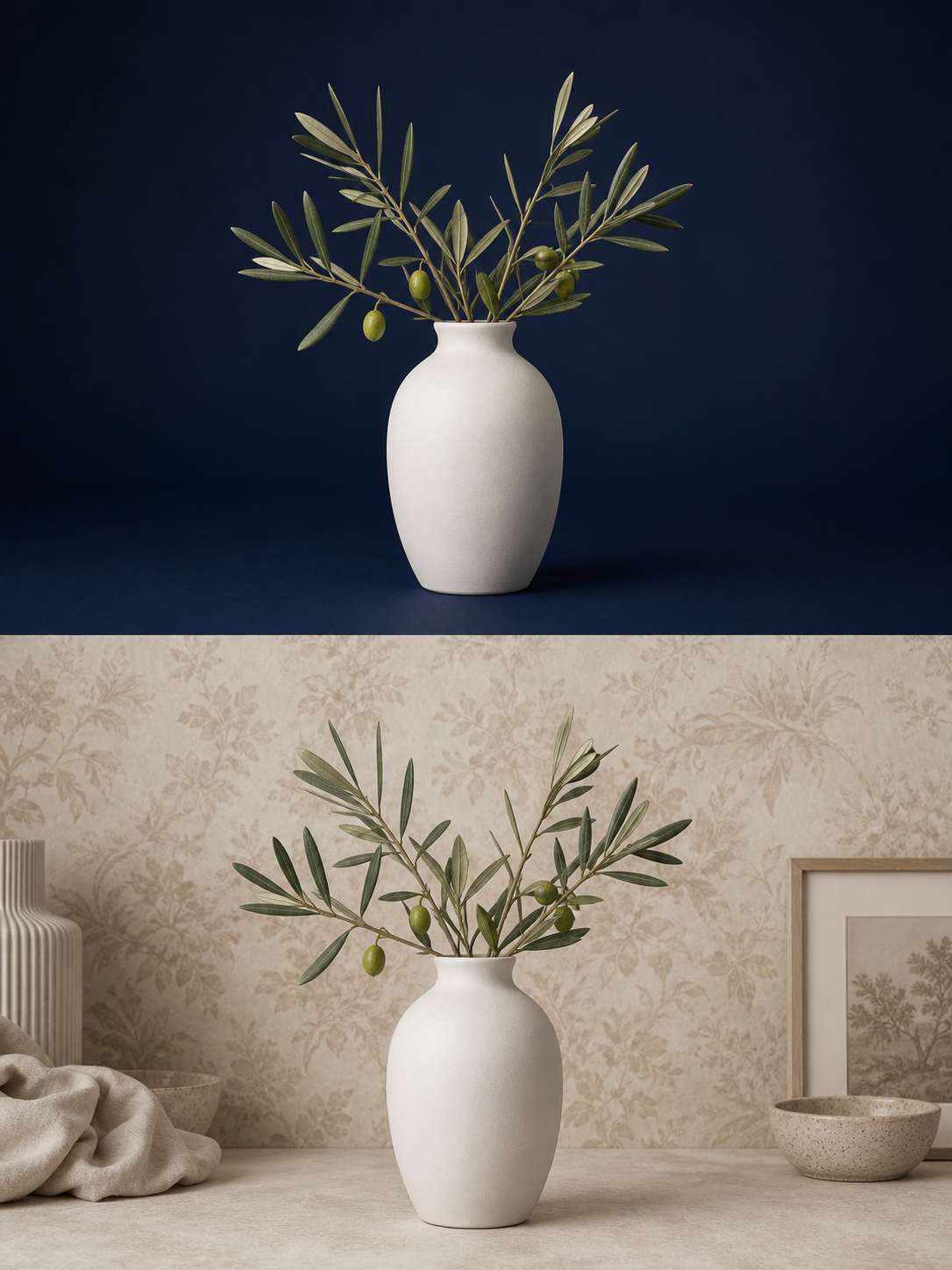
Scegli una scena e trascina il cursore sull’esempio per confrontare l’immagine originale con il ritaglio PNG trasparente. Esplora prodotti, persone, animali, capelli e bordi sottili, veicoli e grafiche.

Trasforma una foto di prodotto in un PNG trasparente per schede prodotto, cataloghi, grafiche per negozi online e materiali di marketing. Prima di scaricare, controlla manici, vetro, ombre, bordi sottili e spazi intorno al prodotto.
Un soggetto nitido e ben illuminato, in contrasto con lo sfondo, permette al modello IA di distinguere meglio i contorni e ti offre un’anteprima più utile da controllare prima del download.
Scegli un’immagine in cui i contorni della persona, del prodotto, dell’animale o dell’oggetto siano ben distinguibili dallo sfondo.
Un originale a fuoco e ben illuminato offre al modello IA contorni più chiari rispetto a un’immagine piccola, sfocata o molto compressa.
Motivi, elementi disordinati, ombre e colori simili a quelli del soggetto possono rendere più difficile separare e valutare i contorni.
Free BGRemover è pensato per chi vuole isolare rapidamente un soggetto senza registrazione, per progetti personali, vendite, clienti, marketing, annunci di veicoli o lavori grafici.
Rimuovi lo sfondo da una foto profilo, un selfie o una grafica personale e usa il PNG trasparente in un collage, una presentazione o un progetto personale.
Vedi l’esempio del ritrattoPrepara un’immagine prodotto trasparente per un annuncio, un catalogo o una grafica per il negozio. Prima di scaricarla, controlla manici, vetro, ombre e bordi sottili.
Vedi l’esempio del prodottoCrea una prima versione trasparente del ritratto di un cliente o di una foto prodotto, quindi controlla capelli e bordi sottili prima di proseguire nel tuo editor.
Vedi l’esempio dei bordi sottiliCrea un soggetto trasparente riutilizzabile per una campagna, un post social, un’immagine per un articolo, una presentazione o una promozione. Controlla i contorni prima di inserirlo nell’impaginato.
Vedi l’esempio della graficaRimuovi lo sfondo da una foto di un veicolo per un annuncio o una grafica promozionale, quindi controlla specchietti, ruote, finestrini e riflessi.
Vedi l’esempio del veicoloTrasforma un logo, un’illustrazione o una grafica semplice in un PNG trasparente per impaginati e presentazioni. Prima del download, controlla linee sottili e piccoli spazi.
Vedi l’esempio della graficaIl risultato
Controlla il risultato sulla scacchiera, quindi scarica un PNG trasparente senza lo sfondo originale, pronto per una grafica, un annuncio, un profilo, una presentazione o un progetto.
Il file scaricato mantiene il soggetto e rimuove lo sfondo originale. Se invece ti serve uno sfondo, puoi crearne uno nuovo, anche bianco uniforme.
Usa la scacchiera per controllare capelli, bordi sottili, piccoli spazi e dettagli poco contrastati.
Inserisci l’immagine trasparente o quella con il nuovo sfondo nel flusso di lavoro che usi per grafiche, presentazioni, profili, annunci o altri progetti.

Informati prima di caricare
Trova risposte pratiche su uso gratuito, dispositivi mobili, caricamenti, tempi di elaborazione, privacy delle immagini, dimensioni dei file, nuovi sfondi, PNG trasparenti e bordi dettagliati.
Carica un’immagine JPG, PNG o WebP, lascia che il modello IA di Free BGRemover crei un ritaglio, controlla il risultato e scarica un PNG trasparente oppure crea un nuovo sfondo.
L’attuale flusso di rimozione dello sfondo di Free BGRemover è gratuito. Puoi caricare un’immagine, controllare il ritaglio, creare un nuovo sfondo o scaricare un PNG trasparente senza creare un account.
Sì. Con un browser mobile aggiornato puoi caricare un’immagine supportata, controllare il risultato e scaricare un PNG trasparente. Per un’esperienza più fluida, usa un browser aggiornato e una connessione stabile.
Il tempo di elaborazione dipende dalle dimensioni dell’immagine, dal dispositivo e dalla connessione. Al primo utilizzo potrebbe volerci più tempo per preparare il modello IA; tieni aperta la pagina finché l’anteprima non è pronta.
Free BGRemover accetta immagini JPG, PNG e WebP fino a 15 MB.
Free BGRemover scarica un PNG ad alta risoluzione senza sfondo. Prima di scaricarlo, controlla che il risultato sia adatto al tuo impaginato, annuncio, profilo o grafica.
Lo strumento attuale elabora l’immagine nella sessione del browser per consentire l’anteprima e il download. Non serve un account e l’immagine non viene usata per addestrare i nostri modelli. Consulta l’Informativa sulla privacy per i dettagli.
Sì. Dopo aver rimosso lo sfondo, Free BGRemover può crearne uno nuovo, anche bianco uniforme.
Dopo aver controllato il ritaglio, puoi scaricare un PNG con sfondo trasparente. Se la trasparenza non è adatta al tuo caso, puoi anche creare un nuovo sfondo.
Free BGRemover permette di rimuovere lo sfondo, controllare il risultato e crearne uno nuovo, ad esempio bianco uniforme. Non è un editor completo con strumenti di ritocco manuale.
Sì. Carica un’immagine nitida, controlla il ritaglio e usa il PNG trasparente o il nuovo sfondo per un annuncio, un profilo, una grafica, una presentazione o una campagna.
La resa dei dettagli dipende dall’immagine originale. Prima del download, controlla sulla scacchiera capelli, bordi sottili, piccoli spazi e aree poco contrastate. Un’immagine più nitida e con contorni meglio definiti offre al modello IA una base migliore.
Prova con un’immagine più nitida e ben illuminata, in cui il soggetto si distingua dallo sfondo, poi controlla il nuovo ritaglio. Per ritocchi manuali, continua con l’editor che usi di solito.

Tutorial e guide

Tutorial e guide

Tutorial e guide

Tutorial e guide

Tutorial e guide

Confronti tra strumenti
Carica subito un’immagine per ottenere un PNG trasparente da usare in un annuncio, una presentazione, una foto profilo o una grafica.
Carica un’immagine