Mantieni il ritratto che già ti piace
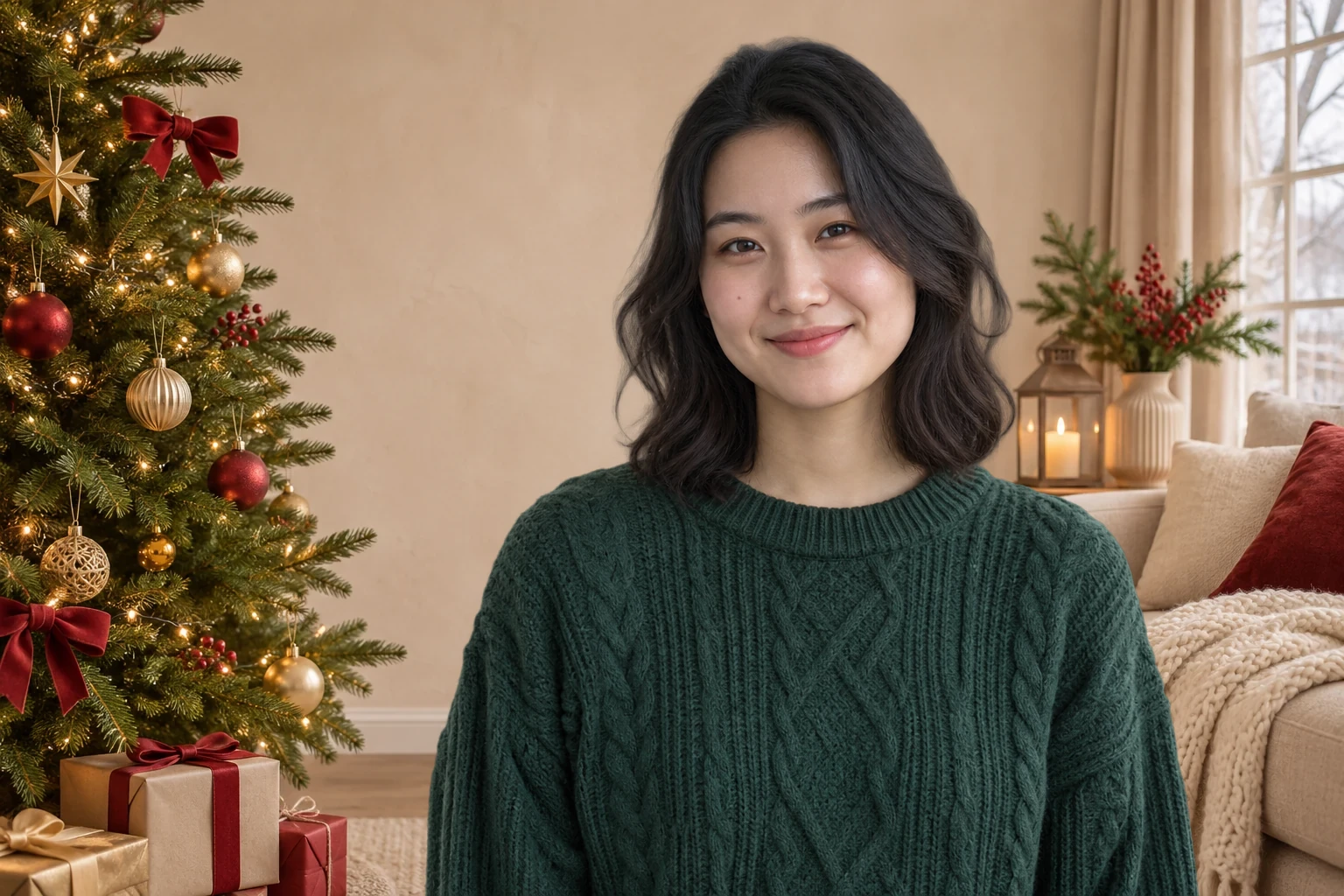
Il viso, l’abbigliamento e la posa provengono dalla foto che carichi. Lo strumento inserisce quel soggetto nell’ambiente scelto, creando un ritratto natalizio attorno a un’immagine che già apprezzi.
Un po’ di magia natalizia, con la tua foto
Carica un ritratto, scegli una scena festiva e guarda il risultato. Trasforma una foto quotidiana in un’immagine di stagione per un biglietto d’auguri, un profilo personale o un post natalizio, con l’IA che aiuta a separare il soggetto dall’ambiente originale.
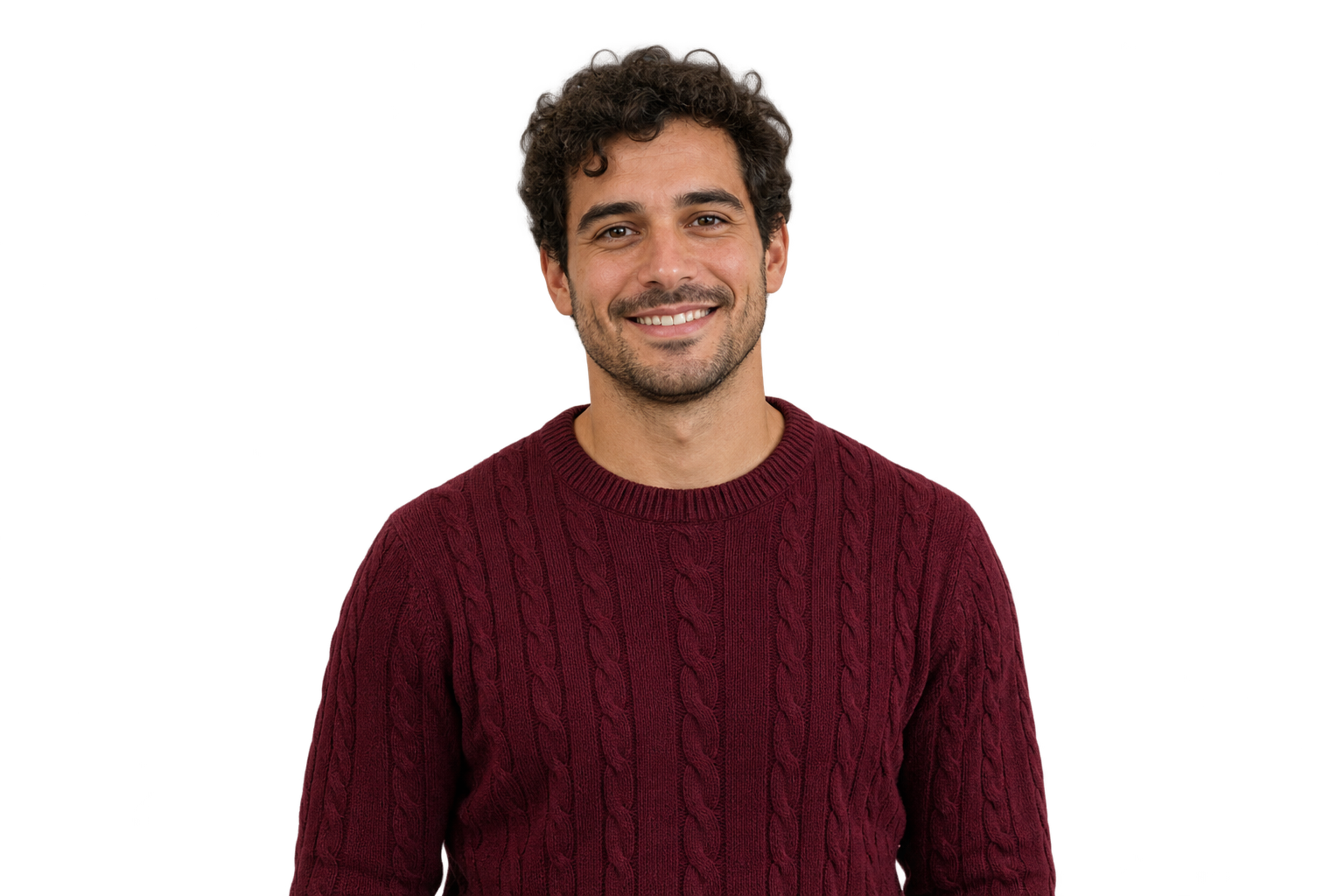
JPG, PNG o WebP · Fino a 15 MB
Caricamento della scena selezionata…
L’elaborazione con IA richiede un browser compatibile con WebGPU e il download di un modello.
Inserisci il ritratto in un ambiente con un albero decorato, una calda luce interna o addobbi delicatamente illuminati. Confronta gli sfondi disponibili e scegli una scena coerente con l’abbigliamento, l’angolo di ripresa e la luce sul viso. Una zona più semplice dietro la testa può far risaltare i lineamenti. Esplora le idee nelle anteprime, applica lo sfondo preferito alla tua foto e controlla la composizione completa.
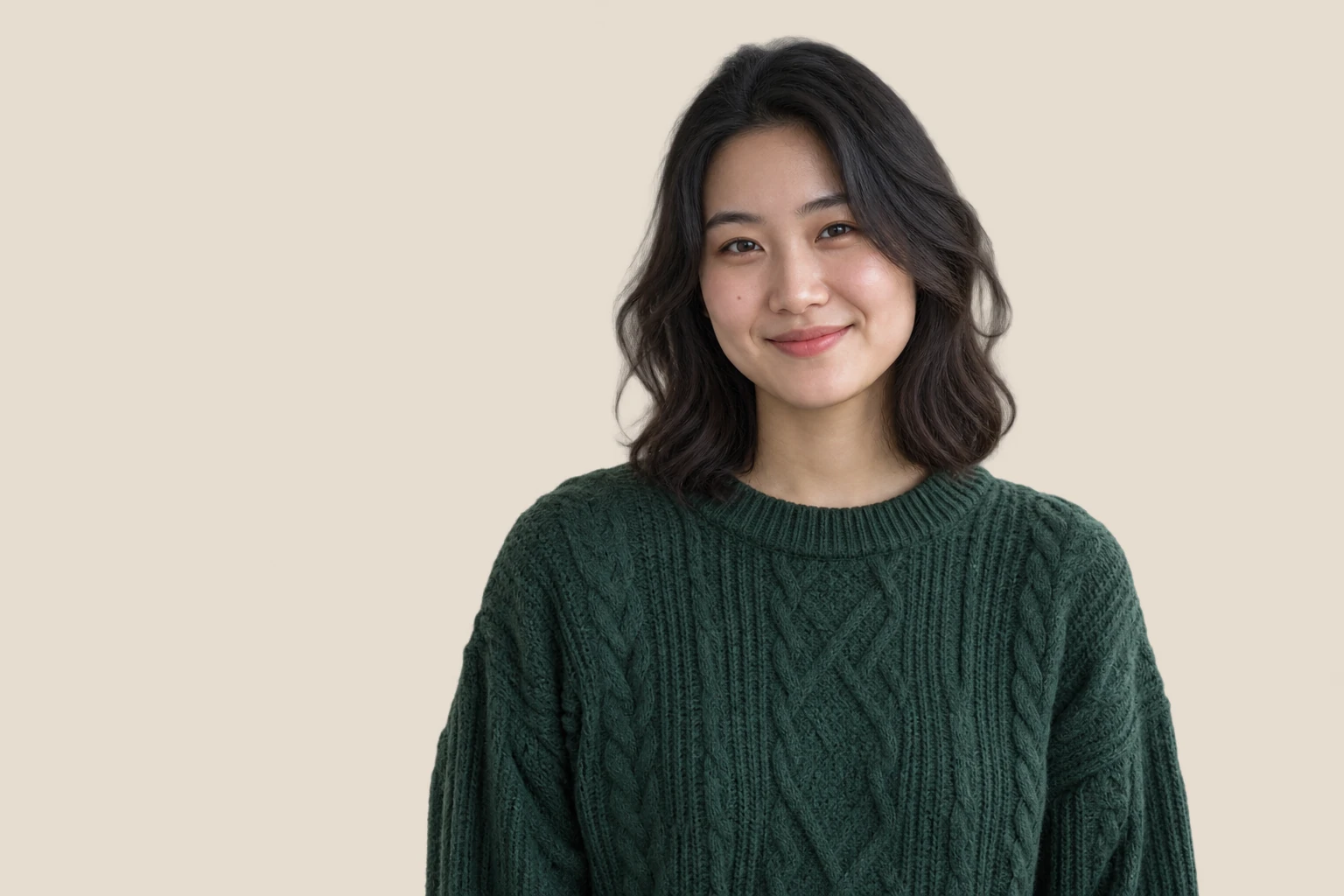
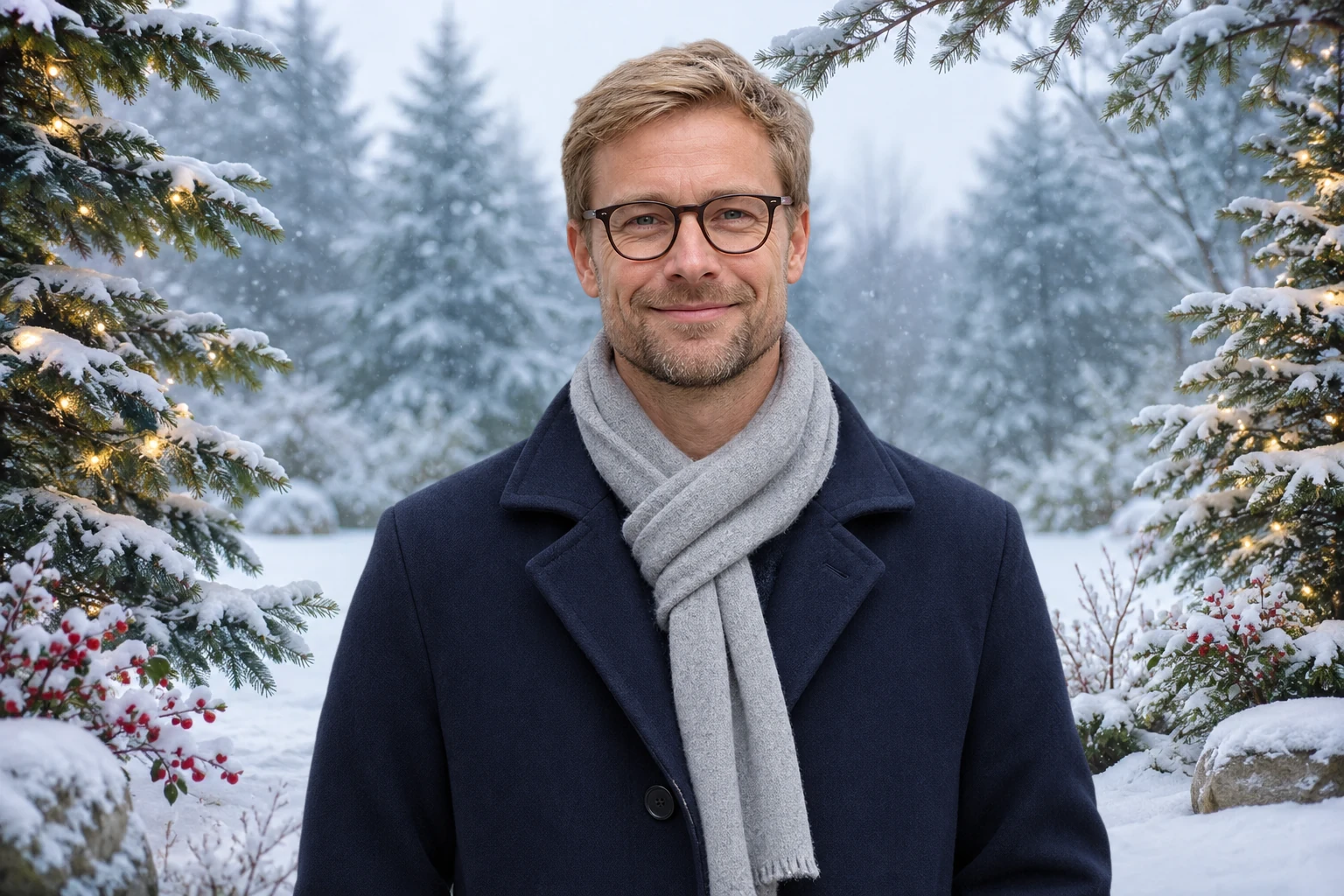
Crea l’atmosfera con un paesaggio invernale all’aperto o una stanza raccolta attorno a un focolare acceso. La neve può adattarsi a un ritratto dai toni freddi, mentre un caminetto natalizio può accompagnare meglio una luce interna calda. Per un effetto più morbido, scegli luci natalizie con spazio attorno al soggetto. Confronta ogni scena con la foto originale, osservando direzione della luce e dimensioni degli oggetti sullo sfondo. Scegli l’abbinamento più coerente.
Aggiungi uno sfondo natalizio alla mia foto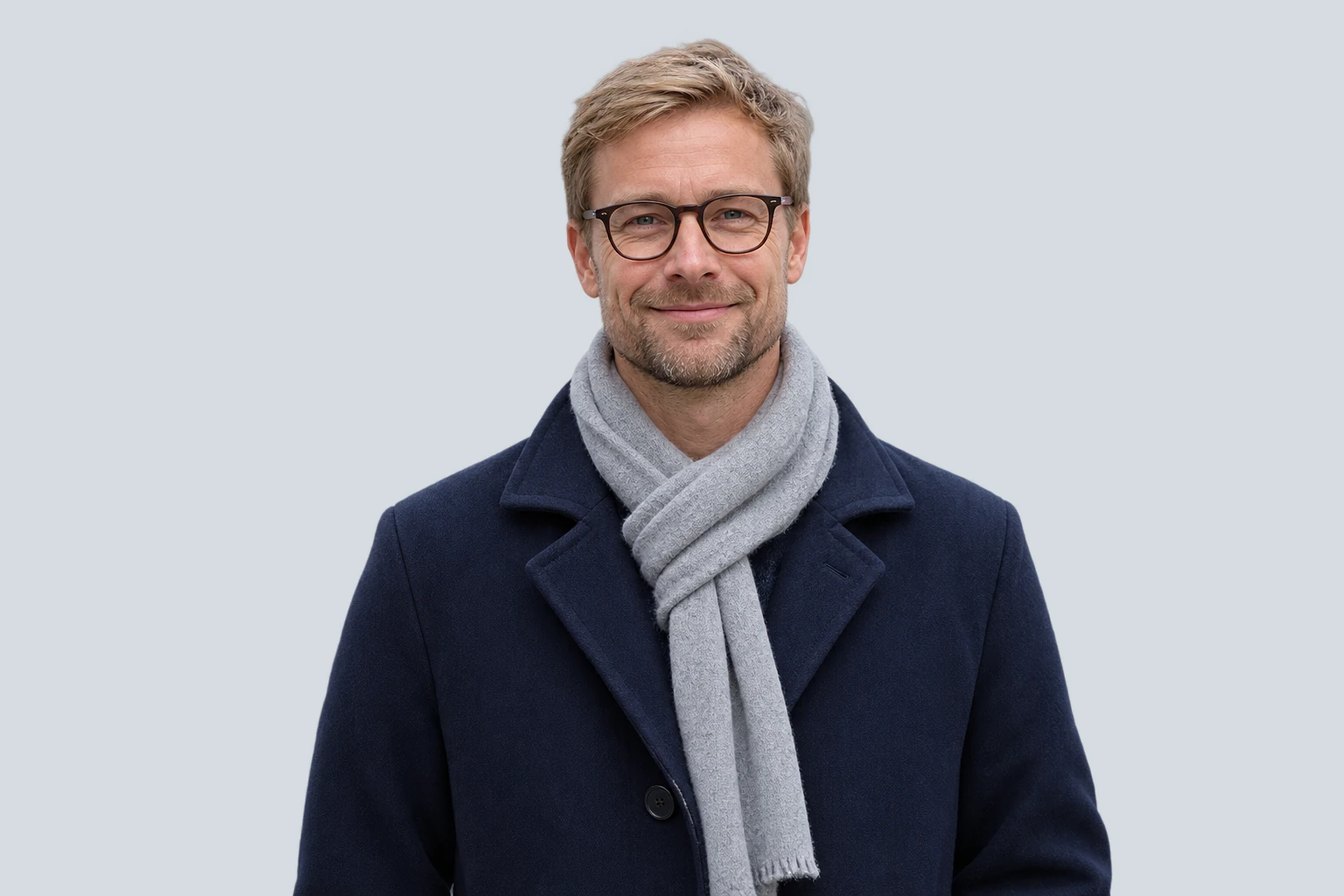
Dai al tuo ritratto preferito un ambiente di stagione prima di inserirlo in un biglietto. Scegli una scena con spazio attorno a testa e spalle e controlla che rami, luci o addobbi non distraggano. Salva l’immagine e inseriscila nel modello di biglietto che preferisci, dove potrai aggiungere nomi, un messaggio e l’impaginazione desiderata. Dopo il ritaglio nella tua app di grafica, lo stesso ritratto può diventare una foto profilo festiva o parte di un post social.
Crea lo sfondo della mia foto di Natale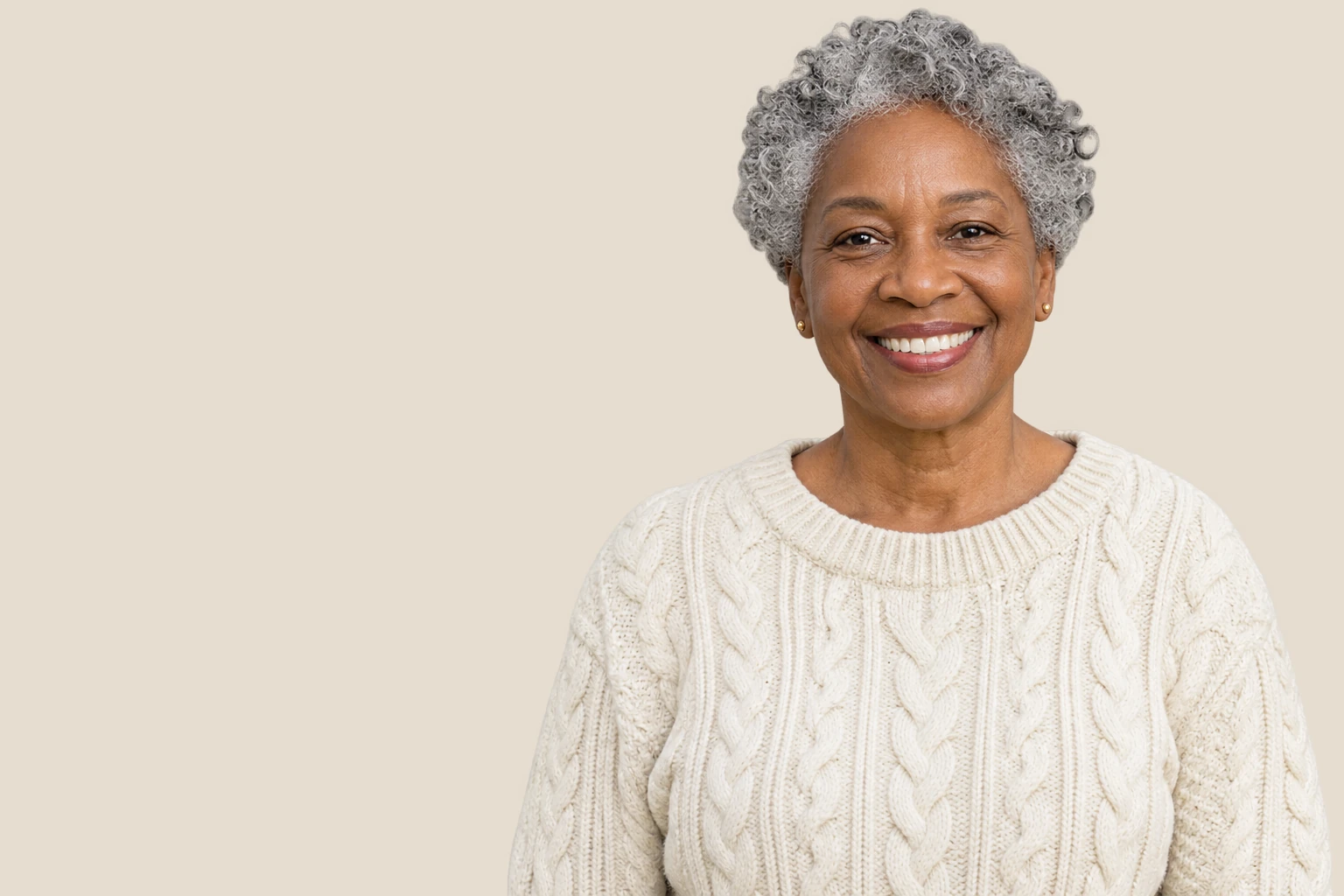
Crea la tua foto in tre passaggi. Carica un ritratto, scegli una scena e lascia il ritaglio del soggetto all’IA, poi controlla l’anteprima e scarica il PNG finale.
Scegli un’immagine JPG, PNG o WebP fino a 15 MB. Parti da una foto ben illuminata in cui la persona sia distinguibile dall’ambiente. Conserva l’originale per confrontare i dettagli del viso, i vestiti e i bordi con la versione modificata.
Seleziona una delle sei scene. Fai clic su «Applica sfondo» per separare il soggetto e inserirlo nella scena scelta. Quando appare l’anteprima, confronta gli ambienti con il ritratto e scegli quello più adatto alla luce originale.
Esamina capelli, occhiali, spalle e spazi visibili attorno al soggetto. Controlla le dimensioni di esportazione disponibili e scarica l’immagine come PNG. Usa il file nel biglietto, nel layout del profilo o in una creazione stagionale; se mancano dettagli importanti, scegli un’altra foto di partenza.
Free BGRemover separa il soggetto e lo combina con una scena festiva, risparmiandoti il ritaglio e la sovrapposizione manuali. Crea un ritratto di stagione per biglietti, profili e post natalizi, confrontalo con l’originale e scaricalo in PNG.
Il viso, l’abbigliamento e la posa provengono dalla foto che carichi. Lo strumento inserisce quel soggetto nell’ambiente scelto, creando un ritratto natalizio attorno a un’immagine che già apprezzi.
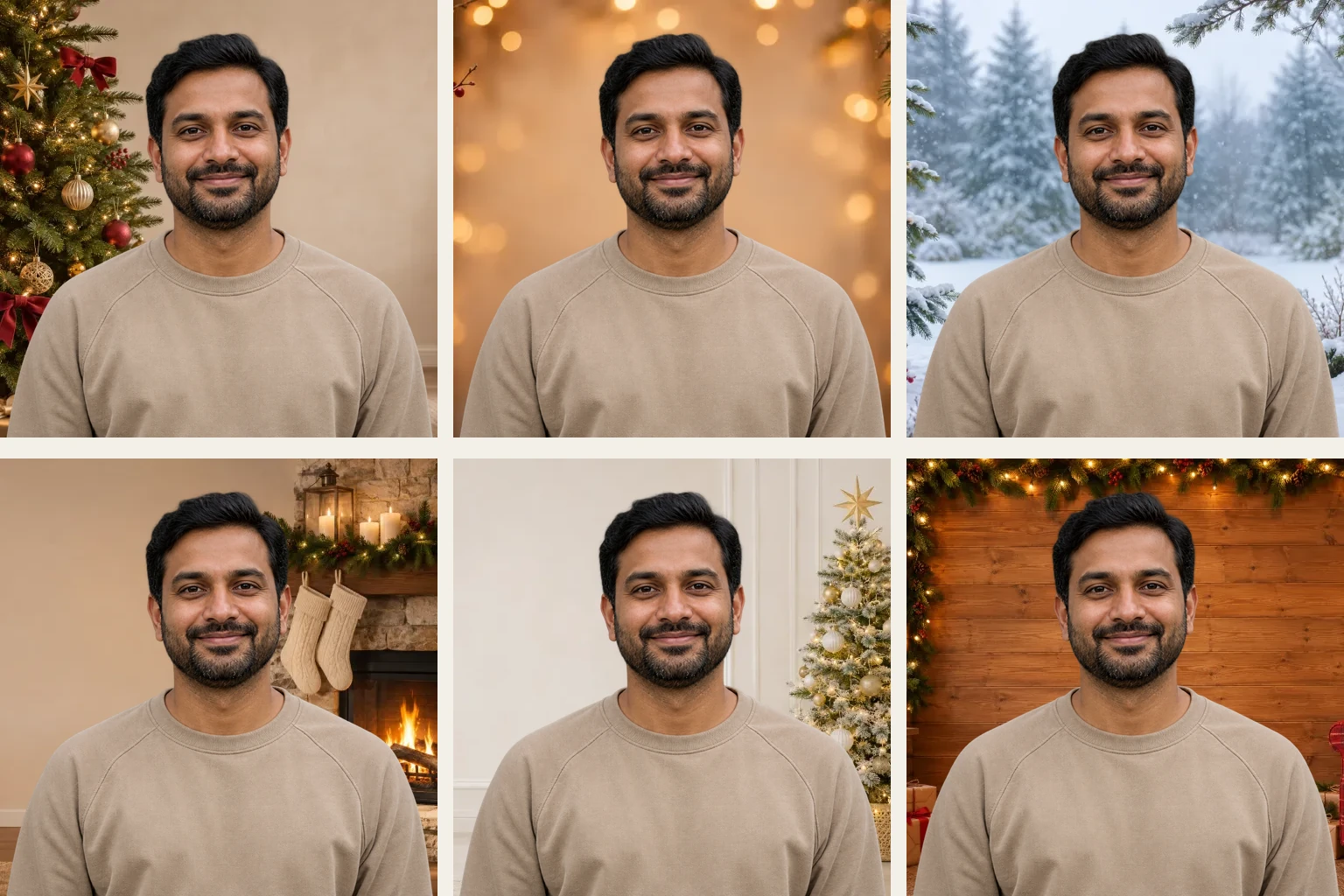
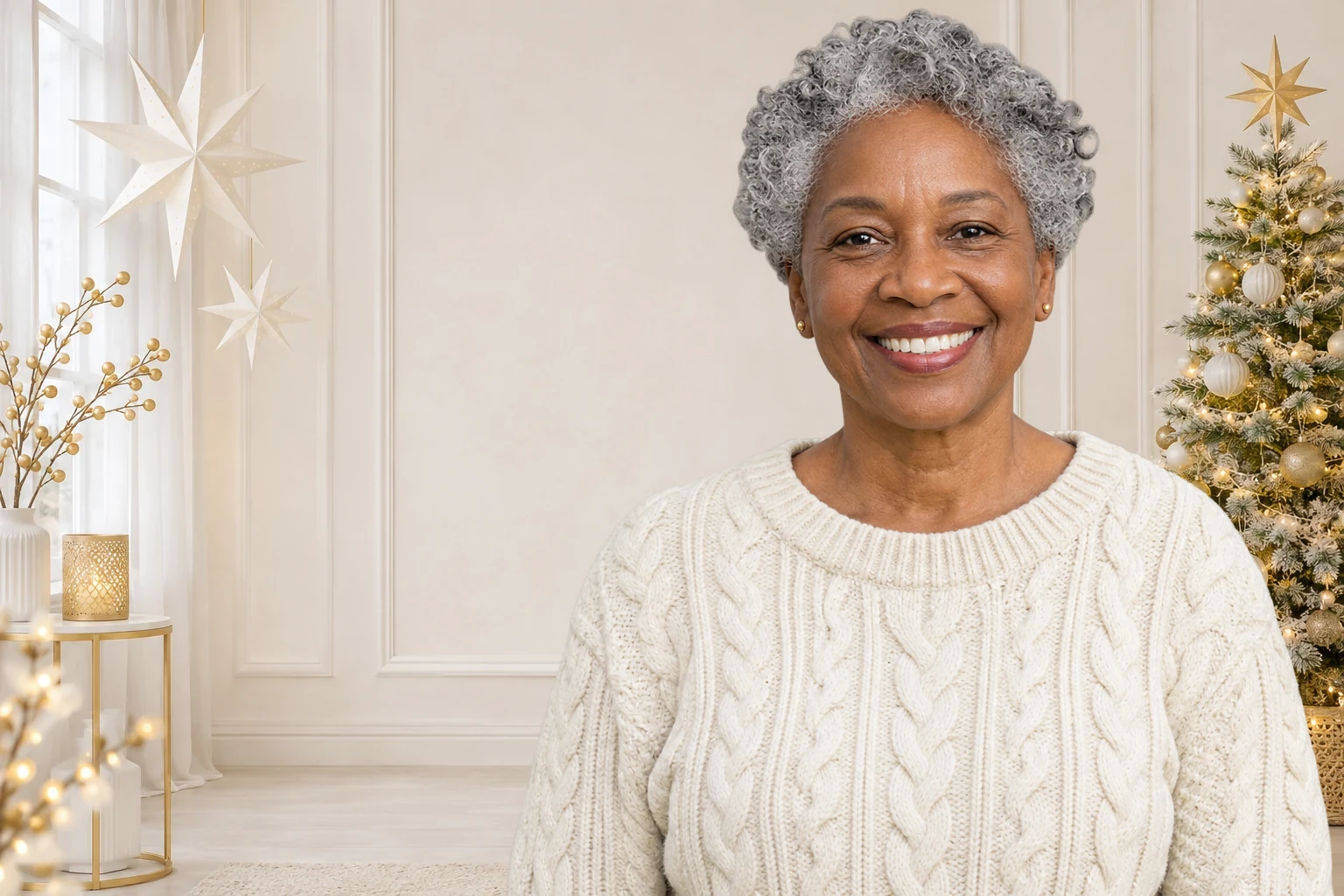
Scegli un albero, luci, neve, un caminetto, uno studio bianco e oro o una baita rustica. Il cambio di scena riutilizza il soggetto già estratto, così puoi confrontare le atmosfere senza ripetere lo scontorno.
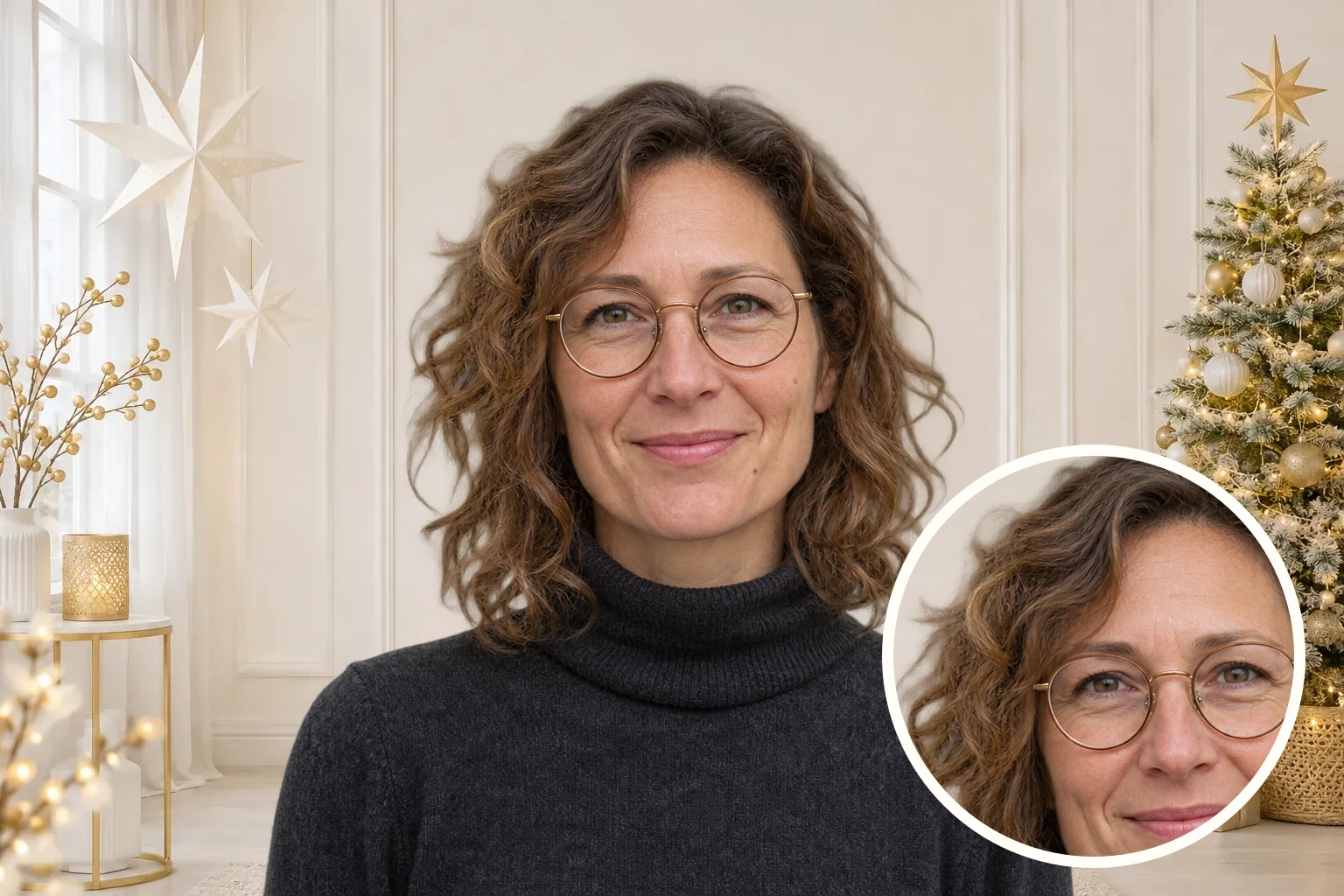
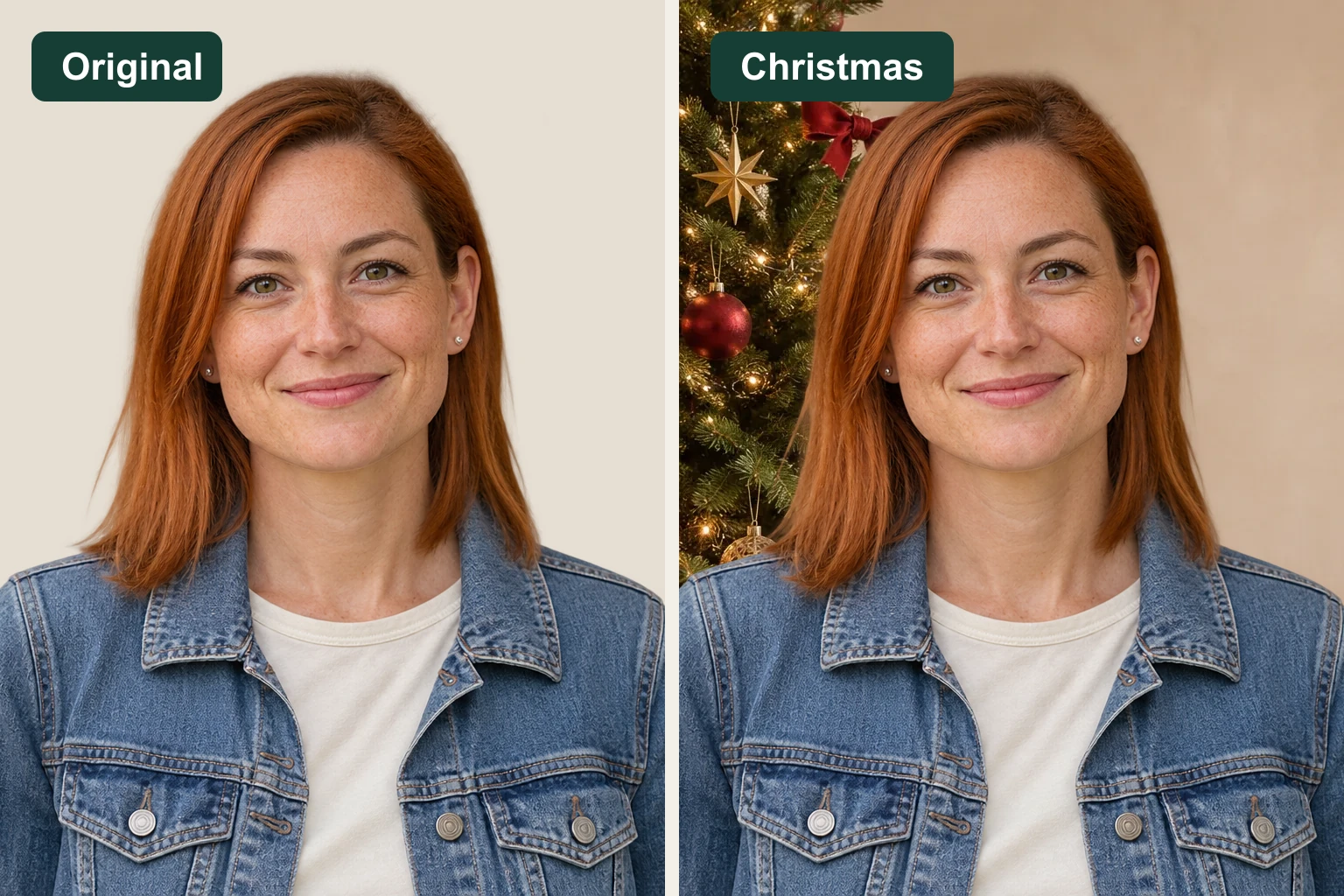
Il pulsante dell’originale permette di confrontare la foto modificata con quella di partenza. Controlla capelli, occhiali, spalle e l’integrazione del nuovo ambiente attorno al soggetto prima di decidere quale versione salvare.
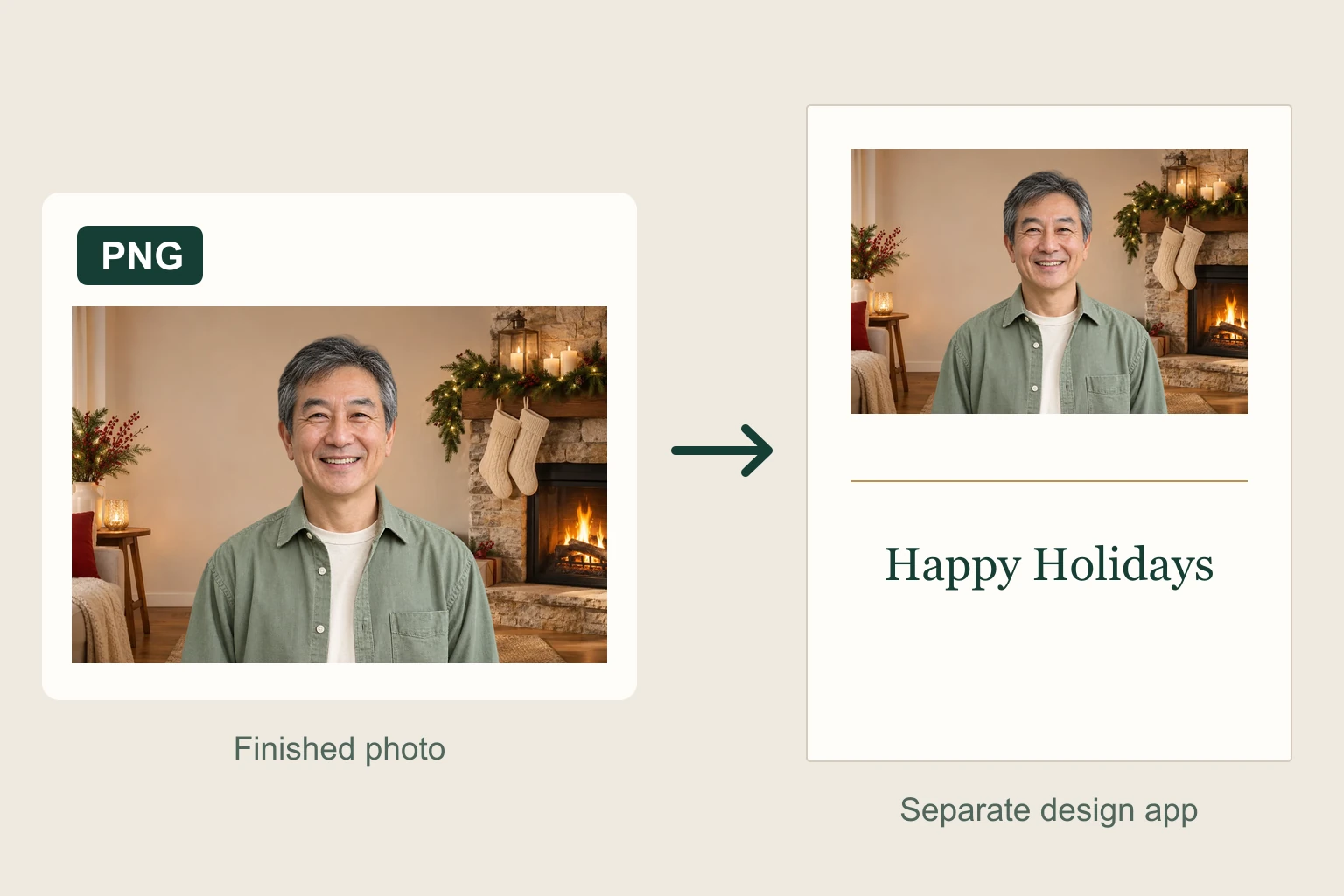
Il ritratto finale si scarica in PNG, con le dimensioni di esportazione indicate prima del salvataggio. Importalo nella tua app di grafica e confrontane le misure con l’impaginazione che stai preparando.
Parti da un ritratto esistente per un progetto di stagione. Scegli l’ambiente attorno alla persona e porta la foto modificata nel biglietto, nel profilo o nel post che vuoi creare.
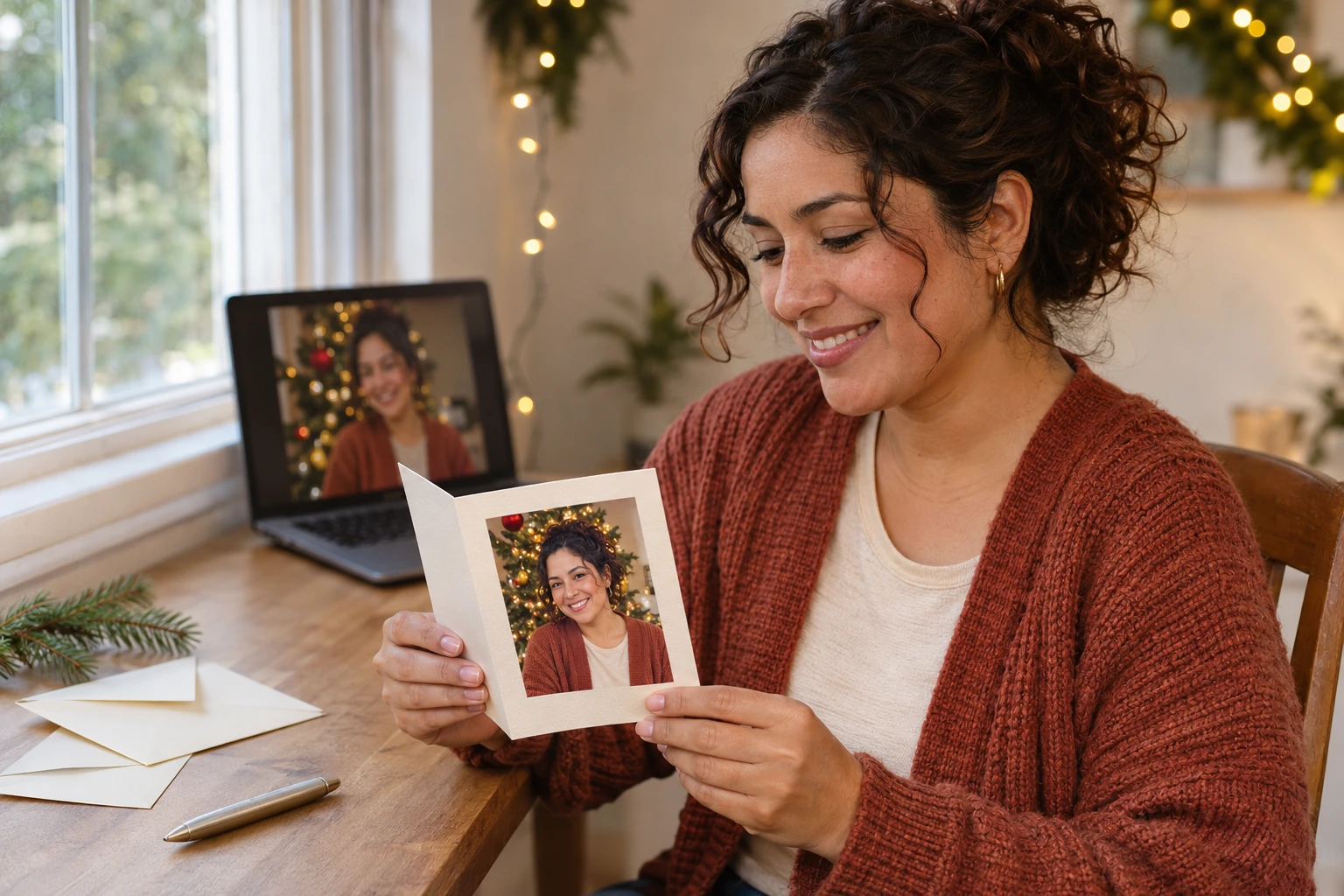
Prepara un ritratto di stagione per un biglietto personale. Scegli una scena con spazio sufficiente attorno al viso e inserisci l’immagine salvata nel modello. Completa messaggio, nomi e impaginazione nella tua app di grafica e verifica le dimensioni finali rispetto ai requisiti di stampa.

Dai a un primo piano esistente un ambiente festivo per il tuo profilo personale. Scegli uno sfondo adatto ai vestiti e che lasci ben visibile il viso. Controlla i bordi prima di salvare, poi esegui il ritaglio quadrato o circolare finale nell’app in cui gestisci la foto profilo.
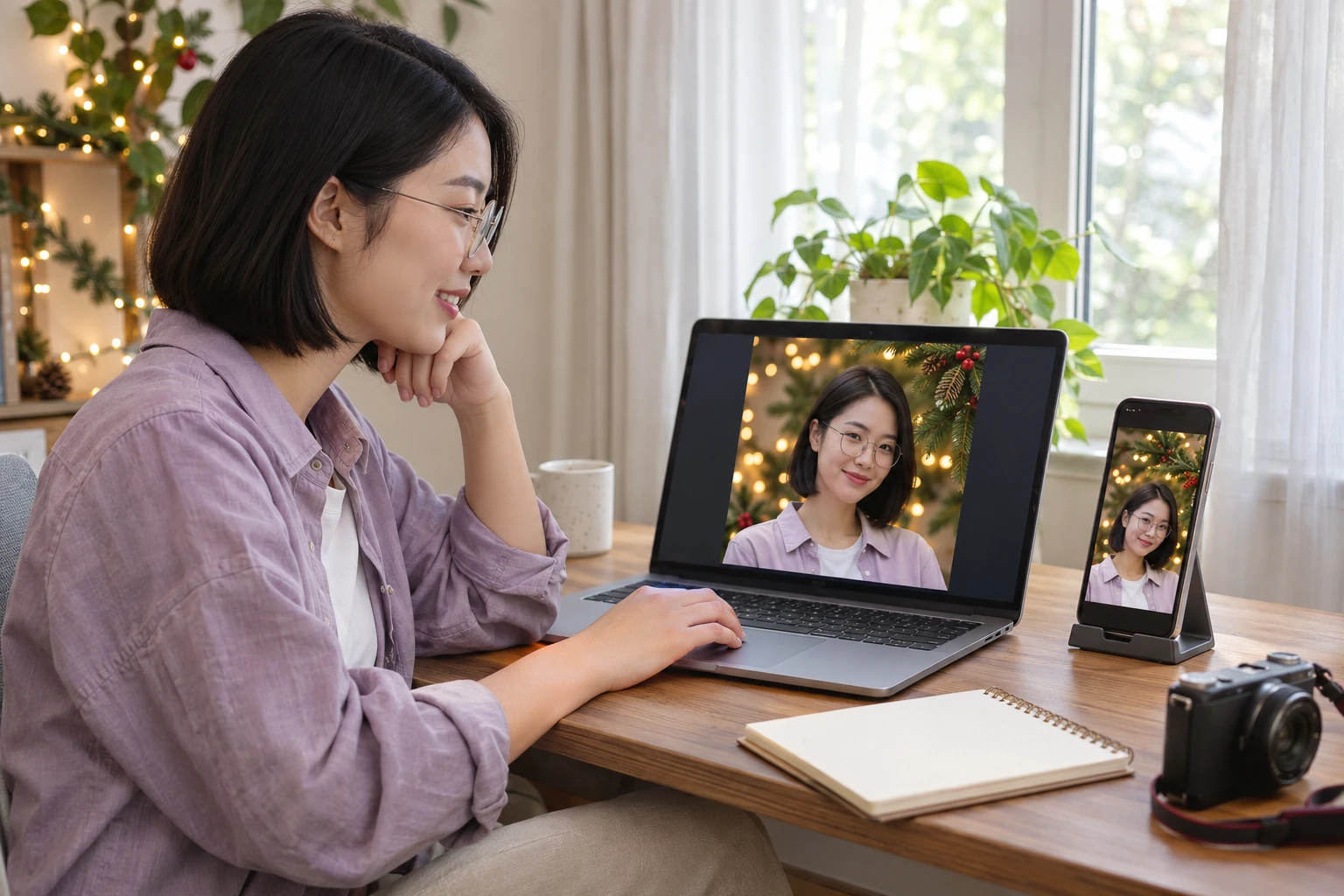
Prepara un ritratto di stagione per un layout Instagram, un aggiornamento della community o un annuncio personale. Lascia spazio per il ritaglio previsto e aggiungi didascalia ed elementi grafici nel tuo editor abituale. Controlla il layout alle dimensioni di pubblicazione prima di condividerlo.
Carica un ritratto nitido, scegli una scena e fai clic su «Applica sfondo». Controlla viso, capelli e spalle, poi scarica il risultato. Scegli una foto con bordi chiari e luce adatta all’ambiente desiderato.
Puoi scegliere un albero decorato, luci luminose, un giardino innevato, un caminetto accogliente, uno studio bianco e oro o una baita natalizia rustica. Confronta colori e direzione della luce con la foto. Una zona semplice dietro il viso aiuta a concentrarsi sulla persona; le decorazioni più grandi possono stare meglio lontano dalla testa.
Parti da un’immagine ben illuminata in cui la persona si distingua dall’ambiente. Bordi nitidi di capelli e spalle offrono più dettagli da verificare nell’anteprima. Se parte della persona è nascosta o si confonde con lo sfondo, un’altra foto può essere un punto di partenza migliore.
Sì. Salva l’immagine completata in PNG tramite l’opzione di download. La foto include il soggetto e la scena selezionata. PNG indica il formato del file: lo sfondo visibile resta parte della composizione finale scelta.
Controlla le dimensioni di esportazione prima di scaricare e confrontale con i requisiti del modello o della tipografia. L’idoneità alla stampa dipende dall’immagine originale, dalle dimensioni di uscita disponibili e dalla grandezza nel layout. Esamina il biglietto alle dimensioni di stampa previste.
Scarica la foto modificata e inseriscila nella tua app per biglietti o grafica preferita. Aggiungi lì il nome e l’augurio, scegliendone dimensioni, posizione e contrasto. Una scena con spazio attorno al ritratto facilita la disposizione del messaggio.
Abbina la scena alla luce già presente sul soggetto. Una luce interna calda può adattarsi al caminetto o alle luci dell’albero, una luce fredda a un paesaggio invernale esterno. Controlla prospettiva, dimensioni degli oggetti sullo sfondo e bordi di capelli e occhiali prima di salvare.
In questo editor puoi scegliere una scena esistente e applicarla alla foto caricata. Creare un ambiente completamente nuovo da una descrizione richiede un processo di generazione di immagini da testo. In questa pagina, trova la scena predefinita più adatta all’atmosfera e alla luce dell’originale.
Consigli per scegliere la foto di partenza, abbinare una scena e preparare il risultato per il prossimo progetto.
Parti da un ritratto che ti piace. Scegli un albero, luci, neve o una stanza accogliente e guarda l’anteprima da condividere. Usa il risultato nel biglietto di Natale o nel prossimo progetto stagionale.
Crea la tua foto con sfondo natalizio