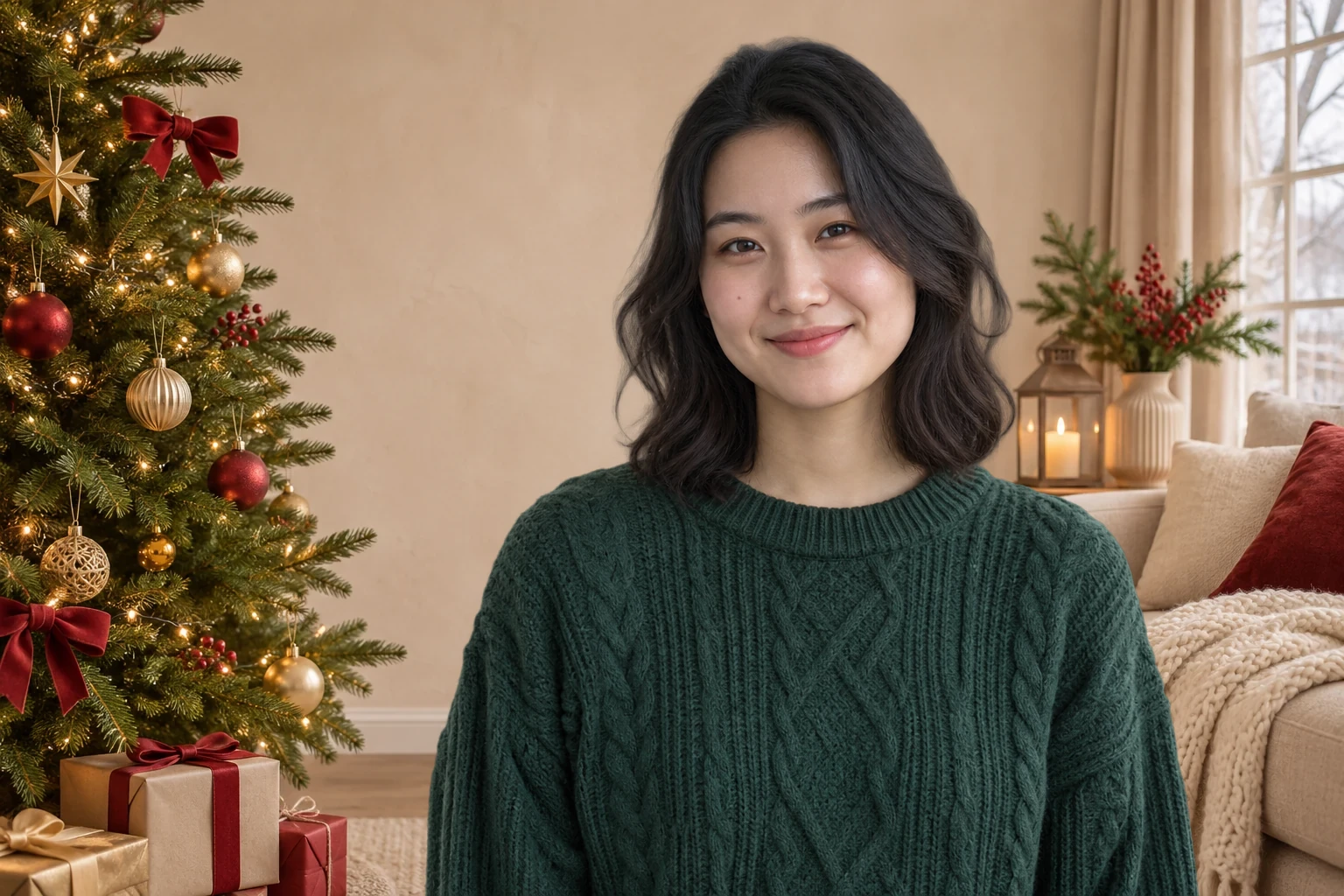
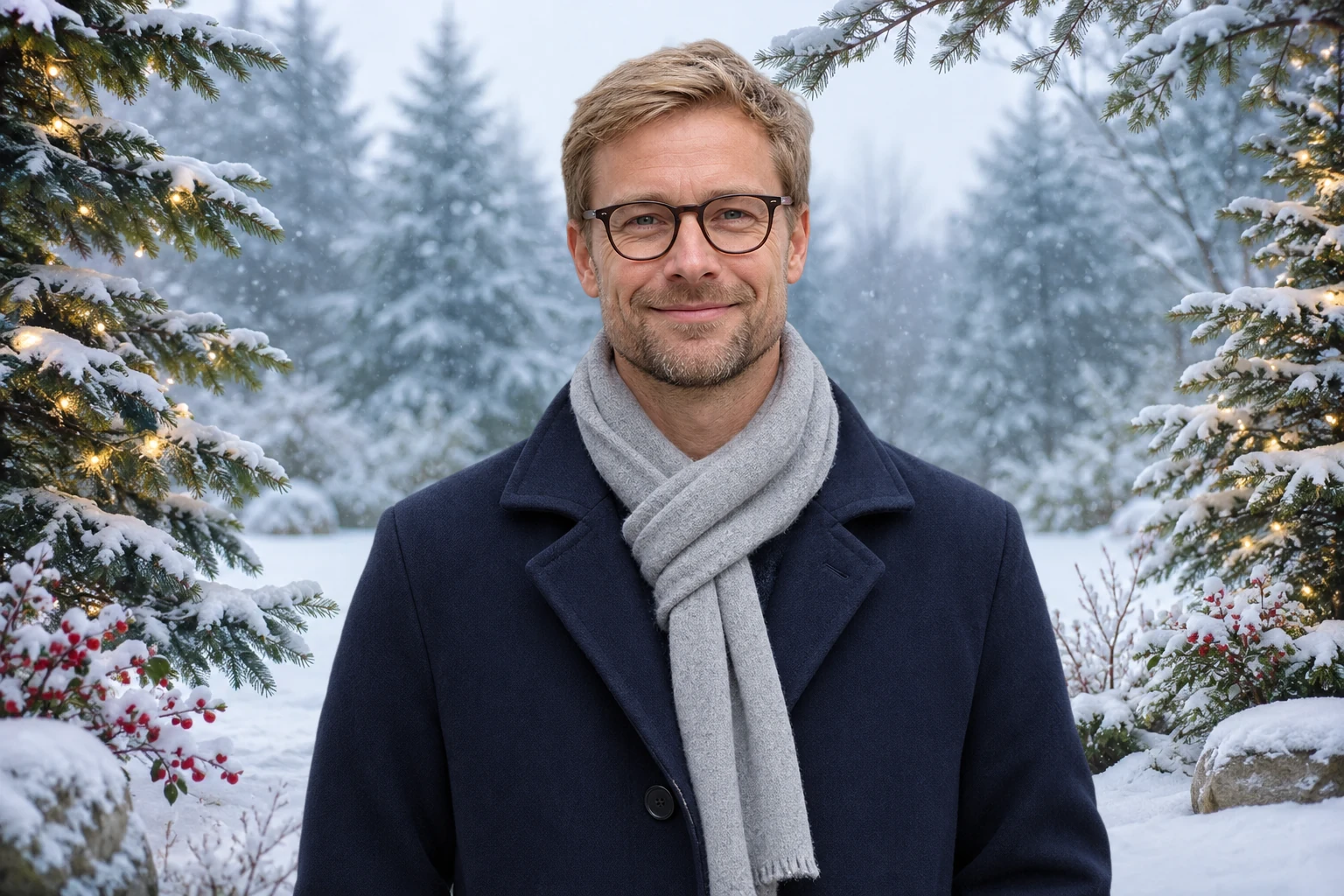
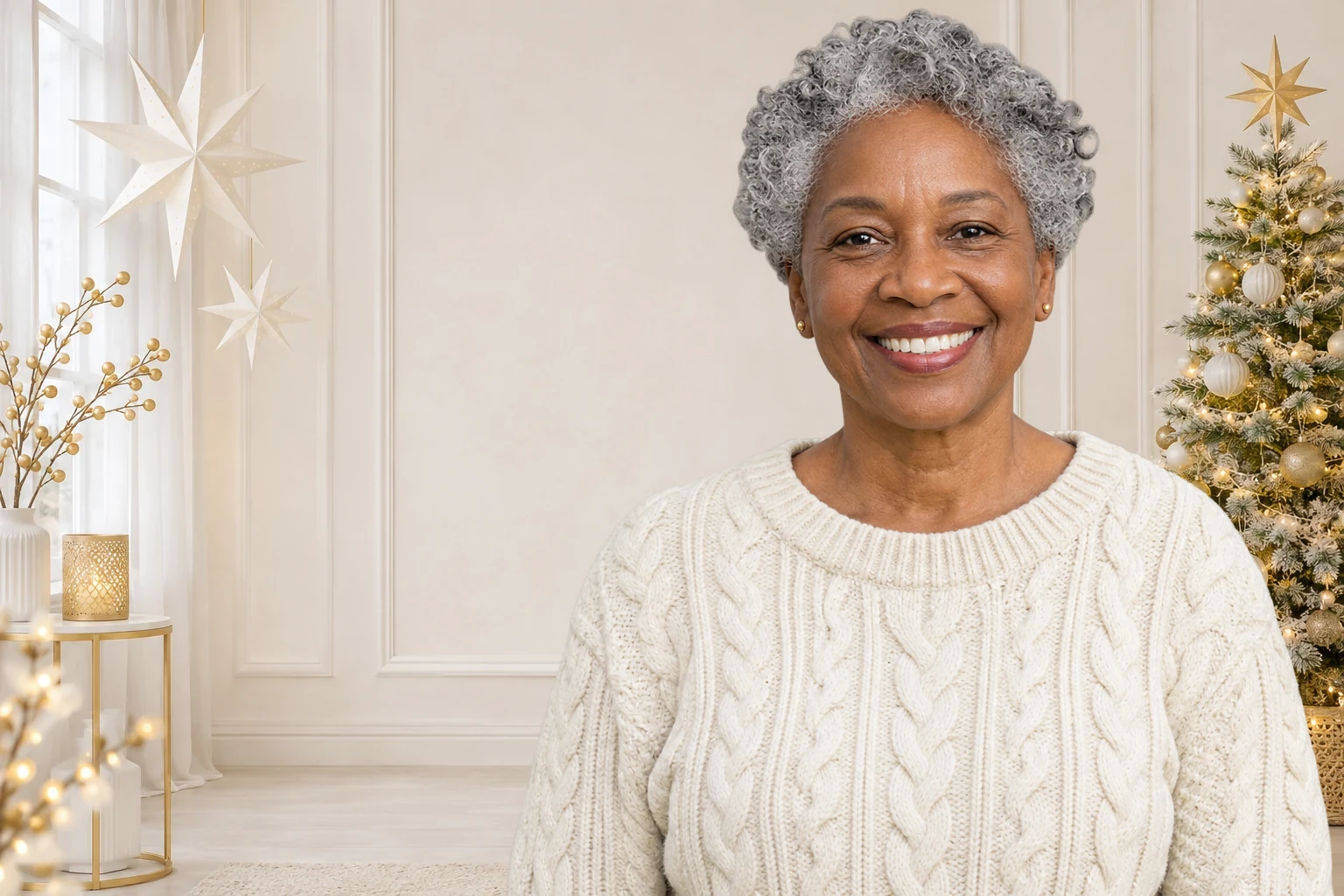
保留原本就喜歡的人像
臉部、服裝與姿勢皆來自您上傳的相片。工具會將該人物放入所選場景,讓您以喜歡的照片為基礎打造節慶人像。
用自己的相片,添上一點節慶魔法
上傳人像、挑選節慶場景,再預覽完成的相片。運用 AI 協助將人物從原本的環境中分離,讓日常相片成為適合賀卡、個人頭像或節慶貼文的應景圖片。
JPG、PNG 或 WebP · 最大 15 MB
正在載入所選場景…
AI 處理需要支援 WebGPU 的瀏覽器,並須下載模型。
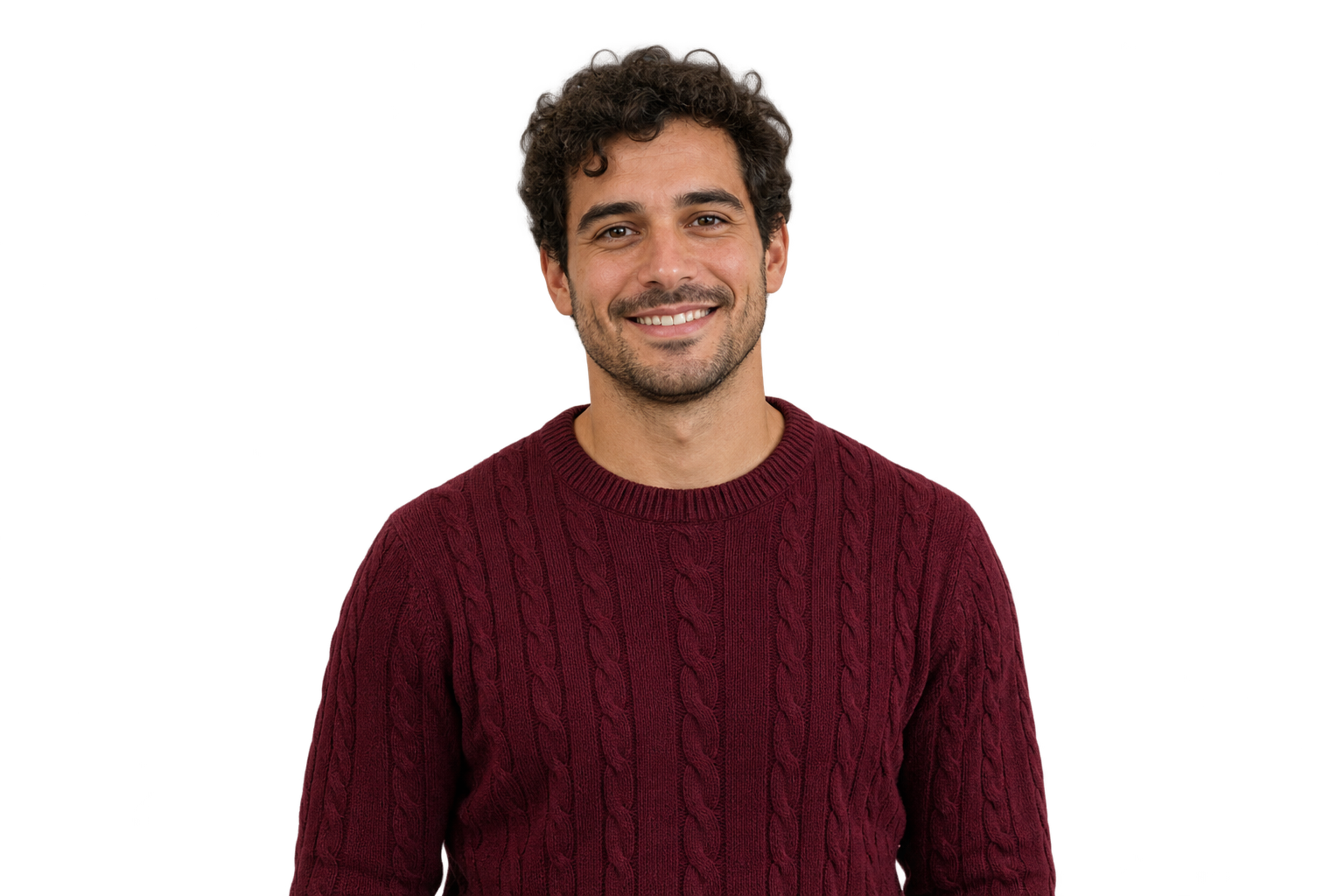
讓人像融入佈置好的聖誕樹、溫暖的室內光線或柔和發亮的吊飾之中。比較現有的聖誕背景圖片,挑選與服裝、拍攝角度及臉部原有光線相襯的場景。頭部後方較簡潔的區域有助於凸顯五官細節。透過預覽尋找聖誕背景靈感,再將喜歡的場景套用到自己的相片,檢視整體構圖。
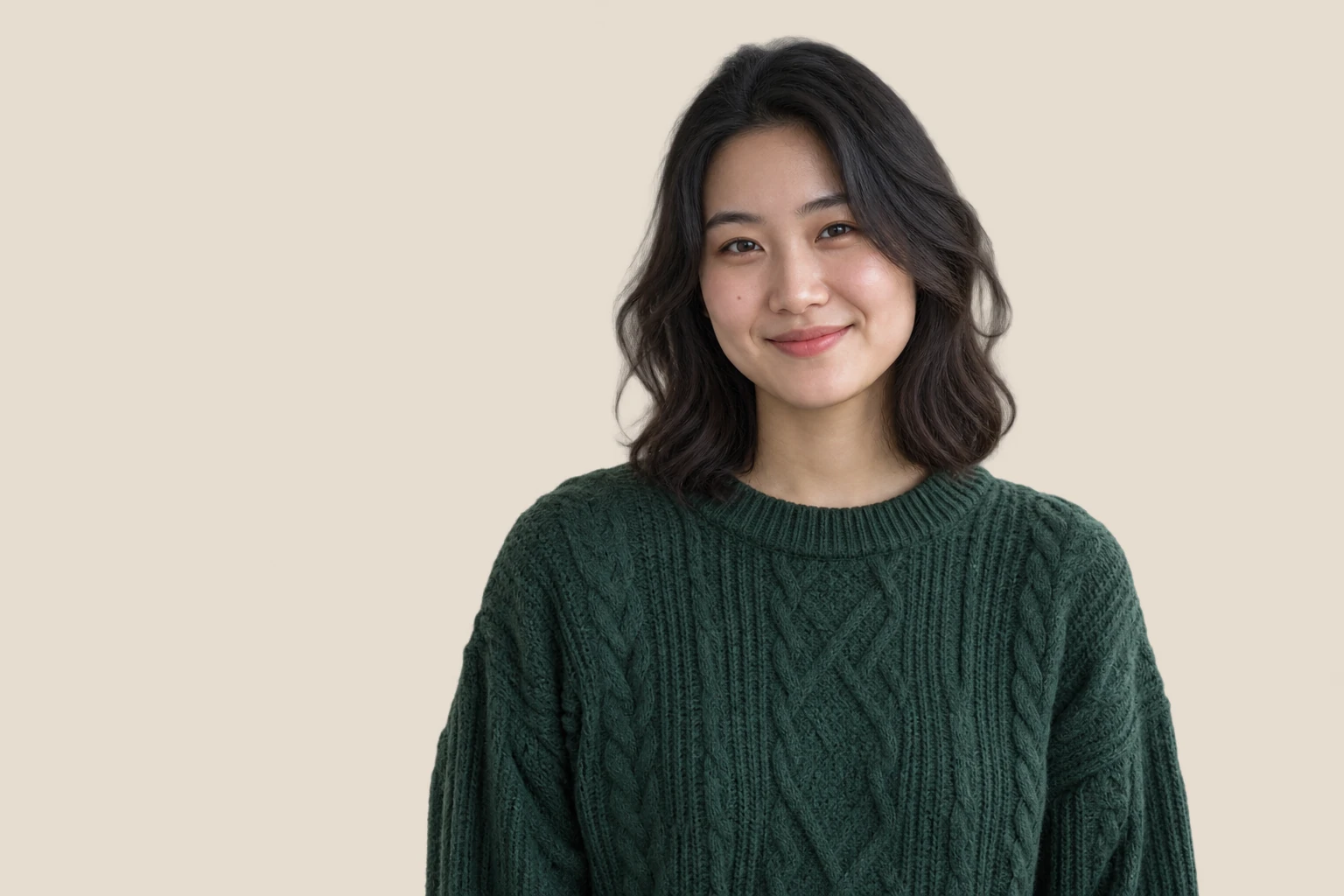
以戶外冬景或圍繞明亮爐火佈置的房間營造氣氛。雪景適合冷色調人像,聖誕壁爐背景則可能更能搭配溫暖的室內光線。想要柔和的效果時,可選擇人物周圍留有空間的聖誕燈光背景。逐一與原始相片比較,留意光線方向與身後物件的大小,選出視覺最協調的組合。
為我的相片加上聖誕背景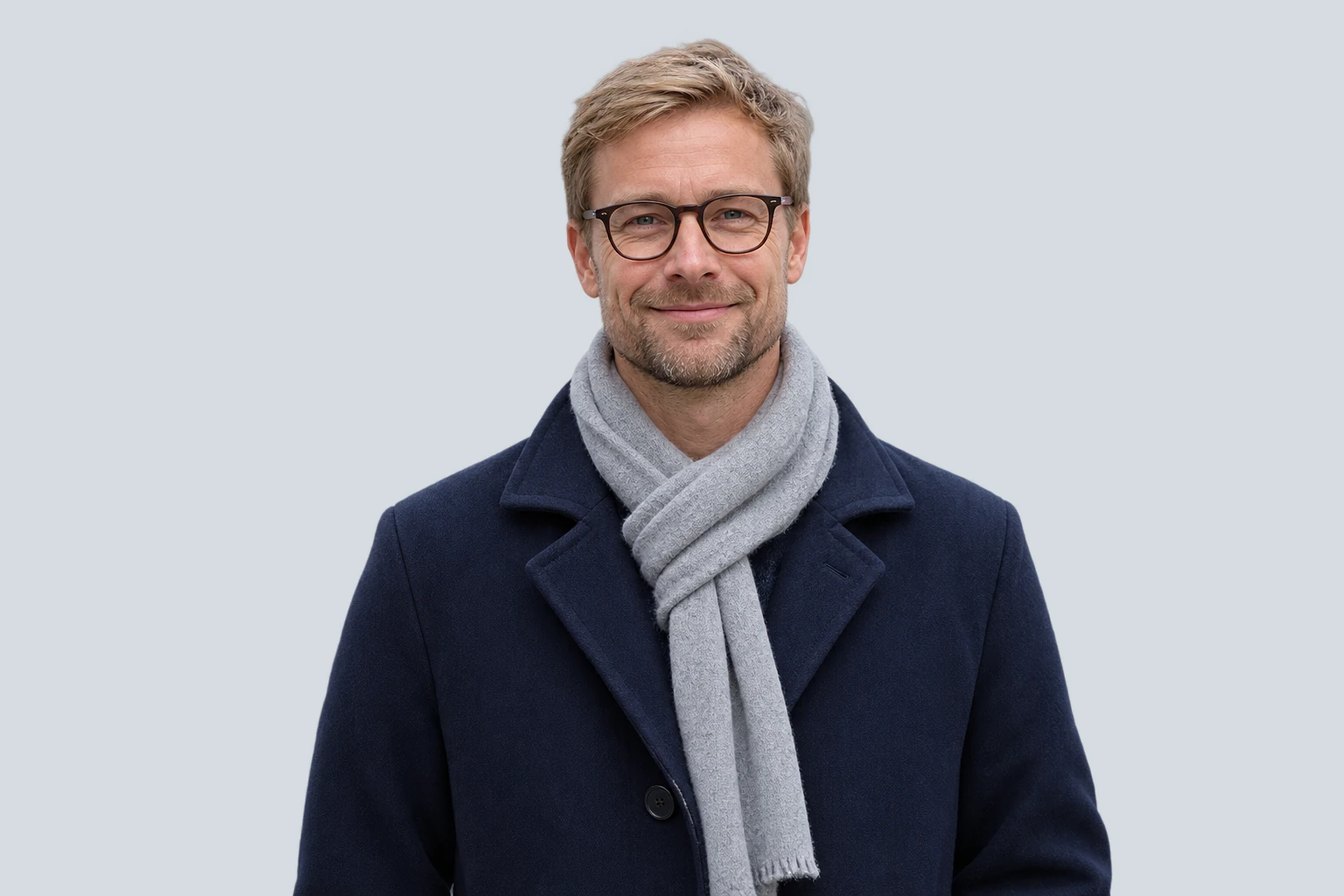
先替喜歡的人像搭配應景場景,再放入賀卡設計。選擇頭肩周圍保有空間的背景,並在預覽中檢查是否有枝葉、燈光或吊飾分散注意力。儲存圖片後,放入慣用的賀卡範本,在該工具中加入姓名、祝福語及需要的版面配置。在設計應用程式中完成裁切後,同一張編輯過的人像也能用於節慶頭像或社群貼文。
製作我的聖誕背景相片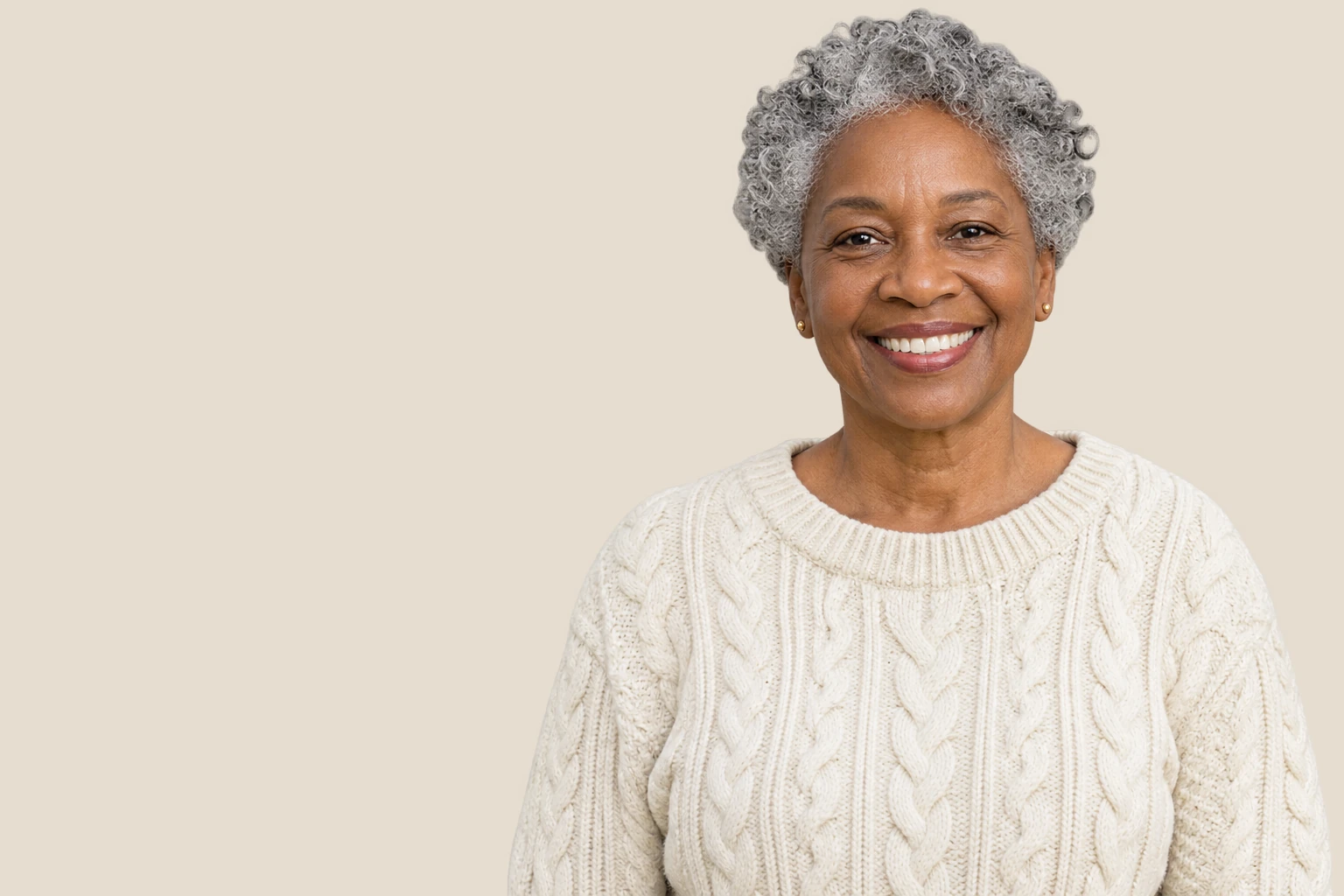
三個步驟製作節慶相片:上傳人像、選擇場景並由 AI 去背,再預覽成果、下載完成的 PNG。
選擇不超過 15 MB 的 JPG、PNG 或 WebP 圖片。以光線充足、人物容易與周遭環境區分的相片開始。保留原始檔案,以便與編輯後的版本比較臉部細節、服裝及邊緣。
從六款節慶場景中挑選一款。點選「套用背景」,將人物分離並放入所選場景。預覽出現後,觀察各個場景與人像的搭配,選出最符合原本光線的背景。
查看頭髮、眼鏡、肩膀及人物周圍可見的空隙。確認可用的匯出尺寸後,將完成的圖片下載為 PNG。把儲存的檔案用於賀卡、頭像排版或節慶設計;若重要細節遺失,請改用其他原始相片。
Free BGRemover 將人物分離並與節慶場景合成,省下手動去背與疊合相片的工作。為賀卡、個人頭像或節慶貼文製作應景人像,下載 PNG 前還能與原圖比較。
臉部、服裝與姿勢皆來自您上傳的相片。工具會將該人物放入所選場景,讓您以喜歡的照片為基礎打造節慶人像。
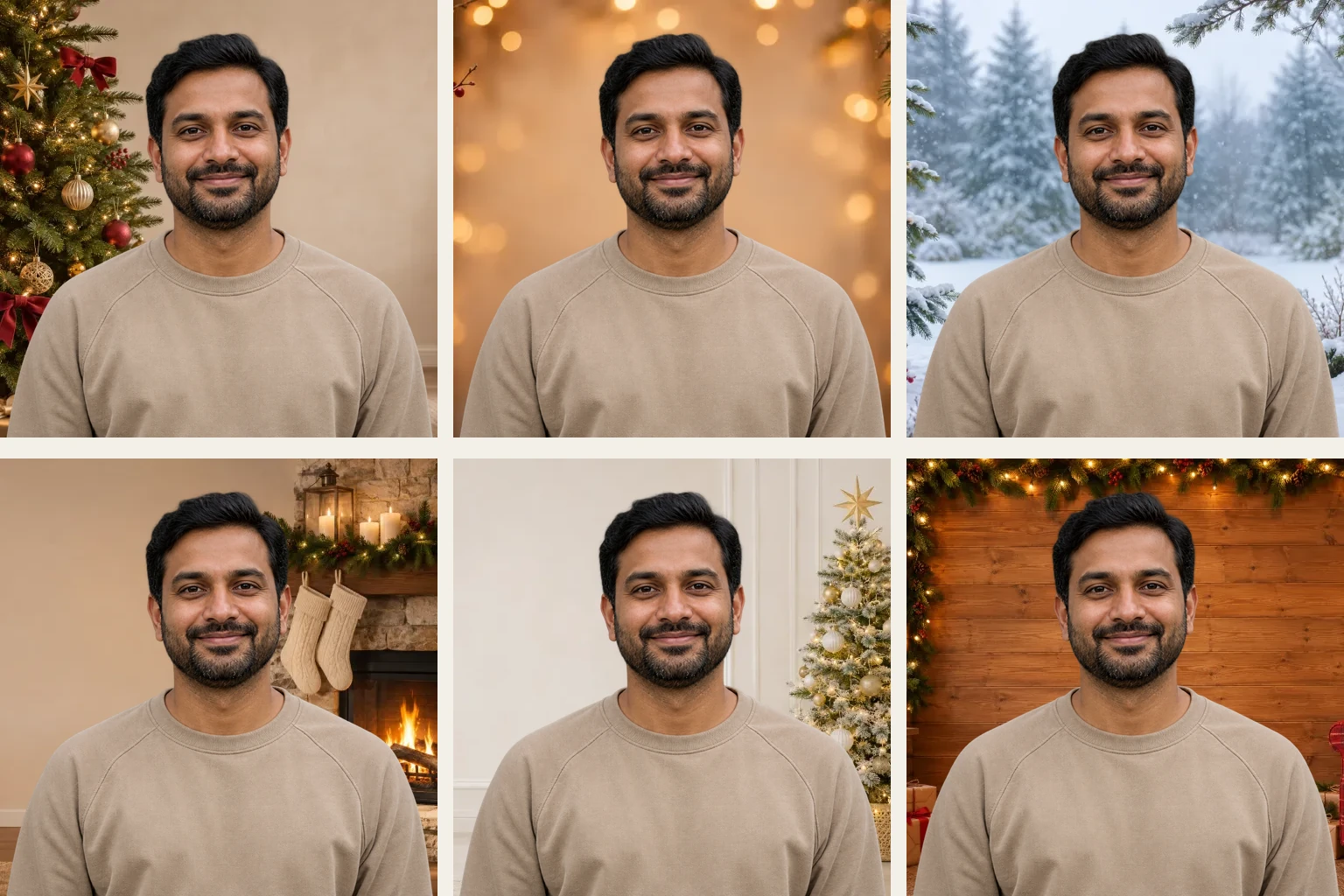
可選聖誕樹、燈光、雪景、壁爐、白金色攝影棚或鄉村木屋。切換場景會沿用已分離的人物,無須重複去背,就能比較同一張人像的不同氣氛。
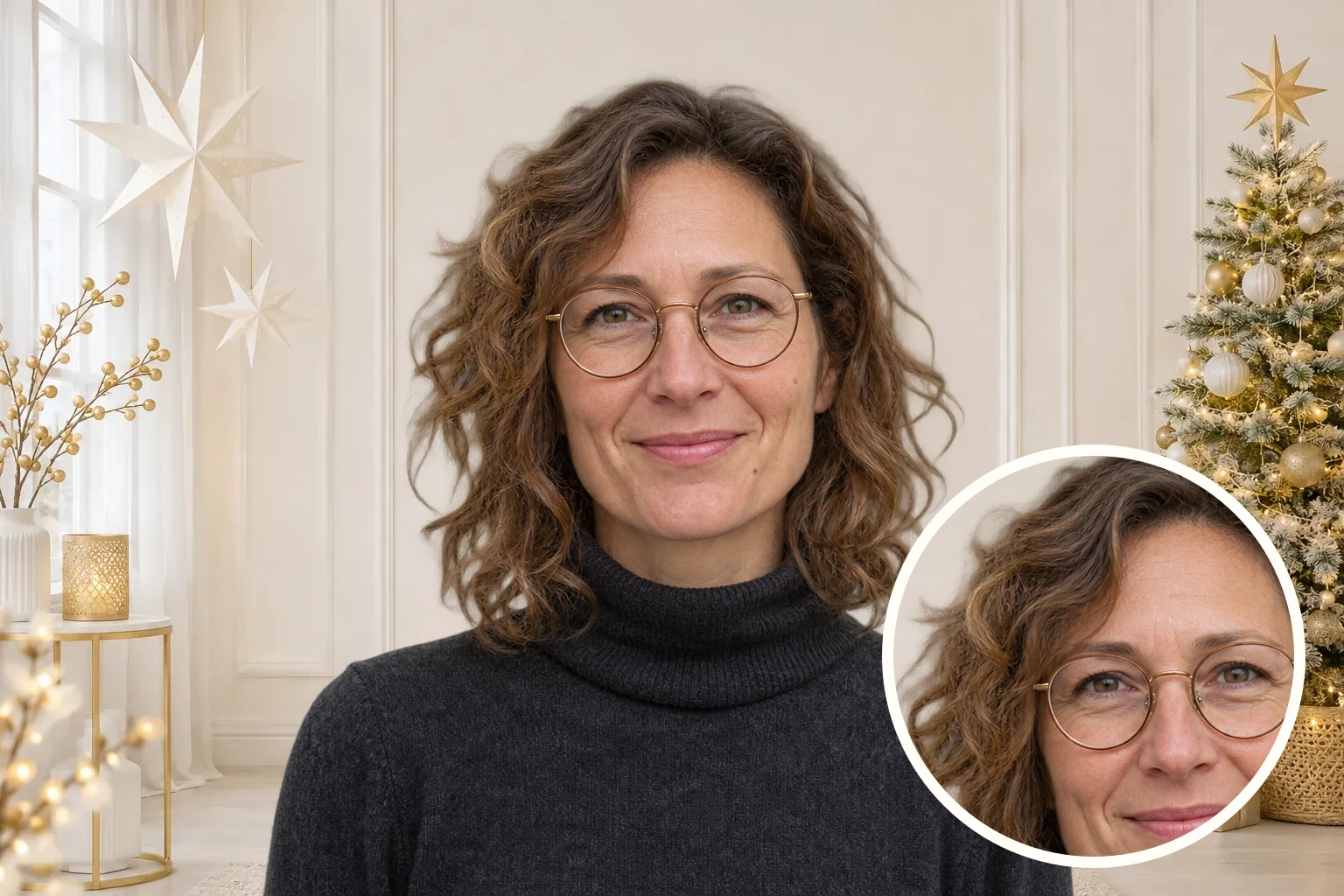
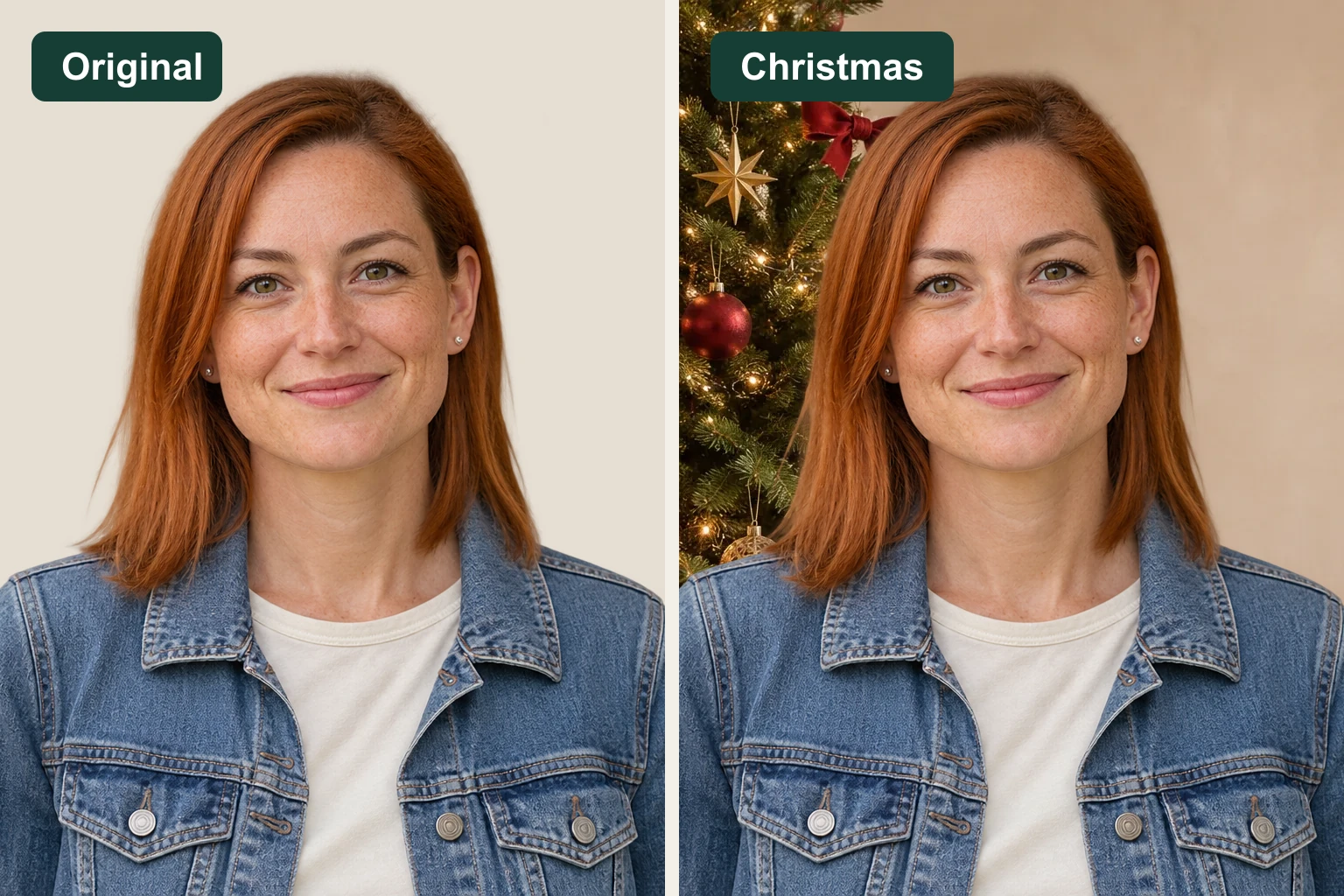
使用原圖切換按鈕,將編輯後的圖片與原始相片比較。在決定儲存哪個版本前,可檢查頭髮、眼鏡、肩膀,以及新場景在人物周圍的呈現。
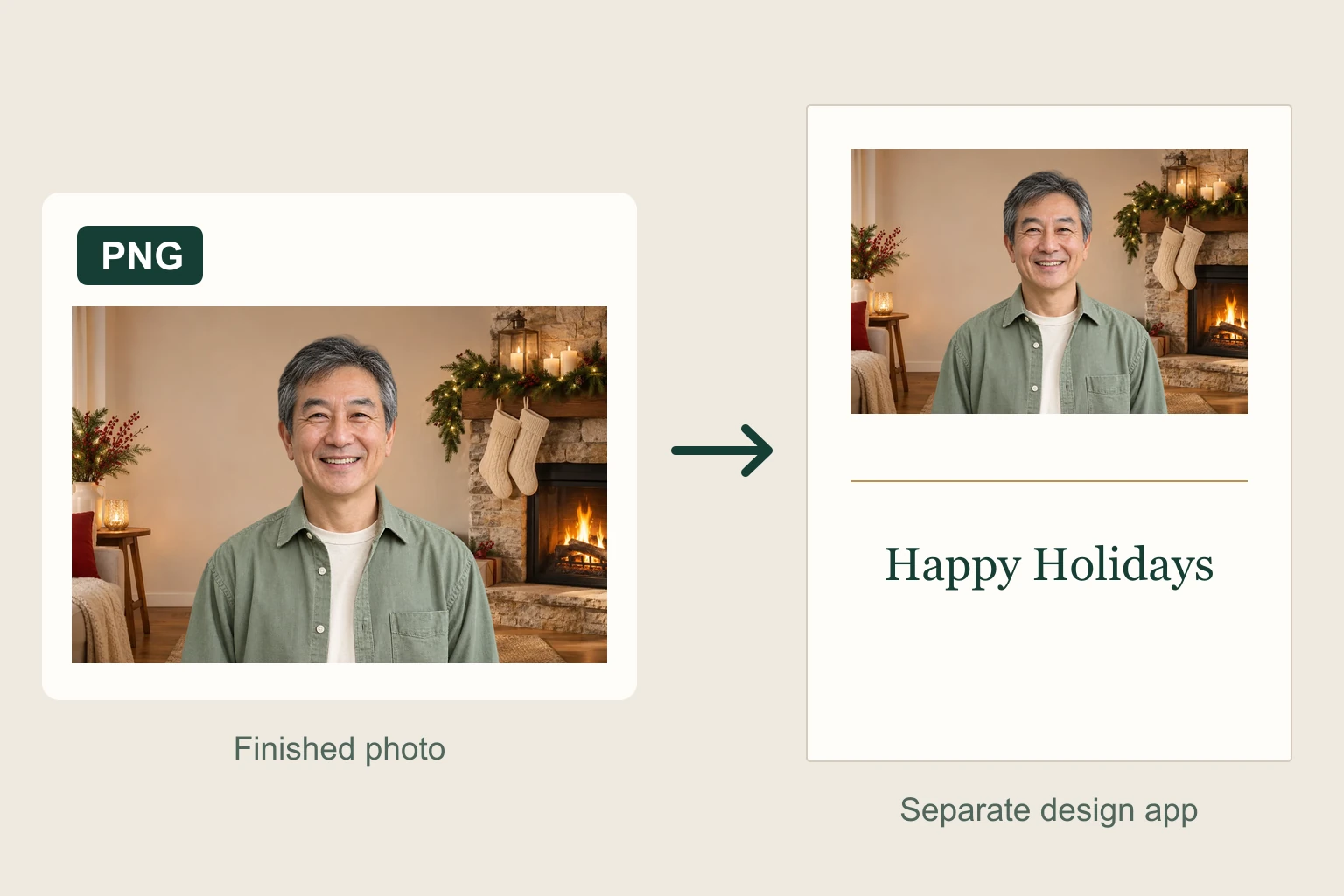
完成的人像會以 PNG 下載,儲存前會顯示匯出尺寸。您可將圖片帶入慣用的設計應用程式,確認尺寸是否符合正在製作的版面。
以現有的人像為起點,製作應景設計。挑選人物周圍的場景,再把編輯後的相片用於賀卡、個人頭像或貼文。
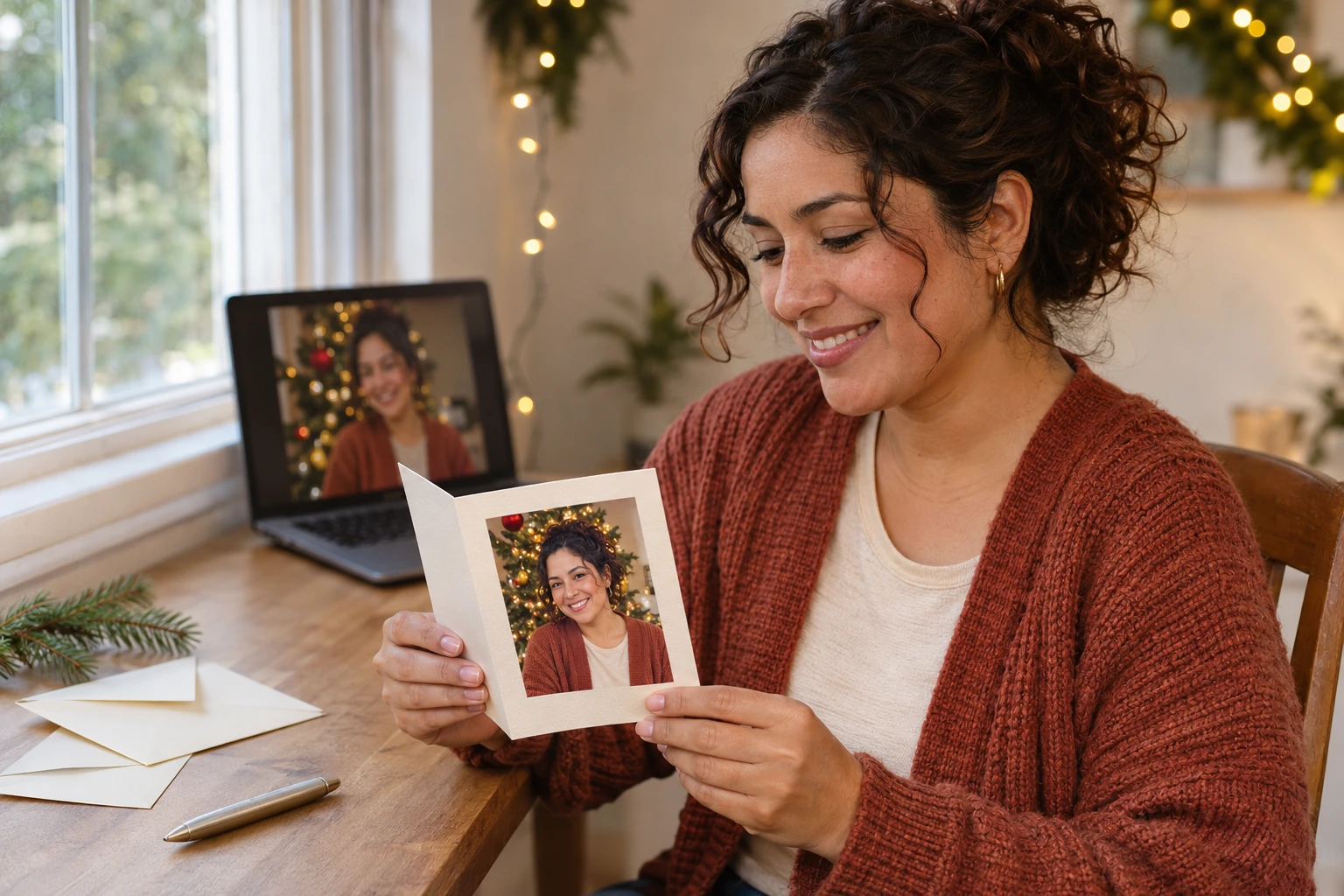

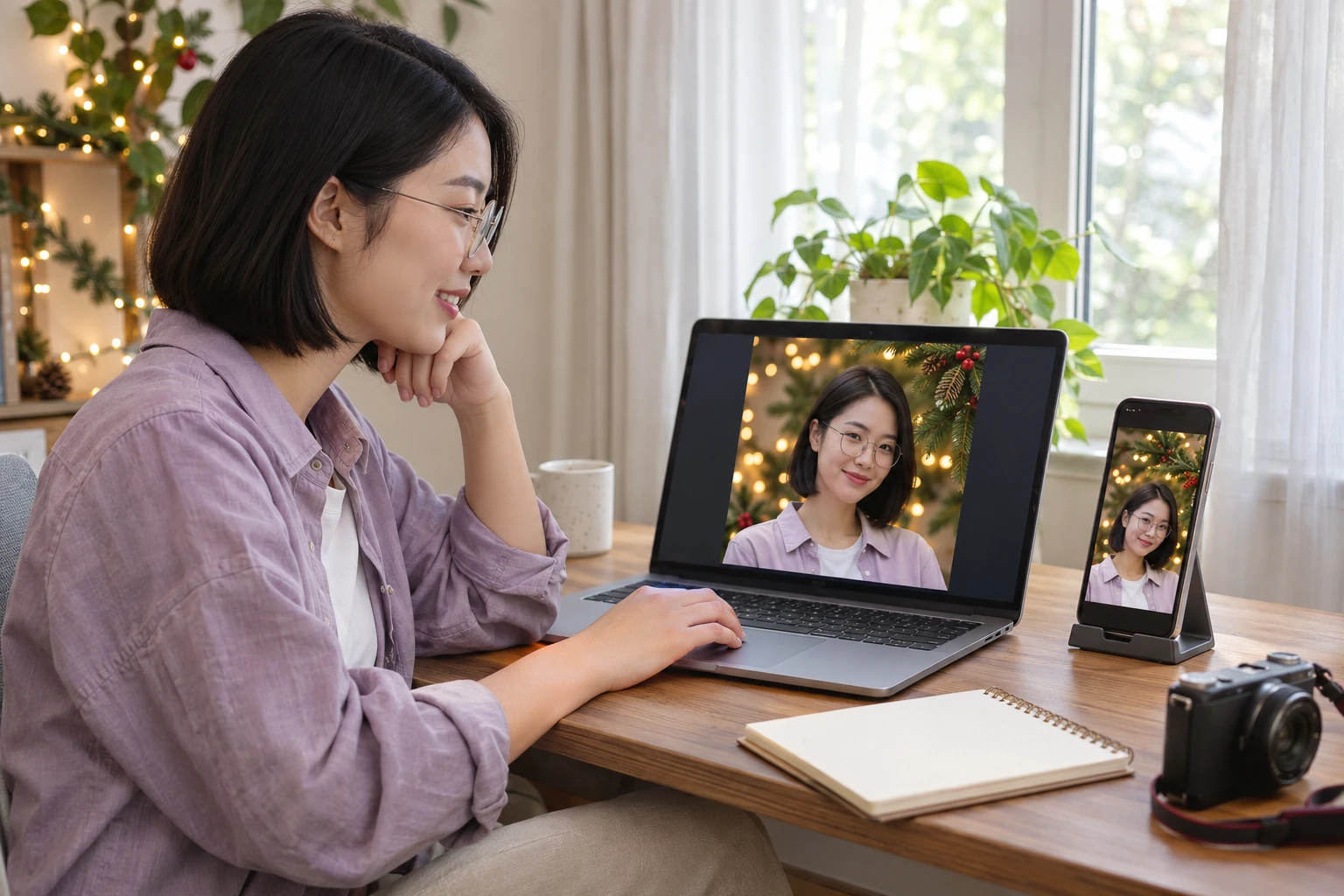
準備應景人像,放入 Instagram 版面、社群近況或個人公告。為預計使用的裁切方式預留空間,再在慣用編輯器中加入說明文字及設計元素。分享給受眾前,依實際發佈尺寸預覽完成的版面。
上傳清晰人像、選擇場景,再點選「套用背景」。檢查臉部、頭髮與肩膀周圍的效果後,下載完成的圖片。請選擇邊緣清晰,且光線適合所選場景的原始相片。
可選佈置好的聖誕樹、柔亮燈光、雪中花園、溫馨壁爐、白金色攝影棚與鄉村聖誕木屋。比較場景與相片的色彩及光線方向。臉部後方較簡潔的區域有助於凸顯人物,較大的裝飾則可安排在離頭部較遠的位置。
從光線充足、人物明顯區別於周遭環境的相片開始。清晰的頭髮與肩膀邊緣能讓您在預覽中檢視更多細節。如果人物部分被遮住或與原場景混在一起,改用另一張相片可能更合適。
可以。透過下載選項將完成的圖片儲存為 PNG。儲存的相片包含人物與所選場景。PNG 是檔案格式,您選擇的可見背景仍會保留在最終合成圖中。
下載前請查看顯示的匯出尺寸,並與賀卡範本或印製廠商的要求比較。是否適合印刷取決於原始圖片、可用的輸出尺寸及圖片在版面中的大小。請以預定的印刷尺寸檢查最終賀卡。
下載編輯後的相片,再放入喜歡的賀卡或設計應用程式。在該程式中加入姓名和祝福語,選擇文字大小、位置與對比。人像周圍留白較多的場景,能讓文字編排更方便。
依照人物原有的受光情況搭配場景。溫暖的室內光線適合壁爐或聖誕樹燈,較冷的光線則可能適合戶外冬景。儲存前請檢查透視、背景物件大小,以及頭髮和眼鏡周圍的邊緣。
請在此編輯器中選擇現有場景,並套用至上傳的相片。依照文字描述建立全新背景,需要使用文字生圖流程。在本頁,請先找出最符合原始相片氣氛與光線的預設場景。
了解如何挑選原始相片、搭配場景,並為下一份設計準備成果。
從喜歡的人像開始,選擇聖誕樹、燈光、雪景或溫馨房間,再預覽想分享的相片。把完成的圖片放進節慶賀卡或下一份應景設計。
製作聖誕背景相片