お気に入りの人物写真をそのまま生かす
顔、服装、ポーズにはアップロードした写真を使います。人物を選んだ場面に配置するので、もともと気に入っている写真からクリスマスの一枚を作れます。
お気に入りの写真に、クリスマスの彩りを
人物写真をアップロードし、クリスマスの背景を選んで、仕上がりをプレビュー。AIが元の背景から人物を切り抜くので、普段の写真をクリスマスカードやプロフィール写真、季節の投稿に使える一枚に仕上げられます。
JPG、PNG、WebP・最大15 MB
選択した背景を読み込んでいます…
AI処理にはWebGPU対応ブラウザーとモデルのダウンロードが必要です。
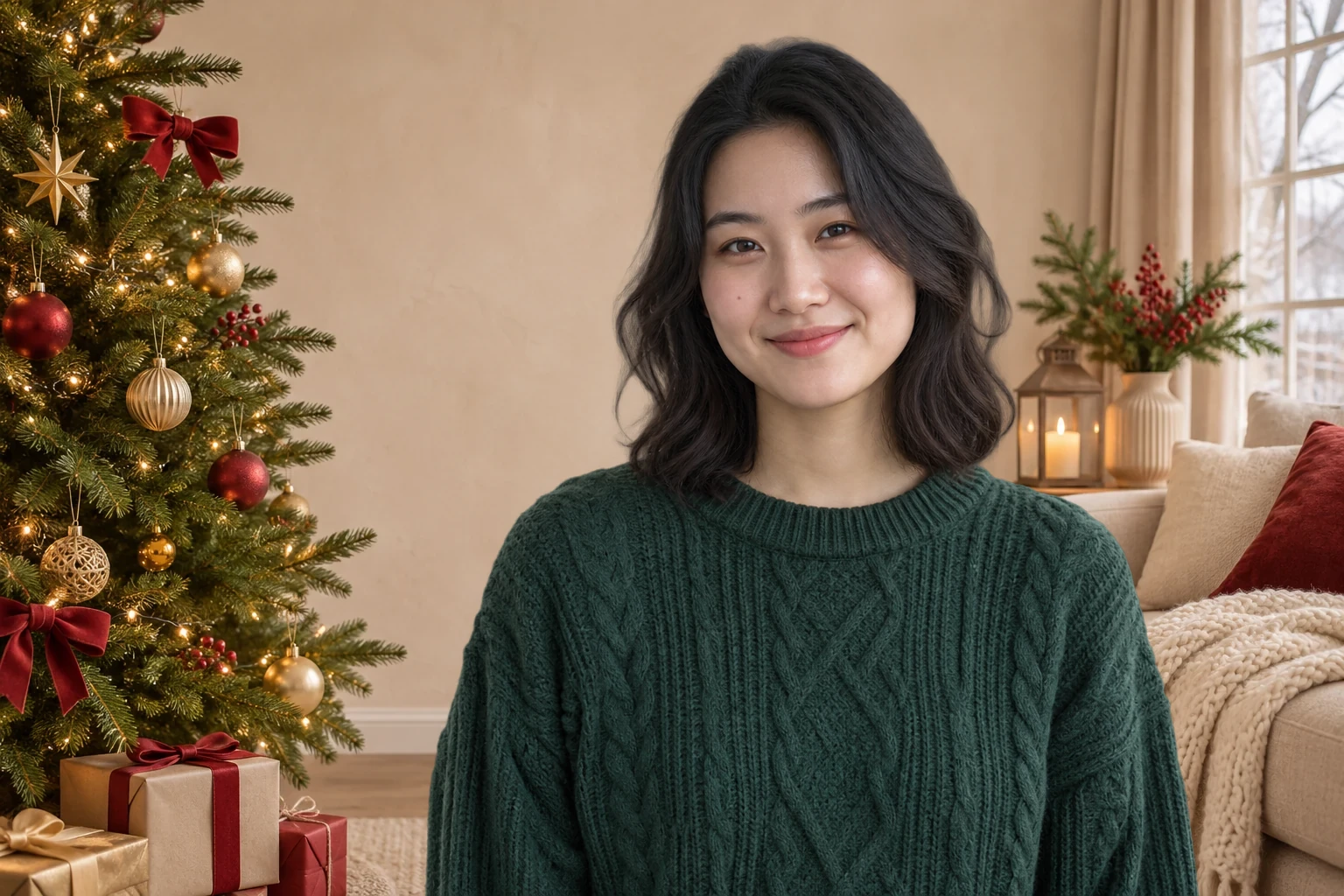
飾り付けたツリーや暖かな室内照明、ほのかに輝くオーナメントを背景にしてみましょう。用意されたクリスマス背景を見比べ、服装や撮影角度、顔に当たる光に合う場面を選びます。頭の後ろがすっきりしていると、顔の細部が引き立ちます。プレビューで背景のアイデアを探し、気に入ったものを自分の写真に適用して、全体の構図を確認しましょう。
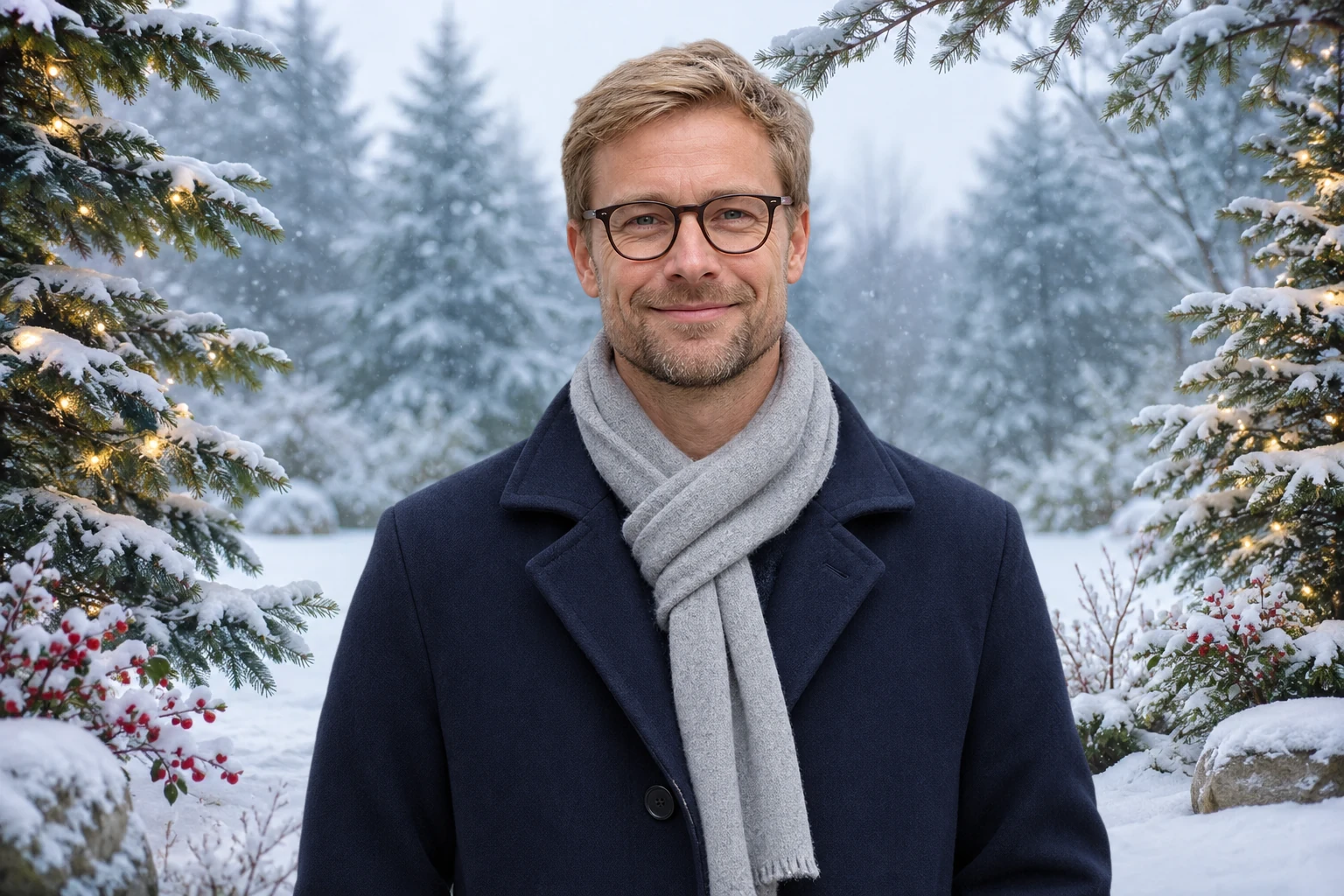
冬の屋外風景や、火の灯る暖炉を中心にしつらえた部屋で雰囲気を変えられます。寒色系の写真には雪景色、暖色の室内光には暖炉のクリスマス背景がなじみやすいでしょう。柔らかな印象にしたいときは、人物の周りに余白があるイルミネーション背景を選びます。元の写真と見比べながら、光の方向や背後の物の大きさに注目し、最も違和感の少ない組み合わせを選びましょう。
写真にクリスマス背景を追加する
お気に入りの人物写真に季節感を加えてから、カードのデザインに取り込みましょう。頭や肩の周囲に余白のある背景を選び、枝や照明、飾りが目立ちすぎないかをプレビューで確認します。画像を保存して使いたいカードテンプレートに配置し、そこで名前やメッセージを入れ、レイアウトを整えます。デザインアプリでトリミングすれば、同じ写真を季節のプロフィール画像やSNS投稿にも使えます。
クリスマス写真の背景を作る
3ステップでクリスマス写真を作れます。人物写真をアップロードし、背景を選んでAIに人物の切り抜きを任せます。仕上がりをプレビューしたら、完成したPNGをダウンロードします。
15 MB以下のJPG、PNG、WebP画像を選びます。明るく、人物と周りの環境を見分けやすい写真がおすすめです。編集後と顔の細部、服装、輪郭を比較できるように、元のファイルも手元に残してください。
6種類から背景を選びます。「背景を適用」をクリックすると、人物が切り抜かれ、選んだ背景に配置されます。プレビューが表示されたら、人物とそれぞれの背景の組み合わせを比べ、元の光に最も合う場面を選びます。
髪や眼鏡、肩、人物の周りの隙間を確認します。利用できる書き出しサイズを確認し、完成画像をPNGでダウンロードしてください。保存した画像をカードやプロフィール、季節のデザインに使いましょう。大切な部分が欠けていたら別の写真を選んでください。
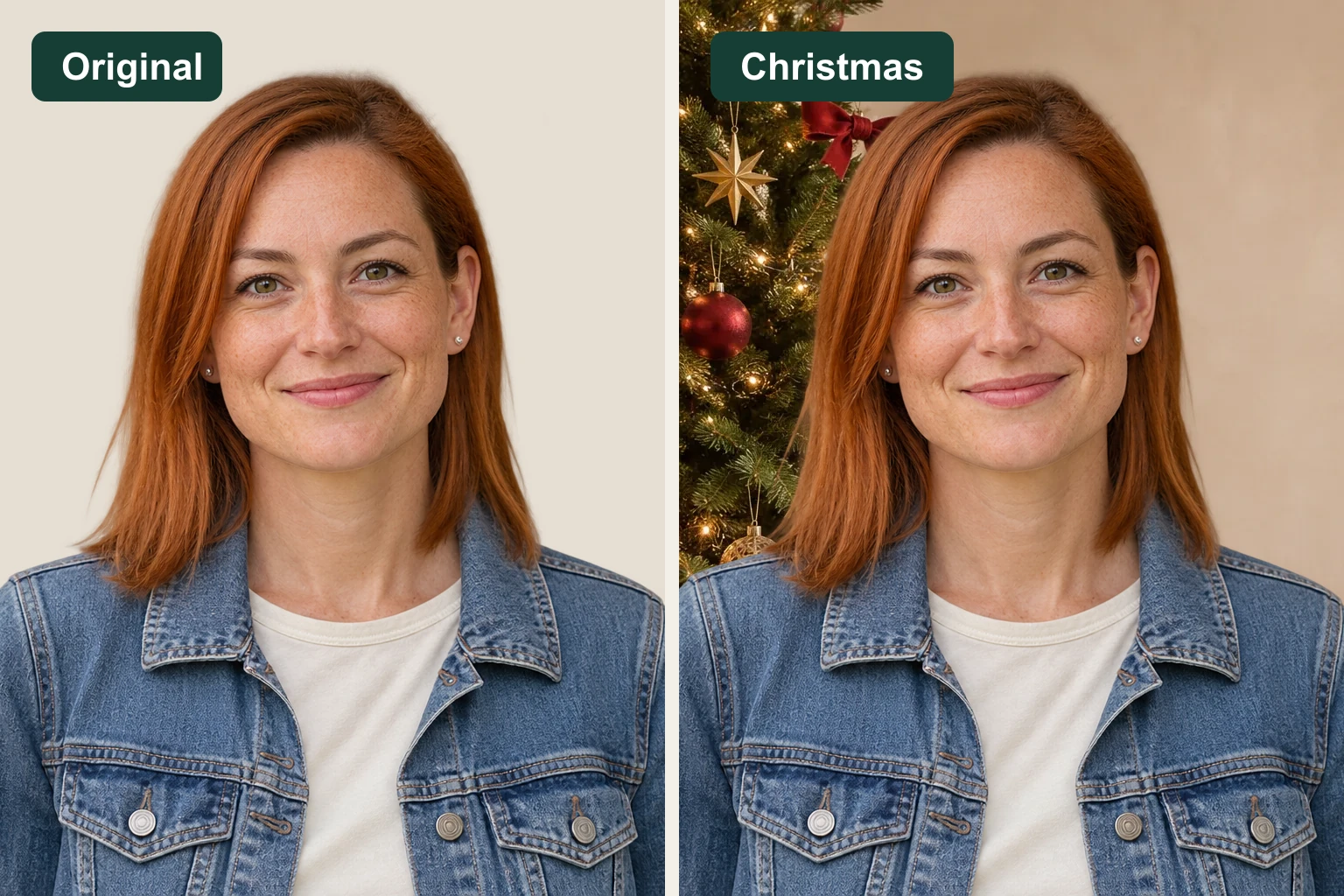
Free BGRemoverは人物を切り抜いてクリスマスの背景と合成します。手作業で切り抜いて画像を重ねる手間が省けます。カードやプロフィール、季節の投稿に使える一枚を作り、元の写真と比較してからPNGでダウンロードできます。
顔、服装、ポーズにはアップロードした写真を使います。人物を選んだ場面に配置するので、もともと気に入っている写真からクリスマスの一枚を作れます。
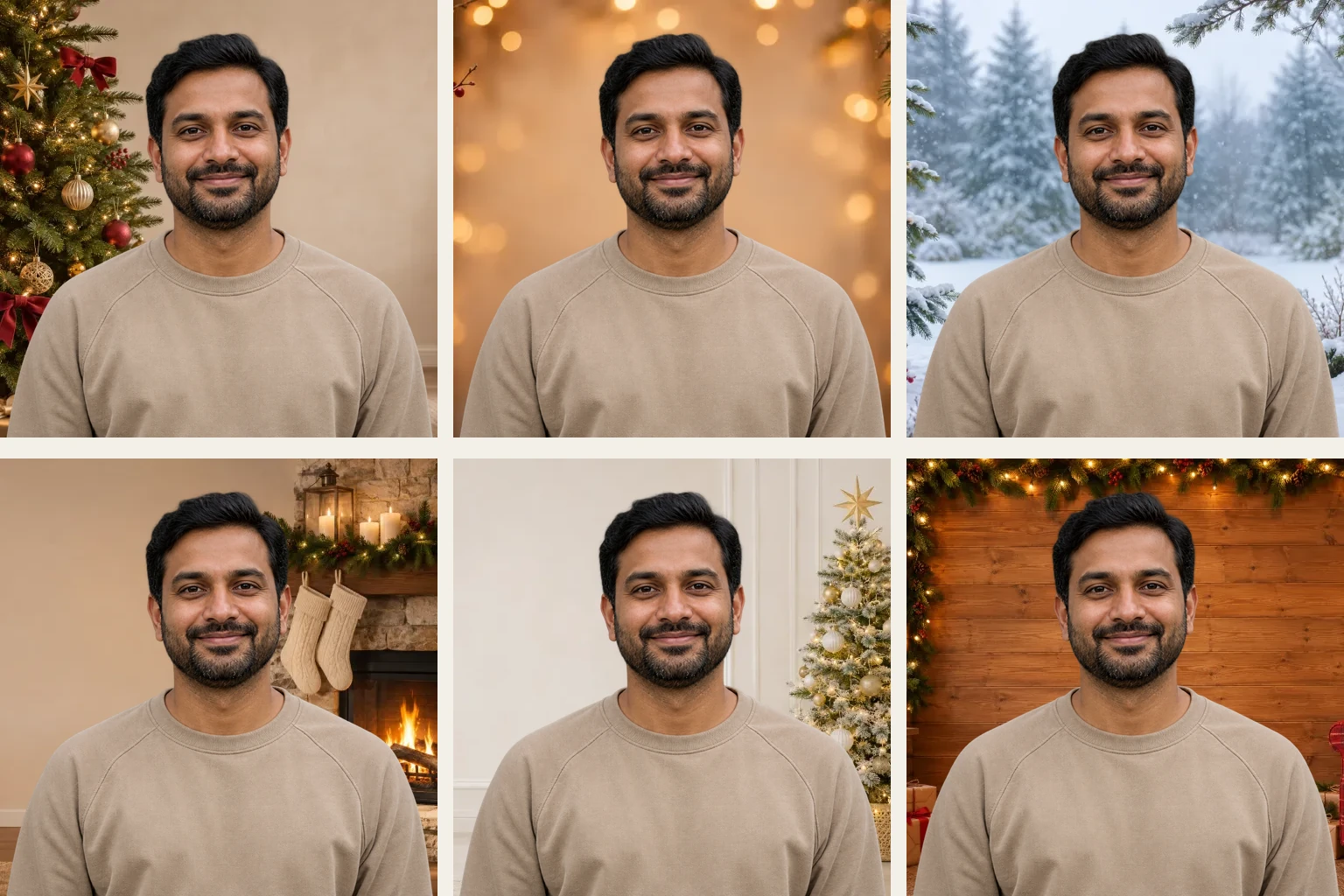
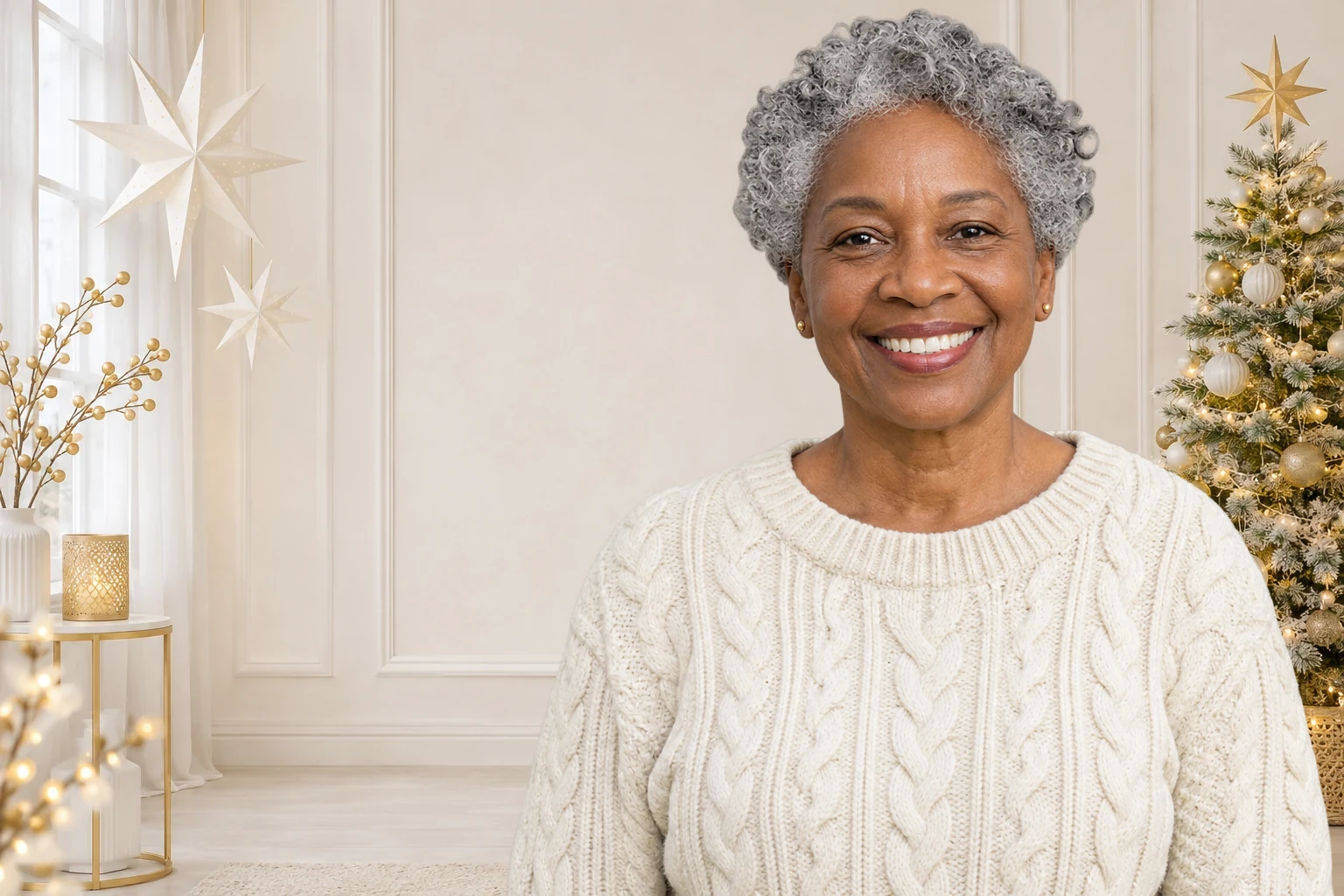
ツリー、イルミネーション、雪、暖炉、白と金のスタジオ、素朴な木の小屋から選べます。背景を変えても切り抜いた人物を再利用するので、切り抜きをやり直さずに雰囲気を見比べられます。
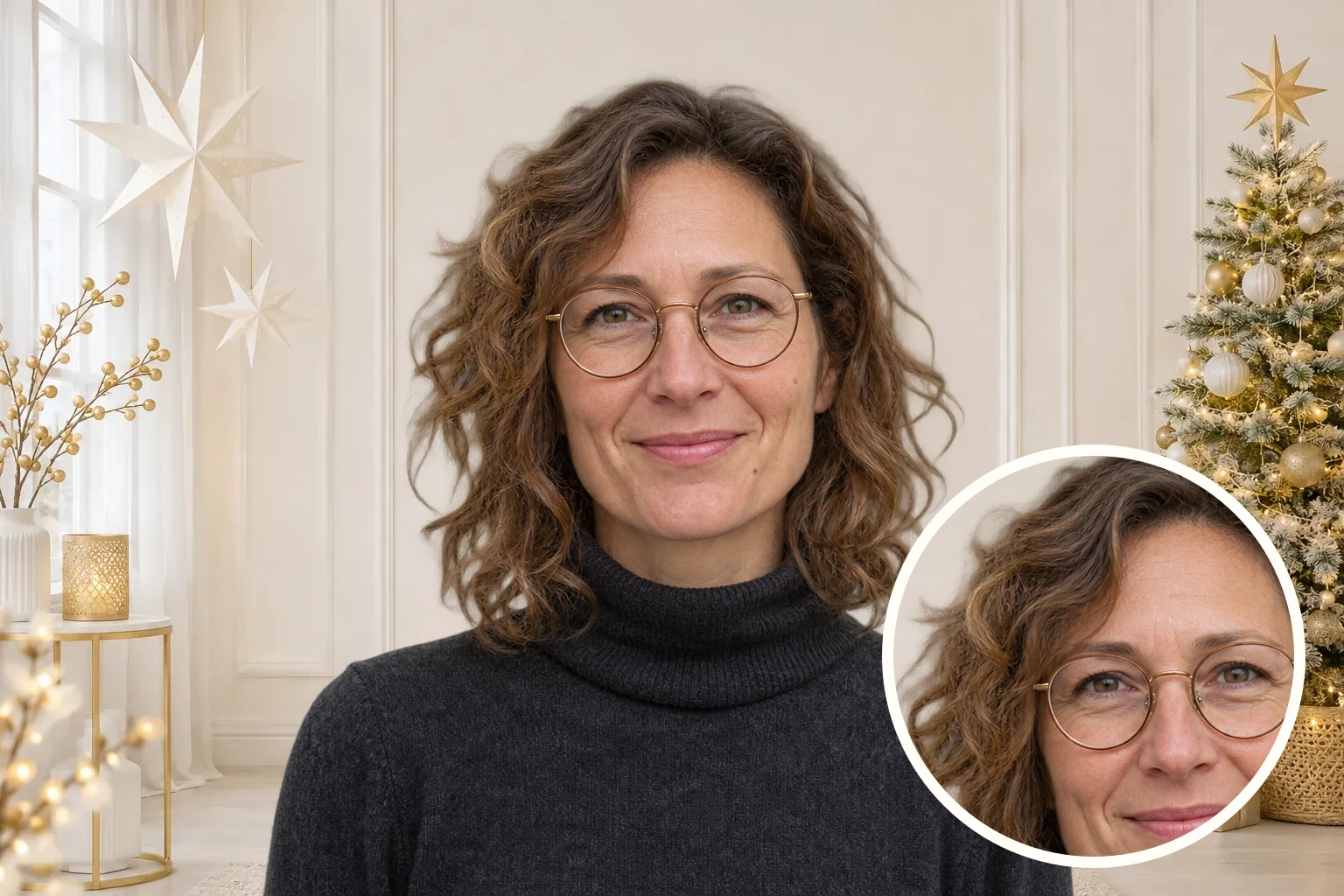
元の写真に切り替えて編集後と比較できます。髪、眼鏡、肩の輪郭や、人物と背景のなじみ具合を確認してから、保存する画像を決めましょう。
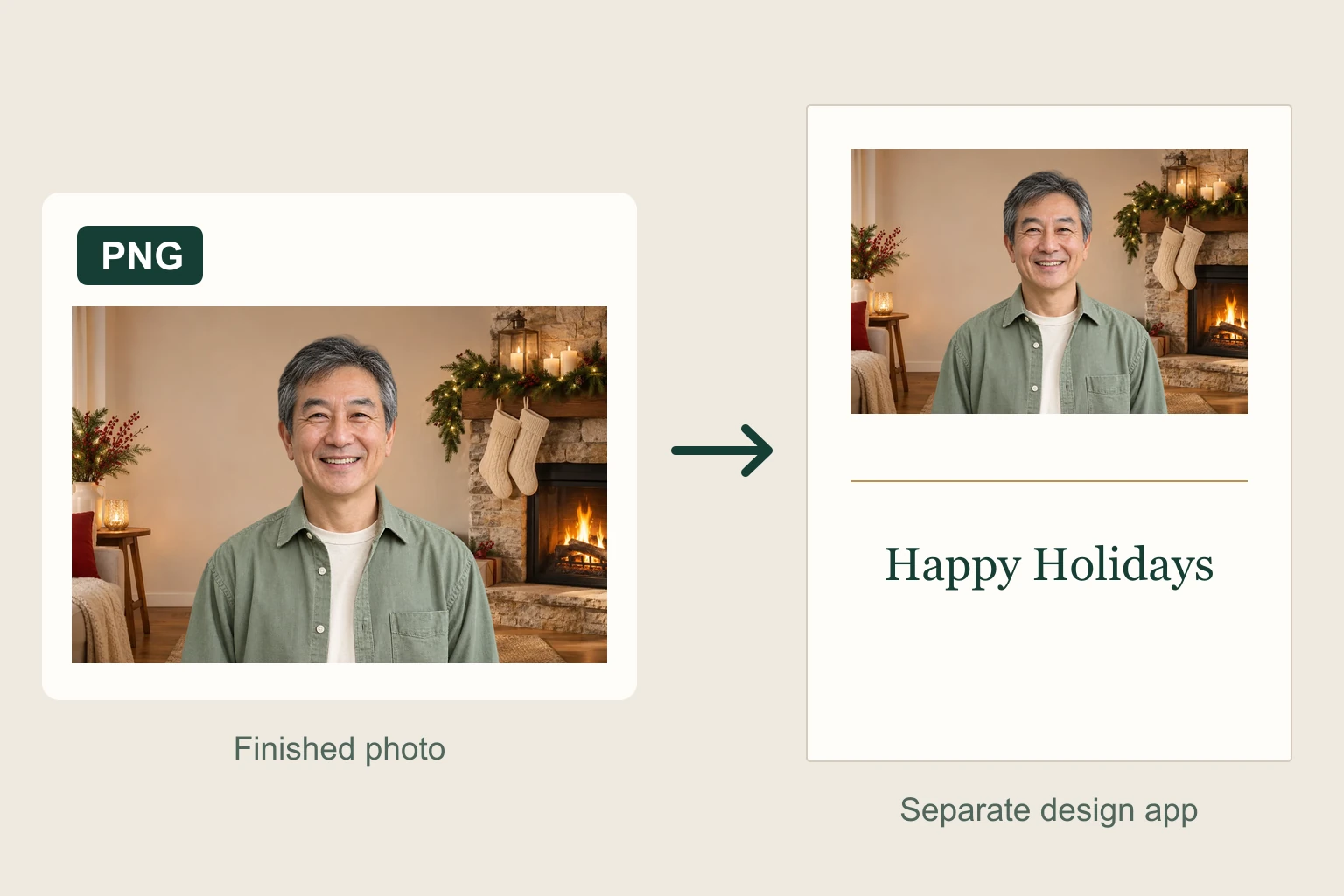
仕上がった人物写真はPNGでダウンロードでき、保存前に書き出しサイズを確認できます。お好みのデザインアプリに取り込み、作成中のレイアウトに合うサイズか確かめてください。
手元の人物写真をもとに、季節のデザインを作りましょう。人物の周りに置く背景を選び、編集後の画像をカードやプロフィール、投稿に取り込みます。
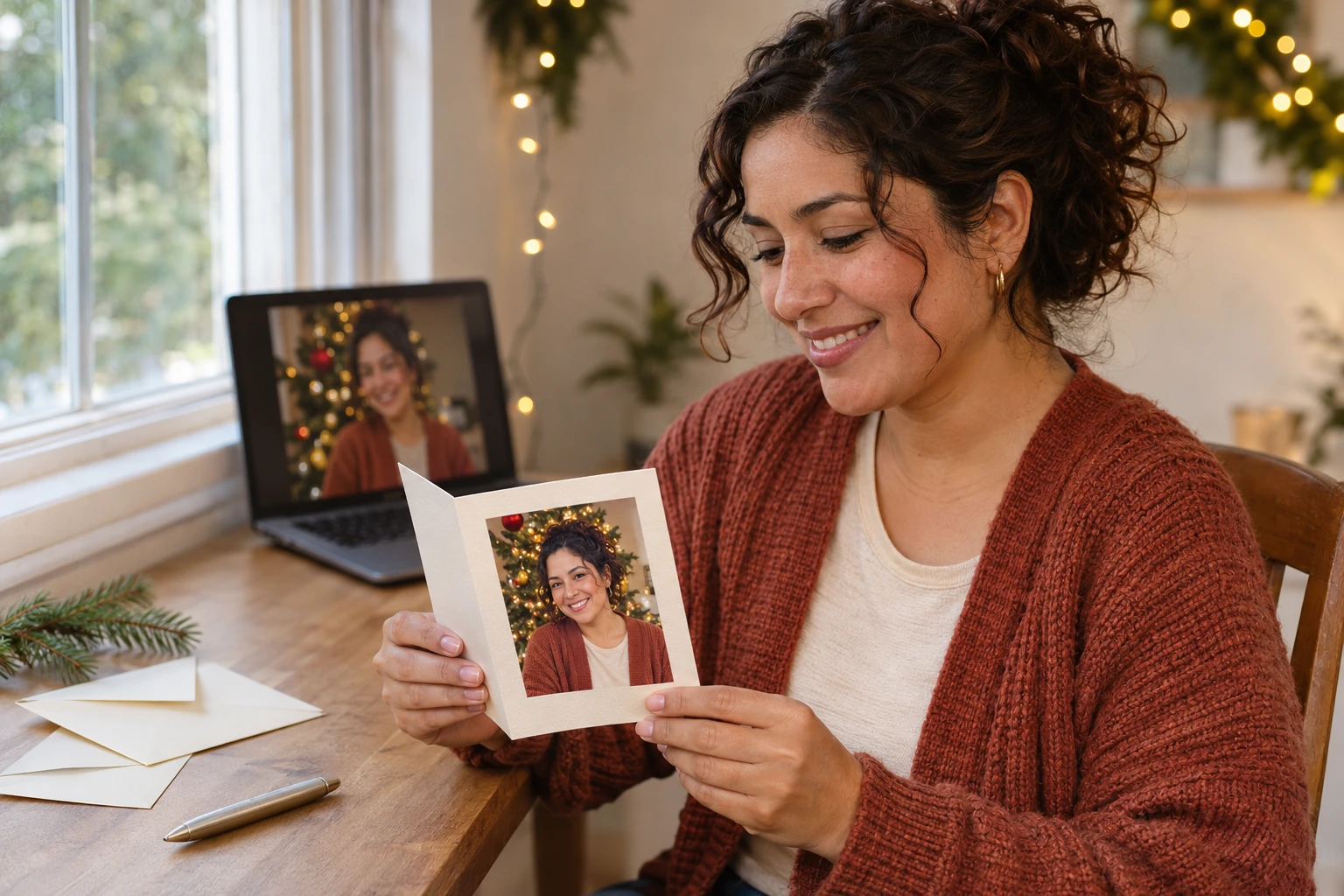
自分のグリーティングカードに使う季節の人物写真を用意しましょう。顔の周りに十分な余白がある背景を選び、保存した画像をカードのテンプレートに配置します。デザインアプリでメッセージや名前、レイアウトを仕上げ、印刷先の指定に合う画像サイズか確認します。
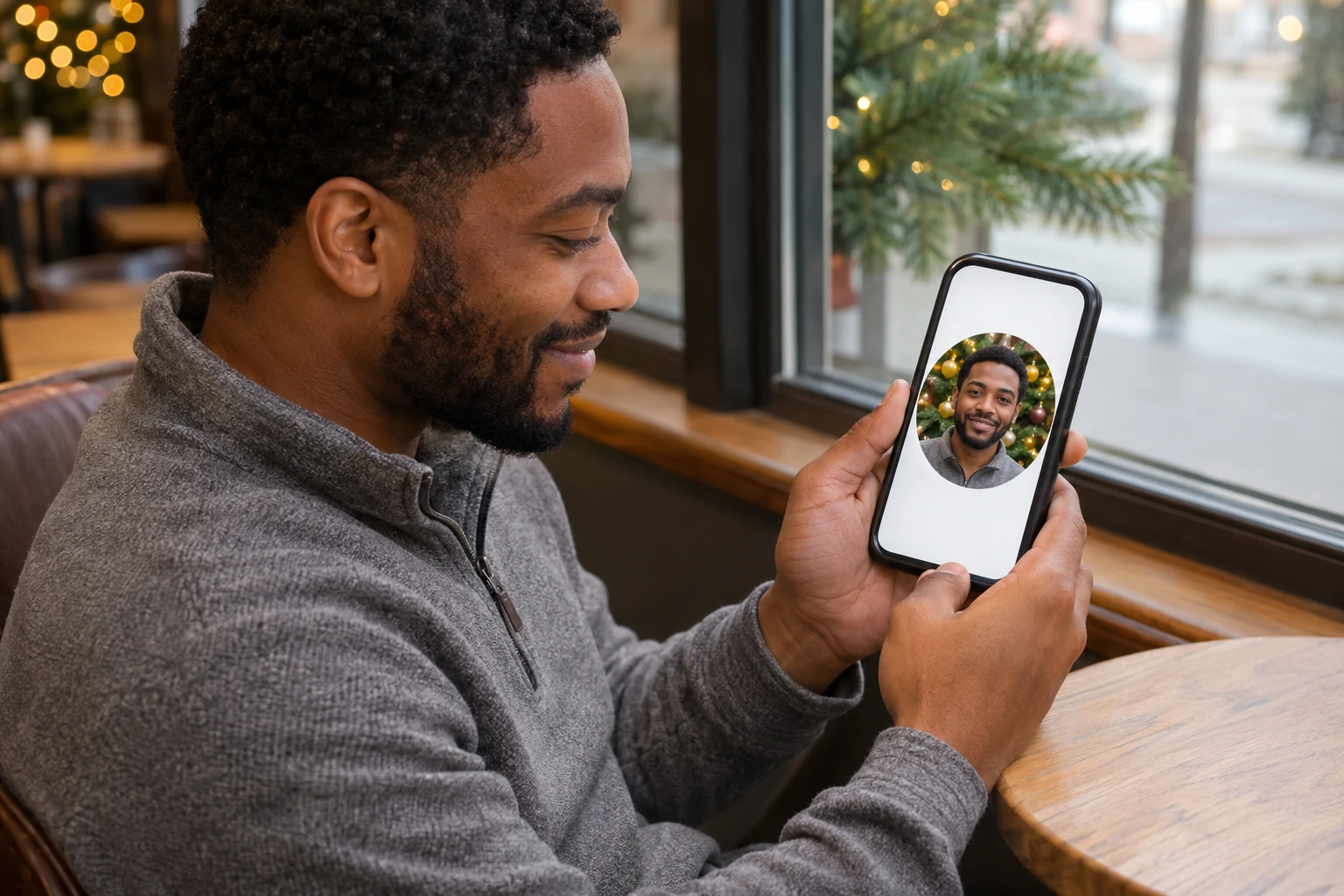
手元の顔写真にクリスマス背景を付け、個人プロフィールに使いましょう。服装に合い、顔がはっきり見える背景を選びます。保存前に輪郭を確認し、最後にプロフィール画像を管理するアプリで正方形や円形にトリミングします。
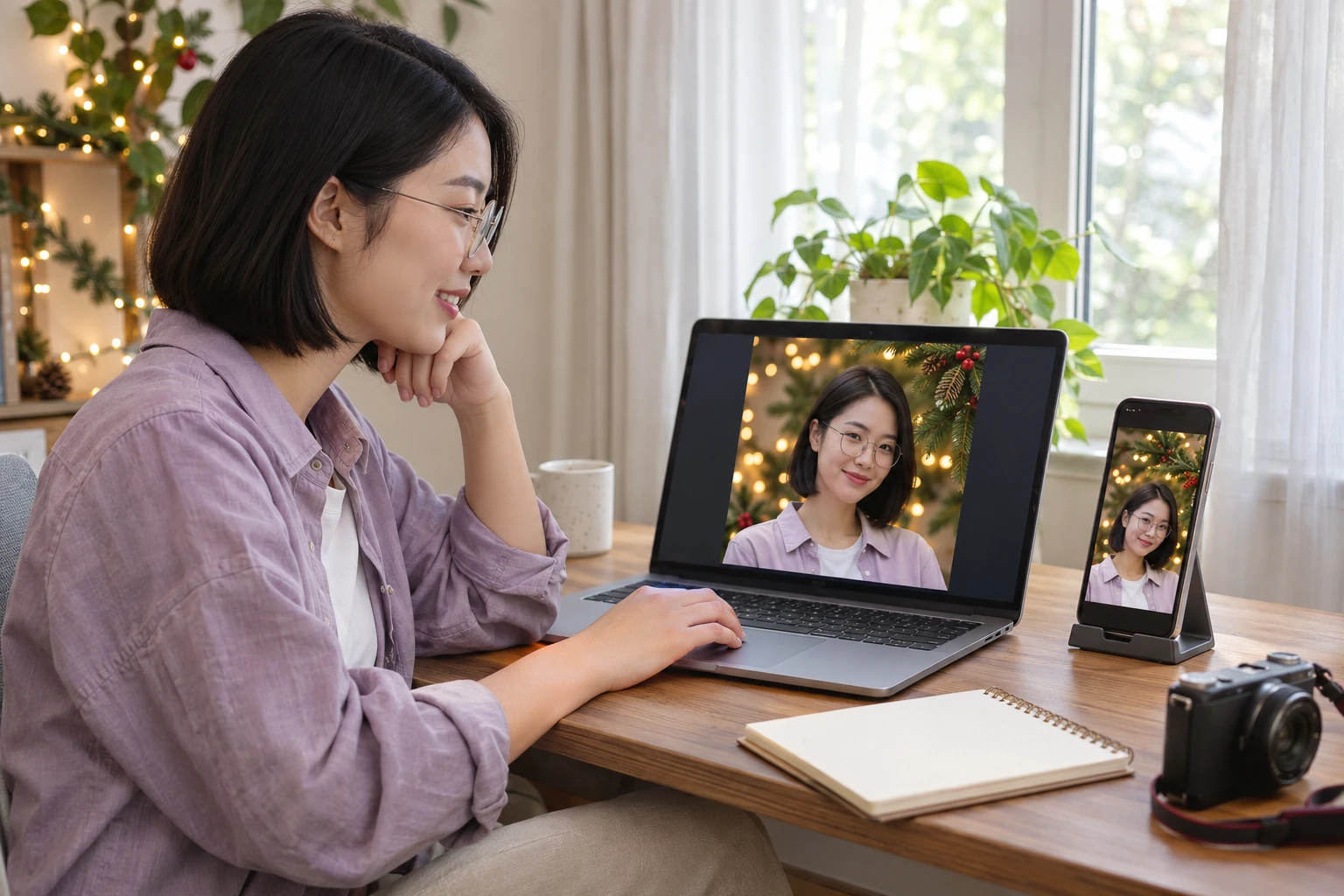
Instagramのレイアウト、コミュニティのお知らせ、個人の近況報告に使う季節の人物写真を用意しましょう。予定しているトリミングの余白を取り、普段の編集アプリでキャプションやデザイン要素を追加します。投稿するサイズで仕上がりを確認してから公開しましょう。
鮮明な人物写真をアップロードし、背景を選んで「背景を適用」をクリックします。顔、髪、肩の周囲を確認して、完成画像をダウンロードしてください。輪郭がはっきりし、使いたい背景に光が合う写真を選びましょう。
飾り付けたツリー、イルミネーション、雪の庭、暖炉、白と金のスタジオ、素朴なクリスマスの木の小屋から選べます。写真の色や光の向きに合わせて見比べてください。顔の後ろがすっきりしていると人物が引き立ち、大きな飾りは頭から少し離れている方がなじむことがあります。
明るく、人物が周囲からはっきり浮き立つ写真を選びます。髪や肩の輪郭が明瞭だとプレビューで細部を確認しやすくなります。人物の一部が隠れていたり、元の背景に溶け込んでいたりする場合は、別の写真が適していることがあります。
はい。ダウンロード機能で完成画像をPNGとして保存できます。保存画像には人物と選んだ背景が含まれます。PNGはファイル形式を指し、画面で見える背景は選んだ合成画像に残ります。
ダウンロード前に表示される書き出しサイズを、カードテンプレートや印刷先の要件と比較してください。印刷に適するかどうかは、元の画像、出力可能なサイズ、カード上での配置サイズによって変わります。実際の印刷サイズでカードの仕上がりを確認しましょう。
編集した画像をダウンロードし、お好みのカード作成アプリやデザインアプリに配置します。そこで名前とメッセージを追加し、サイズ、位置、コントラストを調整してください。人物の周りに余白があると文字を配置しやすくなります。
人物に当たっている光に背景を合わせます。暖かい室内光には暖炉やツリーの照明、冷たい光には冬の屋外風景がなじみやすいでしょう。保存前に遠近感、背景の物の大きさ、髪や眼鏡周りの輪郭を確認します。
このエディターでは用意された場面を選び、アップロードした写真に適用します。文章で説明した場面を新規に作るには、テキストから画像を生成する別の手順が必要です。ここでは元の写真の雰囲気と光に最も合う背景を探してください。
元の写真の選び方、背景の合わせ方、次のデザインに使う画像の準備についてご案内します。
お気に入りの人物写真から始めましょう。ツリーや照明、雪景色、暖かな部屋を選んで、シェアしたい画像をプレビュー。完成した画像をクリスマスカードや次の季節のデザインに使えます。
クリスマス背景の写真を作る