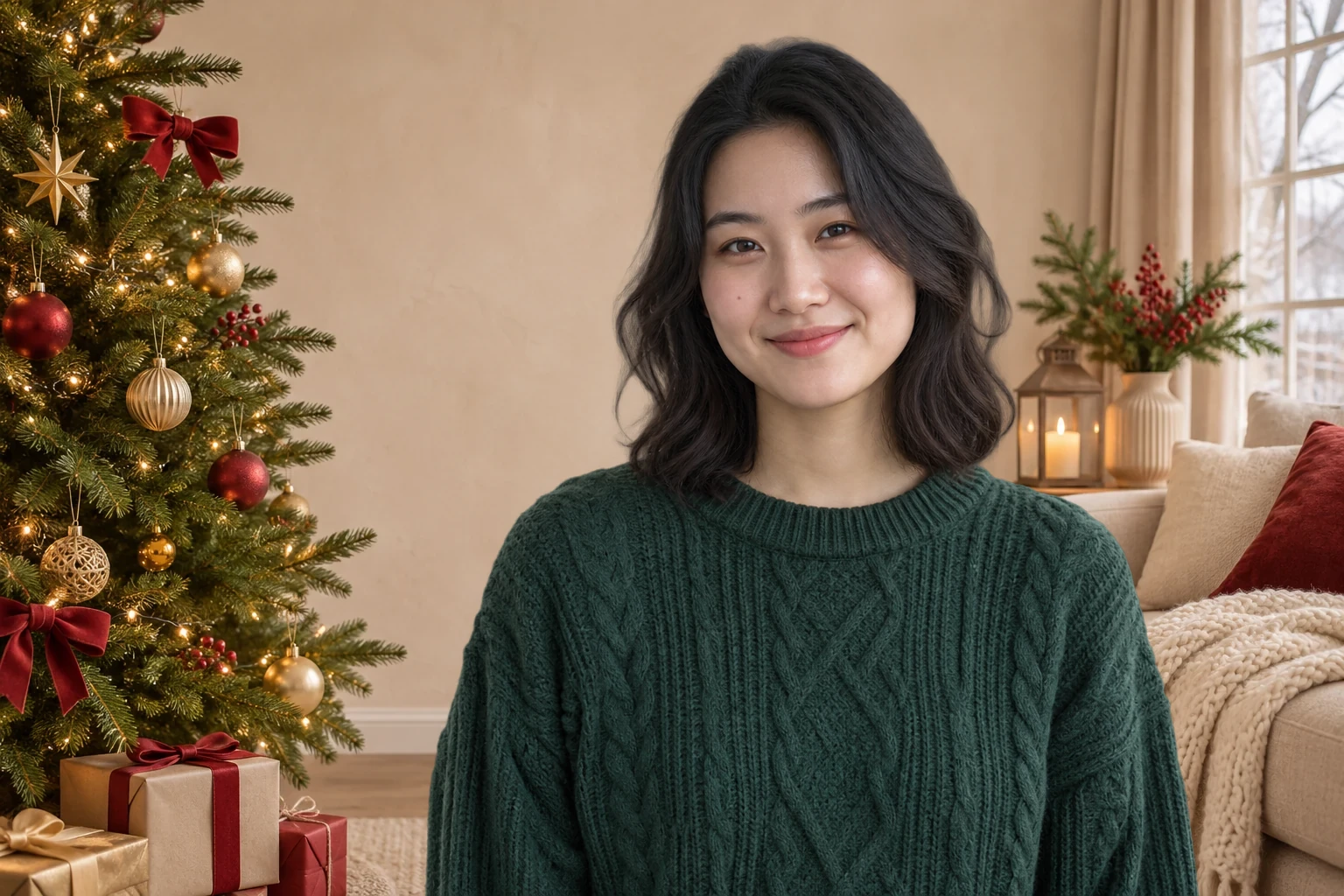
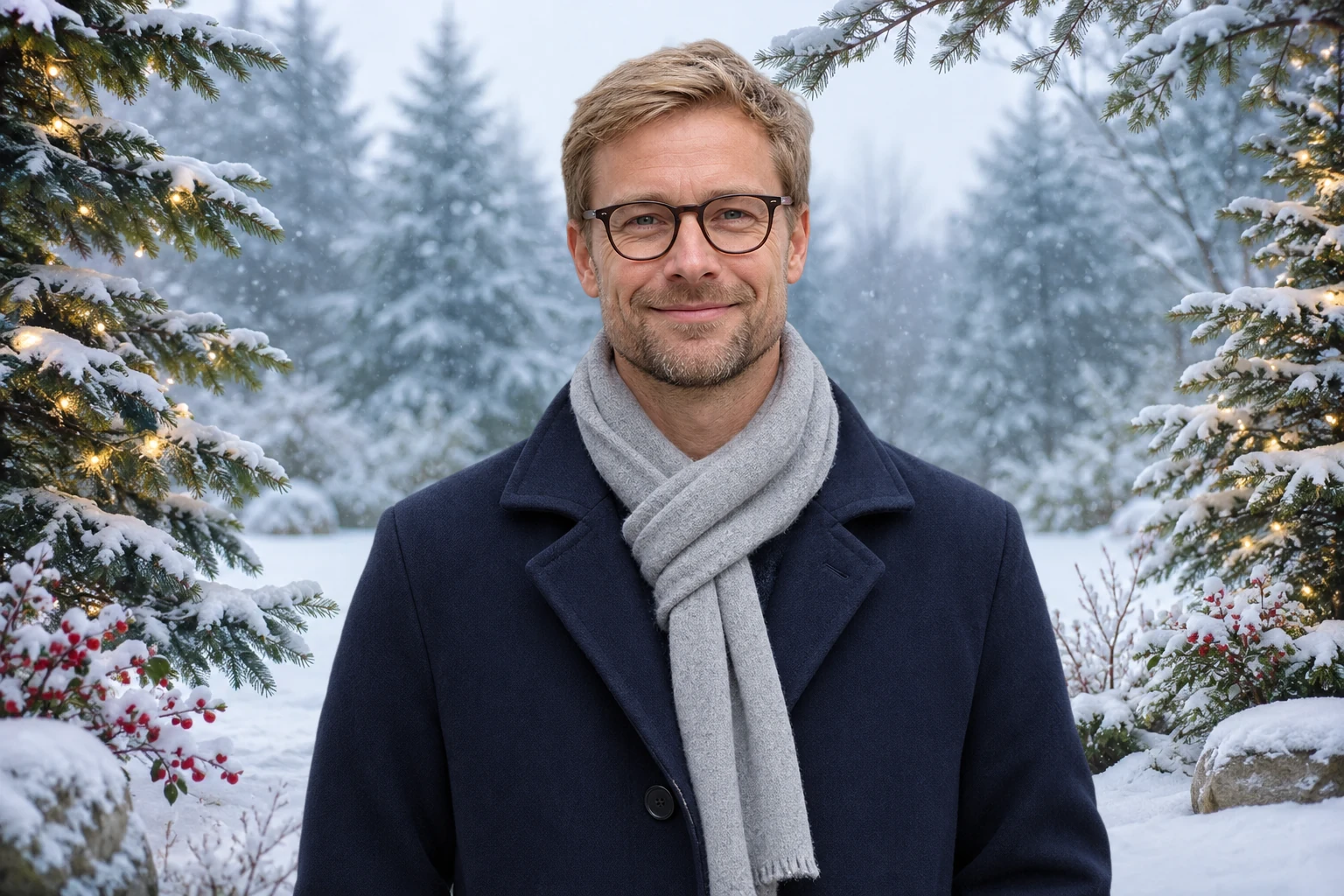
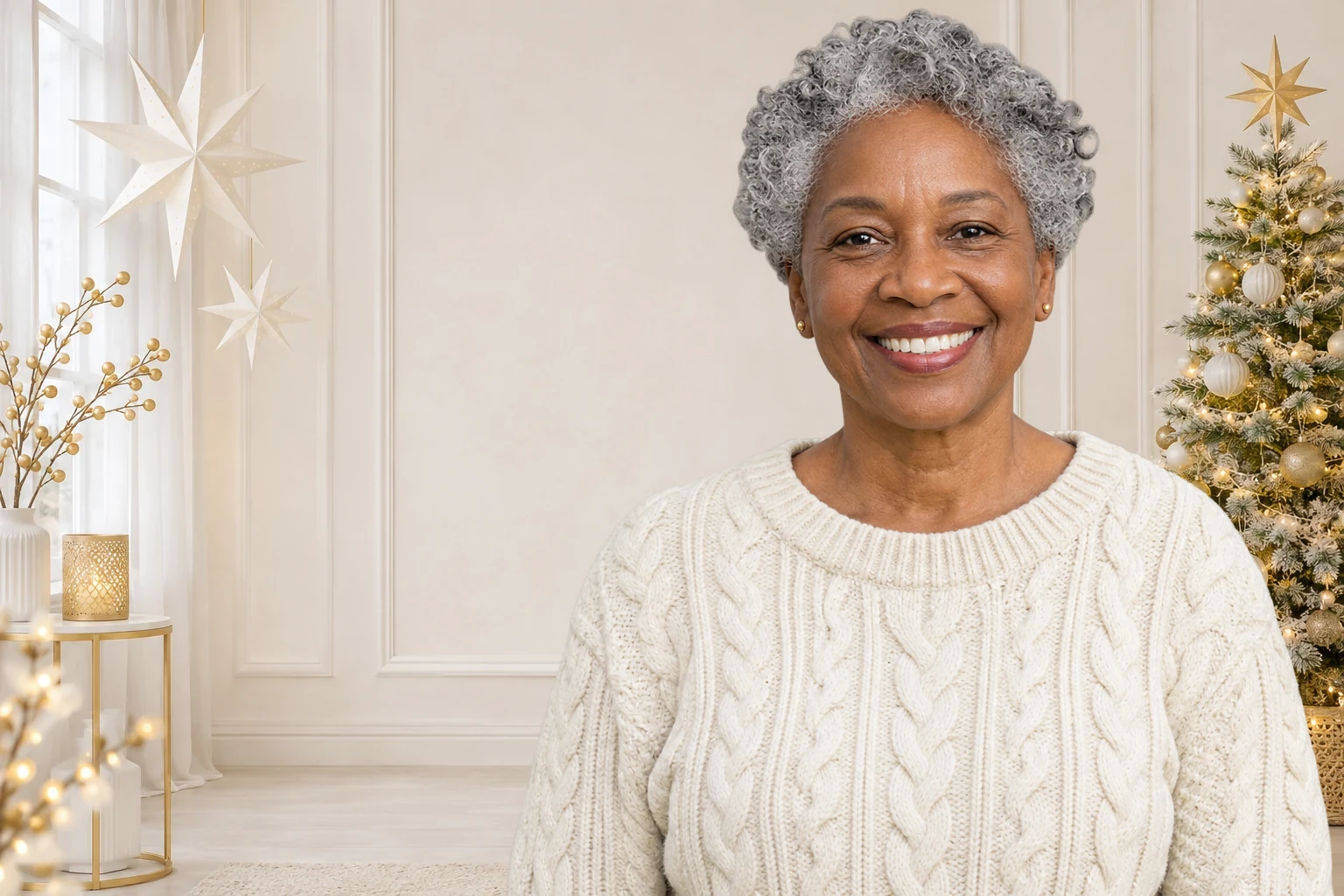
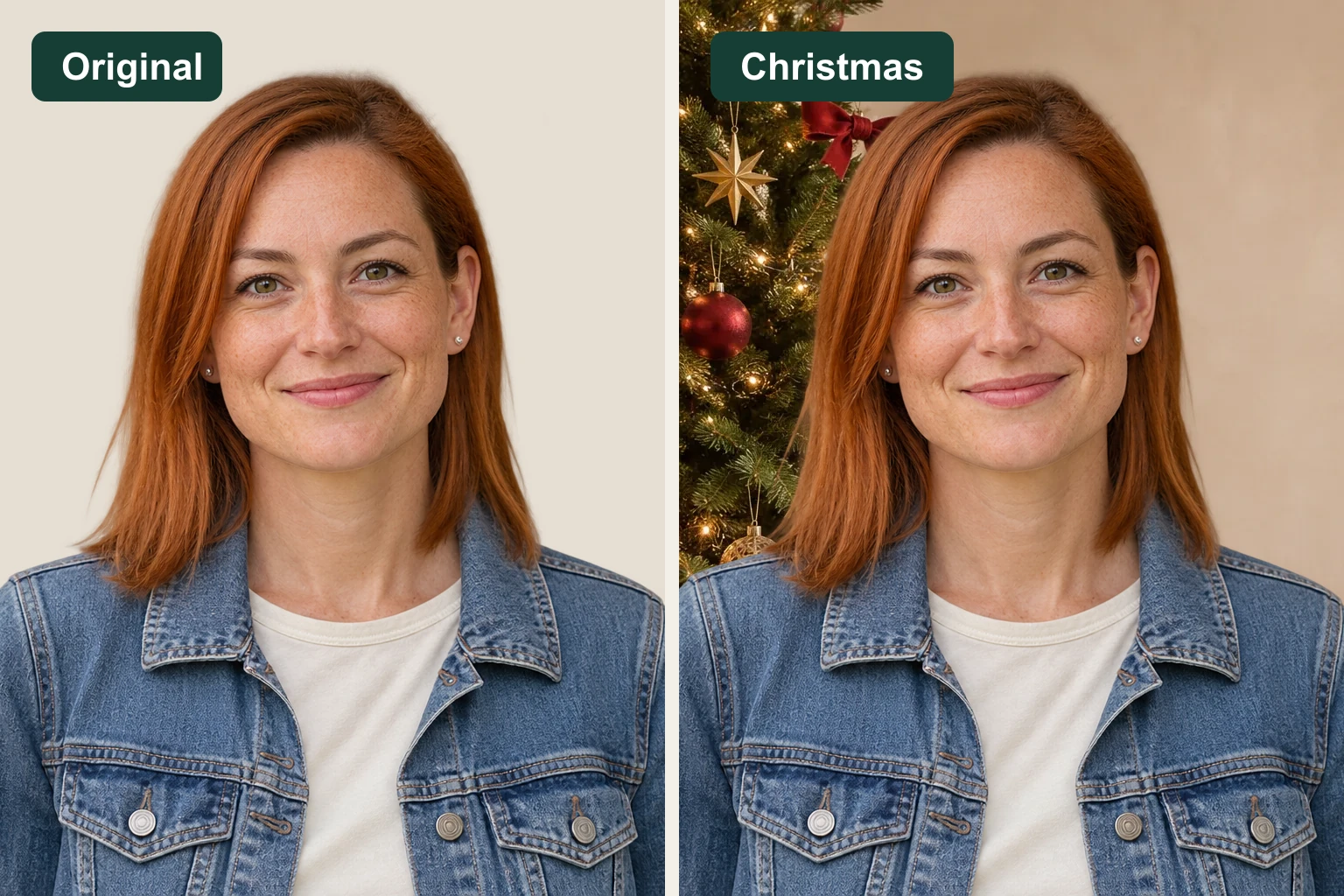
Zaten sevdiğiniz portreyi koruyun
Yüz, kıyafet ve duruş yüklediğiniz fotoğraftan gelir. Araç kişiyi seçtiğiniz ortama yerleştirir, böylece zaten sevdiğiniz bir görüntüden Noel portresi hazırlarsınız.
Kendi fotoğrafınıza biraz Noel büyüsü katın
Bir portre yükleyin, bir Noel sahnesi seçin ve bitmiş fotoğrafı önizleyin. Yapay zekâ kişiyi asıl ortamından ayırmaya yardımcı olur. Günlük bir fotoğrafı kutlama kartında, kişisel profilinizde veya bayram paylaşımında kullanabileceğiniz bir görsele dönüştürün.
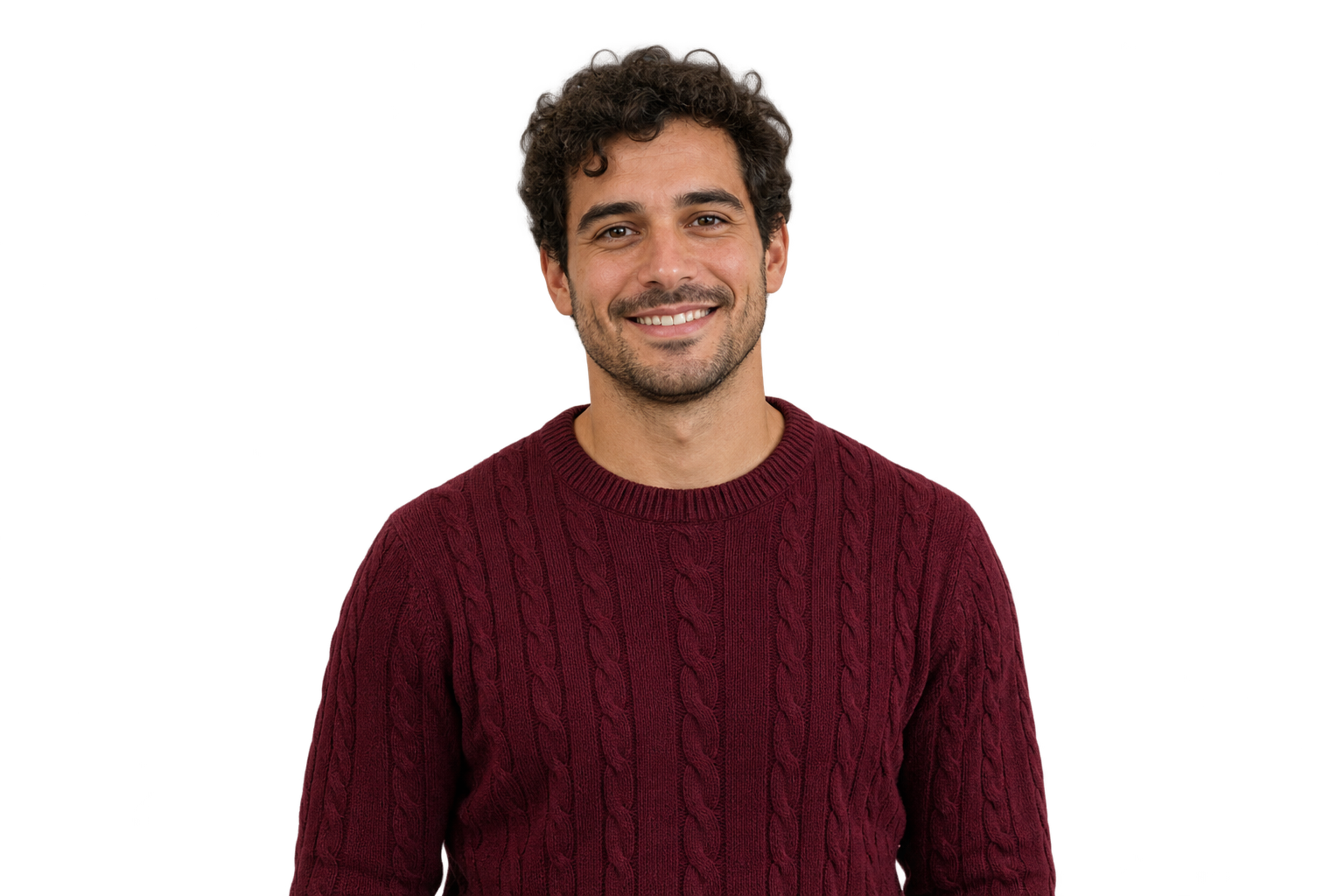
JPG, PNG veya WebP · En fazla 15 MB
Seçilen sahne yükleniyor…
Yapay zekâ işlemi için WebGPU uyumlu tarayıcı ve model indirmesi gerekir.
Portrenizi süslü bir ağacın, sıcak iç mekân ışığının veya hafifçe parlayan süslerin olduğu bir ortama taşıyın. Noel arka planlarını karşılaştırın ve kıyafetinize, kamera açısına ve yüzünüze düşen ışığa uygun bir sahne seçin. Başın arkasındaki sade bir alan, yüz ayrıntılarını belirginleştirebilir. Önizlemelerden fikir alın, beğendiğiniz sahneyi fotoğrafınıza uygulayın ve kompozisyonun tamamına bakın.
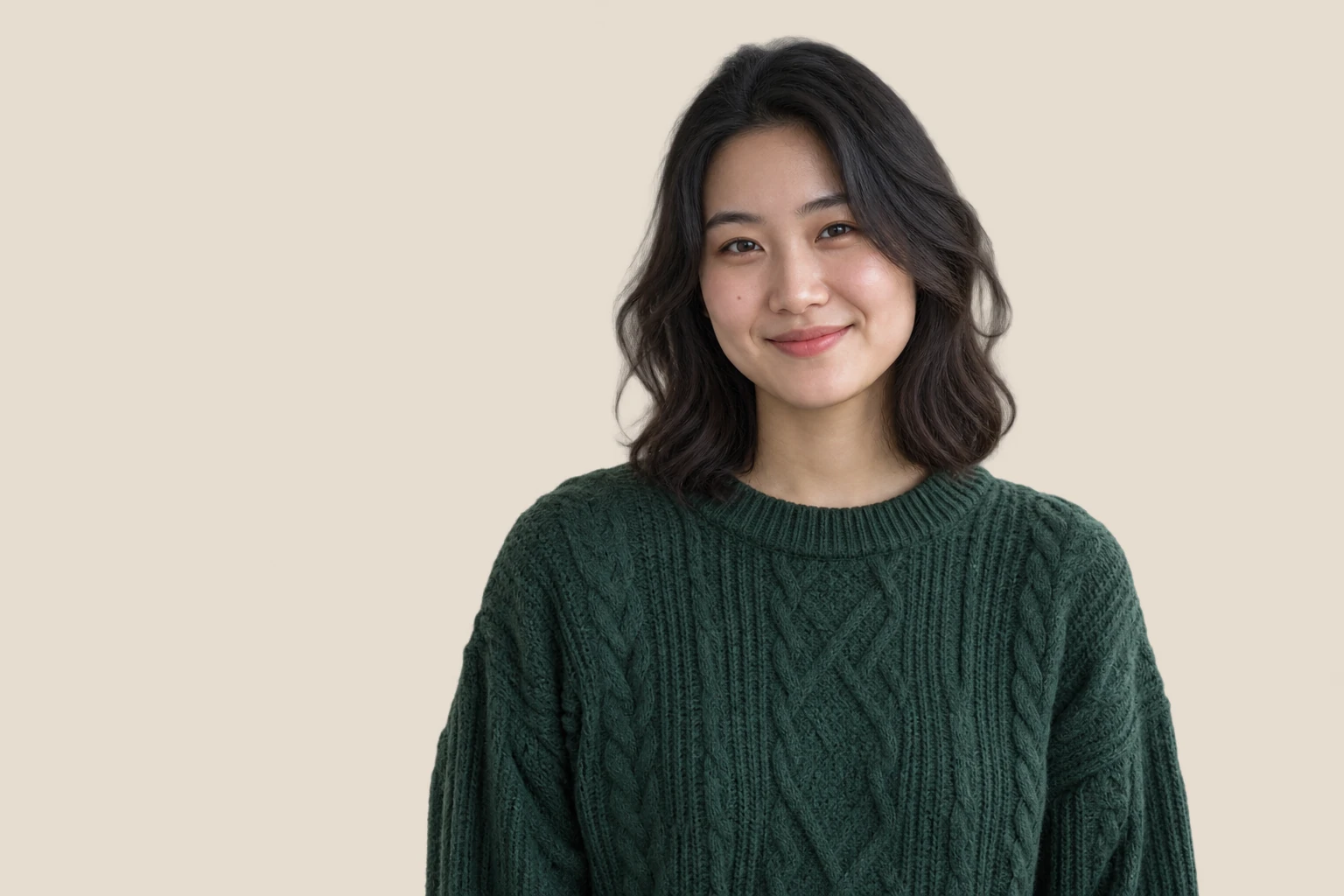
Kış manzarasıyla veya yanan şöminenin çevresinde düzenlenmiş bir odayla istediğiniz havayı yaratın. Kar, soğuk tonlu bir portreye uyabilir. Noel şöminesi ise sıcak iç mekân ışığıyla daha iyi görünebilir. Daha yumuşak bir görünüm için kişinin çevresinde boşluk bırakan Noel ışıkları seçin. Her sahneyi asıl fotoğrafla karşılaştırırken ışığın yönüne ve arkanızdaki nesnelerin boyutuna bakın. En uyumlu seçeneği kullanın.
Fotoğrafıma Noel arka planı ekle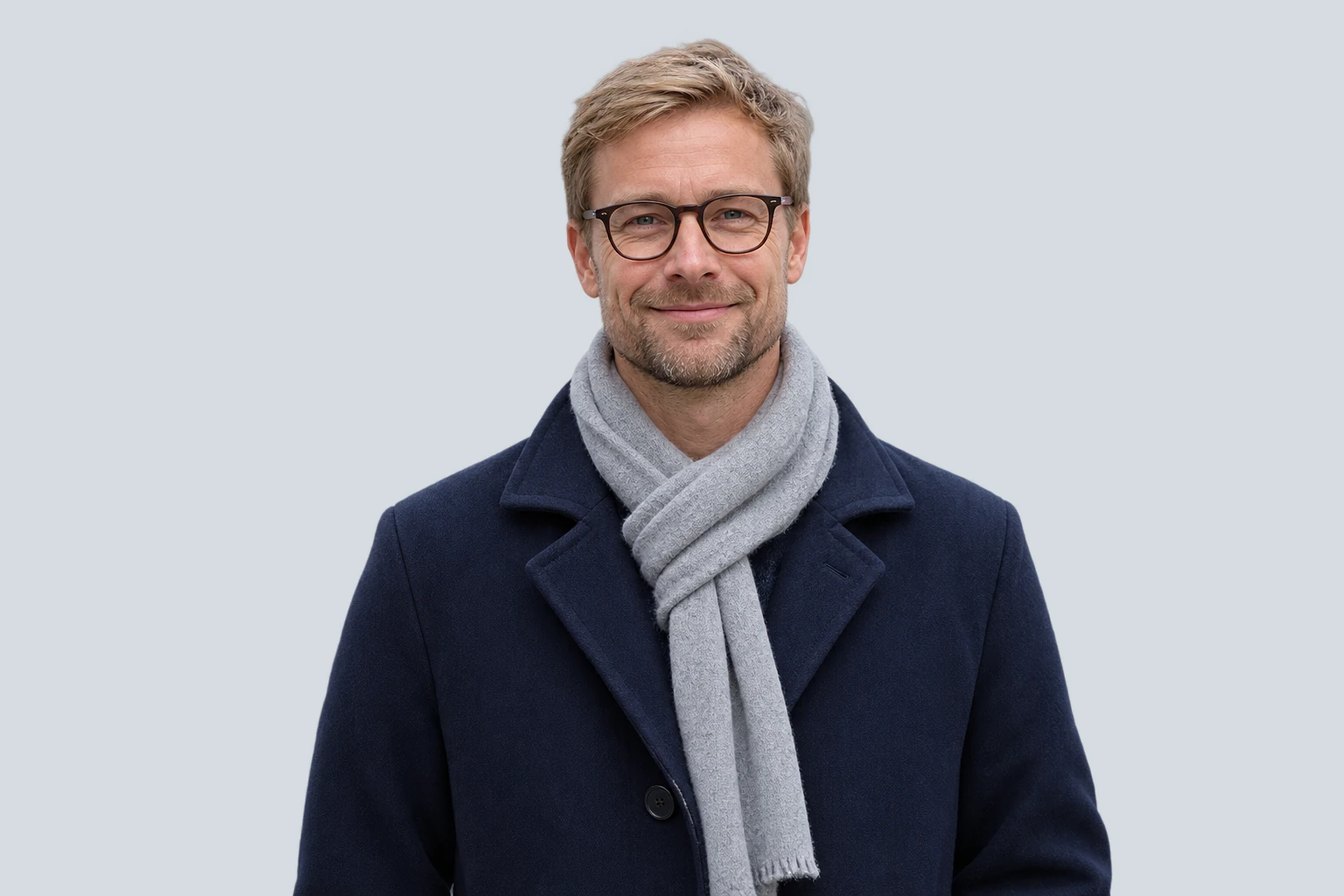
Sevdiğiniz portreyi bir kart tasarımına eklemeden önce ona Noel havası verin. Baş ve omuzların çevresinde yer bırakan bir sahne seçin. Önizlemede dalların, ışıkların veya süslerin dikkati dağıtıp dağıtmadığına bakın. Görseli kaydedip tercih ettiğiniz kart şablonuna yerleştirin. İsimleri ve kişisel mesajı orada ekleyip düzeni tamamlayın. Tasarım uygulamasında kırptıktan sonra aynı portreyi Noel temalı profil fotoğrafında veya sosyal medya paylaşımında da kullanabilirsiniz.
Noel fotoğrafımın arka planını oluştur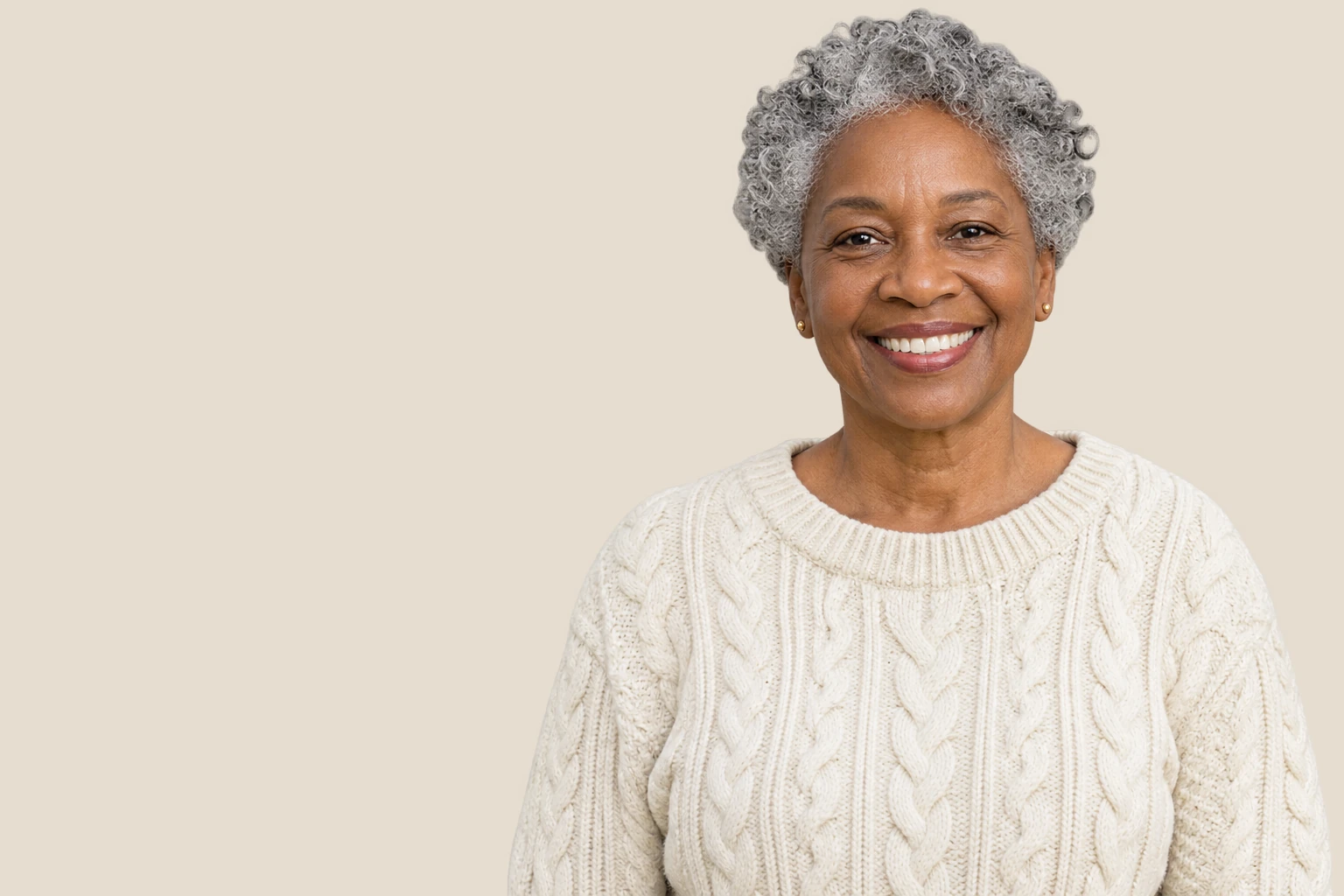
Noel fotoğrafınızı üç adımda hazırlayın. Bir portre yükleyin, sahne seçin ve kişiyi yapay zekânın ayırmasını sağlayın. Sonucu önizleyip bitmiş PNG dosyasını indirin.
En fazla 15 MB boyutunda bir JPG, PNG veya WebP görsel seçin. Kişinin çevresinden kolayca ayırt edildiği, iyi aydınlatılmış bir fotoğraf kullanın. Yüz ayrıntılarını, kıyafeti ve kenarları düzenlenmiş hâliyle karşılaştırmak için asıl dosyayı saklayın.
Altı sahneden birini seçin. Kişiyi ayırıp seçtiğiniz sahneye yerleştirmek için “Arka planı uygula” düğmesine tıklayın. Önizleme açıldığında her sahneyi portrenizle karşılaştırın ve asıl ışığa en uygun olanı seçin.
Saçı, gözlüğü, omuzları ve kişinin çevresindeki görünür boşlukları kontrol edin. Kullanılabilir dışa aktarma boyutlarına bakıp bitmiş fotoğrafı PNG olarak indirin. Dosyayı kartta, profil düzeninde veya Noel tasarımında kullanın. Önemli ayrıntılar eksikse başka bir kaynak fotoğraf seçin.
Free BGRemover kişiyi ayırıp Noel sahnesiyle birleştirerek elle kesme ve fotoğrafları katmanlama işini azaltır. Kart, profil fotoğrafı veya Noel paylaşımı için bir portre hazırlayın, aslıyla karşılaştırın ve PNG olarak indirin.
Yüz, kıyafet ve duruş yüklediğiniz fotoğraftan gelir. Araç kişiyi seçtiğiniz ortama yerleştirir, böylece zaten sevdiğiniz bir görüntüden Noel portresi hazırlarsınız.
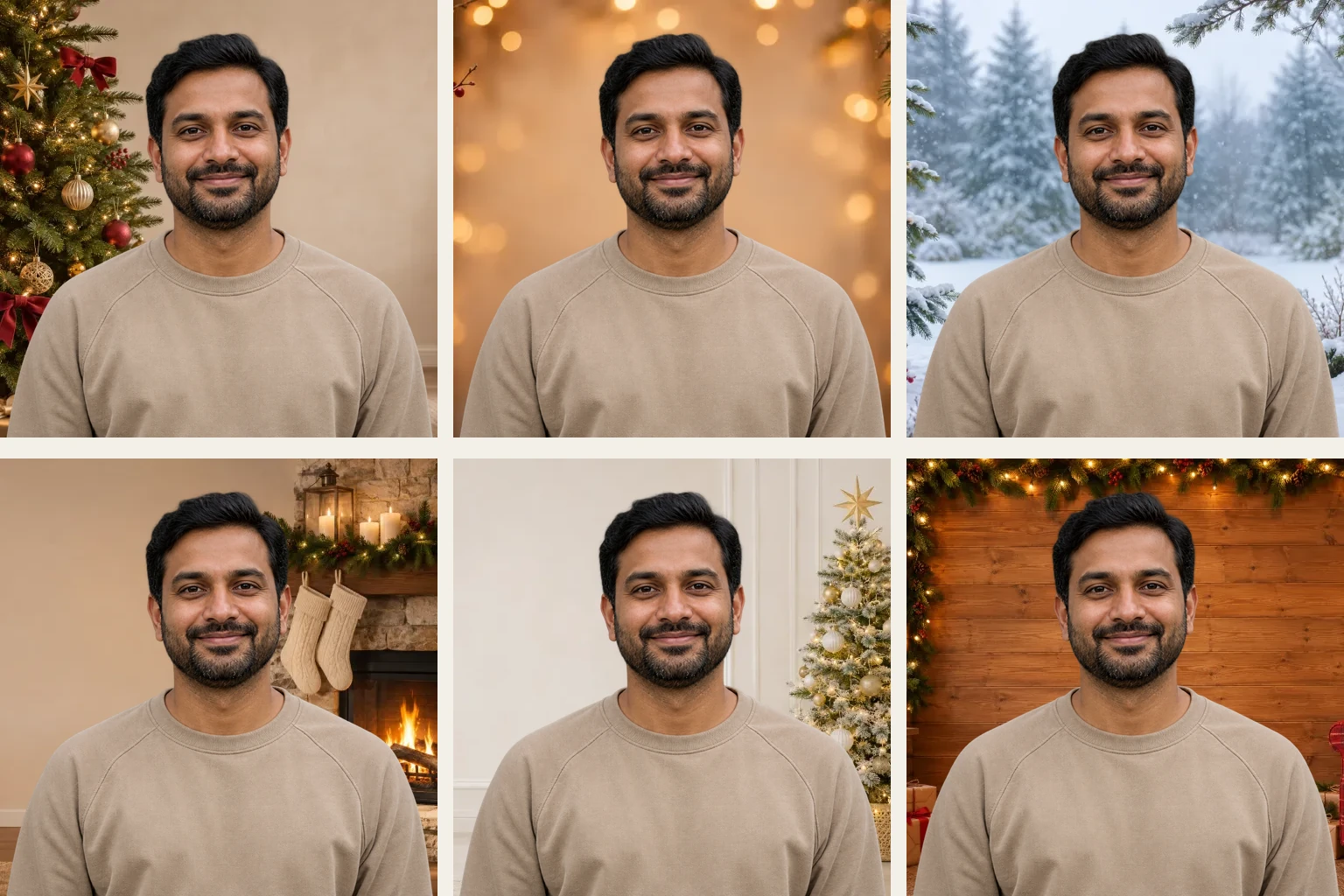
Ağaç, ışıklar, kar, şömine, beyaz ve altın rengi stüdyo ya da rustik bir kulübe seçin. Sahne değiştiğinde daha önce ayrılan kişi tekrar kullanılır. Kişiyi yeniden ayırmadan farklı atmosferleri karşılaştırabilirsiniz.
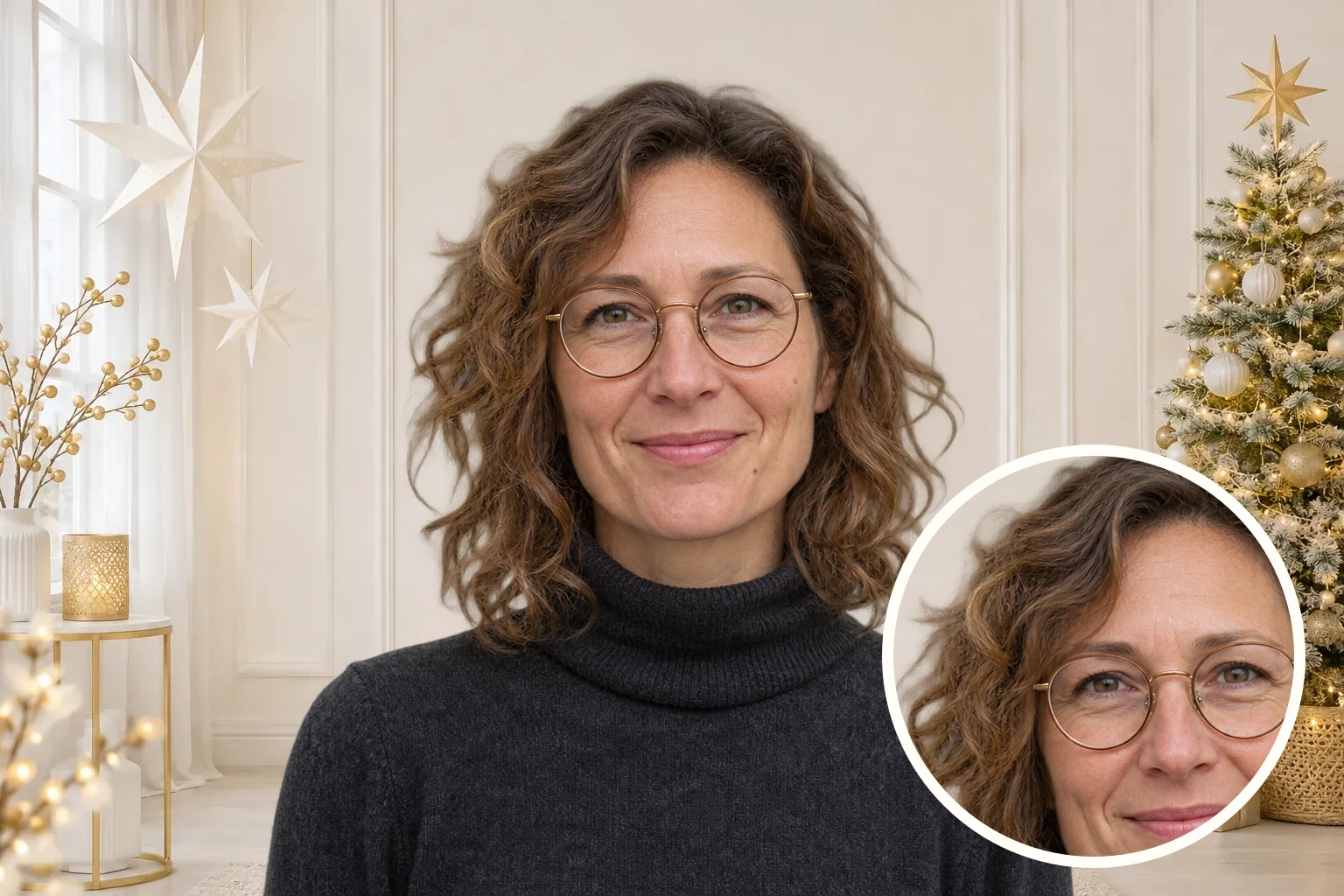
Asıl fotoğrafı gösteren düğmeyle düzenlenmiş görseli kaynakla karşılaştırabilirsiniz. Hangi sürümü kaydedeceğinize karar vermeden önce saçı, gözlüğü, omuzları ve yeni sahnenin kişinin etrafındaki görünümünü kontrol edin.
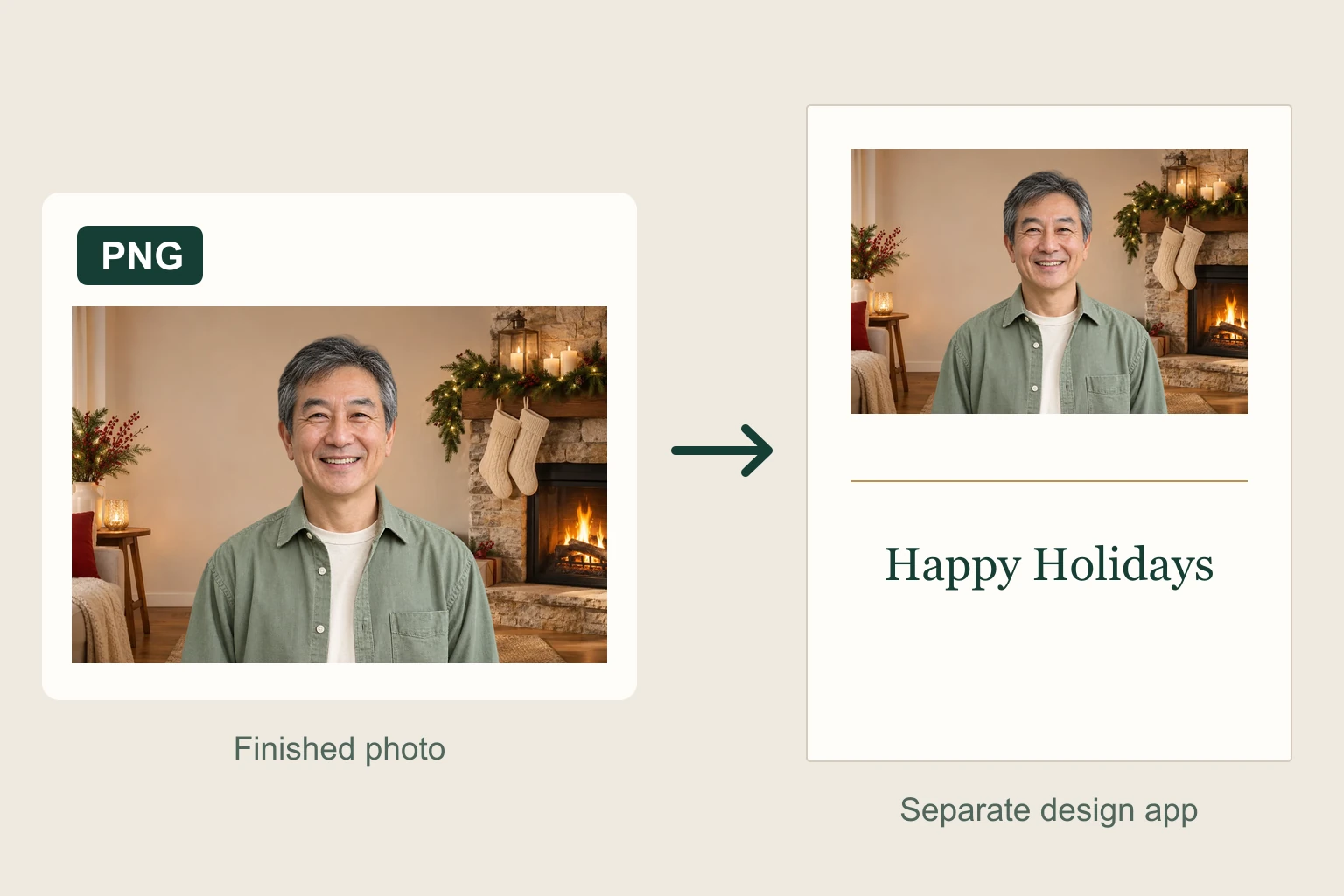
Bitmiş portre PNG olarak indirilir ve kaydetmeden önce dışa aktarma boyutları gösterilir. Görseli tercih ettiğiniz tasarım uygulamasına alın ve boyutunun hazırladığınız düzene uyduğunu kontrol edin.
Mevcut bir portreyi Noel tasarımınızın başlangıcı olarak kullanın. Kişinin çevresindeki sahneyi seçin ve düzenlenen görseli kartınıza, profilinize ya da paylaşımınıza ekleyin.
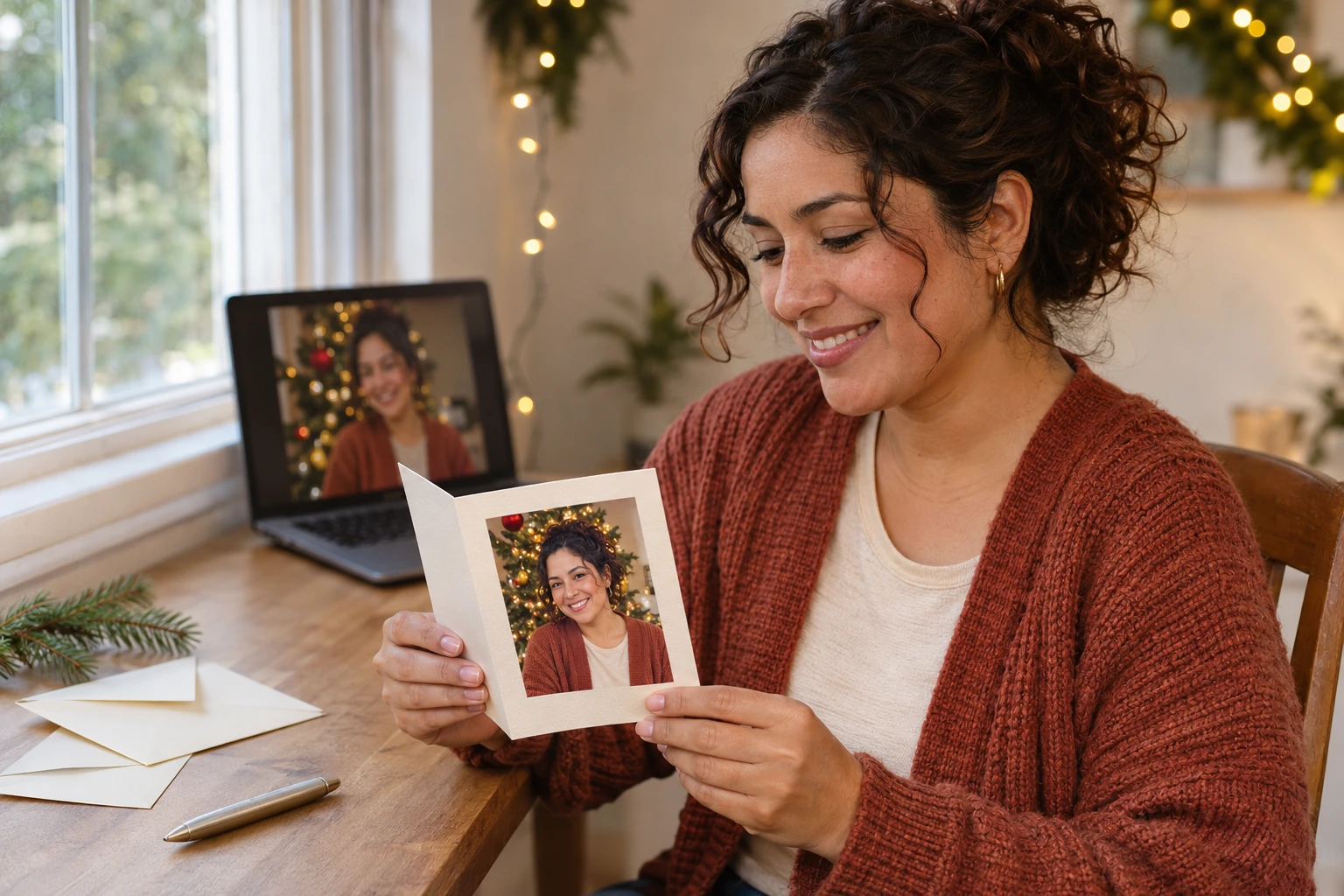
Kişisel bir kutlama kartı için Noel portresi hazırlayın. Yüzün çevresinde yeterli yer bırakan bir sahne seçip kayıtlı görseli kart şablonuna yerleştirin. Mesajı, isimleri ve düzeni tasarım uygulamasında tamamlayın. Son görsel boyutunu baskı gereksinimleriyle karşılaştırın.
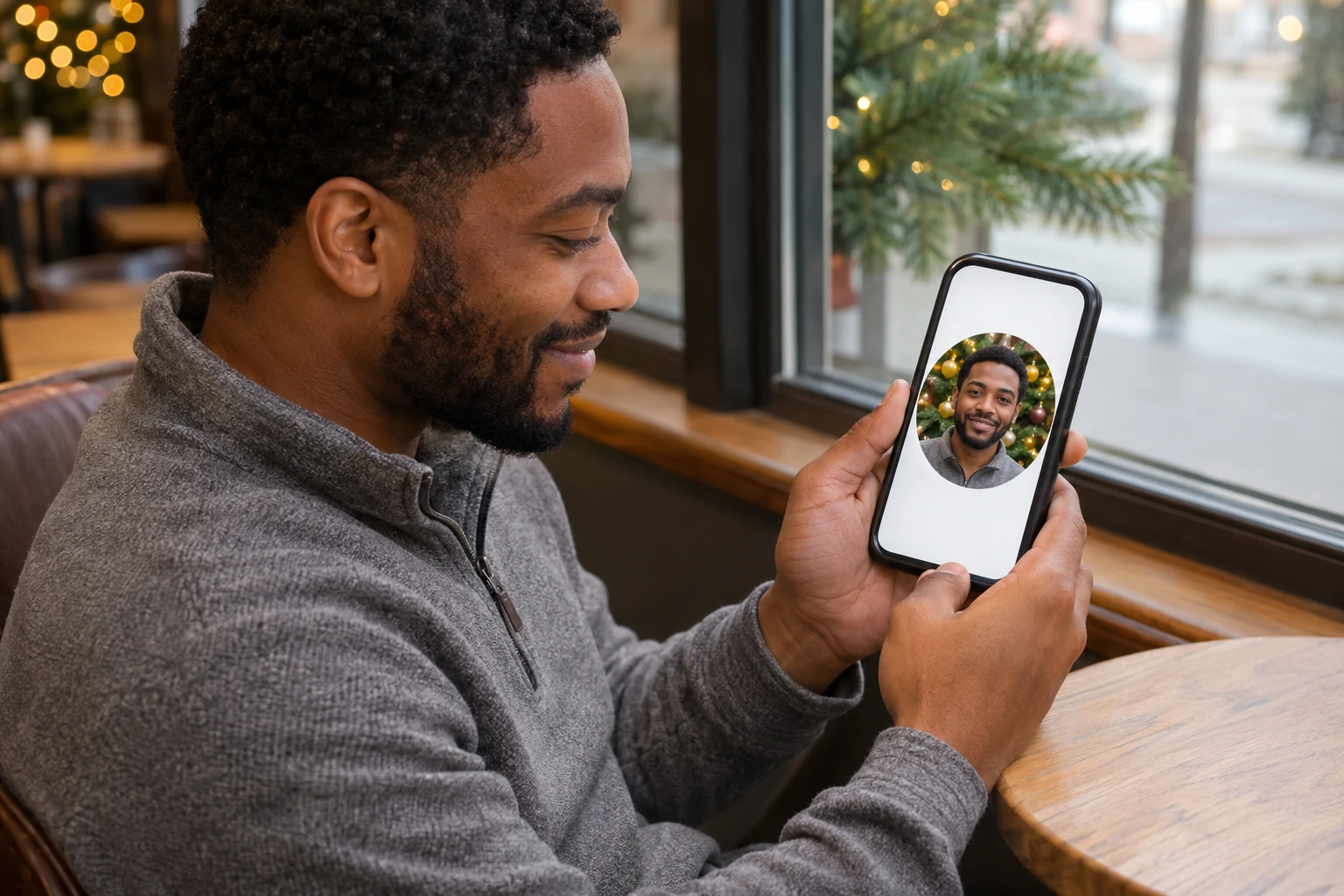
Mevcut bir portreye kişisel profiliniz için Noel havası verin. Kıyafetinizle uyumlu ve yüzünüzü belirgin bırakan bir arka plan seçin. Kaydetmeden önce kenarları kontrol edin. Kare veya daire biçimindeki son kırpmayı profil fotoğrafınızı yönettiğiniz uygulamada yapın.
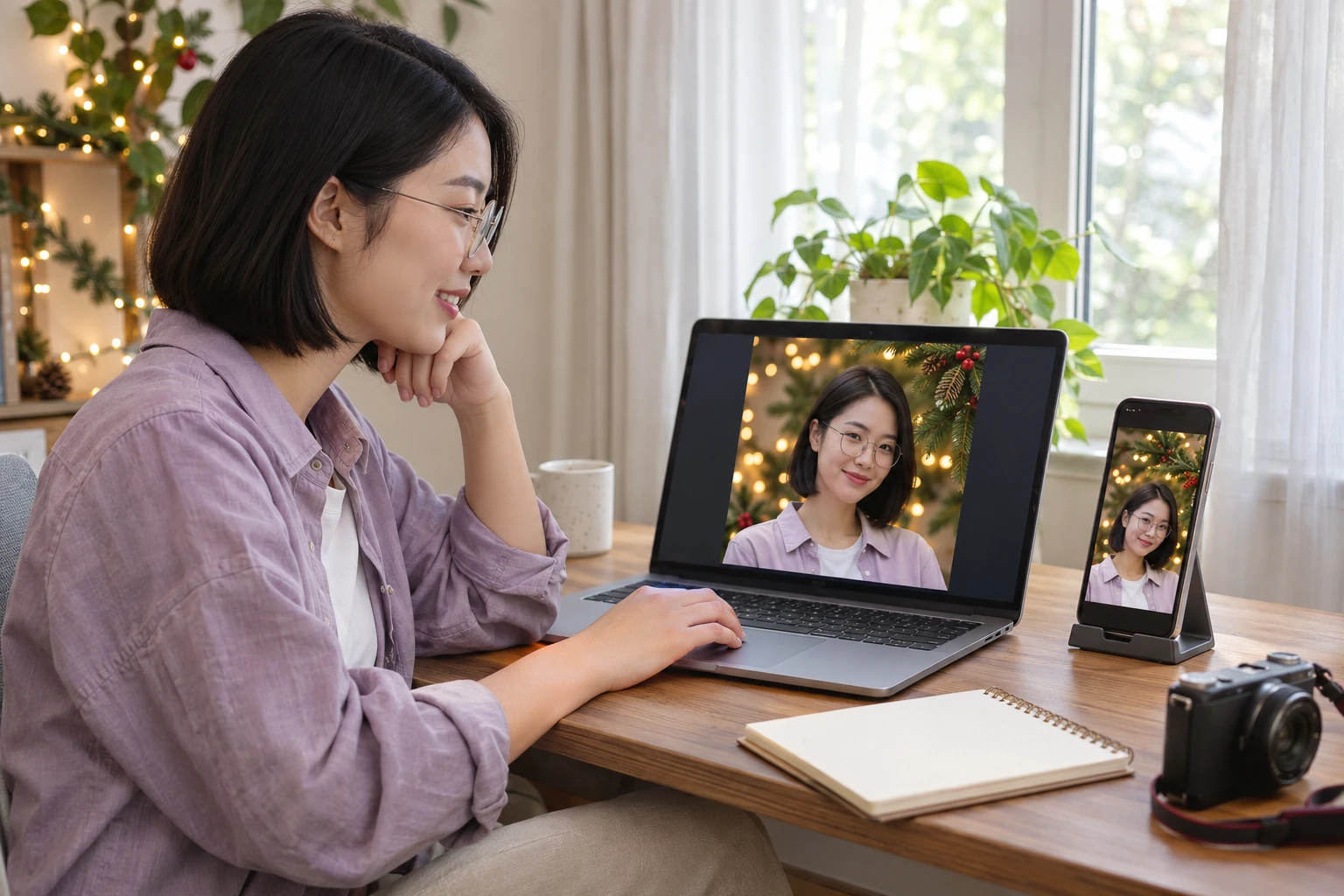
Instagram düzeni, topluluk haberi veya kişisel duyuru için Noel portresi hazırlayın. Planladığınız kırpma için yer bırakıp açıklama metnini ve tasarım ögelerini her zamanki düzenleyicinizde ekleyin. Paylaşmadan önce düzeni yayımlanacağı boyutta önizleyin.
Net bir portre yükleyin, sahne seçin ve “Arka planı uygula” düğmesine tıklayın. Yüzün, saçın ve omuzların çevresindeki sonucu inceleyip bitmiş fotoğrafı indirin. Kenarları belirgin ve istediğiniz sahneye uygun ışıkta çekilmiş bir fotoğraf seçin.
Süslü ağaç, parlayan ışıklar, karlı bahçe, sıcacık şömine, beyaz ve altın rengi stüdyo veya rustik Noel kulübesi seçebilirsiniz. Sahnenin renklerini ve ışık yönünü fotoğrafınızla karşılaştırın. Yüzün arkasındaki sade alan dikkati kişide tutabilir. Büyük süsler baştan uzakta daha iyi görünebilir.
Kişinin çevresinden ayrıldığı, iyi aydınlatılmış bir görselle başlayın. Saç ve omuzların belirgin kenarları, önizlemede daha fazla ayrıntıyı kontrol etmenizi sağlar. Kişinin bir bölümü gizliyse veya asıl ortamla kaynaşıyorsa başka bir fotoğraf daha uygun olabilir.
Evet. İndirme seçeneğiyle bitmiş görseli PNG olarak kaydedin. Kayıtlı fotoğraf hem kişiyi hem de seçilen sahneyi içerir. PNG dosya biçimidir ve görünür arka plan, seçtiğiniz kompozisyonun parçası olarak kalır.
İndirmeden önce gösterilen dışa aktarma boyutlarını kart şablonunun veya matbaanın gereksinimleriyle karşılaştırın. Baskıya uygunluk kaynak görsele, kullanılabilir çıktı boyutuna ve fotoğrafın tasarımdaki büyüklüğüne bağlıdır. Bitmiş kartı planlanan baskı boyutunda inceleyin.
Düzenlenen fotoğrafı indirip tercih ettiğiniz kart ya da tasarım uygulamasına yerleştirin. Adı ve mesajı orada ekleyin ve boyut, konum ve kontrastı seçin. Portre çevresinde boşluk olan bir sahne mesajı yerleştirmeyi kolaylaştırabilir.
Sahneyi kişinin üzerine düşen mevcut ışığa göre seçin. Sıcak iç mekân ışığı şömineye veya ağaç ışıklarına, daha soğuk ışık ise açık havadaki kış sahnesine uyabilir. Kaydetmeden önce perspektife, arka plandaki nesnelerin boyutuna ve saç ile gözlük çevresindeki kenarlara bakın.
Bu düzenleyicide mevcut bir sahneyi seçip yüklediğiniz fotoğrafa uygularsınız. Yazılı bir açıklamadan tamamen yeni bir ortam oluşturmak için metinden görsel üretme süreci gerekir. Burada kaynak fotoğrafınızın havasına ve ışığına en uygun hazır sahneyi bulun.
Kaynak fotoğrafı seçme, uygun sahneyi bulma ve sonucu bir sonraki tasarım için hazırlama konusunda yardım alın.
Sevdiğiniz bir portreyle başlayın. Ağaç, ışıklar, kar veya sıcak bir oda seçip paylaşmak istediğiniz fotoğrafı önizleyin. Sonucu Noel kartınızda veya bir sonraki Noel tasarımınızda kullanın.
Noel arka planlı fotoğraf oluştur