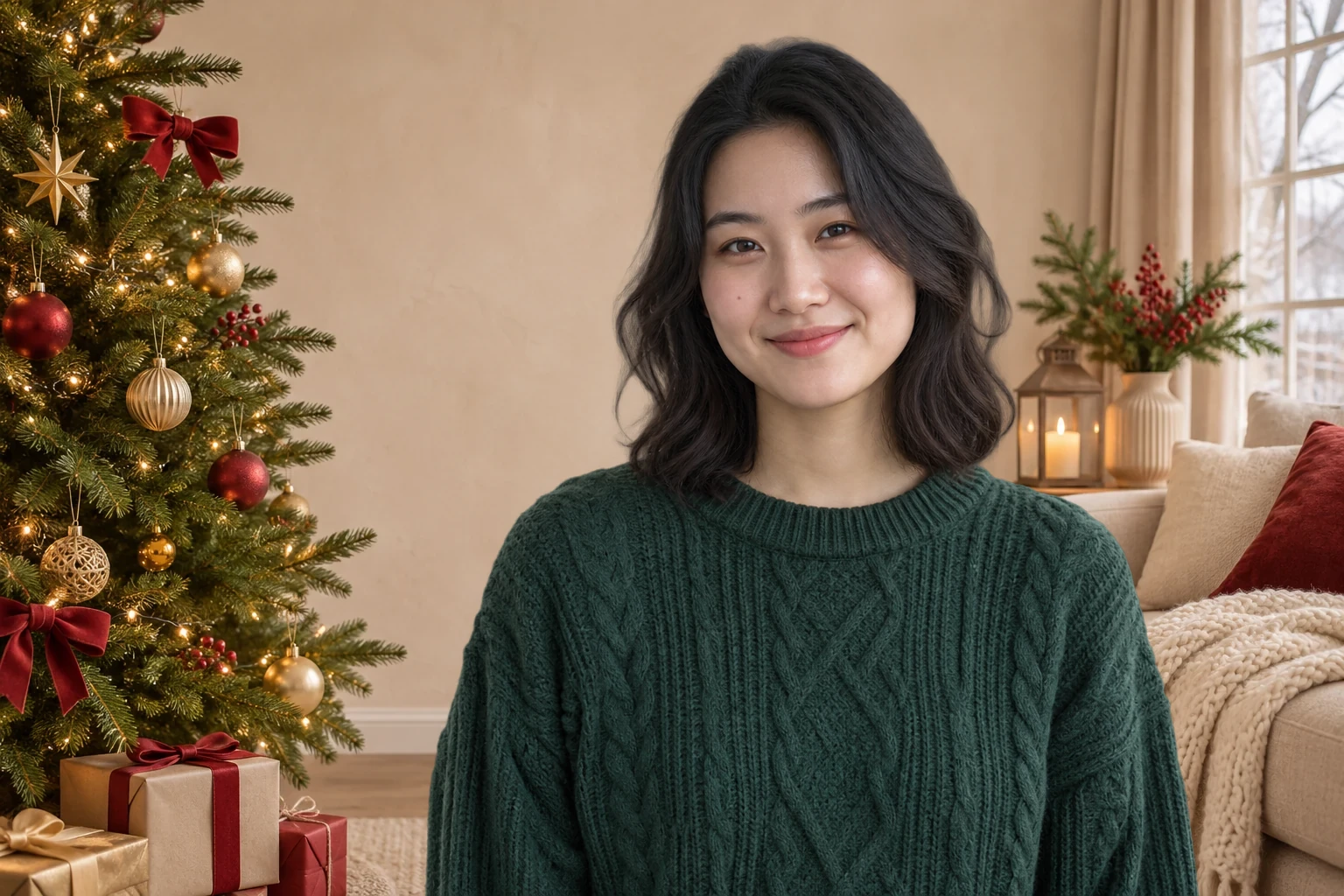
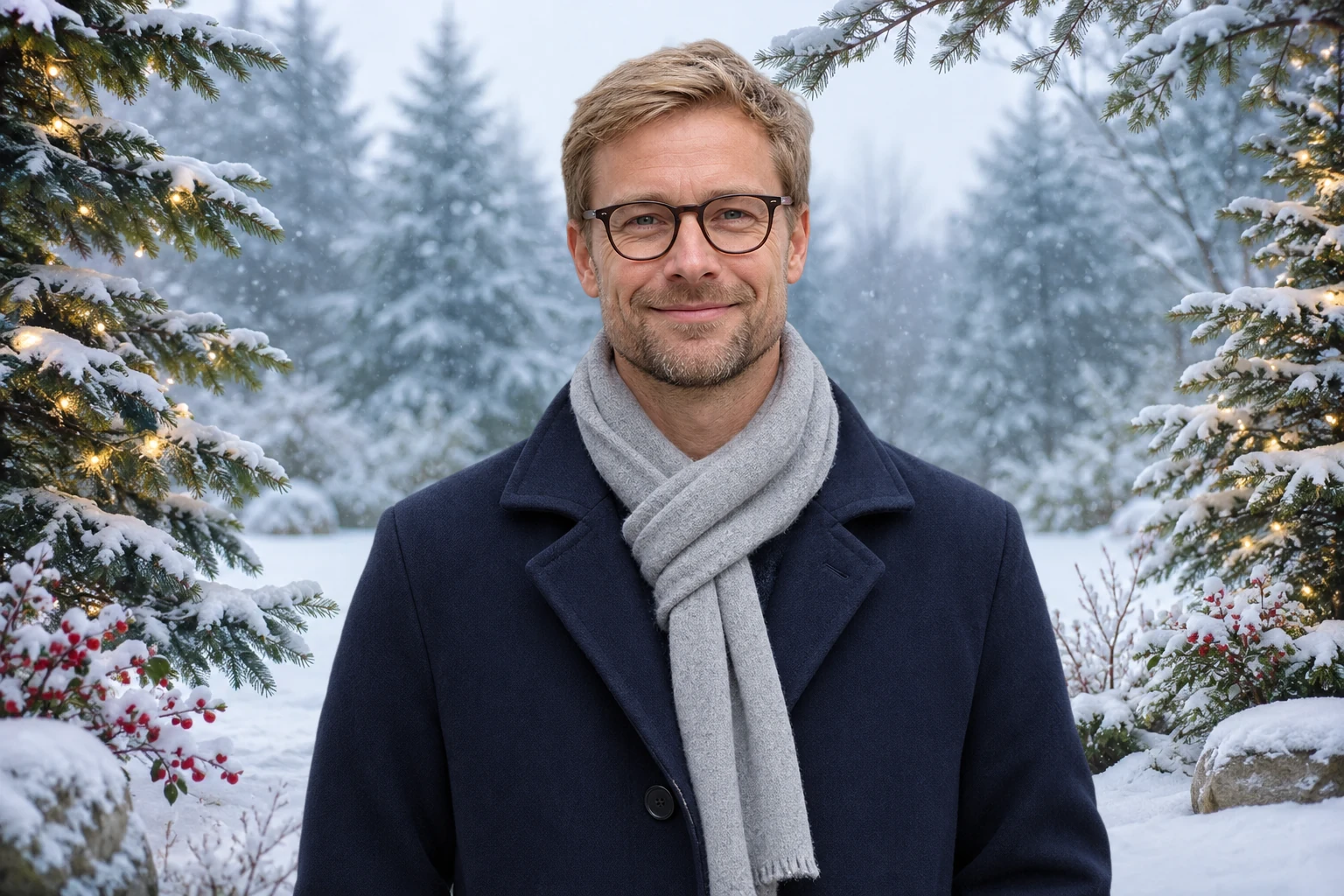
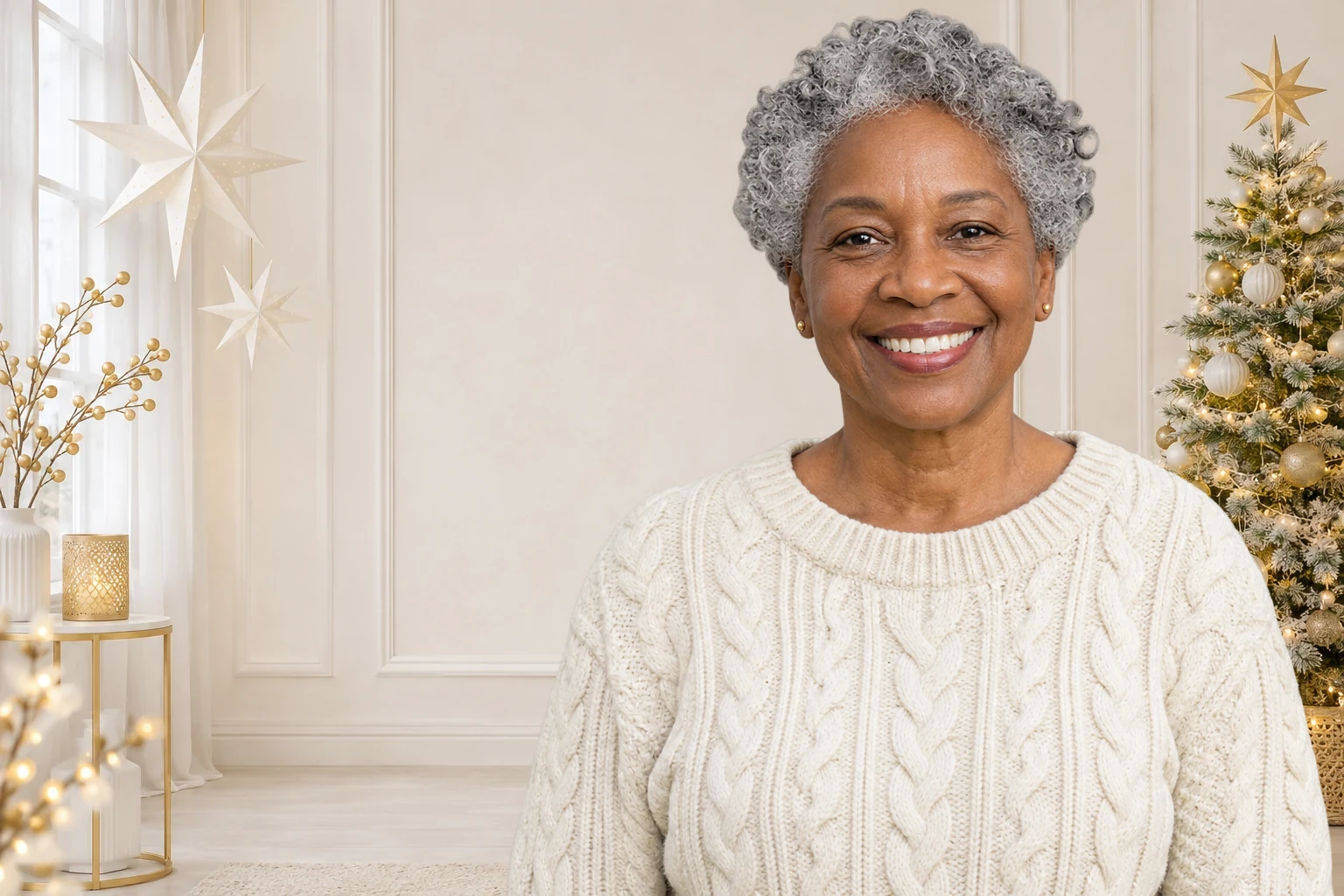
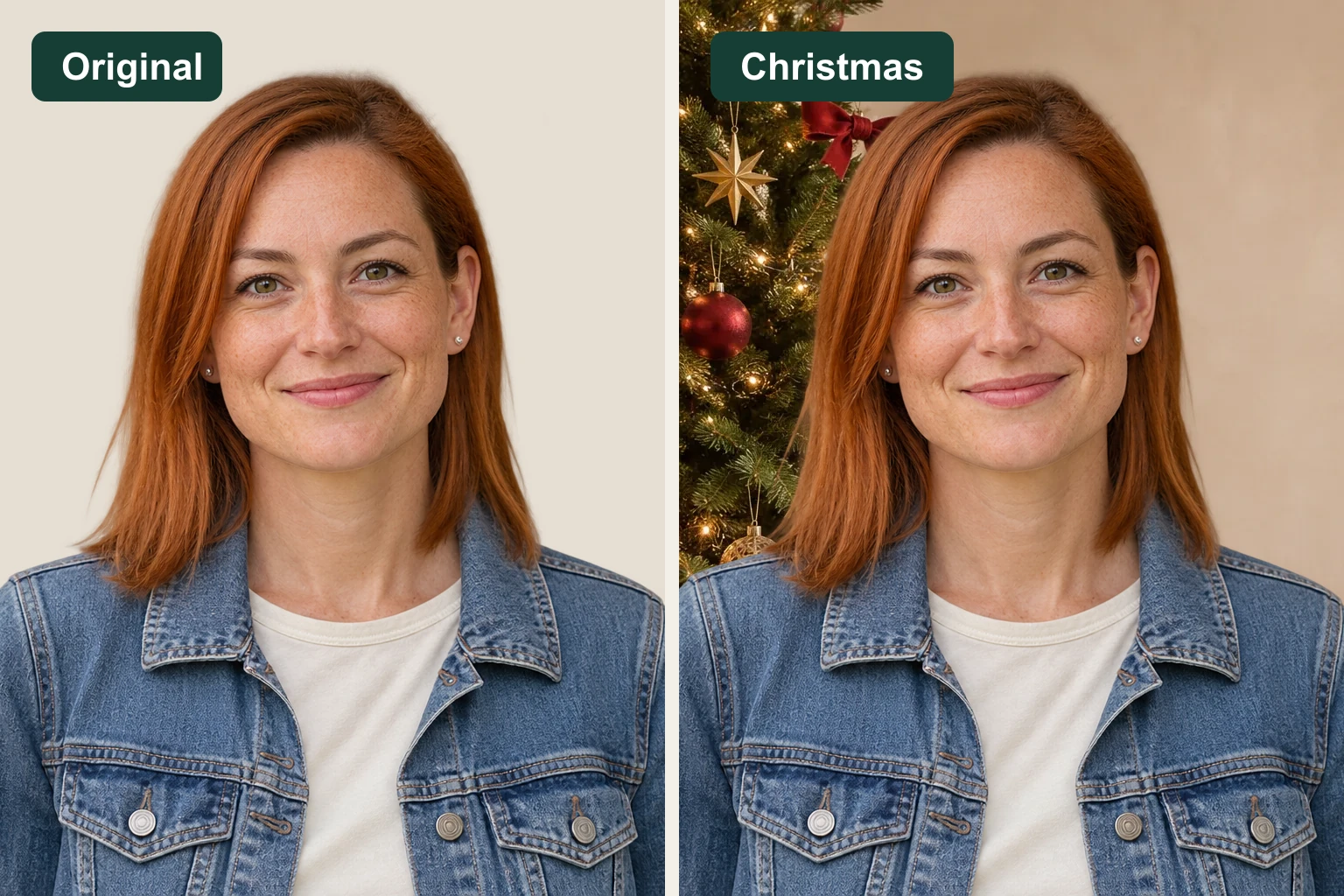
Mantenha o retrato de que você já gosta
Rosto, roupas e pose vêm da foto enviada. A ferramenta coloca essa pessoa no ambiente escolhido para criar um retrato natalino a partir de uma imagem de que você já gosta.
Um pouco de magia natalina com a sua própria foto
Envie um retrato, escolha um cenário festivo e confira a imagem pronta. Transforme uma foto do dia a dia em uma imagem de época para um cartão, perfil pessoal ou publicação de Natal, com a IA ajudando a separar a pessoa do ambiente original.
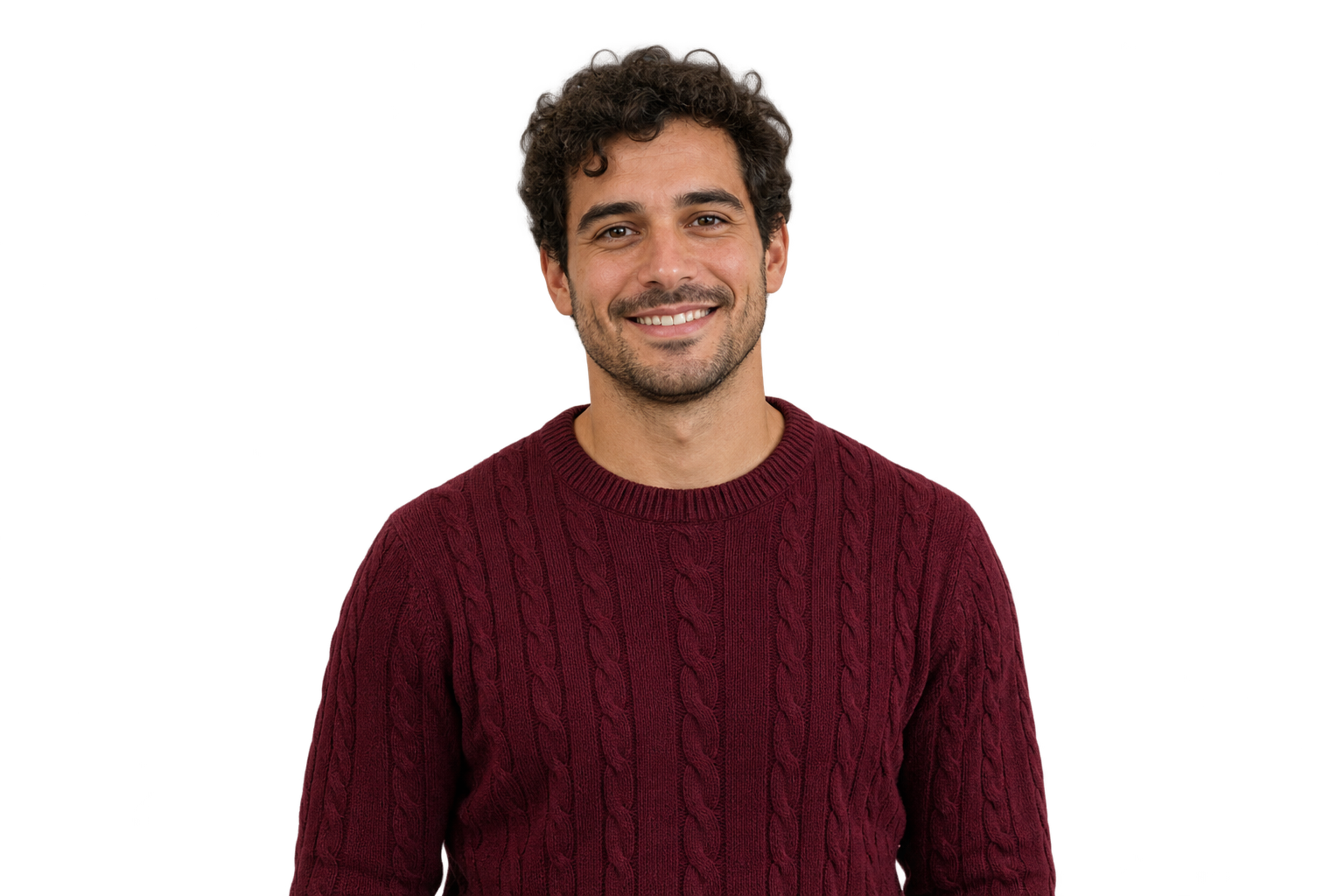
JPG, PNG ou WebP · Até 15 MB
Carregando o cenário selecionado…
O processamento com IA exige um navegador compatível com WebGPU e o download de um modelo.
Coloque seu retrato em um ambiente com uma árvore decorada, luz interna acolhedora ou enfeites com brilho suave. Compare os fundos disponíveis e escolha um cenário que combine com a roupa, o ângulo da câmera e a luz no rosto. Uma área mais simples atrás da cabeça pode destacar os traços. Explore ideias nas prévias, aplique o cenário preferido à sua foto e confira a composição completa.
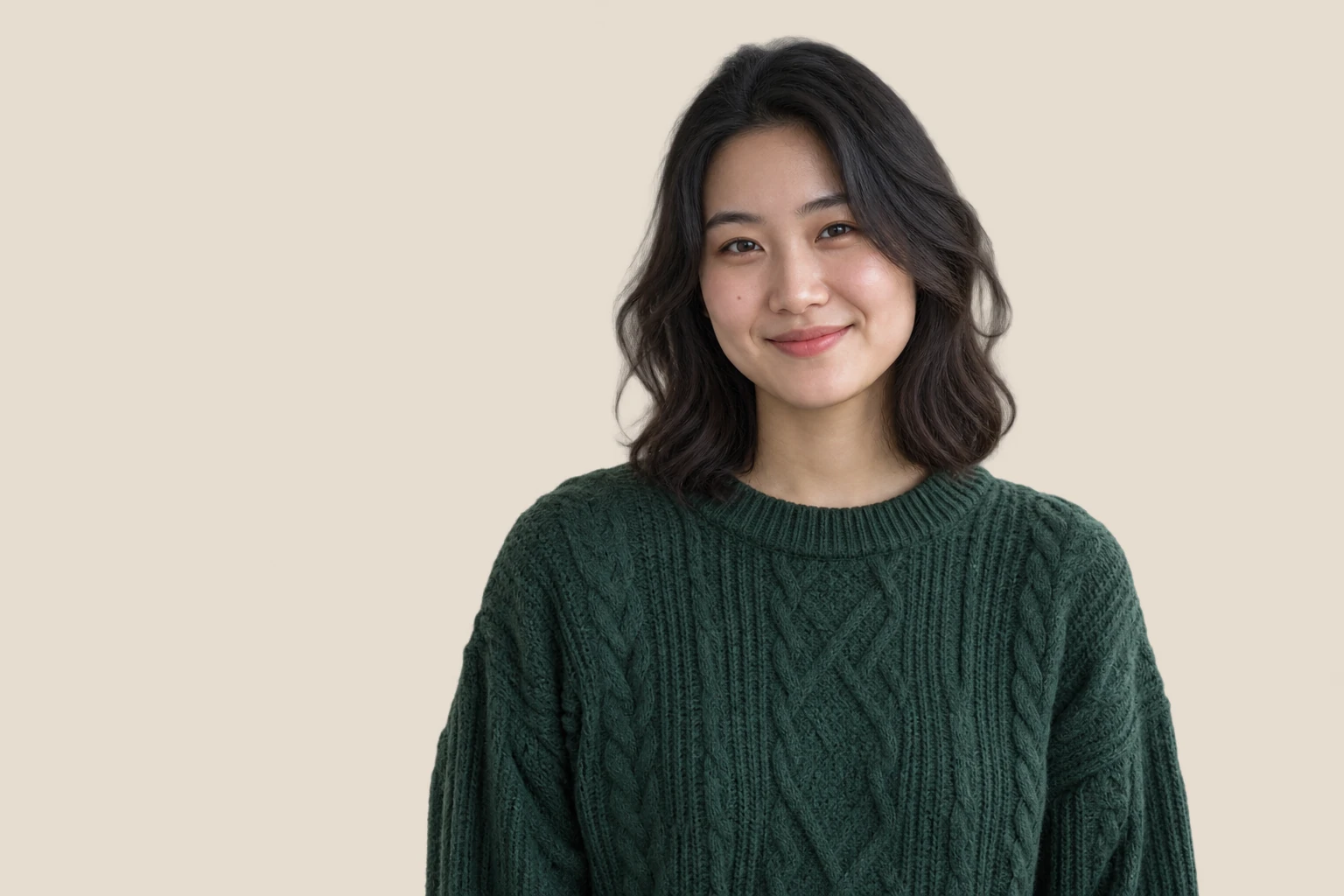
Crie o clima com uma paisagem de inverno ou um cômodo em torno de uma lareira acesa. A neve pode combinar com um retrato de tons frios, enquanto a lareira natalina pode funcionar melhor com luz interna quente. Para um visual mais suave, escolha luzes de Natal com espaço em torno da pessoa. Compare cada cenário com a foto original, observando a direção da luz e o tamanho dos objetos ao fundo. Escolha a combinação mais coerente.
Adicionar um fundo de Natal à minha foto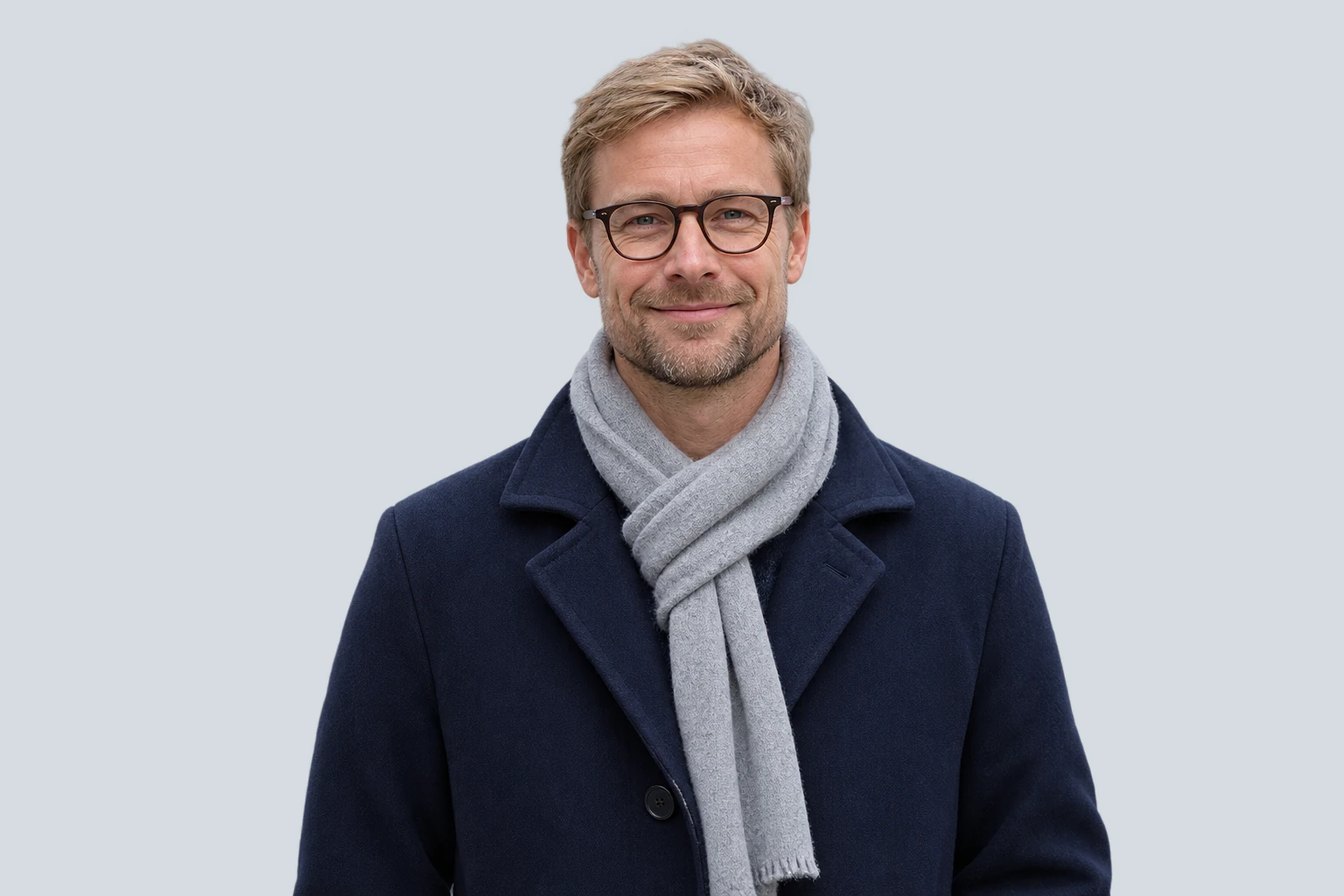
Dê um cenário de época ao retrato de que você gosta antes de colocá-lo em um cartão. Escolha uma cena com espaço em torno da cabeça e dos ombros e verifique se galhos, luzes ou enfeites distraem na prévia. Salve a imagem e coloque-a no modelo de cartão preferido, onde poderá acrescentar nomes, uma mensagem e a diagramação desejada. Depois de recortar na sua ferramenta de design, o mesmo retrato também pode compor uma foto de perfil festiva ou um post nas redes sociais.
Criar o fundo da minha foto de Natal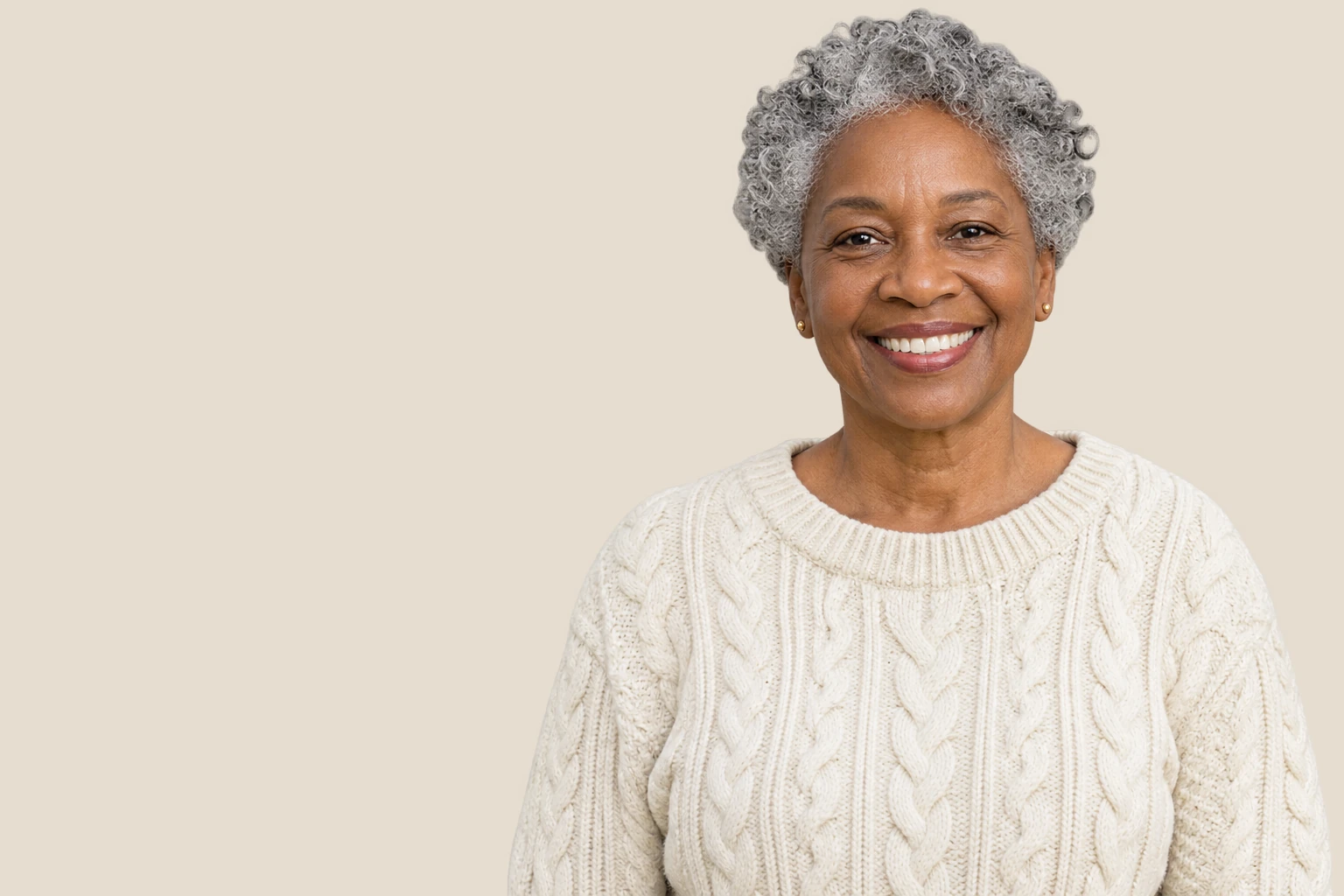
Crie sua foto natalina em três etapas. Envie um retrato, escolha um cenário e deixe a IA fazer o recorte; depois confira a prévia e baixe o PNG final.
Escolha uma imagem JPG, PNG ou WebP de até 15 MB. Comece com uma foto bem iluminada em que a pessoa se destaque do ambiente. Guarde o arquivo original para comparar detalhes do rosto, roupas e contornos com a versão editada.
Selecione um dos seis cenários. Clique em «Aplicar fundo» para separar a pessoa e colocá-la na cena escolhida. Quando a prévia aparecer, compare os ambientes com seu retrato e escolha o que melhor combina com a iluminação original.
Observe cabelos, óculos, ombros e espaços visíveis ao redor da pessoa. Confira as dimensões de exportação disponíveis e baixe a imagem pronta em PNG. Use o arquivo no cartão, no layout do perfil ou em uma criação de época; escolha outra foto original se faltarem detalhes importantes.
O Free BGRemover separa a pessoa e a combina com um cenário festivo, poupando o trabalho de recortar e sobrepor a foto manualmente. Crie retratos de época para cartões, perfis e publicações natalinas, compare com o original e baixe em PNG.
Rosto, roupas e pose vêm da foto enviada. A ferramenta coloca essa pessoa no ambiente escolhido para criar um retrato natalino a partir de uma imagem de que você já gosta.
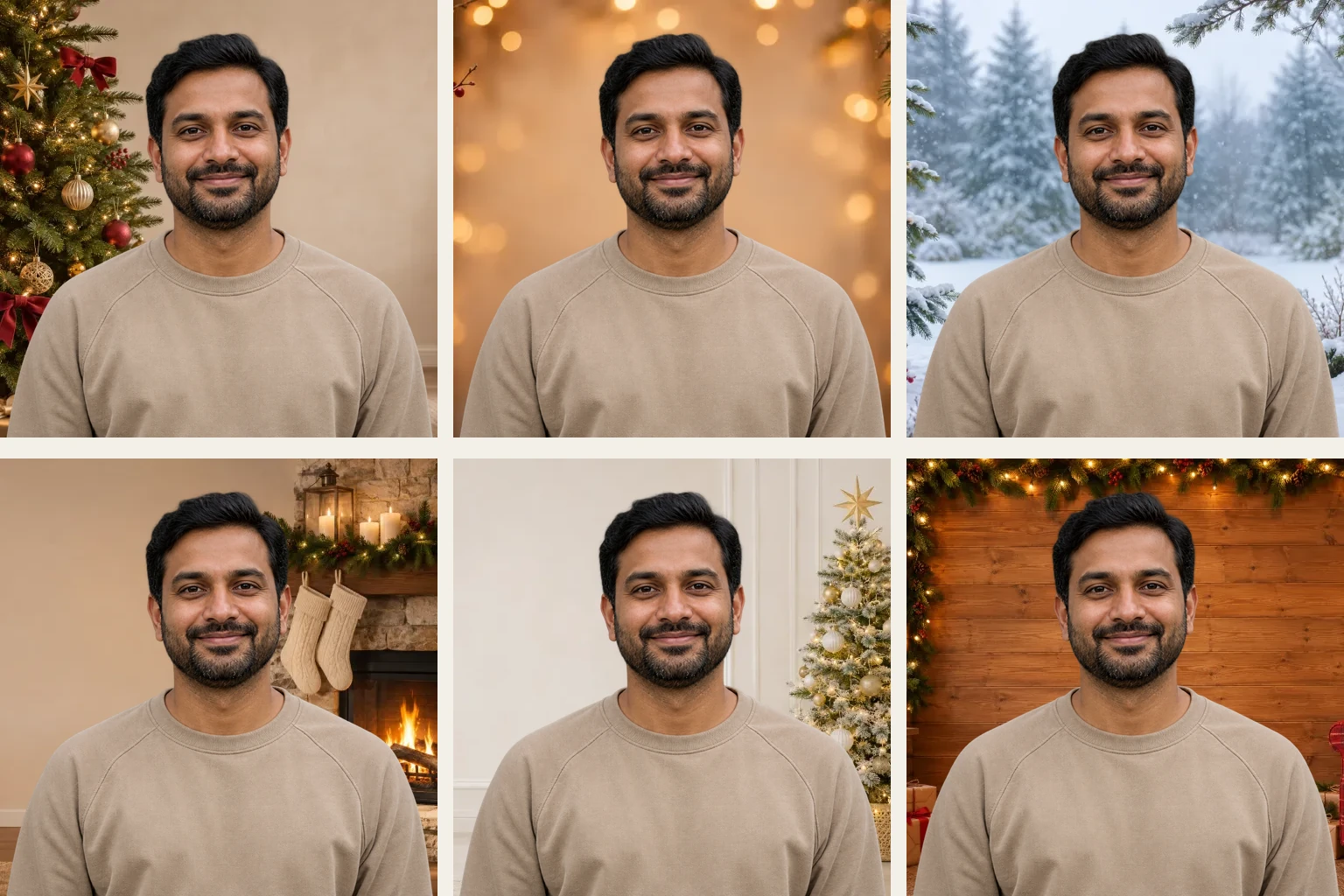
Escolha árvore, luzes, neve, lareira, estúdio branco e dourado ou cabana rústica. Ao trocar de cenário, a pessoa já recortada é reutilizada. Assim você compara diferentes climas sem repetir o recorte.
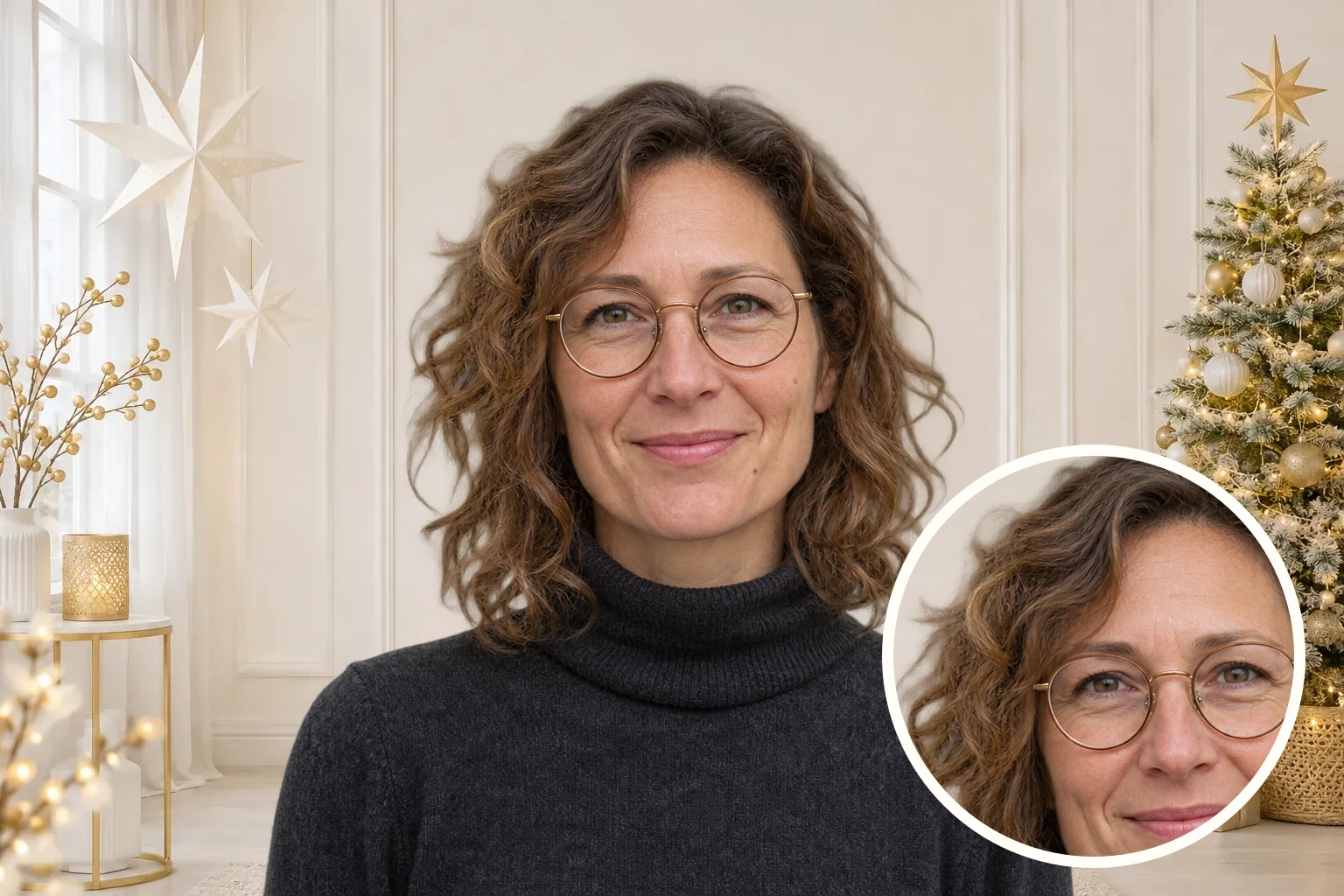
O botão de exibição do original permite comparar a imagem editada com a foto de origem. Confira cabelos, óculos, ombros e o encaixe do novo cenário em torno da pessoa antes de decidir qual versão salvar.
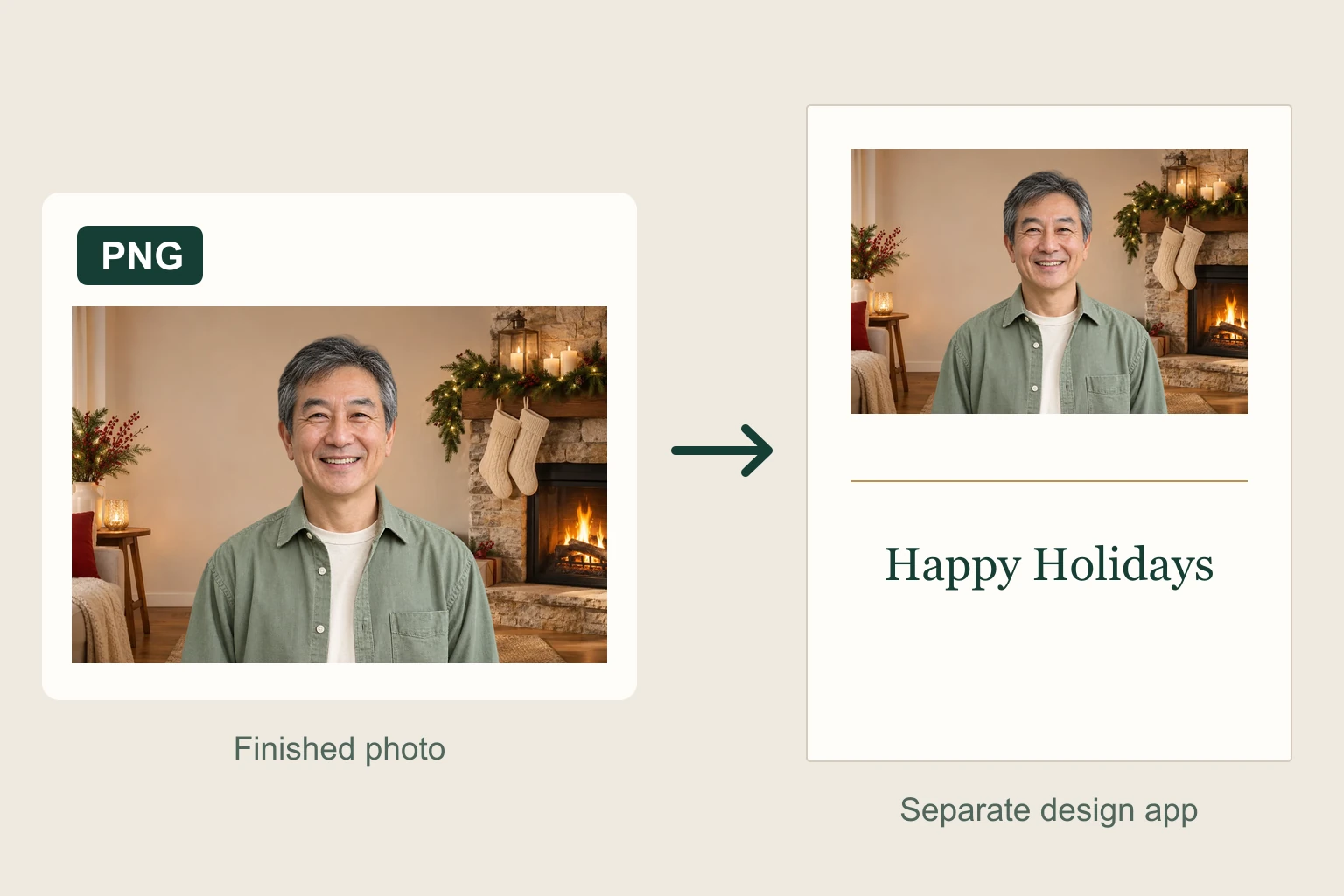
Seu retrato pronto é baixado em PNG, com as dimensões de exportação exibidas antes de salvar. Leve a imagem ao aplicativo de design preferido e confira o tamanho em relação ao layout que está criando.
Use um retrato existente como ponto de partida para uma criação de época. Escolha o ambiente ao redor da pessoa e leve a imagem editada ao cartão, perfil ou post que deseja fazer.
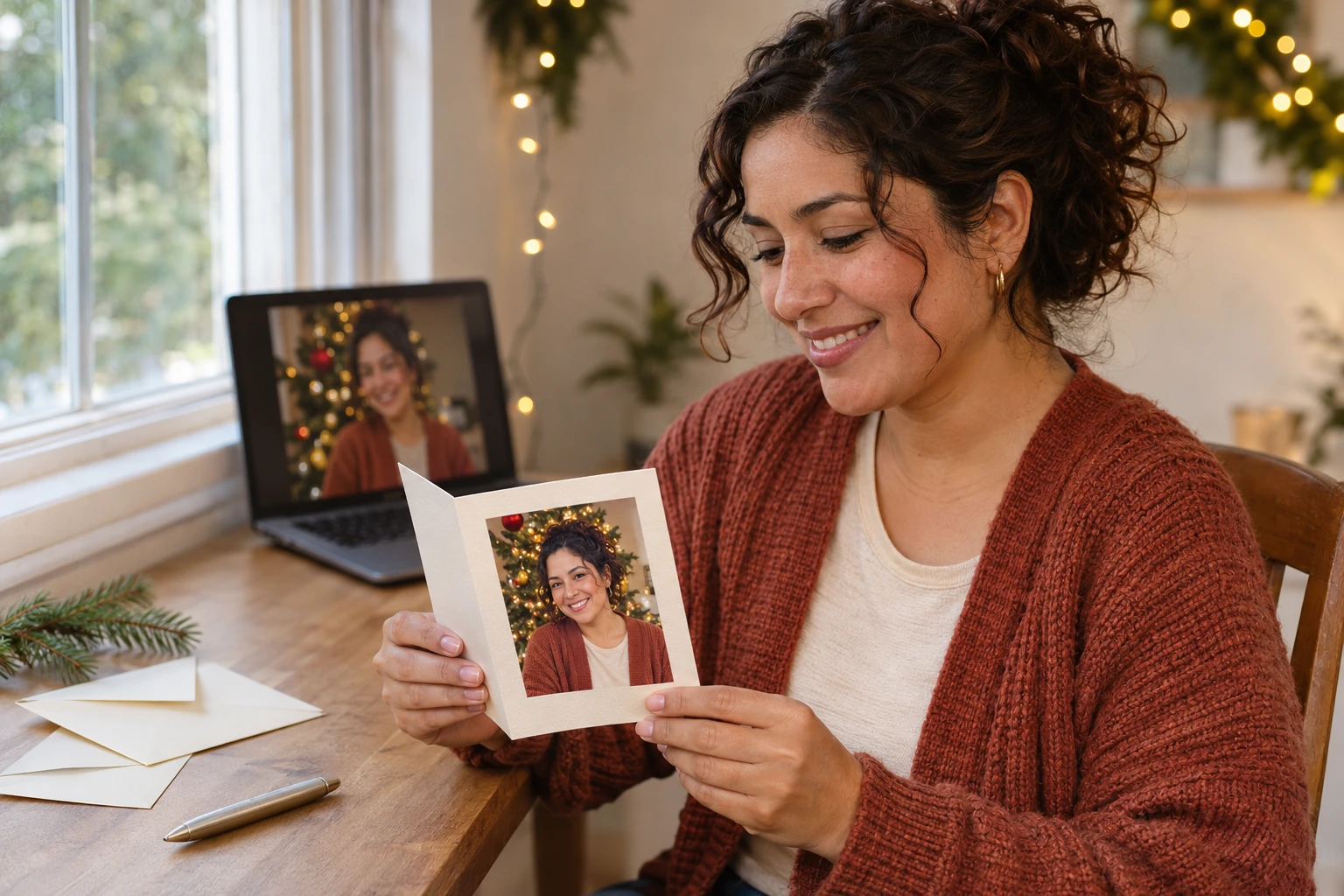
Prepare um retrato de época para um cartão pessoal. Escolha um cenário com espaço ao redor do rosto e coloque a imagem salva no modelo do cartão. Finalize a mensagem, os nomes e a diagramação no aplicativo de design e confira as dimensões finais conforme os requisitos de impressão.
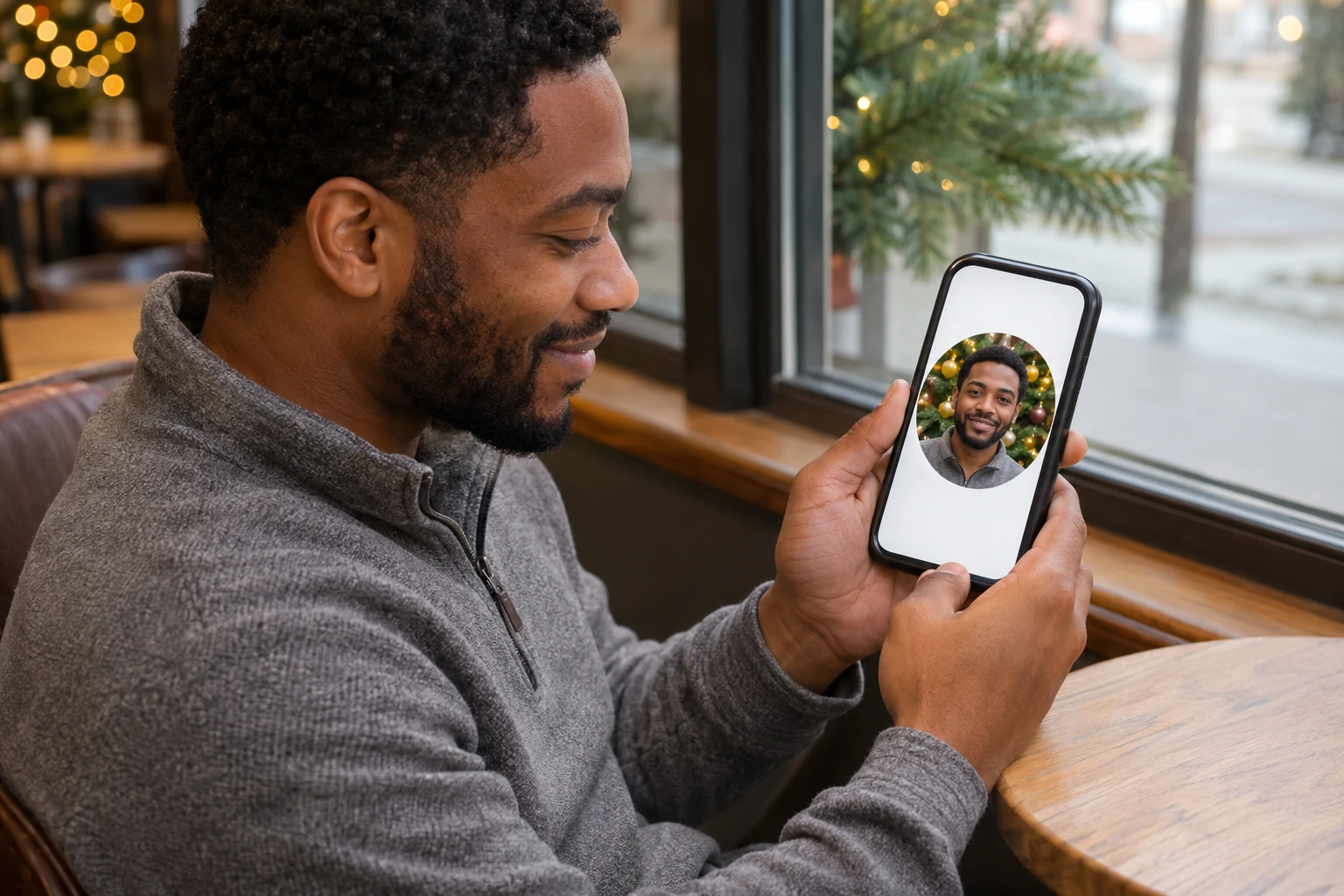
Dê um cenário festivo a um retrato existente para seu perfil pessoal. Escolha um fundo que combine com a roupa e mantenha o rosto bem visível. Revise os contornos antes de salvar e faça o recorte quadrado ou circular final no aplicativo onde gerencia sua foto de perfil.
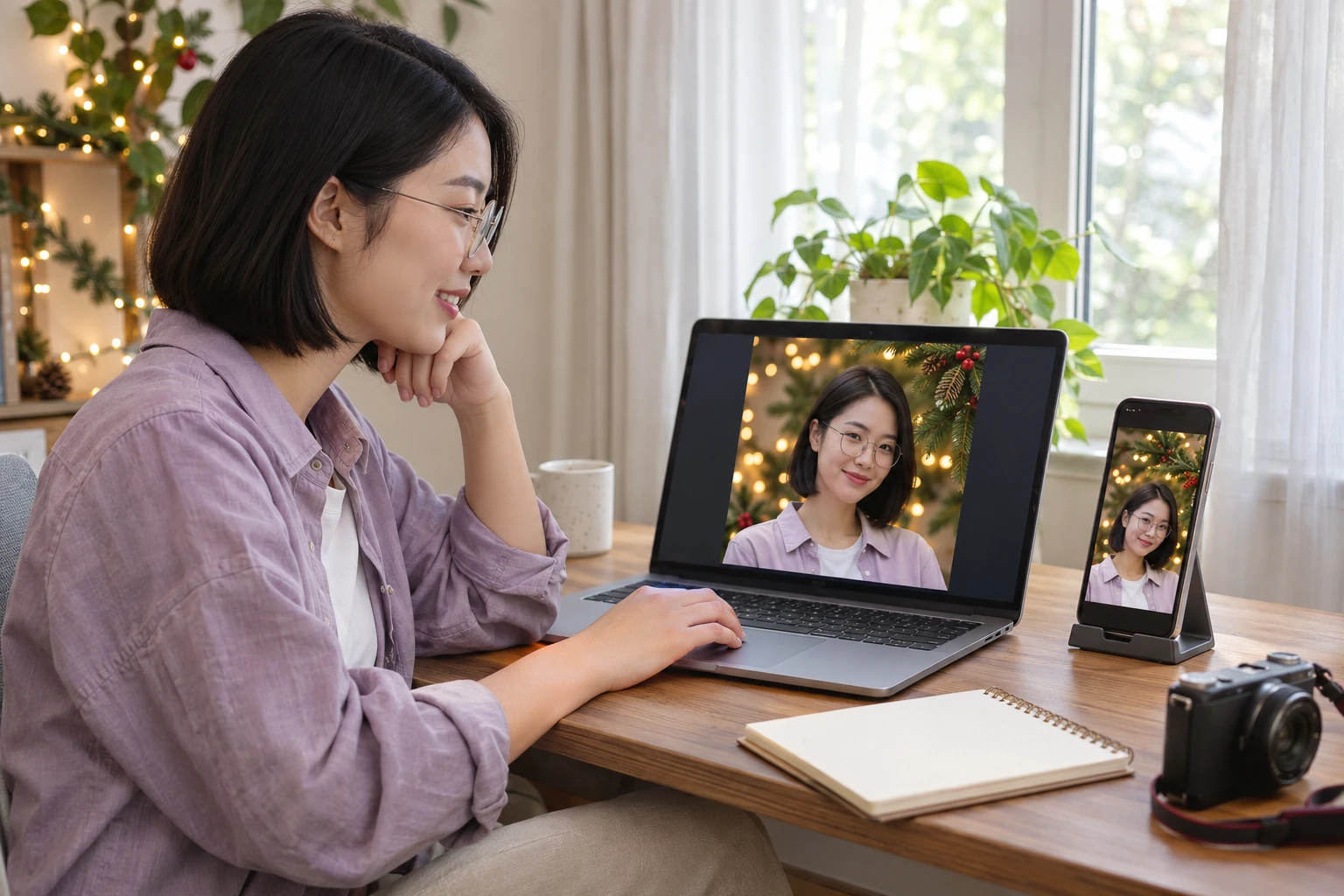
Prepare um retrato de época para um layout do Instagram, atualização de comunidade ou anúncio pessoal. Reserve espaço para o recorte planejado e acrescente a legenda e os elementos visuais no editor habitual. Confira o layout nas dimensões de publicação antes de compartilhar com seu público.
Envie um retrato nítido, selecione um cenário e clique em «Aplicar fundo». Revise rosto, cabelos e ombros e baixe a imagem pronta. Escolha uma foto com contornos claros e iluminação que combine com o ambiente desejado.
Escolha entre árvore decorada, luzes brilhantes, jardim nevado, lareira aconchegante, estúdio branco e dourado e cabana natalina rústica. Compare as cores e a direção da luz com sua foto. Uma área simples atrás do rosto ajuda a destacar a pessoa; enfeites maiores podem funcionar melhor longe da cabeça.
Comece com uma imagem bem iluminada em que a pessoa se destaque do ambiente. Contornos claros de cabelo e ombros oferecem mais detalhes para conferir na prévia. Se parte da pessoa estiver oculta ou se confundir com o fundo original, outra foto pode ser um ponto de partida melhor.
Sim. Use a opção de download para salvar a imagem pronta em PNG. A foto salva inclui a pessoa e o cenário selecionado. PNG é o formato do arquivo; o fundo visível permanece na composição final que você escolheu.
Confira as dimensões de exportação antes de baixar e compare com os requisitos do modelo do cartão ou da gráfica. A adequação à impressão depende da imagem original, do tamanho de saída disponível e do espaço ocupado pela foto. Revise o cartão no tamanho em que será impresso.
Baixe a foto editada e coloque-a no aplicativo de cartões ou design preferido. Adicione o nome e a mensagem lá, escolhendo tamanho, posição e contraste. Um cenário com espaço em torno do retrato facilita a distribuição do texto.
Combine o cenário com a luz que já incide na pessoa. Uma luz interna quente pode combinar com a lareira ou as luzes da árvore; uma luz fria, com o inverno ao ar livre. Confira a perspectiva, o tamanho dos objetos ao fundo e os contornos de cabelo e óculos antes de salvar.
Neste editor, escolha um cenário existente e aplique à foto enviada. Criar um ambiente inteiramente novo a partir de uma descrição exige um fluxo de geração de imagens por texto. Nesta página, procure o cenário predefinido que melhor combina com o clima e a luz da foto original.
Veja como escolher a foto original, combinar um cenário e preparar o resultado para seu próximo projeto.
Comece com um retrato de que já gosta. Escolha árvore, luzes, neve ou um cômodo aconchegante e veja a prévia da foto que quer compartilhar. Use o resultado no cartão de Natal ou no próximo projeto de época.
Criar minha foto com fundo de Natal