Uso gratuitoSem cadastroSem marca d’água

Adicione um fundo azul à sua foto no tom que você escolher

Envie uma foto, deixe a IA remover o fundo original e escolha o tom de azul antes de baixar um PNG. Para fotos de produtos, retratos profissionais e fotos de perfil, sem recorte manual nem cadastro.

Garrafa coral sobre um fundo azul-celeste uniforme
Uma foto. Cinco tons de azul.

Azul-celeste · ⁦RGB 135, 206, 235⁩

Sua foto, um novo cenário

Envie sua foto. Escolha seu azul.

JPG, PNG ou WebP · Até 15 MB

Detalhes de privacidade

Troque o fundo da sua foto por azul com IA

Quer colocar um fundo azul na sua foto? Envie a imagem para o Free BGRemover e inicie a remoção do fundo com IA. Depois, escolha azul puro ou outro tom, confira a prévia e baixe seu PNG. Não é preciso recortar manualmente nem fazer cadastro.

Homem de suéter amarelo-mostarda fotografado em um espaço de trabalho em casa

Escolha azul puro ou um tom mais claro ou escuro

Escolha um tom que combine com a pessoa ou o produto da foto, não apenas pelo nome da cor. Use o seletor de cor personalizada ou digite valores RGB para experimentar azul puro com 0, 0, 255; azul-claro com 173, 216, 230; azul-celeste com 135, 206, 235; azul-escuro com 0, 0, 139; ou azul-marinho com 0, 0, 128. Esses valores são sugestões que você pode inserir manualmente. Na prévia, compare o resultado com roupas, embalagens e outros detalhes. Um tom mais claro pode destacar roupas escuras, enquanto um tom mais escuro pode dar mais contraste a um produto de cor clara. Ajuste a cor na imagem já processada sem precisar enviá-la novamente.

Experimentar grátis o criador de fundo azul
Garrafa coral sobre um fundo azul puro
Azul puro⁦RGB 0, 0, 255⁩
Garrafa coral sobre um fundo azul-claro
Azul-claro⁦RGB 173, 216, 230⁩
Garrafa coral sobre um fundo azul-celeste
Azul-celeste⁦RGB 135, 206, 235⁩
Garrafa coral sobre um fundo azul-escuro
Azul-escuro⁦RGB 0, 0, 139⁩
Garrafa coral sobre um fundo azul-marinho
Azul-marinho⁦RGB 0, 0, 128⁩

Crie um visual consistente com fundos azuis

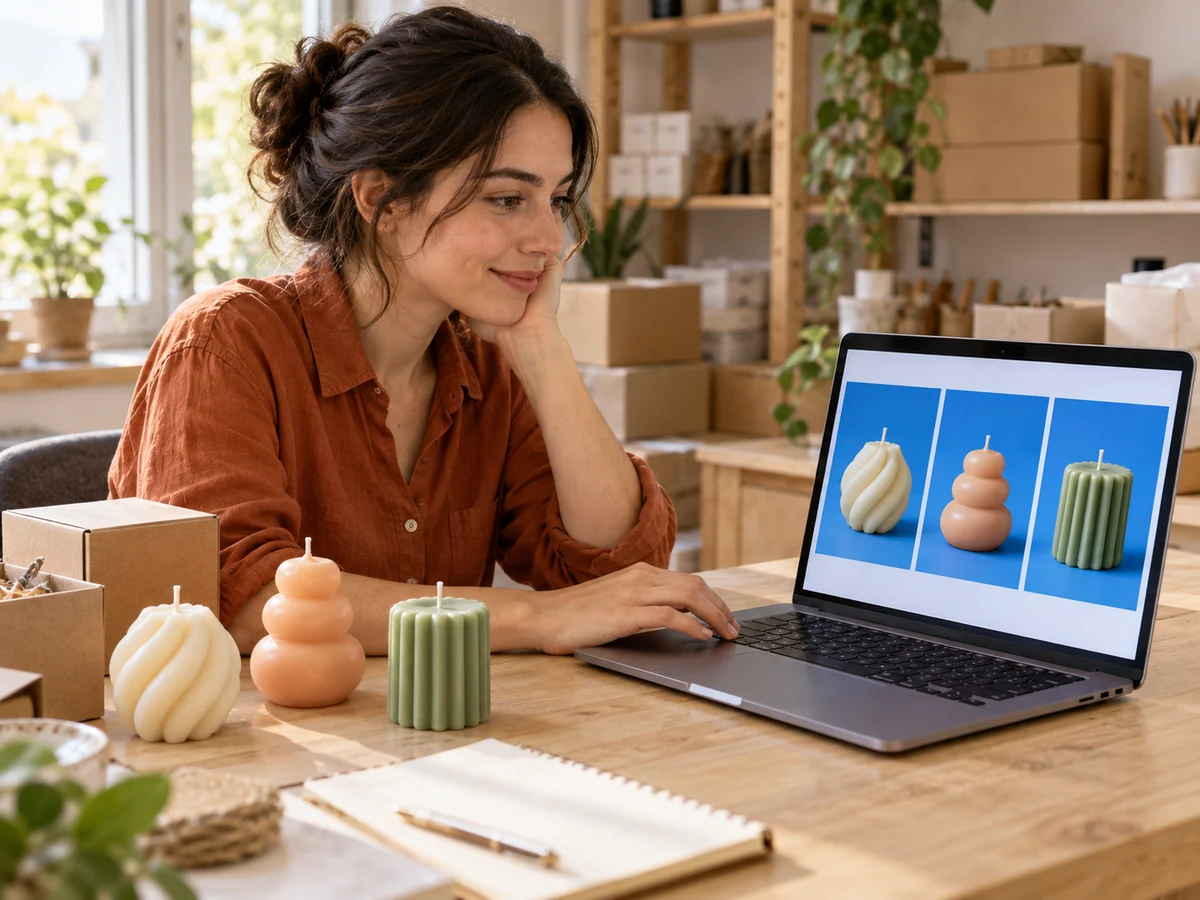
Dê um visual comum às fotos de produtos e aos retratos da equipe, mesmo quando foram feitos em cenários diferentes. O Free BGRemover remove o fundo original com IA para você escolher um tom de azul que combine com sua marca. Reutilize os mesmos valores RGB em cada foto e baixe seus PNGs para uma loja virtual, página da equipe ou apresentação.

Deixar o fundo da minha foto azul
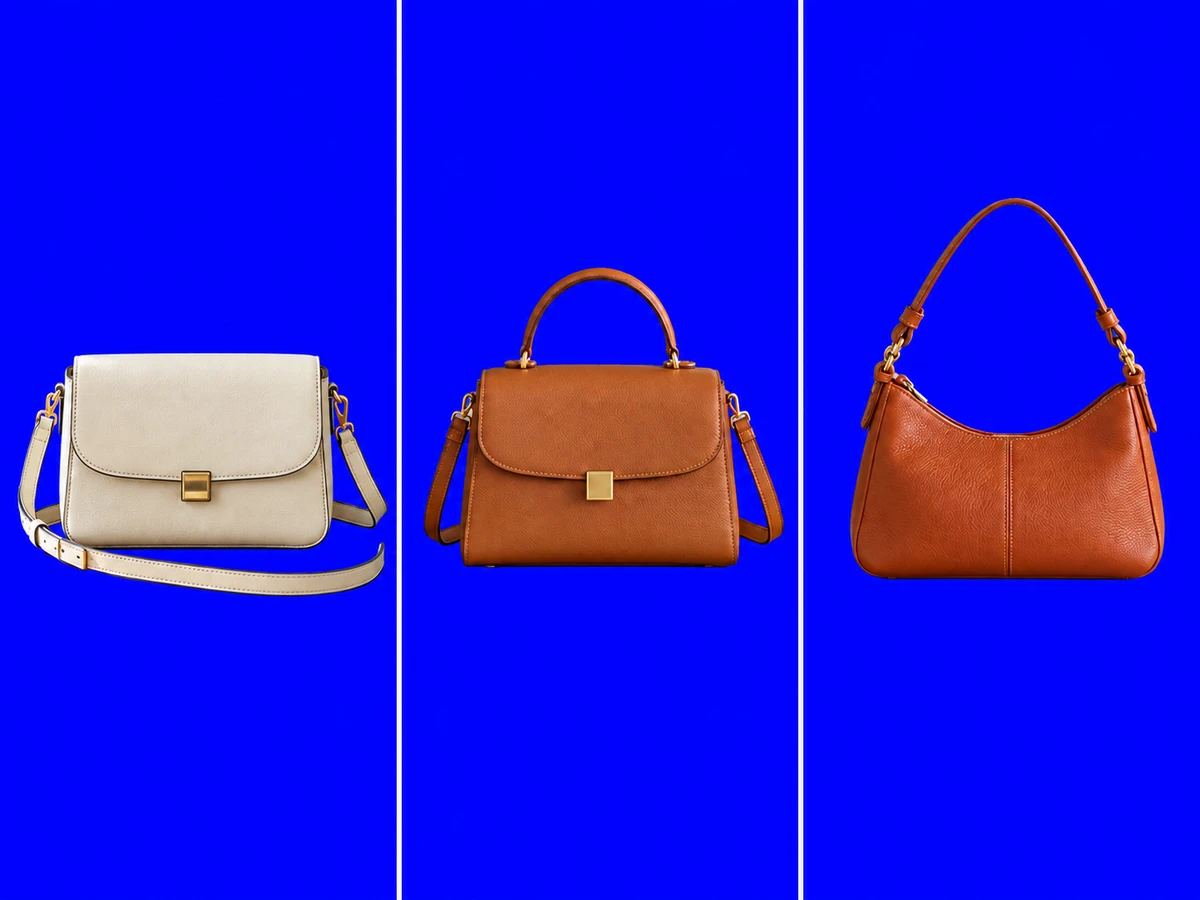
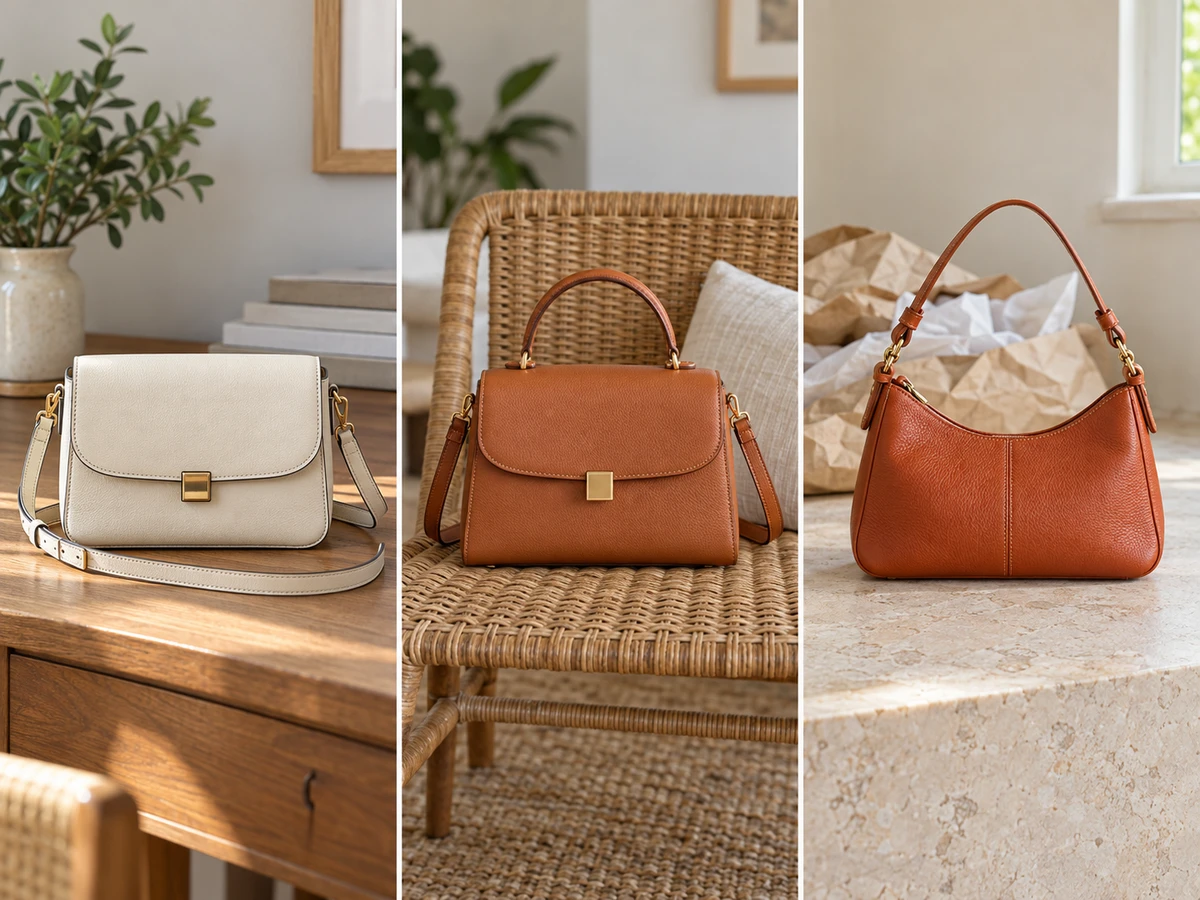
Três bolsas fotografadas separadamente sobre uma mesa, uma cadeira de vime e uma superfície de pedra

Como colocar fundo azul em uma foto

Comece com uma foto que você já tem e crie uma versão com fundo de cor sólida em três etapas. Deixe a IA separar o elemento principal, escolha o tom que combina com a imagem e confira o resultado antes de salvar. O tempo de processamento depende do seu dispositivo e da necessidade de baixar o modelo de IA na primeira utilização.

Envie uma foto, remova o fundo, escolha o tom e revise o resultado antes de salvar um PNG.

  1. 01

    Envie sua foto

    Selecione um arquivo JPG, PNG ou WebP de até 15 MB ou arraste-o para a área de envio. Escolha uma imagem nítida em que a pessoa ou o produto se destaque do cenário. A foto original não precisa ter um fundo liso.

  2. 02

    Remova o fundo original e selecione azul

    Inicie a remoção do fundo com IA e aguarde o fim do processamento. Escolha a opção de cor personalizada e abra o seletor para selecionar azul. Use os campos RGB quando quiser um tom específico ou precisar manter a mesma cor em fotos editadas separadamente.

  3. 03

    Confira a prévia e baixe

    Revise os contornos da pessoa ou do produto e os pequenos espaços entre os elementos. Troque o tom se roupas ou detalhes do produto se confundirem com o fundo. Quando o resultado atender ao seu projeto, baixe o PNG com a cor selecionada. Escolha a opção transparente se precisar de um recorte para outro design.

Por que usar o Free BGRemover para deixar o fundo da sua foto azul?

Colocar um fundo azul não deveria exigir que você trace contornos à mão ou escolha um tom no escuro. O Free BGRemover combina a separação do elemento principal com IA, controles de cor RGB e uma prévia do resultado. Assim, você ajusta o fundo antes de baixar um PNG grátis.

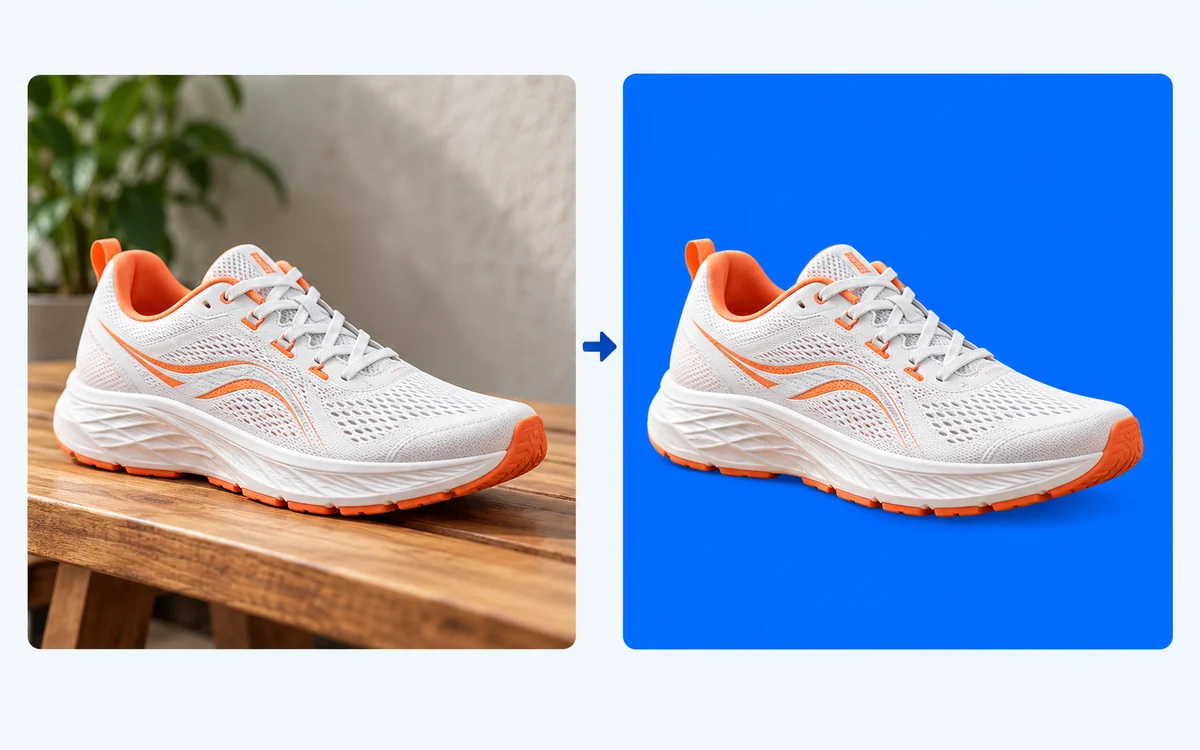
Ilustração do mesmo tênis de corrida branco e laranja antes e depois de trocar o cenário interno por um fundo azul

Substitua o fundo sem recortar manualmente

A IA separa o elemento principal da foto, então você não precisa traçar seus contornos à mão. Use um retrato ou uma foto de produto que você já tem e substitua o cenário original por um fundo azul de cor sólida.

Separação do elemento principal com IA

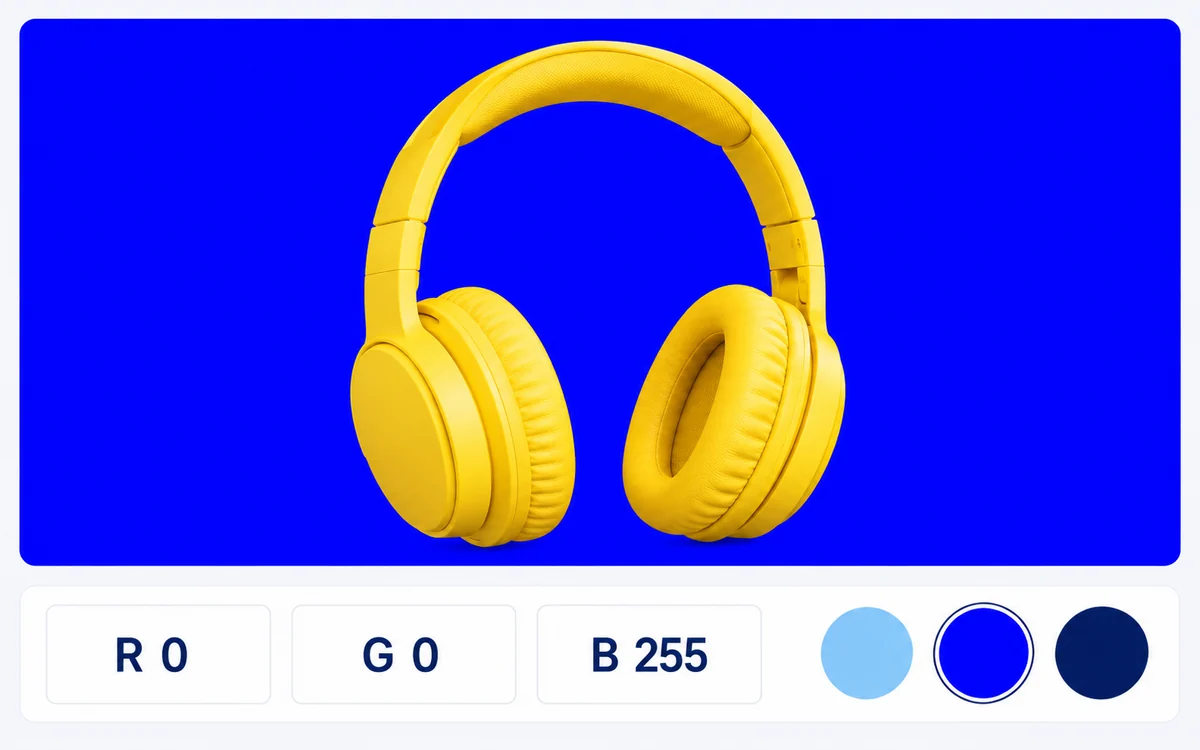
Ilustração de fones de ouvido amarelos sobre azul, com os campos RGB definidos como R 0, G 0, B 255 e três amostras de azul

Escolha um azul que combine com seu design

Use os controles RGB para definir um tom adequado ao seu design, incluindo azul puro com 0, 0, 255. Você pode inserir os mesmos valores em outra imagem para manter a cor do fundo consistente.

Ilustração dos controles de cor RGB

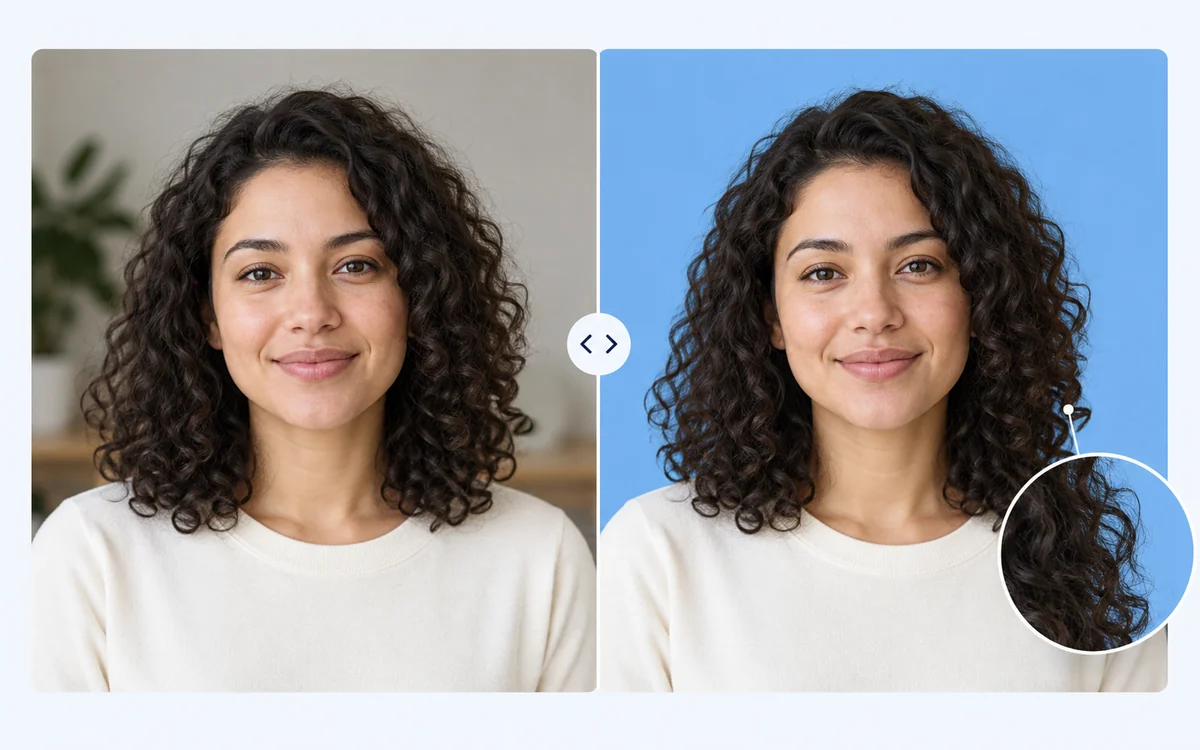
Ilustração de dois retratos da mesma mulher de cabelo cacheado, antes e depois da edição com fundo azul, com um detalhe do contorno do cabelo

Revise sua foto antes de baixar

Compare a foto original com o resultado editado para conferir cabelos, roupas e contornos dos produtos. Ajuste o azul sem repetir a remoção do fundo com IA para verificar o contraste antes de salvar a versão que você prefere.

Ilustração da revisão antes e depois

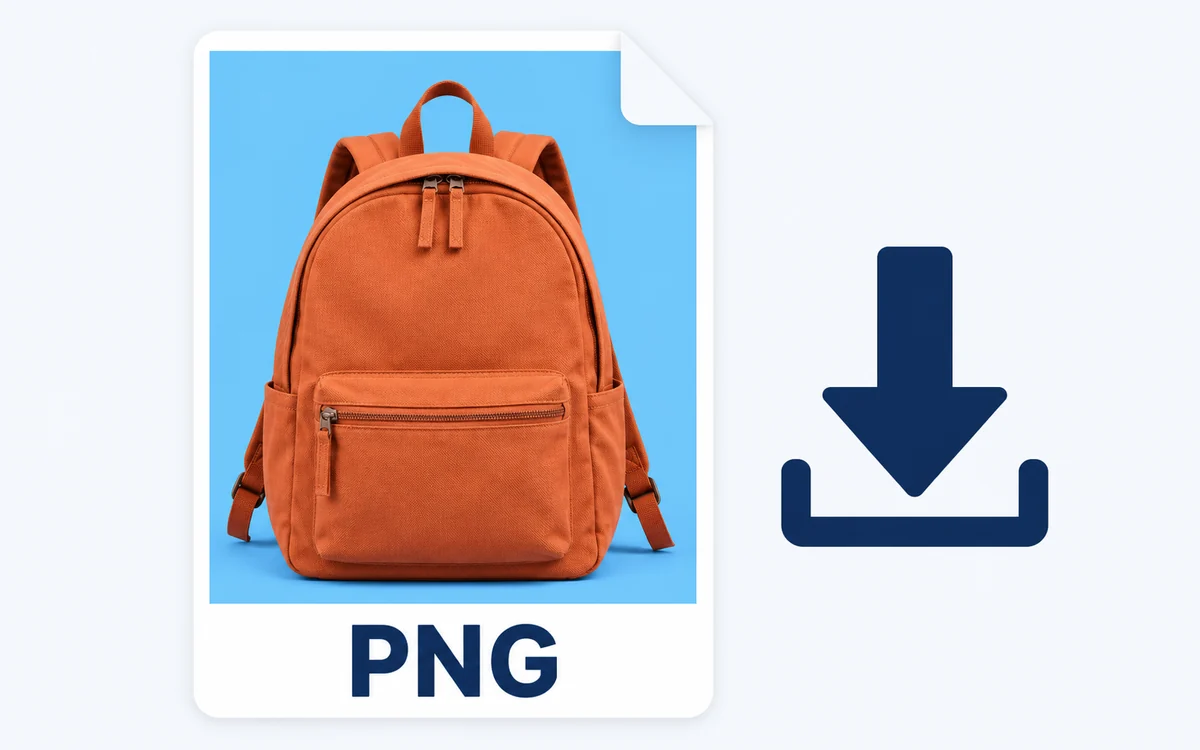
Ilustração de uma mochila laranja sobre azul dentro de um cartão de arquivo PNG, ao lado de uma seta de download

Baixe seu PNG final grátis

Baixe um PNG com o azul escolhido já aplicado, pronto para usar em um perfil, na divulgação de um produto ou em uma apresentação. O download é gratuito, sem cadastro nem marca d’água adicionada.

PNG grátis · Sem cadastro · Sem marca d’água

Uma cor em comum para produtos, perfis e páginas de equipe

Escolha o uso que corresponde ao seu projeto. Seja para uma foto de perfil ou para imagens de uma coleção, comece com uma pessoa ou um produto bem definido e escolha um tom que funcione no design final. Revise cada resultado antes de usá-lo na sua loja, página ou publicação.

Homem com roupa casual em casa conferindo no smartphone seu retrato de perfil com fundo azul

Renove seu retrato com um novo cenário

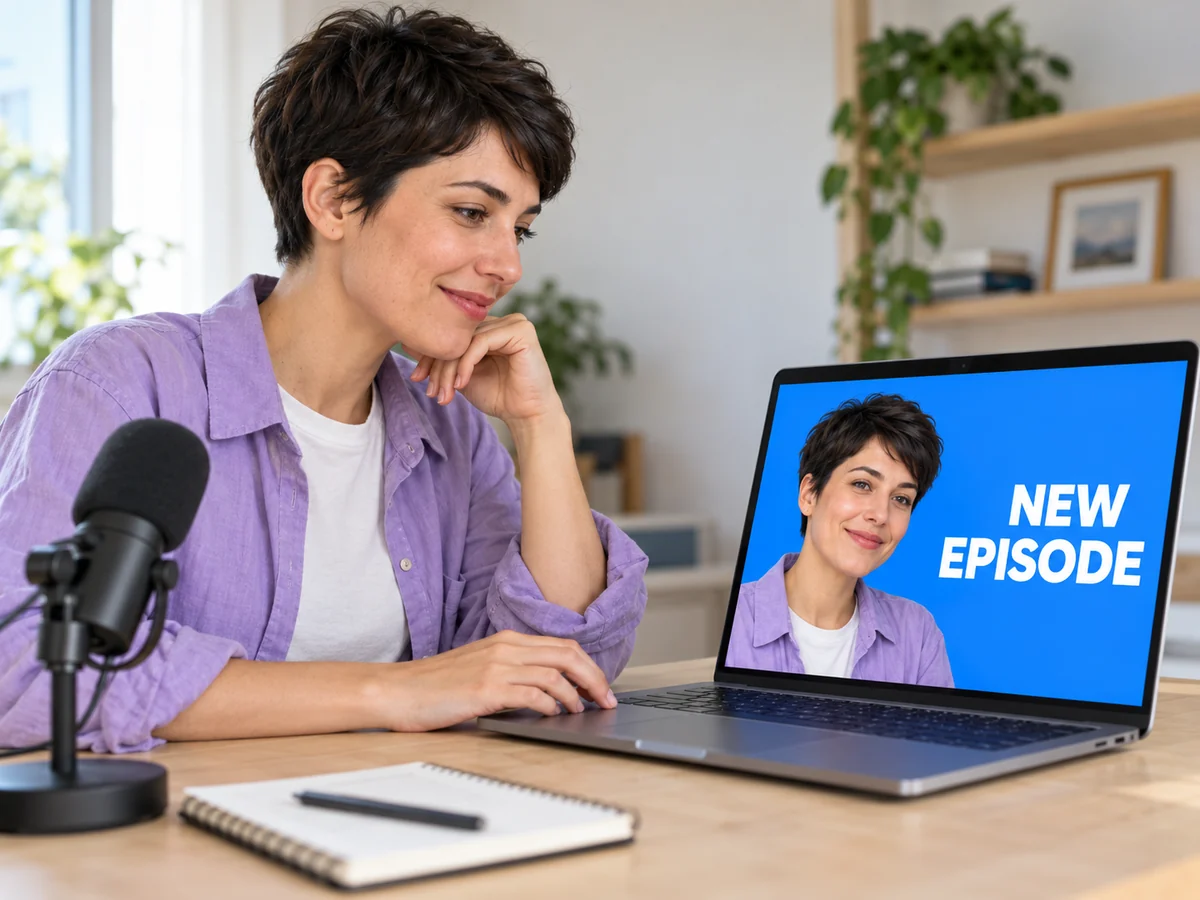
Dê um cenário mais simples a um retrato que você já tem para usar na foto de perfil ou na página pessoal. Experimente um tom claro ou escuro e compare com suas roupas. Confira cabelos e ombros antes de salvar e use outro editor se a plataforma onde você usará a foto exigir um recorte específico.

  • Use um retrato existente sem fazer uma nova sessão de fotos.
  • Compare o tom com suas roupas e seu cabelo.
  • Salve um PNG com fundo colorido para seu perfil ou página pessoal.
Colocar fundo azul no meu retrato
Posso colocar fundo azul em uma foto de graça?

Sim. O Free BGRemover permite enviar uma foto em um formato compatível, remover o fundo original, escolher uma cor sólida e baixar o resultado em PNG gratuitamente. Não é necessário fazer cadastro, e a imagem exportada não recebe marca d’água. Revise a prévia antes de baixar.

Como trocar o fundo branco de uma foto por azul?

Envie a foto, inicie a remoção do fundo com IA e selecione azul no seletor de cor personalizada após o processamento. A ferramenta separa o elemento principal em vez de substituir todos os pixels brancos. Confira roupas brancas, embalagens claras e outros detalhes que se confundem com o fundo original para garantir que o recorte atenda às suas necessidades.

Posso escolher azul puro, claro, celeste, escuro ou marinho?

Sim. Use o seletor de cor ou digite valores RGB. Algumas sugestões iniciais são 0, 0, 255 para azul puro; 173, 216, 230 para azul-claro; 135, 206, 235 para azul-celeste; 0, 0, 139 para azul-escuro; e 0, 0, 128 para azul-marinho. São exemplos para inserir manualmente. Compare o tom com a pessoa ou o produto antes de salvar.

Posso usar um PNG transparente ou um logotipo?

Arquivos PNG são aceitos, inclusive os que contêm transparência. O processo atual ainda usa IA para separar o elemento principal antes de adicionar a cor selecionada. Ele não apenas preenche as áreas já transparentes preservando todos os contornos sem alterações. Revise logotipos, linhas finas, letras e pequenos espaços com cuidado antes de usar a imagem baixada.

Quais formatos de imagem posso enviar e baixar?

Envie um arquivo JPG, PNG ou WebP de até 15 MB. O resultado é baixado em PNG. Ao selecionar uma cor sólida, o fundo fica incluído na imagem salva. Se você precisar de um recorte transparente, selecione a opção “Transparente” antes de baixar. Um arquivo PNG pode ter tanto um fundo colorido quanto um fundo transparente.

Posso usar o resultado em fotos de produtos ou retratos profissionais?

Você pode preparar imagens para divulgar produtos, retratos pessoais e fotos da equipe. Confira os requisitos da plataforma onde você publicará a foto, pois um marketplace ou site com perfis de usuário pode exigir um fundo, tamanho ou recorte específico. Este processo substitui o fundo; ele não recorta a imagem conforme um modelo de documento oficial nem verifica se a foto atende às regras para passaportes.

Cabelos e outros detalhes finos sempre ficam bem definidos?

Os resultados dependem da imagem original. Cabelos finos, objetos transparentes e detalhes que se sobrepõem ao fundo original podem ser difíceis de separar. Comece com uma foto mais nítida e com bom contraste entre o elemento principal e o fundo. Mudar a cor pode facilitar a visualização de um contorno, mas não corrige um recorte impreciso. Confira a prévia antes de salvar.

Posso criar um degradê ou editar várias fotos de uma vez?

Este processo adiciona uma única cor sólida e trabalha com uma imagem por vez. Para criar um conjunto consistente, edite as fotos separadamente e reutilize os mesmos valores RGB. Se precisar de degradê, textura, texto ou um layout mais complexo, baixe um recorte transparente e finalize o design em outro editor.

Quanto tempo leva o processamento e o que fazer se ele falhar?

O tempo de processamento varia conforme seu dispositivo e o download inicial do modelo de IA. A ferramenta atual exige um navegador com suporte a WebGPU. Se uma imagem não for processada, confira a mensagem de erro, verifique o formato e o tamanho do arquivo e tente outra foto nítida ou um navegador compatível. Não há prazo garantido para a conclusão.

Dúvidas sobre mudar cores e salvar sua foto

Veja respostas sobre downloads gratuitos, escolha de tons, troca de fundo branco e uso de arquivos PNG. Confira os requisitos de envio e as dicas de revisão antes de preparar sua imagem para um perfil, a divulgação de um produto ou um projeto de design.

Dê à sua foto um fundo azul que combine

Comece com uma foto que você já tem. Remova o cenário original, escolha um tom que combine com a pessoa ou o produto e confira a prévia antes de salvar seu PNG. Experimente em uma imagem de divulgação de produto, foto de perfil ou retrato da equipe. O uso é gratuito e não exige cadastro.

Criar meu fundo azul grátis