استخدام مجانيدون تسجيلدون علامة مائية

أضف خلفية زرقاء لصورتك واختر درجتها

ارفع صورة، ودع الذكاء الاصطناعي (⁦AI⁩) يزيل خلفيتها الأصلية، ثم اختر درجة الأزرق قبل تنزيل ملف ⁦PNG⁩. الأداة مناسبة لصور المنتجات والصور الشخصية وصور الملفات الشخصية، دون تحديد الحواف يدويًا أو الحاجة إلى التسجيل.

زجاجة بلون مرجاني على خلفية موحدة باللون الأزرق السماوي
صورة واحدة. خمس درجات من الأزرق.

أزرق سماوي · ⁦RGB 135, 206, 235⁩

صورتك في مشهد جديد

ارفع صورتك واختر درجة الأزرق.

⁦JPG⁩ أو ⁦PNG⁩ أو ⁦WebP⁩ · حتى ⁦15 MB⁩

تفاصيل الخصوصية

غيّر خلفية صورتك إلى الأزرق باستخدام الذكاء الاصطناعي (⁦AI⁩)

هل تريد خلفية زرقاء لصورتك؟ ارفع الصورة إلى ⁦Free BGRemover⁩ واضغط على «إزالة الخلفية» ليعالجها الذكاء الاصطناعي (⁦AI⁩). ثم اختر الأزرق النقي أو درجة أخرى، وراجع المعاينة، ونزّل ملف ⁦PNG⁩. لا حاجة إلى تحديد الحواف يدويًا أو التسجيل.

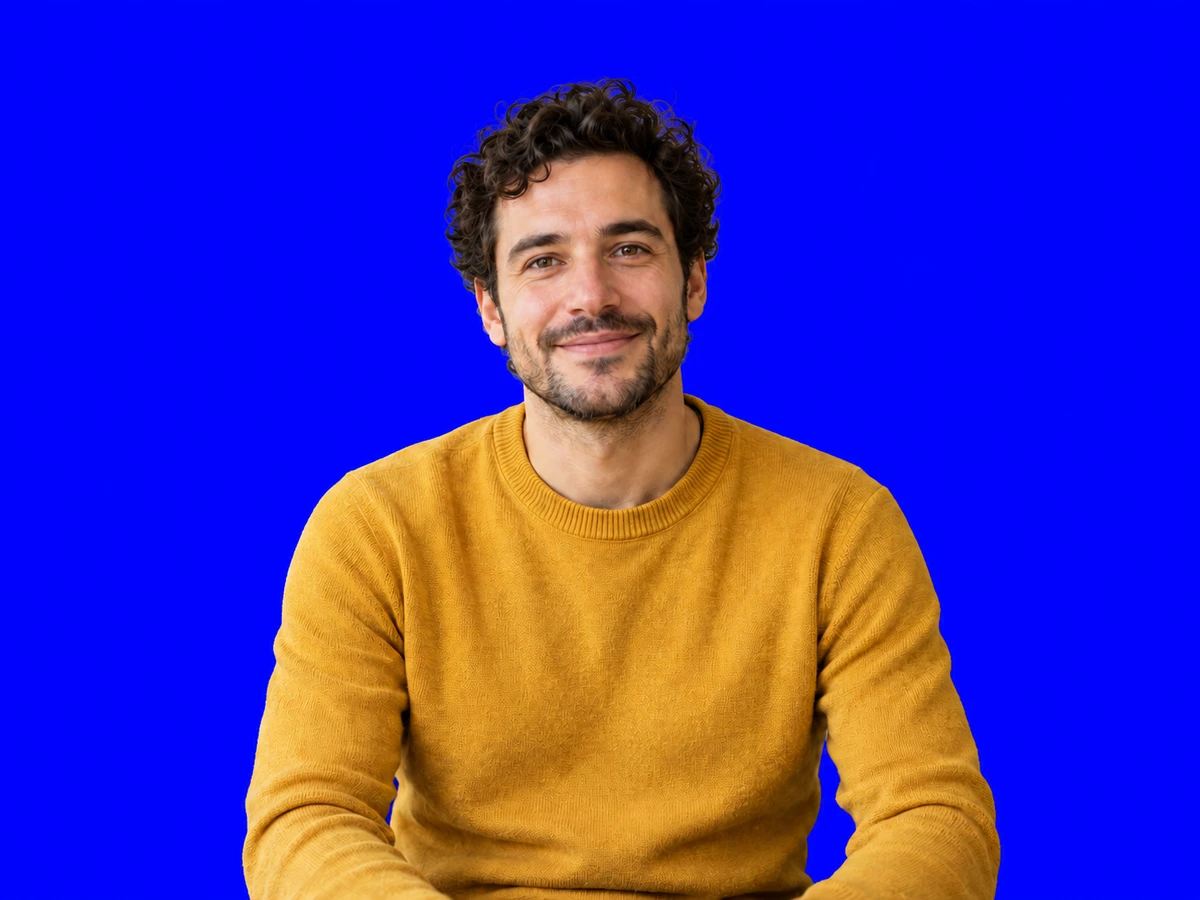
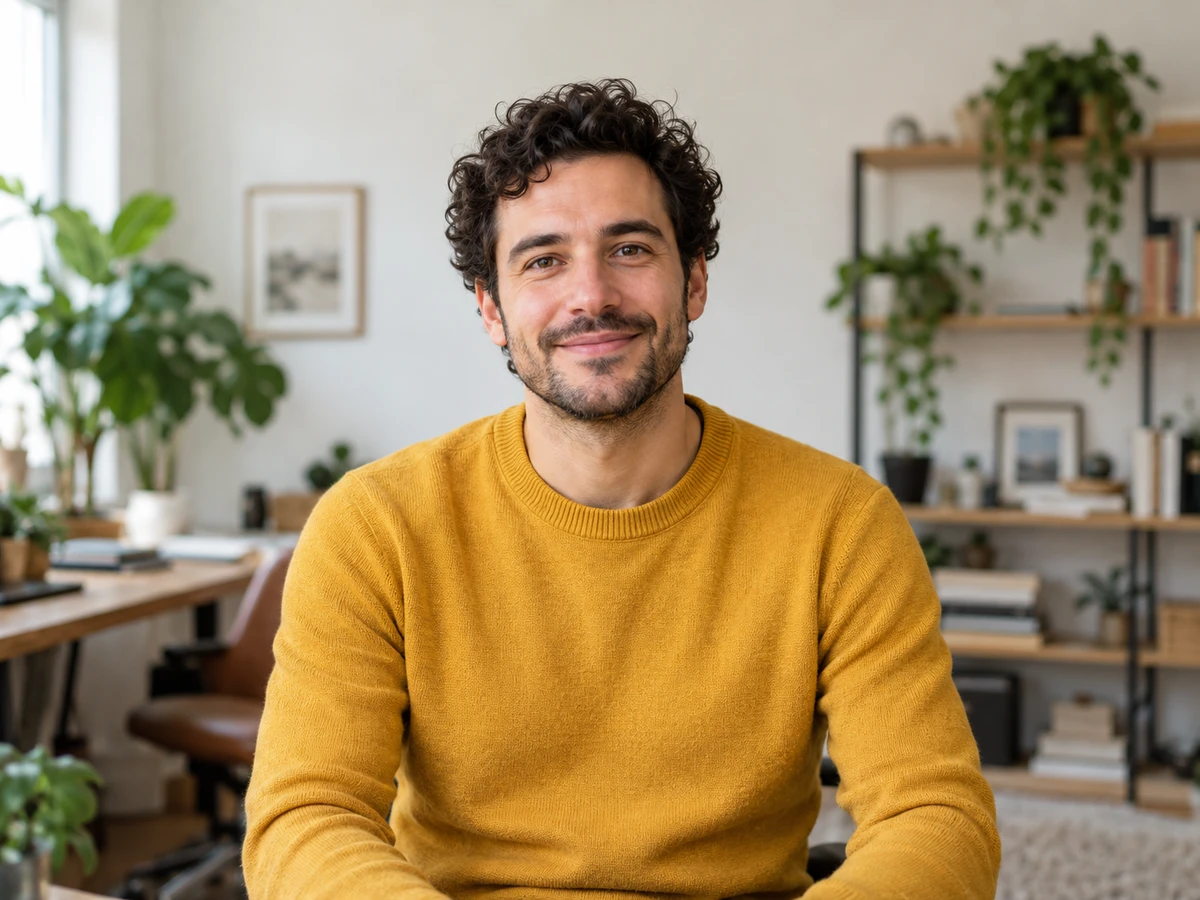
رجل يرتدي سترة بلون أصفر خردلي، صُوّر في مساحة عمل منزلية

اختر الأزرق النقي أو درجة أفتح أو أغمق

اختر درجة تناسب العنصر في صورتك، ولا تعتمد على اسم اللون وحده. استخدم منتقي الألوان المخصص أو أدخل قيم ⁦RGB⁩ لتجربة الأزرق النقي عند ⁦0, 0, 255⁩؛ والأزرق الفاتح عند ⁦173, 216, 230⁩؛ والأزرق السماوي عند ⁦135, 206, 235⁩؛ والأزرق الداكن عند ⁦0, 0, 139⁩؛ والكحلي عند ⁦0, 0, 128⁩. هذه قيم مقترحة للبدء يمكنك ضبطها بنفسك. تحقق في المعاينة من تناسق لون الخلفية مع الملابس والتغليف والتفاصيل الأخرى. قد تساعد الدرجة الأفتح على إبراز الملابس الداكنة، بينما قد تمنح الدرجة الأغمق منتجًا فاتح اللون تباينًا أكبر. عدّل اللون في الصورة المعالجة دون رفعها من جديد.

جرّب أداة الخلفية الزرقاء مجانًا
زجاجة بلون مرجاني على خلفية بلون أزرق نقي
أزرق نقي⁦RGB 0, 0, 255⁩
زجاجة بلون مرجاني على خلفية بلون أزرق فاتح
أزرق فاتح⁦RGB 173, 216, 230⁩
زجاجة بلون مرجاني على خلفية بلون أزرق سماوي
أزرق سماوي⁦RGB 135, 206, 235⁩
زجاجة بلون مرجاني على خلفية بلون أزرق داكن
أزرق داكن⁦RGB 0, 0, 139⁩
زجاجة بلون مرجاني على خلفية بلون كحلي
كحلي⁦RGB 0, 0, 128⁩

وحّد مظهر الصور بخلفيات زرقاء

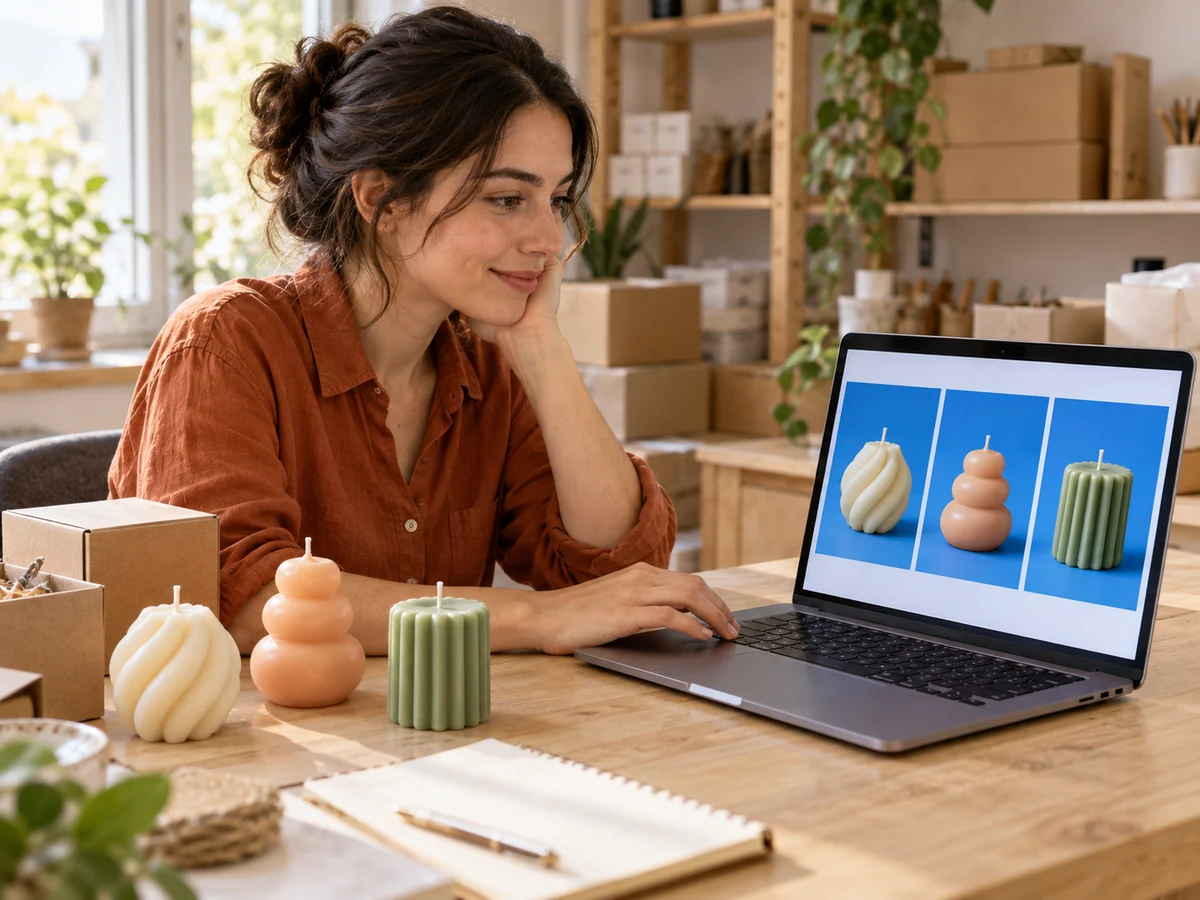
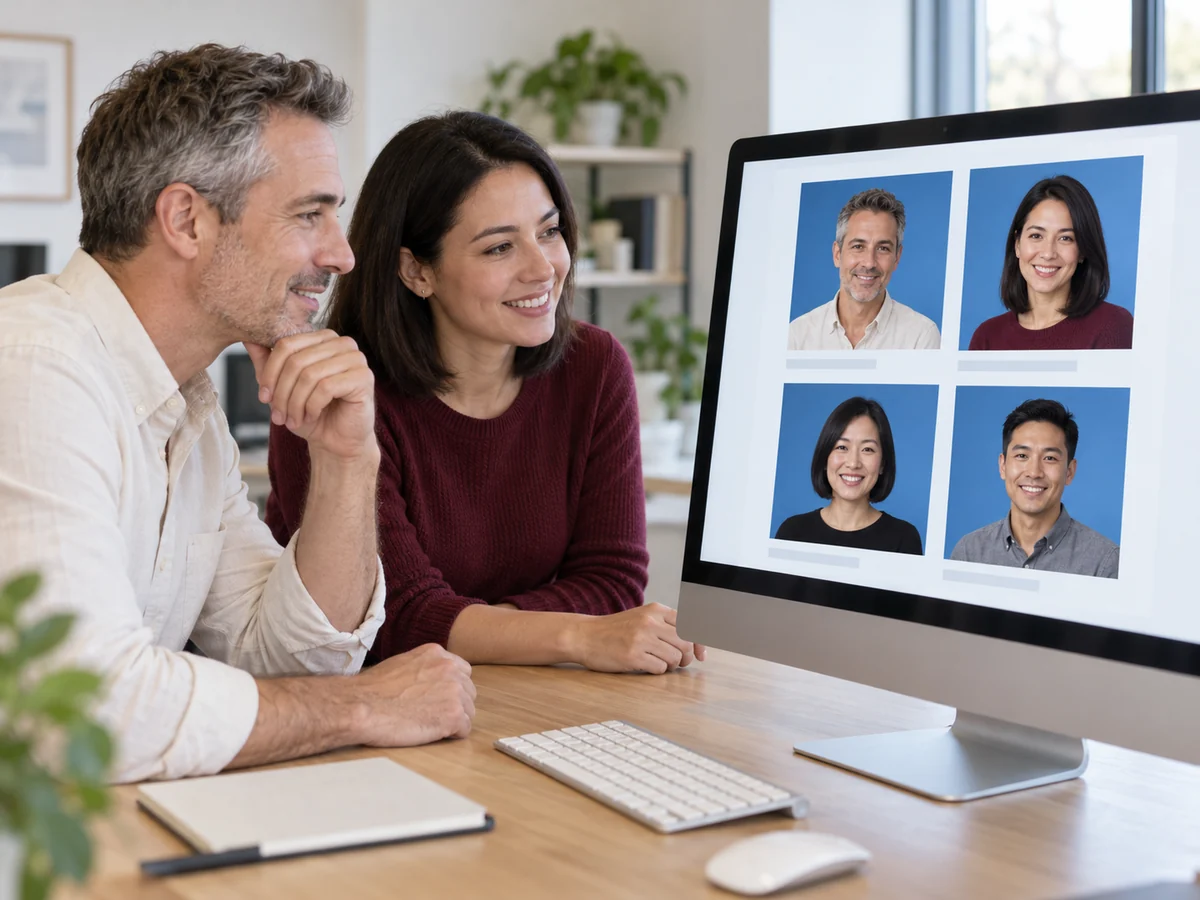
امنح صور المنتجات وصور أعضاء الفريق مظهرًا موحدًا، حتى لو التُقطت في أماكن مختلفة. يزيل ⁦Free BGRemover⁩ الخلفية الأصلية باستخدام الذكاء الاصطناعي (⁦AI⁩)، لتختار درجة أزرق تناسب علامتك التجارية. استخدم قيم ⁦RGB⁩ نفسها لكل صورة، ثم نزّل ملفات ⁦PNG⁩ لاستخدامها في واجهة متجر أو صفحة فريق أو عرض تقديمي.

غيّر خلفية صورتي إلى الأزرق
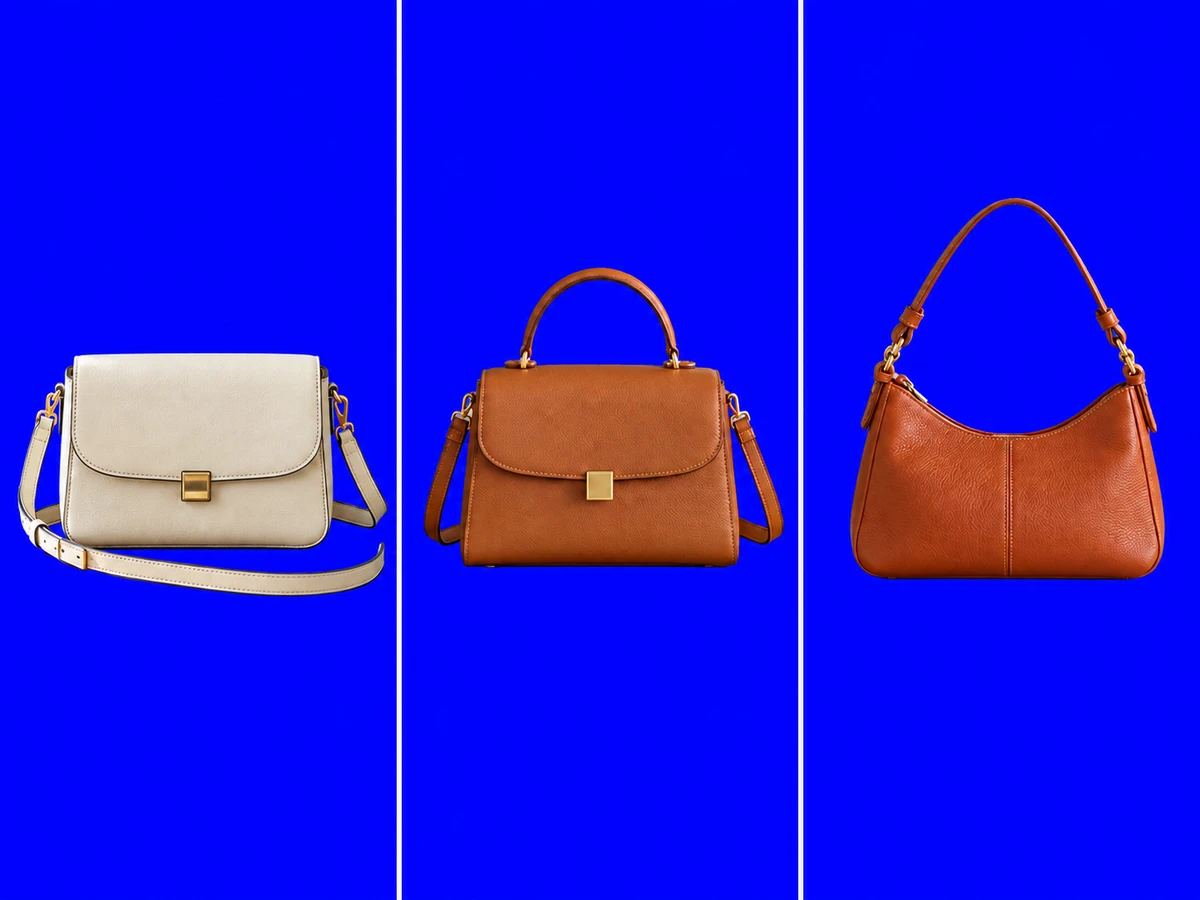
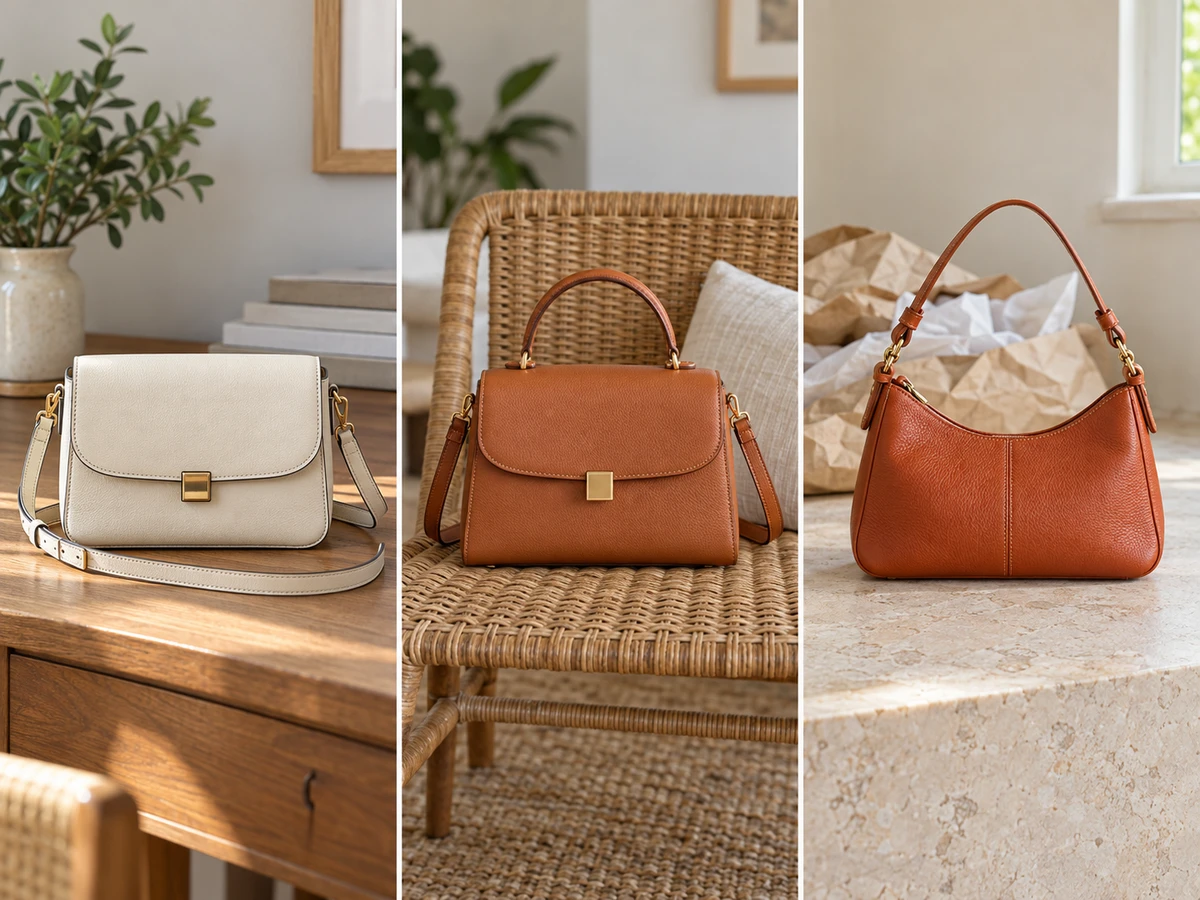
ثلاث حقائب يد صُوّرت كل منها على حدة على مكتب وكرسي من الخوص وسطح حجري

كيفية إضافة خلفية زرقاء إلى صورة

ابدأ بصورة موجودة وأنشئ نسخة بخلفية موحدة في ثلاث خطوات. دع الذكاء الاصطناعي (⁦AI⁩) يفصل العنصر الرئيسي، واختر الدرجة المناسبة لصورتك، وراجع النتيجة قبل الحفظ. يعتمد وقت المعالجة على جهازك وما إذا كان نموذج الذكاء الاصطناعي (⁦AI⁩) يحتاج إلى التنزيل عند الاستخدام الأول.

ارفع صورة، وأزل خلفيتها، واختر الدرجة، ثم راجع النتيجة قبل حفظ ملف ⁦PNG⁩.

  1. 01

    ارفع صورتك

    اختر ملف ⁦JPG⁩ أو ⁦PNG⁩ أو ⁦WebP⁩ بحجم يصل إلى ⁦15 MB⁩، أو اسحبه إلى منطقة الرفع. اختر صورة واضحة يسهل فيها تمييز الشخص أو المنتج عن محيطه. لا يلزم أن تكون خلفية الصورة الأصلية بسيطة.

  2. 02

    أزل الخلفية الأصلية واختر الأزرق

    اضغط على «إزالة الخلفية» وانتظر حتى ينتهي الذكاء الاصطناعي (⁦AI⁩) من المعالجة. اختر «لون مخصص»، ثم افتح منتقي الألوان لاختيار الأزرق. استخدم حقول ⁦RGB⁩ عند الحاجة إلى درجة محددة أو إلى توحيد اللون بين الصور التي تعدّلها واحدة تلو الأخرى.

  3. 03

    راجع المعاينة ونزّل الصورة

    افحص حواف العنصر وأي فراغات صغيرة. غيّر الدرجة إذا اندمجت الملابس أو تفاصيل المنتج مع الخلفية. عندما تناسب النتيجة مشروعك، نزّل ملف ⁦PNG⁩ متضمنًا اللون المختار. اختر الخلفية الشفافة بدلًا من ذلك إذا كنت تحتاج إلى عنصر مفرّغ لتصميم آخر.

لماذا تستخدم ⁦Free BGRemover⁩ لإضافة خلفية زرقاء؟

لا ينبغي أن تتطلب الخلفية الزرقاء رسم حواف العنصر يدويًا أو تخمين الدرجة المناسبة. يجمع ⁦Free BGRemover⁩ بين فصل العنصر باستخدام الذكاء الاصطناعي (⁦AI⁩)، وضبط اللون بقيم ⁦RGB⁩، ومعاينة النتيجة، لتتحكم في الخلفية قبل تنزيل ملف ⁦PNG⁩ مجانًا.

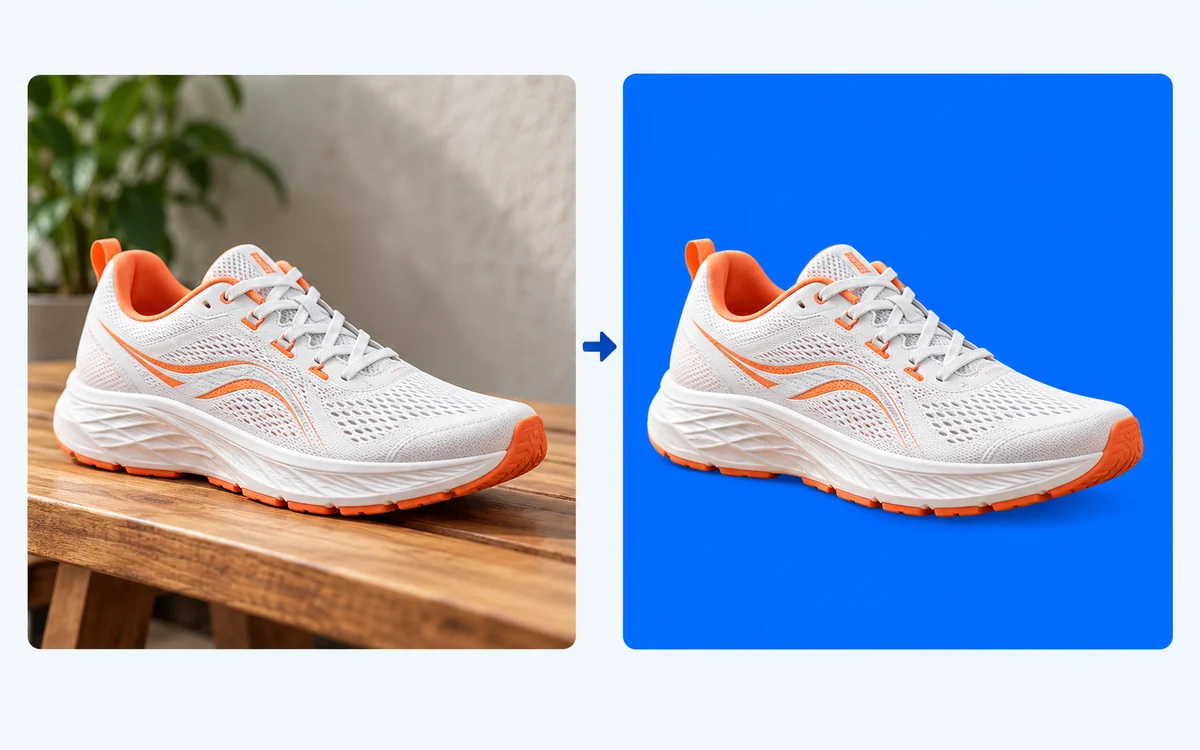
رسم توضيحي لحذاء الجري نفسه باللونين الأبيض والبرتقالي قبل تغيير الخلفية من مشهد داخل غرفة إلى خلفية زرقاء وبعد التغيير

استبدل الخلفية دون تحديد الحواف يدويًا

يفصل الذكاء الاصطناعي (⁦AI⁩) العنصر الرئيسي عن خلفية الصورة، فلا تحتاج إلى رسم حدوده يدويًا. استخدم صورة شخصية أو صورة منتج موجودة واستبدل خلفيتها الأصلية بخلفية زرقاء موحدة.

فصل العنصر باستخدام الذكاء الاصطناعي (⁦AI⁩)

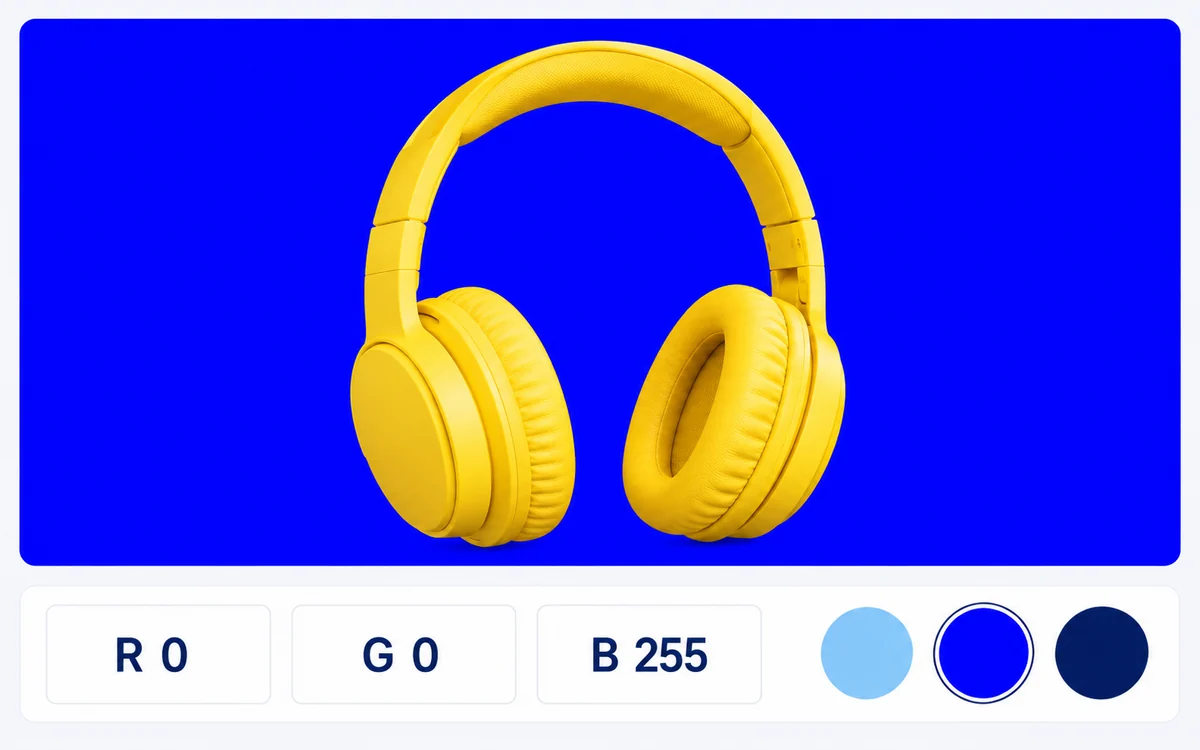
رسم توضيحي لسماعات صفراء على خلفية زرقاء، مع حقول ⁦RGB⁩ مضبوطة على ⁦R 0, G 0, B 255⁩ وثلاث عينات من الأزرق

اختر درجة الأزرق المناسبة لتصميمك

استخدم إعدادات ⁦RGB⁩ لضبط الدرجة المناسبة لتصميمك، ومنها الأزرق النقي بقيم ⁦0, 0, 255⁩. يمكنك إدخال القيم نفسها لصورة أخرى للحفاظ على لون خلفية موحد.

رسم توضيحي لضبط ألوان ⁦RGB⁩

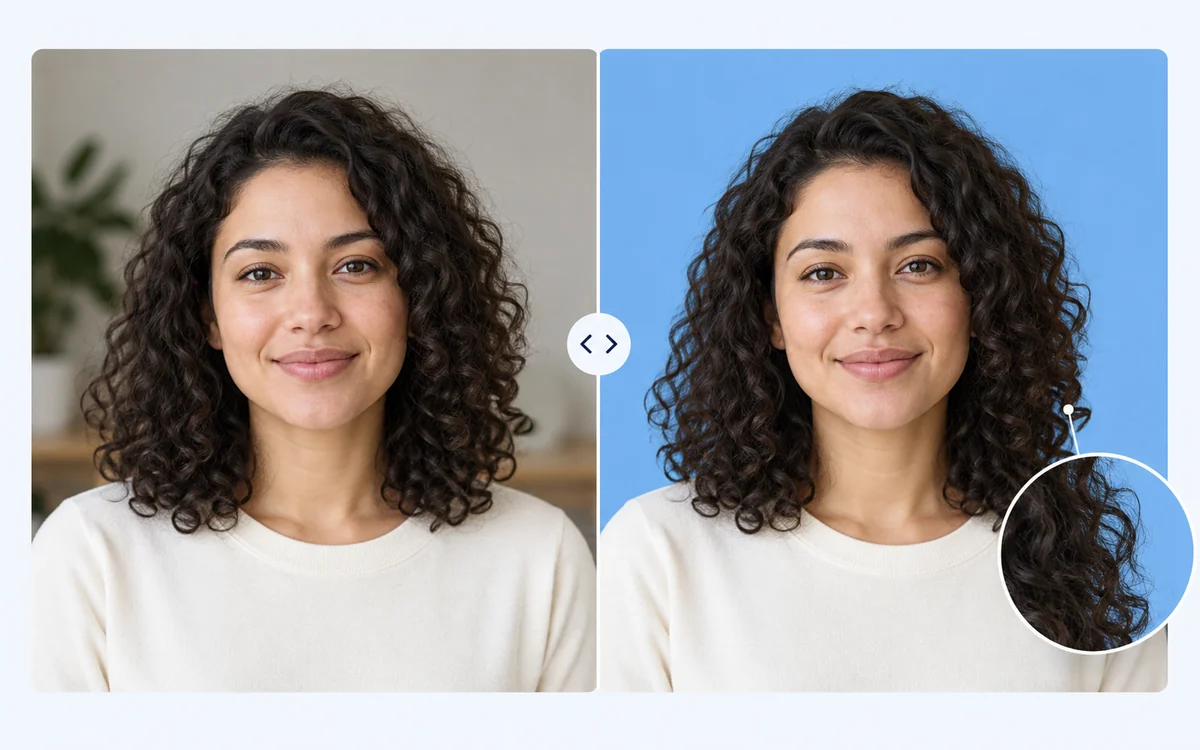
رسم توضيحي لصورتين للمرأة نفسها ذات الشعر المجعد قبل تغيير الخلفية إلى الأزرق وبعده، مع لقطة مقرّبة لحواف الشعر

راجع صورتك قبل التنزيل

قارن الصورة الأصلية بالنتيجة المعدّلة لفحص الشعر والملابس وحواف المنتجات. عدّل درجة الأزرق دون تكرار إزالة الخلفية باستخدام الذكاء الاصطناعي (⁦AI⁩)، لتراجع التباين قبل حفظ النسخة التي تفضلها.

رسم توضيحي للمقارنة قبل التعديل وبعده

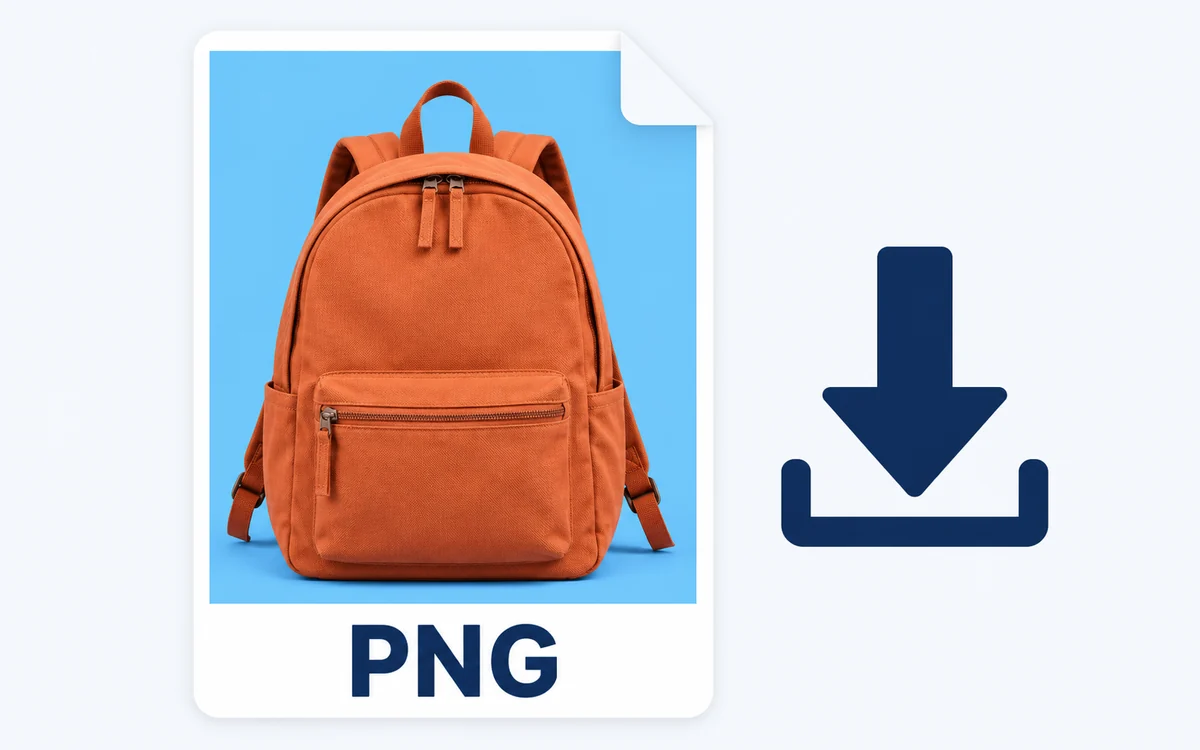
رسم توضيحي لحقيبة ظهر برتقالية على خلفية زرقاء داخل بطاقة ملف ⁦PNG⁩ بجوار سهم تنزيل

نزّل ملف ⁦PNG⁩ النهائي مجانًا

نزّل ملف ⁦PNG⁩ يتضمن درجة الأزرق التي اخترتها، لاستخدامه في ملف شخصي أو ترويج منتج أو عرض تقديمي. لا يتطلب الانتقال من المعاينة إلى حفظ الملف تسجيلًا أو دفعًا، ولا تُضاف علامة مائية.

⁦PNG⁩ مجاني · دون تسجيل · دون علامة مائية

لون موحد للمنتجات والملفات الشخصية وصفحات الفرق

اختر الاستخدام المناسب لمشروعك. سواء كنت تحتاج إلى صورة ملف شخصي واحدة أو صور لمجموعة، ابدأ بعنصر واضح واختر درجة تناسب التصميم النهائي. راجع كل نتيجة قبل استخدامها في متجرك أو صفحتك أو منشورك.

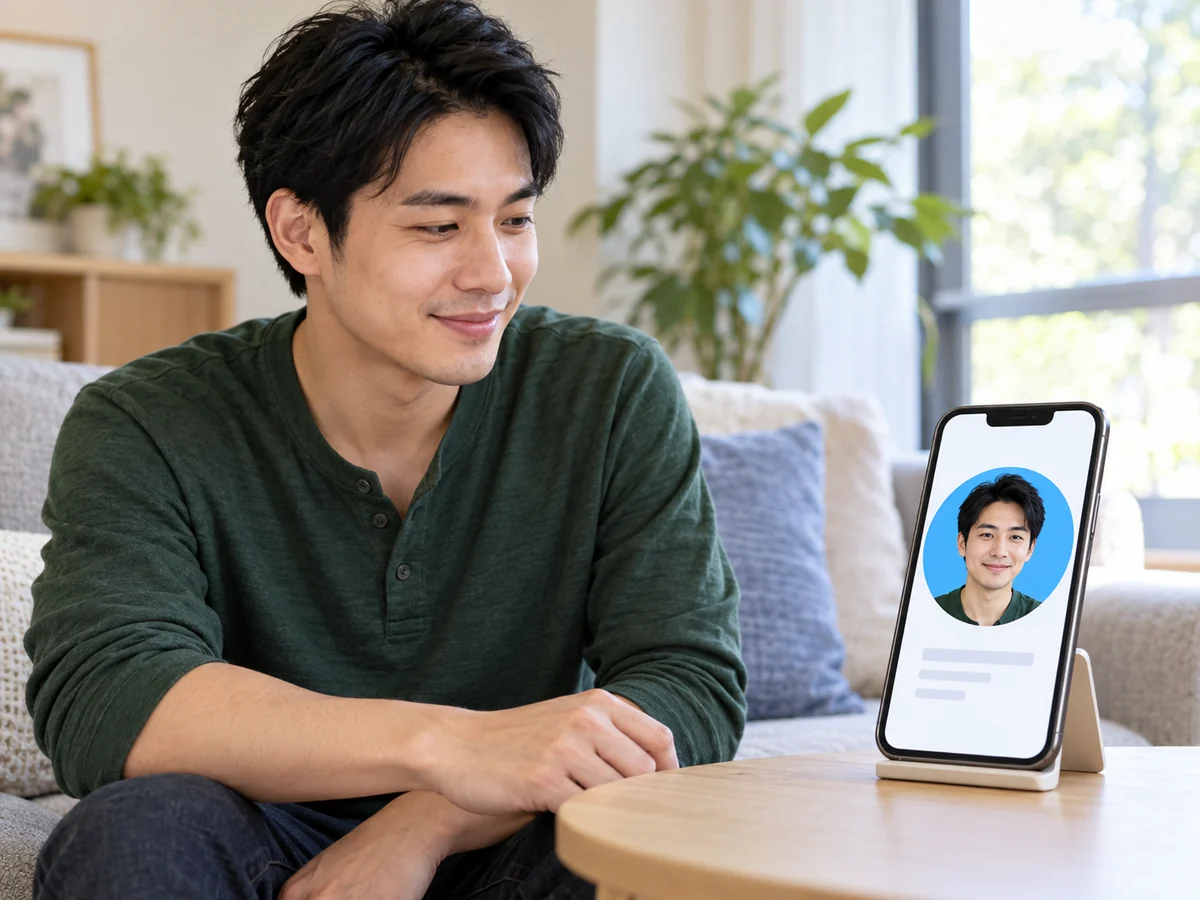
رجل بملابس غير رسمية في المنزل يراجع على هاتف ذكي صورته الشخصية ذات الخلفية الزرقاء

جدّد صورتك الشخصية بخلفية أبسط

امنح صورة شخصية موجودة خلفية أبسط لاستخدامها في ملفك الشخصي أو صفحتك الخاصة. جرّب درجة فاتحة أو داكنة وقارنها بملابسك. افحص الشعر والكتفين قبل الحفظ، ثم استخدم محررًا آخر إذا كانت المنصة التي ستستخدم الصورة عليها تتطلب قصًا محددًا.

  • استخدم صورة شخصية موجودة دون جلسة تصوير جديدة.
  • قارن الدرجة بملابسك وشعرك.
  • احفظ ملف ⁦PNG⁩ بخلفية ملونة لملفك الشخصي أو صفحتك الخاصة.
اجعل خلفية صورتي الشخصية زرقاء
هل يمكنني إضافة خلفية زرقاء إلى صورة مجانًا؟

نعم. يتيح لك ⁦Free BGRemover⁩ رفع صورة بصيغة مدعومة، وإزالة خلفيتها الأصلية، واختيار لون موحد، وتنزيل النتيجة بصيغة ⁦PNG⁩ مجانًا. لا تحتاج إلى التسجيل، ولا تُضاف علامة مائية إلى الصورة المصدّرة. راجع المعاينة قبل التنزيل.

كيف أغيّر الخلفية البيضاء للصورة إلى الأزرق؟

ارفع الصورة واضغط على «إزالة الخلفية» ليعالجها الذكاء الاصطناعي (⁦AI⁩). بعد المعالجة، اختر «لون مخصص» وحدد الأزرق من منتقي الألوان. تفصل الأداة العنصر الرئيسي بدلًا من استبدال كل بكسل أبيض. افحص الملابس البيضاء والتغليف الفاتح والتفاصيل الأخرى التي تمتزج بالخلفية الأصلية، للتأكد من أن نتيجة إزالة الخلفية تناسب احتياجاتك.

هل يمكنني اختيار الأزرق النقي أو الفاتح أو السماوي أو الداكن أو الكحلي؟

نعم. استخدم منتقي الألوان أو أدخل قيم ⁦RGB⁩. القيم المقترحة للبدء هي ⁦0, 0, 255⁩ للأزرق النقي؛ و⁦173, 216, 230⁩ للأزرق الفاتح؛ و⁦135, 206, 235⁩ للأزرق السماوي؛ و⁦0, 0, 139⁩ للأزرق الداكن؛ و⁦0, 0, 128⁩ للكحلي. هذه أمثلة تُدخل يدويًا. قارن الدرجة بالعنصر قبل الحفظ.

هل يمكنني استخدام ملف ⁦PNG⁩ شفاف أو شعار؟

تدعم الأداة ملفات ⁦PNG⁩، بما فيها الصور ذات المناطق الشفافة. وهي تستخدم الذكاء الاصطناعي (⁦AI⁩) لفصل العنصر الرئيسي قبل إضافة اللون المختار. لا يقتصر عملها على ملء المناطق الشفافة الموجودة مع إبقاء جميع الحواف كما هي. افحص الشعارات والخطوط الرفيعة والحروف والفراغات الصغيرة بعناية قبل استخدام الصورة المنزّلة.

ما صيغ الصور التي يمكنني رفعها وتنزيلها؟

ارفع ملف ⁦JPG⁩ أو ⁦PNG⁩ أو ⁦WebP⁩ بحجم يصل إلى ⁦15 MB⁩. تُنزّل النتيجة بصيغة ⁦PNG⁩. عند اختيار لون موحد، تُحفظ الصورة مع تلك الخلفية. إذا كنت تحتاج إلى صورة بخلفية شفافة، فاختر «شفاف» قبل التنزيل. يمكن أن يكون ملف ⁦PNG⁩ بخلفية ملونة أو شفافة.

هل يمكنني استخدام النتيجة لصور المنتجات أو الصور الشخصية؟

يمكنك تجهيز صور لترويج المنتجات وصور شخصية وصور لأعضاء الفريق. راجع متطلبات المنصة التي ستنشر الصورة عليها، فقد تشترط منصة البيع أو المنصة التي تستخدم عليها صورتك الشخصية خلفية أو حجمًا أو قصًا معينًا. تغيّر الأداة الخلفية فقط؛ ولا تقص الصورة وفق قالب وثيقة رسمية، ولا تتحقق من مطابقتها لمتطلبات صور جواز السفر.

هل تبدو حواف الشعر والتفاصيل الدقيقة نظيفة دائمًا؟

تعتمد النتائج على الصورة الأصلية. قد يصعب فصل الشعر الدقيق والأجسام الشفافة والتفاصيل التي تتداخل مع الخلفية الأصلية. ابدأ بصورة أوضح يكون فيها تباين العنصر مع الخلفية جيدًا. قد يجعل تغيير اللون الحافة أسهل رؤية، لكنه لا يصلح تفريغًا غير دقيق. افحص المعاينة قبل الحفظ.

هل يمكنني إنشاء تدرّج لوني أو تعديل عدة صور معًا؟

تضيف الأداة خلفية بلون موحد وتعالج صورة واحدة في كل مرة. للحصول على مجموعة متناسقة، عدّل الصور واحدة تلو الأخرى واستخدم قيم ⁦RGB⁩ نفسها. إذا كنت تحتاج إلى تدرّج أو خامة أو نص أو تصميم أكثر تعقيدًا، فنزّل الصورة بخلفية شفافة وأكمل التصميم في محرر آخر.

كم تستغرق المعالجة، وماذا أفعل إذا فشلت؟

يختلف وقت المعالجة بحسب جهازك والتنزيل الأولي لنموذج الذكاء الاصطناعي (⁦AI⁩). تتطلب الأداة الحالية متصفحًا يدعم ⁦WebGPU⁩. إذا فشلت معالجة صورة، فراجع رسالة الخطأ، وتأكد من صيغة الملف وحجمه، وجرّب صورة أخرى واضحة أو متصفحًا متوافقًا. لا يوجد وقت إنجاز مضمون.

أسئلة عن تغيير الألوان وحفظ صورتك

اعثر على إجابات عن التنزيل المجاني واختيار الدرجة وتغيير الخلفية البيضاء واستخدام ملفات ⁦PNG⁩. راجع متطلبات الرفع ونصائح فحص النتيجة قبل تجهيز الصورة لملف شخصي أو ترويج منتج أو مشروع تصميم.

امنح صورتك خلفية زرقاء تناسبها

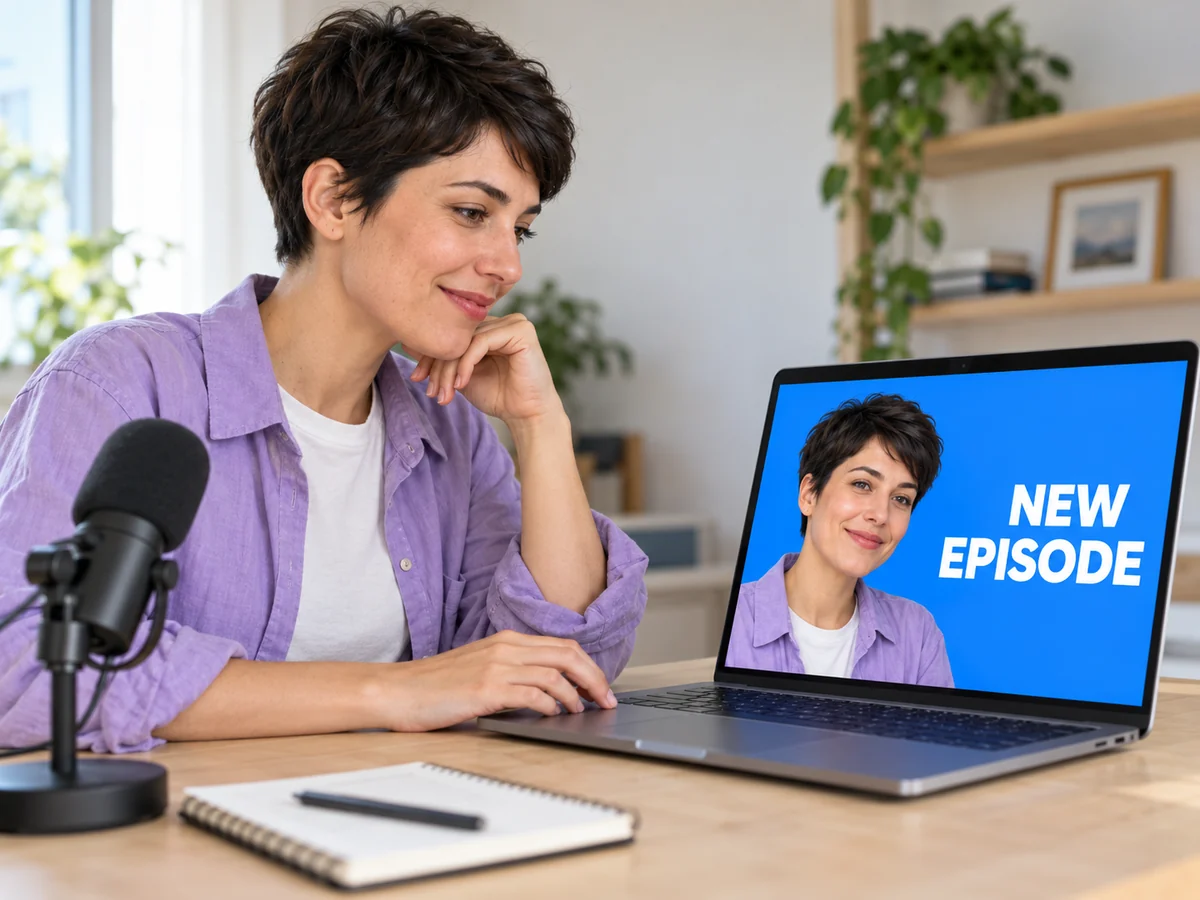
ابدأ بصورة موجودة لديك. أزل خلفيتها الأصلية، واختر درجة تناسب العنصر الرئيسي، وراجع المعاينة قبل حفظ ملف ⁦PNG⁩. جرّب الأداة لتجهيز صورة لترويج منتج أو صورة ملف شخصي أو صورة لأحد أعضاء الفريق. الاستخدام مجاني ودون تسجيل.

أنشئ خلفيتي الزرقاء مجانًا