Gratis te gebruikenGeen registratieGeen watermerk

Geef je foto een blauwe achtergrond in de tint die jij kiest

Upload een foto, laat AI de oorspronkelijke achtergrond verwijderen en kies je gewenste blauwtint voordat je een PNG downloadt. Voor productfoto’s, portretten en profielfoto’s. Je hoeft geen contouren met de hand over te trekken en je niet te registreren.

Koraalkleurige fles tegen een egale hemelsblauwe achtergrond
Eén foto. Vijf blauwtinten.

Hemelsblauw · ⁦RGB 135, 206, 235⁩

Je foto in een nieuwe omgeving

Upload je foto. Kies je blauwtint.

JPG, PNG of WebP · Maximaal 15 MB

Privacyinformatie

Maak je fotoachtergrond blauw met AI

Wil je je foto een blauwe achtergrond geven? Upload je afbeelding naar Free BGRemover en verwijder de achtergrond met AI. Kies daarna zuiver blauw of een andere tint, controleer het voorbeeld en download je PNG. Je hoeft geen contouren met de hand over te trekken en je niet te registreren.

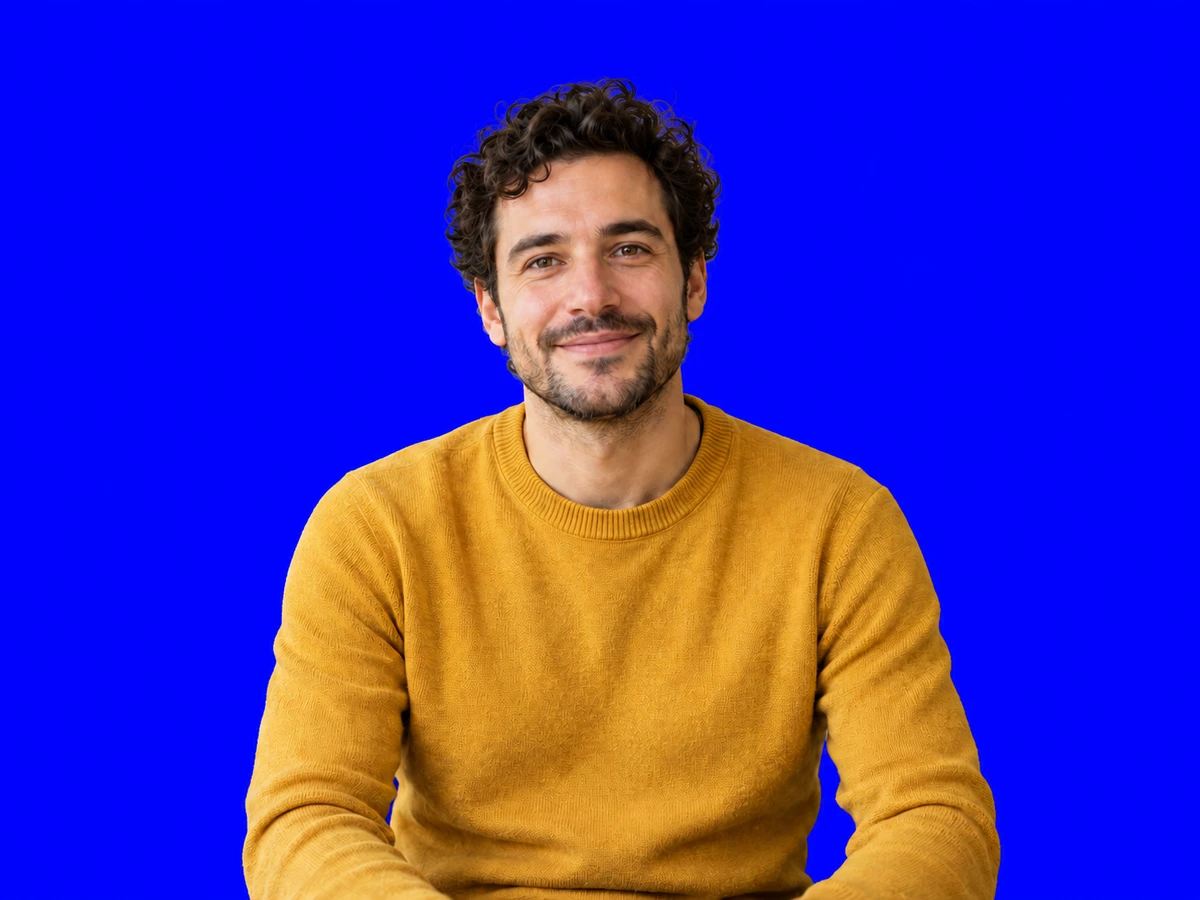
Man in een mosterdgele trui, gefotografeerd in een werkruimte thuis

Kies zuiver blauw of een lichtere of donkerdere tint

Kies een tint die bij je onderwerp past en ga niet alleen af op de kleurnaam. Gebruik de aangepaste kleurkiezer of voer RGB-waarden in om zuiver blauw (0, 0, 255), lichtblauw (173, 216, 230), hemelsblauw (135, 206, 235), donkerblauw (0, 0, 139) of marineblauw (0, 0, 128) te proberen. Dit zijn voorgestelde beginwaarden die je zelf kunt instellen. Vergelijk de kleur in het voorbeeld met kleding, verpakkingen en andere details. Een lichtere tint kan donkere kleding beter laten uitkomen, terwijl een diepere tint een lichtgekleurd product meer contrast kan geven. Pas de kleur van de verwerkte afbeelding aan zonder die opnieuw te uploaden.

Probeer gratis een blauwe achtergrond
Koraalkleurige fles met zuiver blauw als achtergrondkleur
Zuiver blauw⁦RGB 0, 0, 255⁩
Koraalkleurige fles met lichtblauw als achtergrondkleur
Lichtblauw⁦RGB 173, 216, 230⁩
Koraalkleurige fles met hemelsblauw als achtergrondkleur
Hemelsblauw⁦RGB 135, 206, 235⁩
Koraalkleurige fles met donkerblauw als achtergrondkleur
Donkerblauw⁦RGB 0, 0, 139⁩
Koraalkleurige fles met marineblauw als achtergrondkleur
Marineblauw⁦RGB 0, 0, 128⁩

Geef je foto’s een uniforme uitstraling met blauwe achtergronden

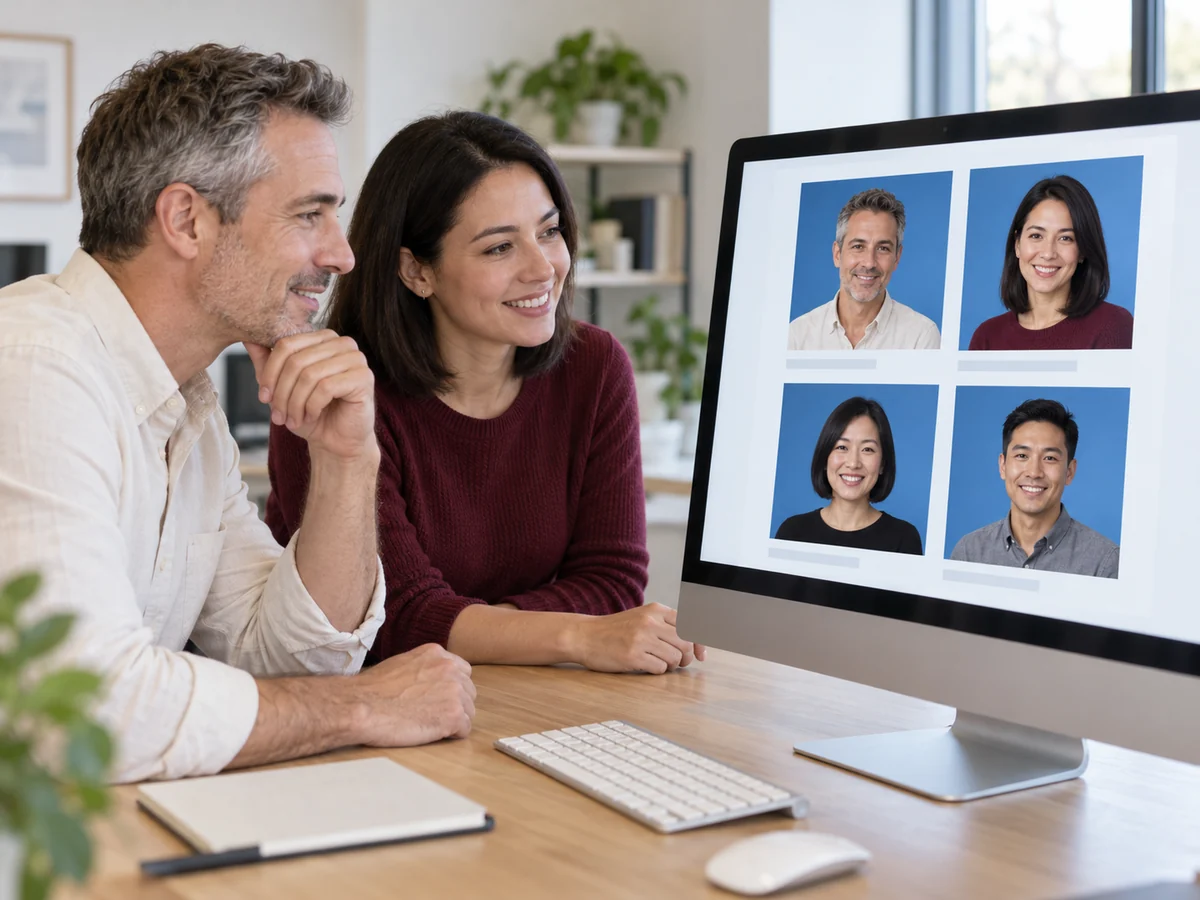
Geef je productfoto’s en teamportretten dezelfde uitstraling, ook als ze in verschillende omgevingen zijn gemaakt. Free BGRemover verwijdert de oorspronkelijke achtergrond met AI, zodat je een blauwtint kunt kiezen die bij je merk past. Gebruik voor elke foto dezelfde RGB-waarden en download je PNG’s voor een webshop, teampagina of presentatie.

Maak mijn fotoachtergrond blauw
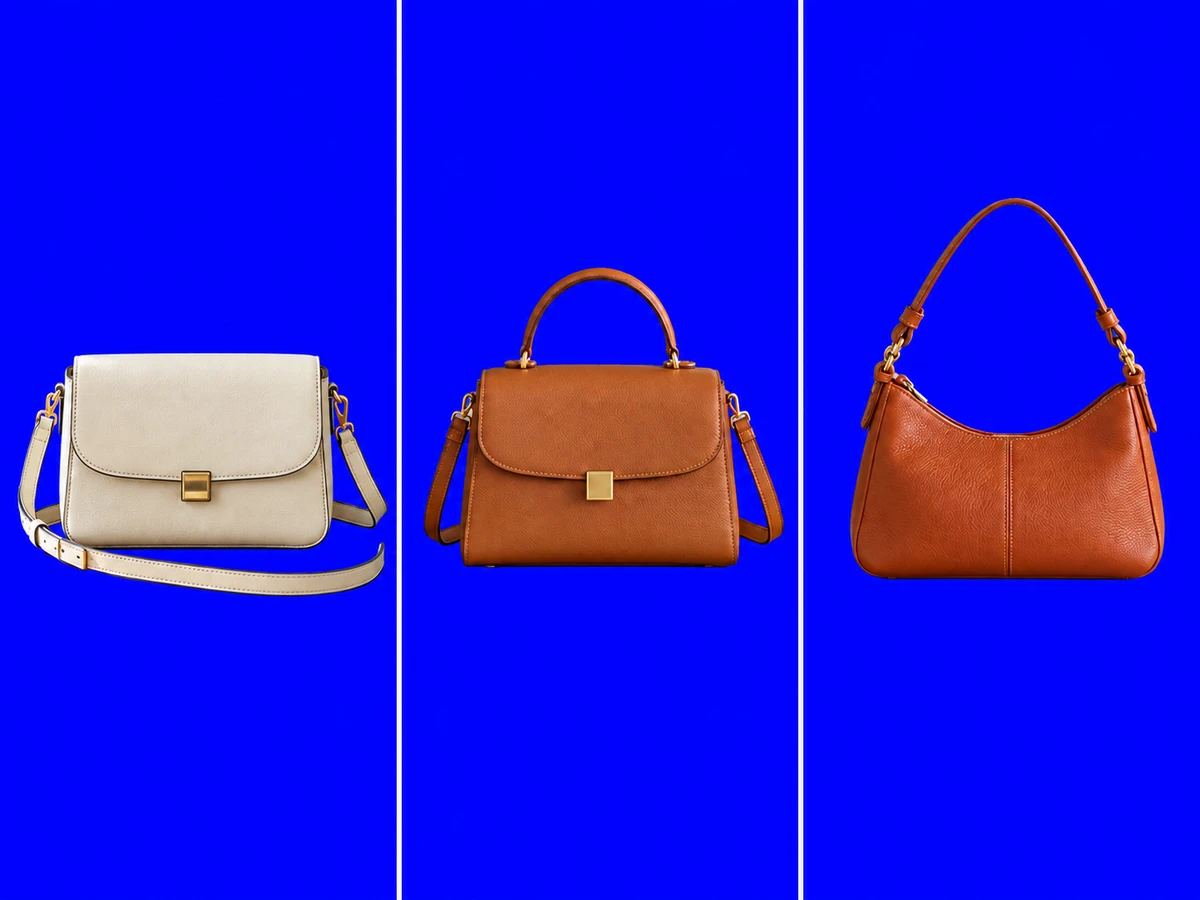
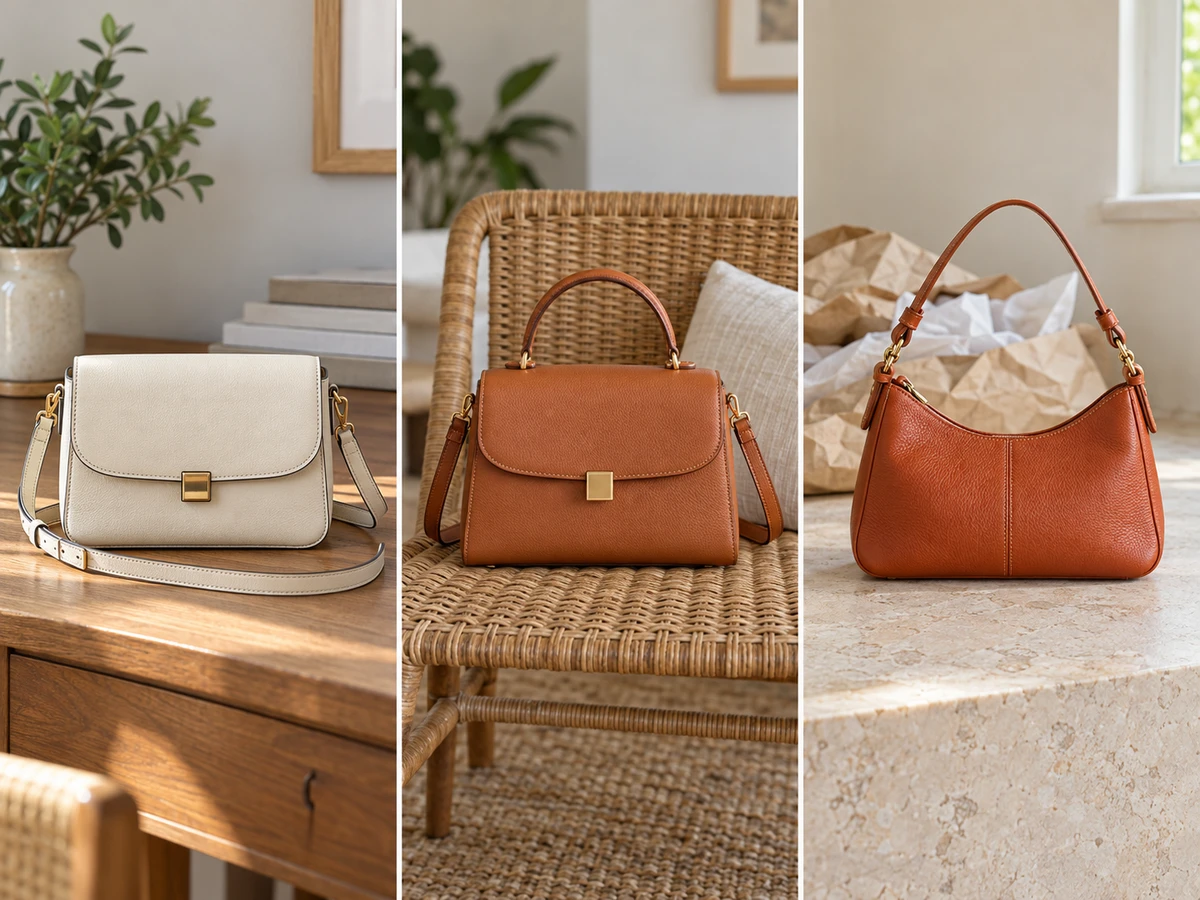
Drie handtassen, afzonderlijk gefotografeerd op een bureau, een rieten stoel en een stenen oppervlak

Zo geef je een foto een blauwe achtergrond

Begin met een bestaande foto en maak in drie stappen een versie met een egale achtergrondkleur. Laat AI het onderwerp vrijstaand maken, kies een tint die bij je afbeelding past en controleer het resultaat voordat je het opslaat. De verwerkingstijd hangt af van je apparaat en of het AI-model bij het eerste gebruik nog moet worden gedownload.

Upload een foto, verwijder de achtergrond, kies je tint en controleer het resultaat voordat je een PNG opslaat.

  1. 01

    Upload je foto

    Selecteer een JPG-, PNG- of WebP-bestand van maximaal 15 MB of sleep het naar het uploadvak. Kies een duidelijke afbeelding waarop de persoon of het product goed te onderscheiden is van de omgeving. Je oorspronkelijke foto hoeft geen egale achtergrond te hebben.

  2. 02

    Verwijder de oorspronkelijke achtergrond en kies blauw

    Verwijder de achtergrond met AI en wacht tot de verwerking klaar is. Kies ‘Aangepaste kleur’ en open de kleurkiezer om blauw te selecteren. Gebruik de RGB-velden als je een specifieke tint wilt of dezelfde kleur wilt gebruiken voor foto’s die je afzonderlijk bewerkt.

  3. 03

    Controleer het voorbeeld en download

    Controleer de randen van het onderwerp en kleine openingen. Verander de tint als kleding of productdetails wegvallen tegen de achtergrond. Zodra het resultaat bij je project past, download je de PNG met de gekozen achtergrondkleur. Kies ‘Transparant’ als je een vrijstaande afbeelding voor een ander ontwerp nodig hebt.

Waarom je fotoachtergrond blauw maken met Free BGRemover?

Voor een blauwe achtergrond hoef je de contouren van het onderwerp niet met de hand over te trekken of te gokken welke tint je moet gebruiken. Free BGRemover maakt het onderwerp vrijstaand met AI en biedt RGB-kleurinstellingen en een voorbeeld van het resultaat. Zo bepaal je de achtergrond voordat je gratis een PNG downloadt.

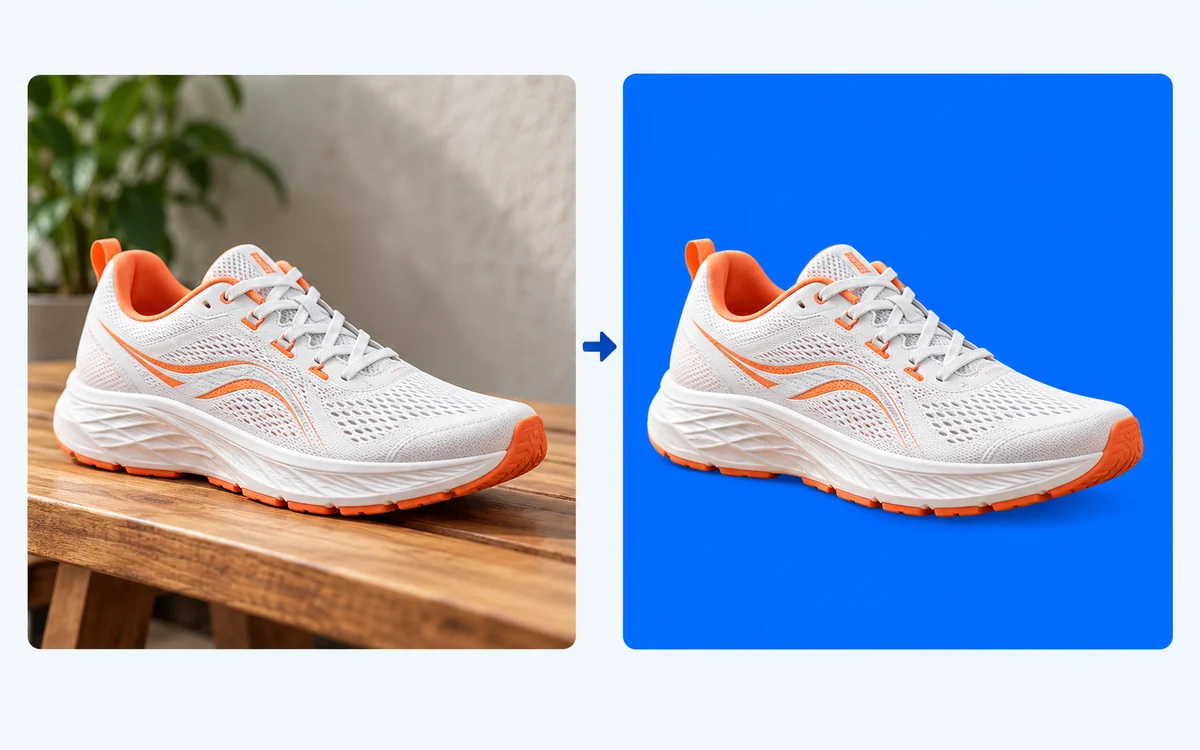
Illustratie van dezelfde wit-oranje hardloopschoen voor en na het vervangen van de achtergrond van een binnenopname door een blauwe achtergrond

Vervang de achtergrond zonder zelf contouren over te trekken

AI maakt het hoofdonderwerp van je foto vrijstaand, zodat je de omtrek niet met de hand hoeft te volgen. Gebruik een bestaand portret of een productfoto en vervang de oorspronkelijke omgeving door een egale blauwe achtergrond.

Vrijstaand maken met AI

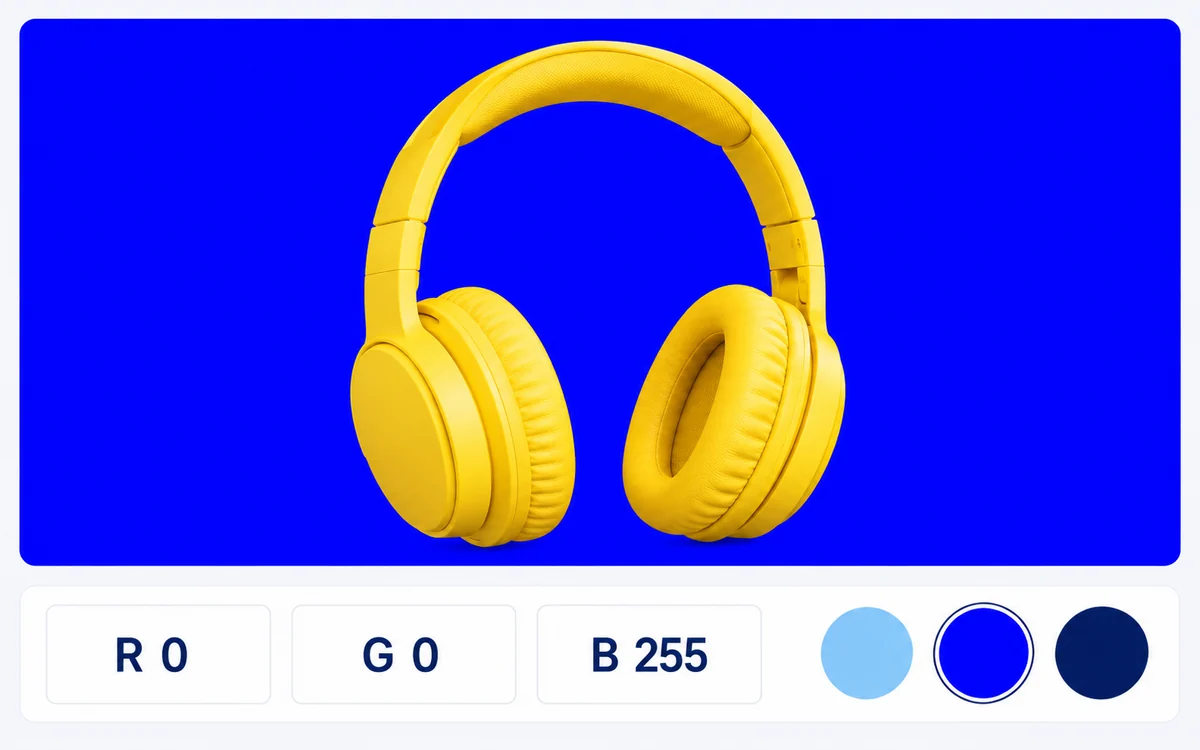
Illustratie van een gele hoofdtelefoon op blauw, met RGB-velden ingesteld op R 0, G 0, B 255 en drie blauwe kleurstalen

Kies het blauw dat je ontwerp nodig heeft

Gebruik de RGB-instellingen om de tint voor je ontwerp in te stellen, bijvoorbeeld zuiver blauw met 0, 0, 255. Voer voor een andere afbeelding dezelfde waarden in om de achtergrondkleur gelijk te houden.

Illustratie van RGB-kleurinstellingen

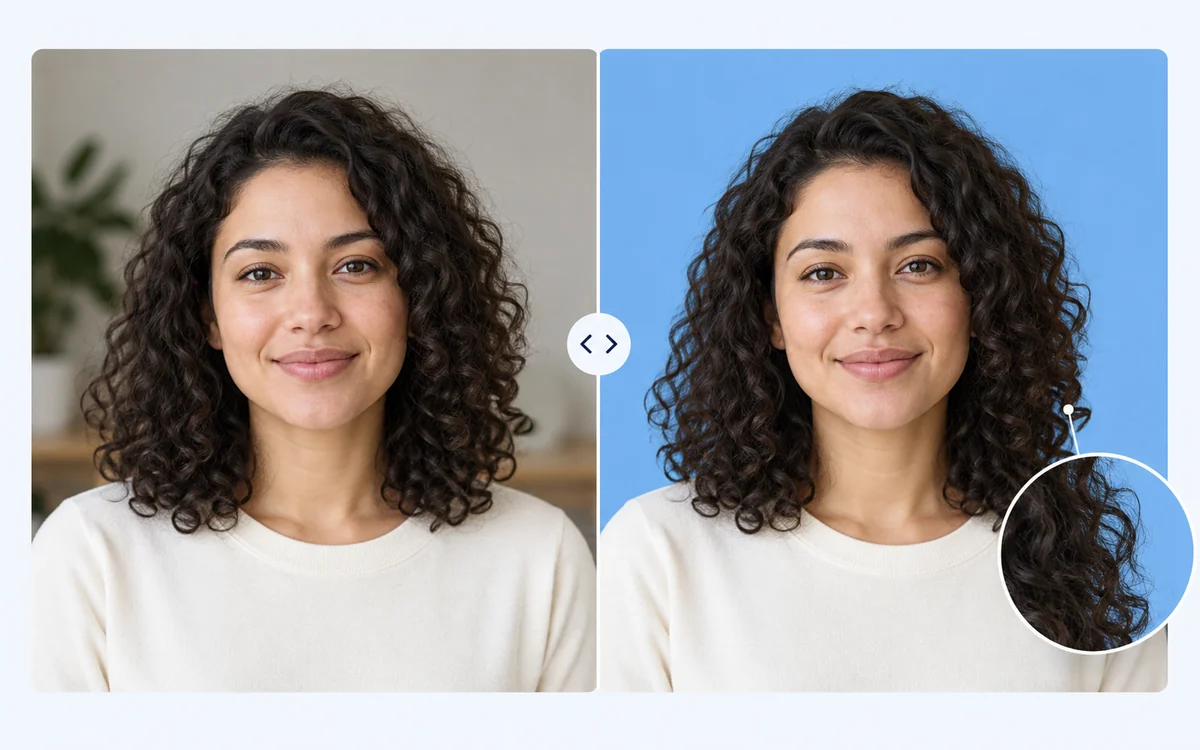
Illustratie van twee bijpassende portretten van een vrouw met krullend haar, voor en na het toevoegen van een blauwe achtergrond, met een detail van de haarrand

Controleer je foto voordat je downloadt

Vergelijk de originele foto met het bewerkte resultaat om haar, kleding en productranden te controleren. Pas het blauw aan zonder de achtergrond opnieuw met AI te verwijderen. Zo kun je het contrast beoordelen voordat je de gewenste versie opslaat.

Illustratie van een vergelijking voor en na de bewerking

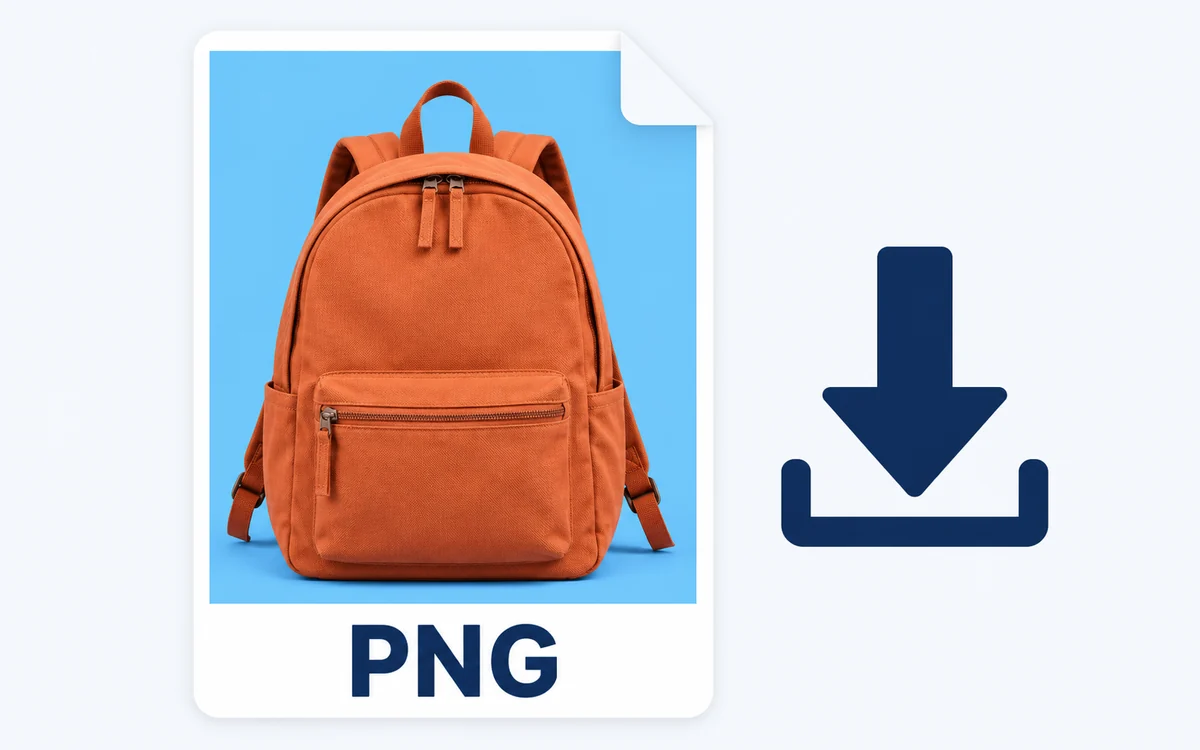
Illustratie van een oranje rugzak op blauw in een PNG-bestandskaart naast een downloadpijl

Download je bewerkte PNG gratis

Download een PNG waarin je gekozen blauwe achtergrond al is verwerkt, klaar voor gebruik in een profiel, productpromotie of presentatie. Downloaden kan zonder registratie of betaling, en er wordt geen watermerk toegevoegd.

Gratis PNG · Geen registratie · Geen watermerk

Eén kleur voor producten, profielen en teampagina’s

Kies de toepassing die bij je project past. Of je nu één profielfoto nodig hebt of afbeeldingen voor een collectie: begin met een duidelijk onderwerp en kies een tint die bij het uiteindelijke ontwerp past. Controleer elk resultaat voordat je het in je winkel, op je pagina of in je bericht gebruikt.

Man in vrijetijdskleding die thuis zijn portret met blauwe achtergrond op een smartphone bekijkt

Geef je portret een nieuwe achtergrond

Geef een bestaand portret een eenvoudigere achtergrond voor je profielfoto of persoonlijke pagina. Probeer een lichte of donkere tint en vergelijk die met je kleding. Controleer haar en schouders voordat je opslaat. Gebruik een aparte editor als de website of app waar je de foto wilt gebruiken een specifieke uitsnede vereist.

  • Gebruik een bestaand portret zonder een nieuwe fotosessie.
  • Vergelijk de tint met je kleding en haar.
  • Sla een PNG met achtergrondkleur op voor je profiel of persoonlijke pagina.
Maak mijn portretachtergrond blauw
Kan ik gratis een blauwe achtergrond aan een foto toevoegen?

Ja. Met Free BGRemover kun je een ondersteunde foto uploaden, de oorspronkelijke achtergrond verwijderen, een egale kleur kiezen en het resultaat gratis als PNG downloaden. Je hoeft je niet te registreren en de geëxporteerde afbeelding heeft geen toegevoegd watermerk. Controleer het voorbeeld voordat je downloadt.

Hoe verander ik een witte fotoachtergrond in blauw?

Upload de foto, verwijder de achtergrond met AI en kies na de verwerking blauw met de kleurkiezer onder ‘Aangepaste kleur’. De tool maakt het onderwerp vrijstaand in plaats van elke witte pixel te vervangen. Controleer witte kleding, lichtgekleurde verpakkingen en andere details die in de oorspronkelijke achtergrond opgaan om te beoordelen of de vrijstaande afbeelding geschikt is voor je doel.

Kan ik zuiver blauw, lichtblauw, hemelsblauw, donkerblauw of marineblauw kiezen?

Ja. Gebruik de kleurkiezer of voer RGB-waarden in. Voorgestelde beginwaarden zijn 0, 0, 255 voor zuiver blauw; 173, 216, 230 voor lichtblauw; 135, 206, 235 voor hemelsblauw; 0, 0, 139 voor donkerblauw; en 0, 0, 128 voor marineblauw. Dit zijn voorbeelden die je handmatig invoert. Vergelijk de tint met je onderwerp voordat je opslaat.

Kan ik een transparante PNG of een logo gebruiken?

PNG-bestanden worden ondersteund, ook bestanden met transparantie. In de huidige werkwijze maakt AI het onderwerp nog steeds vrijstaand voordat de gekozen kleur wordt toegevoegd. De tool vult dus niet simpelweg bestaande transparante gebieden met kleur terwijl alle randen ongewijzigd blijven. Controleer logo’s, dunne lijnen, letters en kleine openingen zorgvuldig voordat je de gedownloade afbeelding gebruikt.

Welke afbeeldingsformaten kan ik uploaden en downloaden?

Upload een JPG-, PNG- of WebP-bestand van maximaal 15 MB. Je downloadt het resultaat als PNG. Als je een egale kleur selecteert, wordt die achtergrond in de opgeslagen afbeelding opgenomen. Wil je een transparante vrijstaande afbeelding, kies dan ‘Transparant’ voordat je downloadt. Een PNG-bestand kan dus zowel een gekleurde als een transparante achtergrond hebben.

Kan ik het resultaat gebruiken voor productfoto’s of portretten?

Je kunt afbeeldingen voor productpromoties, persoonlijke portretten en teamportretten voorbereiden. Controleer vóór publicatie de vereisten van de bestemming: een marktplaats of profieldienst kan een specifieke achtergrond, grootte of uitsnede eisen. Deze werkwijze vervangt de achtergrond; de foto wordt niet bijgesneden volgens een officieel documentsjabloon en er wordt niet gecontroleerd of die aan de pasfoto-eisen voldoet.

Zien haar en andere fijne details er altijd netjes uit?

Het resultaat hangt af van de bronafbeelding. Fijn haar, transparante objecten en details die overlappen met de oorspronkelijke achtergrond kunnen lastig vrijstaand te maken zijn. Begin met een scherpere foto waarop het onderwerp duidelijk contrasteert met de achtergrond. Een andere kleur kan een rand beter zichtbaar maken, maar herstelt fouten in de vrijstaande afbeelding niet. Controleer het voorbeeld voordat je opslaat.

Kan ik een kleurverloop maken of meerdere foto’s tegelijk bewerken?

Deze werkwijze voegt één egale kleur toe en verwerkt één afbeelding tegelijk. Voor een consistente reeks bewerk je de foto’s afzonderlijk met steeds dezelfde RGB-waarden. Heb je een kleurverloop, textuur, tekst of complexere lay-out nodig, download dan een transparante vrijstaande afbeelding en werk het ontwerp af in een aparte editor.

Hoelang duurt de verwerking en wat als die mislukt?

De verwerkingstijd hangt af van je apparaat en de eerste download van het AI-model. De huidige tool vereist een browser met WebGPU-ondersteuning. Als een afbeelding niet verwerkt kan worden, controleer dan de foutmelding, het bestandsformaat en de bestandsgrootte. Probeer een andere duidelijke foto of een geschikte browser. Er is geen gegarandeerde verwerkingstijd.

Vragen over kleuren wijzigen en je foto opslaan

Vind antwoorden over gratis downloaden, een tint kiezen, een witte achtergrond wijzigen en PNG-bestanden gebruiken. Bekijk de uploadvereisten en controletips voordat je een afbeelding voorbereidt voor een profiel, productpromotie of ontwerpproject.

Geef je foto een passende blauwe achtergrond

Begin met een foto die je al hebt. Verwijder de oorspronkelijke omgeving, kies een tint die bij het onderwerp past en controleer het voorbeeld voordat je je PNG opslaat. Probeer het voor een productpromotie, profielfoto of teamportret. Gratis te gebruiken, zonder registratie.

Geef mijn foto gratis een blauwe achtergrond