Gratis te gebruikenGeen account nodigPNG downloaden

Laat je onderwerp opvallen met een zwarte achtergrond

Upload een foto en laat AI de achtergrond automatisch vervangen door effen zwart. Ideaal voor webwinkeliers, contentmakers en iedereen die een portret- of profielfoto wil aanpassen. Bekijk en download gratis je PNG, zonder handmatig uitknippen, software te installeren of een account aan te maken.

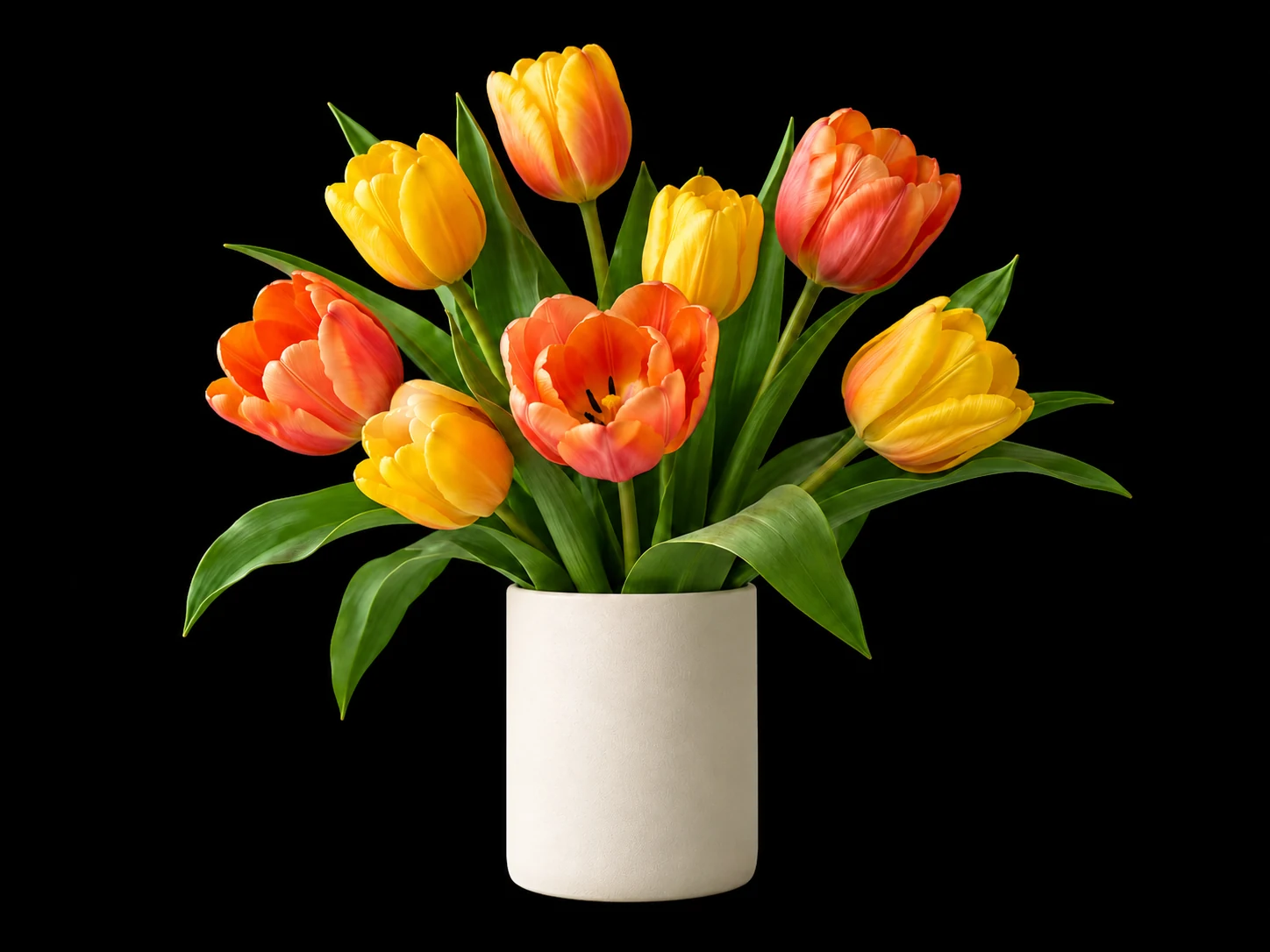
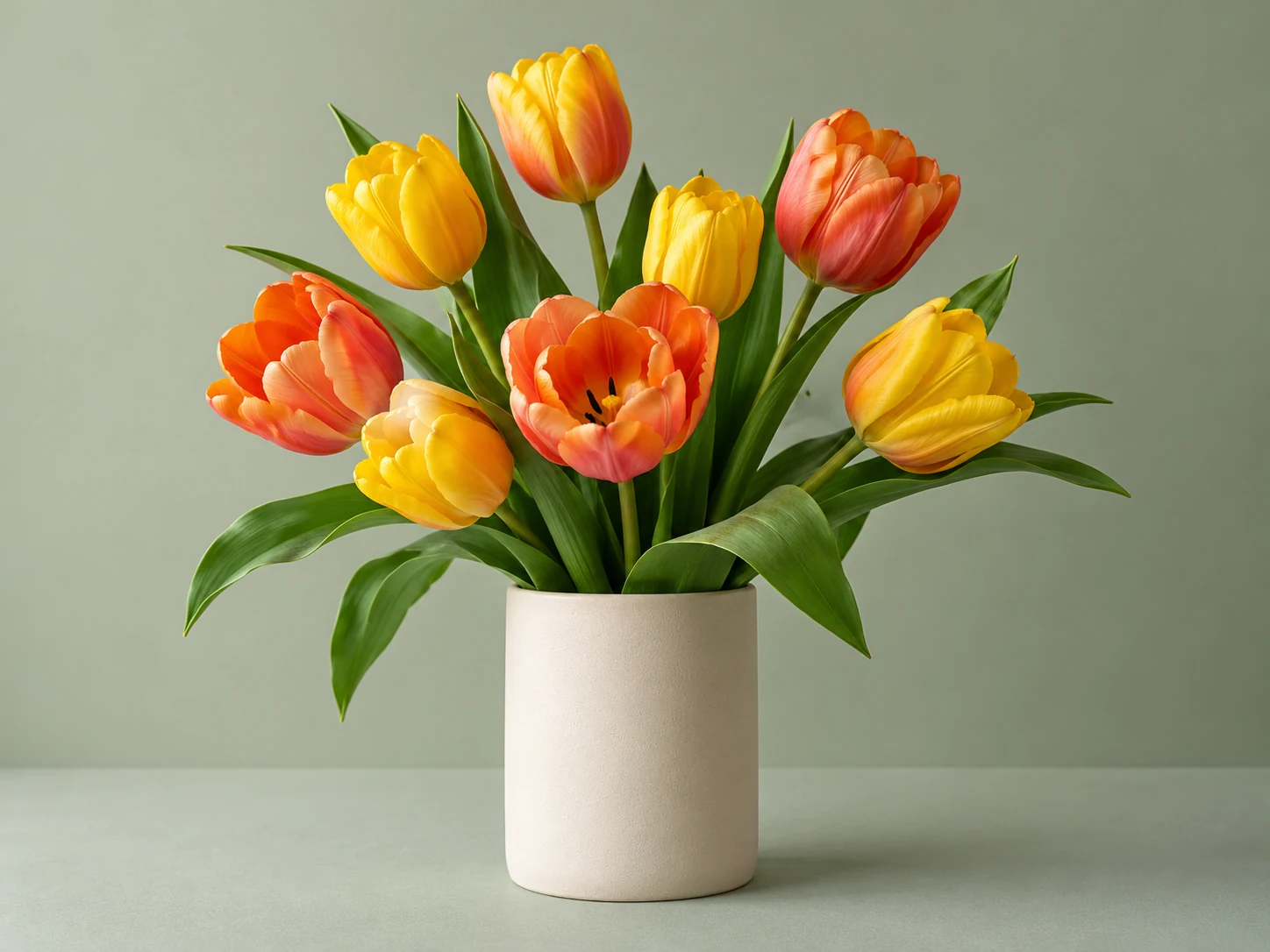
Oranje en gele tulpen in een ivoorkleurige vaas tegen een licht saliegroene achtergrond

Sleep om de lichte achtergrond met het effen zwarte resultaat te vergelijken.

JE VOLGENDE FOTO

Upload een foto en kies een donkere achtergrond.

JPG, PNG of WebP. Maximaal 15 MB.

Privacyinformatie

Verander de achtergrond van je foto in een paar klikken naar zwart

Wil je een strakkere, opvallendere uitstraling voor je foto? Free BGRemover gebruikt AI om de oorspronkelijke achtergrond te vervangen door effen zwart. Je hoeft niets handmatig uit te knippen of geavanceerde bewerkingsvaardigheden te hebben. Gebruik het voor een profielfoto, productfoto of creatief project en bekijk en download daarna gratis je PNG.

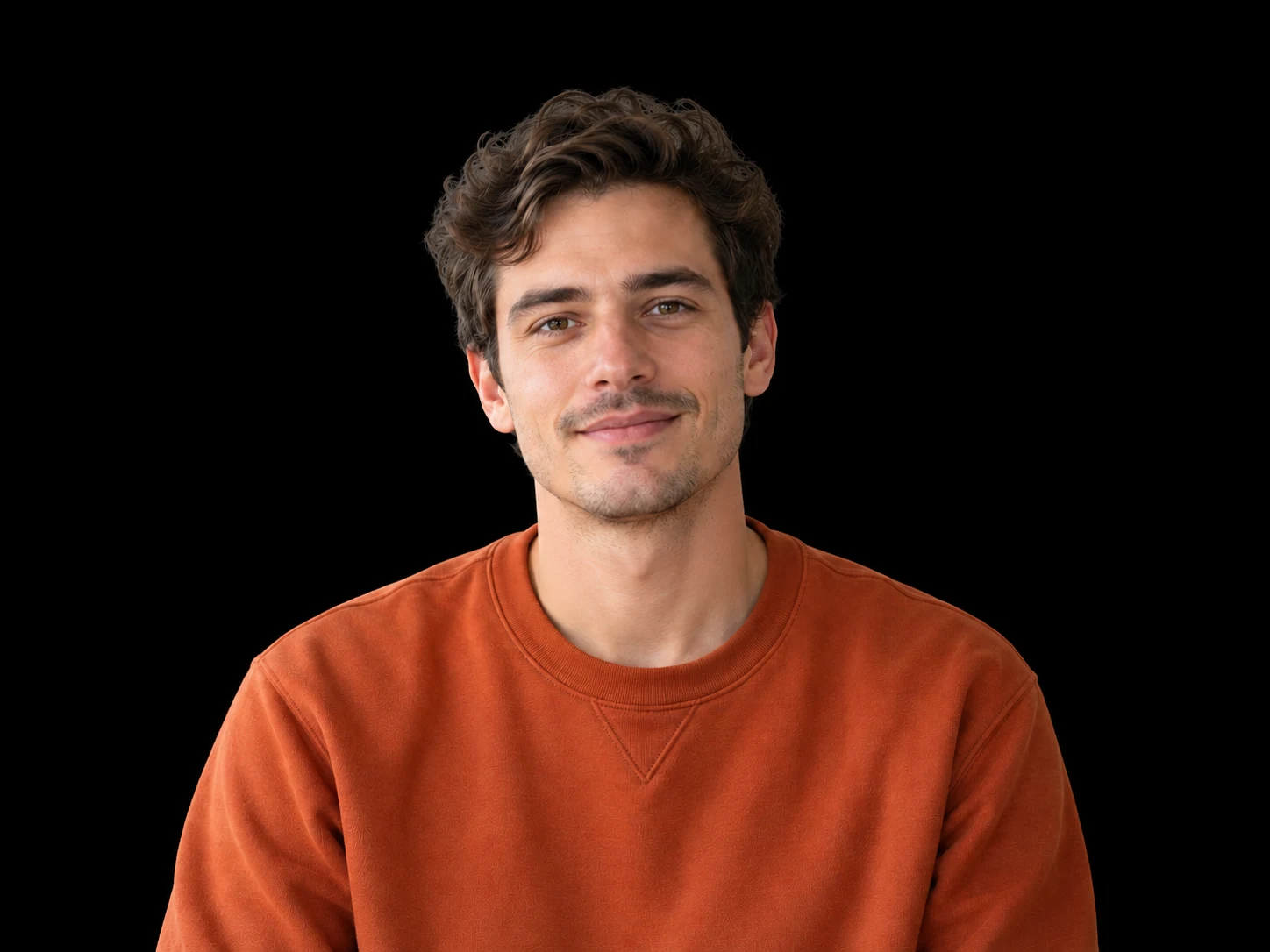
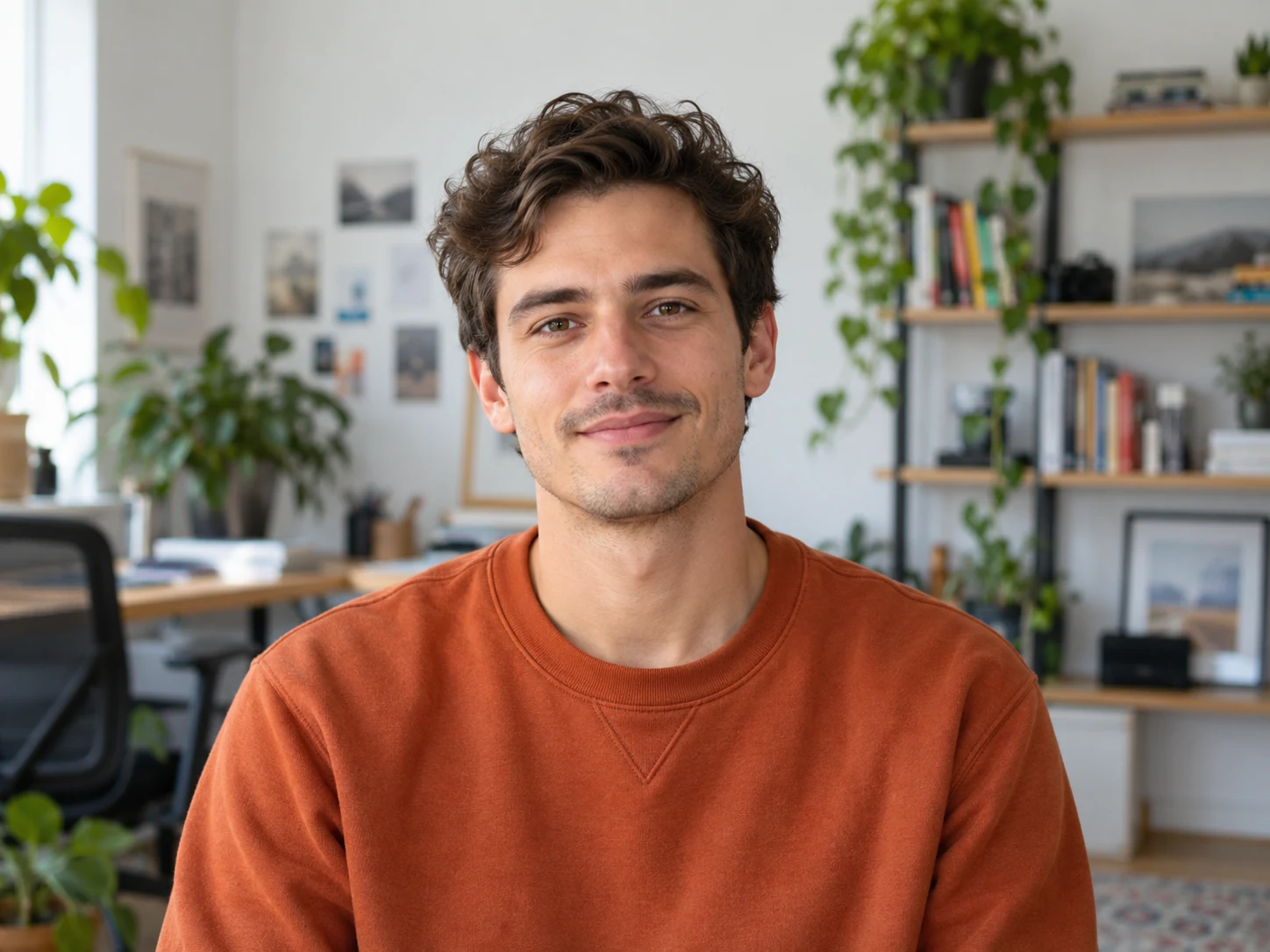
Man in een oranje trui in een lichte werkruimte thuis

Waarom kiezen voor een zwarte achtergrond op je foto?

Een effen zwarte achtergrond zorgt voor contrast, waardoor felle kleuren en lichte onderwerpen beter opvallen. Geef productfoto’s, portretten en marketingbeelden met Free BGRemover een verzorgde uitstraling, zonder afleidende achtergrond. Bekijk het resultaat en download een PNG voor je volgende project.

Probeer gratis de foto-editor voor zwarte achtergronden
Oranje en gele tulpen in een ivoorkleurige vaas tegen een licht saliegroene achtergrond

Laat je product opvallen tegen een zwarte achtergrond

Zorg voor krachtig contrast bij lichte producten, zodat hun vorm, kleur en details de aandacht trekken. Een effen zwarte achtergrond haalt visuele afleiding weg en houdt het product centraal in productoverzichten, categoriepagina’s en promotieberichten. Upload je productfoto naar Free BGRemover, bekijk de donkere uitstraling en download een PNG voor je webshop of volgende campagne.

Maak gratis mijn productfoto met zwarte achtergrond
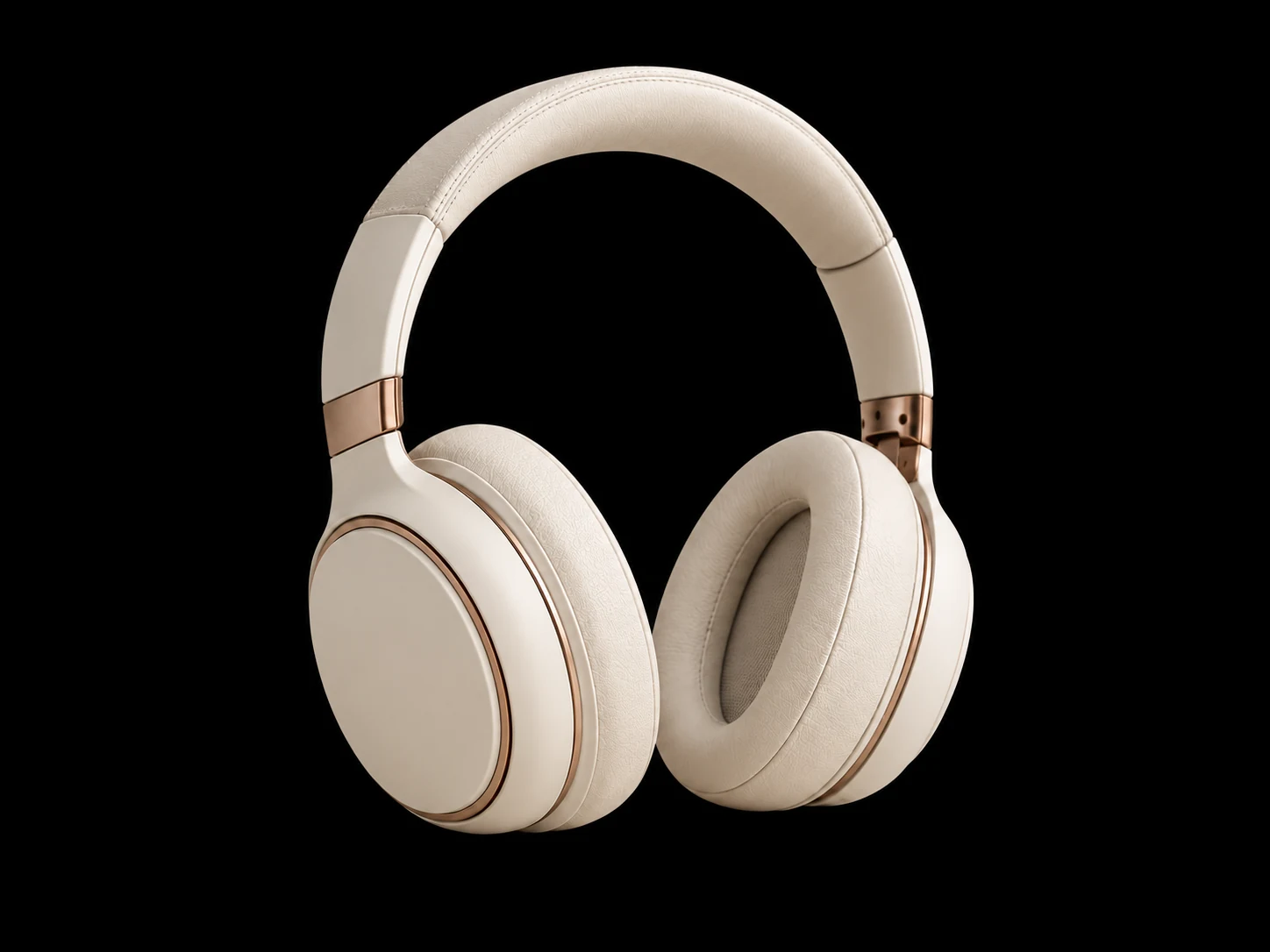
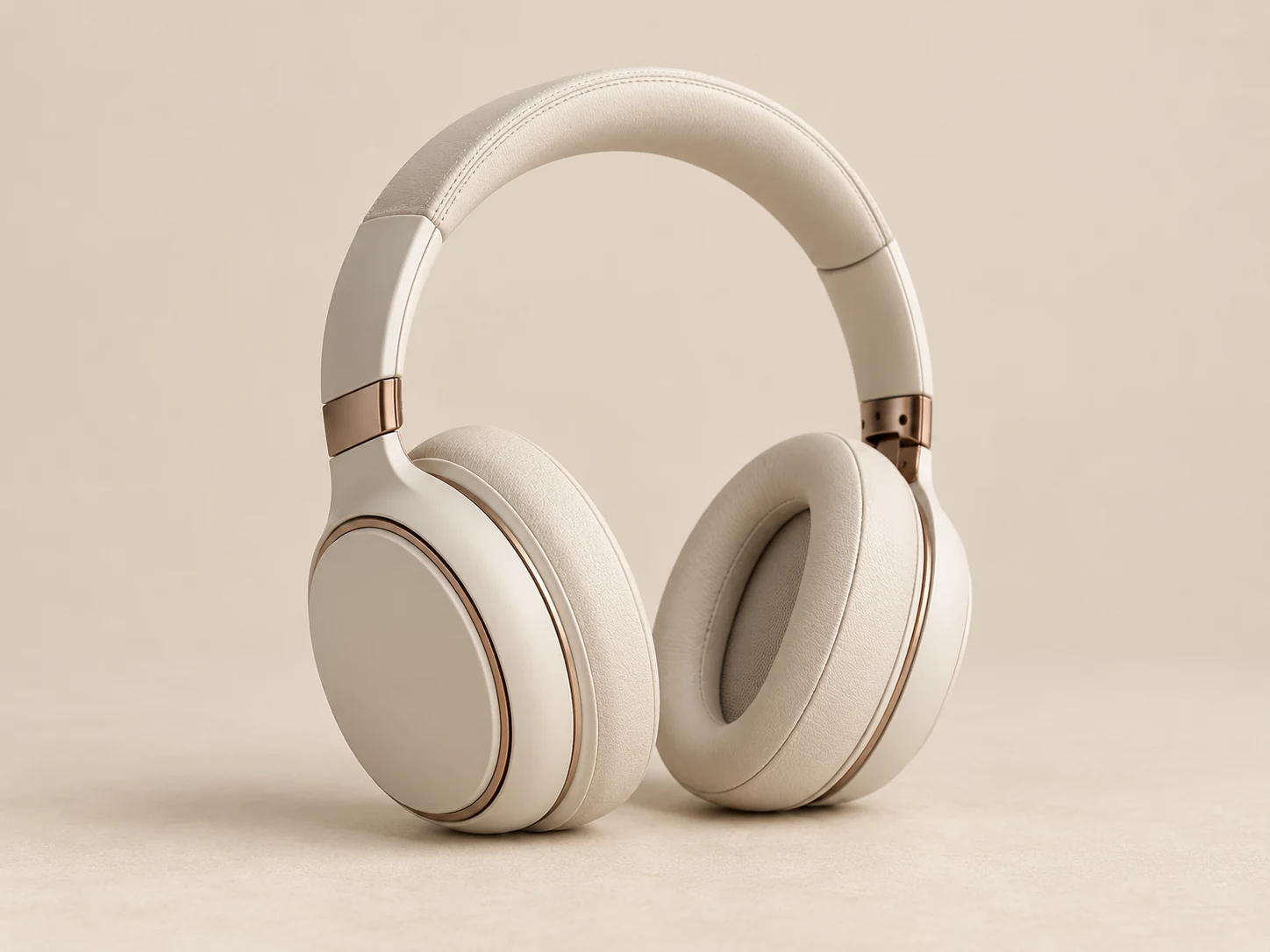
Ivoorkleurige koptelefoon met koperen accenten tegen een beige studioachtergrond

Zo geef je een foto een zwarte achtergrond

Volg deze stappen om de oude achtergrond te vervangen, puur zwart te kiezen en je bewerkte afbeelding op te slaan. Na de verwerking kun je de achtergrondkleur aanpassen om te zien hoe die bij je onderwerp past.

Upload je foto, verwijder de achtergrond, kies effen zwart en controleer het resultaat voordat je downloadt.

  1. 01

    Upload je foto

    Kies een JPG-, PNG- of WebP-afbeelding van maximaal 15 MB. Gebruik een duidelijke foto waarop het hele onderwerp zichtbaar is en klik daarna op ‘Zwarte achtergrond toepassen’ om de AI-verwerking te starten.

  2. 02

    Stel de achtergrond in op puur zwart

    De editor maakt het onderwerp vrijstaand en past standaard puur zwart (#000000) toe. Vergelijk het resultaat met het origineel. Wil je een andere tint proberen, open dan de aangepaste kleurinstellingen en pas de RGB-waarden aan.

  3. 03

    Controleer en download je PNG

    Vergelijk het resultaat met het origineel en let daarbij op haar, fijne randen en donkere kleding. Zodra de gekozen kleur is toegepast, kun je de PNG met de effen achtergrond downloaden.

Waarom Free BGRemover gebruiken voor foto’s met een zwarte achtergrond?

Maak een foto met zwarte achtergrond van een afbeelding die je al hebt. AI maakt het onderwerp vrijstaand, standaard wordt effen zwart toegepast en je kunt het resultaat vergelijken voordat je je afgewerkte PNG gratis downloadt.

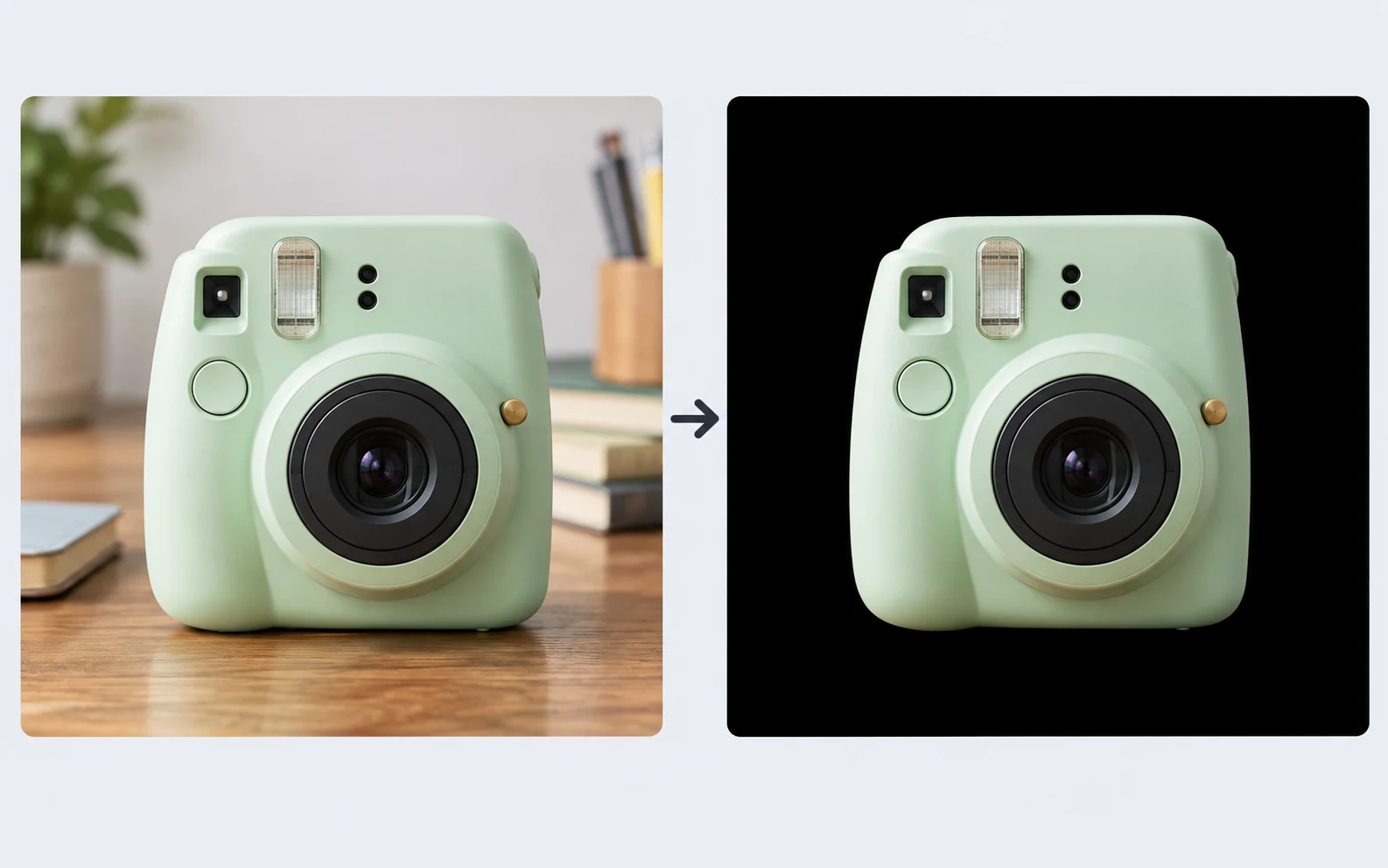
Mintgroene instantcamera op een bureau en tegen een zwarte achtergrond, als voorbeeld van hergebruik van een foto

Gebruik je foto opnieuw zonder handmatig uitknippen

Begin met een bestaande productfoto of een portret. AI maakt het onderwerp vrijstaand van de achtergrond en gebruikt je foto als voorgrond. Zo probeer je een nieuwe uitstraling zonder zelf de omtrek over te trekken.
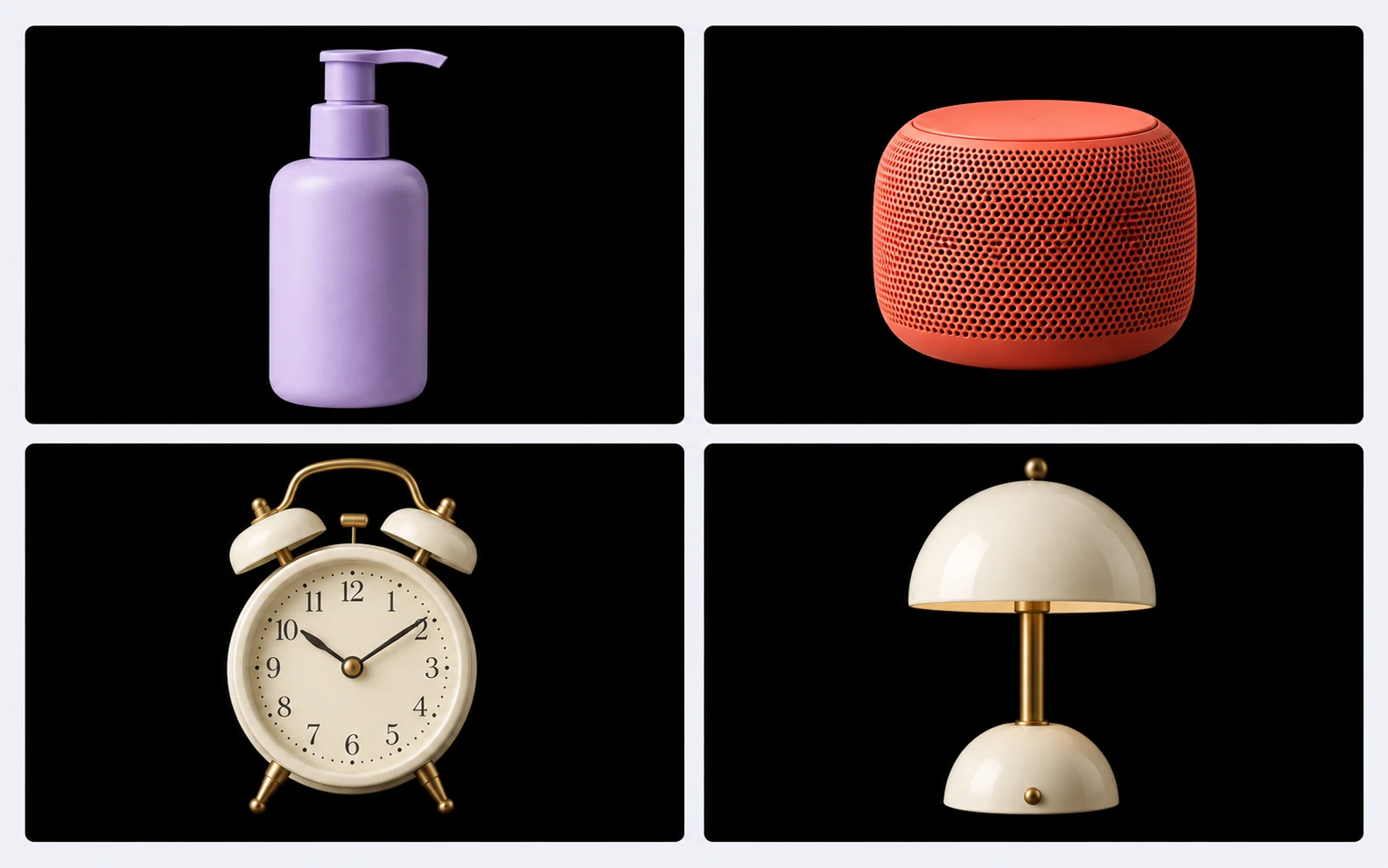
Huidverzorgingsflesje, speaker, wekker en lamp met dezelfde effen zwarte achtergrond

Zorg voor een consistente, effen zwarte achtergrond

Na de verwerking wordt standaard puur zwart (#000000) toegepast. Gebruik dezelfde achtergrondkleur voor verschillende productfoto’s of portretten en maak zo een samenhangende reeks beelden voor je catalogus, portfolio of campagne.

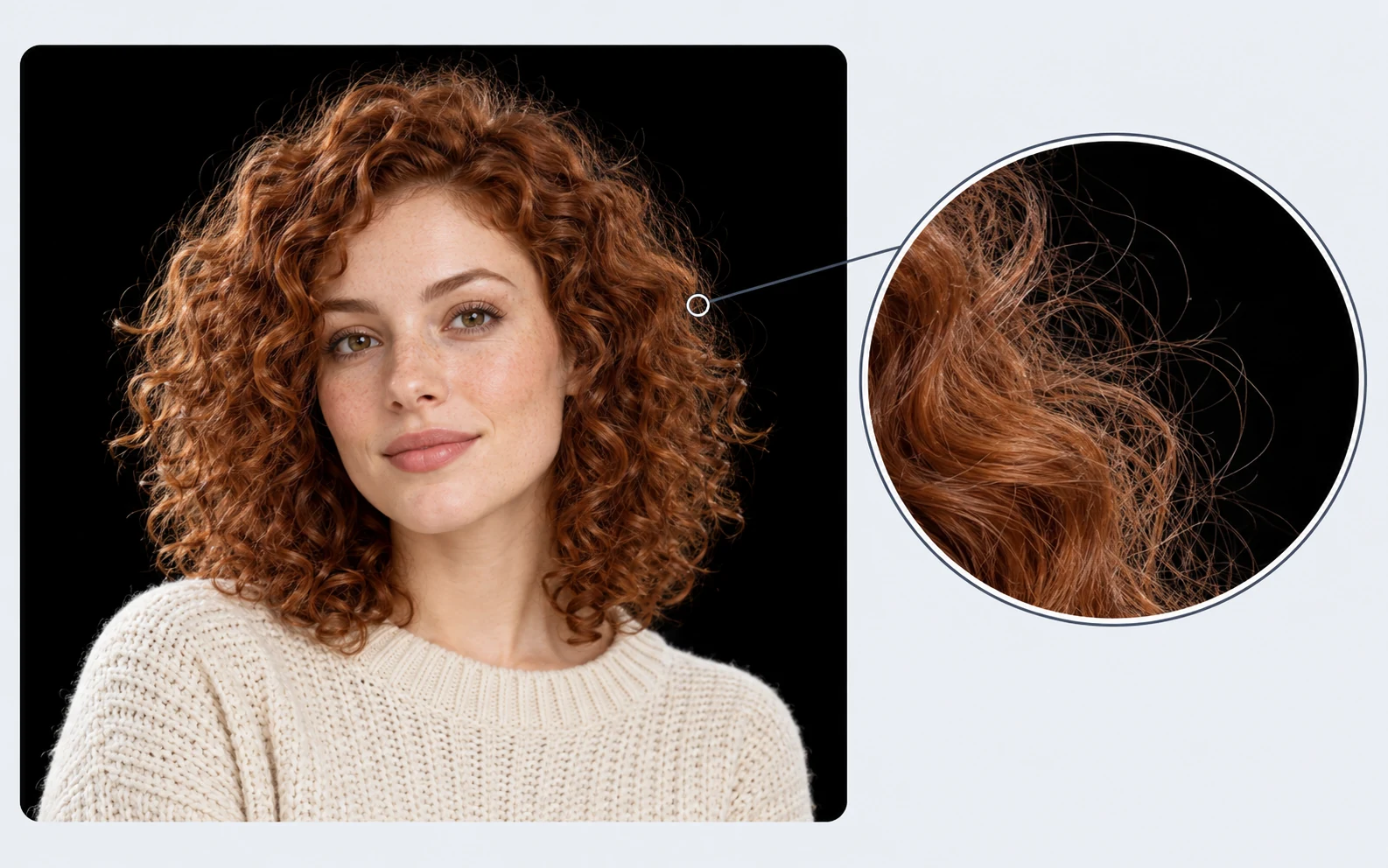
Portret met krullend haar tegen zwart en een uitvergroot detail om de haarcontour te controleren

Controleer de details voordat je opslaat

Vergelijk de bewerkte foto in het voorbeeld met het origineel. Controleer haar, fijne randen en donkere kleding tegen de zwarte achtergrond voordat je opslaat. Zo kun je beoordelen of het resultaat bij je foto en het beoogde gebruik past.

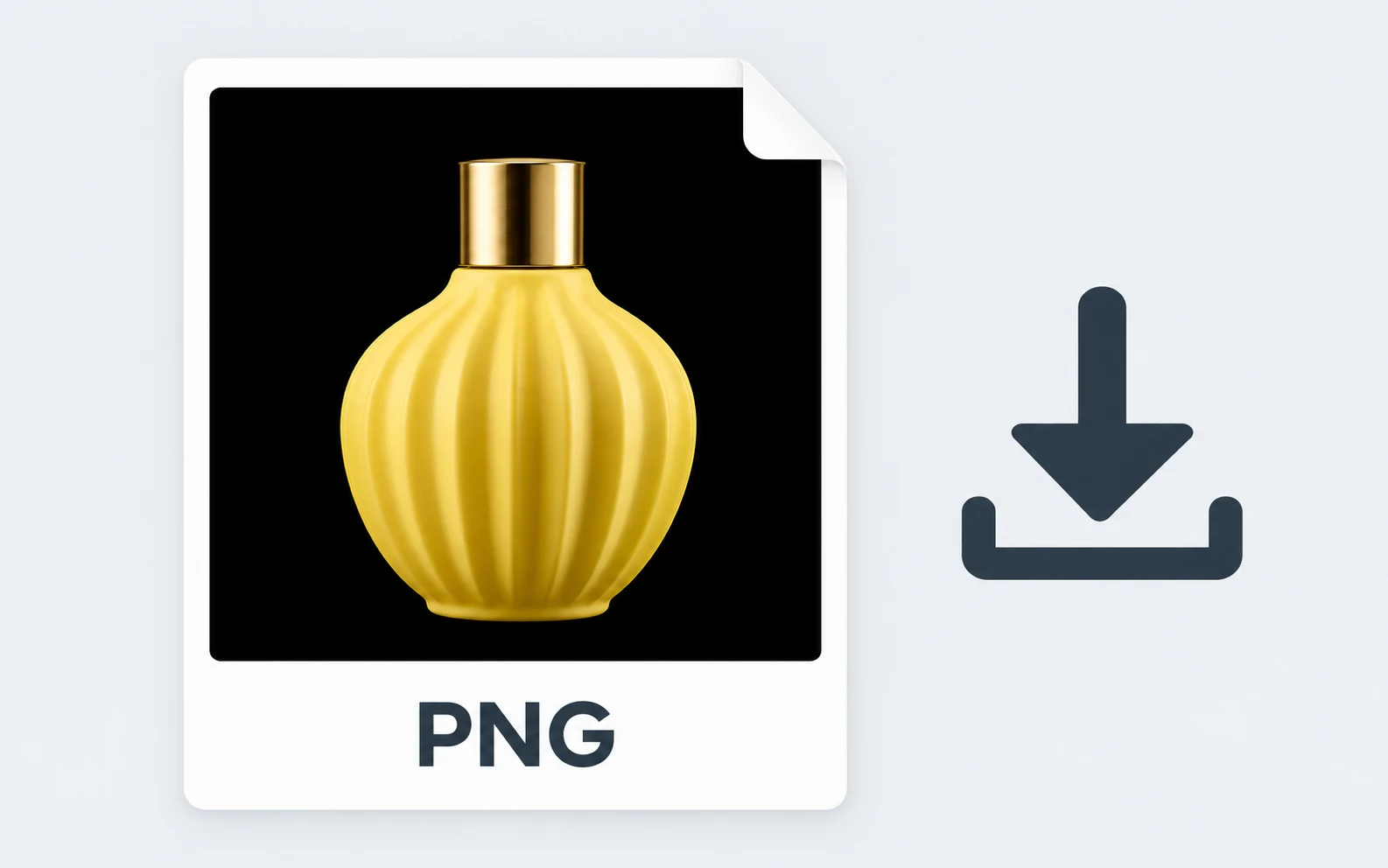
Illustratie van een PNG-bestand met een geel parfumflesje tegen zwart en een downloadpijl

Download gratis je afgewerkte PNG

Upload, bewerk en download zonder account of betaling. De effen zwarte achtergrond is opgenomen in je PNG. Zo heb je een afgewerkte afbeelding voor een productpagina, socialmediabericht of presentatie.

Een donkere uitstraling voor producten, profielen en creatief werk

Kies het gebruik dat het beste bij je project past. Een effen donkere achtergrond werkt het best wanneer het onderwerp er goed van te onderscheiden blijft. Bekijk de afbeelding op het formaat waarop je die wilt delen.

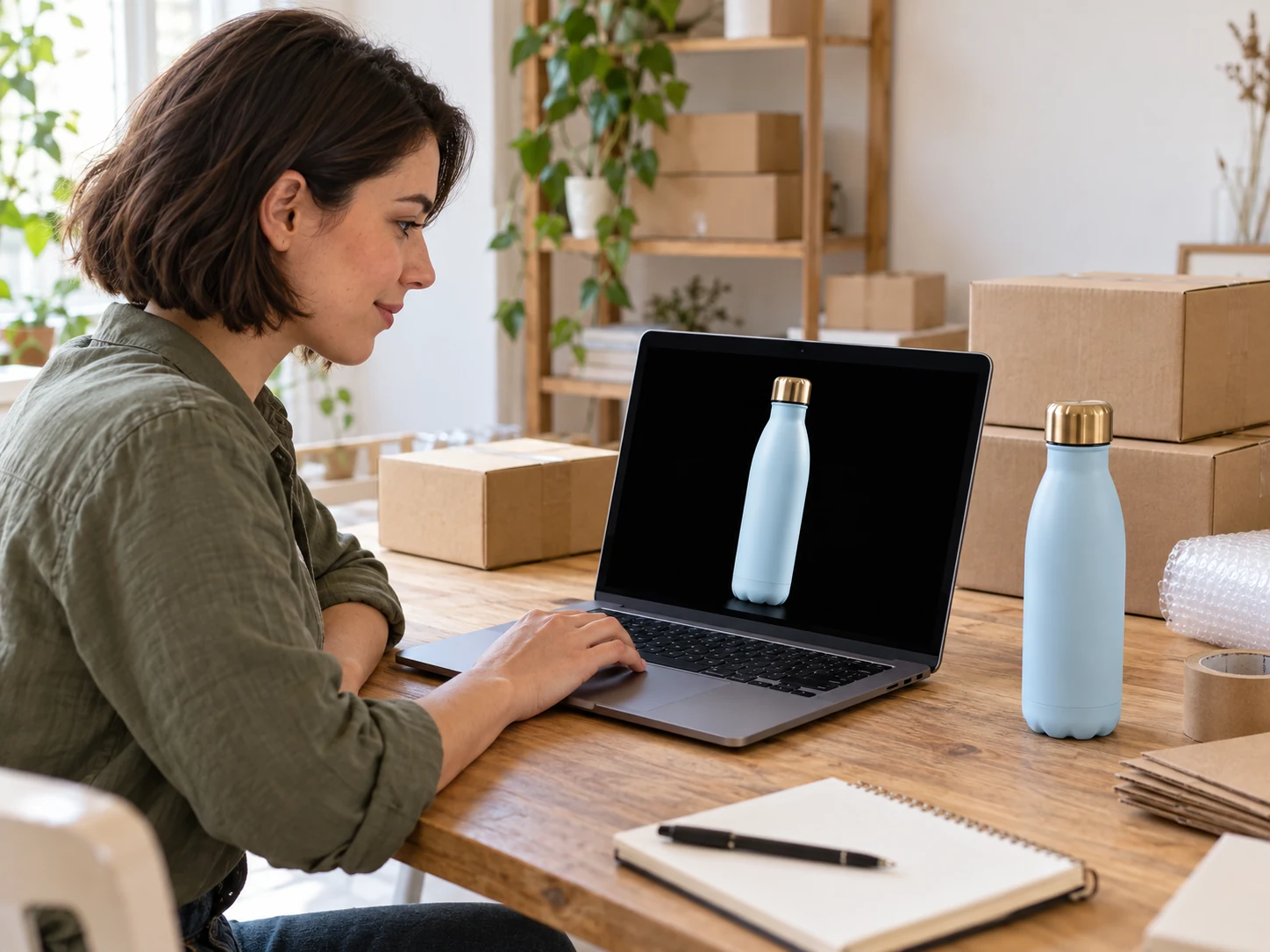
Webwinkelier die op een laptop een productfoto met zwarte achtergrond voorbereidt, naast het bijpassende flesje en verzenddozen

Voor webwinkeliers

Maak productafbeeldingen voor je webshop, lookbook of campagne. Een donkere, uniforme achtergrond laat kleurrijke producten beter opvallen, zonder afleiding van de oorspronkelijke omgeving of accessoires.

  • Verwijder overbodige voorwerpen uit de productfoto.
  • Geef campagnebeelden een consistente achtergrondkleur.
  • Controleer of donkere materialen zichtbaar blijven.
Geef mijn productfoto een zwarte achtergrond
Hoe maak ik de achtergrond van een foto zwart?

Upload je foto en klik op ‘Zwarte achtergrond toepassen’. De editor maakt het onderwerp vrijstaand en past standaard puur zwart toe. Controleer het resultaat en download de afgewerkte PNG. Wil je de tint aanpassen, gebruik dan de aangepaste kleurinstellingen; met R, G en B op 0 krijg je #000000.

Kan ik gratis een zwarte achtergrond aan mijn foto toevoegen?

Ja. De huidige bewerkingsfunctie van Free BGRemover is gratis en je hebt geen account nodig. Je kunt een ondersteunde afbeelding uploaden, de achtergrond vervangen, het resultaat bekijken en de PNG downloaden zonder te betalen.

Hoe maak ik een witte achtergrond zwart zonder het onderwerp te veranderen?

Maak het onderwerp vrijstaand en voeg daarna een nieuwe achtergrondkleur toe, in plaats van de hele afbeelding om te keren. Free BGRemover plaatst de gekozen kleur achter de vrijstaande voorgrond. Controleer vóór het opslaan of er geen randen of details ontbreken.

Welke afbeeldingsformaten en bestandsgroottes kan ik uploaden?

Je kunt in de editor JPG-, PNG- en WebP-bestanden tot 15 MB uploaden. Het resultaat wordt als PNG geëxporteerd. Staat je foto in een ander formaat, converteer die dan eerst. Met een duidelijke bronfoto kun je het resultaat beter beoordelen.

Waarom zien haren of lichte contouren er na het bewerken anders uit?

Dunne haren, transparante delen en licht van de oorspronkelijke achtergrond kunnen lastig van elkaar te scheiden zijn. Op een donkere achtergrond vallen achtergebleven lichte randen eerder op. Vergelijk het voorbeeld met het origineel en probeer een duidelijkere bronafbeelding als belangrijke details ontbreken.

Is de gedownloade achtergrond effen of transparant?

Als je de aangepaste kleur hebt geselecteerd, bevat de PNG een effen achtergrond. Wil je een vrijstaand onderwerp zonder zichtbare achtergrond, schakel dan vóór het downloaden over naar transparant. Een PNG-bestand kan transparantie of een effen kleur bevatten.

Werkt dit met donkere kleding of donkere producten?

Je kunt het proberen, maar een donker onderwerp kan opgaan in de zwarte achtergrond en daardoor minder goed te onderscheiden zijn. Controleer de omtrek en belangrijke details in het voorbeeld. Is er te weinig contrast, kies dan een lichtere achtergrondkleur.

Hoe lang duurt de verwerking?

De verwerkingstijd hangt af van je apparaat, browser, afbeelding en of het AI-model nog moet worden geladen. Wacht tot de verwerking en het toepassen van de kleur klaar zijn voordat je downloadt. Volg bij een fout de aanwijzingen in de browser of probeer een andere ondersteunde afbeelding.

Veelgestelde vragen over de foto-editor voor zwarte achtergronden

Lees voordat je begint hoe je kleuren wijzigt, randen controleert, ondersteunde bestanden gebruikt en de afgewerkte afbeelding opslaat.

Geef je foto een effen zwarte achtergrond

Upload de afbeelding die je al hebt, vervang de oude achtergrond en bekijk de donkerdere uitstraling. Download je afgewerkte PNG voor je volgende bericht, productcampagne of persoonlijke project. Gratis te gebruiken en je hebt geen account nodig.

Gratis een zwarte achtergrond aan mijn foto toevoegen