
Gamitin muli ang larawan nang walang mano-manong cutout
Magsimula sa dati mo nang larawan ng produkto o portrait. Inihihiwalay ng AI ang subject sa background para makasubok ka ng bagong hitsura nang hindi mano-manong sinusundan ang outline.
Libreng gamitinWalang account na kailanganI-download ang PNG
Mag-upload ng larawan at awtomatikong papalitan ng AI ang background nito ng pantay na kulay itim. Para ito sa mga online seller, content creator, at sinumang gustong mag-update ng portrait o profile photo. I-preview at i-download ang PNG nang libre—walang kailangang mag-cutout nang mano-mano, mag-install ng software, o gumawa ng account.
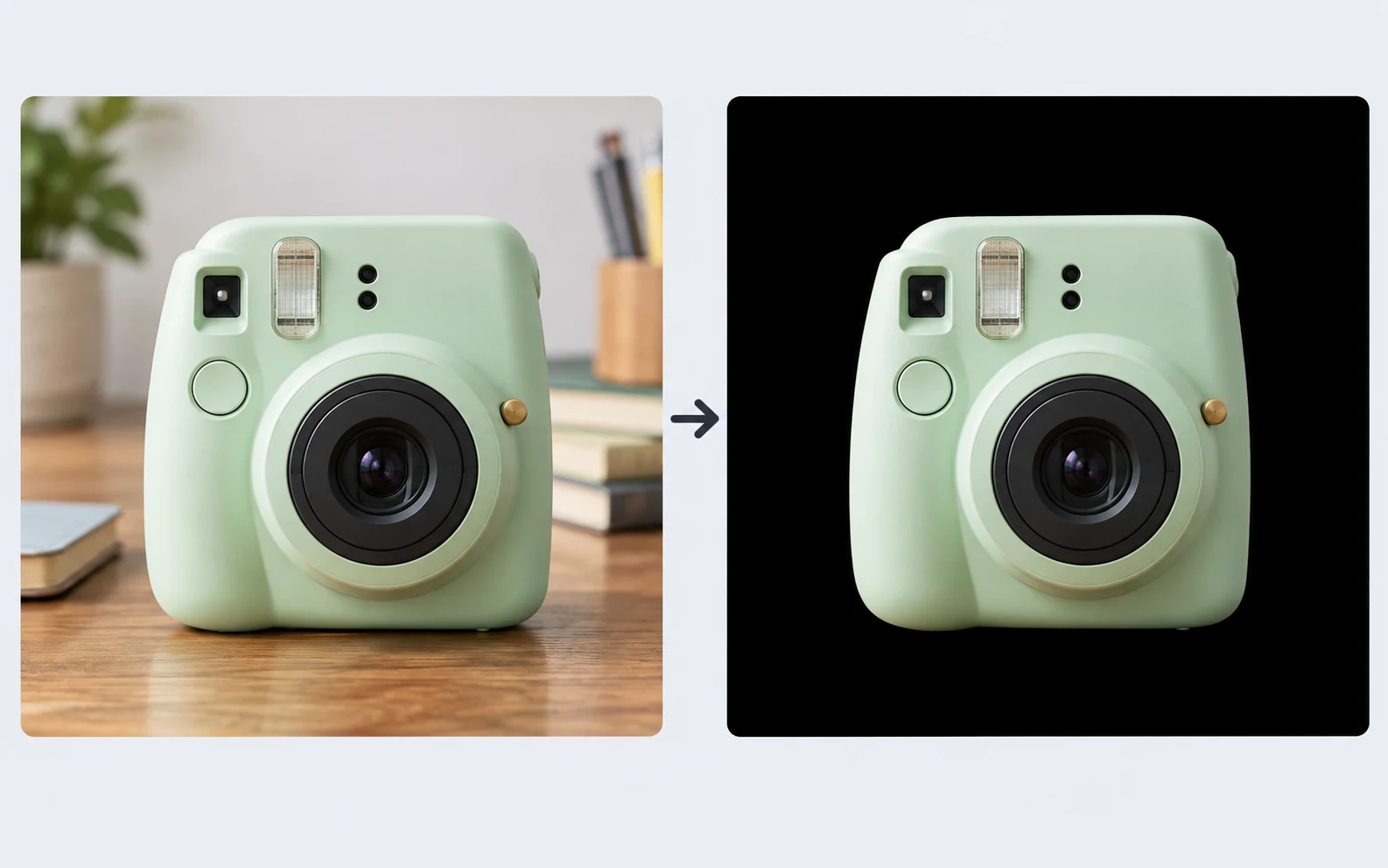
I-drag ang slider para paghambingin ang maliwanag na background at ang resulta sa itim na background.
SUSUNOD MONG LARAWAN
JPG, PNG, o WebP. Hanggang 15 MB.
Mga detalye sa privacyGusto mo bang magmukhang mas malinis at mas kapansin-pansin ang larawan mo? Gumagamit ang Free BGRemover ng AI para palitan ng pantay na kulay itim ang dating background—walang kailangang mano-manong mag-cutout o gumamit ng advanced editing skills. Para ito sa profile photo, larawan ng produkto, o creative project. I-preview ang resulta at i-download ang PNG nang libre.

Nagbibigay ng contrast ang itim na background para mas lumutang ang matingkad na kulay at mapuputlang subject. Gamitin ang Free BGRemover para maging mas malinis tingnan ang mga larawan ng produkto, portrait, at marketing visual nang walang nakagagambalang background. I-preview ang resulta at i-download ang PNG para sa susunod mong project.
Subukan nang libre ang photo editor na may itim na backgroundMagdagdag ng contrast sa mapuputla o makukulay na produkto para mas mapansin ang hugis, kulay, at detalye ng mga ito. Nakakatulong ang itim na background na mabawasan ang mga nakagagambalang elemento at mapanatili ang focus sa produkto sa mga product grid, category page, at promotional feed. I-upload ang larawan ng produkto sa Free BGRemover, i-preview ang resulta, at i-download ang PNG para sa shop o susunod mong campaign.
Gumawa nang libre ng larawan ng produktong may itim na background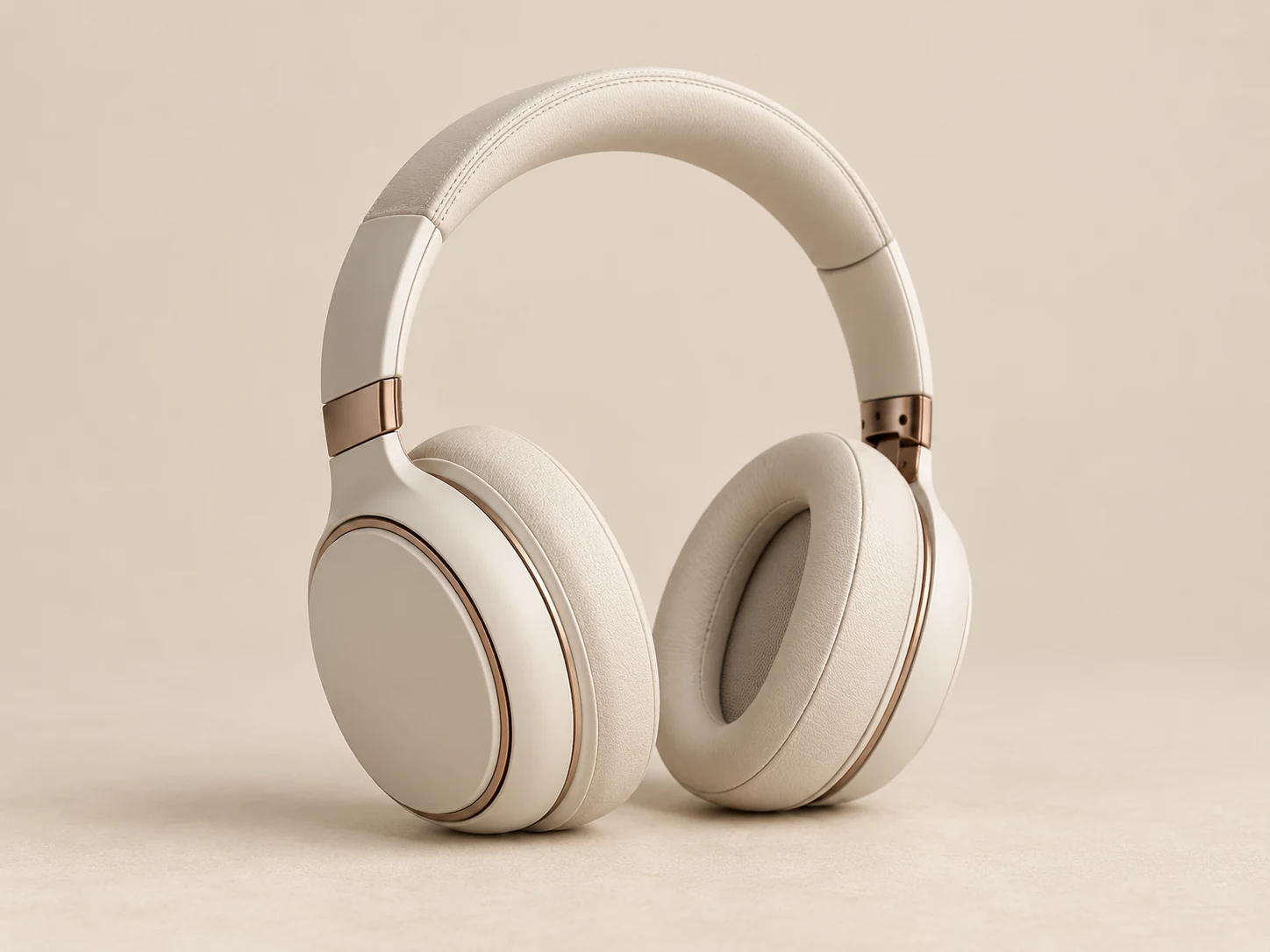
Sundin ang mga hakbang na ito para palitan ang dating background ng purong itim at i-save ang na-edit na larawan. Pagkatapos iproseso ang larawan, puwede mong palitan ang kulay ng background para makita kung bagay ito sa subject.
I-upload ang larawan, alisin ang background nito, piliin ang pantay na kulay itim, at suriin ang resulta bago mag-download.
Pumili ng JPG, PNG, o WebP na larawan na hanggang 15 MB. Gumamit ng malinaw na larawang kita ang buong subject, pagkatapos ay i-click ang “Lagyan ng itim na background” para simulan ang AI processing.
Inihihiwalay ng editor ang subject at awtomatikong nilalagyan ito ng purong itim na background (#000000). Ihambing ang resulta sa orihinal. Para sumubok ng ibang shade, buksan ang custom color controls at baguhin ang mga RGB value.
Ihambing ang resulta sa orihinal. Tingnan lalo na ang buhok, pinong gilid, at madidilim na damit. Kapag nailapat na ang napiling kulay, i-download ang PNG na may pantay na kulay ang background.
Gumawa ng larawang may itim na background mula sa dati mo nang larawan. Inihihiwalay ng AI ang subject at awtomatikong nilalagyan ito ng itim na background. Ihambing ang resulta bago i-download nang libre ang PNG.
Magsimula sa dati mo nang larawan ng produkto o portrait. Inihihiwalay ng AI ang subject sa background para makasubok ka ng bagong hitsura nang hindi mano-manong sinusundan ang outline.
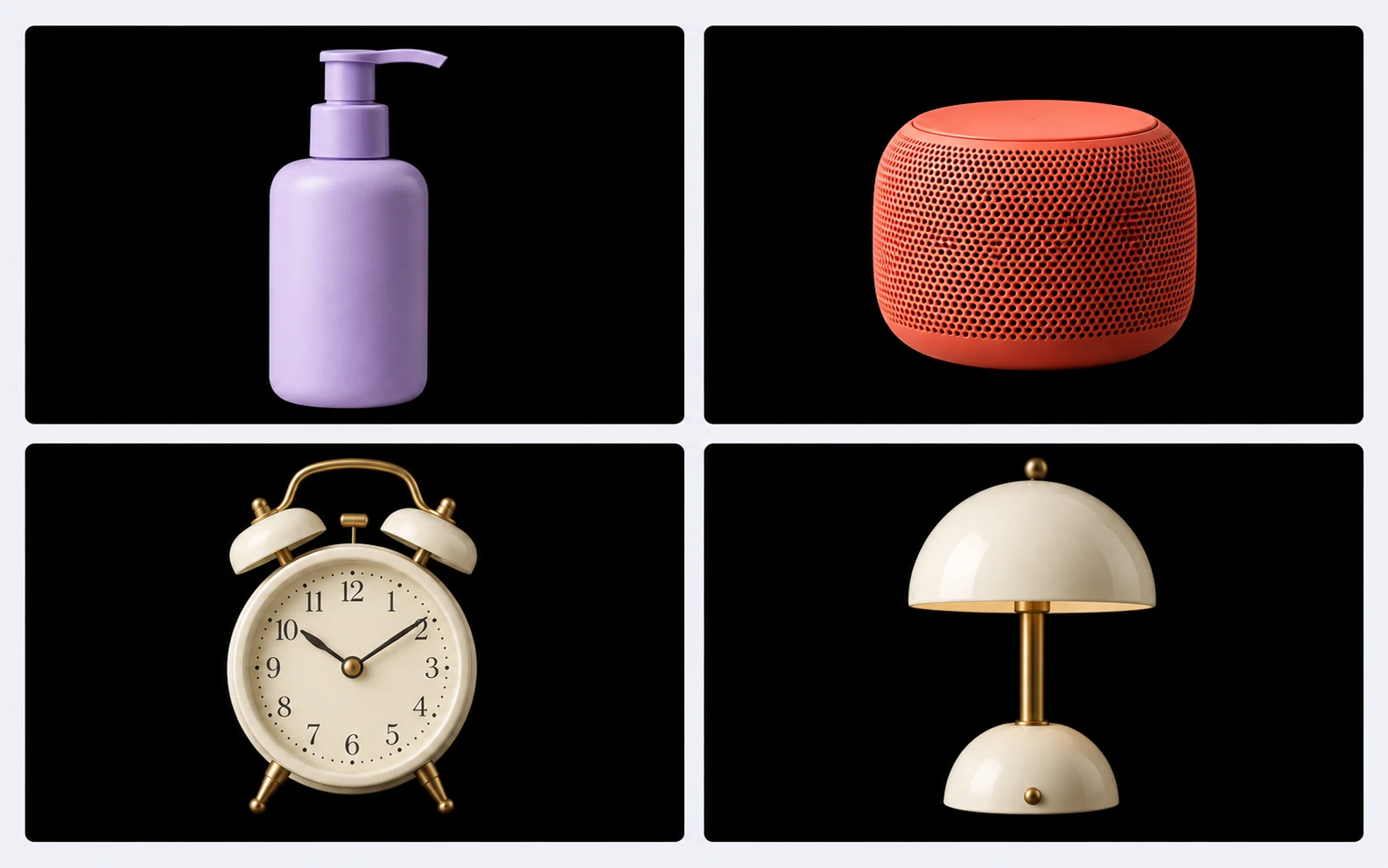
Awtomatikong ginagamit ang purong itim na kulay (#000000) pagkatapos iproseso ang larawan. Gamitin ang parehong kulay ng background sa iba’t ibang larawan ng produkto o portrait para bumagay ang mga ito sa catalog, portfolio, o campaign mo.
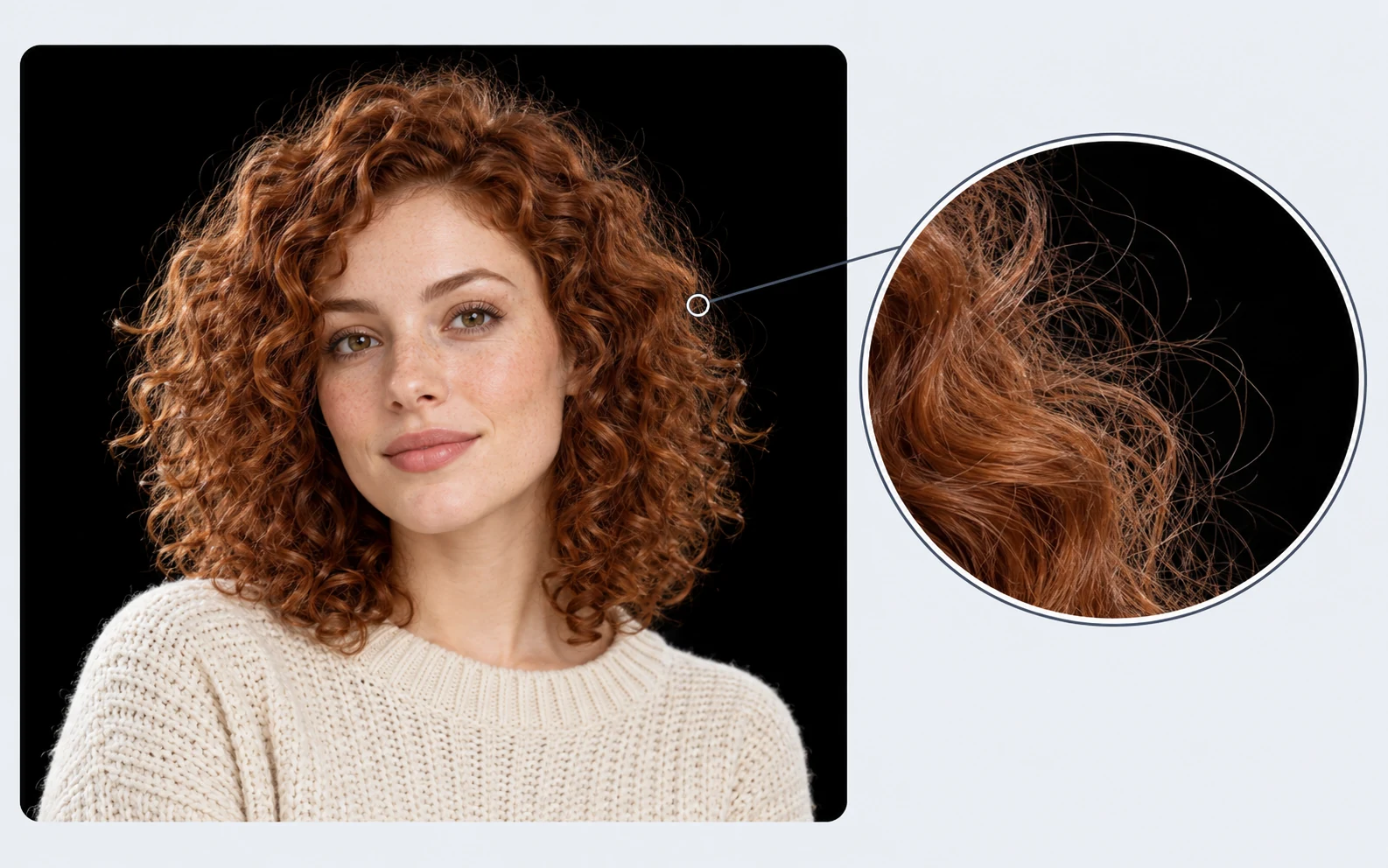
Ihambing sa preview ang na-edit na larawan at ang orihinal. Suriin ang buhok, pinong gilid, at madidilim na damit sa itim na background para malaman kung bagay ang resulta sa larawan at paggagamitan nito.
Mag-upload, mag-edit, at mag-download nang walang account o bayad. May itim na background na ang PNG mo at maaari na itong gamitin sa product page, social media post, o presentation.
Piliin ang gamit na pinakamalapit sa project mo. Pinakaangkop ang madilim na background kapag malinaw pa ring nakikita ang subject. Suriin ang larawan sa aktuwal na laki nito bago ibahagi.
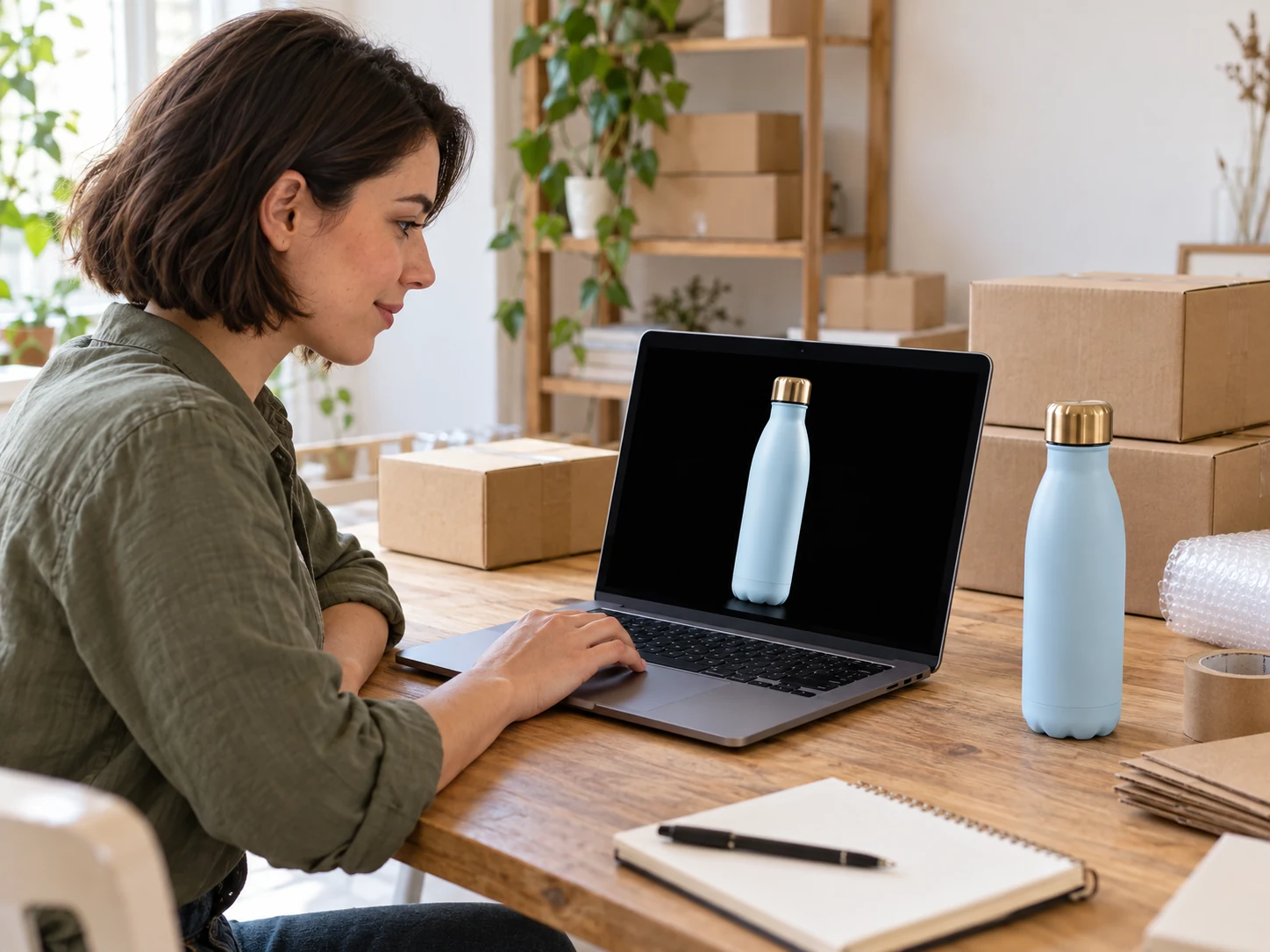
Ihanda ang mga larawan ng produkto para sa online shop, catalog, o promotional campaign mo. Makakatulong ang magkakatugmang madilim na background para mapansin ang makukulay na produkto nang hindi ipinapakita ang orihinal na kuwarto o mga gamit sa paligid.
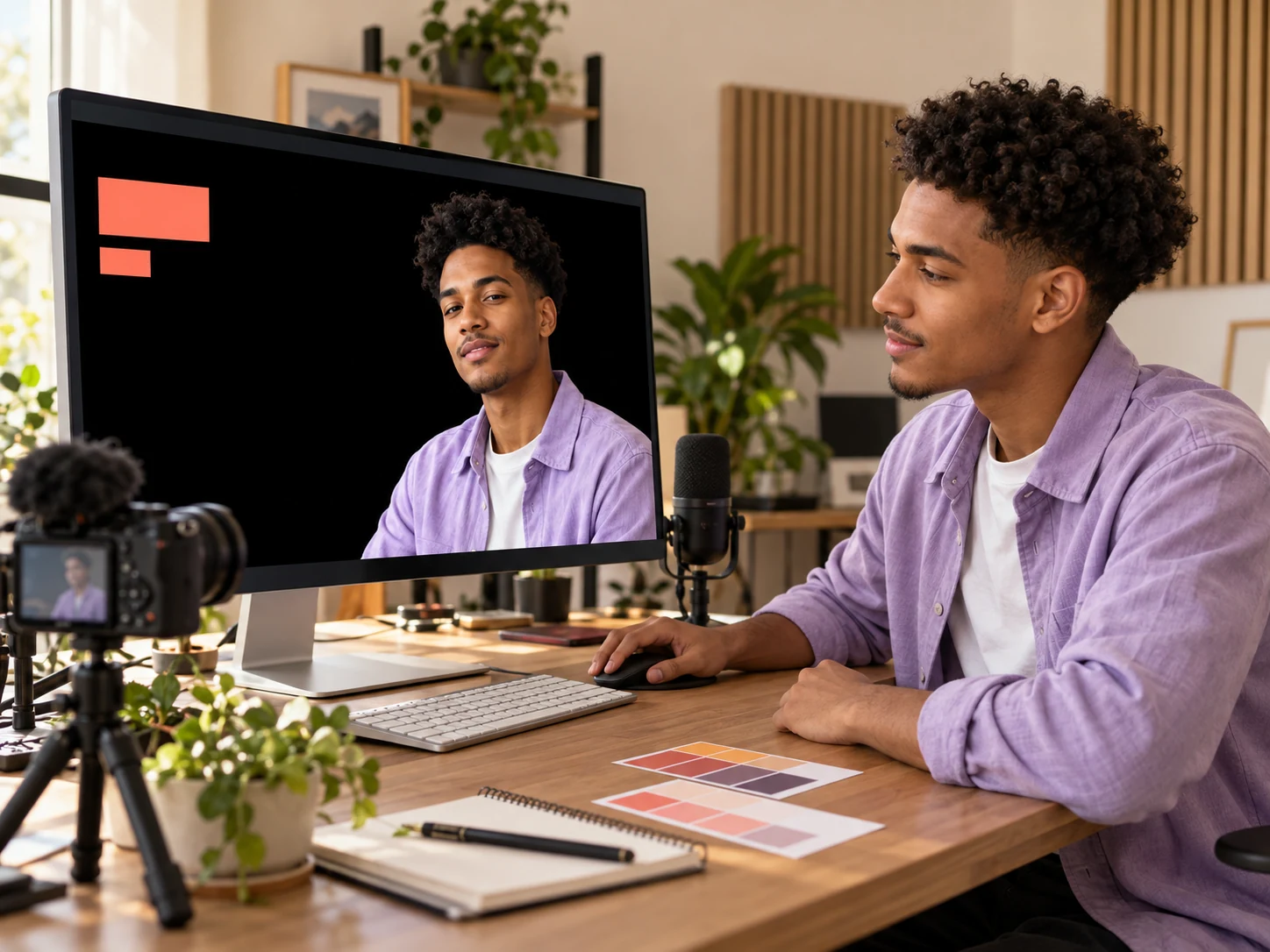
Gamitin ang dati mo nang portrait o larawan ng produkto para sa social media post, campaign graphic, o video cover. Kung kailangan mong magdagdag ng text, mag-crop, o maglagay ng iba pang design element, gamitin ang na-download na larawan sa paborito mong layout tool.
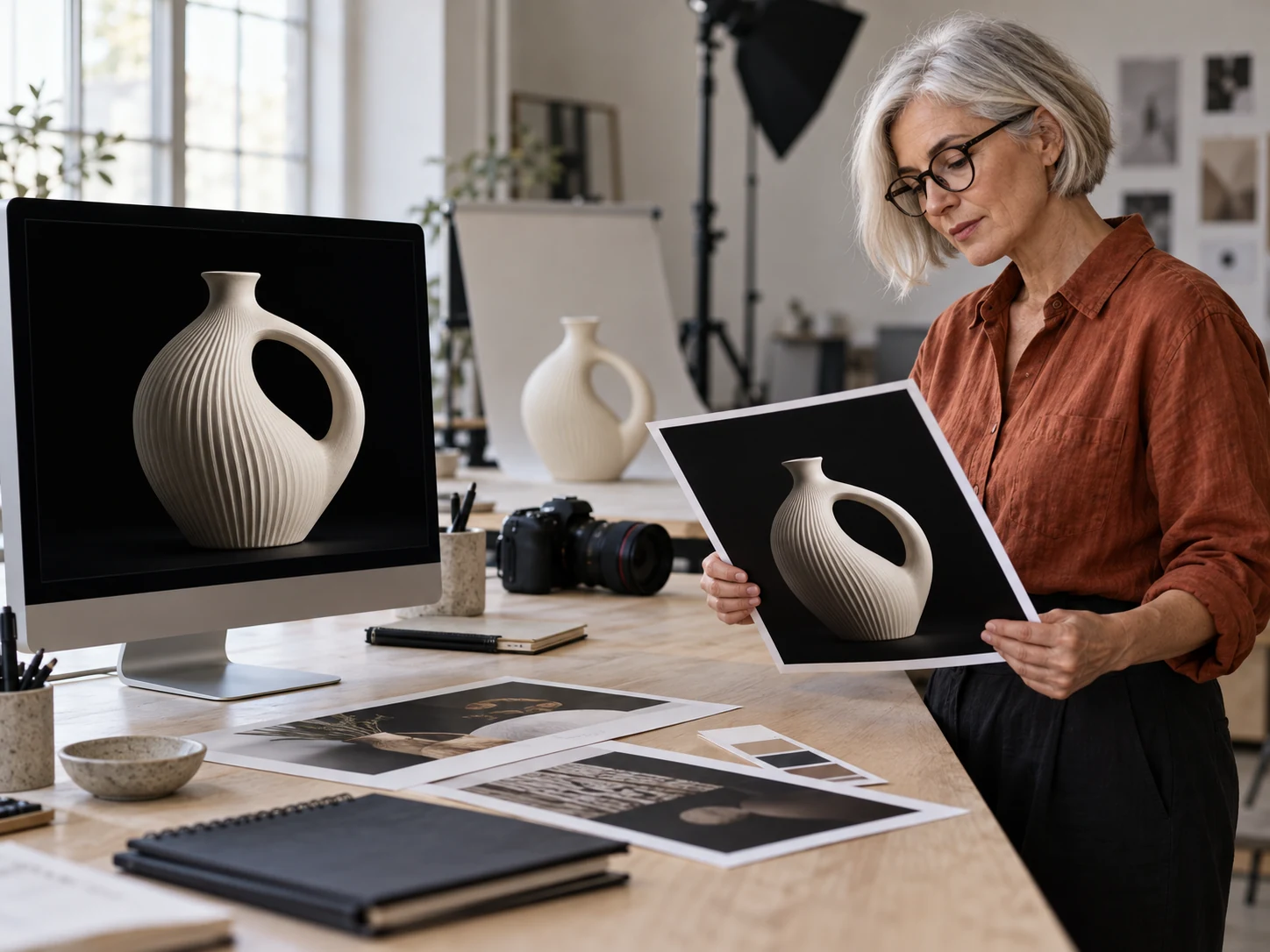
Subukan ang mas madilim na style para sa client presentation, portfolio, o visual concept. Gamitin ang dati mo nang larawan at tingnan kung bagay ang cutout sa bagong background. Maaari mong gamitin ang na-download na larawan sa susunod mong design project.

Palitan ng mas simpleng background ang paborito mong portrait para sa profile photo, personal page, o digital album. Pumili ng larawang malinaw ang mukha at damit laban sa itim na background, at suriin muna ang resulta bago ito gamitin sa iba.
I-upload ang larawan at i-click ang “Lagyan ng itim na background”. Inihihiwalay ng editor ang subject at awtomatikong nilalagyan ito ng purong itim na background. Suriin ang resulta at i-download ang PNG. Para palitan ang shade, gamitin ang custom color controls; itakda sa 0 ang R, G, at B para makuha ang #000000.
Oo. Libre ang kasalukuyang editing flow ng Free BGRemover at hindi kailangan ng account. Puwede kang mag-upload ng sinusuportahang larawan, palitan ang background nito, i-preview ang resulta, at i-download ang PNG nang walang bayad.
Ihiwalay muna ang subject, saka palitan ang kulay ng background sa halip na baligtarin ang kulay ng buong larawan. Inilalagay ng Free BGRemover ang napiling kulay sa likod ng subject na na-cutout. Bago mag-download, tingnan kung may nawawalang gilid o detalye.
Tumatanggap ang editor ng JPG, PNG, at WebP na hanggang 15 MB at PNG ang format ng mada-download na resulta. Kung ibang format ang larawan mo, i-convert muna ito. Mas madaling suriin ang resulta kapag malinaw ang orihinal na larawan.
Maaaring mahirap ihiwalay ang maninipis na hibla ng buhok, mga bahaging bahagyang transparent, at liwanag mula sa orihinal na background. Mas kapansin-pansin sa madilim na background ang mga mapuputlang gilid na naiwan. Ihambing ang preview sa orihinal at sumubok ng mas malinaw na larawan kung may nawawalang mahahalagang detalye.
Kapag pinili ang custom color, may kulay na background ang PNG. Kung kailangan mo ng cutout na walang nakikitang background, piliin ang transparent na option bago mag-download. Puwedeng may transparency o solidong kulay ang mga PNG file.
Puwede mo itong subukan, pero maaaring maghalo sa itim ang madilim na subject kaya mas mahirap itong makita. Suriin ang outline at mahahalagang detalye sa preview. Kung kulang ang contrast, pumili ng mas mapusyaw na kulay ng background.
Nag-iiba ang oras depende sa device, browser, larawan, at kung kailangan pang i-load ang AI model. Hintaying matapos ang processing at paglalapat ng kulay bago mag-download. Kung pumalya ang processing, sundin ang gabay ng editor tungkol sa browser o sumubok ng ibang suportadong larawan.
Bago magsimula, alamin kung paano magpalit ng kulay, magsuri ng mga gilid, aling mga file ang puwedeng gamitin, at paano i-download ang natapos na larawan.
I-upload ang dati mo nang larawan, palitan ang lumang background, at i-preview ang resulta. I-download ang PNG para sa susunod mong post, product campaign, o personal na project. Libre ito at walang account na kailangan.
Magdagdag ng itim na background sa larawan nang libre