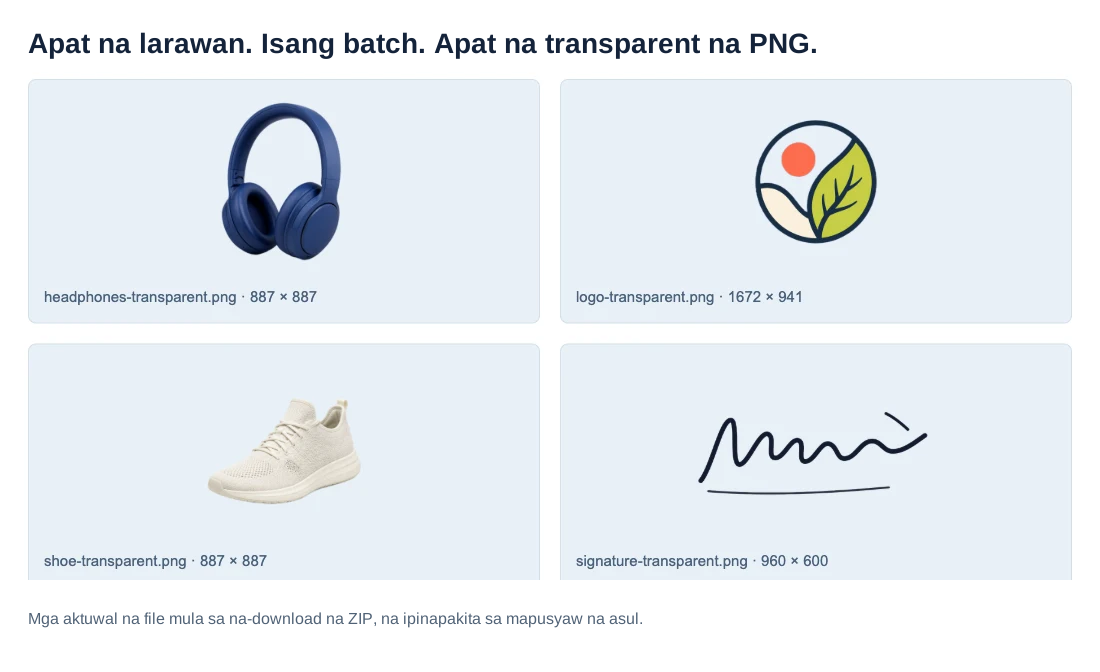
Alisin ang background ng larawan ng produkto para sa malinis at magagamit muling larawan
Mag-upload ng larawan ng produkto at hayaang ihiwalay ng AI ang produkto sa background. I-download ang resulta bilang PNG na transparent o iisang kulay ang background. Para sa mga nagbebenta at gumagawa ng content, nang hindi nagpaparehistro at walang watermark. Depende sa device ang tagal ng pagproseso; maaaring mas matagal maproseso ang unang larawan habang nilo-load ang modelo.
Magsimula sa larawan ng iyong produkto
Mag-upload ng larawan ng produkto. Pumili ng bagong background.
Itampok ang Produkto, Alisin ang mga Nakakagambala
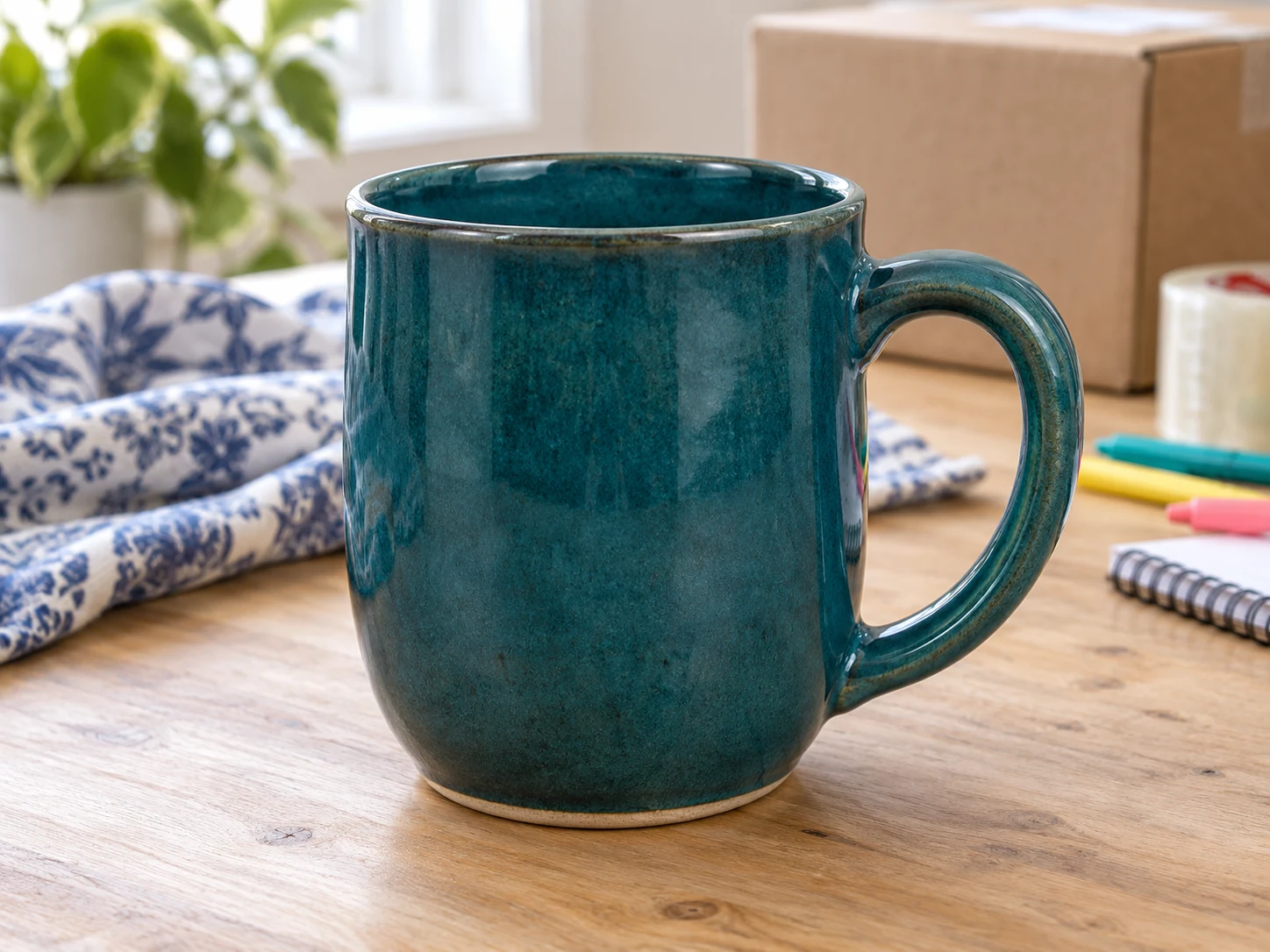
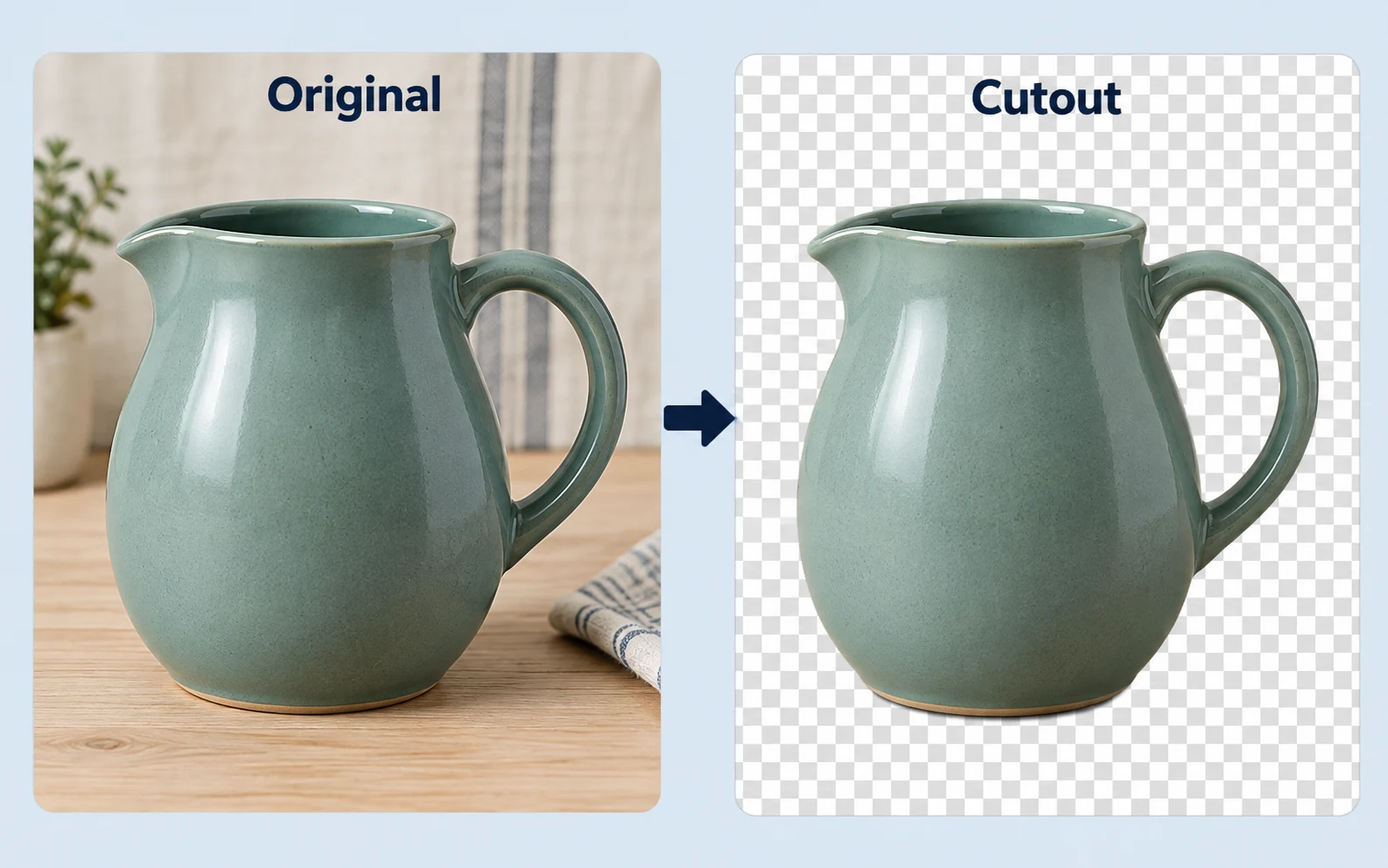
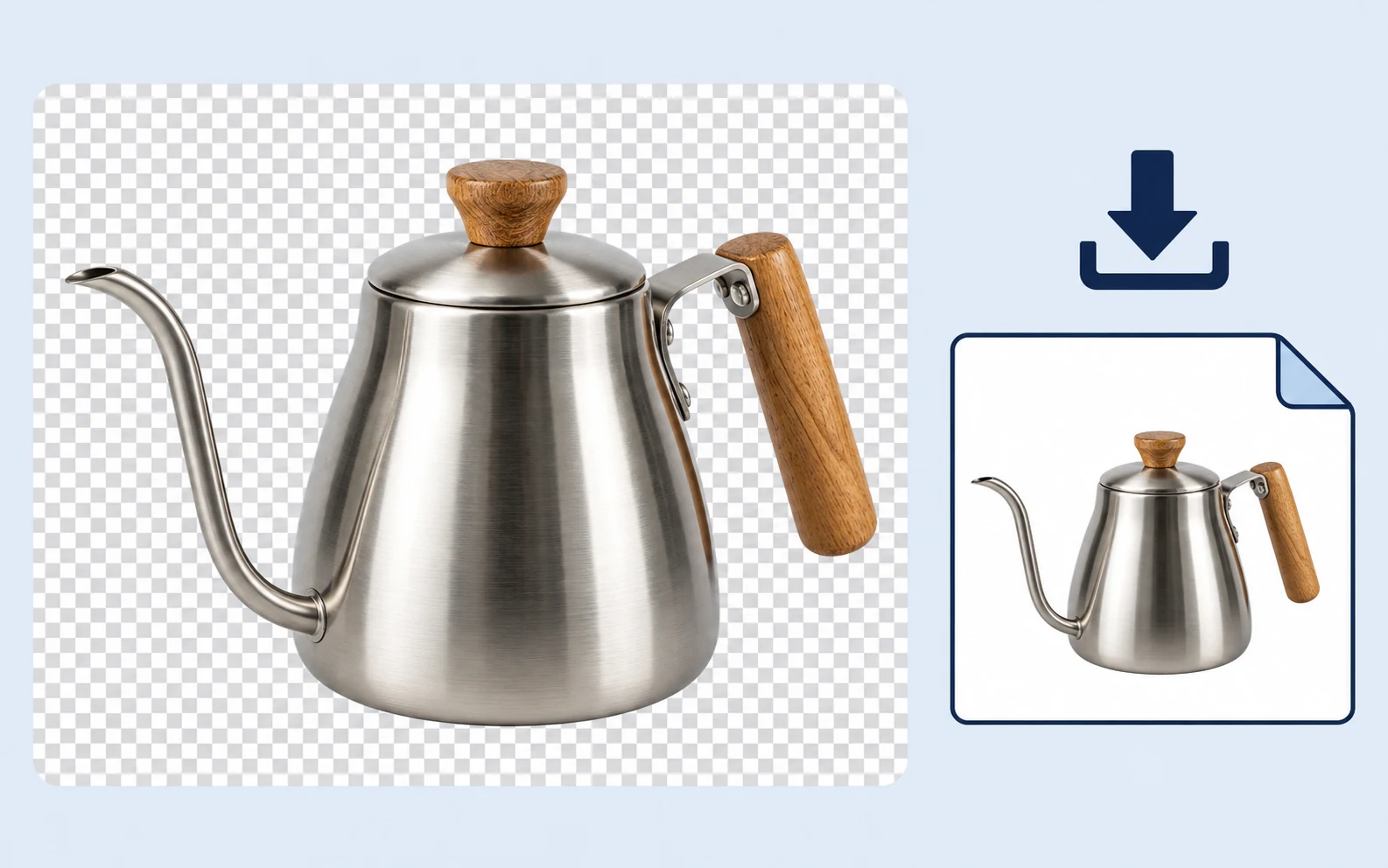
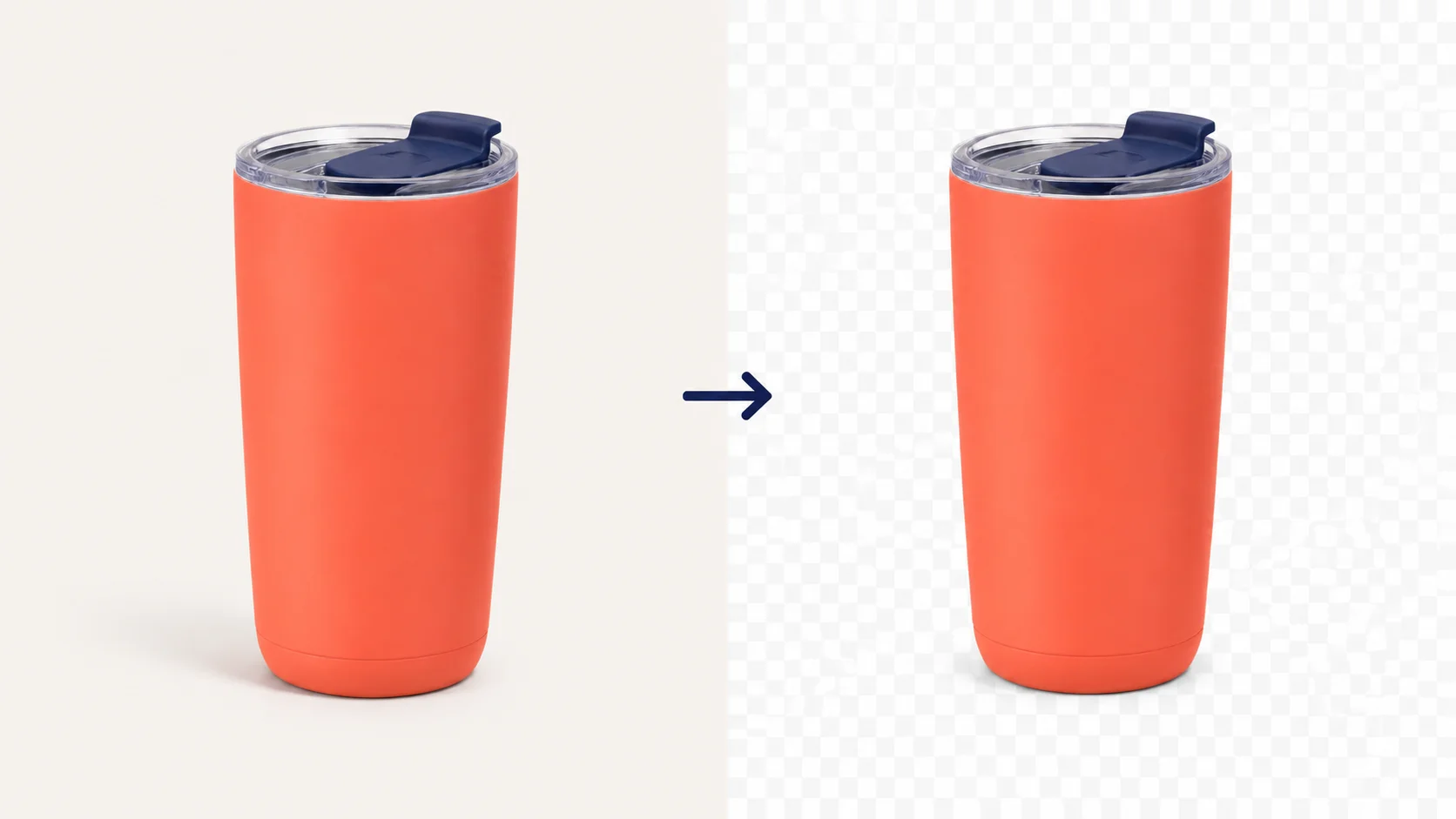
Maaaring ilihis ng magulong mesa o background na may disenyo ang pansin ng mamimili mula sa produkto. Alisin ang background sa paligid nito para mas maipakita ang produkto. Magsimula sa malinaw na larawang kita ang buong produkto. Bago mag-download, ihambing ang resulta sa orihinal upang masuri ang mga sulok, hawakan, at iba pang mahahalagang detalye.
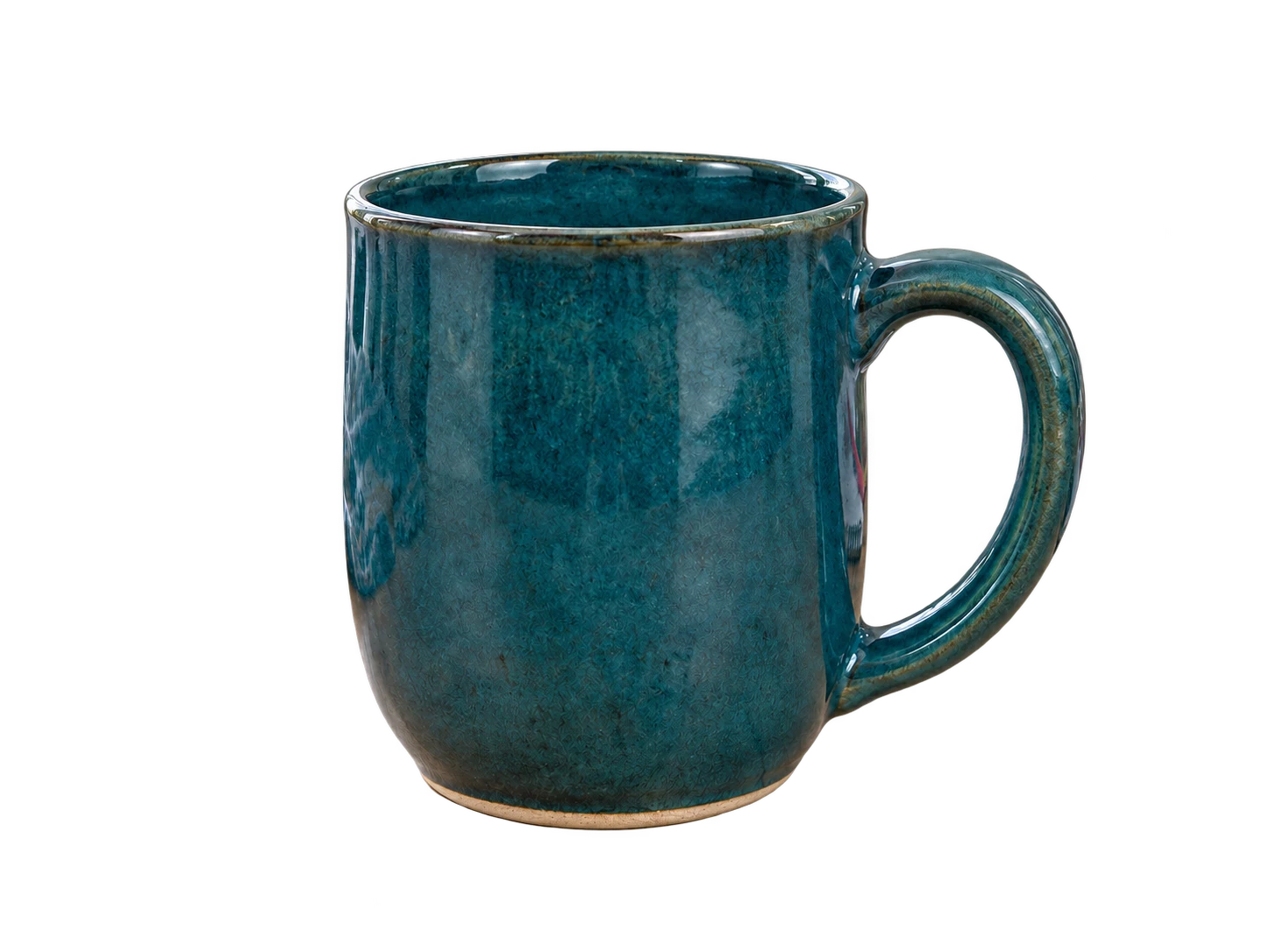
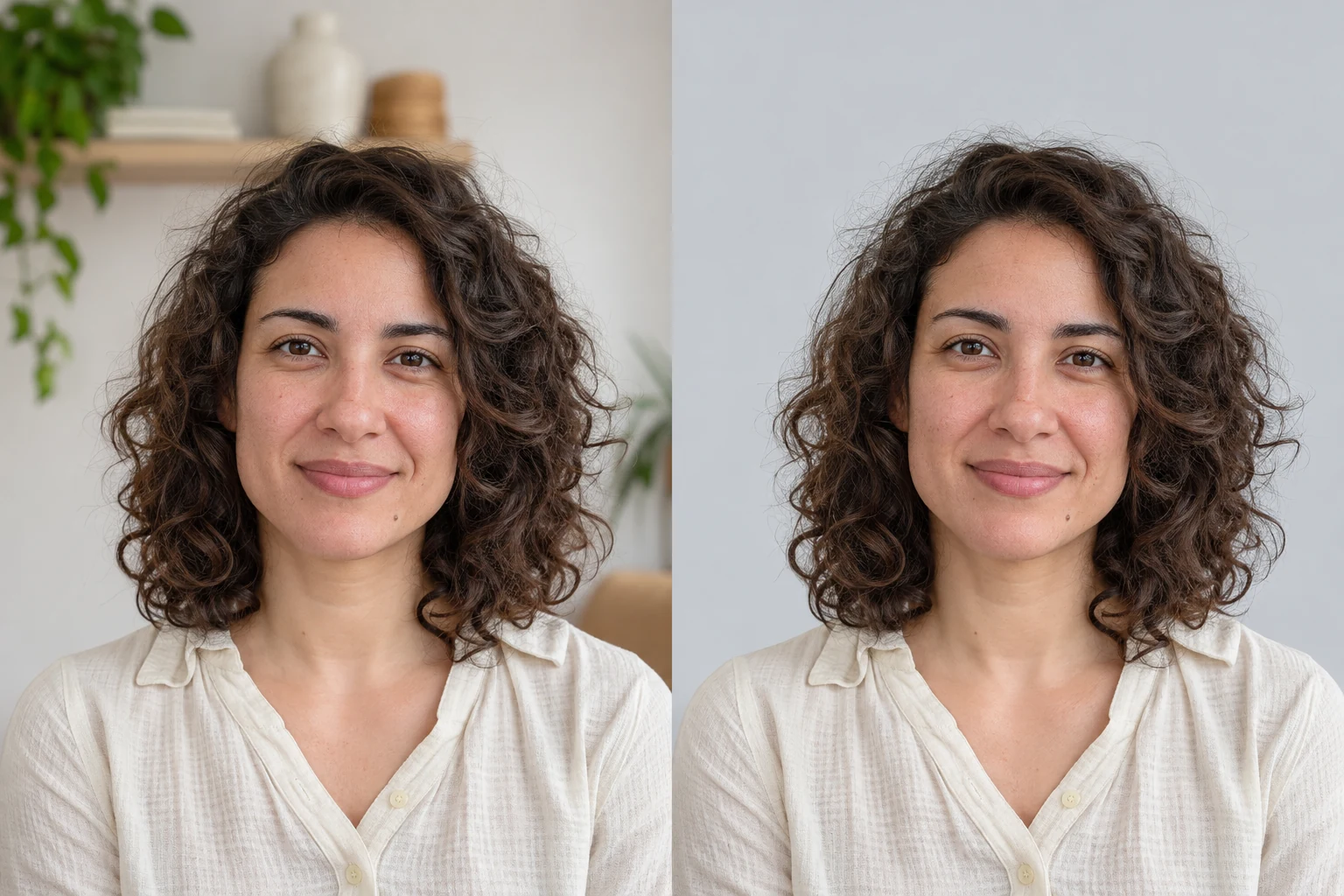
Orihinal na larawanTransparent na PNG
Halimbawa ng pag-alis ng nakakagambalang background na ginawa ng AI. Nag-iiba ang aktuwal na resulta ayon sa larawan.
Pumili ng puting background o larawang walang background na magagamit muli
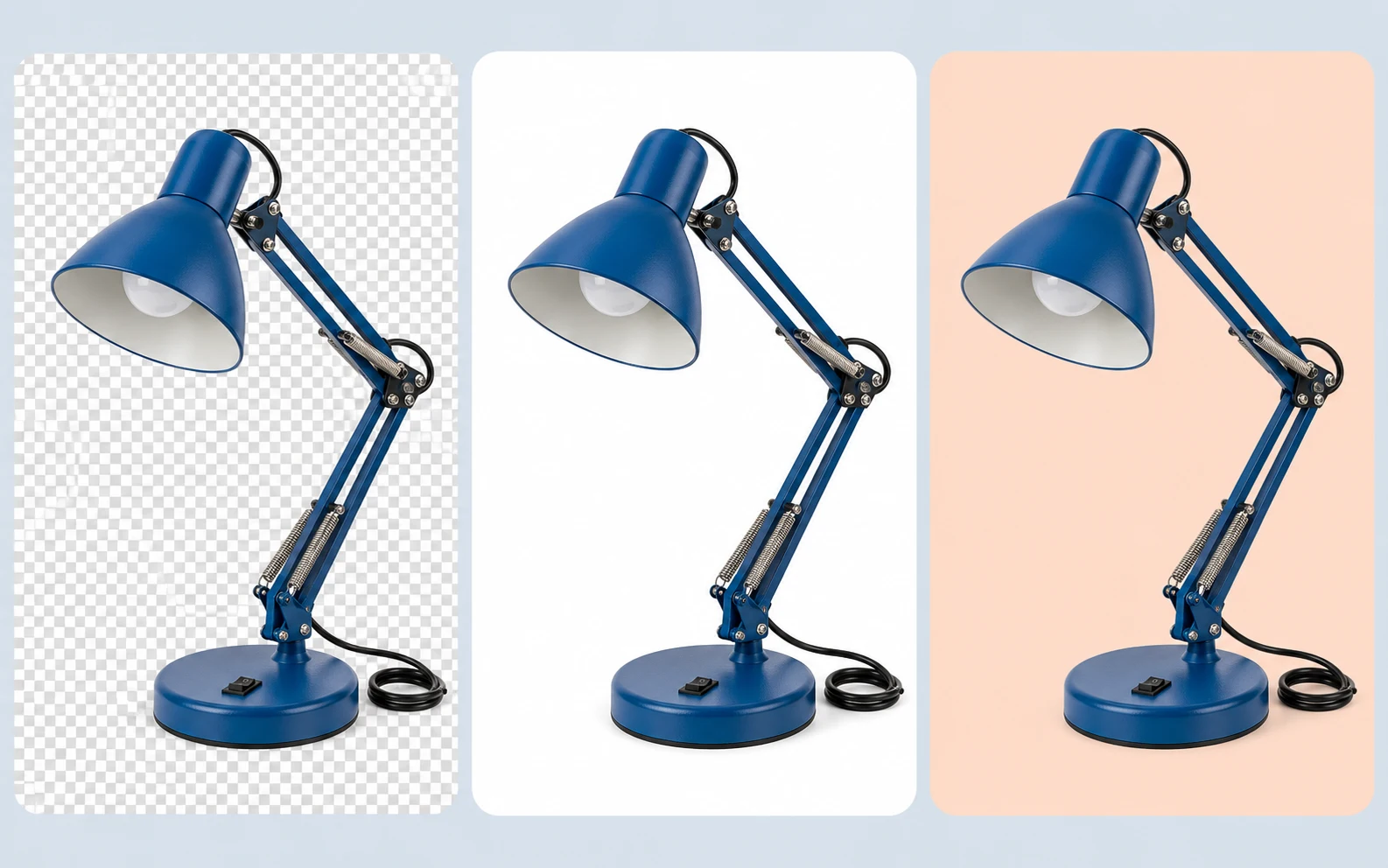
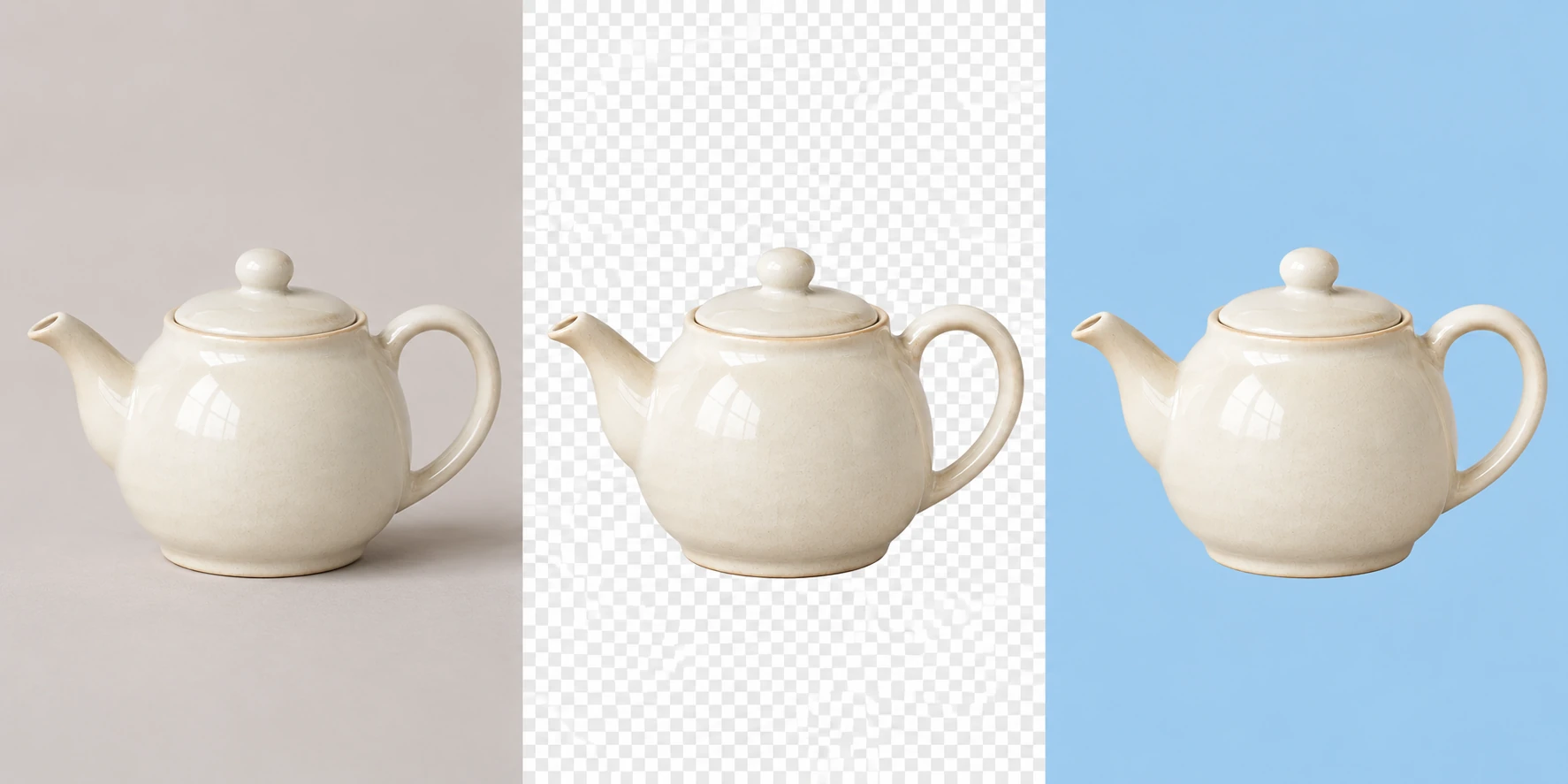
Kailangan mo ba ng larawang may puting background para sa listing, o larawang walang background para sa bagong disenyo? Piliin ang angkop sa susunod mong gawain: transparent na background para madaling mailagay ang produkto sa disenyo, puti para sa simpleng presentasyon, o iisang kulay na ikaw ang pipili. Suriin ang bawat opsyon sa preview bago i-save ang PNG para tumugma ang na-download na larawan sa iyong pinili.
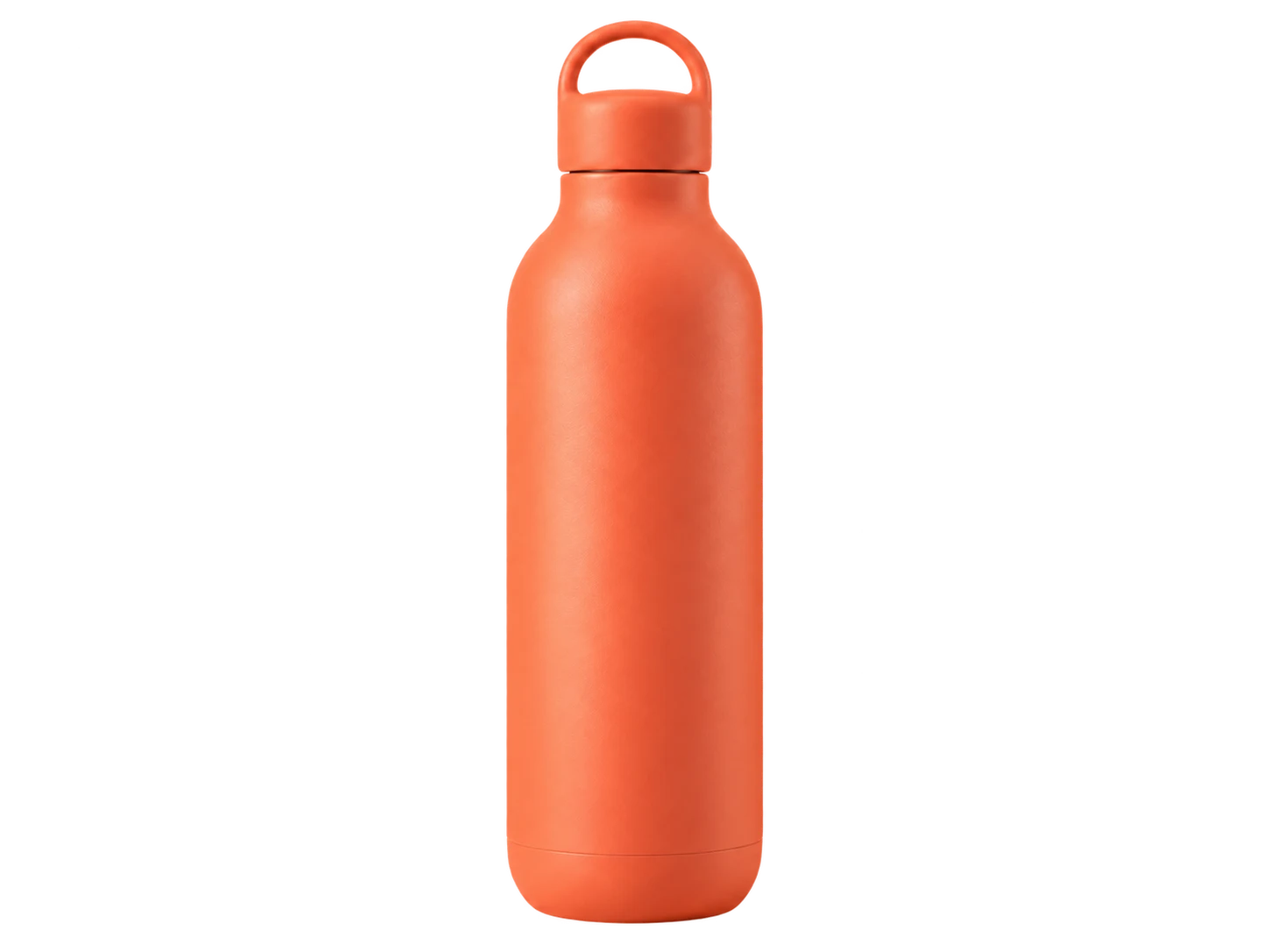
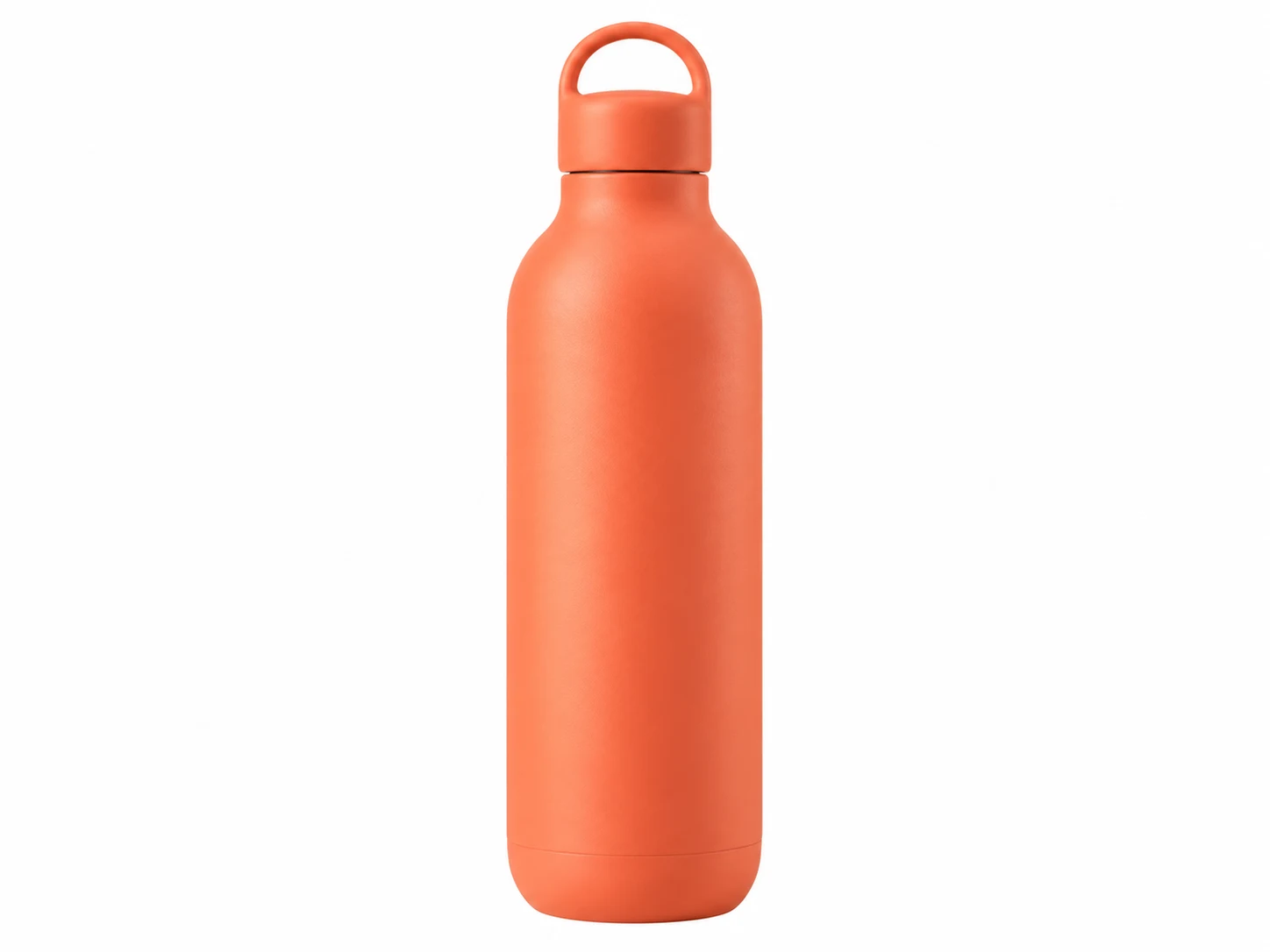
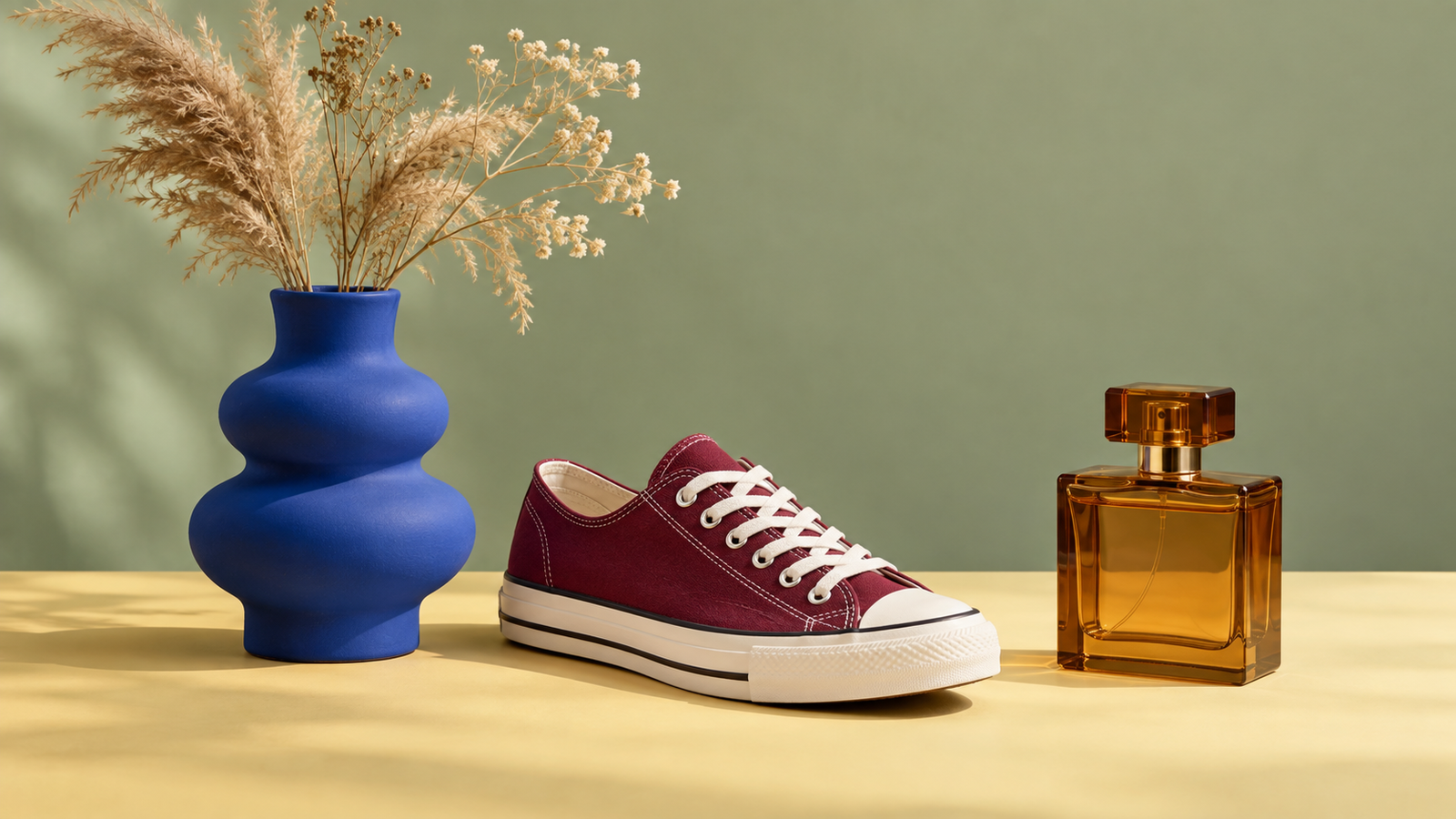
Mga halimbawang resulta na ginawa ng AI. Puti para sa listing, transparent para sa ibang disenyo. Nag-iiba ang aktuwal na resulta ayon sa larawan.
Iba pang tool na maaari mong gamitin
Gamitin ang Isang Larawan sa Tindahan at mga Kampanya
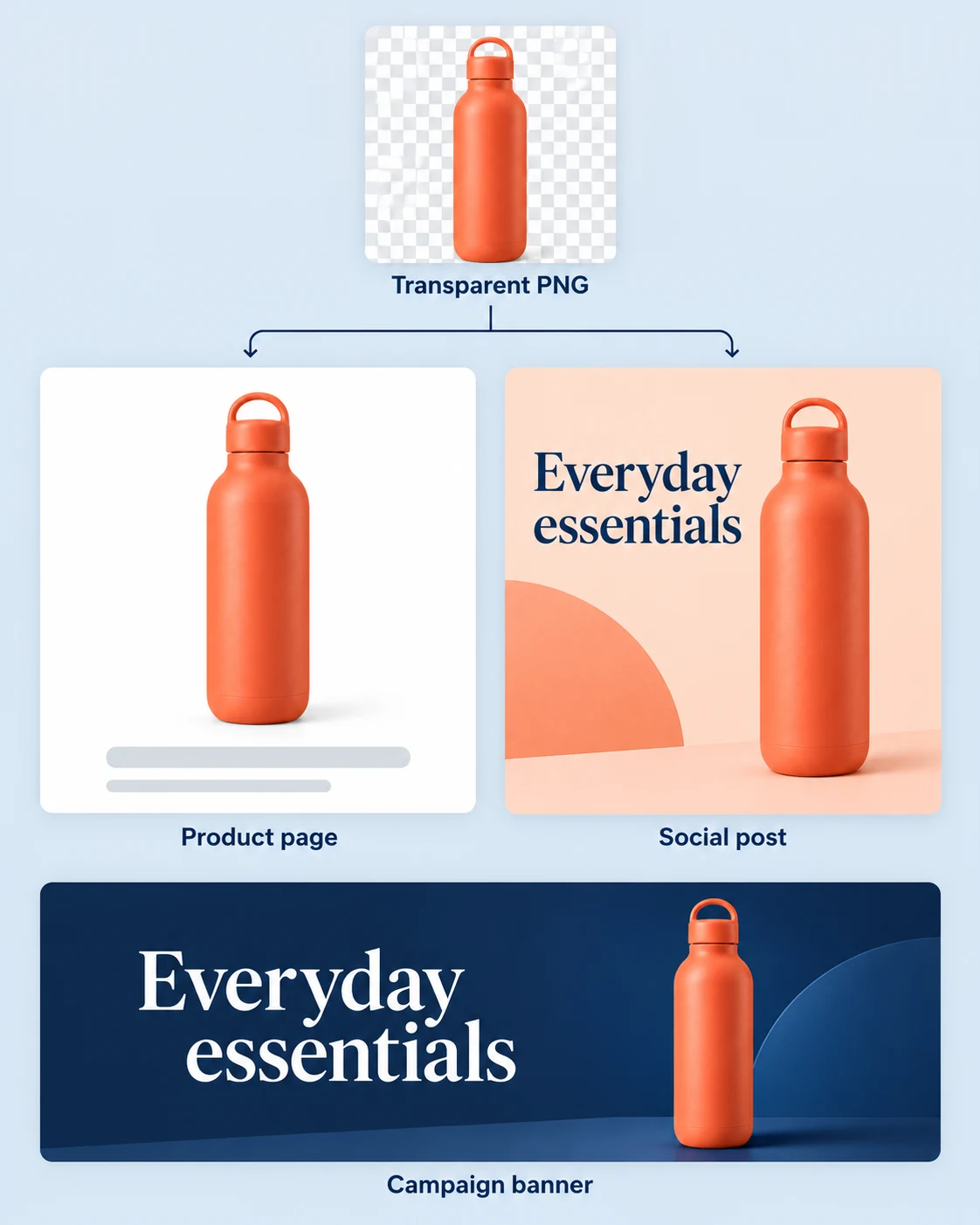
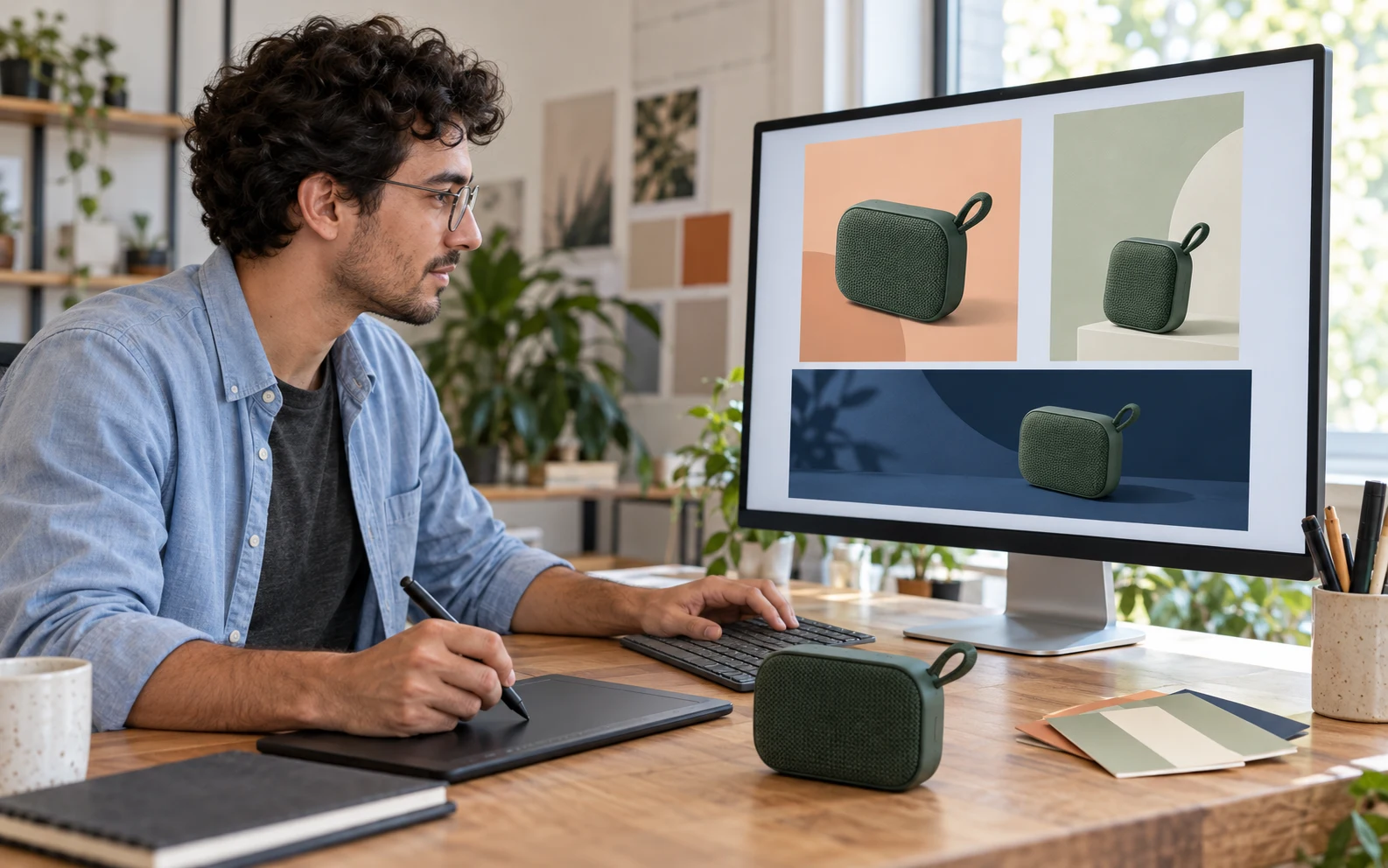
Gamitin ang pang-alis ng background para sa ecommerce upang ihanda ang larawan ng produkto para sa mga pahina ng produkto, graphic na pang-promosyon, at post sa social media. I-download ang transparent na PNG at ilagay ito sa napili mong editor ng disenyo, o mag-save ng bersyong iisang kulay ang background para sa mas simpleng layout. Ang paggamit muli ng parehong orihinal na larawan ay maaaring makatulong na makilala ang produkto sa iba’t ibang disenyo; hiwalay na ayusin ang laki at pagkaka-frame ng bawat disenyo.
Mga layout na ginawa ng AI bilang halimbawa. Ilagay ang na-download na larawang walang background sa napili mong editor ng disenyo para gumawa ng mga graphic para sa tindahan at kampanya.
Paano alisin ang background ng larawan ng produkto
Ihanda ang larawan sa tatlong hakbang: mag-upload ng suportadong file, suriin ang larawang inalisan ng background, at i-download ang bersyong may background na kailangan mo.
Mag-upload ng malinaw na larawan, alisin ang background, at piliin ang bersyon ng PNG para sa susunod mong gawain.
01
I-upload ang Larawan ng Produkto
Pumili ng JPG, PNG, o WebP hanggang 15 MB. Dapat malinaw, kita ang buong produkto, at sapat ang contrast para makilala ang gilid nito sa background.
02
Alisin ang Background at Suriin ang Resulta
I-click ang “Alisin ang background” at hintaying matapos ang pagproseso. Ihambing ang preview sa orihinal, lalo na ang mga label, maninipis na bahagi, at butas sa hawakan o strap.
03
Pumili ng Background at Mag-download
Panatilihing transparent ang background, piliin ang puti, o gumamit ng iisang kulay na ikaw ang pipili. I-download ang PNG at suriin ang na-save na larawan bago idagdag sa listing o disenyo.
Bakit Gamitin ang Free BGRemover sa Larawan ng Produkto?
Gumagamit ng AI ang Free BGRemover para ihiwalay ang produkto sa background, kaya nababawasan ang pangangailangang iguhit nang manu-mano ang gilid nito. Pumili ng larawang walang background para sa mga layout na pang-promosyon, o background na iisang kulay para sa larawan ng tindahan. Suriin ang preview bago mag-download para malaman kung angkop ang resulta sa susunod mong gagawin.
Ihiwalay ang Produkto nang Hindi Ginuguhit ang Bawat Gilid
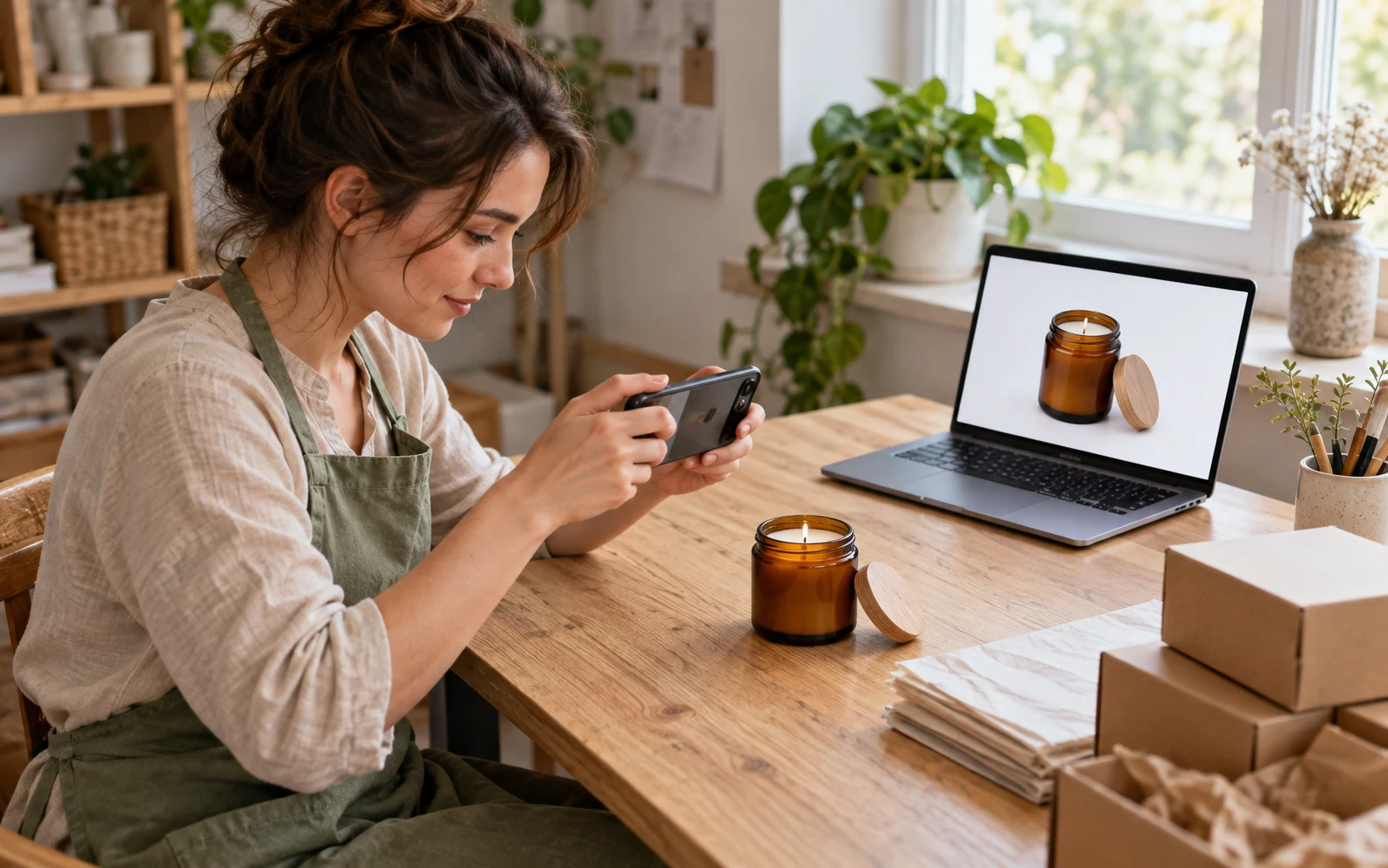
AI ang unang naghihiwalay ng produkto sa background. Maaari mong suriin ang preview sa halip na gumuhit ng balangkas sa paligid ng produkto. Tingnan ang maninipis na bahagi at mga siwang para malaman kung angkop ang resulta.
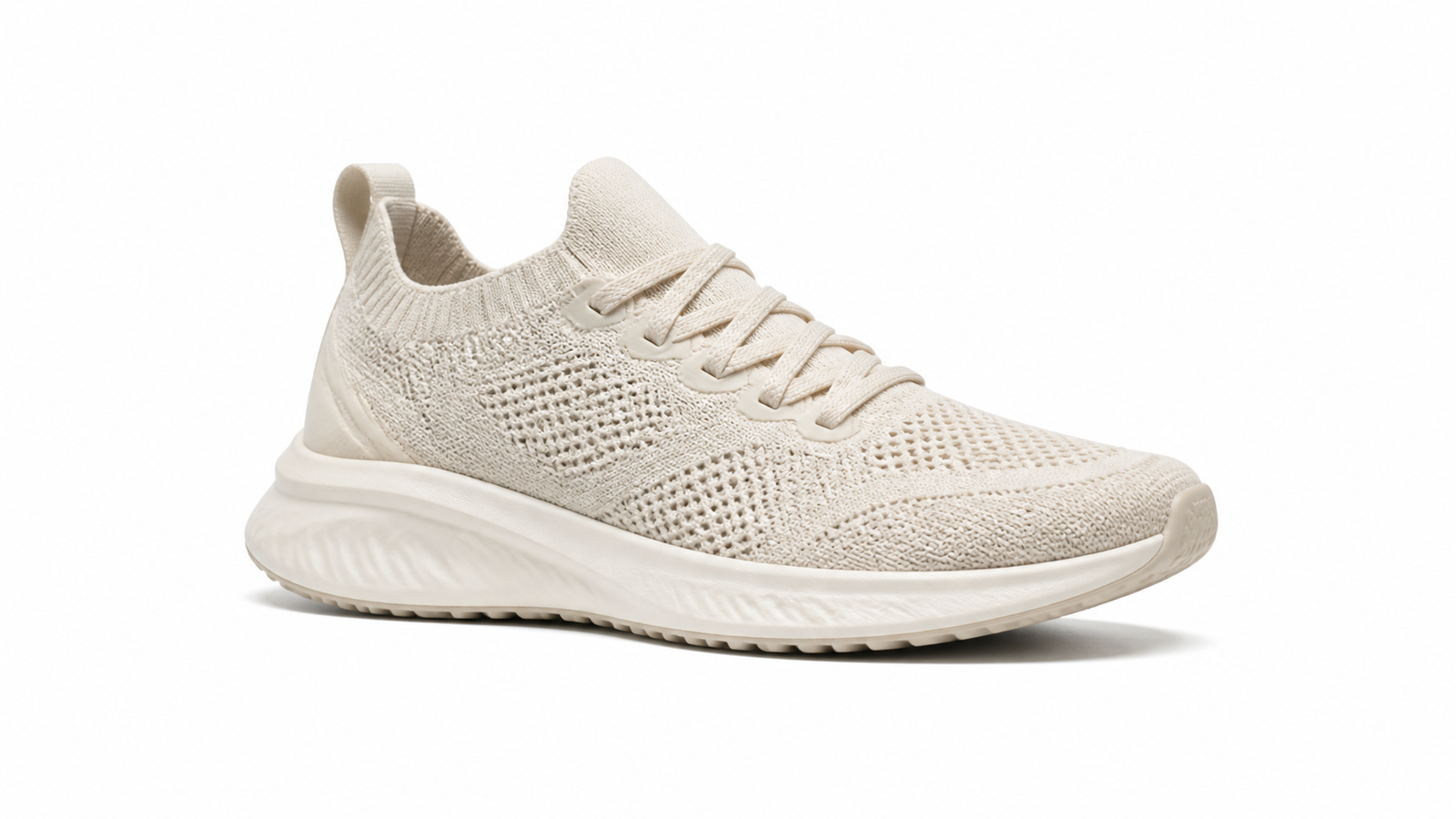
Ilustrasyong ginawa ng AI. Nag-iiba ang aktuwal na resulta ayon sa larawan.
Ibagay ang Background sa Paglalagyan
Pagkatapos maproseso ang larawan, pumili ng transparent na background, puti, o iisang kulay na ikaw ang pipili. Ihanda ang parehong larawan para sa iba’t ibang layout nang hindi gumagamit ng ibang tool para lamang lagyan ng kulay ang bagong background.
Ilustrasyong ginawa ng AI. Nag-iiba ang aktuwal na resulta ayon sa larawan.
Suriin ang Detalye Bago Mag-download
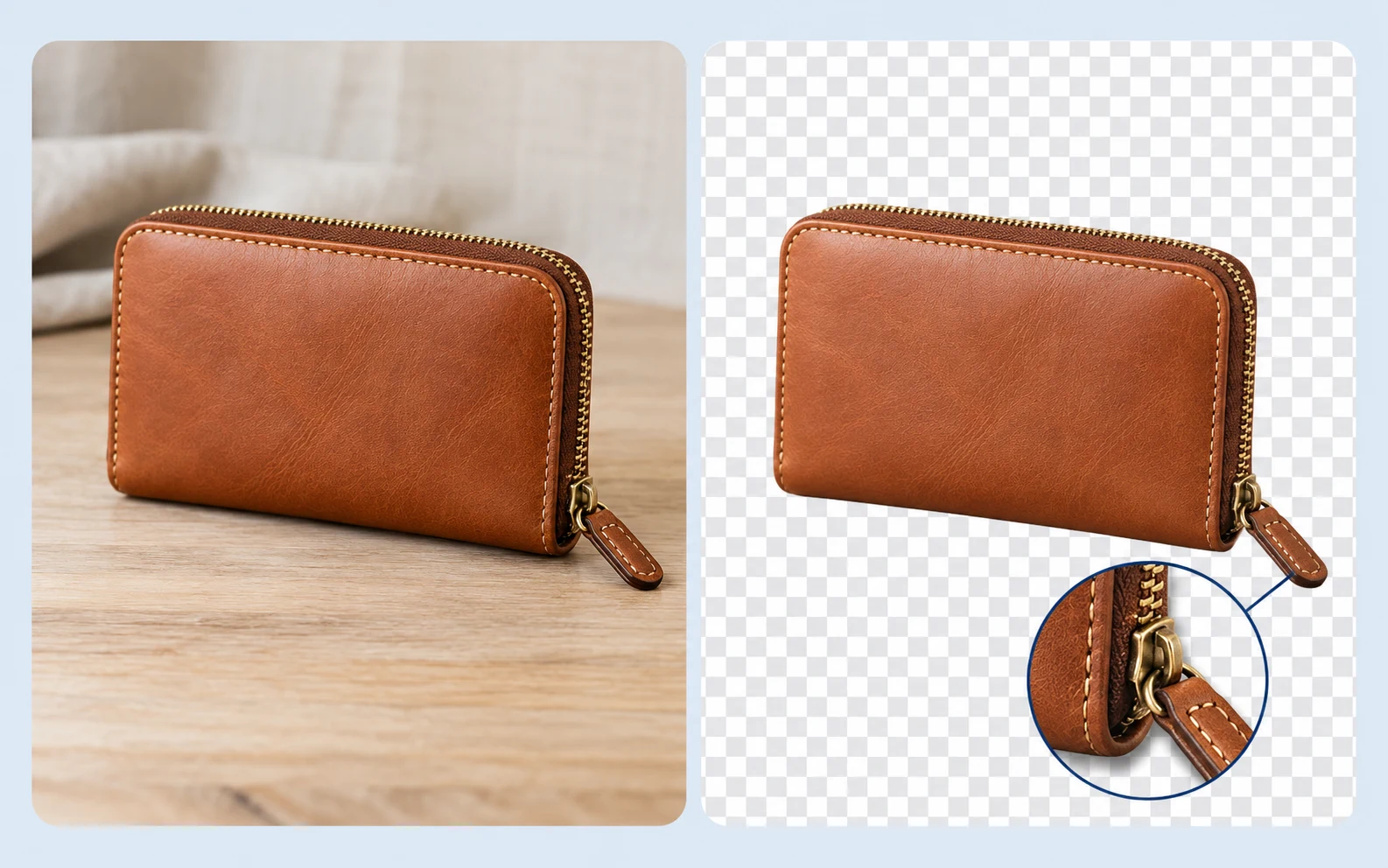
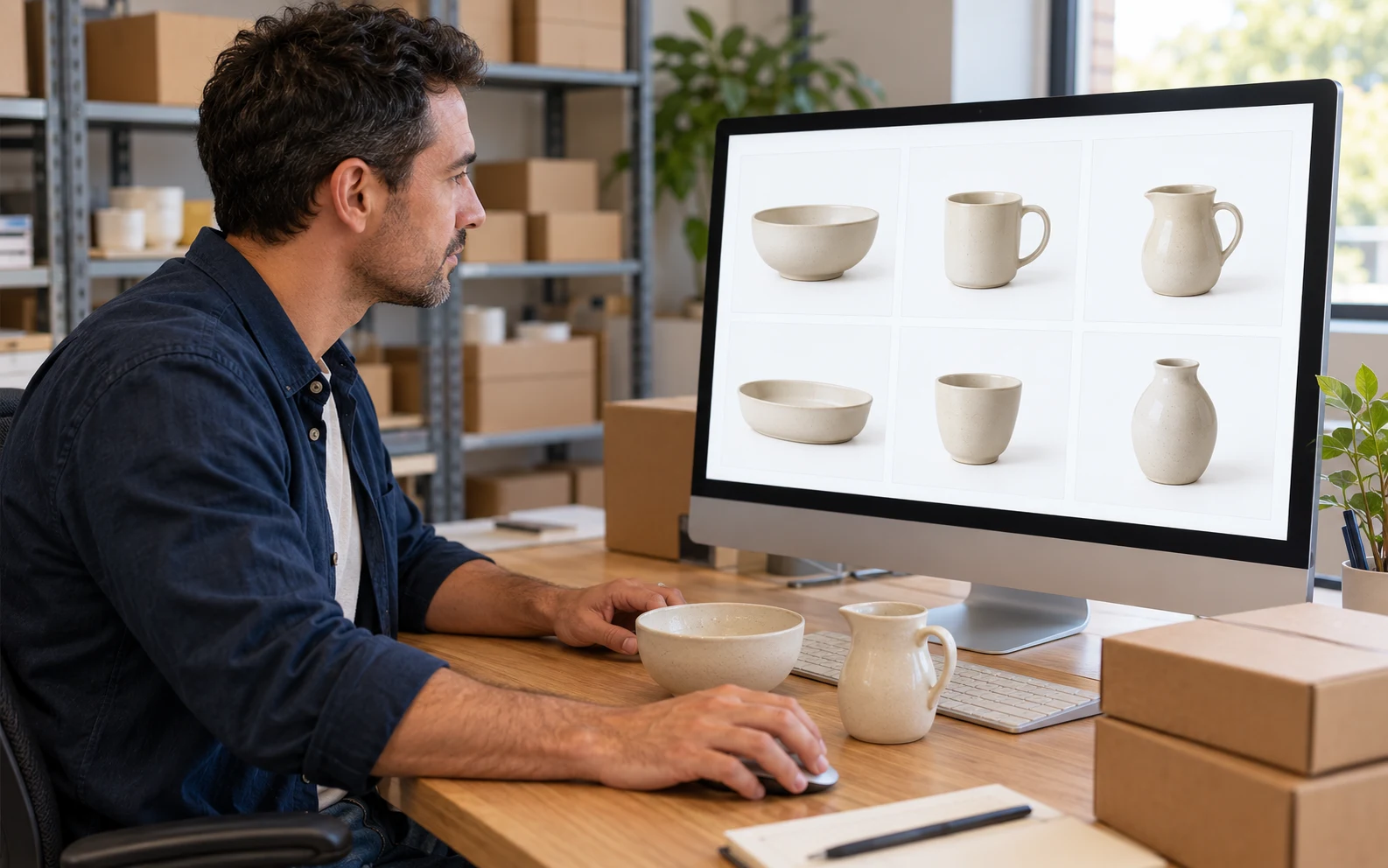
Magkatabi sa workspace ang orihinal at resulta. Ihambing ang hugis, label, at gilid bago mag-save, lalo na ang maliliit na detalyeng nakaaapekto sa pagkaunawa ng mamimili sa produkto.
Ilustrasyong ginawa ng AI. Nag-iiba ang aktuwal na resulta ayon sa larawan.
Mag-download nang Walang Pagpaparehistro, Bayad, o Watermark
Sa kasalukuyang proseso, makakapagproseso ng suportadong larawan at makakapag-download ng PNG nang walang account o bayad. Walang idinadagdag na watermark kaya magagamit ang resulta sa susunod na layout.
Ilustrasyong ginawa ng AI. Nag-iiba ang aktuwal na resulta ayon sa larawan.
Pag-edit ng larawan ng produkto para sa mga nagbebenta at gumagawa ng content
Nagbebenta ng likhang-kamay, namamahala ng tindahan, o gumagawa ng content na pang-promosyon? Magsimula sa larawang mayroon ka. Piliin ang resultang angkop sa proseso ng trabaho mo at suriin ang mga detalye at sukat bago ilathala.
Ihanda ang Susunod na Paninda
Gawing larawang walang background o may payak na background ang kuhang larawan sa mesa o bahay. Tingnan sa preview kung tama pa ring naipapakita ang hugis at nakikitang kondisyon ng produkto.
Ilapat ang parehong puting background o iisang kulay na ikaw ang pipili sa bawat larawan para sa mas pare-parehong presentasyon. Panatilihing magkakatulad ang pagkaka-frame at laki ng produkto sa mga orihinal na larawan: hindi awtomatikong pinapantay ng pagpapalit ng background ang mga larawan sa katalogo.
I-download ang larawan ng produkto na transparent ang background at ilagay ito sa editor ng disenyo para sa banner, card na pang-promosyon, o post sa social media. Hiwalay na buuin ang layout sa paligid nito habang muling ginagamit ang larawan ng produkto mula sa orihinal.
Libre bang alisin ang background ng larawan ng produkto?
Oo. Sa kasalukuyang proseso ng Free BGRemover, puwedeng mag-upload ng suportadong larawan, alisin ang background, at mag-download ng PNG nang walang bayad o pagpaparehistro. Walang watermark. Suriin muna ang preview dahil depende sa orihinal ang resulta.
Anong mga format ang puwedeng i-upload?
JPG, PNG, o WebP hanggang 15 MB. PNG ang download kahit JPG o WebP ang orihinal. Gamitin ang orihinal na larawan kung maaari; maaaring pahirapan ng screenshot at sobrang compressed na kopya ang paghihiwalay ng maliliit na detalye.
Puwede bang puting background ang i-save sa halip na transparent?
Oo. Pagkatapos alisin ang background, piliin ang puti at i-download ang PNG. Maaari mo ring panatilihing transparent ang background o pumili ng iisang kulay. Maaaring magmukhang may puting background ang transparent na larawan sa ilang viewer; piliin ang puti kung kailangan mong ma-save ang mga puting pixel sa file.
Mapapanatili ba ang salamin, alahas, at maninipis na detalye?
Nag-iiba ang resulta ayon sa larawan. Maaaring mahirap ihiwalay ang transparent na materyal, mga repleksiyon, manipis na kadena, at gilid na mababa ang contrast. Suriin ang mga bahaging ito sa preview. Walang brush para manu-manong ibalik ang naalis na bahagi; kung may nawawalang mahalagang detalye, maaaring kailangan ng mas malinaw na larawang mas madaling maihiwalay ang produkto sa background.
Pareho ba ang sukat ng download at orihinal?
Hindi palagi. Nililimitahan ng karaniwang pagproseso ang pinakamahabang gilid sa 2200 pixel, kaya maaaring lumiit ang malalaking larawan. Suriin ang sukat bago ilathala. Hindi awtomatikong nagka-crop, nagse-center, o nagpapalit ng laki ang tool para sa partikular na template ng listing.
Puwede bang gamitin sa online na tindahan o marketplace?
Puwede kang maghanda ng larawan para rito kung mayroon kang kinakailangang karapatan sa orihinal. Suriin ang kasalukuyang mga patakaran ng paglalagyan tungkol sa background, framing, sukat, at format. Hindi kinukumpirma ng pag-alis ng background lamang na pasado ang larawan sa lahat ng tuntunin sa listing.
Bakit matagal o pumapalya sa device ko ang pagproseso?
Depende ito sa device at browser; maaaring mas matagal ang unang larawan habang nilo-load ang modelo. Kailangan ng WebGPU sa kasalukuyang proseso ng AI. Kapag pumalya, basahin ang error at subukan ang browser at device na sumusuporta sa kinakailangang feature.
Ina-upload ba sa server ang mga larawan ng produkto?
Pinoproseso ng browser ang larawan, at sinusubukan din ng website na i-upload ang orihinal at resulta sa server para sa mga tala ng pagproseso. Pribado ang mga na-save na larawan at detalye ng pagproseso, at maaaring ma-access ng mga administrator ng site. Basahin ang Patakaran sa Privacy bago magsumite ng kumpidensiyal na larawan ng produkto o larawan ng produktong hindi pa inilalabas.
Mga Tanong tungkol sa Pag-alis ng Background ng Produkto
Mga sagot tungkol sa libreng download, suportadong file, background, at detalyeng dapat suriin bago gamitin ang na-edit na larawan.
Mga susunod na hakbang
Mas sulitin ang larawan mo
Mga praktikal na gabay para sa mas malinis na gilid, pagtiyak na transparent ang file, at paggamit ng natapos mong larawan nang may kumpiyansa.
Alisin nang sabay-sabay ang background ng hanggang 20 larawan, suriin ang resulta ng bawat isa, at i-download ang mga transparent na PNG sa iisang ZIP.
Alisin ang puting background sa larawan habang pinananatili ang mapuputlang detalye, gaya ng puting produkto o letra. I-save ito bilang transparent na PNG at tiyaking walang bakas ng background sa mga gilid.
Gawing transparent ang PNG sa gabay na ito. Suriin ang na-download na file at alamin ang dapat gawin kapag may puting kahon, checkerboard, o nawawalang detalye.
Alisin ang background ng JPG at i-save bilang transparent na PNG. Alamin kung bakit hindi kayang panatilihin ng JPEG ang transparency at paano iwasan ang puting kahon.
Alisin ang background ng larawan, suriin ang buhok at salamin, mag-download ng transparent na PNG, at alamin ang susubukan kapag may nawawalang bahagi ng pangunahing paksa sa larawan.
Palitan ang background gamit ang RGB. Ihambing ang abo, dilaw, berde, rosas at lila, suriin ang mga gilid, at i-save bilang PNG.
Mas Malinis na Background para sa Susunod na Larawan
Mag-upload ng isang larawan, suriin ang resultang inalisan ng background, at pumili ng transparent na background o iisang kulay. Mag-download ng PNG para sa listing o susunod na disenyo, nang hindi nagpaparehistro at walang watermark.