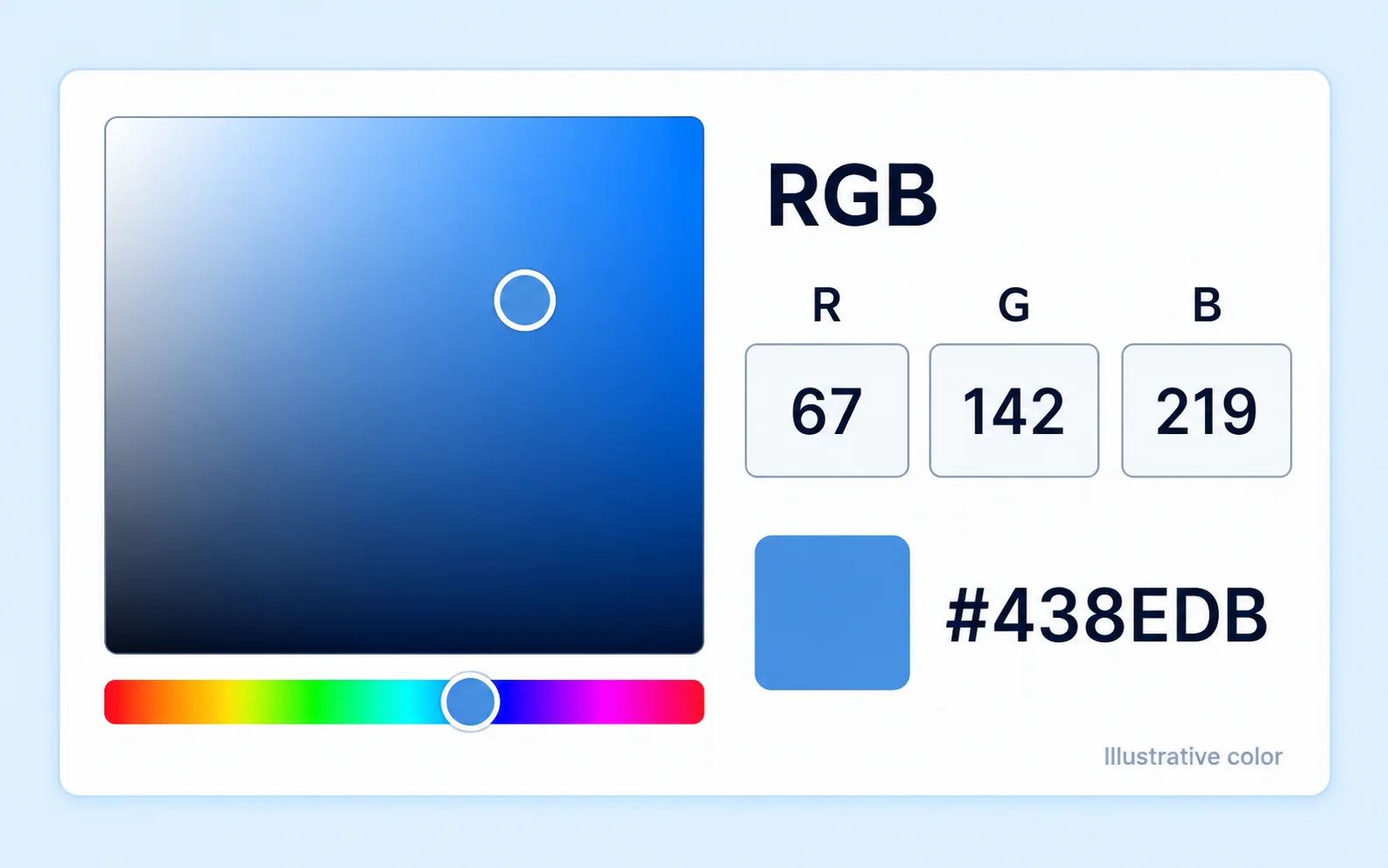
Piliin ang Kulay Bago I-save
May mga RGB control at nakikitang HEX value ang custom color picker. Gamitin ang mga ito para ihambing ang napili mong asul sa ibinigay na reference, sa halip na umasa lang sa hitsura ng larawan sa screen mo.
Libreng pag-download ng PNGHindi kailangan ng accountMga tono ng asul na mapipili
I-upload ang portrait mo, alisin ang orihinal na background, at pumili ng tono ng asul kapag tapos na ang pagproseso. I-preview ang resulta at mag-download ng PNG nang libre nang walang account. Gamitin ito para sa mga larawang pangdokumento, form ng paaralan, o profile ng empleyado kung pinapayagan ng organisasyong tatanggap ng larawan ang asul na background at digital na pag-edit.
Magsimula sa portrait mo
JPG, PNG, o WebP · Hanggang 15 MB
Mga detalye sa privacyKailangan mo ba ng mapusyaw o madilim na asul na background para sa larawang pangpasaporte o ID form? Subukan muna ang malinaw na headshot na mayroon ka bago magpa-iskedyul ng bagong photo session. Tinatanggal ng Free BGRemover ang background para makapili ka ng kulay asul, ma-preview ang resulta, at makapag-download ng PNG nang libre. Tiyaking tumatanggap ang pupuntahang ahensiya ng asul na background at digital na pag-edit.
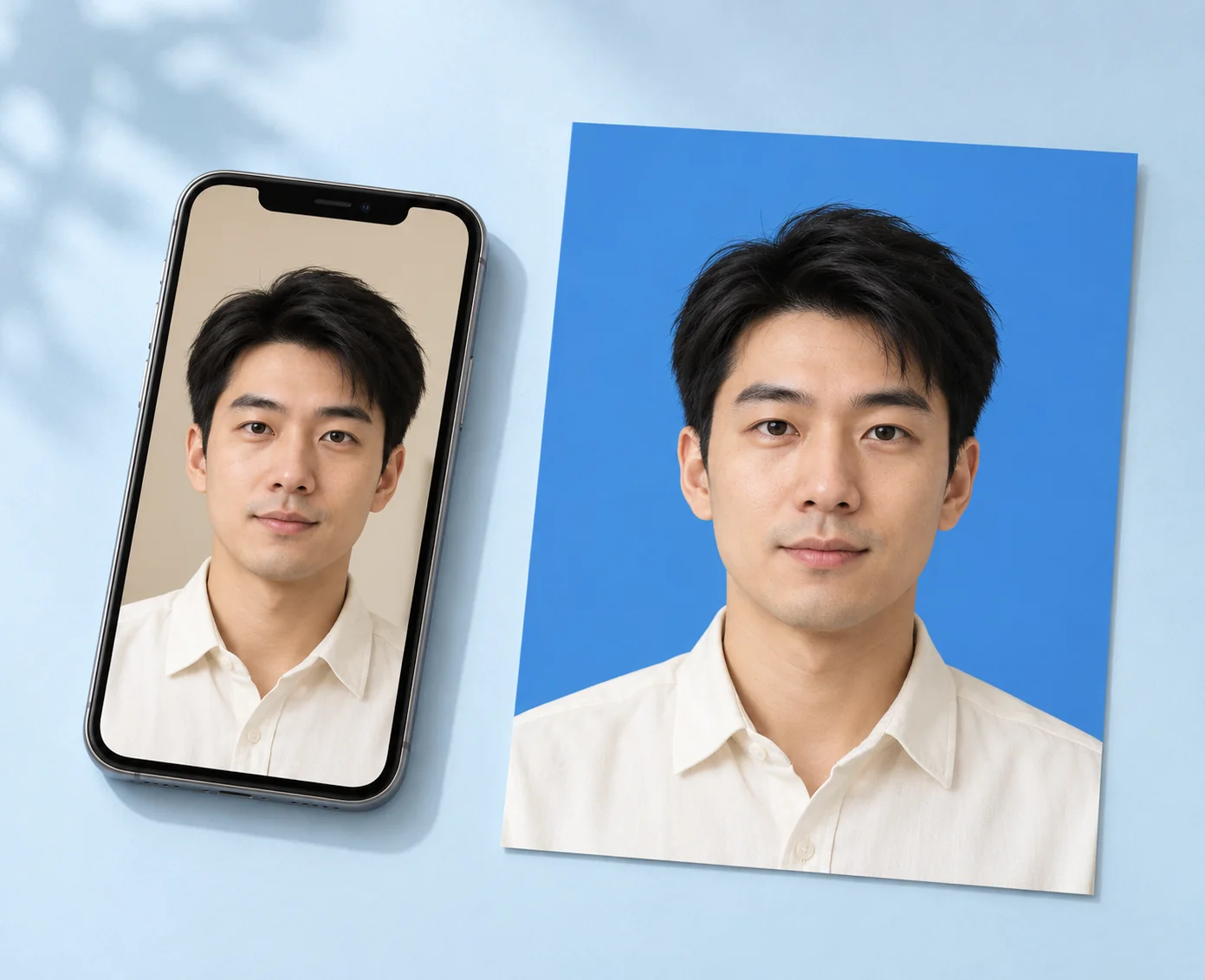
Kailangan mo ba ng partikular na kulay asul para sa larawan mo? Gamitin ang color reference mula sa organisasyong tatanggap nito. Hinahayaan ka ng Free BGRemover na pumili ng mapusyaw o madilim na asul, baguhin ang mga value ng RGB, at tingnan ang ipinapakitang HEX code. I-preview ang larawan mo bago mag-download. Suriin ang lahat ng kinakailangan ng pupuntahang ahensiya, kabilang ang sukat, format ng file, at kung pinapayagan ang pag-edit ng background.
Piliin ang Asul na Background Ko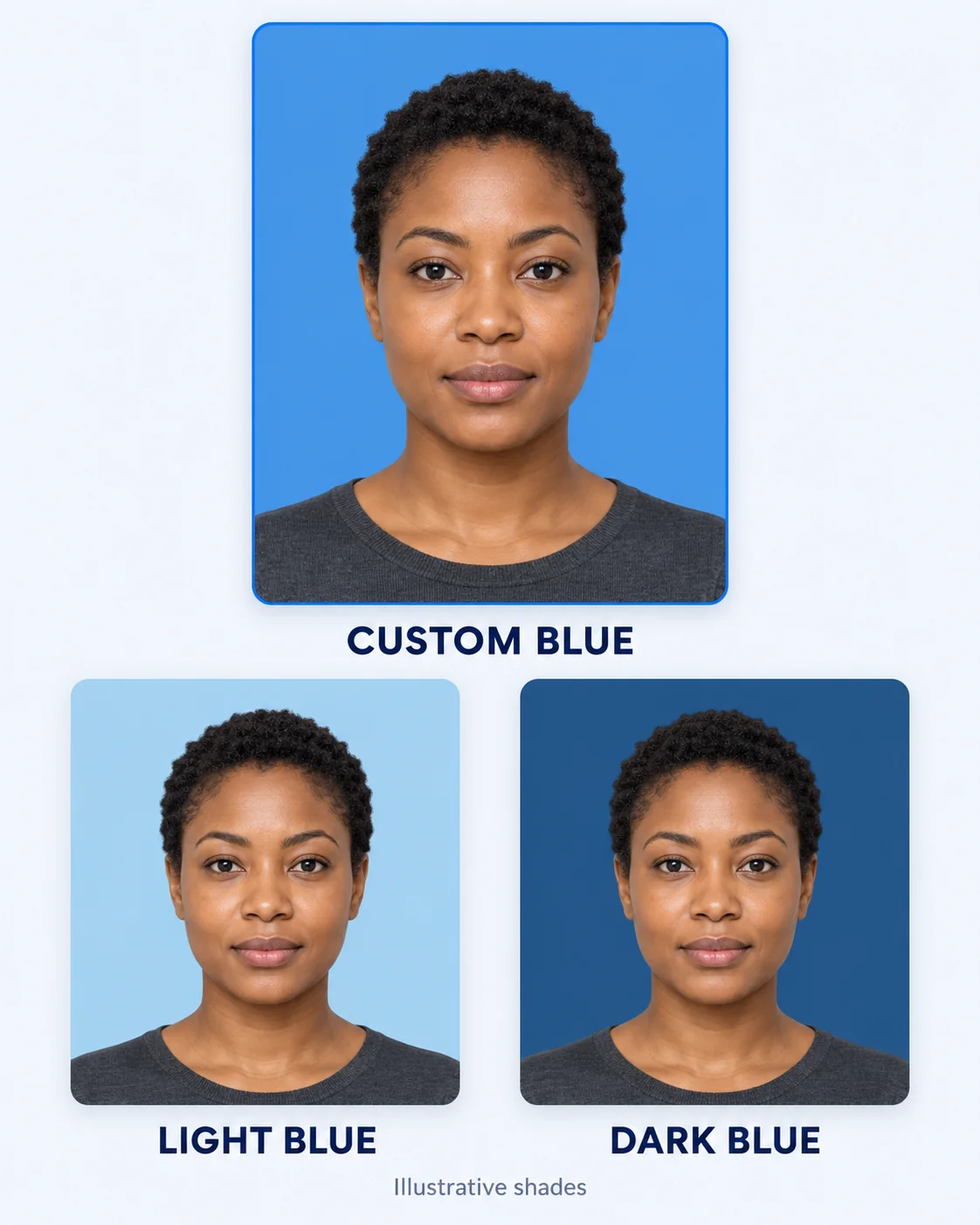
Mga halimbawang kulay lamang. Gamitin ang color reference na ibinigay ng tatanggap na organisasyon.
Gumawa ng magkakatugmang asul na background para sa mga profile picture, larawan sa paaralan, at larawan ng empleyado. Maaari mo ring gamitin ang Free BGRemover para baguhin ang background ng mga larawan ng produkto, logo, at graphic. Alisin ang orihinal na background, pumili ng asul o ibang solid na kulay, at mag-download ng PNG nang libre nang hindi mano-manong pinipili ang mga gilid ng tao o bagay o pinag-aaralan ang komplikadong selection tool.
I-preview ang Larawan Kong may Asul na Background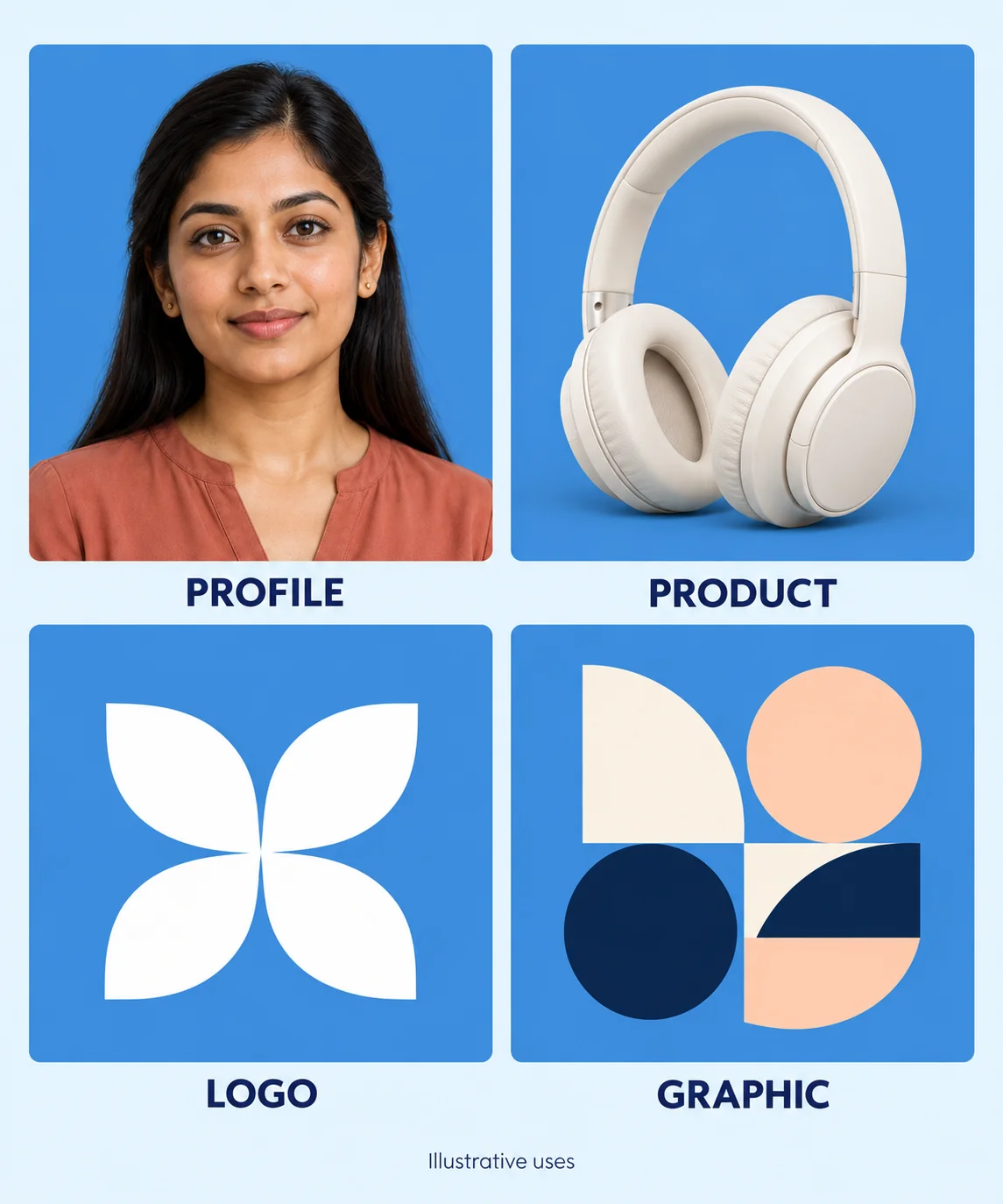
Mag-upload ng portrait, alisin ang background nito, piliin ang kulay asul, at i-download ang tapos nang PNG file.
Pumili ng JPG, PNG, o WebP file na hanggang 15 MB. I-click ang “Alisin ang background” para simulan ang pagproseso; hindi nagsisimula ang pag-alis ng background sa pag-upload lang. Panatilihing bukas ang tab habang naglo-load ang modelo at pinoproseso ang larawan. Kailangang gumagana ang WebGPU support ng browser at device mo.
Pagkatapos magproseso, hanapin ang “Background ng resulta” at piliin ang “Sariling kulay”. Buksan ang tagapili ng kulay, pumili ng tono ng asul, o baguhin ang mga value ng R, G, at B batay sa ibinigay na kulay o code. Tingnan ang ipinapakitang HEX code, pagkatapos ay i-click ulit ang sample ng kulay para isara ang tagapili. Ihambing ang resulta sa orihinal mong portrait.
I-click ang “I-download ang PNG” para i-save ang larawan na may napiling asul na background. Buksan ang na-save na file at suriin ang mga gilid, sukat, at kulay nito. Tiyaking tumatanggap ang ahensiyang tatanggap ng larawan ng PNG at pinapayagan ang pag-edit ng background bago gamitin ang resulta.
Pinagsasama ng Free BGRemover ang pag-alis ng background gamit ang AI at pagpili ng solid na kulay. Maaari mong palitan ang background ng portrait nang hindi mano-manong pinipili ang mga gilid ng tao. Kung pinapayagan ng ahensiyang tatanggap ng larawan ang pag-edit, magagamit ito para sa form ng paaralan, profile ng empleyado, o larawang pangdokumento. Suriin ang resulta at i-download ang PNG sa iisang workspace.
May mga RGB control at nakikitang HEX value ang custom color picker. Gamitin ang mga ito para ihambing ang napili mong asul sa ibinigay na reference, sa halip na umasa lang sa hitsura ng larawan sa screen mo.
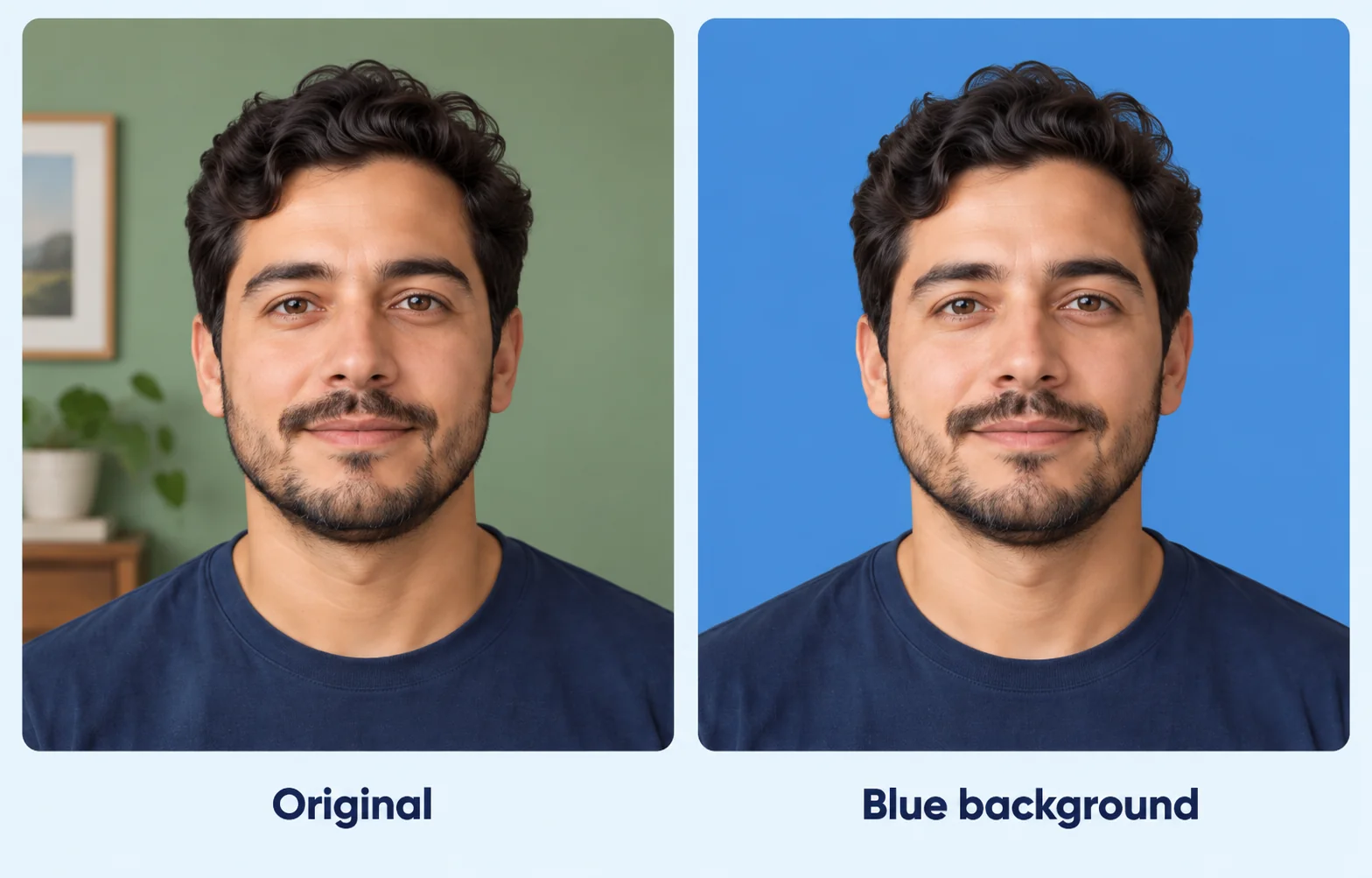
Inihihiwalay ng AI ang tao sa background para mapalitan mo ang kulay ng background. Nababawasan nito ang trabaho ng mano-manong pagpili sa mga gilid ng tao. Ihambing ang resulta sa orihinal at suriin ang mga detalyeng nangangailangan ng pansin.
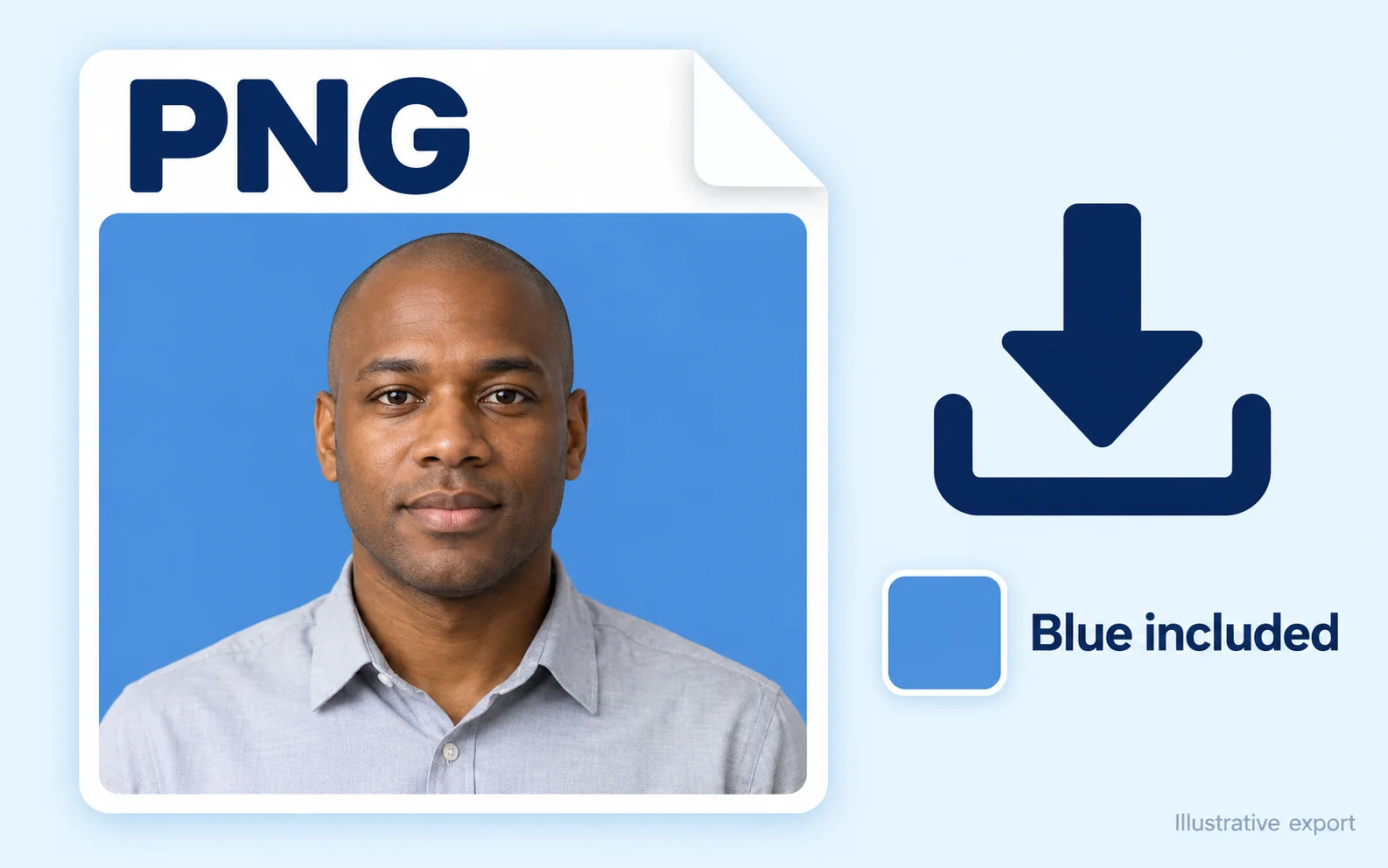
Kapag pinili mo ang “Sariling kulay”, isasama sa na-download na PNG ang kulay ng background na iyon. I-save ang mismong file para sa susunod mong gawain sa halip na screenshot, na maaaring may mga bahagi ng interface o mas maliit na preview ng portrait mo.
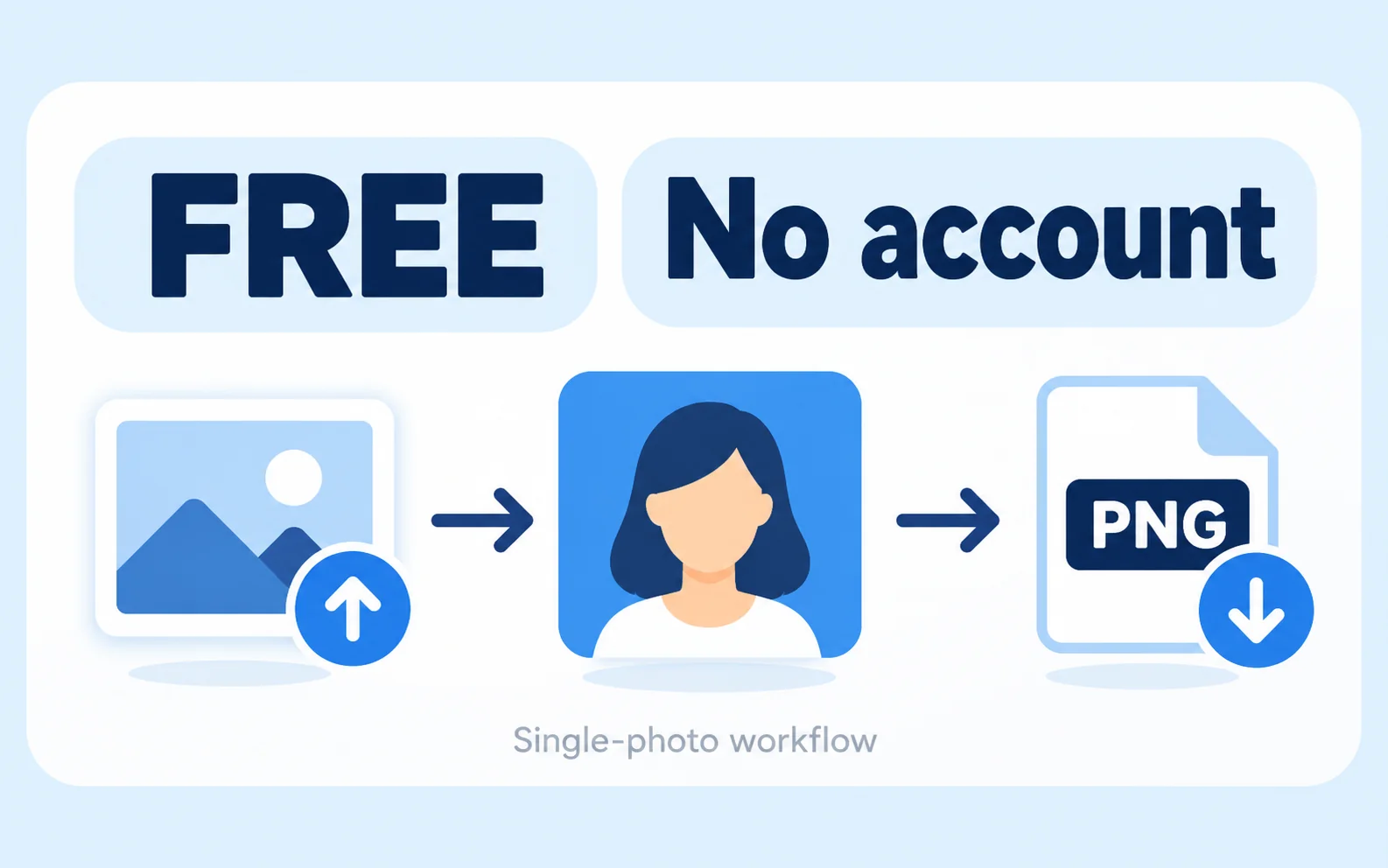
Hinahayaan ka ng kasalukuyang workflow para sa iisang larawan na alisin ang background, pumili ng solid na kulay, at mag-download ng PNG nang walang bayad o pagpaparehistro. Maaari mong suriin ang resulta bago magpasya kung pasok ito sa mga kinakailangan ng pupuntahang ahensiya.
Maaaring kailanganin ang asul na background kapag hinihingi ito ng isang organisasyon para sa portrait. Piliin sa ibaba ang sitwasyon mo, pagkatapos ay suriin ang kailangang kulay, sukat ng larawan, at mga tuntunin sa pag-edit bago ihanda ang file.
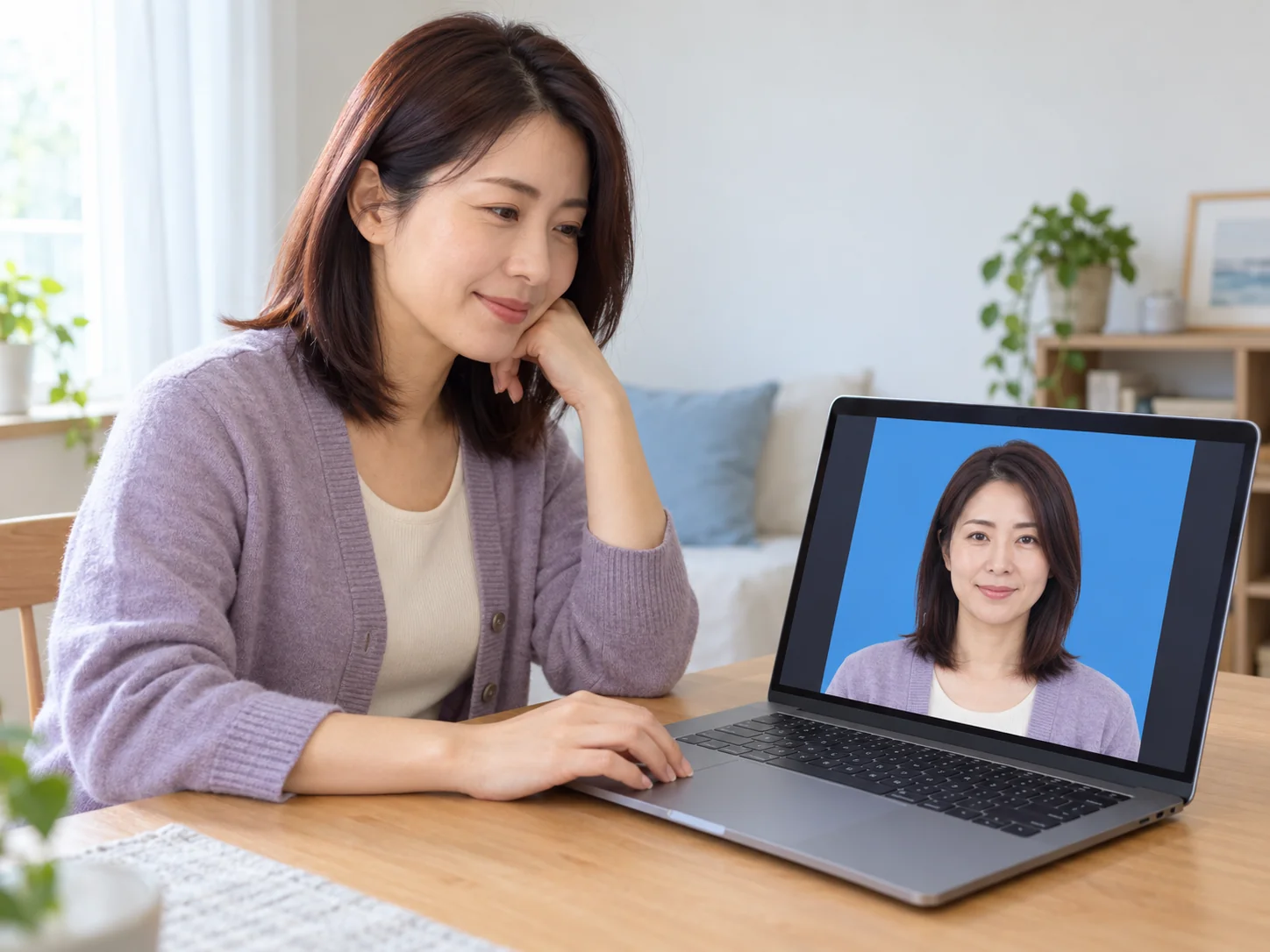
Kung humihingi ang isang form o serbisyo ng maliit na portrait na may asul na background, gamitin ang dati mong larawan bilang panimula. Tiyaking pinapayagan ang pag-edit ng background, pagkatapos ay suriin ang resulta bago i-upload. Hindi sapat ang kulay lang para matiyak na sumusunod ito sa mga tuntunin.
Mag-upload ng portrait sa suportadong format, i-click ang “Alisin ang background”, at hintaying matapos ang pagproseso. Piliin ang “Sariling kulay” sa ilalim ng “Background ng resulta”, pumili ng asul, at i-download ang PNG. Ihambing ang resulta sa mga tuntunin ng ahensiyang tatanggap nito; hindi pinatutunayan ng pagpapalit ng background na kwalipikado ang larawan para sa dokumento.
Gamitin ang value na tinukoy ng organisasyong tatanggap ng larawan mo. Kung pangalan lang ng kulay ang ibinigay, humingi ng sample o code bago pumili ng kulay. Isang halimbawang asul ang #438EDB o RGB 67, 142, 219; hindi ito opisyal na kinakailangan para sa anumang partikular na pasaporte o dokumento.
Ipinapakita ng kasalukuyang picker ang HEX code pero walang text input para dito. Gamitin ang mga RGB field o color control, pagkatapos ay tingnan ang ipinapakitang value. Kung HEX reference lang ang mayroon ka, i-convert muna ito sa RGB bago itakda ang kulay.
Hindi. Kailangang puti o halos puti ang background ng larawan para sa pasaporte ng U.S., at ipinagbabawal ng U.S. Department of State ang pagbabago sa larawan gamit ang software o AI. Kumuha ng bagong larawan ayon sa opisyal na tagubilin sa halip na baguhin ang background para sa pagsusumite.
Hindi. Pinapalitan nito ang background at ine-export ang larawan bilang PNG. Hindi nito awtomatikong itinatakda ang sukat ng larawan para sa pasaporte. Wala rin itong pagsusuri ng sukat ng ulo o paggawa ng layout para sa pag-print. Kung pinapayagan ng ahensiyang tatanggap ng larawan ang pag-edit, gumamit ng hiwalay na tool para maabot ang kinakailangang sukat.
Magsimula sa malinaw na orihinal na larawan na may sapat na resolution, at tingnan ang lapad at taas sa pixel ng na-download na larawan. Hindi pinatatalas ng pagpapalit ng background ang malabong larawan o ibinabalik ang nawawalang detalye. Kahit maraming pixel ang larawan, maaari pa ring hindi perpekto ang mga gilid ng tao. Suriin ang naka-save na resulta sa sukat na balak mong gamitin.
Libre gamitin ang kasalukuyang tool para sa iisang larawan at hindi kailangan ng account. Tumatanggap ito ng JPG, PNG, at WebP file na hanggang 15 MB at nag-e-export ng PNG. Kung JPG o partikular na laki ng file ang kailangan ng pupuntahang ahensiya, i-convert o baguhin ang sukat ng resulta gamit ang hiwalay na tool at suriin itong muli.
Ihambing ang na-edit na larawan sa orihinal. Hindi maibabalik ng pagpapalit ng fill color ang nawawalang buhok o matatanggal ang natitirang pixel ng background. Walang manual erase o restore brush ang kasalukuyang tool. Subukan ang mas malinaw na orihinal kung saan mas magkahiwalay ang tao at background, pagkatapos ay suriin ang bagong resulta.
Alamin ang mga sagot tungkol sa batayan ng kulay, pagpapalit ng background, kalidad ng larawang na-download, at kung kailan angkop ang asul na background.
Handa na ba ang malinaw mong larawan at mga tagubilin ng pupuntahang ahensiya sa kulay? I-upload ang larawan, pumili ng asul, at suriin ang resulta bago mag-download. Tiyaking pinapayagan ang pag-edit ng background at angkop ang PNG para sa susunod na hakbang.
Gumawa nang Libre ng Larawang may Asul na Background