Darmowe pobieranie PNGBez kontaDowolne odcienie niebieskiego

Dodaj niebieskie tło do zdjęcia paszportowego

Prześlij portret, usuń oryginalne tło, a po zakończeniu przetwarzania wybierz odcień niebieskiego. Zobacz podgląd i pobierz plik PNG za darmo, bez zakładania konta. Gotowy obraz możesz wykorzystać jako zdjęcie do dokumentu, w formularzu szkolnym lub w profilu pracownika, jeśli instytucja, do której wysyłasz zdjęcie, dopuszcza niebieskie tło i edycję cyfrową.

Zacznij od portretu

Prześlij zdjęcie i wybierz odcień niebieskiego.

JPG, PNG lub WebP. Maks. 15 MB.

Informacje o prywatności

Dodaj niebieskie tło do istniejącego zdjęcia paszportowego

Potrzebujesz jasnoniebieskiego lub ciemnoniebieskiego tła do zdjęcia paszportowego albo formularza identyfikacyjnego? Zanim umówisz się na nową sesję, wypróbuj wyraźne zdjęcie portretowe, które już masz. Free BGRemover usuwa tło, dzięki czemu możesz wybrać odcień niebieskiego, zobaczyć podgląd i bezpłatnie pobrać plik PNG. Sprawdź, czy instytucja, do której przesyłasz zdjęcie, akceptuje niebieskie tło i edycję cyfrową.

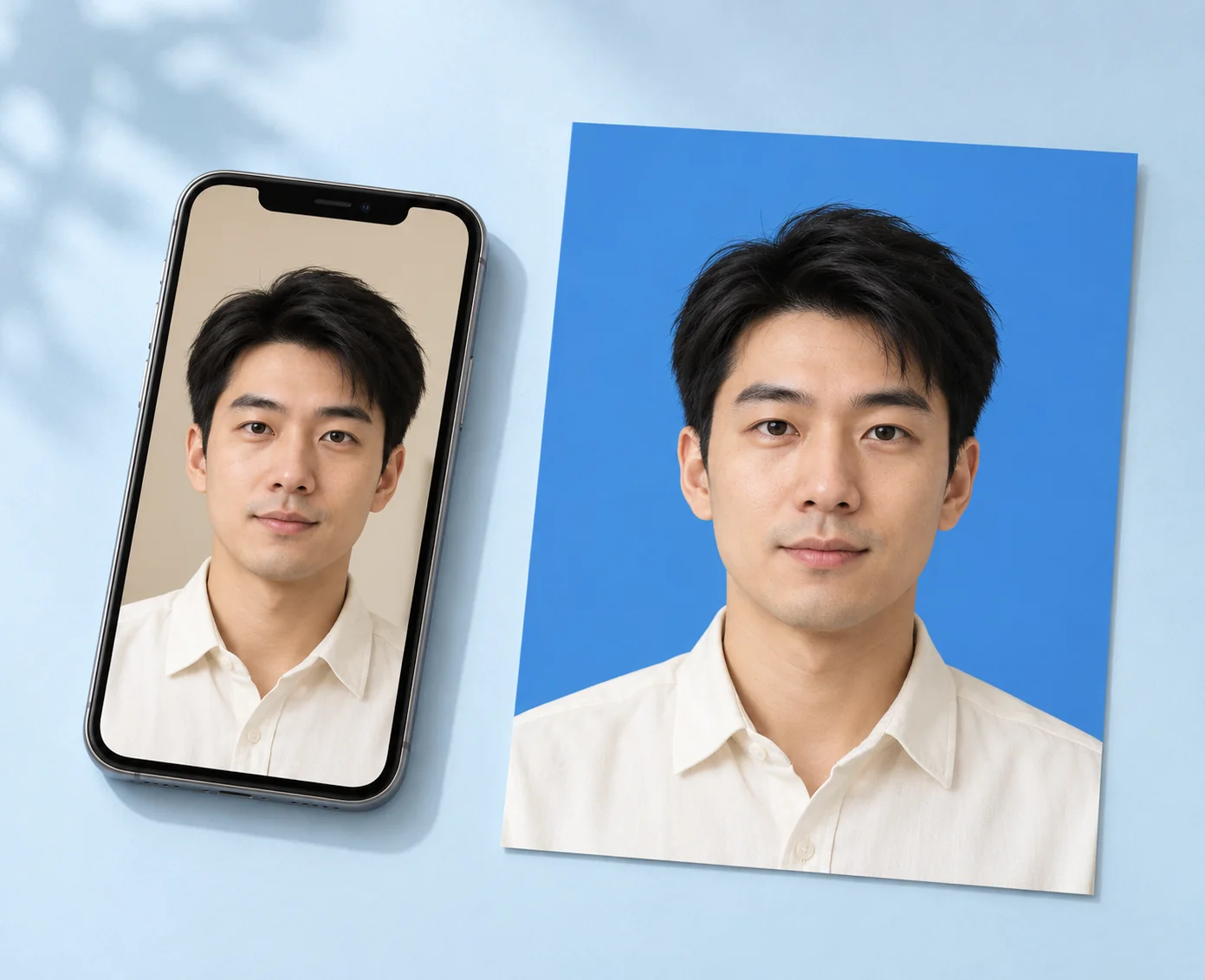
Poglądowa ilustracja przedstawiająca istniejące zdjęcie portretowe na telefonie oraz portret tego samego mężczyzny na niebieskim tle.

Dostosuj niebieskie tło zdjęcia paszportowego

Potrzebujesz konkretnego odcienia niebieskiego? Kieruj się próbką lub kodem koloru podanym przez instytucję, do której wysyłasz zdjęcie. Free BGRemover pozwala wybrać jasny lub ciemny odcień niebieskiego, dostosować wartości RGB i sprawdzić wyświetlany kod HEX. Przed pobraniem zobacz podgląd zdjęcia do dokumentu. Sprawdź wszystkie wymagania dotyczące zdjęcia, w tym jego wymiary, format pliku i to, czy edycja tła jest dozwolona.

Wybierz niebieskie tło
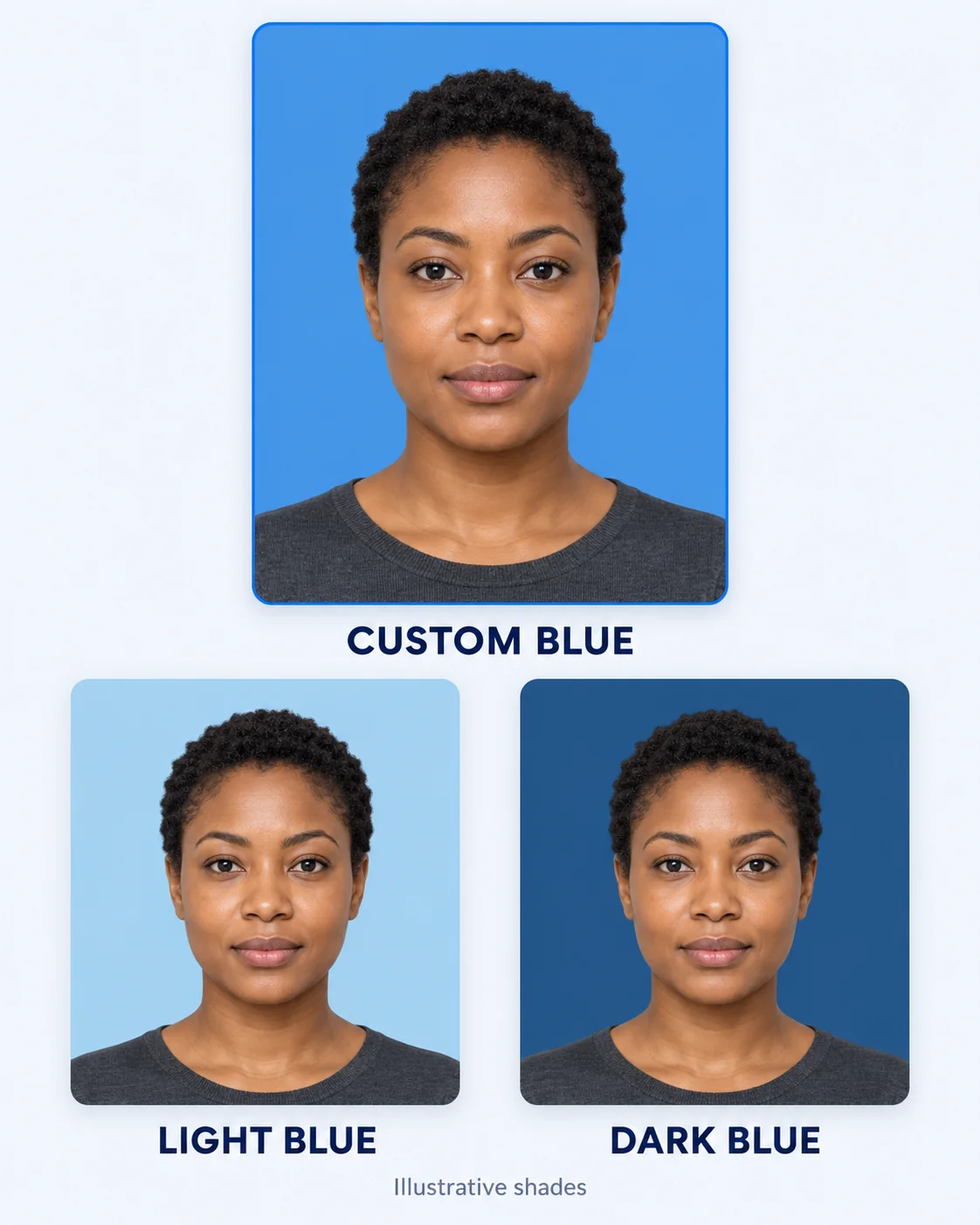
Poglądowa ilustracja przedstawiająca tę samą kobietę na portretach z własnym, jasnoniebieskim i ciemnoniebieskim tłem; odcienie są przykładowe.

Odcienie mają charakter poglądowy. Wybierz kolor na podstawie próbki lub kodu podanego przez instytucję, do której przesyłasz zdjęcie.

Niebieskie tło przyda się nie tylko do zdjęć paszportowych

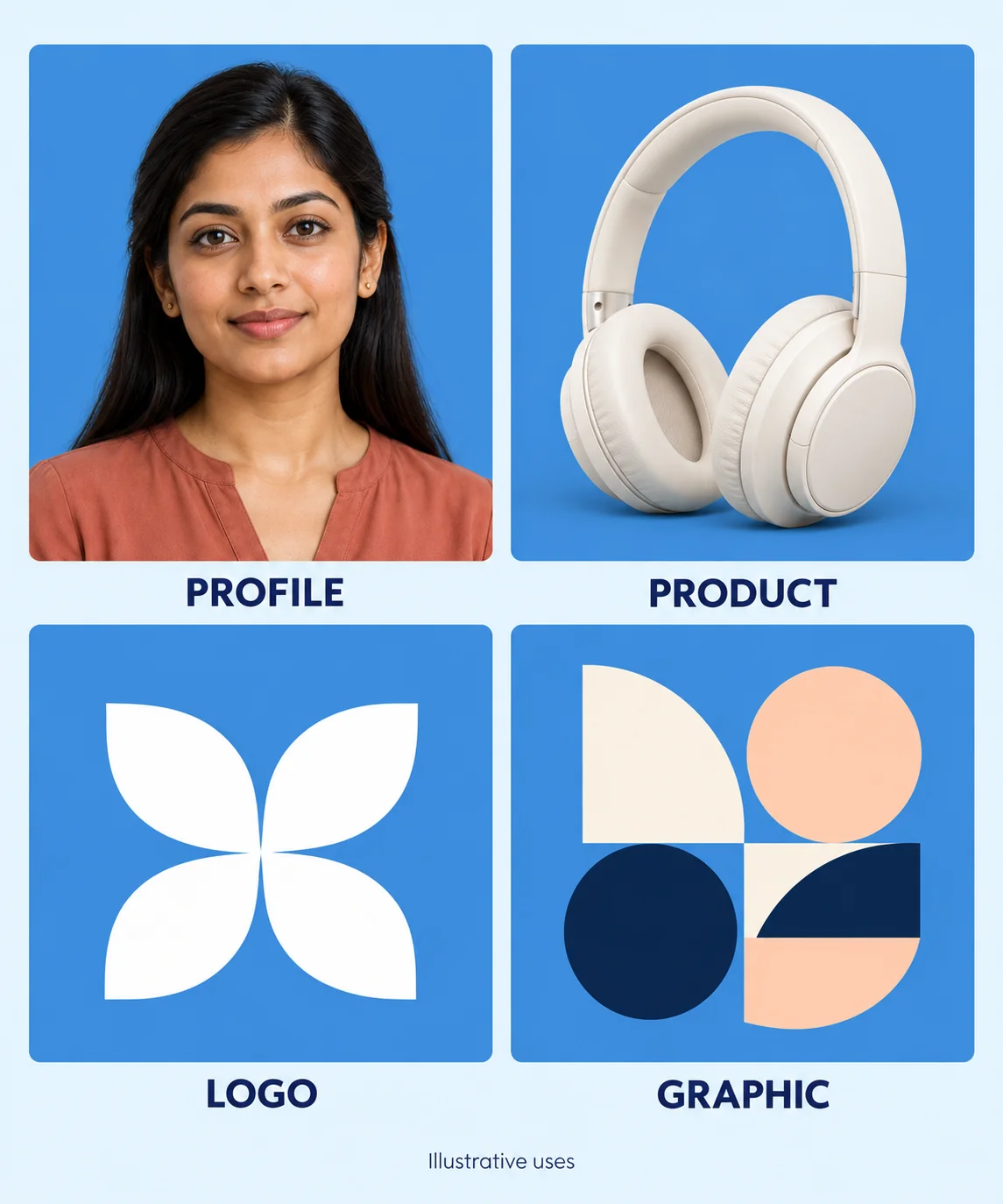
Ustaw takie samo niebieskie tło na zdjęciach profilowych, szkolnych i pracowniczych. Free BGRemover pozwala także zmieniać tło zdjęć produktów, logo i grafik. Usuń oryginalne tło, wybierz niebieski lub inny jednolity kolor i pobierz plik PNG za darmo. Nie musisz ręcznie obrysowywać obiektu ani uczyć się obsługi skomplikowanych narzędzi zaznaczania.

Zobacz podgląd zdjęcia na niebieskim tle
Poglądowy kolaż: portret profilowy, zdjęcie słuchawek, abstrakcyjne logo i geometryczna grafika na niebieskim tle.

Jak przygotować online zdjęcie paszportowe z niebieskim tłem

Prześlij portret, usuń tło, wybierz odcień niebieskiego i pobierz gotowy plik PNG.

  1. 1

    Prześlij portret i usuń tło

    Wybierz plik JPG, PNG lub WebP o rozmiarze do 15 MB. Kliknij Usuń tło, aby rozpocząć przetwarzanie; samo przesłanie pliku nie uruchamia narzędzia. Nie zamykaj karty, gdy model się ładuje i przygotowuje wynik. Przeglądarka i urządzenie muszą obsługiwać WebGPU.

  2. 2

    Ustaw niebieski w opcji „Własny kolor”

    Po przetworzeniu znajdź sekcję „Tło obrazu” i wybierz opcję „Własny kolor”. Otwórz próbnik kolorów i wybierz odcień niebieskiego albo dostosuj wartości R, G i B na podstawie otrzymanej próbki lub kodu koloru. Sprawdź wyświetlany kod HEX, a następnie ponownie kliknij próbkę koloru, aby zamknąć próbnik. Porównaj wynik z oryginalnym portretem.

  3. 3

    Pobierz i sprawdź plik PNG

    Kliknij Pobierz PNG, aby zapisać obraz z wybranym niebieskim tłem. Otwórz zapisany plik i sprawdź krawędzie, wymiary oraz kolor. Zanim użyjesz wyniku, upewnij się, że instytucja, do której wysyłasz zdjęcie, akceptuje pliki PNG i zezwala na edycję tła.

Dlaczego warto użyć Free BGRemover do dodania niebieskiego tła do zdjęcia?

Free BGRemover łączy usuwanie tła przez AI z wyborem jednolitego koloru. Możesz więc zmienić tło portretu bez ręcznego obrysowywania postaci. Jeśli edycja jest dozwolona w przypadku formularza szkolnego, profilu pracownika lub zdjęcia w stylu paszportowym, sprawdzisz wynik i pobierzesz gotowy plik PNG w tym samym obszarze roboczym.

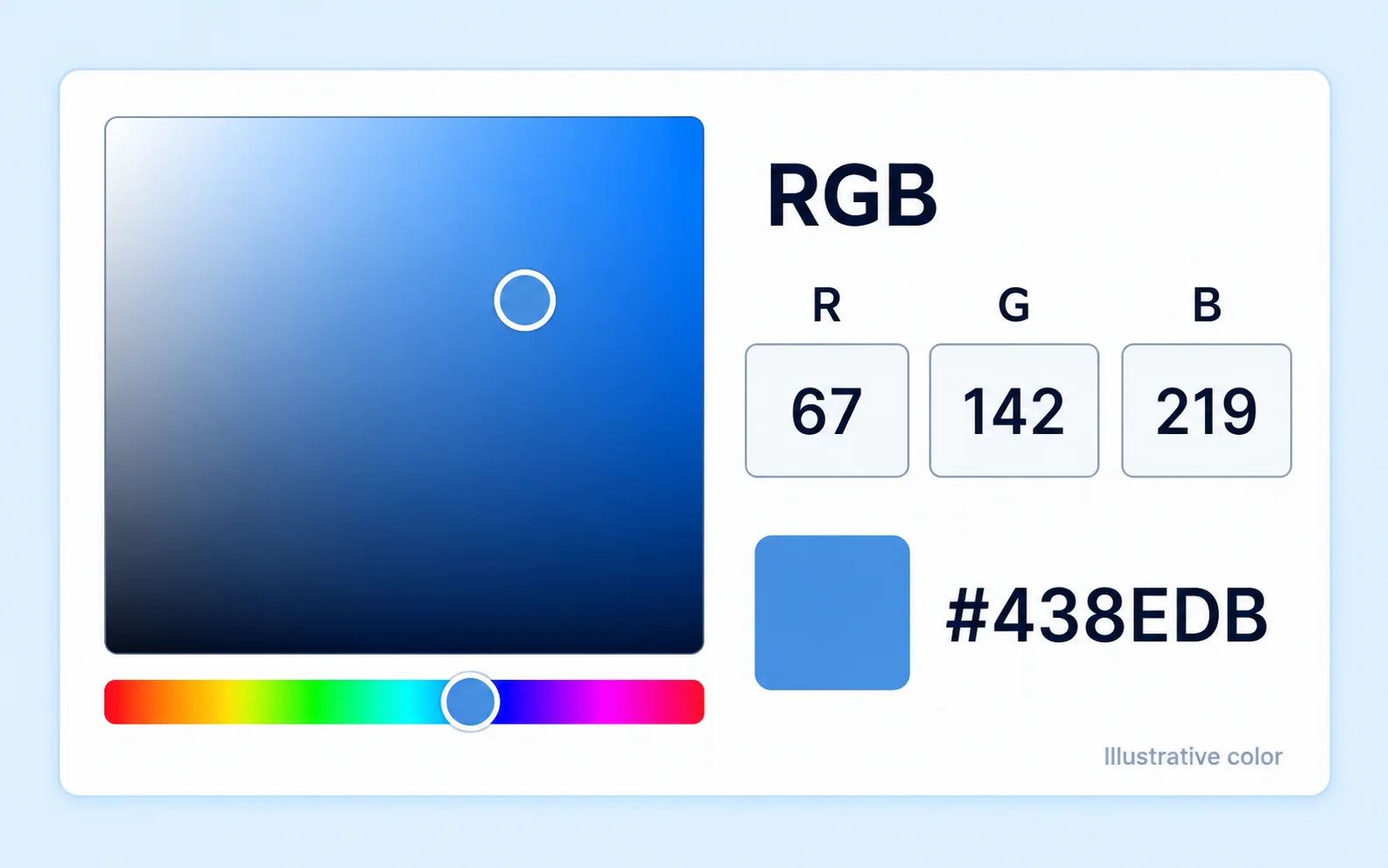
Poglądowy próbnik niebieskiego z wartościami RGB 67, 142, 219 i stałym odczytem HEX #438EDB.

Wybierz odcień przed zapisaniem

Próbnik własnego koloru zawiera ustawienia RGB i wyświetla wartość HEX. Dzięki nim możesz porównać wybrany odcień niebieskiego z podaną próbką lub kodem koloru zamiast oceniać go wyłącznie na podstawie wyglądu zdjęcia na ekranie.
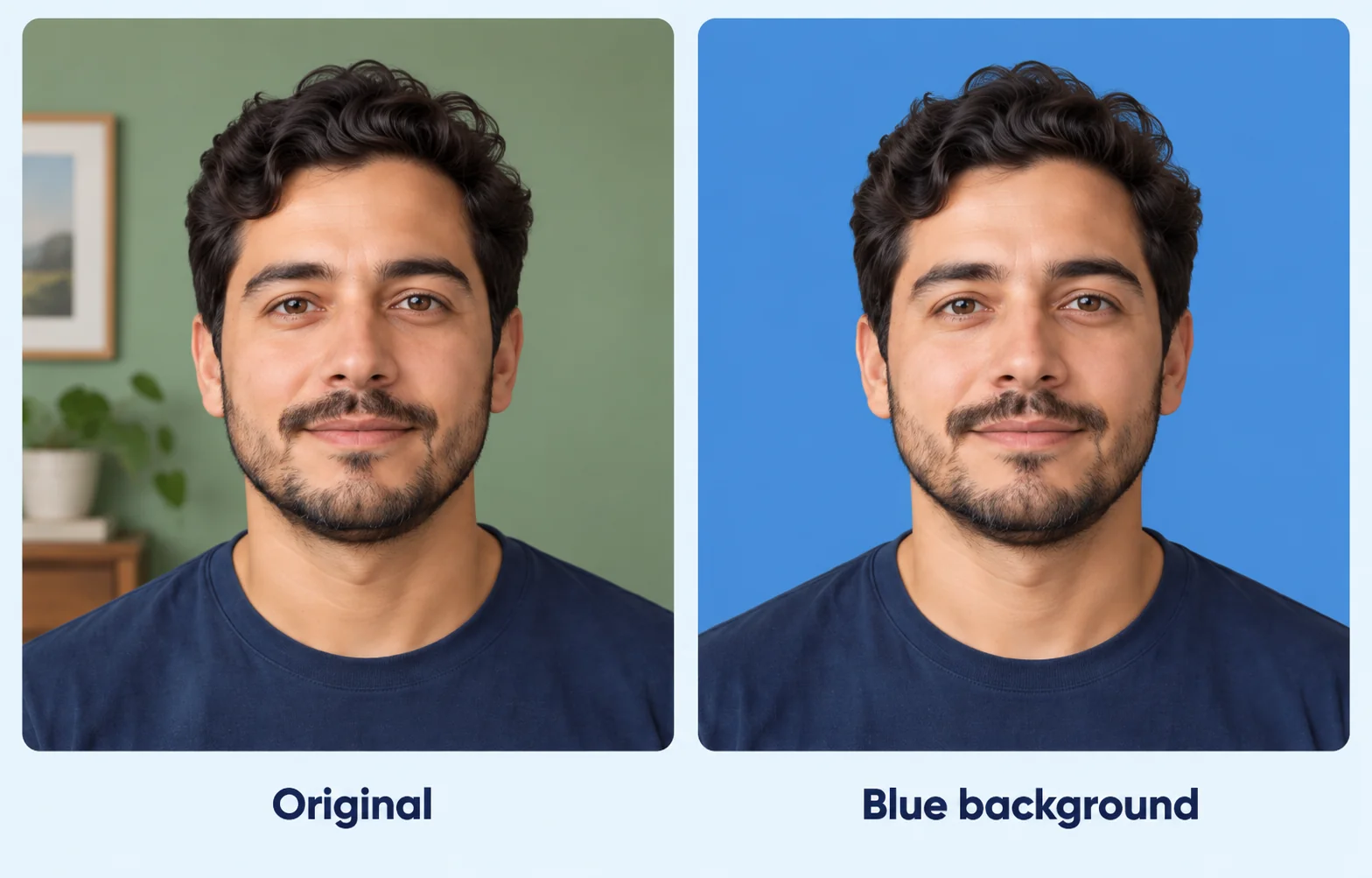
Poglądowe porównanie oryginalnego portretu tego samego mężczyzny we wnętrzu z portretem na niebieskim tle.

Zmień tło bez ręcznego obrysowywania

AI oddziela postać od tła, aby można było zmienić jego kolor. Ogranicza to potrzebę ręcznego obrysowywania portretu. Nadal możesz porównać wynik z oryginałem i sprawdzić szczegóły wymagające uwagi.

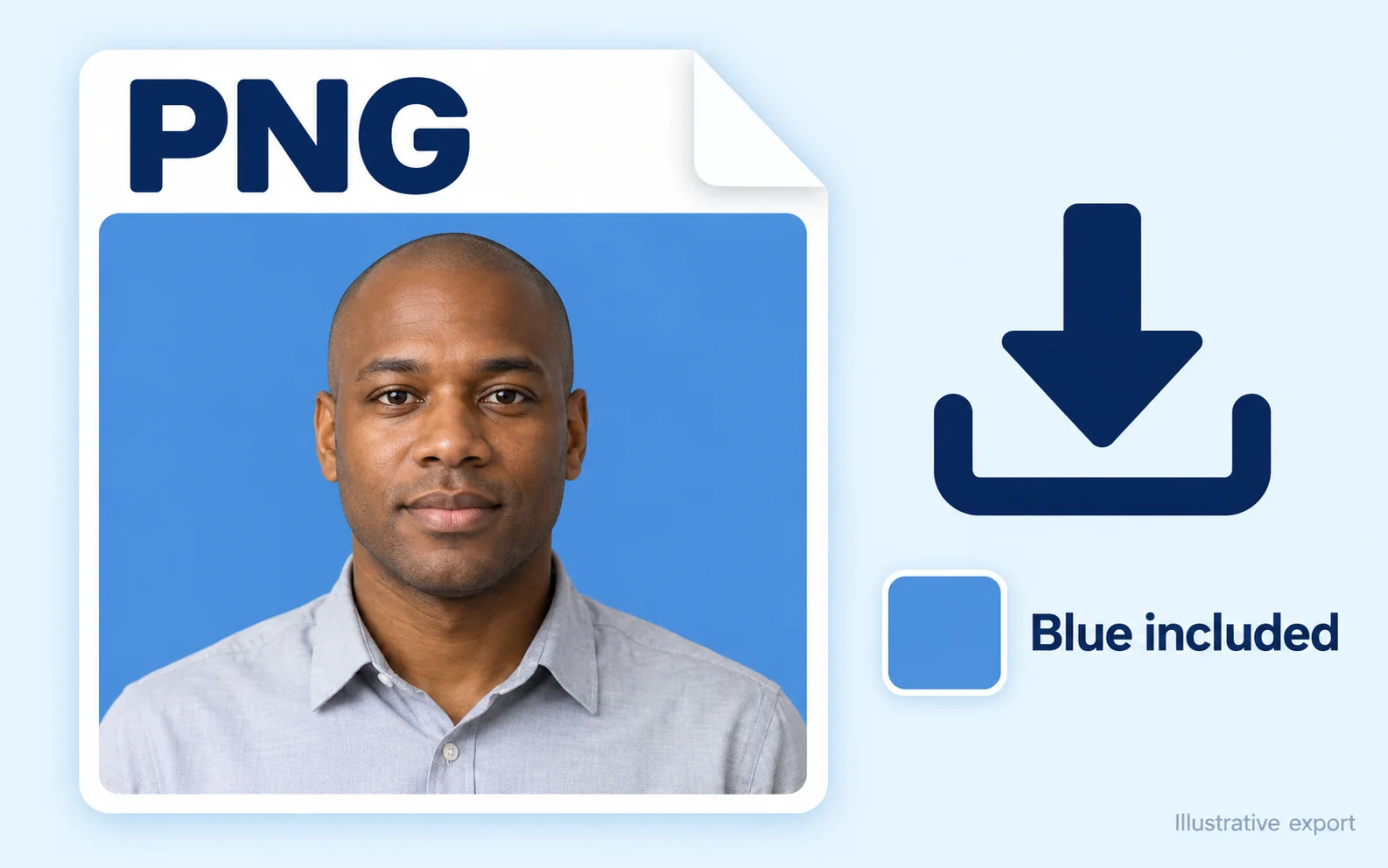
Poglądowa ilustracja eksportu PNG z portretem na niebieskim tle zapisanym w pobieranym obrazie.

Zachowaj wybrany odcień niebieskiego w pobranym pliku

Po wybraniu opcji Własny kolor pobrany plik PNG będzie zawierał ten kolor tła. Zapisz właściwy plik do dalszego użycia zamiast zrzutu ekranu, który może zawierać elementy interfejsu lub mniejszy podgląd portretu.

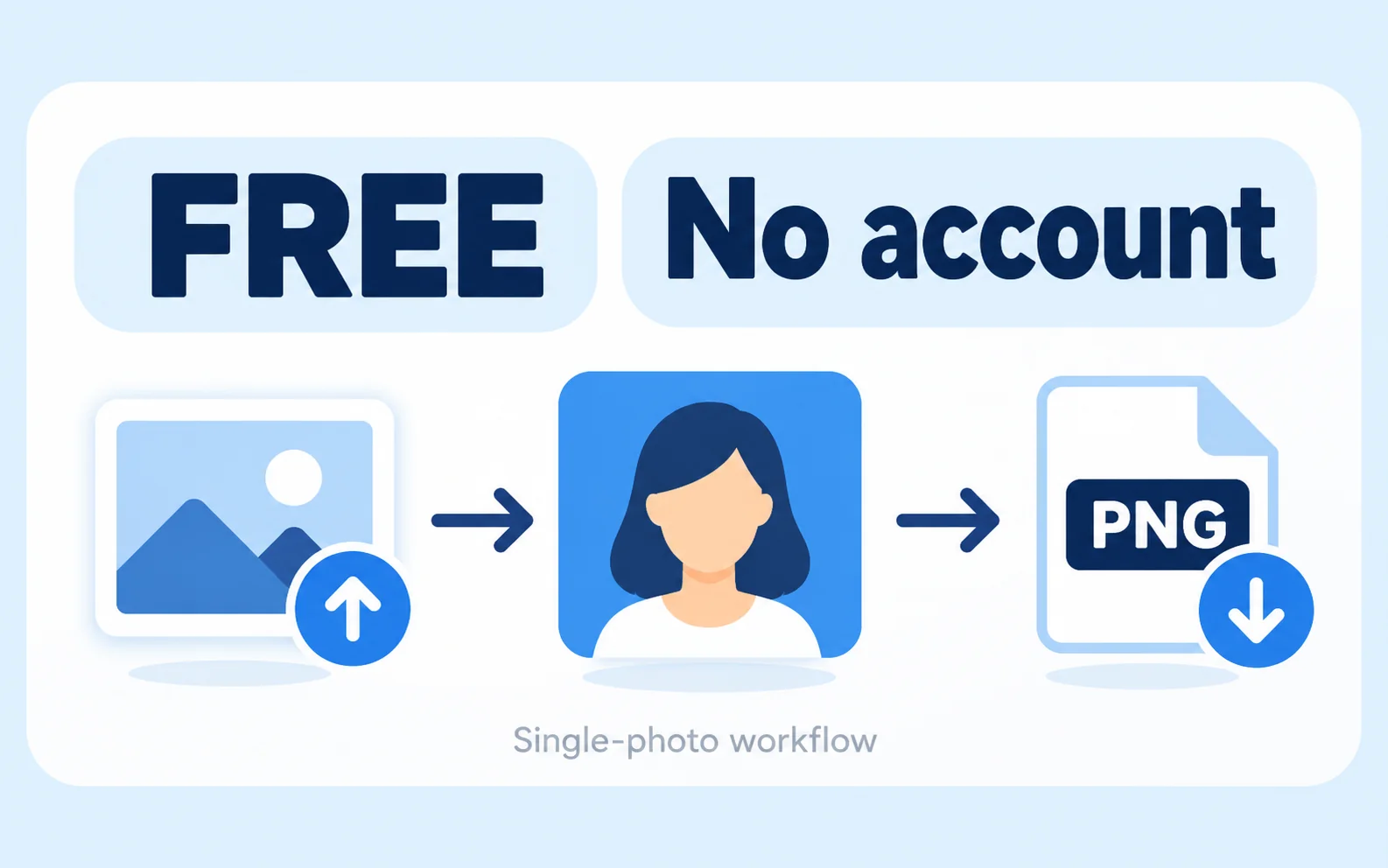
Poglądowy schemat bezpłatnej edycji jednego zdjęcia bez konta: od przesłania obrazu, przez zmianę tła na niebieskie, po pobranie pliku PNG.

Dokończ edycję jednego zdjęcia bez konta

W obecnej wersji narzędzia możesz edytować pojedyncze zdjęcie: usunąć tło, wybrać jednolity kolor i pobrać plik PNG bez opłat i rejestracji. Możesz sprawdzić wynik i ocenić, czy spełnia wymagania instytucji, do której wysyłasz zdjęcie.

Komu przyda się małe zdjęcie portretowe z niebieskim tłem?

Niebieskie tło może się przydać, gdy wymaga go instytucja, do której przesyłasz zdjęcie portretowe. Wybierz poniżej swoją sytuację, a przed przygotowaniem pliku sprawdź wymagany odcień, wymiary obrazu i zasady edycji.

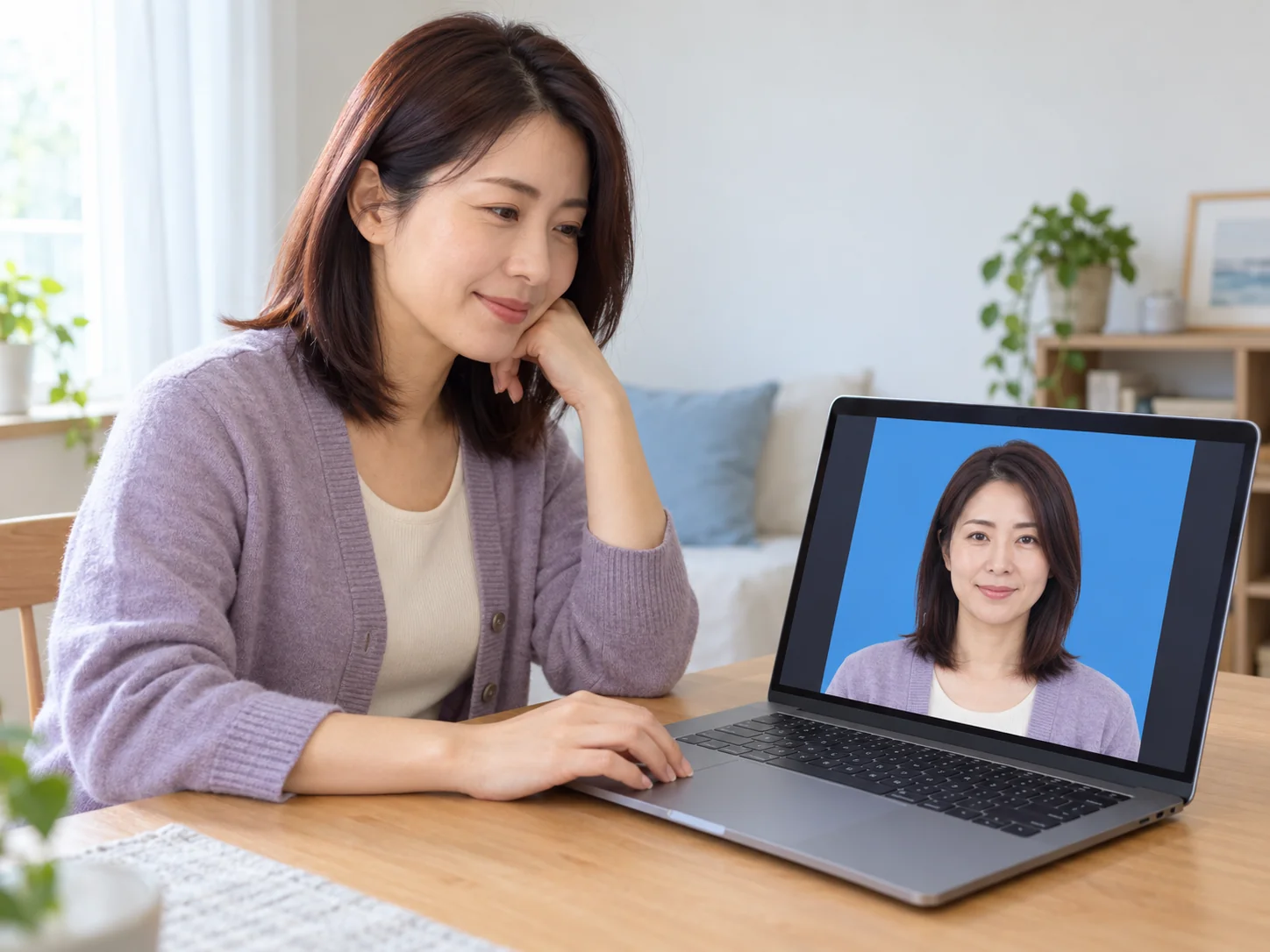
Poglądowa scena prywatnego zastosowania: kobieta w domu sprawdza na laptopie własny portret na niebieskim tle.

Przygotuj portret z wymaganym niebieskim tłem

Jeśli formularz lub usługa wymaga niewielkiego zdjęcia portretowego na niebieskim tle, zacznij od zdjęcia, które już masz. Sprawdź, czy można edytować tło, a potem obejrzyj wynik przed przesłaniem. Sam kolor nie gwarantuje zgodności z wymaganiami.

  • Sprawdź wymagany odcień niebieskiego
  • Sprawdź kontur portretu
  • Zapisz plik PNG do dalszego użycia
Edytuj tło mojego zdjęcia
Jak dodać niebieskie tło do zdjęcia paszportowego?

Prześlij zdjęcie portretowe w obsługiwanym formacie, kliknij „Usuń tło” i poczekaj na zakończenie przetwarzania. W sekcji „Tło obrazu” wybierz „Własny kolor”, ustaw niebieski i pobierz plik PNG. Sprawdź wynik zgodnie z wymaganiami instytucji, do której wysyłasz zdjęcie. Narzędzie nie sprawdza, czy zdjęcie spełnia wymagania dla danego dokumentu.

Jaką wartość HEX lub RGB wybrać?

Użyj wartości podanej przez instytucję, do której wysyłasz zdjęcie. Jeśli podano tylko nazwę koloru, przed wyborem odcienia poproś o próbkę lub kod. #438EDB, czyli RGB 67, 142, 219, to przykładowy odcień niebieskiego, a nie oficjalny wymóg dotyczący konkretnego paszportu lub dokumentu.

Czy mogę wkleić kod HEX do edytora?

Obecny próbnik wyświetla kod HEX, ale nie ma pola do jego wpisania. Użyj pól RGB lub ustawień koloru, a potem sprawdź wyświetlaną wartość. Jeśli masz tylko kod HEX, przed ustawieniem koloru przelicz go na RGB.

Czy do paszportu USA mogę użyć niebieskiego tła?

Nie. Zdjęcia do paszportu USA muszą mieć tło w kolorze białym lub złamanej bieli, a Departament Stanu USA zabrania zmieniania zdjęć za pomocą oprogramowania lub AI. Zrób nowe zdjęcie zgodne z oficjalnymi instrukcjami zamiast edytować tło fotografii składanej wraz z wnioskiem.

Czy to narzędzie przytnie zdjęcie do wymiarów wymaganych do paszportu?

Nie. Narzędzie zmienia tło i eksportuje plik PNG. Nie ustawia automatycznie wymiarów zdjęcia wymaganych do paszportu, nie sprawdza rozmiaru głowy ani nie tworzy układu do druku. Jeśli instytucja, do której wysyłasz zdjęcie, dopuszcza edycję, użyj osobnego narzędzia do ustawienia wymaganych wymiarów.

Czy mogę pobrać wynik w jakości HD?

Zacznij od ostrego zdjęcia źródłowego o odpowiedniej rozdzielczości i sprawdź wymiary pobranego pliku w pikselach. Zmiana tła nie wyostrzy rozmazanego zdjęcia ani nie odtworzy brakujących szczegółów. Nawet obraz o dużych wymiarach w pikselach może mieć niedoskonałe krawędzie, dlatego sprawdź zapisany wynik w planowanym rozmiarze.

Czy narzędzie jest darmowe i jakie formaty plików obsługuje?

Obecne narzędzie do pojedynczych obrazów jest darmowe i nie wymaga konta. Obsługuje pliki JPG, PNG i WebP o rozmiarze do 15 MB, a eksportuje pliki PNG. Jeśli instytucja wymaga formatu JPG lub określonego rozmiaru pliku, osobno przekonwertuj albo zmień rozmiar wyniku i ponownie go sprawdź.

Co zrobić, jeśli brakuje włosów albo widać fragmenty starego tła?

Porównaj edytowane zdjęcie z oryginałem. Zmiana koloru wypełnienia nie przywróci brakujących włosów ani nie usunie pozostałych pikseli tła. Obecne narzędzie nie ma pędzla do ręcznego wymazywania ani przywracania fragmentów. Spróbuj użyć wyraźniejszego oryginału, na którym osoba lepiej odcina się od tła, a potem sprawdź nowy wynik.

Często zadawane pytania o niebieskie tło zdjęcia

Znajdź odpowiedzi na pytania o próbki i kody kolorów, zmianę tła, jakość pobranego pliku i sytuacje, w których niebieskie tło jest odpowiednie.

Nadaj portretowi jednolite niebieskie tło

Masz wyraźne zdjęcie i wytyczne kolorystyczne instytucji, do której je wysyłasz? Prześlij obraz, wybierz odcień niebieskiego i sprawdź wynik przed pobraniem. Upewnij się, że edycja tła jest dozwolona i że format PNG nadaje się do dalszego użycia.

Bezpłatnie przygotuj zdjęcie z niebieskim tłem