Téléchargement PNG gratuitSans compteNuances de bleu personnalisées

Ajoutez un fond bleu à votre photo de passeport

Importez votre portrait, supprimez son arrière-plan d’origine, puis choisissez une nuance de bleu une fois le traitement terminé. Prévisualisez le résultat et téléchargez un PNG gratuitement, sans compte. Vous pouvez utiliser l’image comme photo d’identité, pour un formulaire scolaire ou pour le profil d’un salarié, si l’organisme destinataire autorise les fonds bleus et la retouche numérique.

Commencez par votre portrait

Importez une photo. Choisissez votre bleu.

JPG, PNG ou WebP. Jusqu’à 15 Mo.

Détails de confidentialité

Ajoutez un fond bleu à une photo de passeport existante

Vous avez besoin d’un fond bleu clair ou foncé pour une photo d’identité ou un portrait à joindre à un formulaire d’identification ? Avant de réserver une nouvelle séance photo, essayez un portrait net que vous avez déjà. Free BGRemover supprime l’arrière-plan pour vous permettre de choisir une nuance de bleu, de prévisualiser le résultat et de télécharger un PNG gratuitement. Vérifiez que l’organisme destinataire accepte les fonds bleus et la retouche numérique.

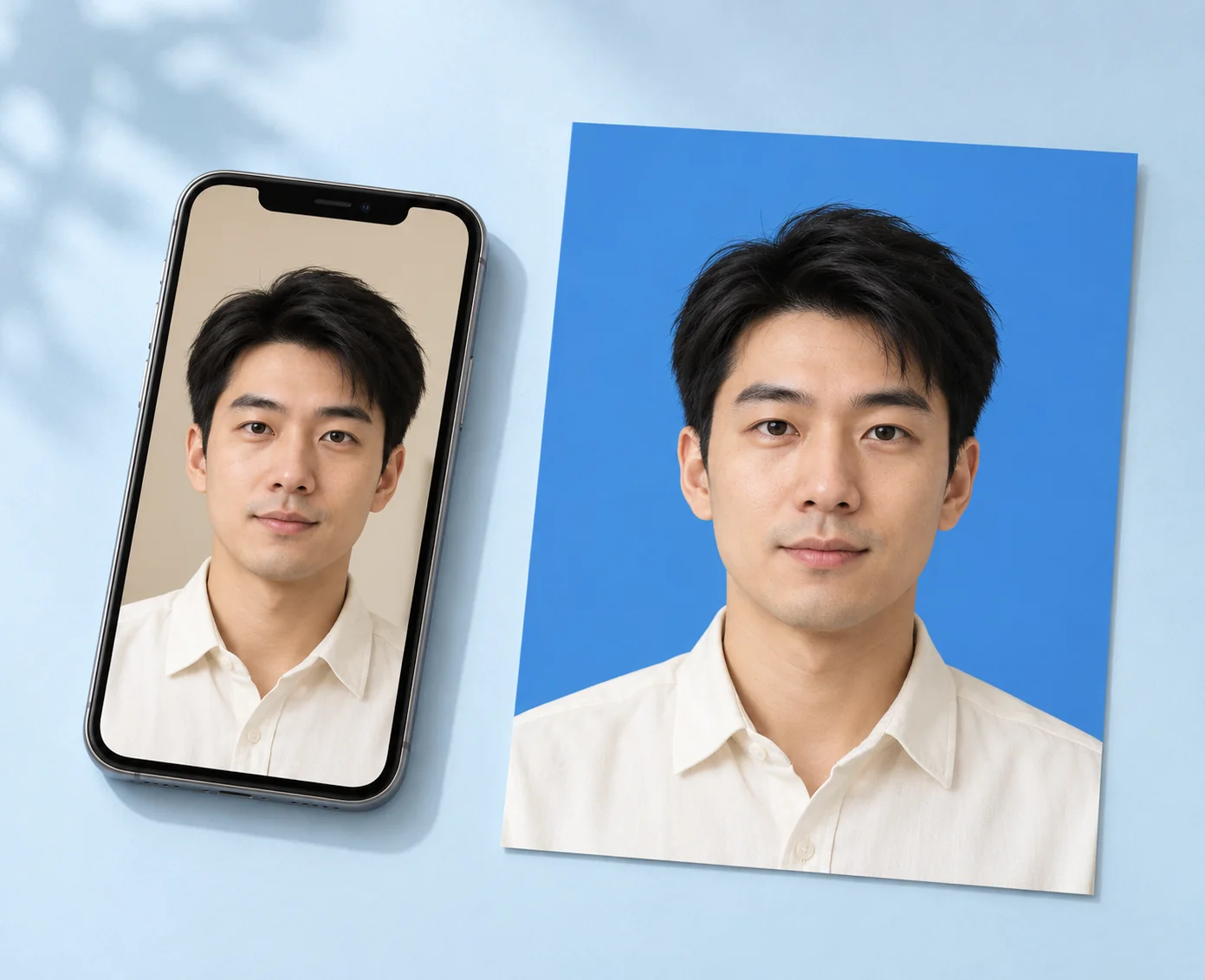
Illustration conceptuelle montrant un portrait existant sur un téléphone et le même homme sur une photo à fond bleu.

Personnalisez le fond bleu de votre photo de passeport

Vous avez besoin d’une nuance de bleu précise ? Utilisez la référence couleur de l’organisme destinataire. Free BGRemover vous permet de choisir un bleu clair ou foncé, d’ajuster les valeurs RVB et de vérifier le code HEX affiché. Prévisualisez votre photo avant de la télécharger. Vérifiez toutes les exigences de l’organisme destinataire, notamment les dimensions, le format du fichier et l’autorisation de retoucher l’arrière-plan.

Choisir mon fond bleu
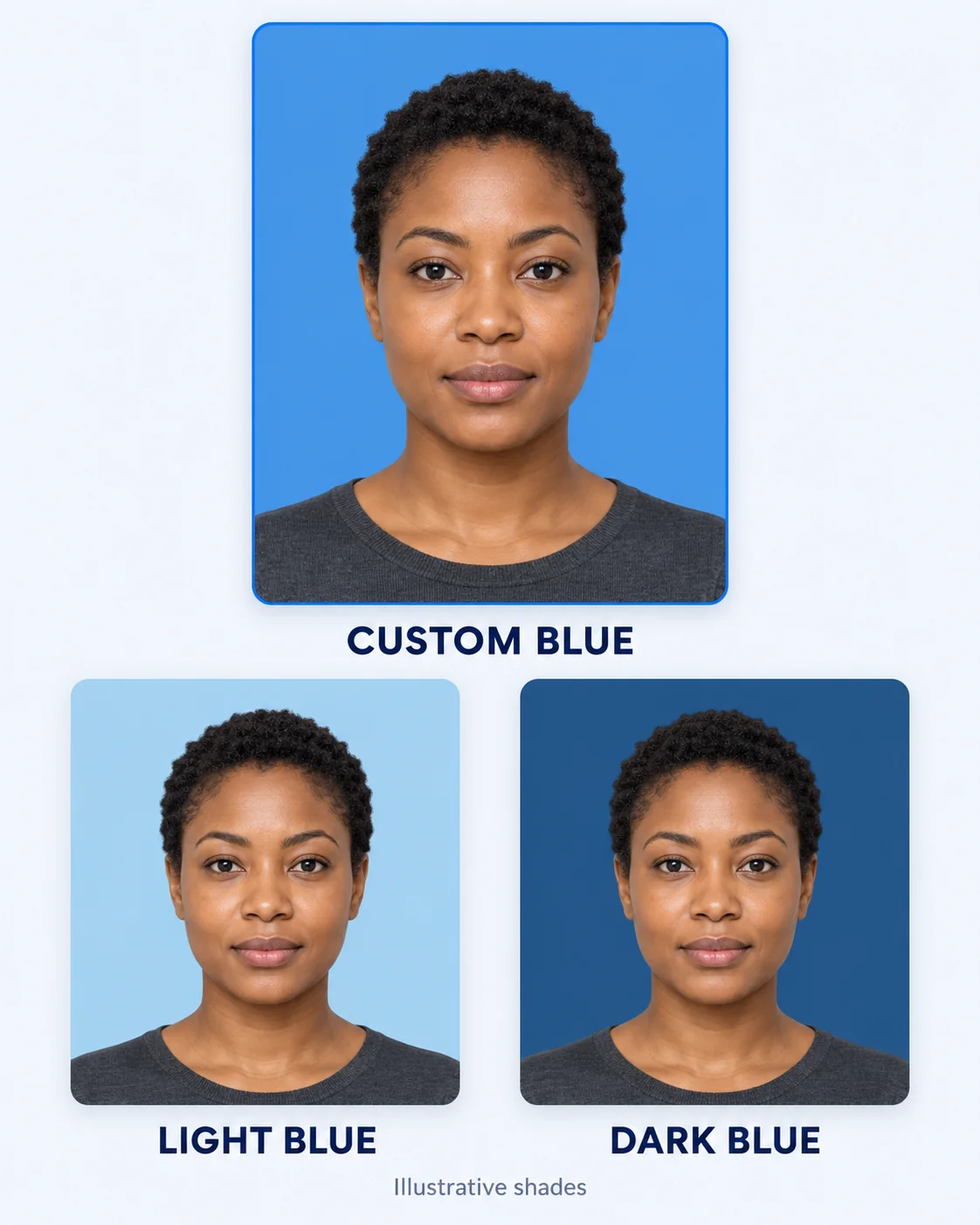
Illustration conceptuelle montrant la même femme avec des fonds de portrait personnalisés, bleu clair et bleu foncé ; les nuances sont données à titre indicatif.

Nuances données à titre indicatif. Utilisez la référence couleur fournie par l’organisme destinataire.

Les fonds bleus ne servent pas qu’aux photos de passeport

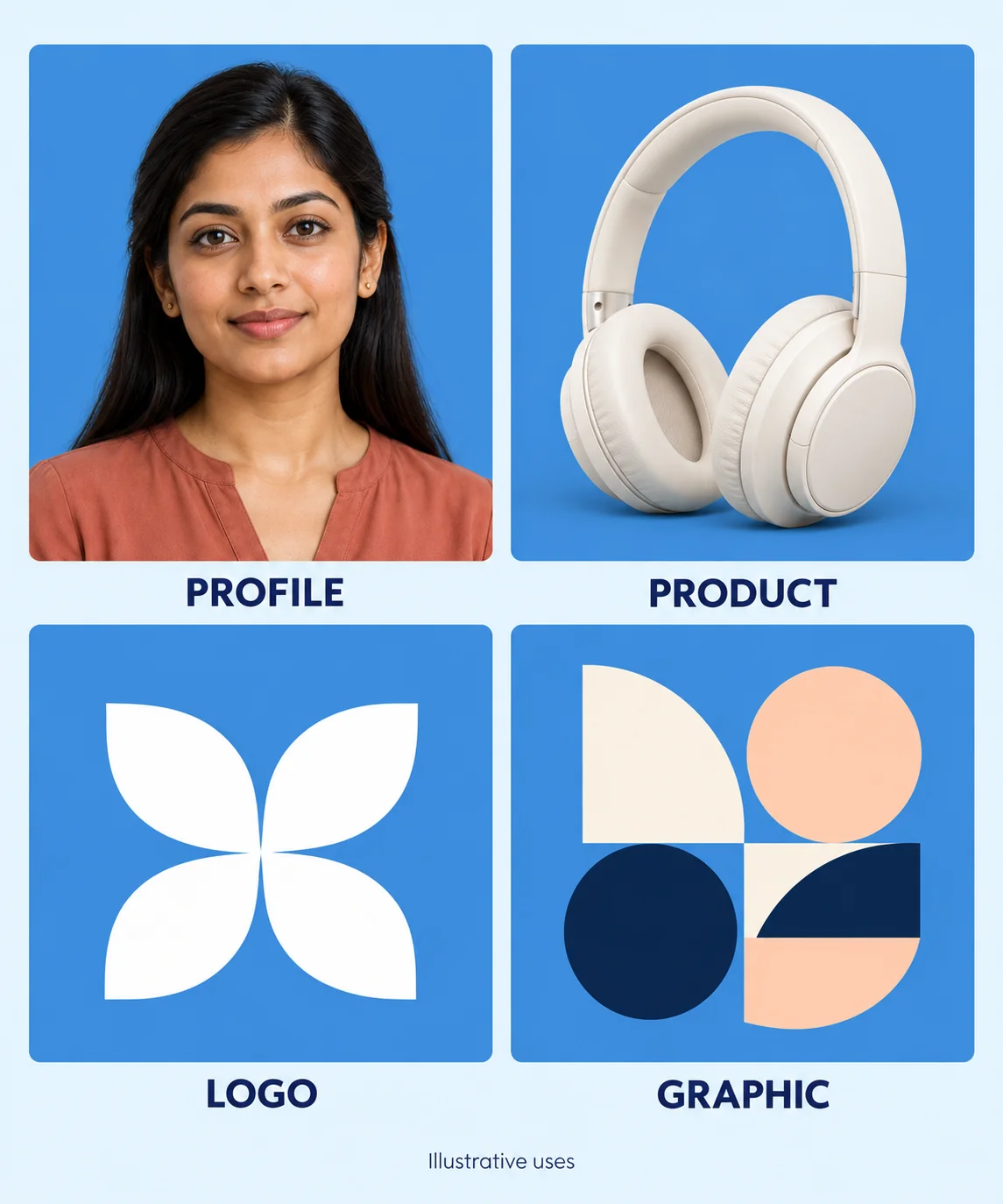
Harmonisez le fond bleu de vos photos de profil, portraits scolaires et photos professionnelles. Vous pouvez aussi utiliser Free BGRemover pour modifier l’arrière-plan de photos de produits, de logos et de visuels. Supprimez le fond d’origine, choisissez le bleu ou une autre couleur unie, puis téléchargez un PNG gratuitement, sans détourer le sujet à la main ni apprendre à utiliser des outils de sélection complexes.

Prévisualiser ma photo sur fond bleu
Collage conceptuel réunissant un portrait de profil, une photo de casque audio, un logo abstrait et un visuel géométrique sur des fonds bleus.

Comment créer en ligne une photo de passeport sur fond bleu

Importez un portrait, supprimez son arrière-plan, choisissez une nuance de bleu et téléchargez le fichier PNG final.

  1. 1

    Importez votre portrait et supprimez l’arrière-plan

    Choisissez un fichier JPG, PNG ou WebP de 15 Mo maximum. Cliquez sur « Supprimer l’arrière-plan » pour lancer le traitement ; l’importation seule ne lance pas la suppression de l’arrière-plan. Gardez l’onglet ouvert pendant le chargement du modèle et le traitement de la photo. Votre navigateur et votre appareil doivent prendre en charge WebGPU.

  2. 2

    Choisissez le bleu dans « Couleur personnalisée »

    Une fois le traitement terminé, repérez « Fond de l’image » et sélectionnez « Couleur personnalisée ». Ouvrez le sélecteur de couleurs et choisissez une nuance de bleu, ou ajustez les valeurs RVB dans les champs « R », « G » et « B » selon votre référence couleur. Vérifiez le code HEX affiché, puis cliquez de nouveau sur l’échantillon de couleur pour fermer le sélecteur. Comparez le résultat à votre portrait d’origine.

  3. 3

    Téléchargez et vérifiez votre PNG

    Cliquez sur « Télécharger le PNG » pour enregistrer l’image avec le fond bleu choisi. Ouvrez le fichier enregistré et vérifiez ses contours, ses dimensions et sa couleur. Avant d’utiliser le résultat, confirmez que l’organisme destinataire accepte les fichiers PNG et autorise la retouche du fond.

Pourquoi utiliser Free BGRemover pour ajouter un fond bleu à une photo ?

Free BGRemover associe la suppression de l’arrière-plan par IA au choix d’une couleur unie. Vous pouvez ainsi remplacer le fond d’un portrait sans détourer vous-même le sujet. Si l’organisme destinataire autorise la retouche, vous pouvez utiliser l’image pour un formulaire scolaire, un profil de salarié ou une photo d’identité, examiner le résultat et télécharger le PNG depuis le même espace de travail.

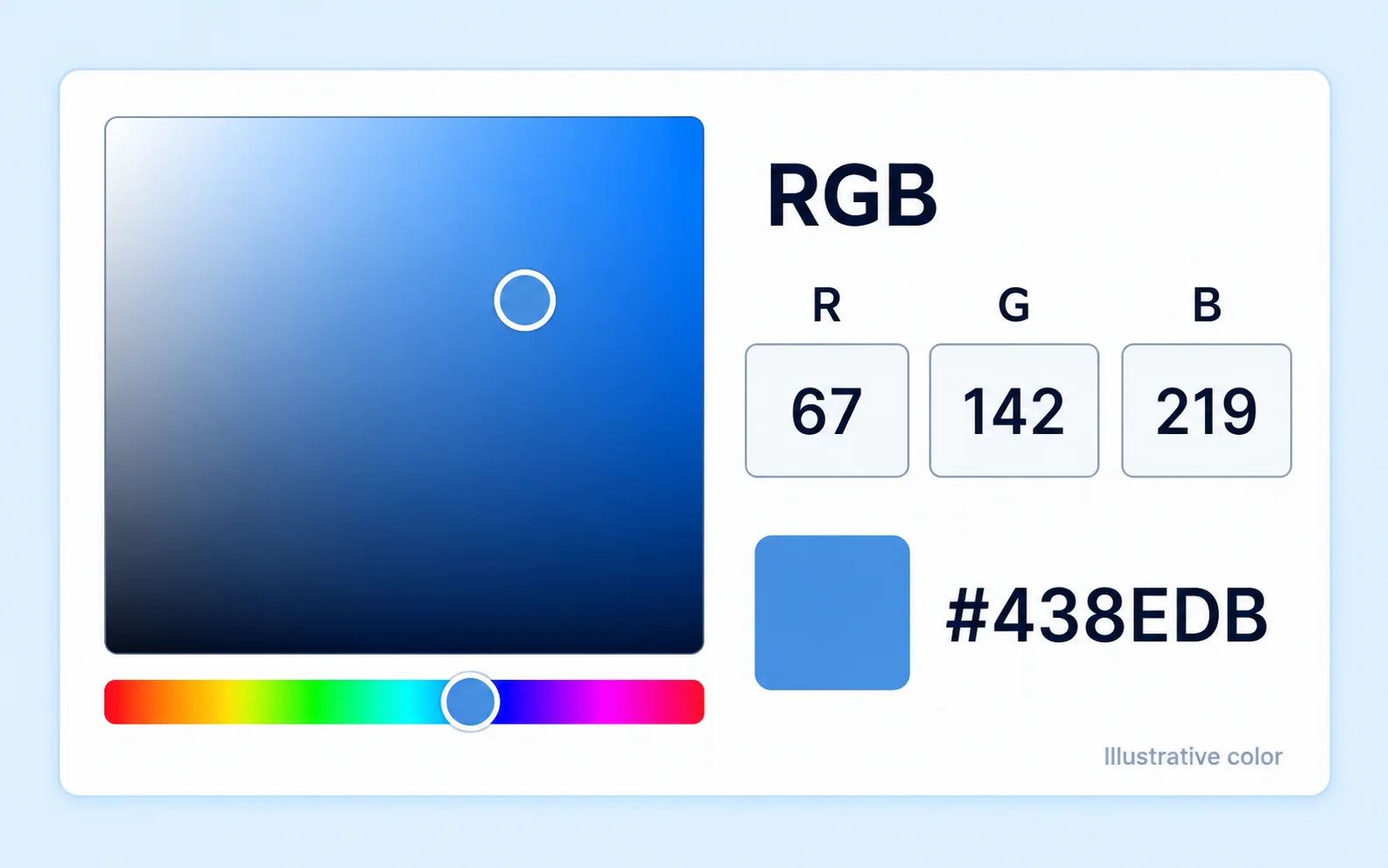
Sélecteur de bleu conceptuel affichant les valeurs RVB 67, 142, 219 et la valeur HEX fixe #438EDB.

Choisissez votre nuance avant d’enregistrer

Le sélecteur de couleurs permet d’ajuster les valeurs RVB et affiche le code HEX. Comparez ces valeurs à la référence fournie, plutôt que de vous fier uniquement à l’apparence du bleu par rapport aux couleurs qui l’entourent à l’écran.
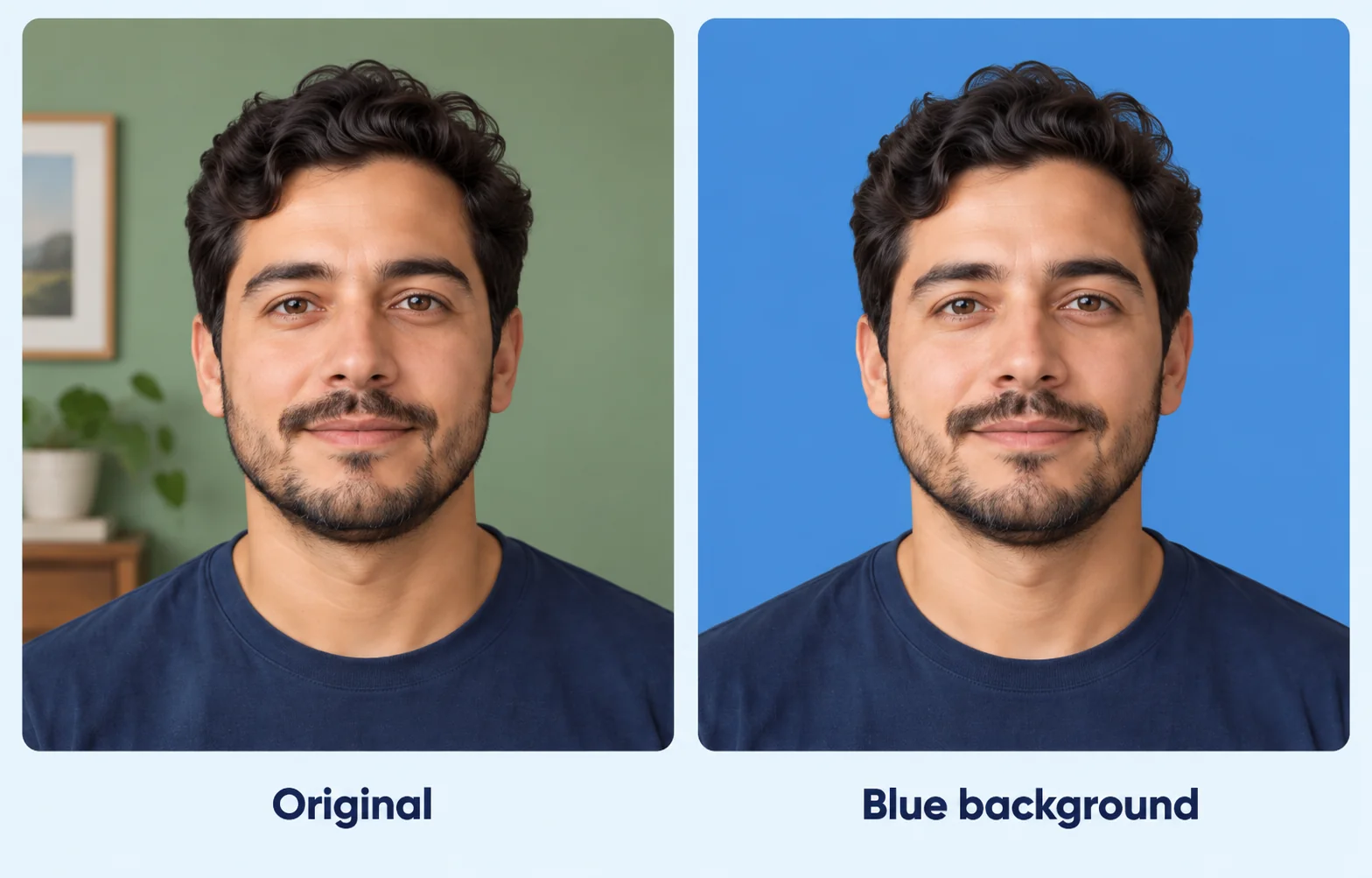
Comparaison conceptuelle du même homme sur un portrait d’intérieur d’origine et sur un portrait à fond bleu.

Remplacez le fond sans détourage manuel

L’IA supprime l’arrière-plan pour isoler le sujet et vous permettre de choisir une nouvelle couleur de fond. Cela réduit le besoin de tracer les contours du portrait à la main. Vous pouvez comparer le résultat à l’original pour repérer les détails à vérifier.

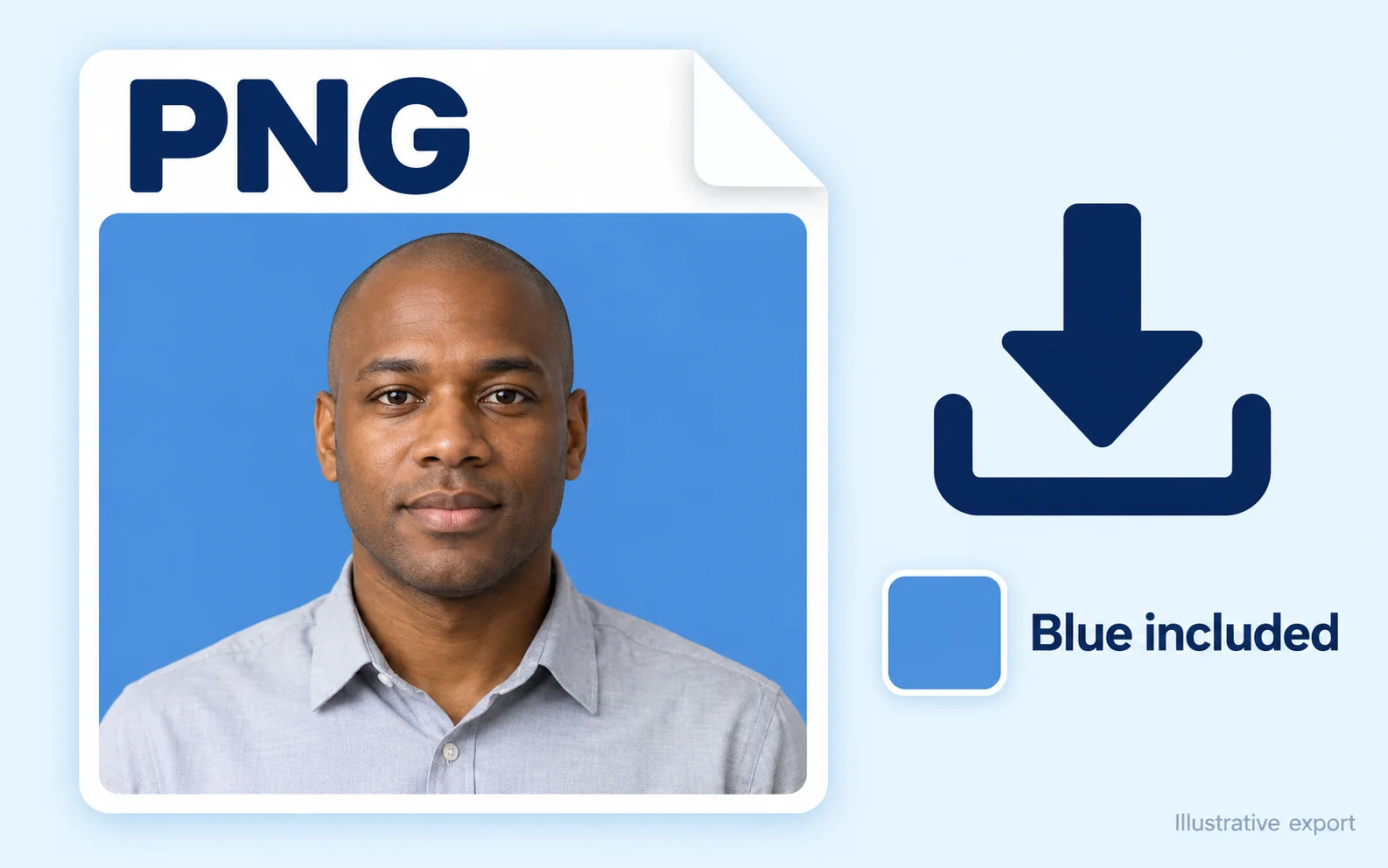
Illustration conceptuelle d’un export PNG contenant un portrait sur fond bleu dans l’image téléchargée.

Conservez le bleu choisi dans le fichier téléchargé

Lorsque vous sélectionnez « Couleur personnalisée », le PNG téléchargé inclut cette couleur d’arrière-plan. Enregistrez le fichier lui-même pour la suite plutôt qu’une capture d’écran, qui peut contenir des éléments d’interface ou une prévisualisation plus petite du portrait.

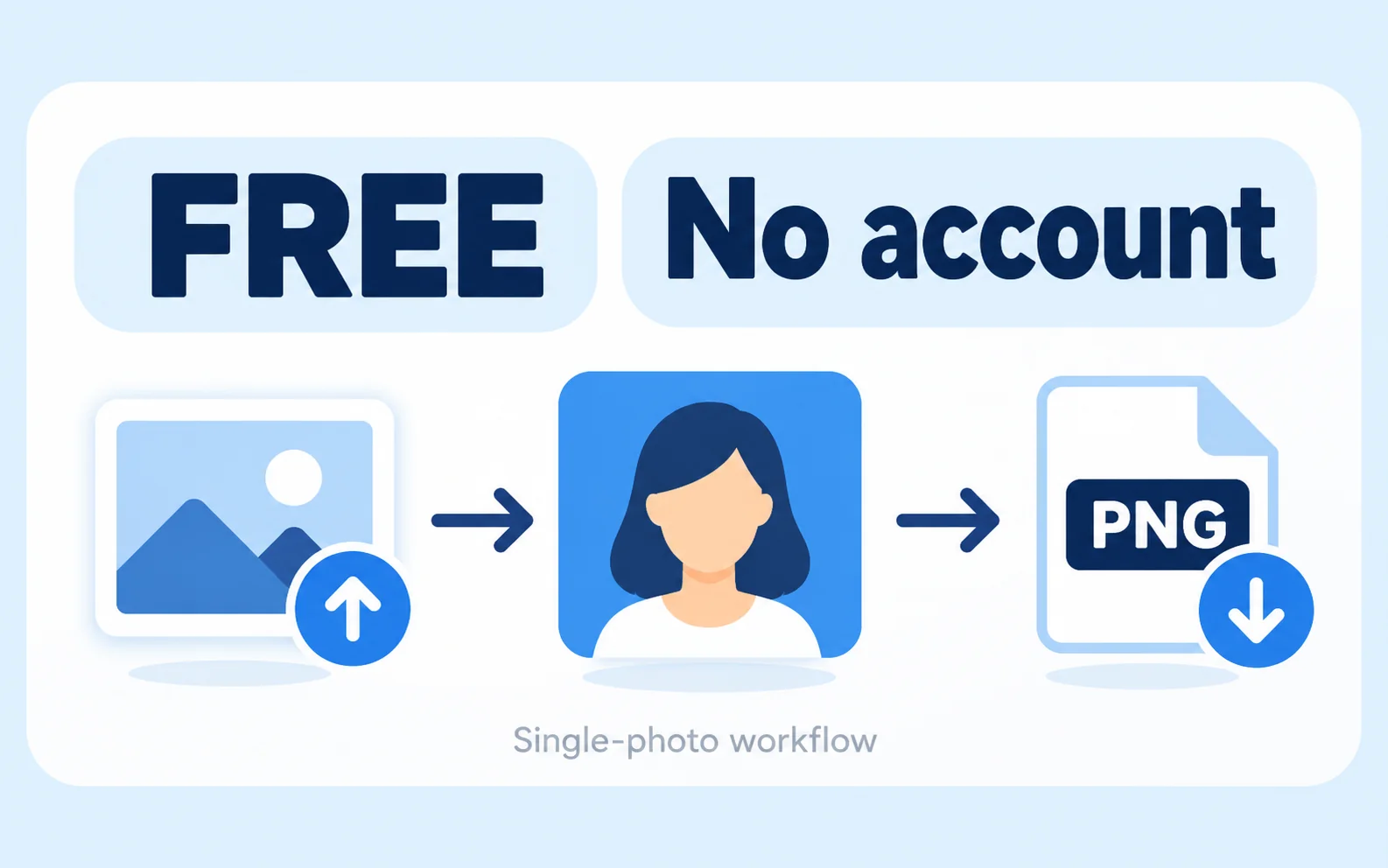
Illustration conceptuelle d’un traitement gratuit d’une photo sans compte, de l’importation à la modification du fond bleu puis au téléchargement du PNG.

Retouchez une photo sans compte

L’outil actuel traite une image à la fois et permet de supprimer l’arrière-plan, de choisir une couleur unie et de télécharger un PNG sans paiement ni inscription. Examinez le résultat pour vérifier s’il répond aux exigences de l’organisme destinataire.

Qui a besoin d’un petit portrait sur fond bleu ?

Un fond bleu peut être utile lorsqu’un organisme l’exige pour un portrait. Choisissez votre situation ci-dessous, puis vérifiez la nuance demandée, les dimensions de l’image et les règles de retouche avant de préparer votre fichier.

Scène conceptuelle d’un usage personnel : une femme chez elle examine sur un ordinateur portable son portrait sur fond bleu.

Préparez un portrait avec le fond bleu demandé

Si un formulaire ou un service demande un petit portrait sur fond bleu, partez d’une photo que vous avez déjà. Vérifiez que la retouche du fond est autorisée, puis examinez le résultat avant de l’importer. La couleur seule ne garantit pas la conformité.

  • Vérifiez la nuance de bleu demandée
  • Vérifiez les contours du portrait
  • Enregistrez un PNG pour la suite
Modifier le fond de ma photo
Comment ajouter un fond bleu à une photo de passeport ?

Importez un portrait dans un format pris en charge, cliquez sur « Supprimer l’arrière-plan » et attendez la fin du traitement. Dans « Fond de l’image », sélectionnez « Couleur personnalisée », choisissez le bleu et téléchargez le PNG. Vérifiez le résultat selon les règles de l’organisme destinataire ; le remplacement du fond ne vérifie pas que la photo respecte toutes les exigences du document concerné.

Quelle valeur HEX ou RVB choisir ?

Utilisez la valeur indiquée par l’organisme destinataire. S’il ne fournit qu’un nom de couleur, demandez un échantillon ou un code avant de choisir la nuance. #438EDB, soit RVB 67, 142, 219, est un exemple de bleu et non une exigence officielle pour un passeport ou un document particulier.

Puis-je coller un code HEX dans l’éditeur ?

Le sélecteur actuel affiche le code HEX, mais ne propose pas de champ pour le saisir. Utilisez les champs RVB ou les commandes de couleur, puis vérifiez la valeur affichée. Si vous disposez uniquement d’une référence HEX, convertissez-la en RVB avant de régler la couleur.

Puis-je utiliser un fond bleu pour un passeport américain ?

Non. Les photos de passeport américain doivent avoir un fond blanc ou blanc cassé, et le Département d’État des États-Unis interdit toute modification de la photo par logiciel ou par IA. Prenez une nouvelle photo conforme aux instructions officielles au lieu de retoucher son fond avant de la soumettre.

Cet outil recadre-t-il ma photo aux dimensions d’une photo de passeport ?

Non. Il remplace l’arrière-plan et exporte un PNG. Il ne règle pas automatiquement les dimensions d’une photo de passeport, ne vérifie pas les mesures de la tête et ne crée pas de mise en page pour l’impression. Si l’organisme destinataire autorise la retouche, utilisez un outil distinct pour obtenir les dimensions requises.

Puis-je télécharger une image HD ?

Utilisez une image source nette et suffisamment grande, puis vérifiez les dimensions en pixels de l’image téléchargée. Changer le fond ne rend pas une photo floue plus nette et ne recrée pas les détails manquants. Même une image de grandes dimensions peut présenter des contours imparfaits : examinez l’image enregistrée à la taille prévue.

Est-ce gratuit et quels formats de fichier sont pris en charge ?

L’outil actuel pour une seule image est gratuit et ne nécessite pas de compte. Il accepte les fichiers JPG, PNG et WebP jusqu’à 15 Mo et exporte au format PNG. Si l’organisme destinataire exige un JPG ou une taille de fichier précise, convertissez ou redimensionnez le résultat séparément, puis vérifiez-le à nouveau.

Que faire s’il manque des cheveux ou si l’ancien fond reste visible ?

Comparez la photo retouchée à l’originale. Changer la couleur de remplissage ne restaure pas les cheveux manquants et ne supprime pas les pixels résiduels de l’ancien fond. L’outil actuel ne comporte pas de pinceau pour effacer ou restaurer manuellement. Essayez une image source plus nette, où la personne se détache mieux du fond, puis vérifiez le nouveau résultat.

Questions fréquentes sur les fonds bleus

Trouvez des réponses sur les références couleur, le changement de fond, la qualité des images téléchargées et les cas où un fond bleu convient.

Donnez à votre portrait un fond bleu uni

Vous avez une photo nette et les consignes de couleur de l’organisme destinataire ? Importez votre image, choisissez une nuance de bleu et examinez le résultat avant de le télécharger. Vérifiez que la retouche du fond est autorisée et que le format PNG convient à la suite.

Créer gratuitement ma photo sur fond bleu