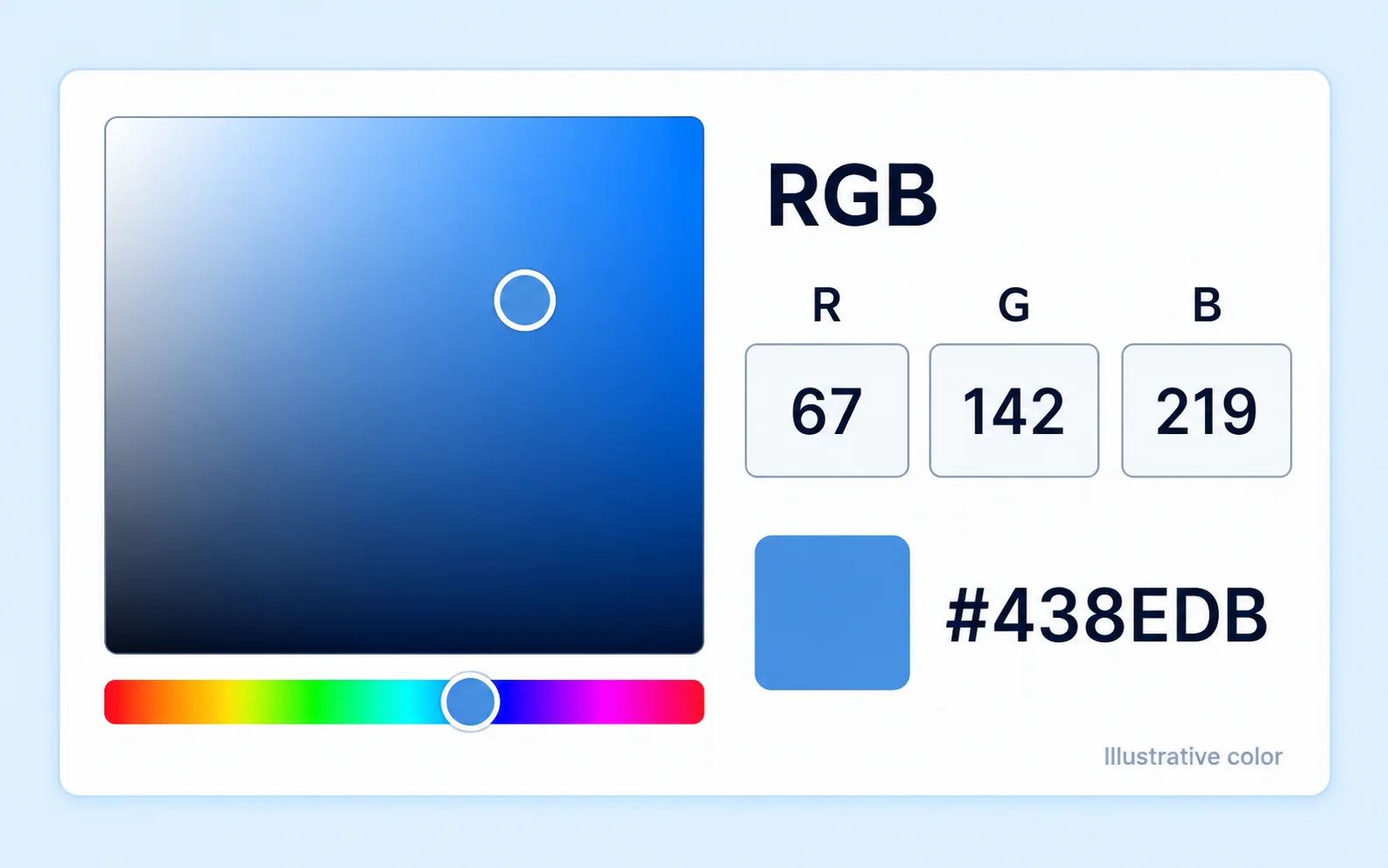
เลือกเฉดสีก่อนบันทึก
ตัวเลือกสีที่กำหนดเองให้คุณปรับค่า RGB และแสดงรหัส HEX ใช้ค่าเหล่านี้เทียบเฉดสีน้ำเงินที่เลือกกับสีอ้างอิง แทนการตัดสินจากสีของรูปเมื่อเทียบกับสีรอบ ๆ บนหน้าจอเพียงอย่างเดียว
ดาวน์โหลด PNG ฟรีไม่ต้องมีบัญชีเลือกเฉดสีน้ำเงินได้เอง
อัปโหลดรูปถ่ายบุคคล ลบพื้นหลังเดิม แล้วเลือกเฉดสีน้ำเงินเมื่อประมวลผลเสร็จ ดูตัวอย่างภาพที่ได้และดาวน์โหลด PNG ได้ฟรีโดยไม่ต้องมีบัญชี ใช้เป็นรูปติดเอกสาร รูปสำหรับแบบฟอร์มโรงเรียน หรือรูปโปรไฟล์พนักงานได้ หากหน่วยงานที่รับรูปอนุญาตให้ใช้พื้นหลังสีน้ำเงินและแก้ไขภาพด้วยเครื่องมือดิจิทัล
เริ่มจากภาพบุคคลของคุณ
JPG, PNG หรือ WebP ขนาดไม่เกิน 15 MB
รายละเอียดความเป็นส่วนตัวต้องการพื้นหลังสีน้ำเงินอ่อนหรือเข้มสำหรับรูปติดเอกสารหรือรูปที่ใช้ในแบบฟอร์มบัตรประจำตัวใช่ไหม ลองใช้รูปถ่ายใบหน้าที่ชัดเจนซึ่งมีอยู่แล้ว ก่อนนัดถ่ายรูปใหม่ Free BGRemover จะลบพื้นหลังเพื่อให้คุณเลือกเฉดสีน้ำเงิน ดูตัวอย่างภาพ และดาวน์โหลด PNG ได้ฟรี ตรวจสอบว่าหน่วยงานที่รับรูปยอมรับพื้นหลังสีน้ำเงินและการแก้ไขภาพด้วยเครื่องมือดิจิทัล
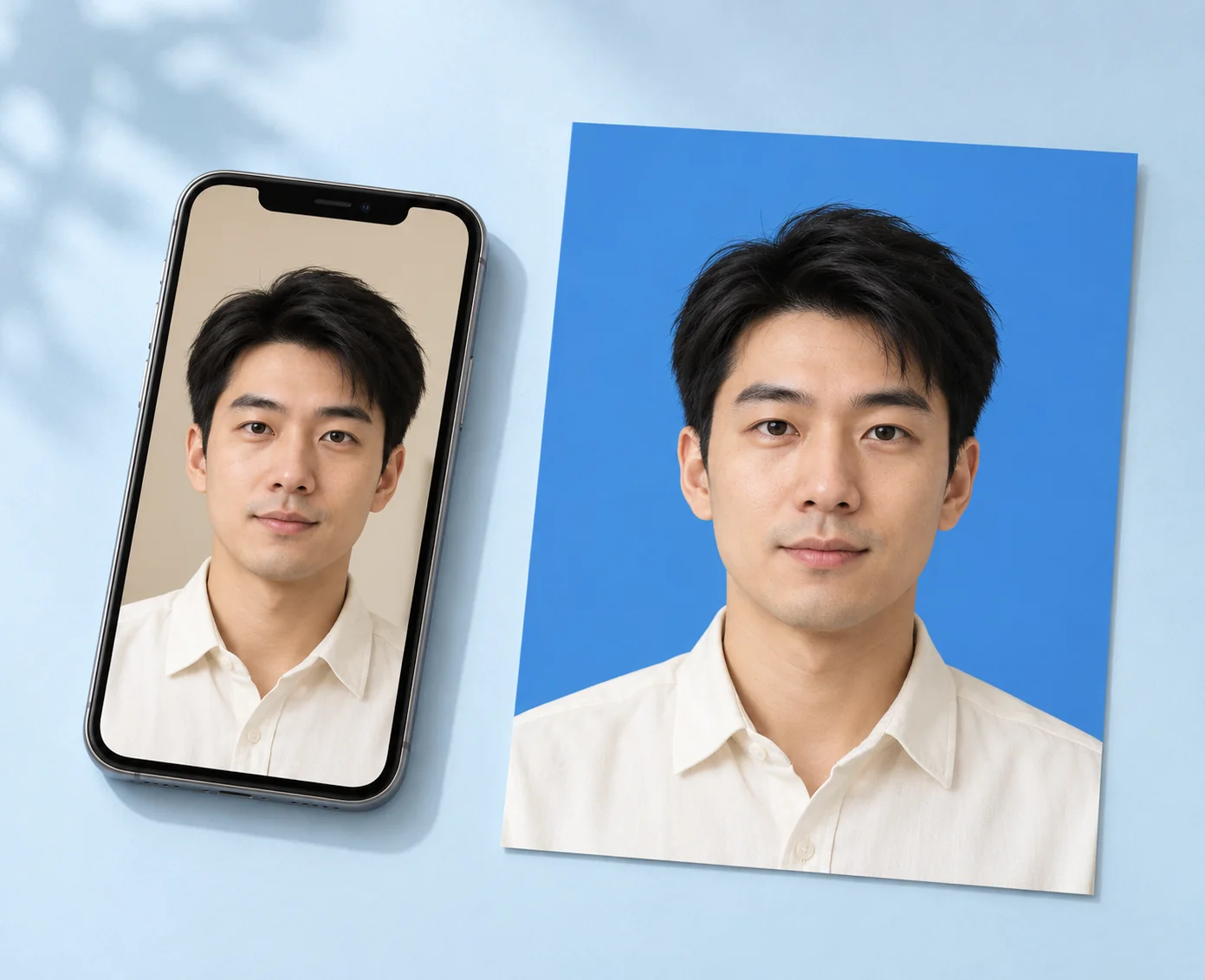
ต้องการสีน้ำเงินเฉดใดเฉดหนึ่งสำหรับรูปถ่ายใช่ไหม ใช้ตัวอย่างสีหรือรหัสสีจากหน่วยงานที่รับรูป Free BGRemover ให้คุณเลือกสีน้ำเงินอ่อนหรือเข้ม ปรับค่า RGB และตรวจสอบรหัส HEX ที่แสดงได้ ดูตัวอย่างรูปติดเอกสารก่อนดาวน์โหลด และตรวจสอบข้อกำหนดทั้งหมด ทั้งขนาดรูปถ่าย รูปแบบไฟล์ และอนุญาตให้แก้ไขพื้นหลังหรือไม่
เลือกพื้นหลังสีน้ำเงิน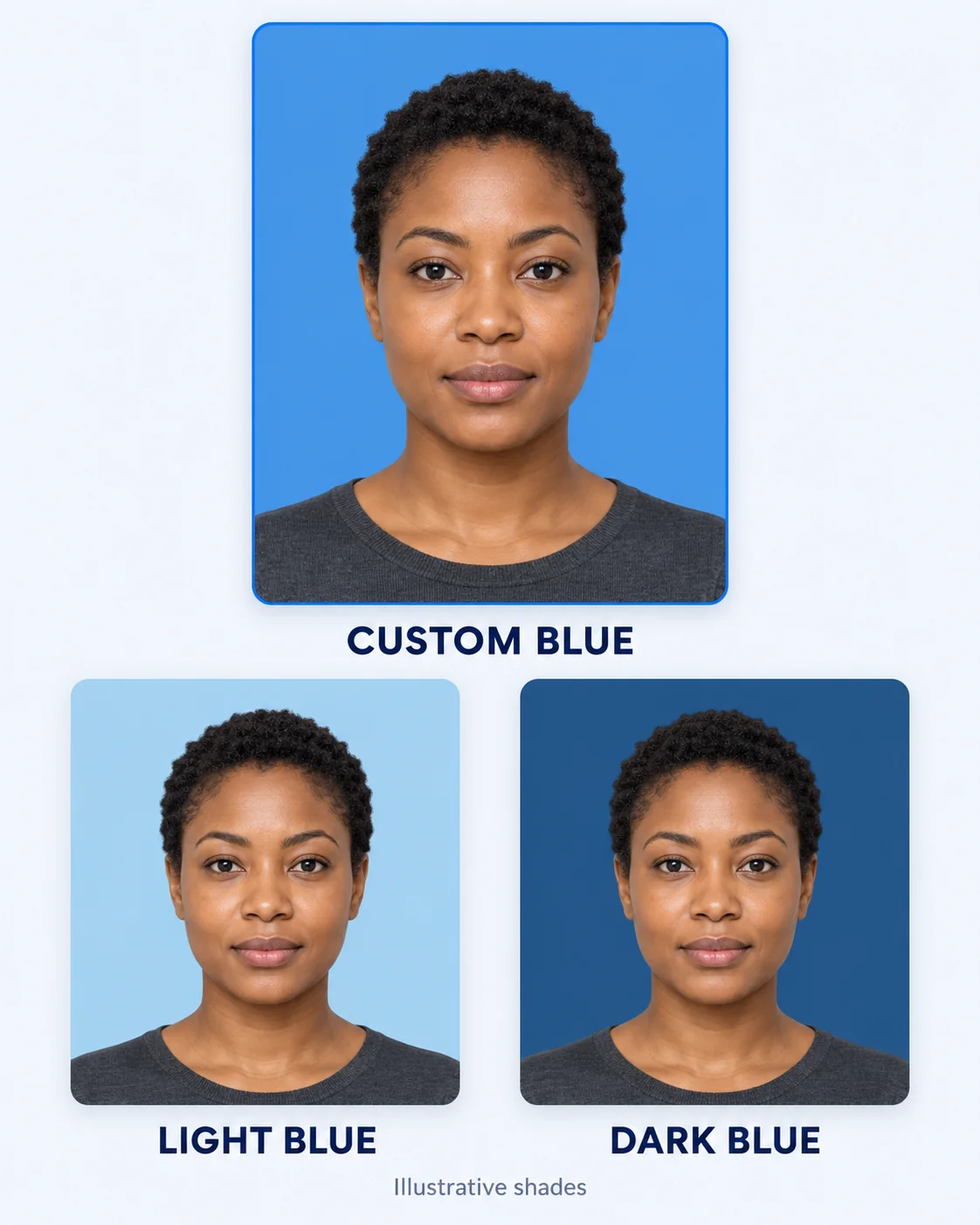
เฉดสีเหล่านี้เป็นเพียงตัวอย่าง โปรดใช้ตัวอย่างสีหรือรหัสสีที่หน่วยงานผู้รับรูปให้มา
ใช้พื้นหลังสีน้ำเงินแบบเดียวกันกับรูปโปรไฟล์ รูปนักเรียน และรูปพนักงานได้ นอกจากนี้ยังใช้ Free BGRemover เปลี่ยนพื้นหลังของรูปสินค้า โลโก้ และกราฟิกได้ด้วย ลบพื้นหลังเดิม เลือกสีน้ำเงินหรือสีพื้นอื่น แล้วดาวน์โหลด PNG ฟรี โดยไม่ต้องลากเส้นเลือกขอบตัวบุคคลหรือวัตถุเอง หรือเรียนรู้เครื่องมือเลือกพื้นที่ที่ซับซ้อน
ดูตัวอย่างรูปพื้นหลังสีน้ำเงิน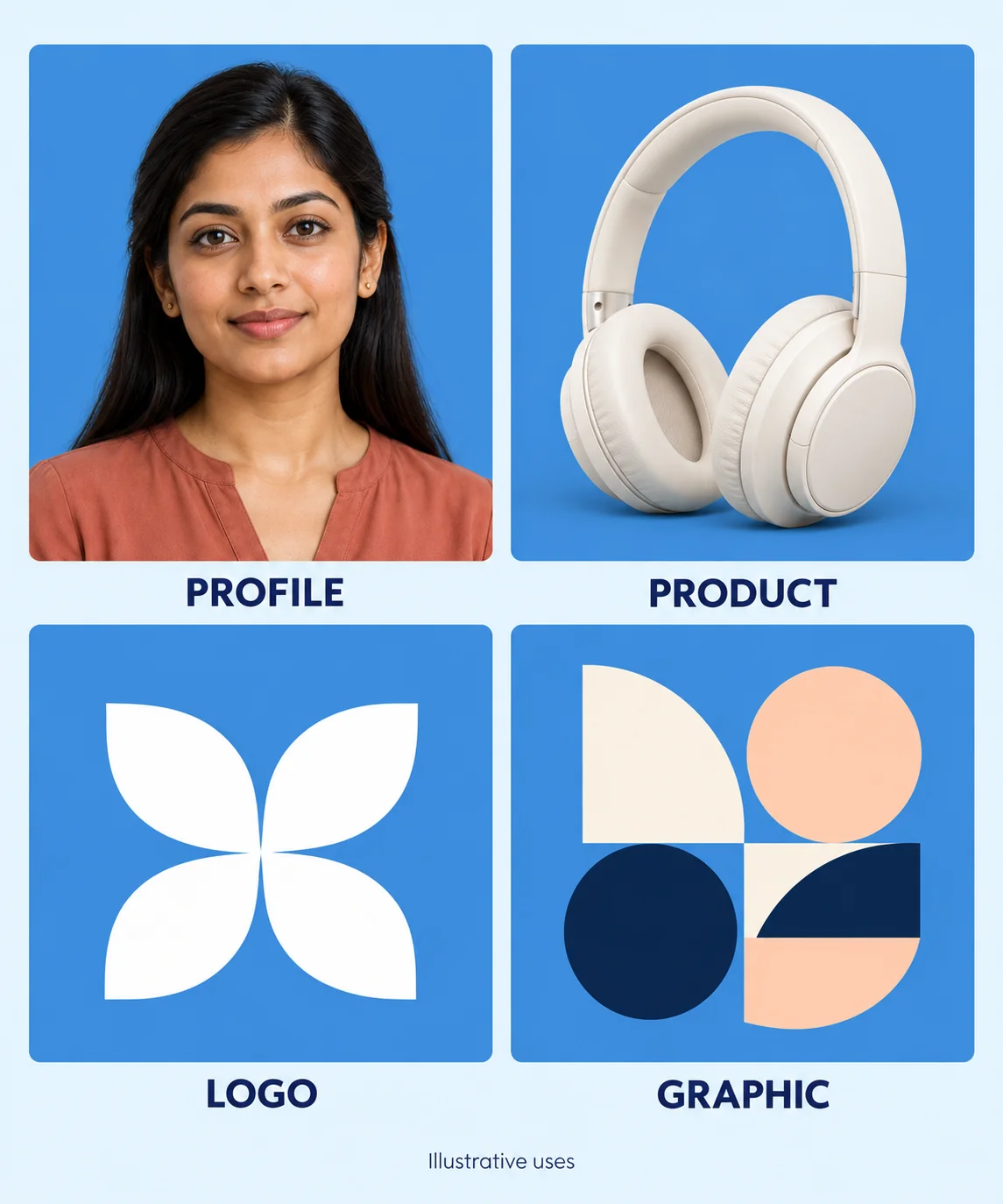
อัปโหลดรูปถ่ายบุคคล ลบพื้นหลัง เลือกเฉดสีน้ำเงิน แล้วดาวน์โหลดภาพที่แก้ไขแล้วเป็นไฟล์ PNG
เลือกไฟล์ JPG, PNG หรือ WebP ขนาดไม่เกิน 15 MB คลิก “ลบพื้นหลัง” เพื่อเริ่มประมวลผล การอัปโหลดไฟล์อย่างเดียวจะยังไม่เริ่มลบพื้นหลัง โปรดเปิดแท็บนี้ไว้ระหว่างโหลดโมเดลและประมวลผลภาพ เบราว์เซอร์และอุปกรณ์ของคุณต้องรองรับ WebGPU
หลังประมวลผลเสร็จ ให้ไปที่ “พื้นหลังของภาพ” แล้วเลือก “สีที่กำหนดเอง” เปิดตัวเลือกสีแล้วเลือกเฉดสีน้ำเงิน หรือปรับค่า R, G และ B ตามสีอ้างอิง ตรวจสอบรหัส HEX ที่แสดง จากนั้นคลิกช่องสีอีกครั้งเพื่อปิดตัวเลือกสี เปรียบเทียบภาพที่ได้กับรูปถ่ายต้นฉบับ
คลิก “ดาวน์โหลด PNG” เพื่อบันทึกภาพที่มีพื้นหลังสีน้ำเงินตามที่เลือก เปิดไฟล์ที่บันทึกไว้และตรวจสอบขอบตัวบุคคล ขนาดภาพ และสี ก่อนใช้งาน โปรดยืนยันว่าหน่วยงานที่รับรูปยอมรับไฟล์ PNG และอนุญาตให้แก้ไขพื้นหลัง
Free BGRemover ใช้ AI ลบพื้นหลัง แล้วให้คุณเลือกสีพื้นใหม่ จึงเปลี่ยนพื้นหลังรูปถ่ายบุคคลได้โดยไม่ต้องลากเส้นเลือกขอบตัวบุคคลเอง หากหน่วยงานที่รับรูปอนุญาตให้แก้ไข คุณสามารถใช้รูปกับแบบฟอร์มโรงเรียน โปรไฟล์พนักงาน หรือเอกสารต่าง ๆ ตรวจสอบภาพที่ได้และดาวน์โหลด PNG จากพื้นที่ทำงานเดียวกันได้
ตัวเลือกสีที่กำหนดเองให้คุณปรับค่า RGB และแสดงรหัส HEX ใช้ค่าเหล่านี้เทียบเฉดสีน้ำเงินที่เลือกกับสีอ้างอิง แทนการตัดสินจากสีของรูปเมื่อเทียบกับสีรอบ ๆ บนหน้าจอเพียงอย่างเดียว
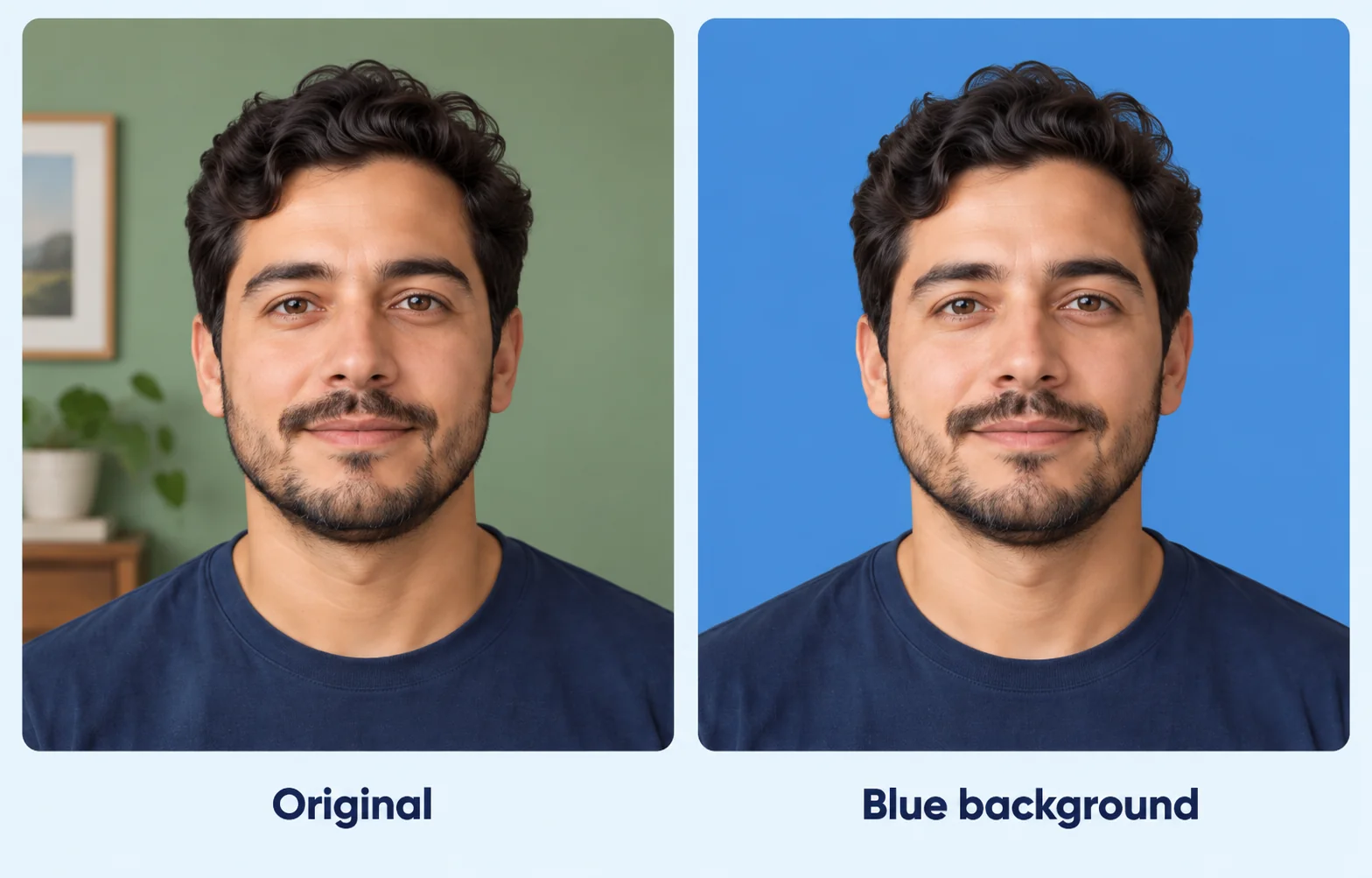
AI จะลบพื้นหลังเพื่อแยกตัวบุคคลออกมา แล้วให้คุณเปลี่ยนสีพื้นหลังได้ ช่วยลดการลากเส้นเลือกขอบตัวบุคคลด้วยตนเอง คุณยังเปรียบเทียบภาพที่ได้กับภาพต้นฉบับเพื่อตรวจดูรายละเอียดที่ต้องใส่ใจได้
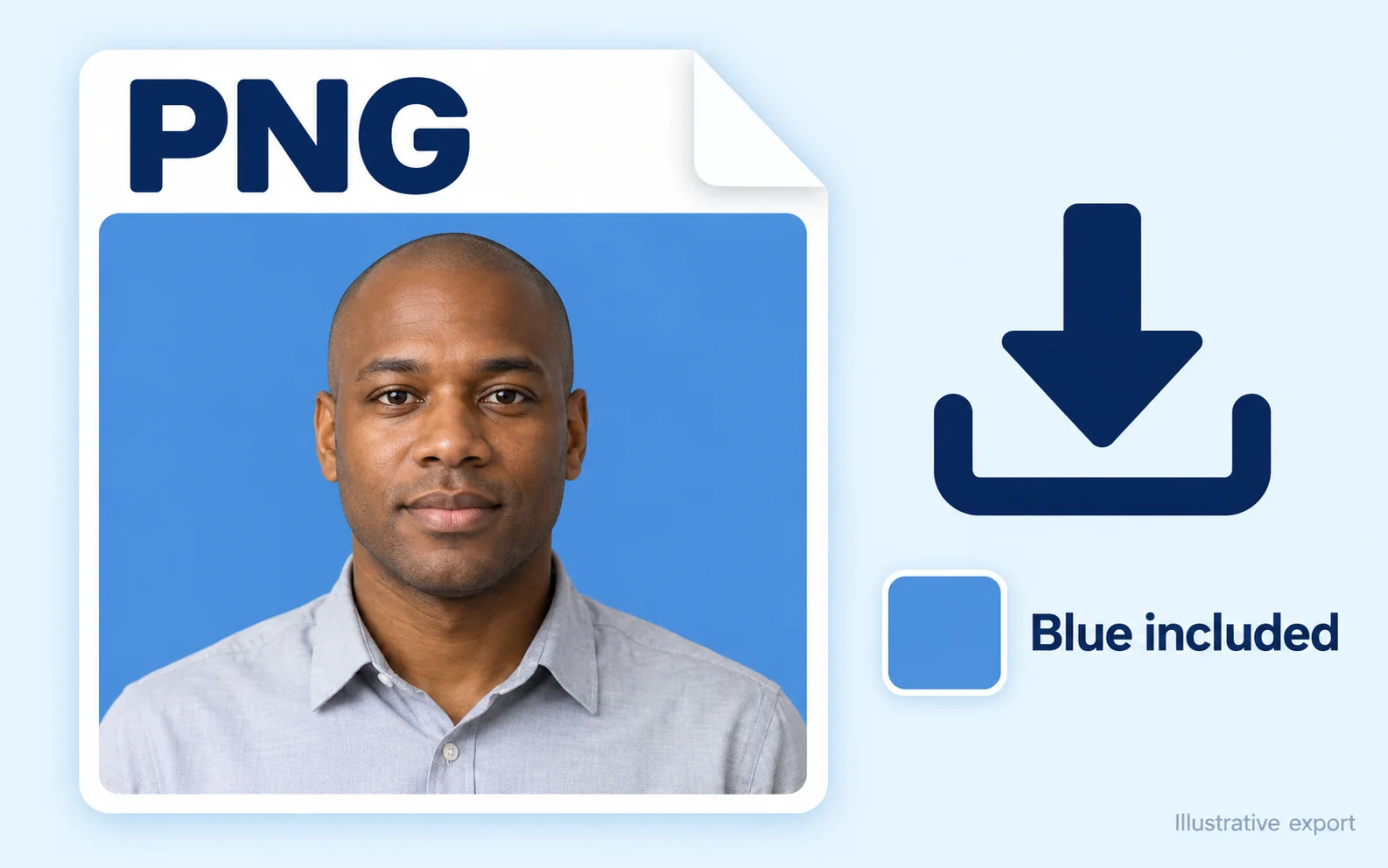
เมื่อเลือก “สีที่กำหนดเอง” ไฟล์ PNG ที่ดาวน์โหลดจะมีสีพื้นหลังที่เลือกไว้ บันทึกไฟล์ภาพไว้ใช้ในขั้นตอนถัดไปแทนการจับภาพหน้าจอ เพราะภาพหน้าจออาจมีปุ่มหรือส่วนอื่นของหน้าจอเครื่องมือติดมาด้วย หรือแสดงเพียงภาพตัวอย่างที่ย่อขนาดลง
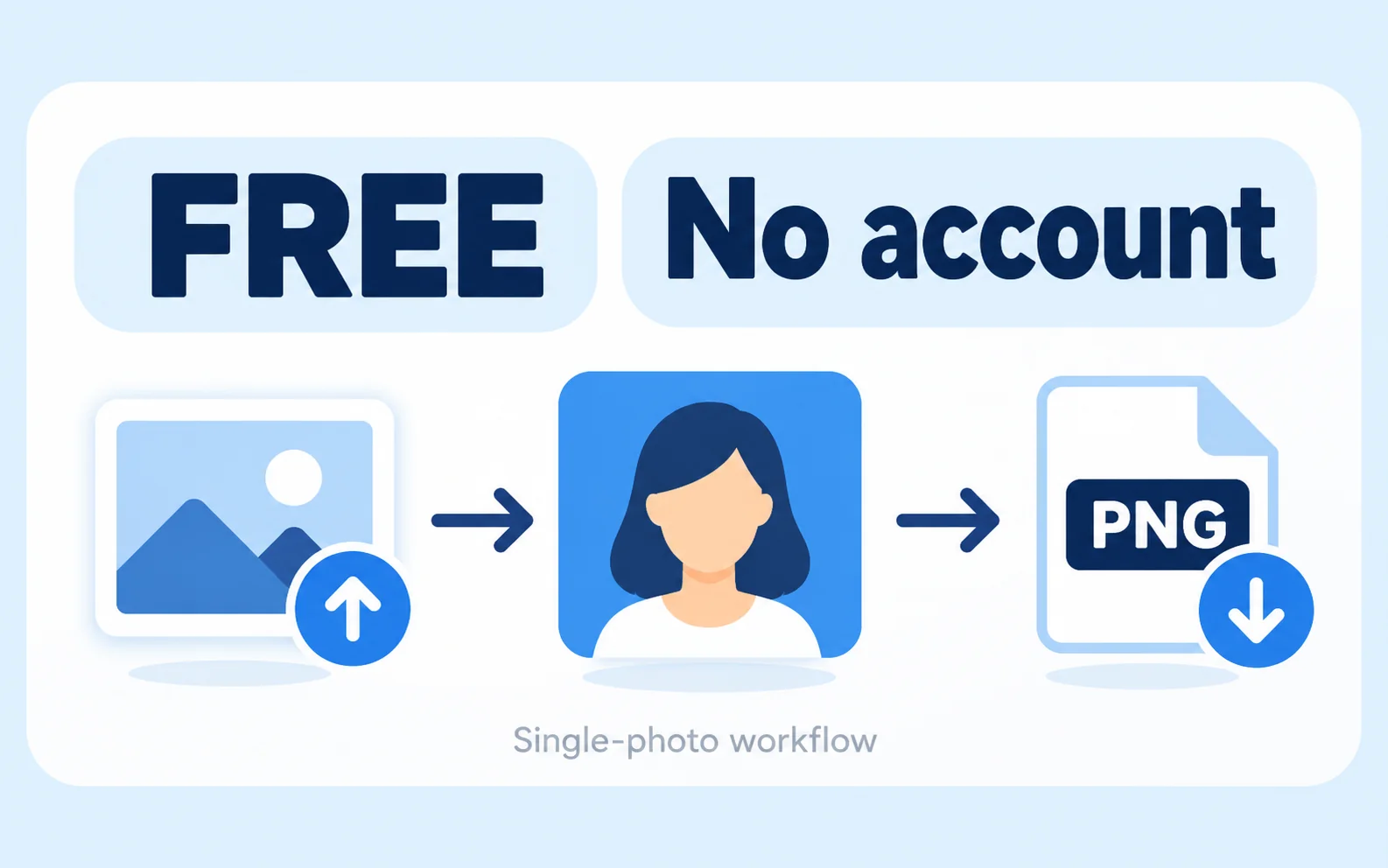
เครื่องมือปัจจุบันให้คุณแก้ไขภาพครั้งละหนึ่งภาพ โดยลบพื้นหลัง เลือกสีพื้น และดาวน์โหลด PNG ได้ฟรี ไม่ต้องสมัครบัญชี คุณสามารถตรวจสอบภาพที่ได้ก่อนตัดสินใจว่าตรงตามข้อกำหนดของหน่วยงานที่รับรูปหรือไม่
พื้นหลังสีน้ำเงินมีประโยชน์เมื่อหน่วยงานกำหนดให้ใช้กับรูปถ่ายบุคคล เลือกประเภทการใช้งานด้านล่าง แล้วตรวจสอบเฉดสี ขนาดภาพ และข้อกำหนดเรื่องการแก้ไขภาพก่อนเตรียมไฟล์
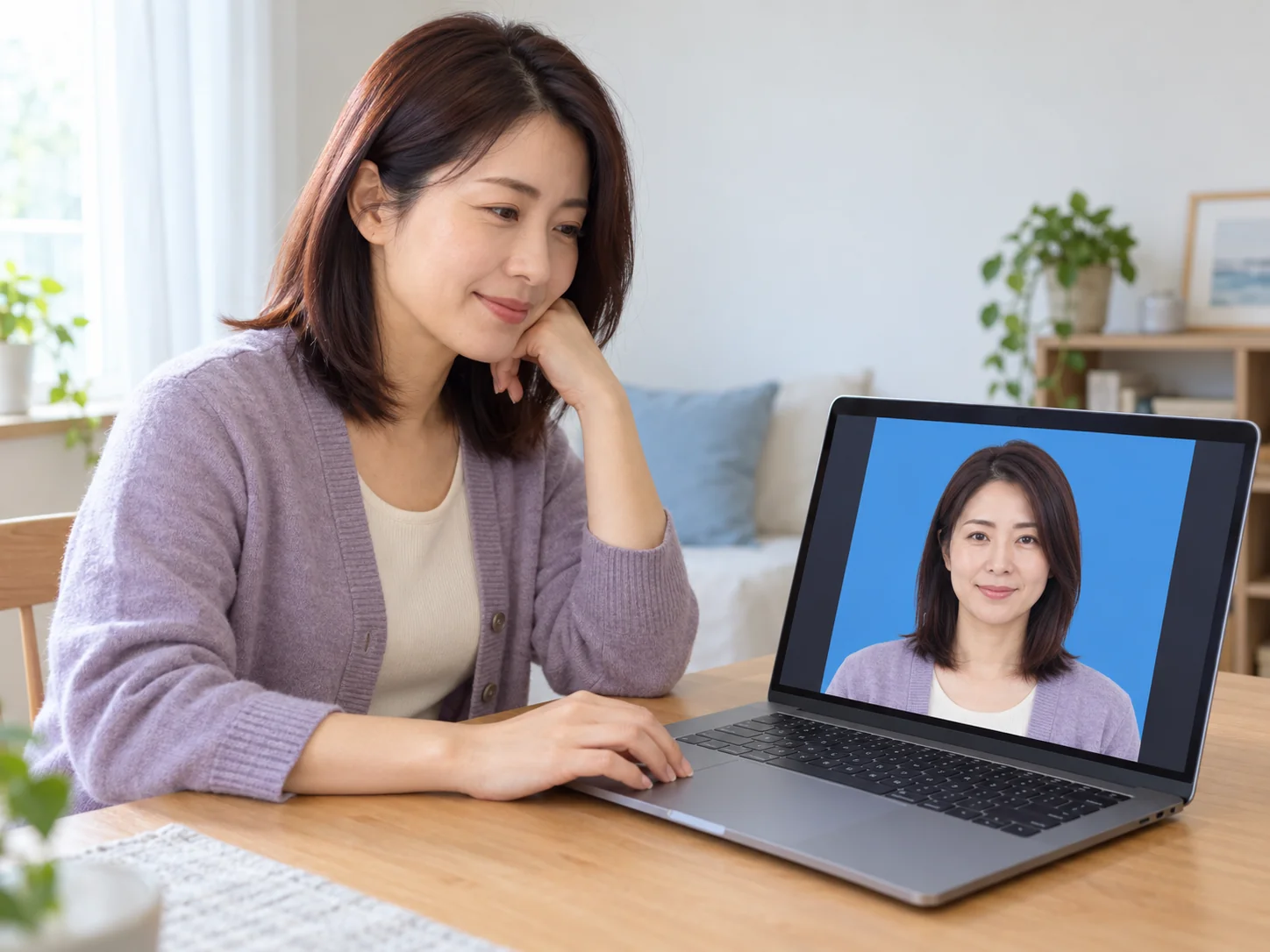
หากแบบฟอร์มหรือบริการกำหนดให้ใช้รูปถ่ายบุคคลขนาดเล็กที่มีพื้นหลังสีน้ำเงิน ให้เริ่มจากรูปที่มีอยู่ ตรวจสอบก่อนว่าอนุญาตให้แก้ไขพื้นหลัง แล้วตรวจดูภาพที่ได้ก่อนอัปโหลด สีพื้นหลังตรงตามที่กำหนดไม่ได้หมายความว่ารูปผ่านข้อกำหนดทั้งหมด
อัปโหลดรูปถ่ายบุคคลในรูปแบบที่รองรับ คลิก “ลบพื้นหลัง” แล้วรอจนประมวลผลเสร็จ เลือก “สีที่กำหนดเอง” ในส่วน “พื้นหลังของภาพ” เลือกสีน้ำเงิน แล้วดาวน์โหลด PNG ตรวจสอบภาพที่ได้ตามข้อกำหนดของหน่วยงานที่รับรูป การเปลี่ยนพื้นหลังไม่ได้ยืนยันว่ารูปผ่านข้อกำหนดทั้งหมดของเอกสารนั้น
ใช้ค่าที่หน่วยงานผู้รับรูปภาพกำหนด หากระบุเพียงชื่อสี ให้ขอตัวอย่างหรือรหัสสีก่อนเลือกเฉด #438EDB หรือ RGB 67, 142, 219 เป็นตัวอย่างสีน้ำเงิน ไม่ใช่ข้อกำหนดอย่างเป็นทางการสำหรับหนังสือเดินทางหรือเอกสารใดโดยเฉพาะ
ตัวเลือกสีจะแสดงรหัส HEX แต่ไม่มีช่องให้กรอกรหัส HEX ใช้ช่องกรอกค่า RGB หรือส่วนควบคุมสี แล้วตรวจสอบค่าที่แสดง หากมีเพียงรหัส HEX ให้แปลงเป็นค่า RGB ก่อนตั้งค่าสี
ไม่ได้ รูปถ่ายหนังสือเดินทางสหรัฐฯ ต้องใช้พื้นหลังสีขาวหรือสีขาวนวล และกระทรวงการต่างประเทศสหรัฐฯ ห้ามแก้ไขรูปด้วยซอฟต์แวร์หรือ AI ควรถ่ายรูปใหม่ตามคำแนะนำอย่างเป็นทางการ แทนการแก้ไขพื้นหลังก่อนยื่น
ไม่ เครื่องมือนี้เปลี่ยนพื้นหลังและส่งออกเป็น PNG แต่ไม่ได้กำหนดขนาดรูปถ่ายหนังสือเดินทาง ตรวจสอบขนาดศีรษะ หรือจัดหน้าเพื่อพิมพ์ให้อัตโนมัติ หากหน่วยงานปลายทางอนุญาตให้แก้ไข ให้ใช้เครื่องมือปรับขนาดแยกต่างหากเพื่อให้ได้ขนาดตามที่กำหนด
ใช้ภาพต้นฉบับที่คมชัดและมีความละเอียดเพียงพอ แล้วตรวจสอบความกว้างและความสูงเป็นพิกเซลของภาพที่ดาวน์โหลด การเปลี่ยนพื้นหลังไม่ได้ทำให้ภาพเบลอคมชัดขึ้นหรือคืนรายละเอียดที่หายไป แม้ภาพจะมีจำนวนพิกเซลมาก ขอบตัวบุคคลก็อาจไม่สมบูรณ์ ควรตรวจดูภาพที่บันทึกไว้ในขนาดที่จะนำไปใช้
เครื่องมือสำหรับภาพเดียวในปัจจุบันใช้ฟรีและไม่ต้องมีบัญชี รองรับไฟล์ JPG, PNG และ WebP ขนาดไม่เกิน 15 MB และส่งออกเป็น PNG หากหน่วยงานปลายทางกำหนดให้ใช้ JPG หรือระบุขนาดไฟล์ไว้ ให้แปลงหรือปรับขนาดผลลัพธ์แยกต่างหาก แล้วตรวจสอบอีกครั้ง
เปรียบเทียบรูปที่แก้ไขกับภาพต้นฉบับ การเปลี่ยนสีพื้นหลังไม่สามารถคืนส่วนผมที่หายไปหรือลบพิกเซลพื้นหลังที่เหลืออยู่ได้ เครื่องมือปัจจุบันไม่มีแปรงสำหรับลบหรือกู้คืนด้วยตนเอง ลองใช้ภาพต้นฉบับที่ชัดกว่าและแยกตัวบุคคลออกจากพื้นหลังได้ชัดเจนขึ้น แล้วตรวจสอบผลลัพธ์ใหม่
ค้นหาคำตอบเกี่ยวกับสีอ้างอิง การเปลี่ยนพื้นหลัง คุณภาพไฟล์ดาวน์โหลด และกรณีที่เหมาะกับพื้นหลังสีน้ำเงิน
เตรียมภาพที่ชัดเจนและข้อกำหนดสีจากหน่วยงานปลายทางไว้แล้วหรือยัง อัปโหลดภาพ เลือกเฉดสีน้ำเงิน และตรวจสอบผลลัพธ์ก่อนดาวน์โหลด ยืนยันว่าอนุญาตให้แก้ไขพื้นหลังและ PNG เหมาะกับขั้นตอนถัดไป
สร้างรูปพื้นหลังสีน้ำเงินฟรี