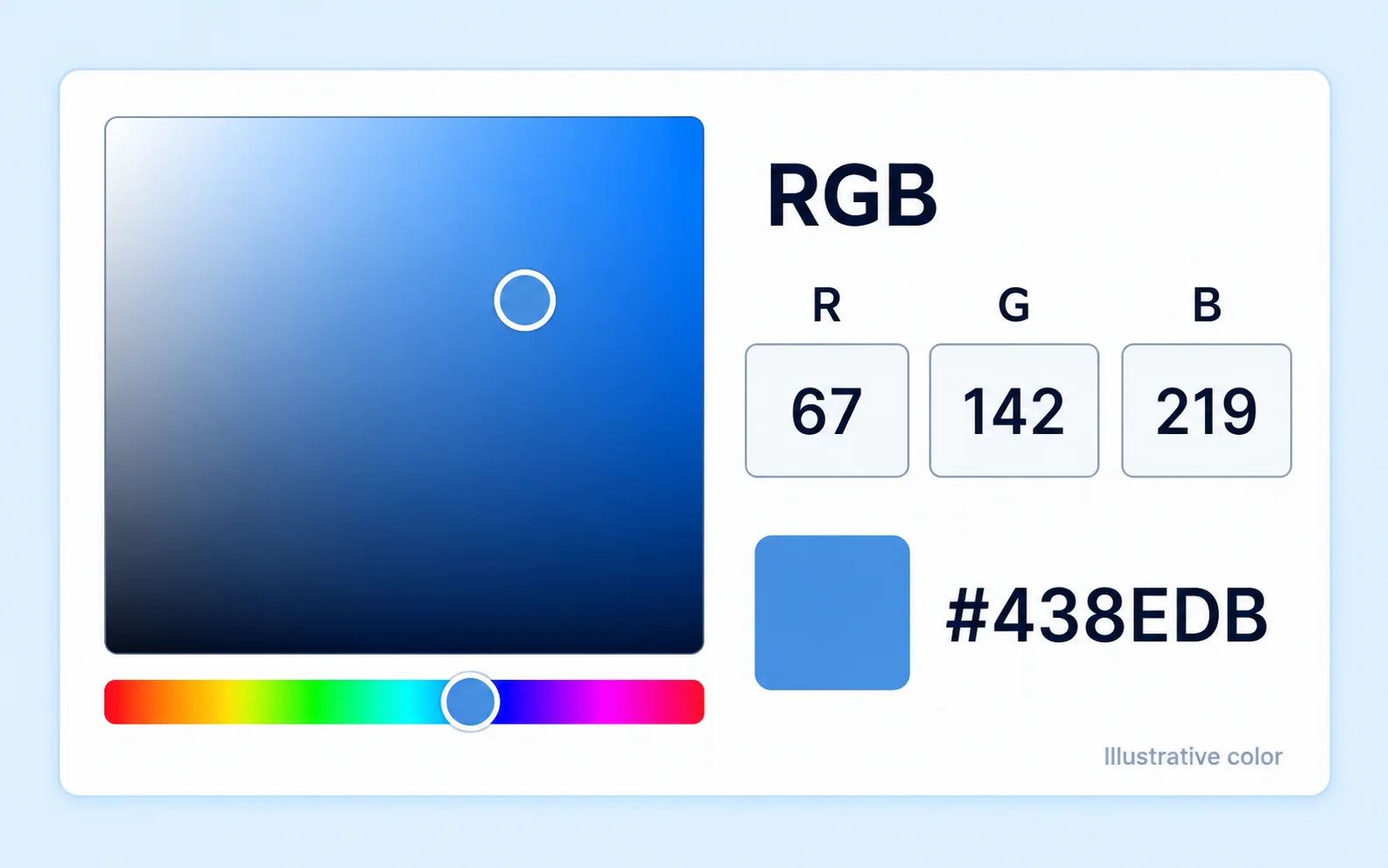
Elige el tono antes de guardar
El selector de color personalizado incluye controles RGB y muestra el valor HEX. Úsalos para comparar el azul elegido con una referencia, en lugar de basarte solo en cómo se ve la foto en tu pantalla.
Descarga gratuita en PNGNo necesitas una cuentaTonos de azul personalizados
Sube tu retrato, elimina el fondo original y elige un tono de azul cuando termine el procesamiento. Previsualiza el resultado y descarga un PNG gratis, sin necesidad de crear una cuenta. Úsalo para fotos tipo pasaporte, formularios escolares o perfiles de empleados cuando la entidad destinataria permita los fondos azules y la edición digital.
Empieza con tu retrato
JPG, PNG o WebP. Hasta 15 MB.
Detalles de privacidad¿Necesitas un fondo azul claro u oscuro para una foto tipo pasaporte o un formulario de identificación? Antes de reservar una nueva sesión de fotos, prueba con un retrato nítido que ya tengas. Free BGRemover elimina el fondo para que puedas elegir el tono de azul, previsualizar el resultado y descargar un PNG gratis. Comprueba que la entidad destinataria acepte los fondos azules y la edición digital.
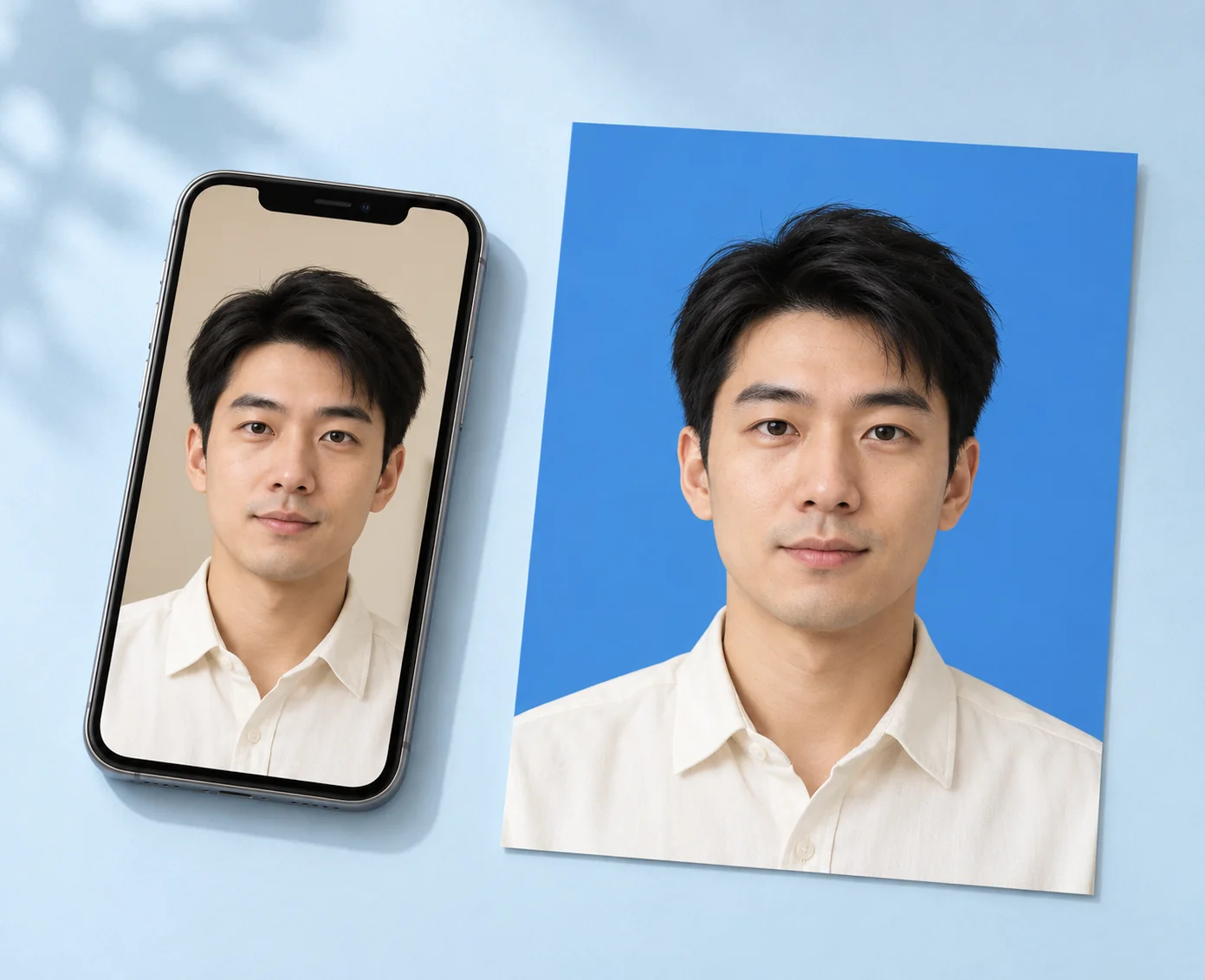
¿Necesitas un tono de azul específico para tu foto? Usa la referencia de color de la entidad que la recibirá. Free BGRemover te permite elegir un azul claro u oscuro, ajustar los valores RGB y consultar el código HEX que aparece. Previsualiza la foto antes de descargarla y revisa todos los requisitos de la entidad destinataria, incluidas las dimensiones, el formato del archivo y si se permite editar el fondo.
Elegir mi fondo azul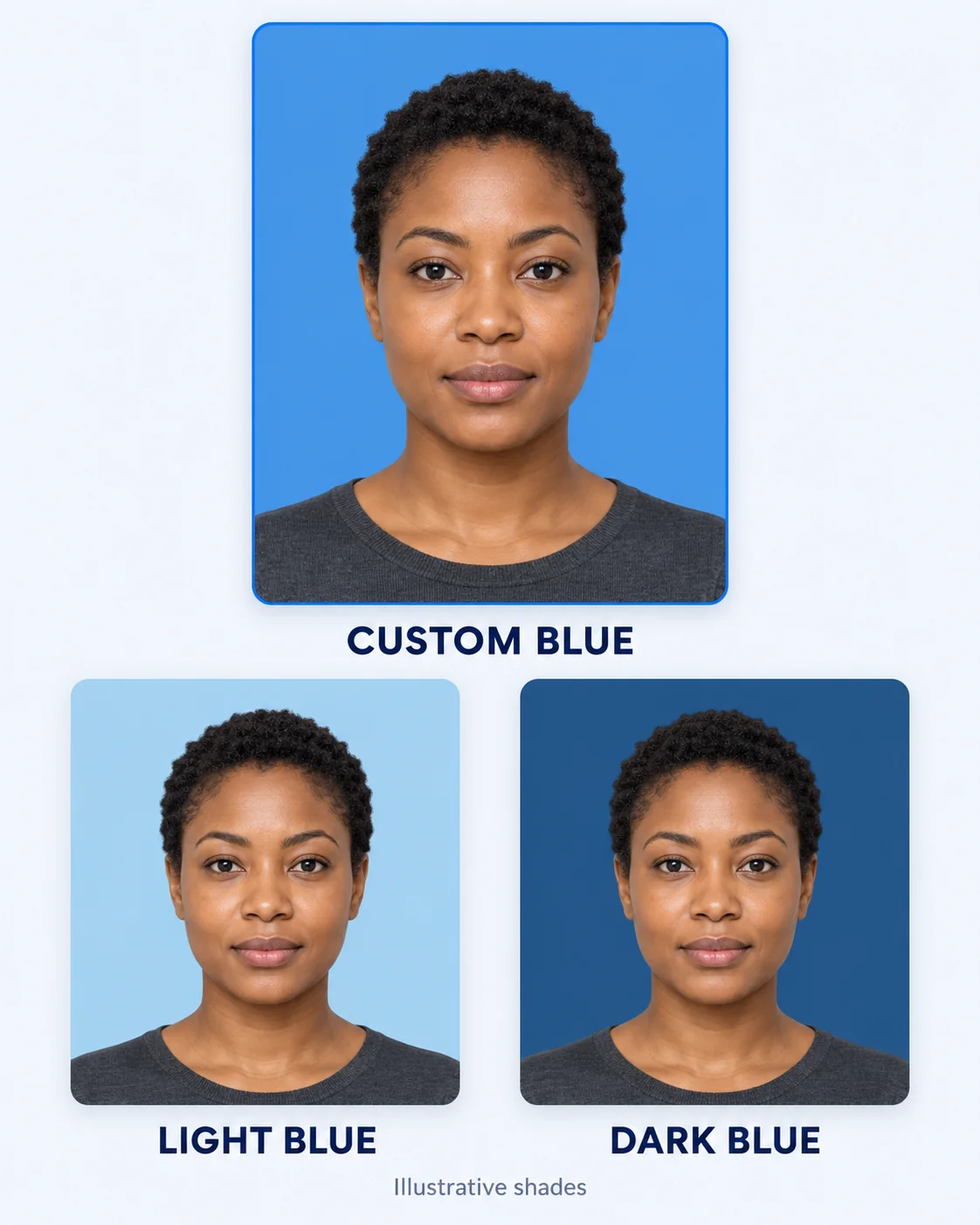
Los tonos son ilustrativos. Usa la referencia de color que proporcione la entidad destinataria.
Unifica el fondo azul de tus fotos de perfil, retratos escolares y fotos de empleados. También puedes usar Free BGRemover para cambiar el fondo de fotos de productos, logotipos y gráficos. Elimina el fondo original, elige el azul u otro color sólido y descarga un PNG gratis, sin tener que perfilar el sujeto a mano ni aprender a usar herramientas de selección complejas.
Previsualizar mi foto con fondo azul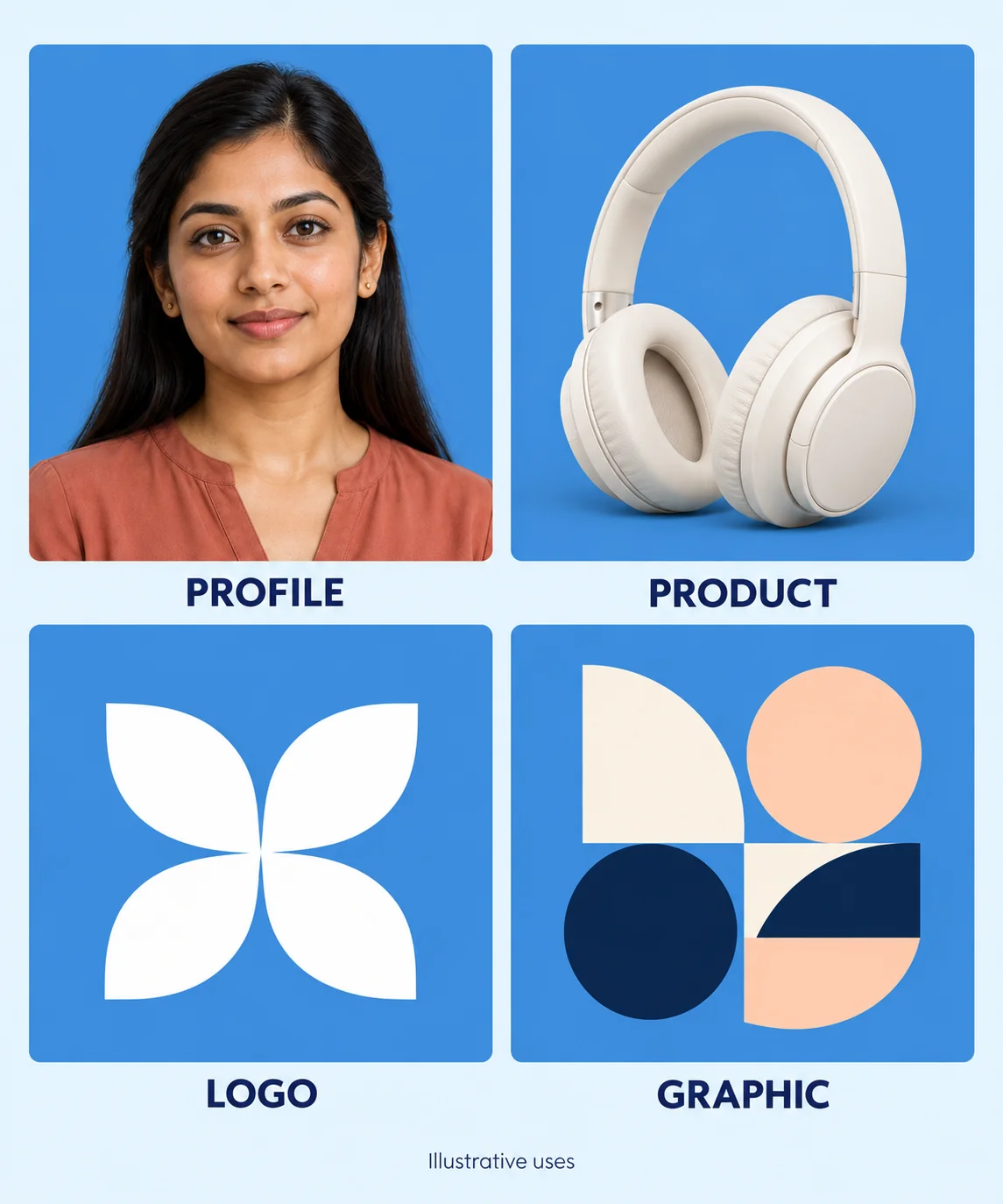
Sube un retrato, elimina el fondo, elige el tono de azul y descarga el archivo PNG terminado.
Elige un archivo JPG, PNG o WebP de hasta 15 MB. Haz clic en «Quitar fondo» para iniciar el procesamiento; subir el archivo por sí solo no inicia la eliminación del fondo. Mantén la pestaña abierta mientras se carga el modelo y se procesa la foto. Tu navegador y dispositivo deben ser compatibles con WebGPU.
Cuando termine el procesamiento, busca «Fondo de la imagen» y selecciona «Color personalizado». Abre el selector de color y elige un tono azul, o ajusta los valores R, G y B según tu referencia de color. Comprueba el código HEX que aparece y vuelve a hacer clic en la muestra de color para cerrar el selector. Compara el resultado con tu retrato original.
Haz clic en «Descargar PNG» para guardar la imagen con el fondo azul elegido. Abre el archivo guardado y comprueba los bordes, las dimensiones y el color. Antes de usar el resultado, confirma que la entidad destinataria acepte archivos PNG y permita editar el fondo.
Free BGRemover combina la eliminación de fondos con IA con la selección de colores sólidos. Así puedes cambiar el fondo de un retrato sin perfilar el sujeto manualmente. Cuando se permita editar fotos para formularios escolares, perfiles de empleados o imágenes tipo pasaporte, podrás revisar el resultado y descargar un PNG terminado desde el mismo espacio de trabajo.
El selector de color personalizado incluye controles RGB y muestra el valor HEX. Úsalos para comparar el azul elegido con una referencia, en lugar de basarte solo en cómo se ve la foto en tu pantalla.
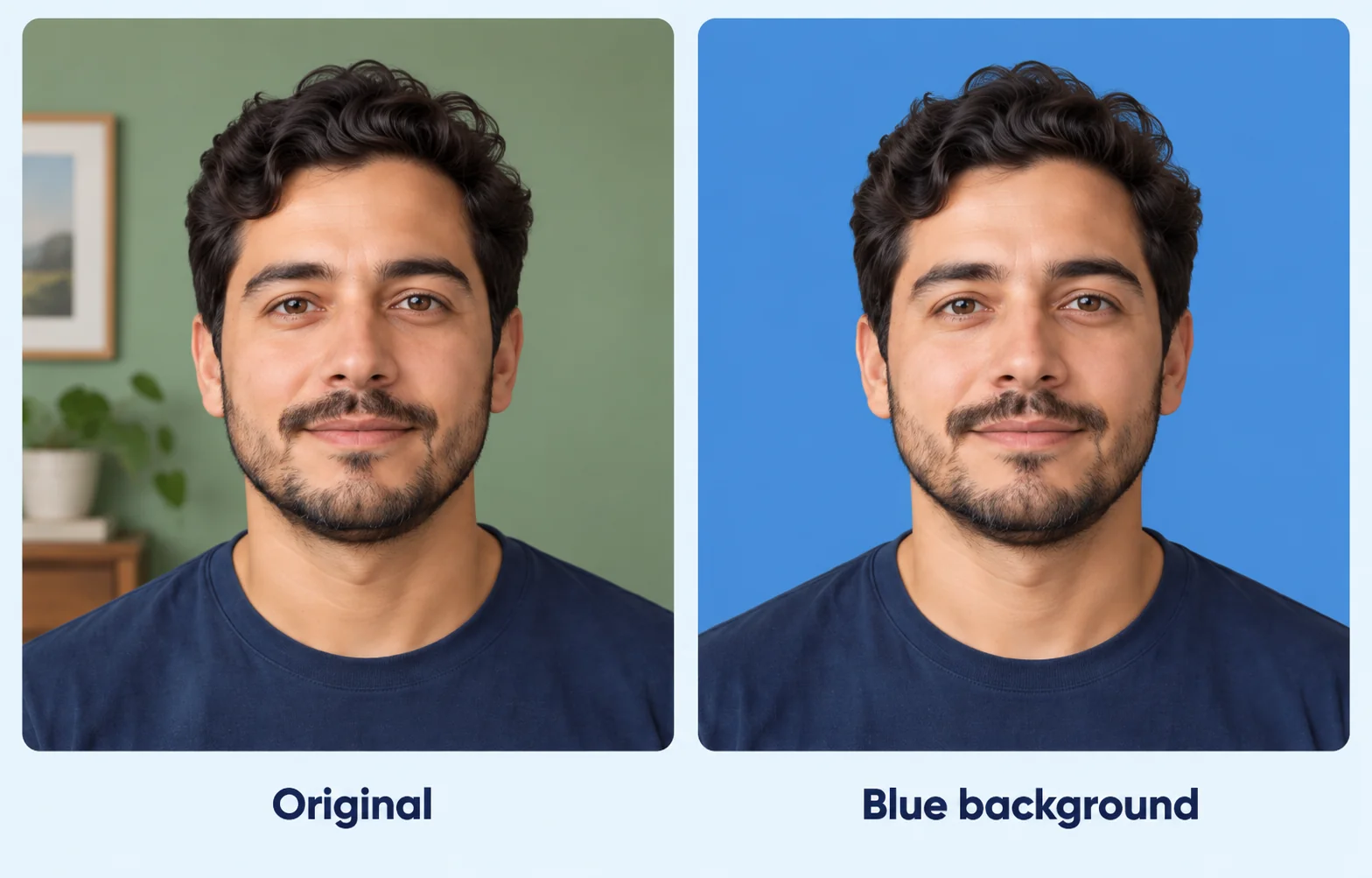
La eliminación del fondo con IA separa a la persona del fondo para poder cambiar su color. Esto reduce el trabajo de perfilar el retrato a mano. Compara el resultado con el original para detectar detalles que requieran atención.
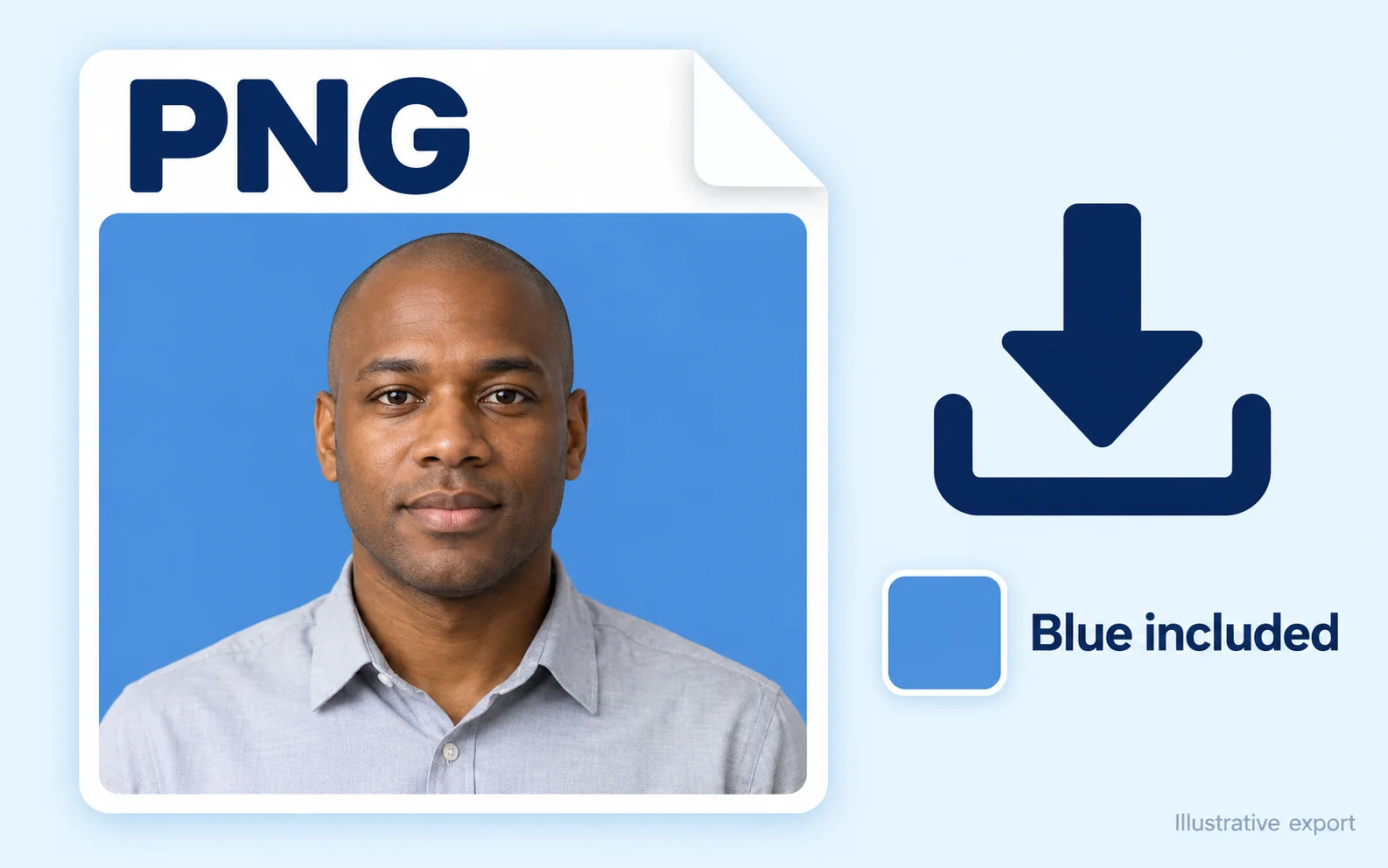
Al elegir «Color personalizado», el PNG descargado incluye ese color de fondo. Guarda el archivo descargado para usarlo después en lugar de una captura de pantalla, que podría incluir elementos de la interfaz o una vista previa más pequeña del retrato.
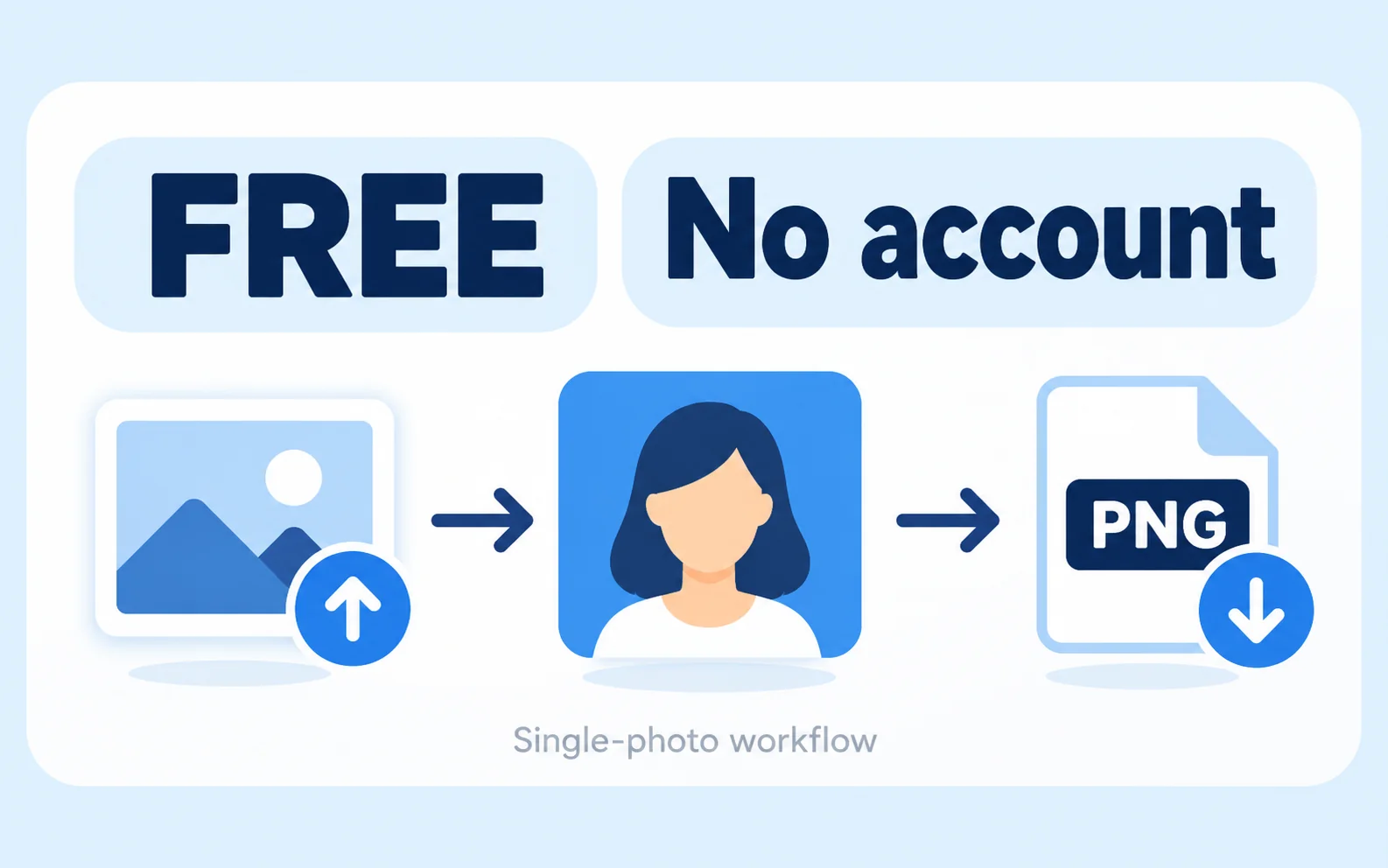
El flujo actual para una sola imagen te permite eliminar el fondo, elegir un color sólido y descargar un PNG sin pagar ni registrarte. Puedes revisar el resultado antes de decidir si cumple los requisitos de la entidad destinataria.
Un fondo azul puede ser útil cuando una entidad lo exige para un retrato. Elige tu situación y comprueba el tono, las dimensiones de la imagen y las reglas de edición antes de preparar el archivo.

Si un formulario o servicio pide un retrato pequeño con fondo azul, empieza con una foto que ya tengas. Comprueba que se permita editar el fondo y revisa el resultado antes de subirlo. El color por sí solo no garantiza que la foto cumpla los requisitos.
Sube un retrato en un formato compatible, haz clic en «Quitar fondo» y espera a que termine el procesamiento. En «Fondo de la imagen», selecciona «Color personalizado», elige el azul y descarga el PNG. Comprueba el resultado según las reglas de la entidad destinataria; cambiar el fondo no confirma que la foto sea válida para el documento.
Usa el valor que indique la entidad que recibirá la foto. Si solo proporciona el nombre del color, pide una muestra o un código antes de elegir el tono. #438EDB, o RGB 67, 142, 219, es un ejemplo de azul, no un requisito oficial para un pasaporte o documento concreto.
El selector actual muestra el código HEX, pero no incluye un campo de texto para introducirlo. Usa los campos RGB o los controles de color y comprueba el valor que aparece. Si solo tienes una referencia HEX, conviértela a RGB antes de elegir el color.
No. Las fotos para pasaportes estadounidenses deben tener un fondo blanco o blanco roto, y el Departamento de Estado de EE. UU. prohíbe modificar la foto con programas o IA. Hazte una foto nueva que siga las instrucciones oficiales en lugar de editar el fondo para presentarla.
No. Cambia el fondo y exporta un PNG, pero no ajusta automáticamente las dimensiones de una foto de pasaporte, no comprueba las medidas de la cabeza ni crea una composición para imprimir. Si la entidad destinataria permite editar la foto, usa otra herramienta para ajustarla a las dimensiones requeridas.
Empieza con una imagen original nítida y con resolución suficiente, y comprueba las dimensiones en píxeles de la imagen descargada. Cambiar el fondo no enfoca una foto borrosa ni recupera detalles que faltan. Incluso una imagen con muchos píxeles puede tener bordes imperfectos, así que revisa el resultado guardado al tamaño en que vayas a usarlo.
La herramienta actual para una sola imagen es gratis y no requiere cuenta. Acepta archivos JPG, PNG y WebP de hasta 15 MB y exporta PNG. Si la entidad destinataria requiere JPG o un tamaño de archivo concreto, convierte o cambia el tamaño del resultado por separado y vuelve a comprobarlo.
Compara la foto editada con la original. Cambiar el color de relleno no recupera el pelo que falta ni elimina los píxeles residuales del fondo. La herramienta actual no tiene un pincel para borrar o restaurar manualmente. Prueba con una imagen original más nítida y con mayor contraste entre la persona y el fondo; después, revisa el nuevo resultado.
Encuentra respuestas sobre referencias de color, cambios de fondo, calidad de la imagen descargada y cuándo conviene usar un fondo azul.
¿Tienes una foto nítida y las indicaciones de color de la entidad destinataria? Sube la imagen, elige el tono de azul y revisa el resultado antes de descargarlo. Comprueba que se permita editar el fondo y que el PNG te sirva para el siguiente paso.
Crear mi foto con fondo azul gratis