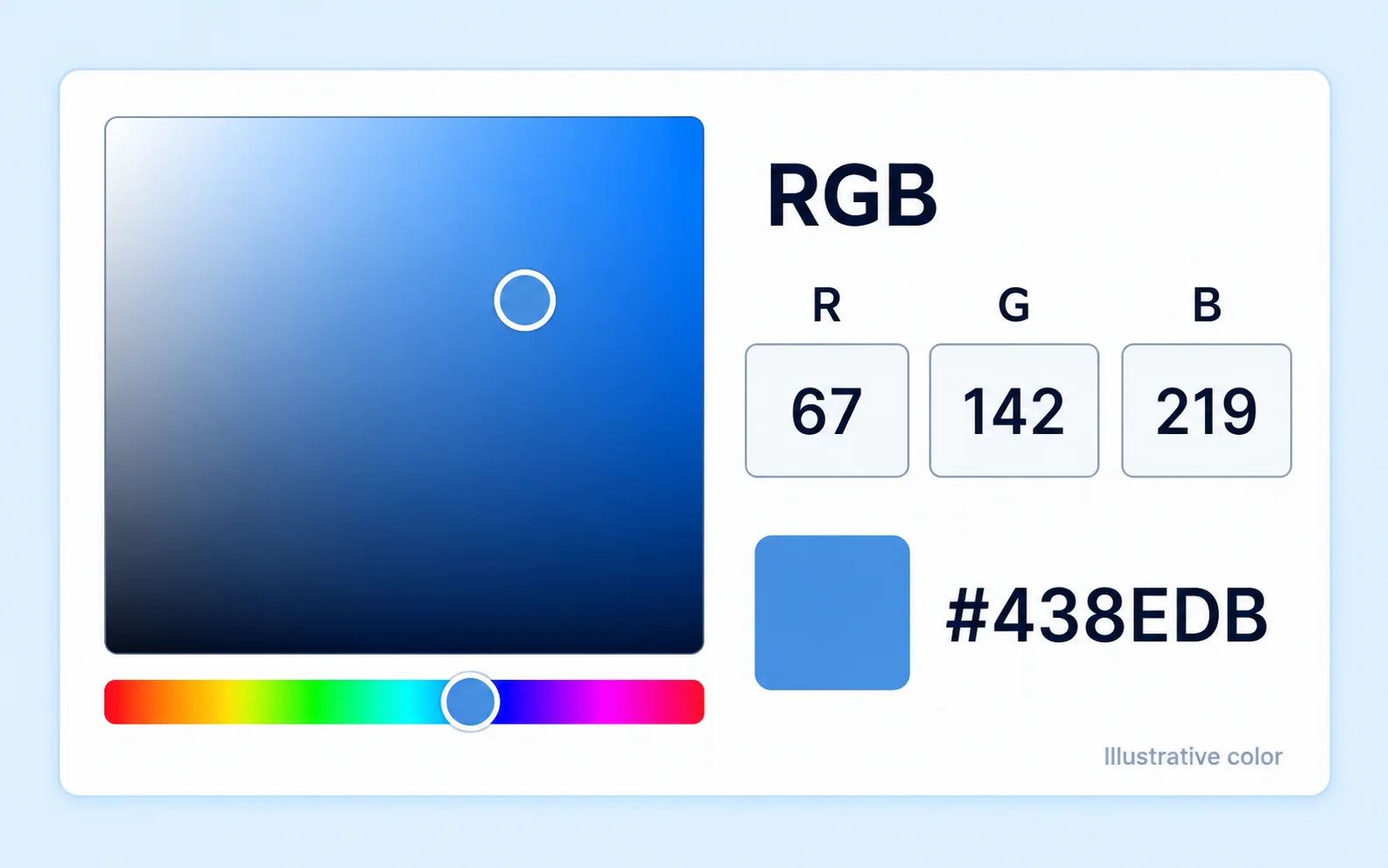
儲存前先選好色調
自訂顏色選擇器提供 RGB 調整功能,並顯示 HEX 色碼。你可以用這些數值核對所選藍色是否符合參考色,不必只憑照片在螢幕上與周圍顏色對比的視覺效果來判斷。
免費下載 PNG免帳號自選藍色色調
上傳人像照片並去除原有背景,處理完成後即可挑選藍色色調。預覽結果並免費下載 PNG,免帳號。若收件單位允許藍色背景及數位編輯,圖片可用作證件照,或用於學校表單和員工個人檔案。
從人像開始
支援 JPG、PNG 或 WebP,最大 15 MB。
隱私詳情證件照或身分登記表上的照片需要淺藍或深藍背景嗎?預約重新拍攝前,不妨先試試手邊清晰的大頭照。Free BGRemover 會去除原背景,讓你挑選藍色色調、預覽結果並免費下載 PNG。請確認收件單位接受藍色背景與數位編輯。
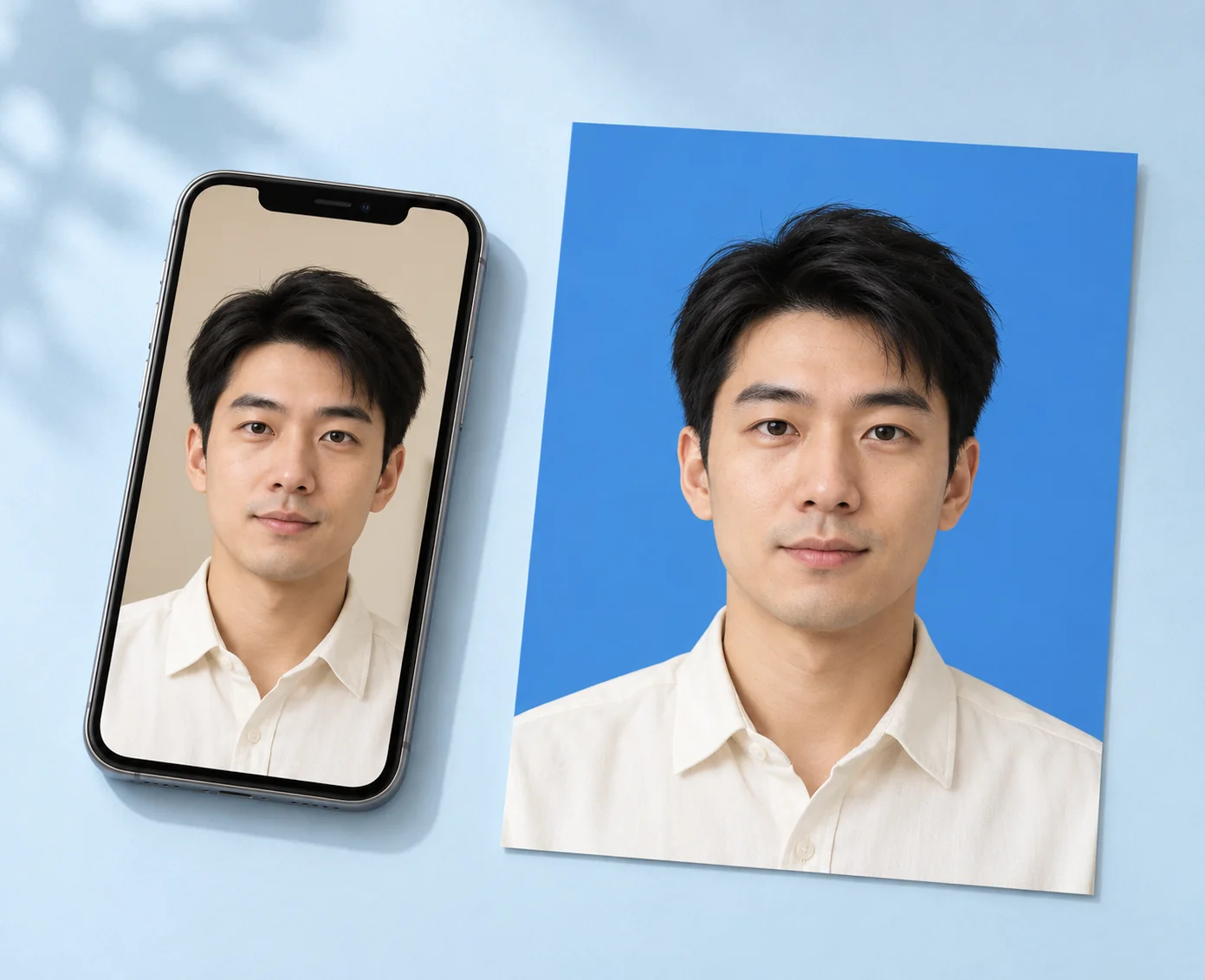
照片需要特定的藍色色調嗎?請參考收件單位提供的色樣或色碼。使用 Free BGRemover 可選擇淺藍或深藍、調整 RGB 數值,並查看 HEX 色碼。下載前先預覽證件照,再核對收件單位的完整規定,包括照片尺寸、檔案格式,以及是否允許編輯背景。
選擇藍色背景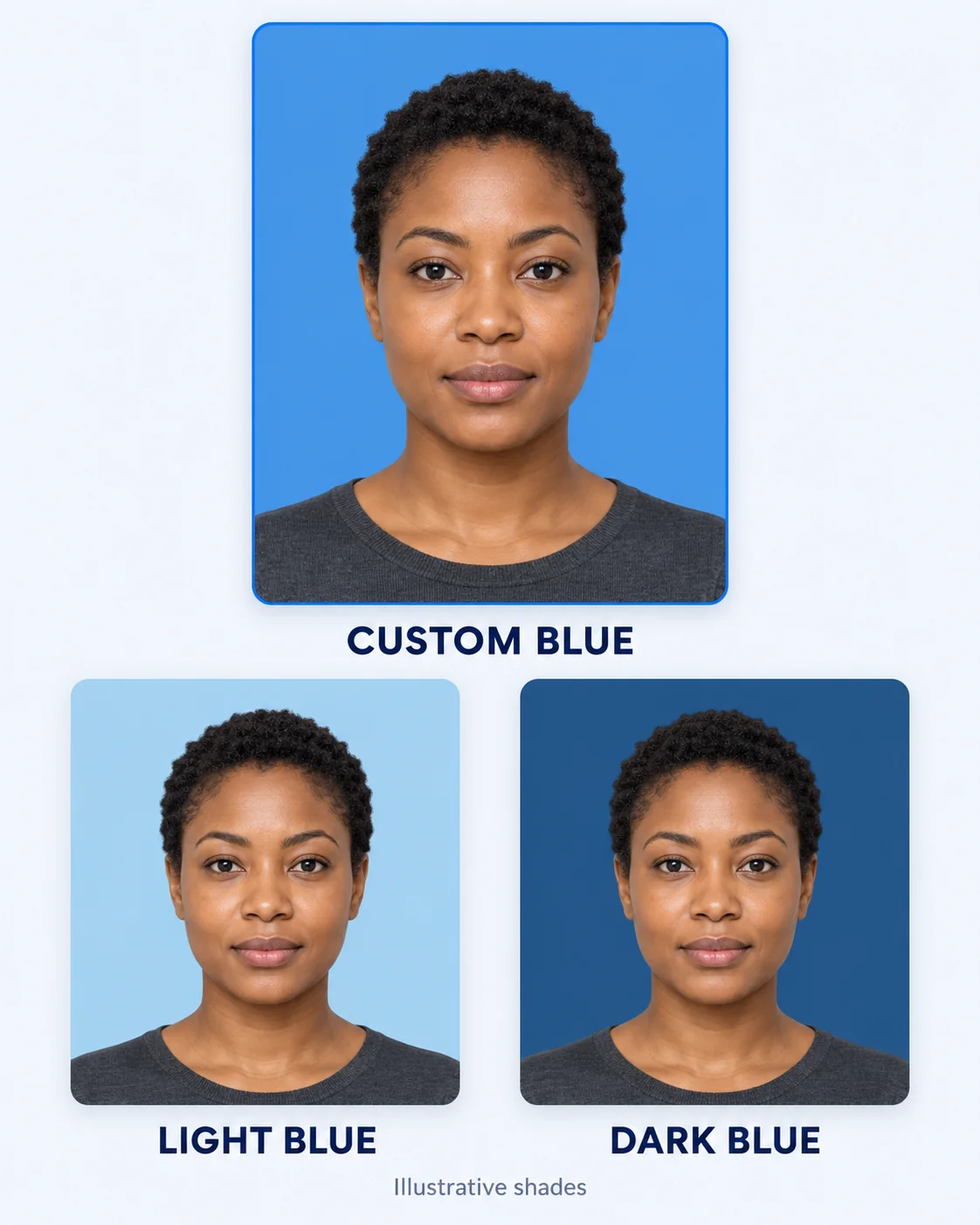
此處色調僅供示意,請以收件單位提供的色彩參考為準。
為個人頭像、學校人像照和員工照片統一使用藍色背景。你也可以用 Free BGRemover 修改商品照片、標誌和圖像的背景。去除原背景、選擇藍色或其他純色,就能免費下載 PNG,不必手動選取主體輪廓,也不用學習複雜的選取工具。
預覽藍色背景照片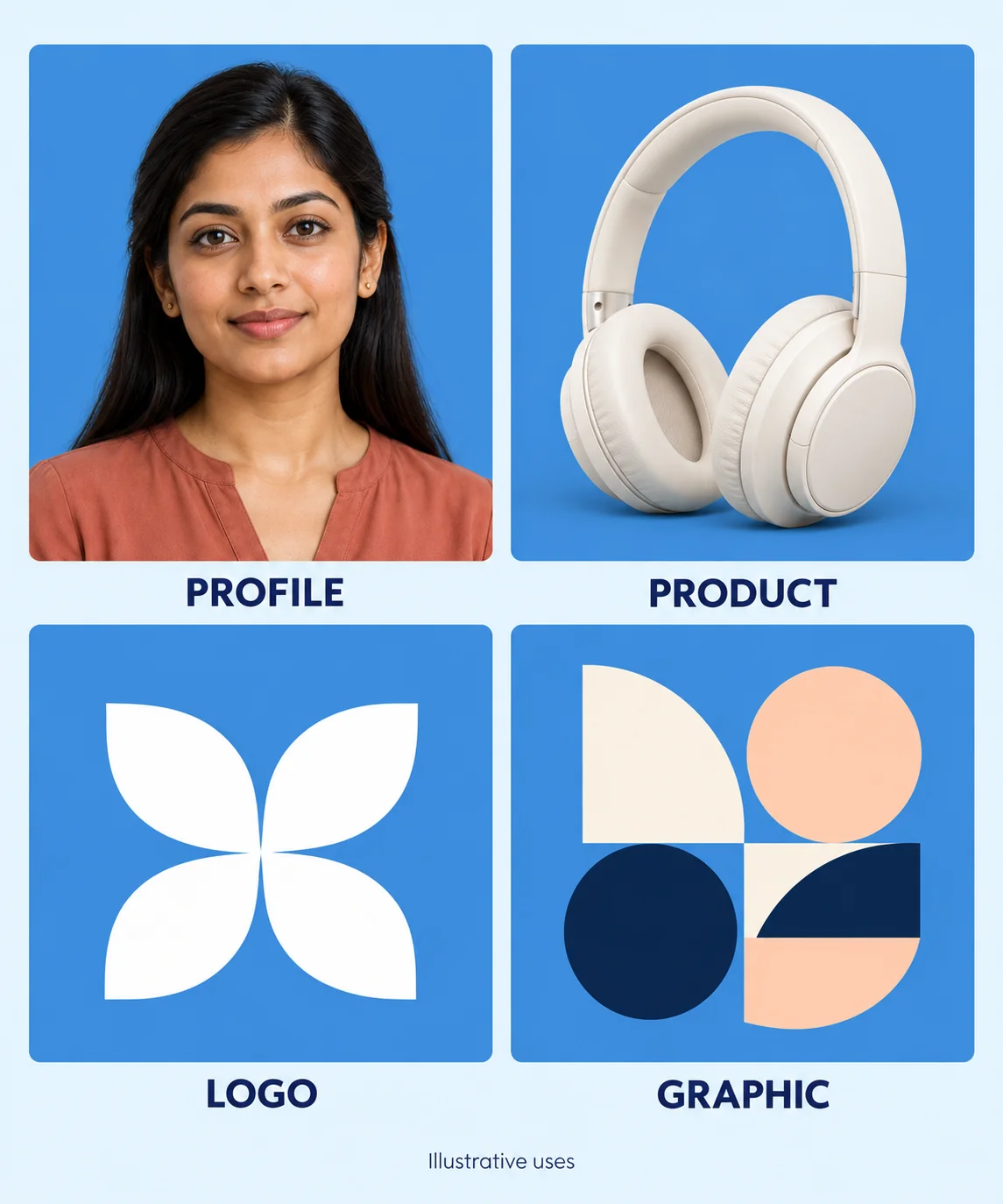
上傳人像、去除背景、挑選藍色色調,再下載處理完成的 PNG 檔案。
選擇不超過 15 MB 的 JPG、PNG 或 WebP 檔案。點選「去除背景」開始處理;只上傳檔案不會自動開始去背。模型載入並處理照片時,請保持此分頁開啟。瀏覽器和裝置必須支援 WebGPU。
處理完成後,在「圖片背景」中選擇「自訂顏色」。開啟顏色選擇器,挑選藍色色調,或依照參考色調整 R、G、B 數值。確認顯示的 HEX 色碼,再次點選色票即可關閉顏色選擇器。將處理結果與原始人像比較。
點選「下載 PNG」儲存套用藍色背景的圖片。開啟儲存的檔案,檢查邊緣、尺寸和顏色。使用前請確認收件單位接受 PNG 檔案並允許編輯背景。
Free BGRemover 透過 AI 去背,再讓你選擇純色背景,不必手動選取主體輪廓就能更換人像背景。若收件單位允許編輯,圖片可用作證件照,或用於學校表單和員工個人檔案;你可以在同一個工作區檢查結果並下載 PNG。
自訂顏色選擇器提供 RGB 調整功能,並顯示 HEX 色碼。你可以用這些數值核對所選藍色是否符合參考色,不必只憑照片在螢幕上與周圍顏色對比的視覺效果來判斷。
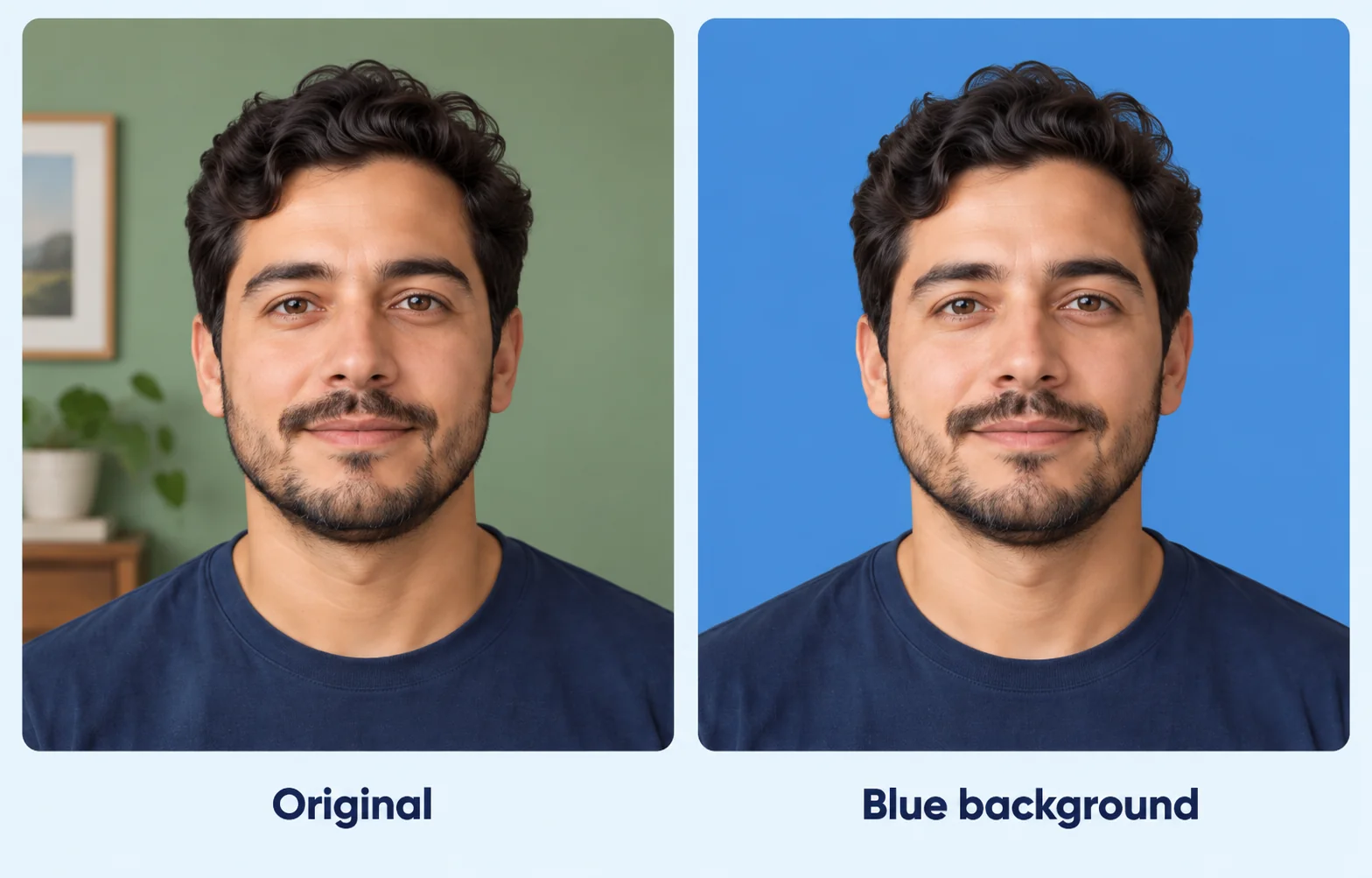
AI 會先移除背景,產生可用來更換背景顏色的去背圖,減少手動選取人像輪廓的需要。你仍可將處理結果與原圖比較,找出需要留意的細節。
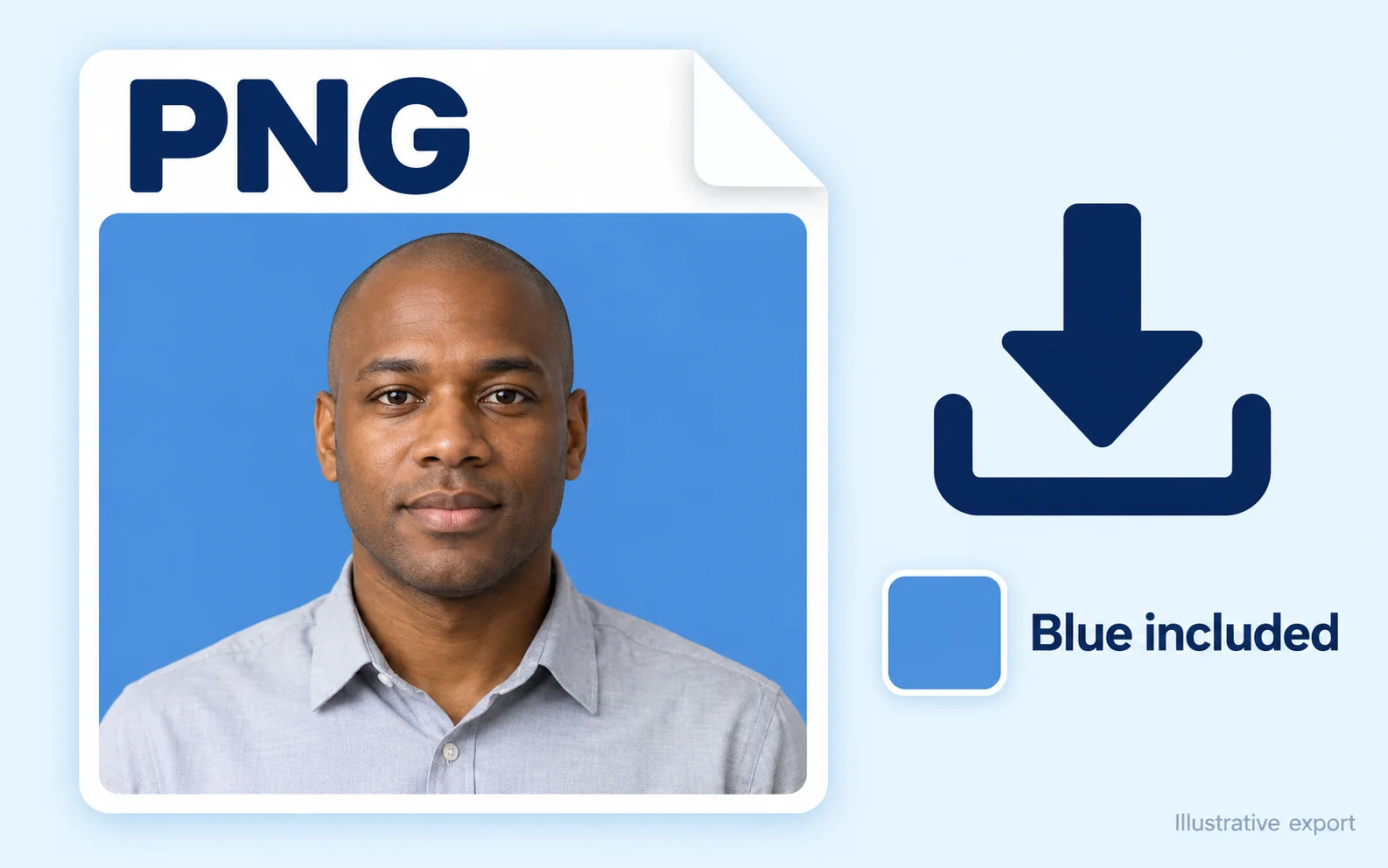
選擇「自訂顏色」後,下載的 PNG 會包含該背景顏色。請儲存圖片檔案以供後續使用,不要以螢幕截圖代替,因為截圖可能包含介面元素,或只顯示縮小的人像預覽。
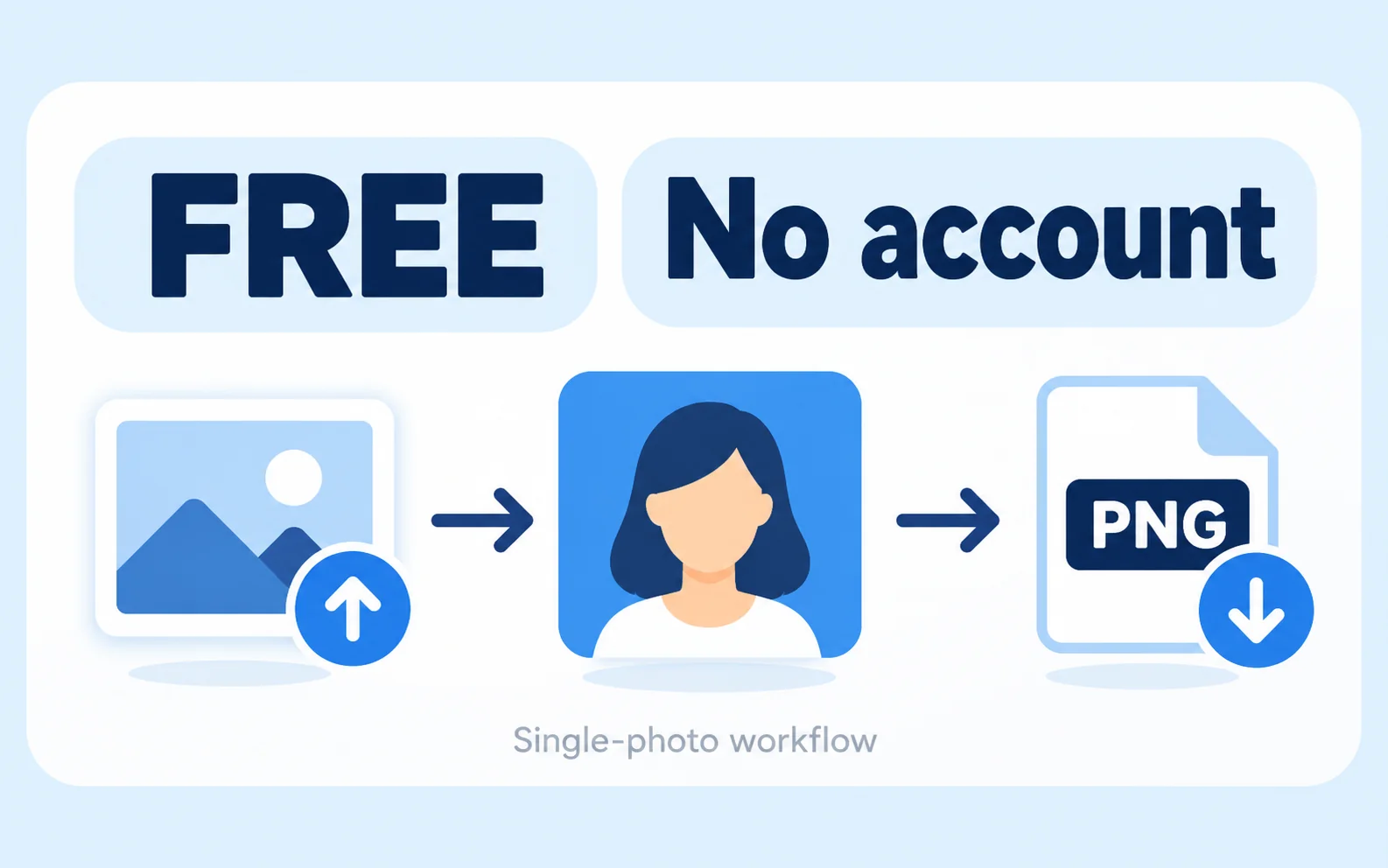
目前的單張圖片流程可移除背景、選擇純色並下載 PNG,不必付費或註冊。你可以先檢查成果,再判斷是否符合收件單位的規定。
如果機構要求人像使用藍色背景,這項功能就很實用。選擇你的使用情境,並在準備檔案前確認指定色調、圖片尺寸和編輯規定。
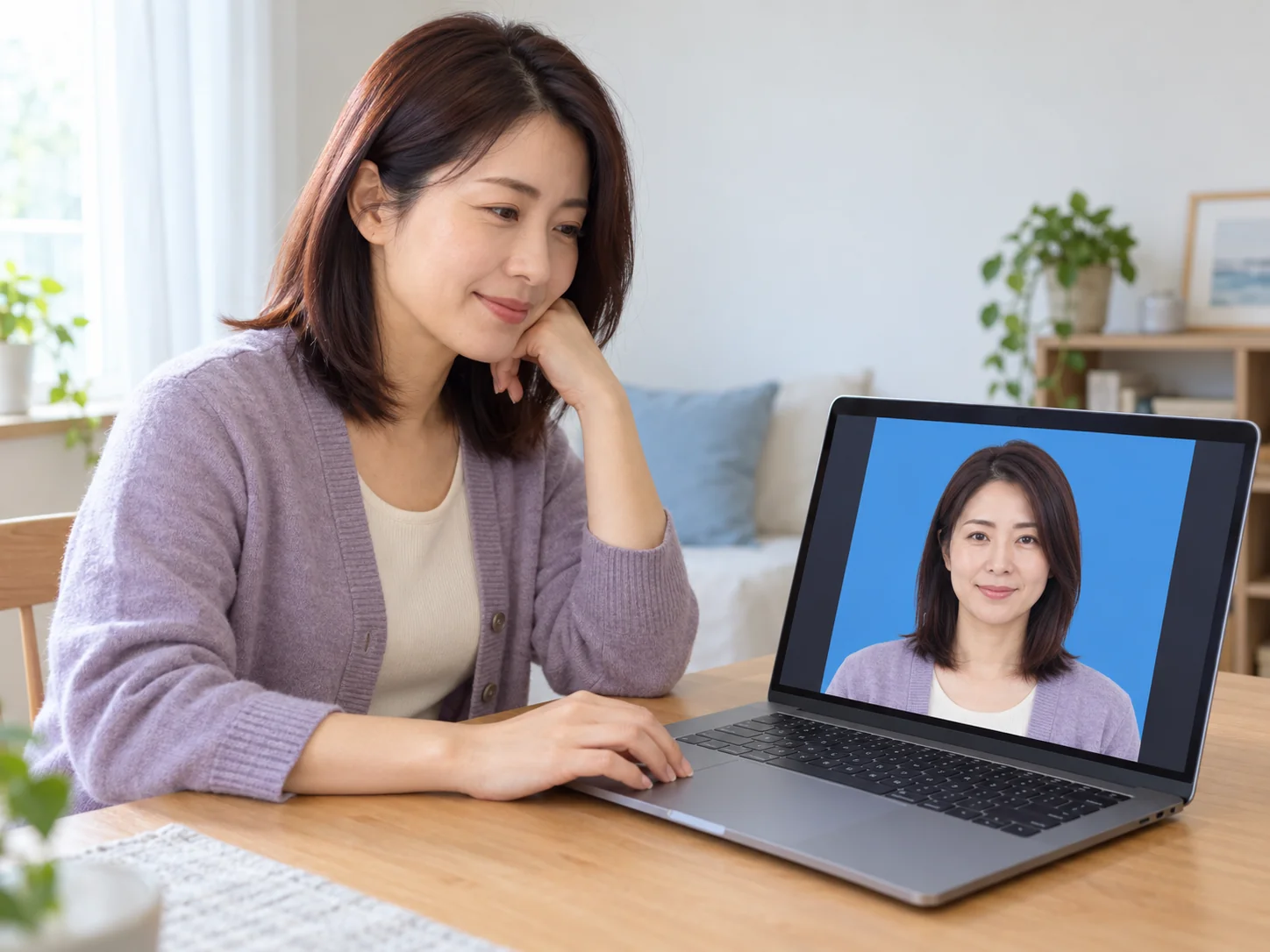
如果表單或服務要求提供藍色背景的小尺寸人像,可以先使用現有照片。確認允許編輯背景後,再檢查成果並上傳。只有背景顏色符合要求,並不代表照片整體符合規定。
上傳 JPG、PNG 或 WebP 格式的人像照片,點選「去除背景」並等待處理完成。在「圖片背景」中選擇「自訂顏色」,設為藍色並下載 PNG。請依照收件單位的規定檢查結果;更換背景不代表照片符合該證件的全部要求。
請使用收件單位指定的數值。如果對方只提供顏色名稱,請先索取色樣或色碼,再挑選色調。#438EDB(RGB 67、142、219)是藍色範例,並非任何特定護照或證件的官方規定。
目前的顏色選擇器會顯示 HEX 色碼,但沒有 HEX 輸入欄位。請透過 RGB 輸入欄位或顏色調整控制項設定顏色,再核對顯示的數值。如果只有 HEX 參考色碼,請先轉換成 RGB 再設定顏色。
不可以。美國護照照片必須使用白色或米白色背景,美國國務院也禁止使用軟體或 AI 修改照片。請依照官方指示重新拍攝,不要編輯背景後送件。
不會。此工具只會更換背景並匯出 PNG,不會自動設定護照照片尺寸、檢查頭部尺寸或建立列印版面。如果收件單位允許編輯,請另外使用尺寸調整工具,將照片調整成規定的尺寸。
請使用清晰且解析度足夠高的原始圖片,並檢查下載圖片的像素尺寸。更換背景不會讓模糊照片變清晰,也無法補回遺失的細節。即使圖片的像素尺寸很大,邊緣仍可能不夠理想,請依照預計使用的尺寸檢查儲存的圖片。
目前的單張圖片工具免費使用,免帳號。支援不超過 15 MB 的 JPG、PNG 和 WebP 檔案,並匯出 PNG。如果收件單位要求 JPG 或特定檔案大小,請另外轉換格式或調整尺寸,並再次檢查成果。
比較編輯後的照片和原圖。更改填色無法補回缺失的頭髮,也無法清除殘留的背景像素。目前的工具沒有手動擦除或還原筆刷。請改用人物與背景區隔更明顯的清晰原圖,再檢查新的成果。
了解色彩參考、更換背景、下載品質,以及適合使用藍色背景的情境。
準備好清晰照片和收件單位的色彩規定了嗎?上傳圖片、挑選藍色色調,並在下載前檢查成果。請確認允許編輯背景,而且 PNG 格式適合後續用途。
免費製作藍色背景照片