Pilih Nuansa Sebelum Menyimpan
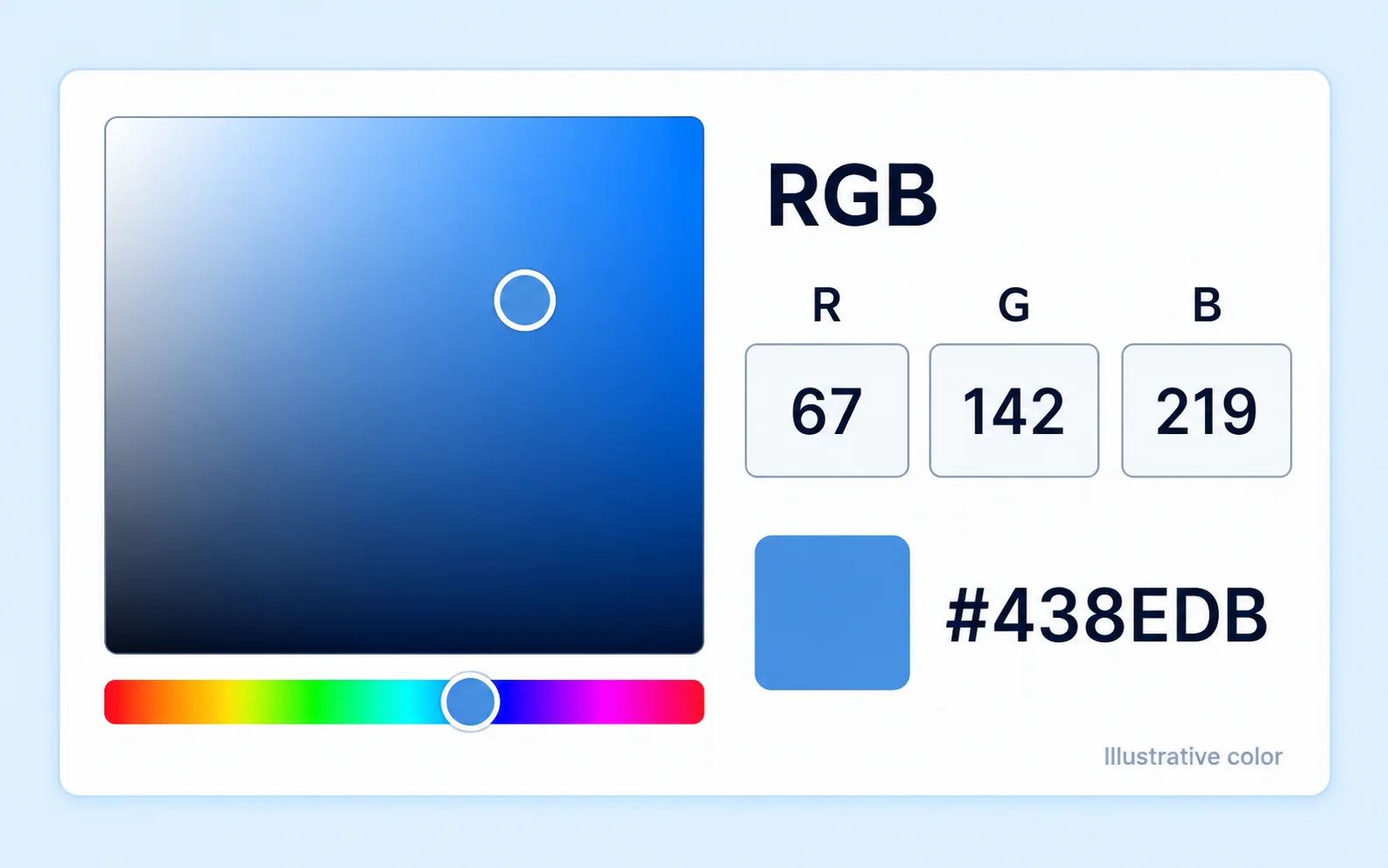
Pemilih warna khusus dilengkapi kontrol RGB dan nilai HEX yang terlihat. Gunakan keduanya untuk membandingkan warna biru pilihan dengan acuan yang diberikan, bukan hanya mengandalkan tampilan foto di layar.
Unduh PNG gratisTidak perlu akunNuansa biru pilihan
Unggah foto potret Anda, hapus latar aslinya, lalu pilih nuansa biru setelah pemrosesan selesai. Pratinjau hasilnya dan unduh PNG secara gratis tanpa perlu akun. Gunakan untuk pas foto, formulir sekolah, atau profil karyawan jika instansi penerima mengizinkan latar biru dan pengeditan digital.
Mulai dengan foto potret Anda
JPG, PNG, atau WebP · Maks. 15 MB
Detail privasiPerlu latar biru muda atau tua untuk pas foto atau foto yang diminta pada formulir identitas? Coba foto wajah yang tajam dan sudah Anda miliki sebelum menjadwalkan sesi foto baru. Free BGRemover menghapus latar agar Anda dapat memilih nuansa biru, melihat pratinjau hasilnya, dan mengunduh PNG secara gratis. Pastikan instansi penerima menerima latar biru dan hasil edit digital.
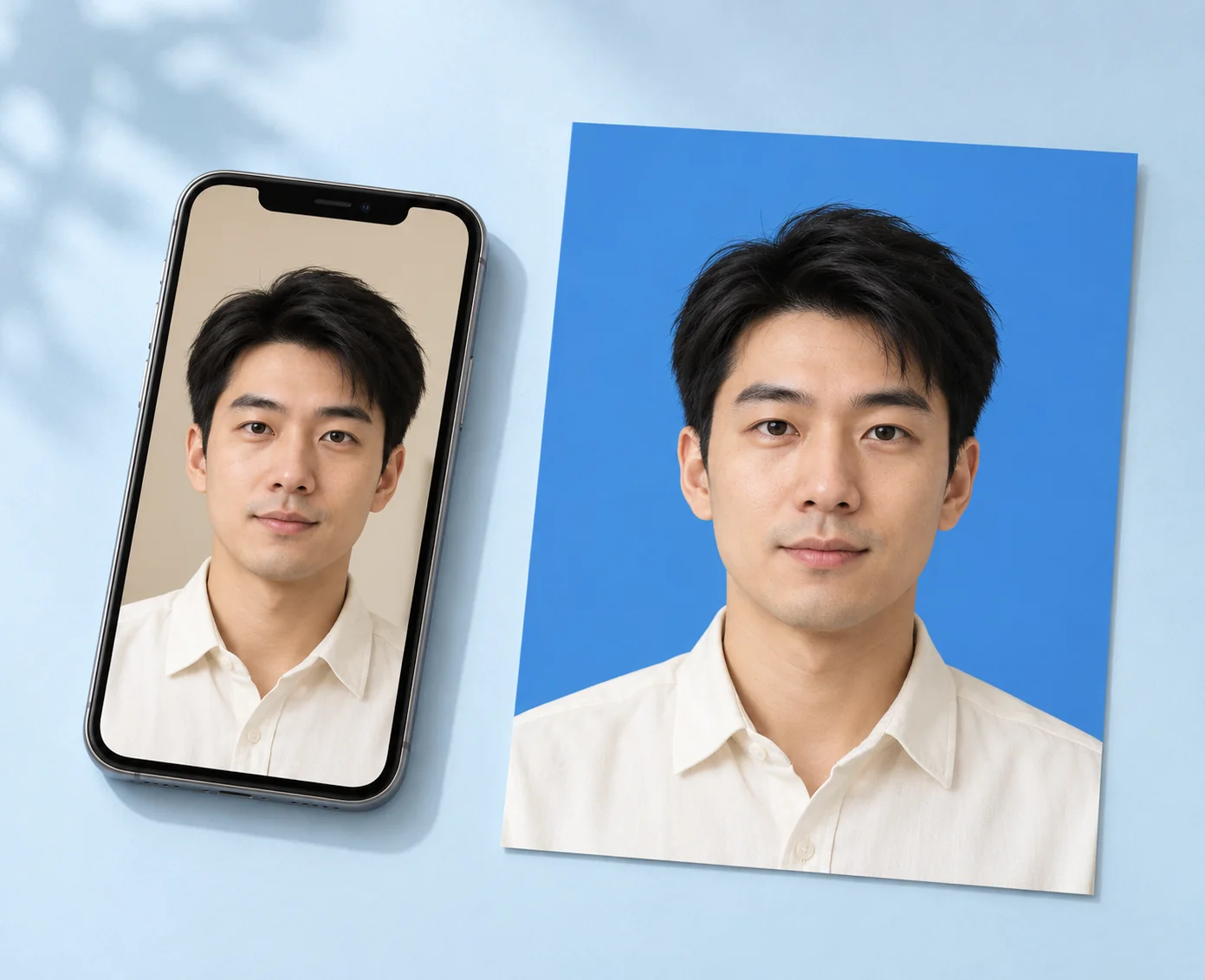
Perlu nuansa biru tertentu untuk foto Anda? Gunakan acuan warna dari instansi penerima. Free BGRemover memungkinkan Anda memilih biru muda atau tua, menyesuaikan nilai RGB, dan memeriksa kode HEX yang ditampilkan. Lihat pratinjau pas foto sebelum mengunduh. Periksa semua persyaratan foto dari instansi tujuan, termasuk dimensi, format file, dan izin untuk mengedit latar.
Pilih Latar Biru Saya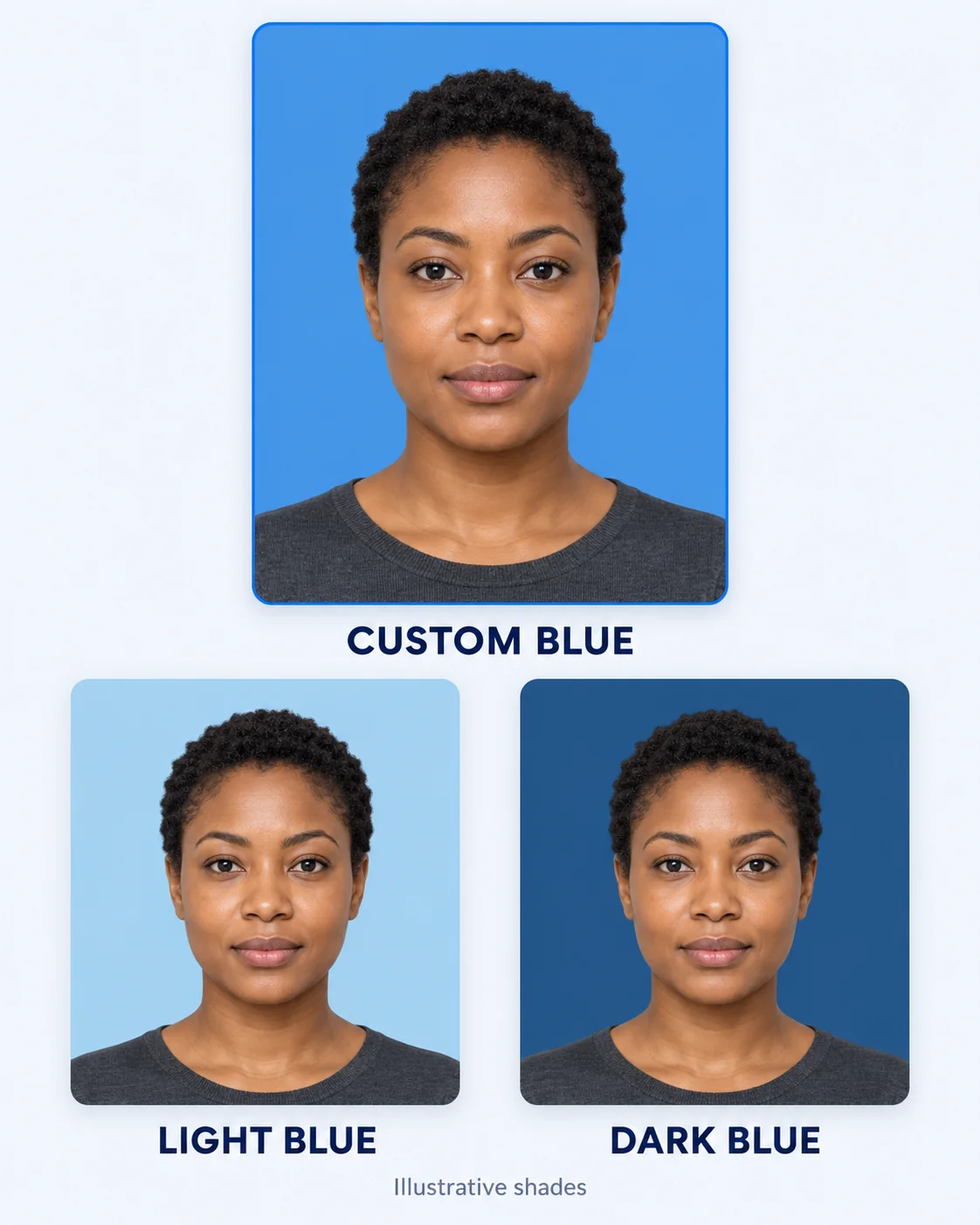
Nuansa ini hanya contoh. Gunakan acuan warna dari instansi penerima.
Buat latar biru yang seragam untuk foto profil, foto sekolah, dan foto karyawan. Anda juga dapat menggunakan Free BGRemover untuk mengedit latar foto produk, logo, dan grafis. Hapus latar asli, pilih warna biru atau warna solid lainnya, lalu unduh PNG secara gratis tanpa perlu menyeleksi objek secara manual atau mempelajari alat seleksi yang rumit.
Pratinjau Foto Berlatar Biru Saya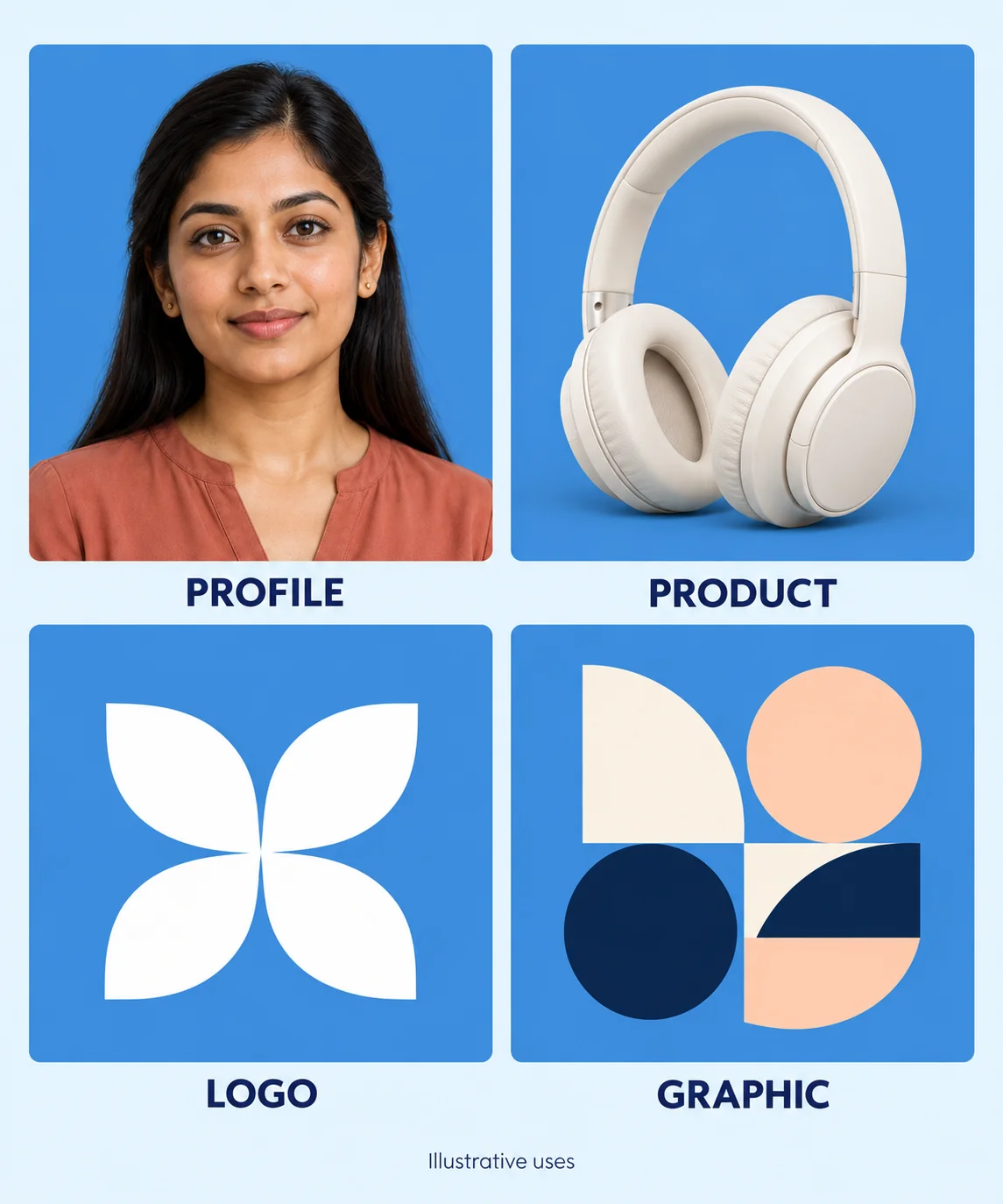
Unggah foto potret, hapus latarnya, pilih nuansa biru, lalu unduh file PNG yang sudah selesai.
Pilih file JPG, PNG, atau WebP berukuran hingga 15 MB. Klik “Hapus latar belakang” untuk memulai pemrosesan; mengunggah saja tidak memulai penghapusan latar. Biarkan tab tetap terbuka saat model dimuat dan foto diproses. Browser dan perangkat Anda harus mendukung WebGPU.
Setelah pemrosesan selesai, cari bagian “Latar hasil” dan pilih “Warna khusus”. Buka pemilih warna, pilih nuansa biru, atau sesuaikan nilai R, G, dan B berdasarkan acuan warna Anda. Periksa kode HEX yang ditampilkan, lalu klik contoh warna sekali lagi untuk menutup pemilih. Bandingkan hasilnya dengan foto potret asli.
Klik Unduh PNG untuk menyimpan gambar dengan latar biru yang dipilih. Buka file yang tersimpan dan periksa tepi, dimensi, serta warnanya. Pastikan instansi tujuan menerima file PNG dan mengizinkan pengeditan latar sebelum menggunakan hasilnya.
Free BGRemover menggabungkan penghapusan latar berbasis AI dengan pilihan warna solid, sehingga Anda dapat mengganti latar foto potret tanpa menggambar batas objek sendiri. Untuk formulir sekolah, profil karyawan, dan pas foto yang boleh diedit, Anda dapat memeriksa hasil dan mengunduh PNG dari ruang kerja yang sama.
Pemilih warna khusus dilengkapi kontrol RGB dan nilai HEX yang terlihat. Gunakan keduanya untuk membandingkan warna biru pilihan dengan acuan yang diberikan, bukan hanya mengandalkan tampilan foto di layar.
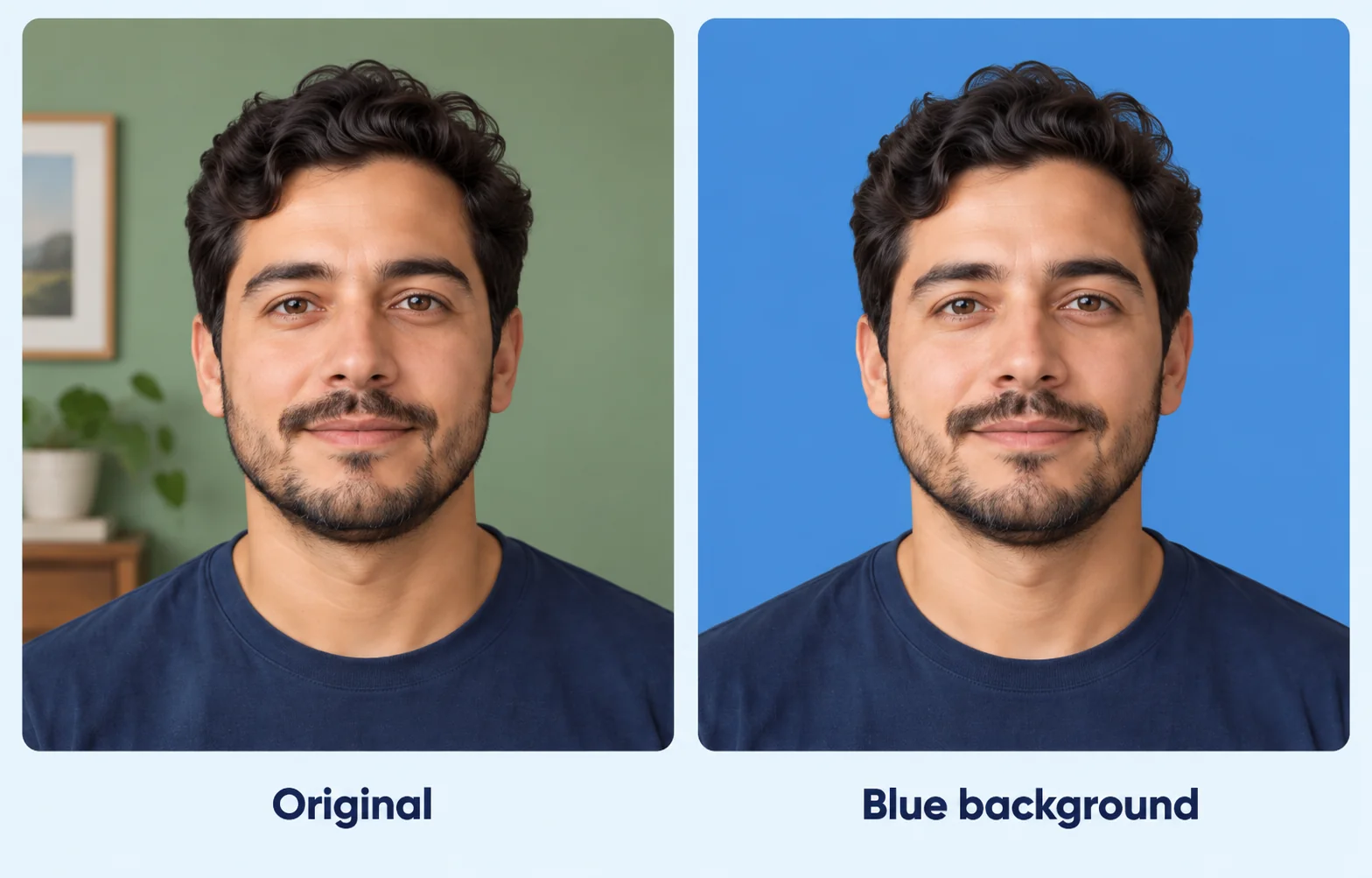
Penghapusan latar berbasis AI memisahkan orang dari latarnya agar Anda dapat mengganti warna latar. Ini mengurangi pekerjaan menyeleksi kontur orang secara manual. Bandingkan hasilnya dengan foto asli dan periksa detail yang perlu diperhatikan.
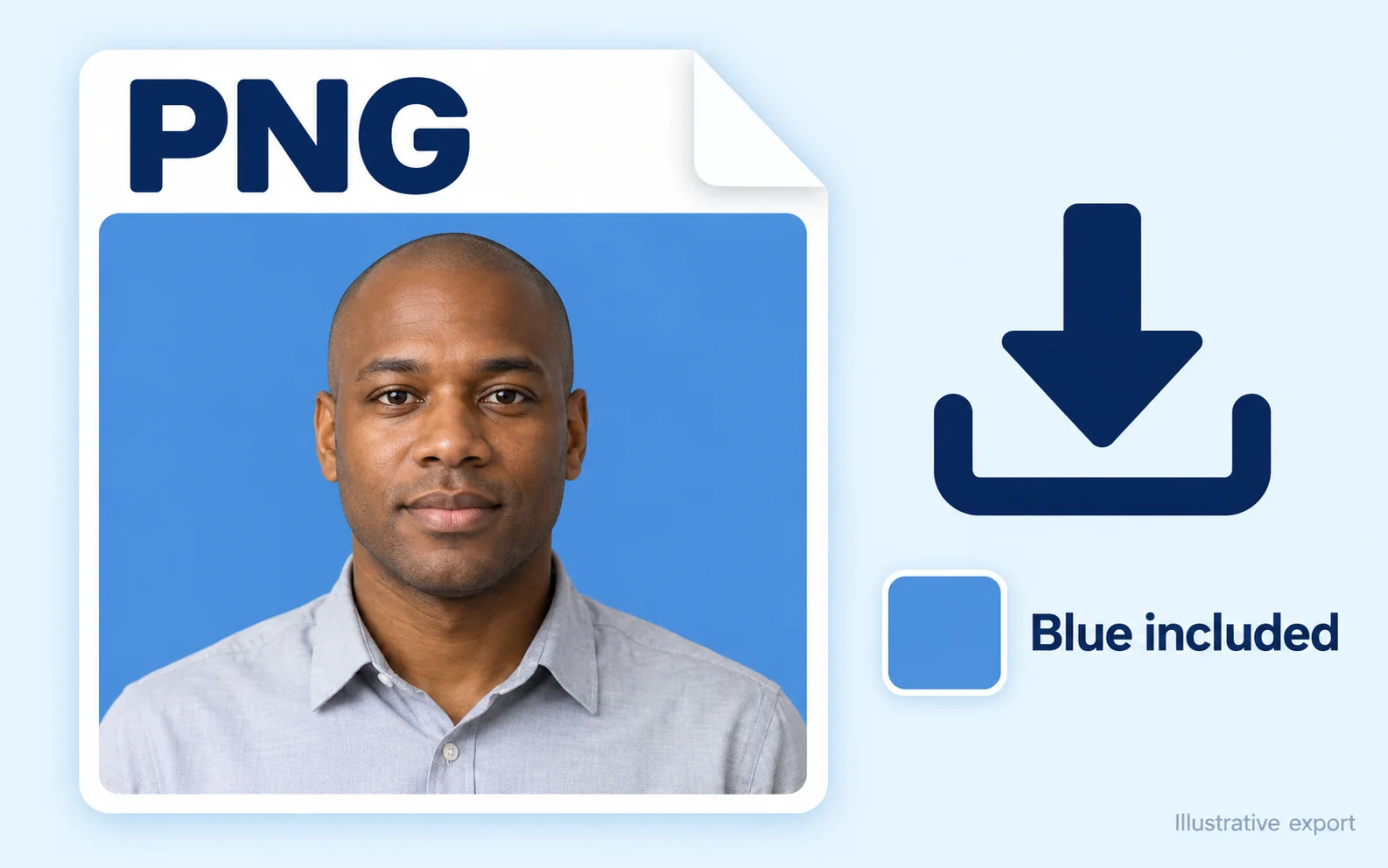
Saat memilih “Warna khusus”, PNG yang diunduh menyertakan warna latar tersebut. Simpan file hasil unduhan untuk digunakan selanjutnya, bukan tangkapan layar yang mungkin memuat elemen antarmuka atau pratinjau foto potret berukuran lebih kecil.
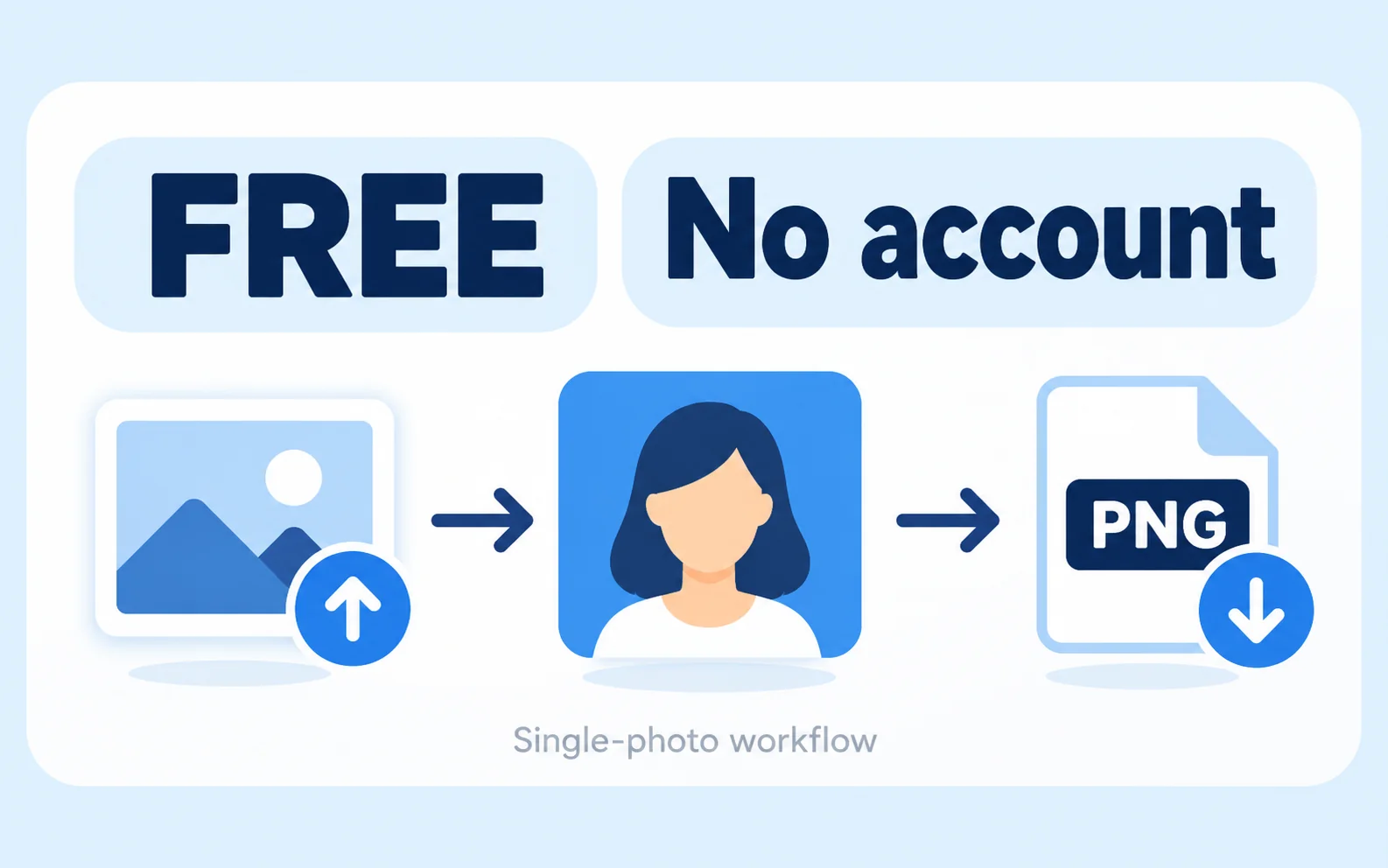
Alur kerja satu gambar saat ini memungkinkan Anda menghapus latar, memilih warna solid, dan mengunduh PNG tanpa membayar atau mendaftar. Anda dapat memeriksa hasilnya sebelum menentukan apakah sudah memenuhi persyaratan instansi tujuan.
Latar biru dapat berguna jika suatu instansi memintanya untuk foto potret. Pilih situasi Anda di bawah, lalu periksa nuansa, dimensi gambar, dan aturan pengeditan yang diwajibkan sebelum menyiapkan file.
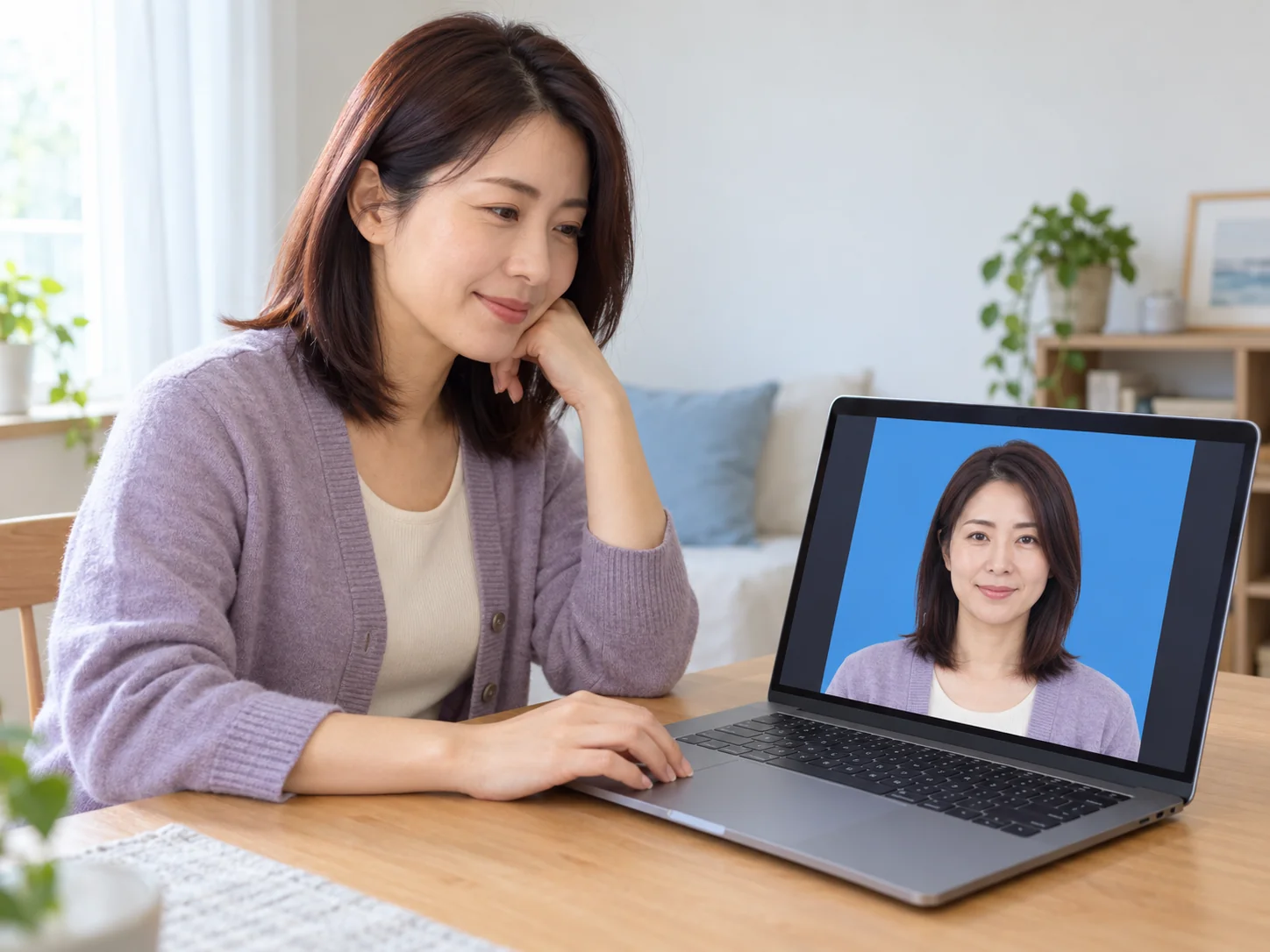
Jika formulir atau layanan meminta foto potret kecil berlatar biru, gunakan foto yang sudah Anda miliki sebagai titik awal. Pastikan pengeditan latar diizinkan, lalu tinjau hasilnya sebelum mengunggah. Warna saja tidak menjamin foto memenuhi ketentuan.
Unggah foto potret dalam format yang didukung, klik “Hapus latar belakang”, lalu tunggu hingga pemrosesan selesai. Pilih “Warna khusus” di bagian “Latar hasil”, pilih biru, lalu unduh PNG. Cocokkan hasilnya dengan aturan instansi penerima; mengganti latar tidak memverifikasi kelayakan foto untuk dokumen.
Gunakan nilai yang ditentukan oleh instansi penerima foto Anda. Jika hanya nama warna yang diberikan, mintalah contoh atau kode sebelum memilih nuansa. #438EDB atau RGB 67, 142, 219 adalah salah satu contoh warna biru, bukan persyaratan resmi untuk paspor atau dokumen tertentu.
Pemilih warna saat ini menampilkan kode HEX, tetapi tidak menyediakan kolom untuk memasukkan teks HEX. Gunakan kolom RGB atau kontrol warna, lalu periksa nilai yang ditampilkan. Jika hanya memiliki acuan HEX, ubah ke RGB sebelum mengatur warna.
Tidak. Foto paspor AS harus berlatar putih atau putih pudar, dan Departemen Luar Negeri AS melarang perubahan foto menggunakan perangkat lunak atau AI. Ambil foto baru sesuai petunjuk resmi alih-alih mengedit latarnya untuk pengajuan.
Tidak. Alat ini mengganti latar dan mengekspor PNG. Alat ini tidak mengatur dimensi foto paspor secara otomatis, memeriksa ukuran kepala, atau membuat tata letak cetak. Jika instansi penerima mengizinkan pengeditan, gunakan alat pengatur ukuran terpisah untuk memenuhi dimensi yang diwajibkan.
Mulailah dengan gambar sumber yang tajam dan beresolusi cukup tinggi, lalu periksa dimensi piksel gambar yang diunduh. Mengganti latar tidak mempertajam foto buram atau menambahkan detail yang hilang. Gambar dengan banyak piksel pun dapat memiliki kontur yang kurang rapi, jadi periksa hasil yang disimpan pada ukuran yang akan digunakan.
Alat untuk satu gambar ini gratis digunakan tanpa akun. Alat ini menerima file JPG, PNG, dan WebP hingga 15 MB serta mengekspor PNG. Jika instansi tujuan meminta JPG atau ukuran file tertentu, konversi atau ubah ukuran hasilnya secara terpisah dan periksa kembali.
Bandingkan foto yang diedit dengan aslinya. Mengubah warna isian tidak akan mengembalikan rambut yang hilang atau menghapus piksel latar yang tersisa. Alat ini belum memiliki kuas untuk menghapus atau memulihkan bagian secara manual. Coba gambar asli yang lebih jelas dengan perbedaan lebih tegas antara orang dan latar, lalu periksa hasil baru.
Temukan jawaban tentang acuan warna, cara mengganti latar, kualitas gambar yang diunduh, dan kapan latar biru cocok digunakan.
Sudah menyiapkan foto yang jelas dan petunjuk warna dari instansi tujuan? Unggah gambar, pilih warna biru, lalu periksa hasilnya sebelum mengunduh. Pastikan pengeditan latar diizinkan dan format PNG sesuai untuk langkah berikutnya.
Buat Foto Berlatar Biru Gratis