

Gratis digunakanTanpa pendaftaranTanpa tanda air

Hapus latar hijau lalu simpan PNG transparan

Unggah foto, pilih latar hijau, lalu sesuaikan kecocokan warna di peramban. Simpan PNG transparan untuk halaman produk, thumbnail, dan desain sehari-hari. Coba foto contoh terlebih dahulu atau mulai dengan gambar Anda sendiri. Gratis digunakan, tanpa akun atau tanda air.

Tiga langkah mudah

Cara menghapus latar hijau

Ubah foto dengan latar hijau polos menjadi gambar tanpa latar yang bisa digunakan dalam desain lain.

Unggah foto, pilih latar hijau, periksa hasil penghapusan, lalu unduh PNG untuk proyek berikutnya.

  1. 01

    Unggah foto Anda

    Pilih gambar JPG, PNG, atau WebP hingga 15 MB. Gunakan foto contoh jika ingin mencoba alat ini terlebih dahulu. Foto yang tajam dengan pencahayaan latar yang merata cocok untuk memulai.

  2. 02

    Pilih latar dan sesuaikan kecocokan warna

    Klik bagian hijau pada foto untuk mengambil sampel warnanya, atau masukkan kode HEX. Pilih Transparan lalu sesuaikan toleransi agar mencakup warna serupa. Terapkan penghapusan, lalu periksa apakah masih ada warna latar yang tersisa.

  3. 03

    Periksa dan simpan PNG

    Bandingkan hasilnya dengan foto asli. Periksa tepi, pakaian, dan detail kecil. Sesuaikan kembali kecocokan warna jika perlu, lalu unduh PNG. Tetap gunakan format ini jika ingin mempertahankan latar transparan.

Untuk halaman produk Anda

Hapus latar hijau untuk foto produk yang lebih rapi

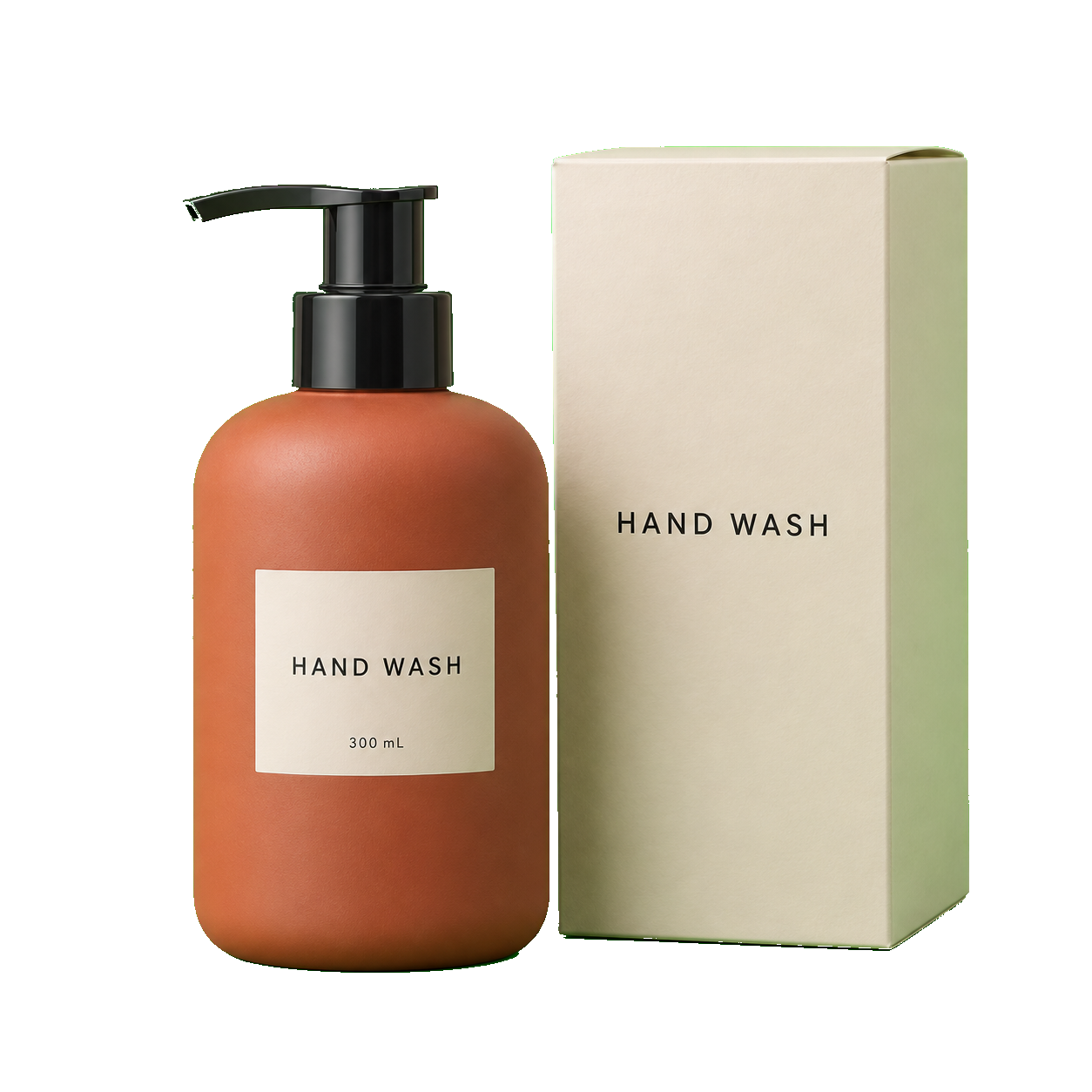
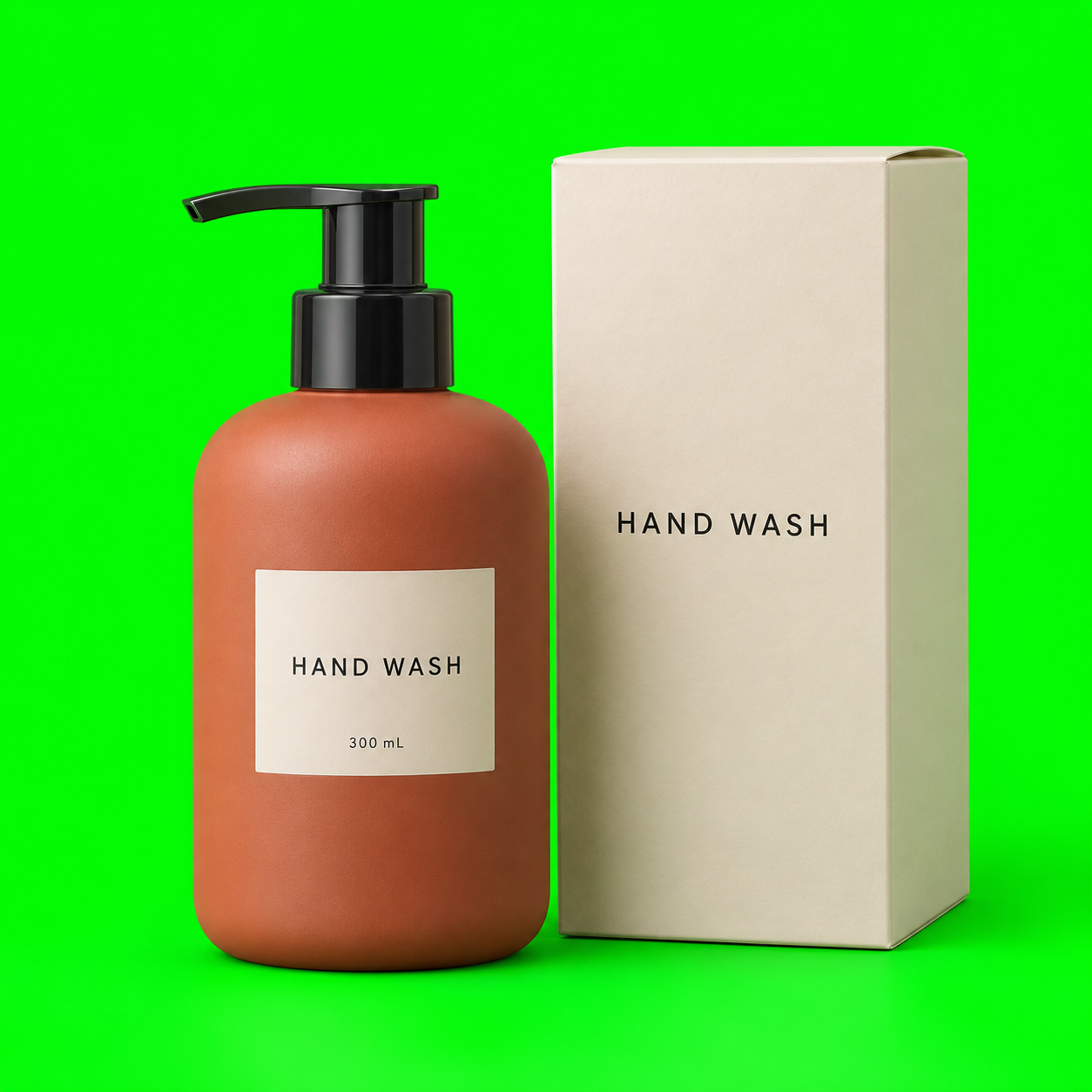
Latar studio berwarna hijau dapat mengalihkan perhatian pembeli dan kurang cocok dengan tata letak toko. Pilih warnanya lalu buat transparan, atau ganti dengan warna putih polos. Gunakan hasilnya di halaman produk, katalog, dan materi promosi. Sebelum menyimpan, periksa kemasan, label, dan bagian yang memantulkan cahaya di pratinjau untuk menemukan area yang perlu diperiksa lebih teliti.

Botol sabun cuci tangan berwarna terakota dan kotak berwarna gading dengan label yang terbaca, di depan latar studio hijau.

Untuk thumbnail dan unggahan media sosial

Buat potret tanpa latar untuk thumbnail dan media sosial

Thumbnail berikutnya tidak harus memakai latar yang sama dengan foto asli. Pisahkan foto orang dari latarnya, lalu unduh PNG untuk editor desain. Tambahkan gambar, judul, atau warna buatan Anda sendiri tanpa membawa bidang hijau berbentuk persegi panjang. Sesuaikan toleransi dan bandingkan dengan foto asli untuk memeriksa rambut serta pakaian sebelum menyimpan.

Hapus latar hijau foto Anda gratis
Kreator konten perempuan yang tersenyum, mengenakan sweter oranye dan menunjuk ke samping, di depan latar hijau.

Siap untuk tata letak berikutnya

Satu PNG transparan, lebih banyak cara menggunakan gambar

Simpan versi foto yang dapat digunakan kembali untuk slide, spanduk, atau grafis berikutnya. PNG transparan memungkinkan Anda menempatkan subjek pada latar baru tanpa menyertakan bidang berwarna berbentuk persegi panjang dari foto asli. Unduh gambar tanpa latar sekali, lalu gunakan dalam berbagai tata letak di editor desain. Pola kotak-kotak hanya menunjukkan transparansi di pratinjau dan tidak akan muncul pada file yang diekspor.

Mulai hapus latar hijau gratis
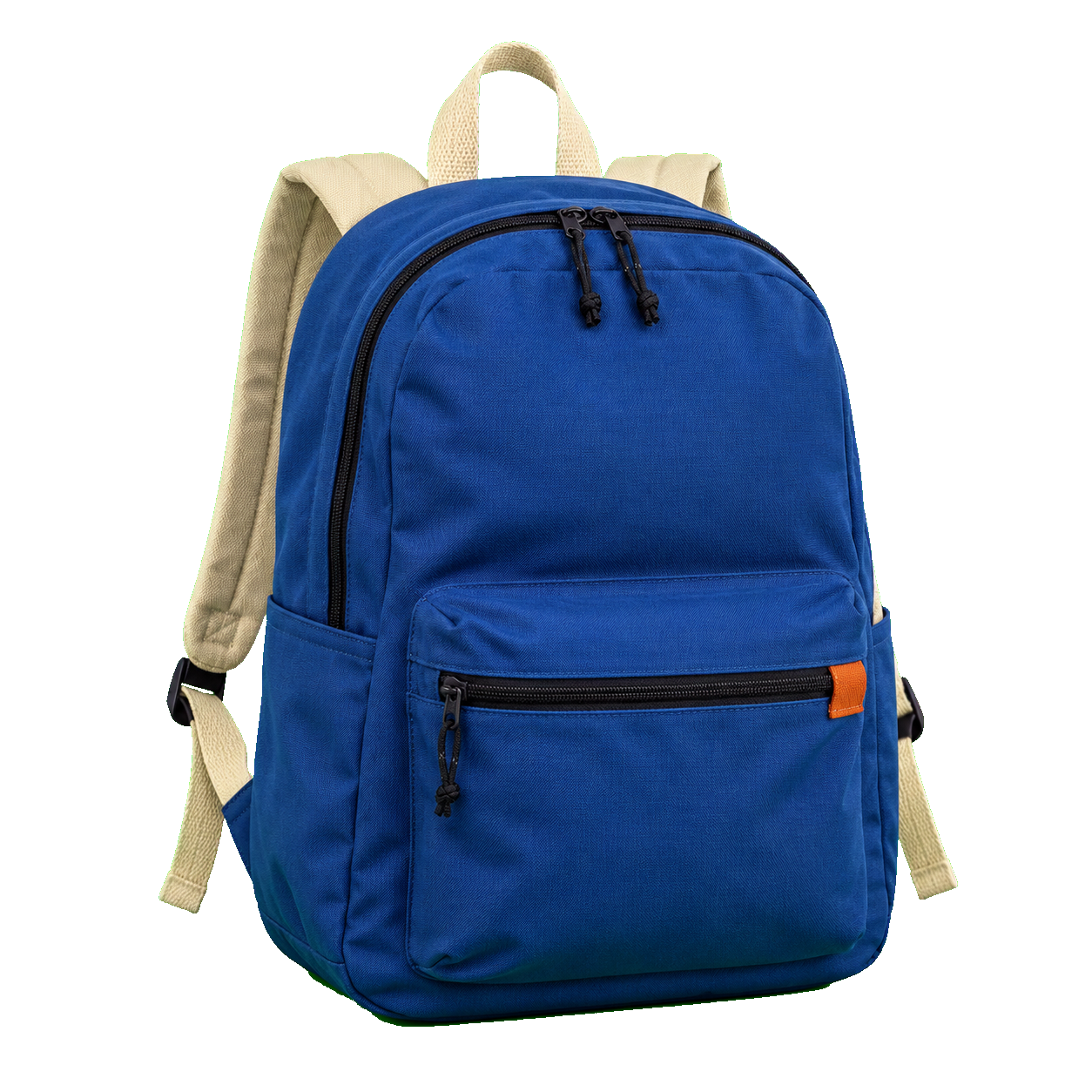
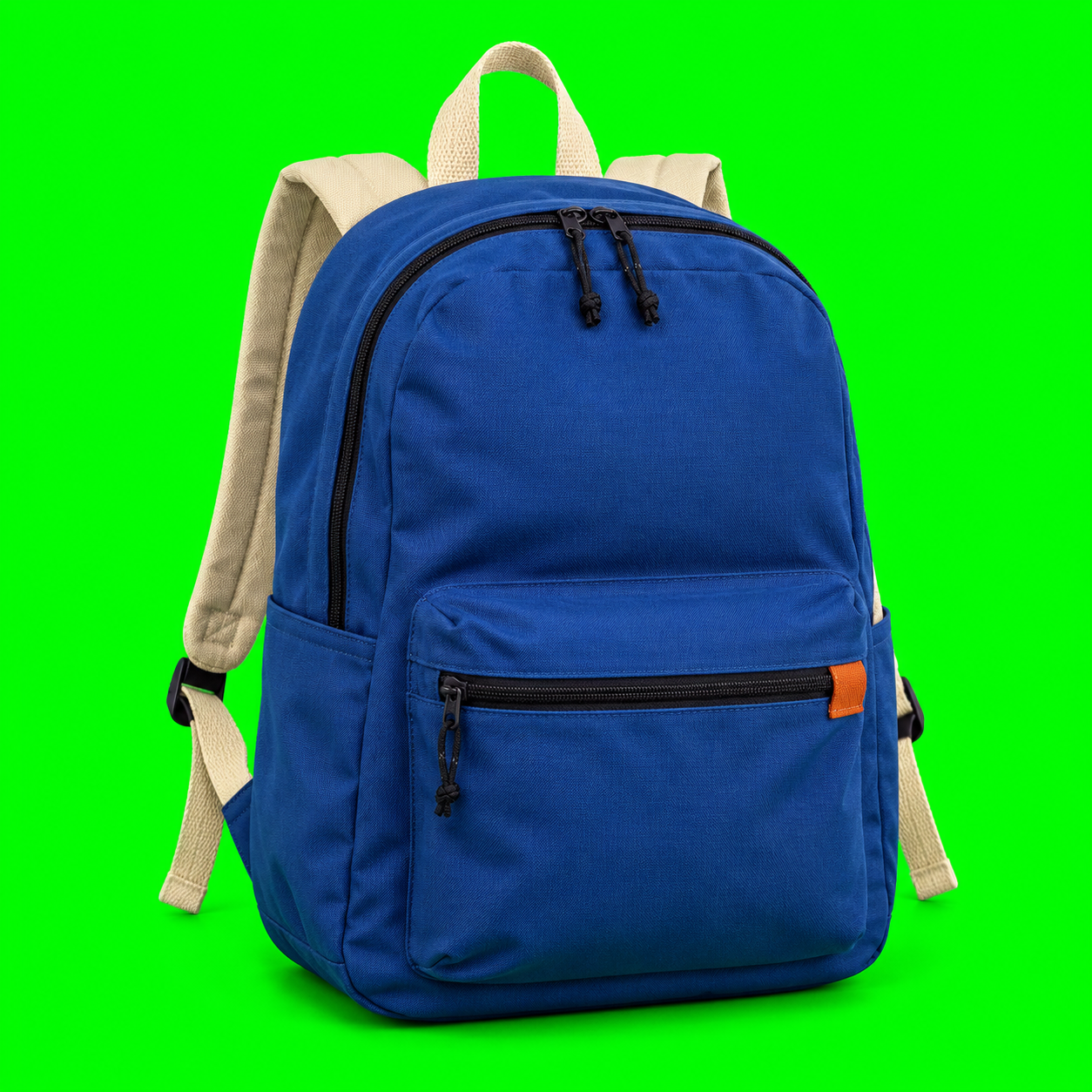
Ransel hiking biru dengan tali berwarna krem dan pegangan berbentuk lingkaran yang terbuka, di depan latar hijau.

Kontrol sederhana. Hasil yang berguna.

Mengapa memilih penghapus latar hijau Free BGRemover?

Dapatkan PNG transparan gratis yang bisa digunakan kembali, tanpa akun atau tanda air tambahan. Ambil sampel warna latar hijau foto Anda, sesuaikan toleransi, lalu bandingkan hasilnya sebelum menyimpan. Langkah ini membantu Anda menemukan bagian hijau yang tersisa dan detail subjek yang ikut terhapus.

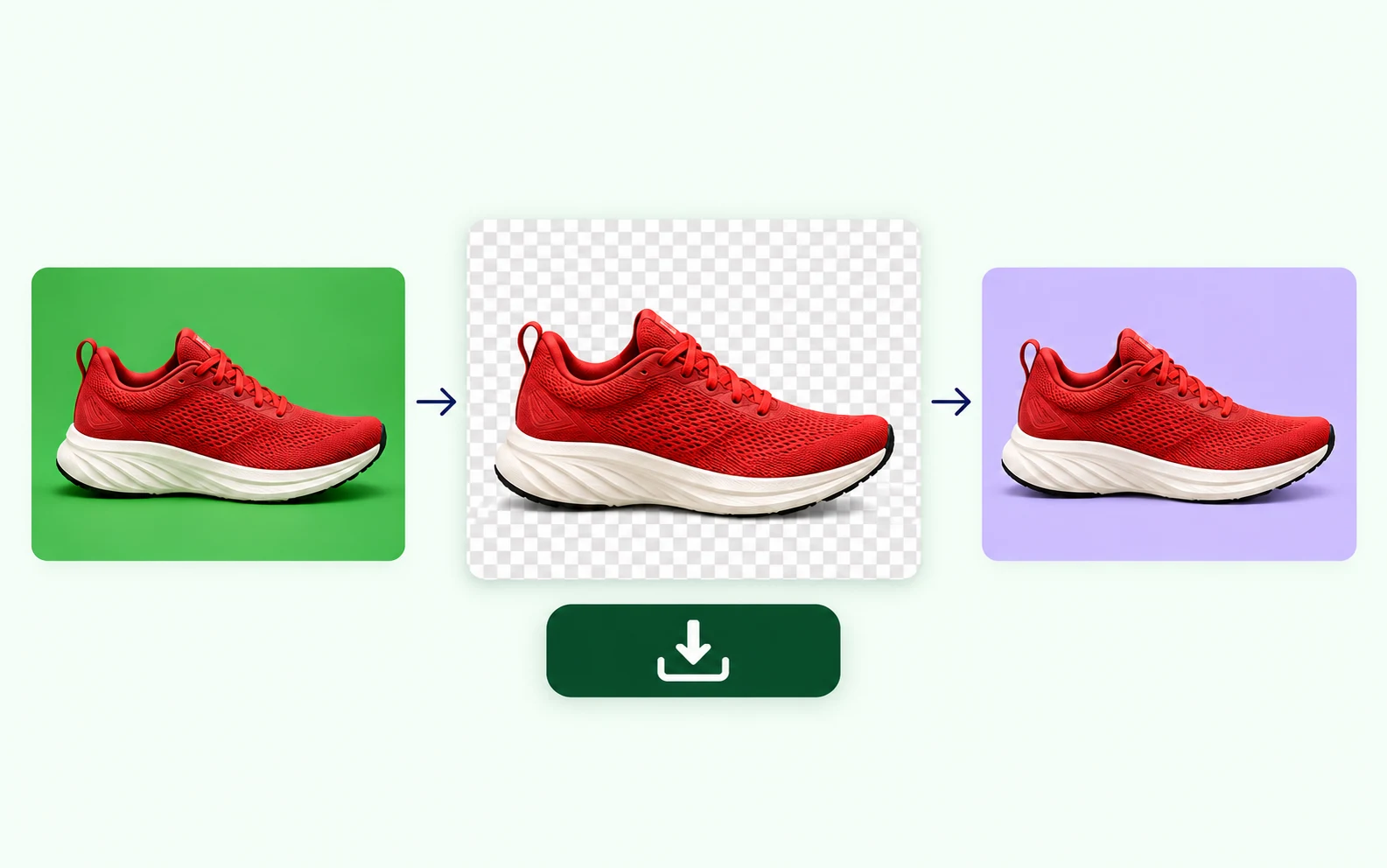
Ilustrasi sepatu lari merah pada latar hijau, pola kotak transparansi, dan desain ungu, dengan ikon unduh.

Unduh PNG gratis untuk digunakan kembali

Pilih Transparan, lalu unduh PNG tanpa mendaftar atau membayar. Tempatkan gambar tanpa latar di atas latar baru dalam editor desain. Tetap gunakan format PNG untuk mempertahankan transparansi. Pola kotak-kotak pada pratinjau tidak disertakan dalam gambar yang diunduh.
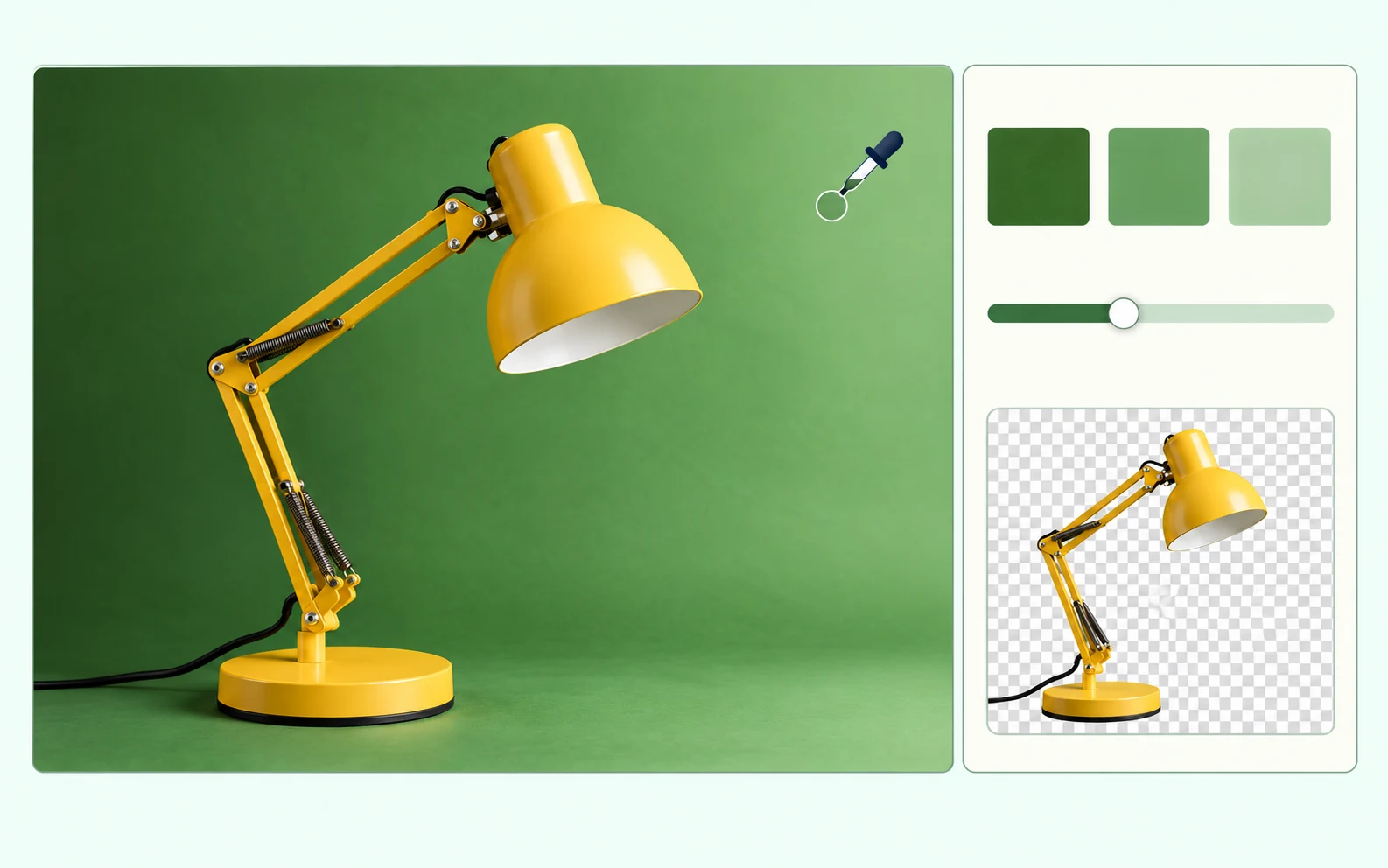
Ilustrasi pengambilan sampel warna latar hijau dengan pencahayaan tidak merata di belakang lampu meja kuning, disertai sampel warna hijau, penggeser toleransi, dan pratinjau lampu dengan latar transparan.

Pilih warna hijau sesuai latar foto Anda

Klik bagian hijau yang tidak berisi subjek untuk mengambil sampel warna latar. Jika masih ada bagian yang lebih gelap atau lebih terang, naikkan toleransi sedikit dan ulangi penghapusan. Periksa subjek setelah setiap perubahan; turunkan toleransi jika bagian subjek menghilang. Warna hijau serupa pada subjek juga bisa ikut terhapus.

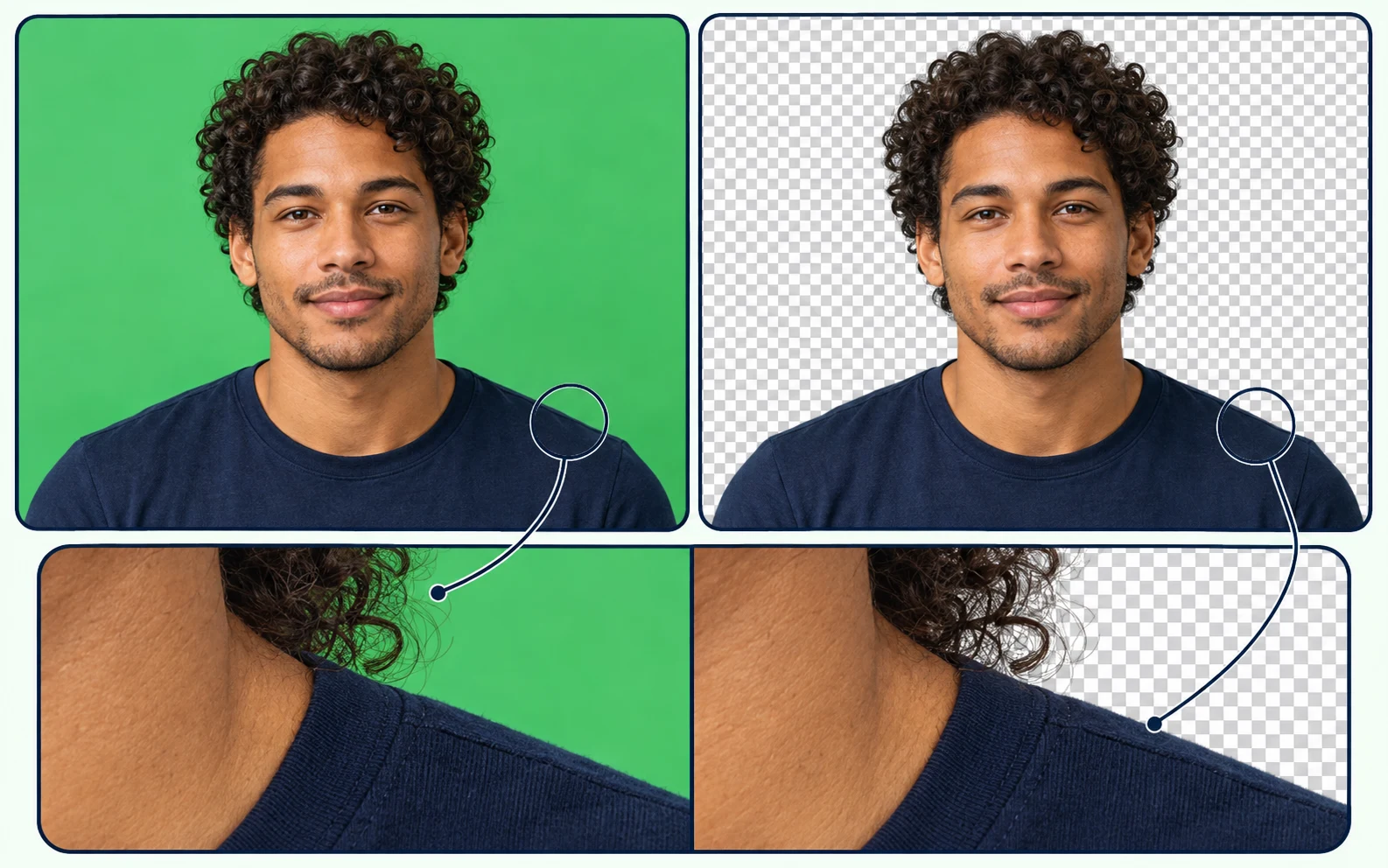
Ilustrasi perbandingan potret pria berambut keriting pada latar hijau dan transparan, dengan detail tepi rambut dan bahu yang diperbesar.

Periksa rambut dan tepi sebelum menyimpan

Gunakan Bandingkan dengan aslinya untuk memeriksa rambut, pakaian, dan celah kecil dengan mengacu pada foto asli. Sebelum mengunduh, cari sisa warna hijau dan detail yang terhapus. Jika terlalu banyak warna ikut terhapus, turunkan toleransi dan coba lagi. Pantulan hijau pada rambut atau permukaan mengilap mungkin perlu diperbaiki di editor lain.

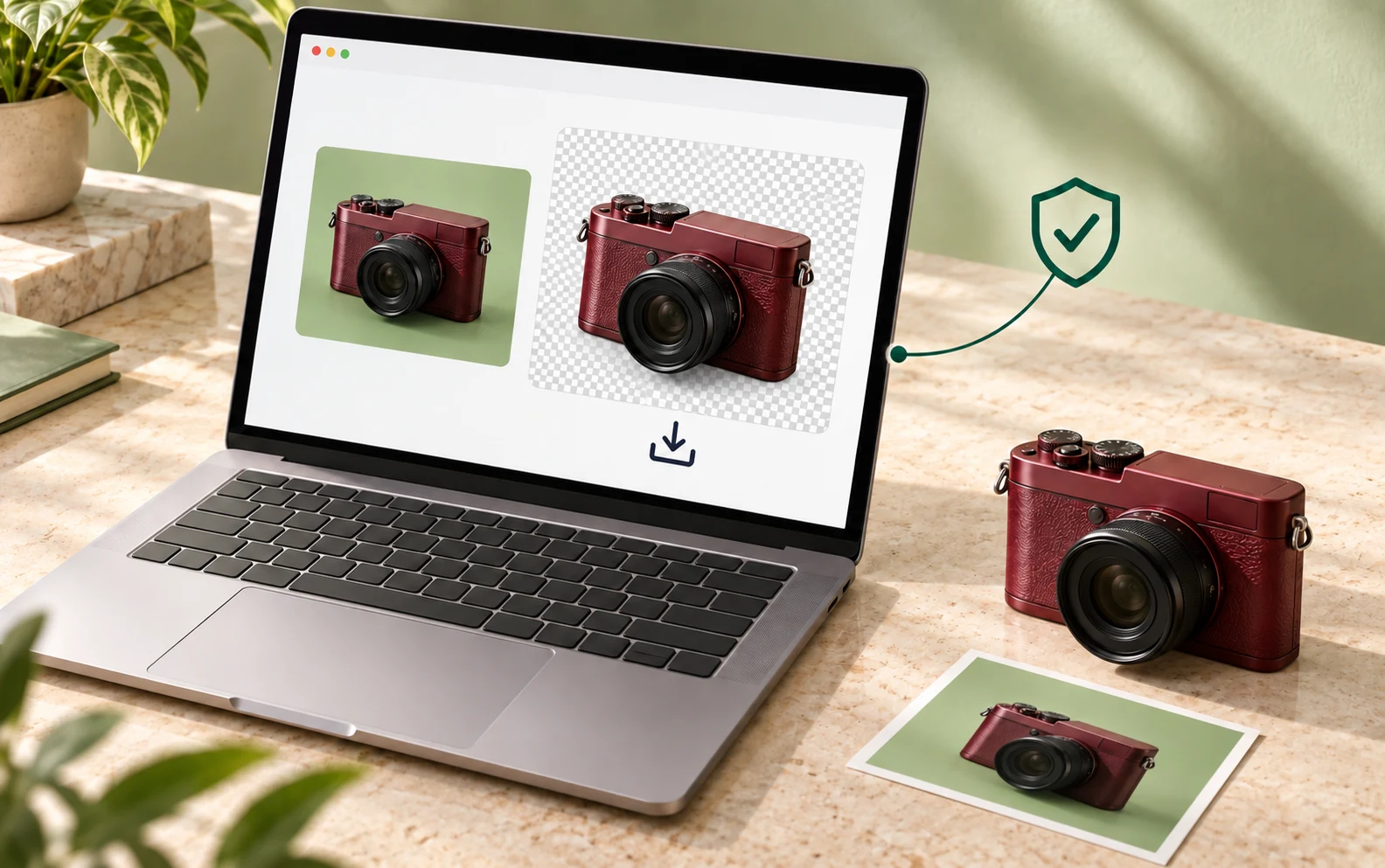
Ilustrasi laptop yang memproses foto kamera merah anggur secara lokal, dengan pratinjau hijau dan transparan serta ikon perisai.

Proses foto di perangkat Anda

Foto yang dipilih dibuka dan diproses di peramban ini; foto tidak dikirim ke server pemrosesan gambar. Gunakan gambar JPG, PNG, atau WebP berukuran maksimal 15 MB dan 16 megapiksel. Periksa dan unduh hasilnya di perangkat Anda tanpa memasang editor desktop.

Untuk proyek berikutnya

Siapa yang bisa menggunakan foto tanpa latar ini?

Mulai dengan foto orang, produk, atau benda di depan latar hijau polos. Ubah menjadi gambar yang dapat digunakan kembali dalam proyek yang biasa Anda kerjakan.

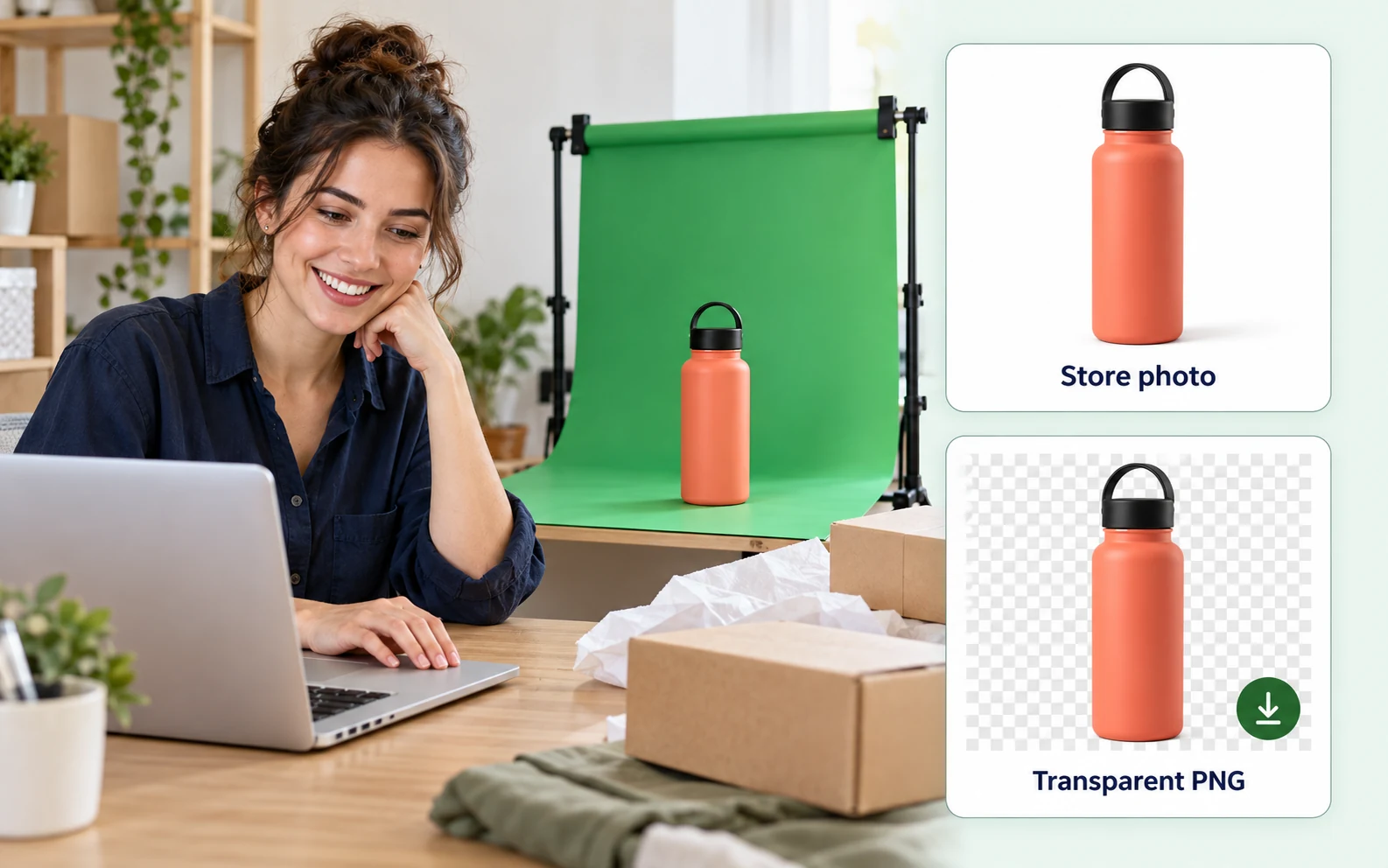
Ilustrasi penjual online yang menyiapkan foto produk di samping botol air dengan latar hijau, disertai pratinjau latar putih dan PNG transparan.

Siapkan gambar produk untuk toko Anda

Beri foto produk latar yang sesuai dengan toko. Buat bagian hijau transparan untuk tata letak promosi, atau ganti dengan putih polos untuk foto produk yang lebih sederhana. Periksa tulisan kecil dan kemasan yang memantulkan cahaya sebelum mengunduh.

  • Gunakan foto produk yang sama dalam berbagai tata letak.
  • Pilih latar transparan atau warna polos.
  • Simpan gambar tanpa tanda air tambahan.
Siapkan foto produk Anda
Bagaimana cara menghapus latar hijau dari gambar?

Unggah foto, klik latar hijau untuk mengambil sampel warnanya, lalu pilih Transparan. Sesuaikan toleransi, terapkan penghapusan, dan bandingkan hasilnya dengan gambar asli. Unduh PNG setelah Anda puas dengan hasilnya.

Bisakah saya membuat latar putih, bukan transparan?

Ya. Pilih Warna polos dan atur warnanya menjadi putih sebelum menerapkan penghapusan. Bagian hijau yang cocok dengan warna pilihan akan diganti dengan putih. Periksa pratinjau, lalu unduh PNG. Pilih Transparan jika ingin menambahkan latar di editor lain.

Mengapa masih ada bagian hijau yang terlihat?

Bagian tersebut mungkin memiliki warna yang berbeda dari sampel yang dipilih. Naikkan toleransi sedikit demi sedikit, lalu proses foto lagi. Periksa subjek setelah setiap penyesuaian agar Anda dapat melihat detail yang ikut terhapus.

Bagaimana jika subjek memakai pakaian hijau?

Alat ini menghapus warna yang cocok di seluruh gambar, termasuk di dalam subjek. Turunkan toleransi untuk mengurangi penghapusan yang tidak diinginkan. Jika pakaian dan latar memiliki warna yang sama, foto dengan latar berbeda atau editor dengan fitur pemilihan subjek mungkin lebih sesuai.

Bisakah alat ini memperbaiki pantulan hijau di sekitar rambut?

Alat ini menghapus piksel yang cocok, tetapi tidak mengembalikan warna asli rambut atau pakaian secara otomatis. Pantulan cahaya hijau dan detail halus yang semitransparan mungkin perlu retus tambahan. Bandingkan pratinjau dengan gambar asli sebelum menaikkan toleransi lagi.

Format gambar apa yang bisa saya unggah?

Gunakan gambar JPG, PNG, atau WebP hingga 15 MB. Hasil diunduh sebagai PNG. Jika foto yang sangat besar tidak dapat diproses, coba versi yang lebih kecil dan pastikan detail penting masih terlihat.

Apakah pola kotak-kotak akan muncul pada hasil unduhan?

Tidak. Pola itu menunjukkan area transparan di pratinjau. Unduh sebagai PNG untuk mempertahankan area tersebut. Jika nantinya Anda menyimpan gambar sebagai JPG, transparansi akan diganti dengan latar warna polos karena JPG tidak mendukung piksel transparan.

Apakah unduhan PNG gratis dan tanpa tanda air?

Ya. Free BGRemover memungkinkan Anda memproses foto dan mengunduh hasilnya gratis. Tidak perlu akun, dan alat ini tidak menambahkan tanda air pada PNG Anda.

Bisakah alat ini digunakan untuk klip video?

Halaman ini memproses gambar diam. Alat ini tidak menerima file video atau menyunting rekaman bergerak. Gunakan editor video untuk klip, atau unggah gambar diam di sini jika memerlukan foto orang tanpa latar atau gambar untuk thumbnail.

Foto seperti apa yang sebaiknya digunakan?

Pilih foto yang jelas dengan latar berwarna polos atau hampir polos dan pencahayaan merata. Hindari warna latar yang juga ada pada subjek. Bayangan kuat, buram karena gerakan, dan pantulan warna dapat membuat hasil lebih sulit disempurnakan.

Jawaban untuk pertanyaan Anda

Pertanyaan umum tentang penghapusan latar hijau

Temukan panduan praktis tentang format foto, sisa warna, detail subjek, dan cara mengunduh gambar berlatar transparan.

Siap memberi foto Anda latar baru?

Unggah foto berlatar hijau dan ubah menjadi file yang dapat digunakan kembali. Pilih warnanya, periksa hasilnya, lalu simpan PNG gratis. Tanpa akun atau tanda air. Belum tahu harus mulai dari mana? Coba foto contoh terlebih dahulu.

Hapus latar hijau gratis