

ZdarmaBez registraceBez vodoznaku

Odstraňte zelené pozadí a uložte průhledné PNG

Nahrajte fotografii, kliknutím vyberte odstín zeleného pozadí a nastavte toleranci přímo v prohlížeči. Uložte průhledné PNG pro produktové nabídky, miniatury a běžné grafické návrhy. Nejprve vyzkoušejte ukázkovou fotografii, nebo začněte vlastním obrázkem. Zdarma, bez účtu a vodoznaku.

Tři jednoduché kroky

Jak odstranit zelené pozadí z fotografie

Proměňte fotografii s jednolitým zeleným pozadím ve výřez pro další návrh.

Nahrajte fotografii, vyberte zelené pozadí, zkontrolujte výřez a stáhněte PNG pro další projekt.

  1. 01

    Nahrajte fotografii

    Vyberte obrázek JPG, PNG nebo WebP do velikosti 15 MB. Pokud si chcete nástroj nejprve vyzkoušet, použijte ukázkovou fotografii. Dobrým výchozím bodem je ostrý obrázek s rovnoměrně osvětleným pozadím.

  2. 02

    Vyberte barvu pozadí a nastavte toleranci

    Kliknutím na zelenou oblast fotografie vyberte její odstín nebo zadejte kód HEX. Zvolte „Průhlednost“ a upravte toleranci pro podobné odstíny. Klikněte na „Odstranit pozadí“ a zkontrolujte, zda někde nezůstala barva pozadí.

  3. 03

    Zkontrolujte a uložte PNG

    Porovnejte výsledek s původní fotografií. Zkontrolujte obrys, oblečení a drobné detaily. V případě potřeby upravte toleranci a stáhněte PNG. Pokud potřebujete zachovat průhledné pozadí, ponechte tento formát.

Pro produktové nabídky

Odstranění zeleného pozadí pro čistší produktové fotografie

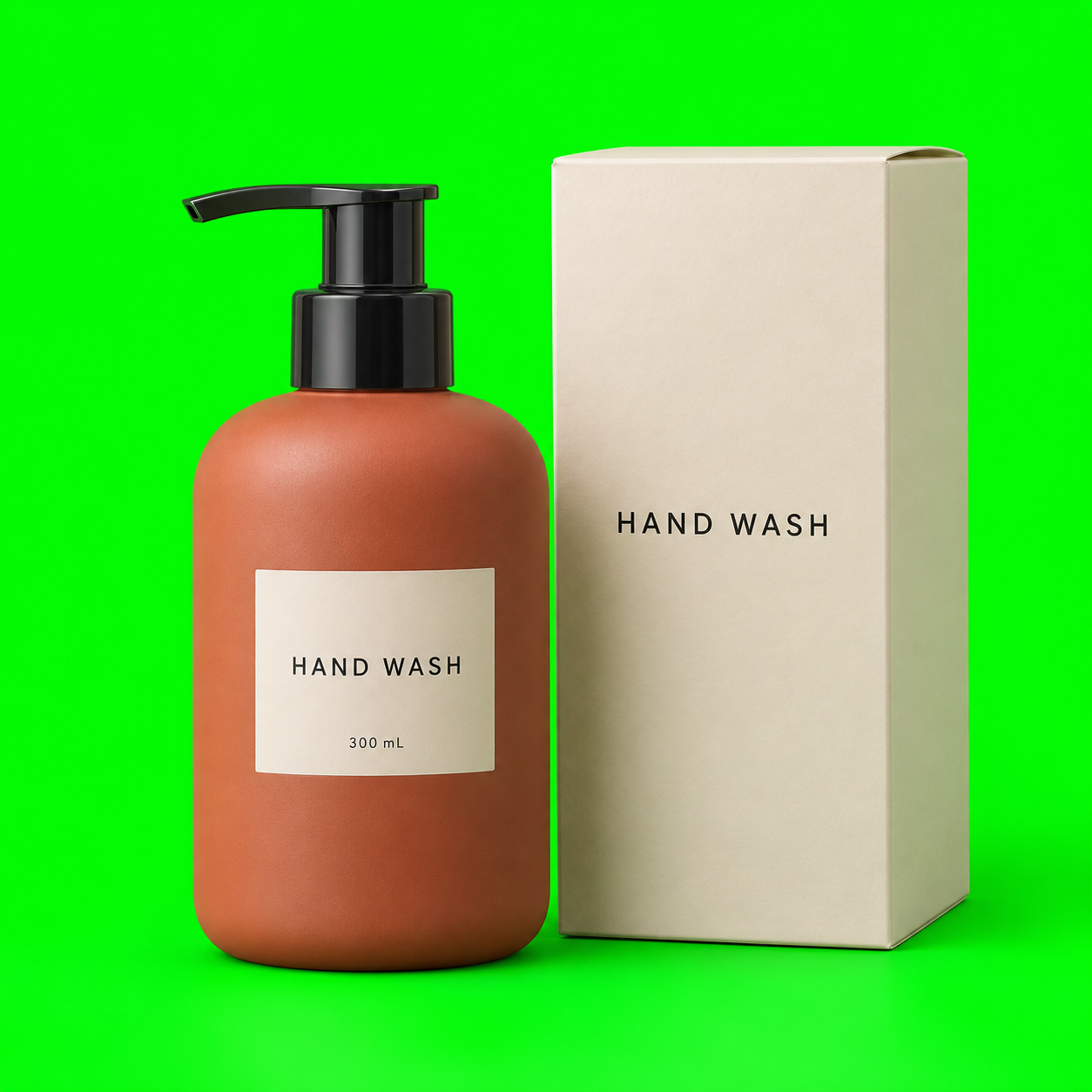
Zelené studiové pozadí může odvádět pozornost zákazníků a neladit s rozvržením obchodu. Vyberte jeho odstín a zprůhledněte jej nebo jej nahraďte jednolitou bílou. Výsledek použijte v produktových nabídkách, katalozích a propagační grafice. Před uložením zkontrolujte obaly, štítky a odlesky, abyste odhalili oblasti vyžadující bližší kontrolu.

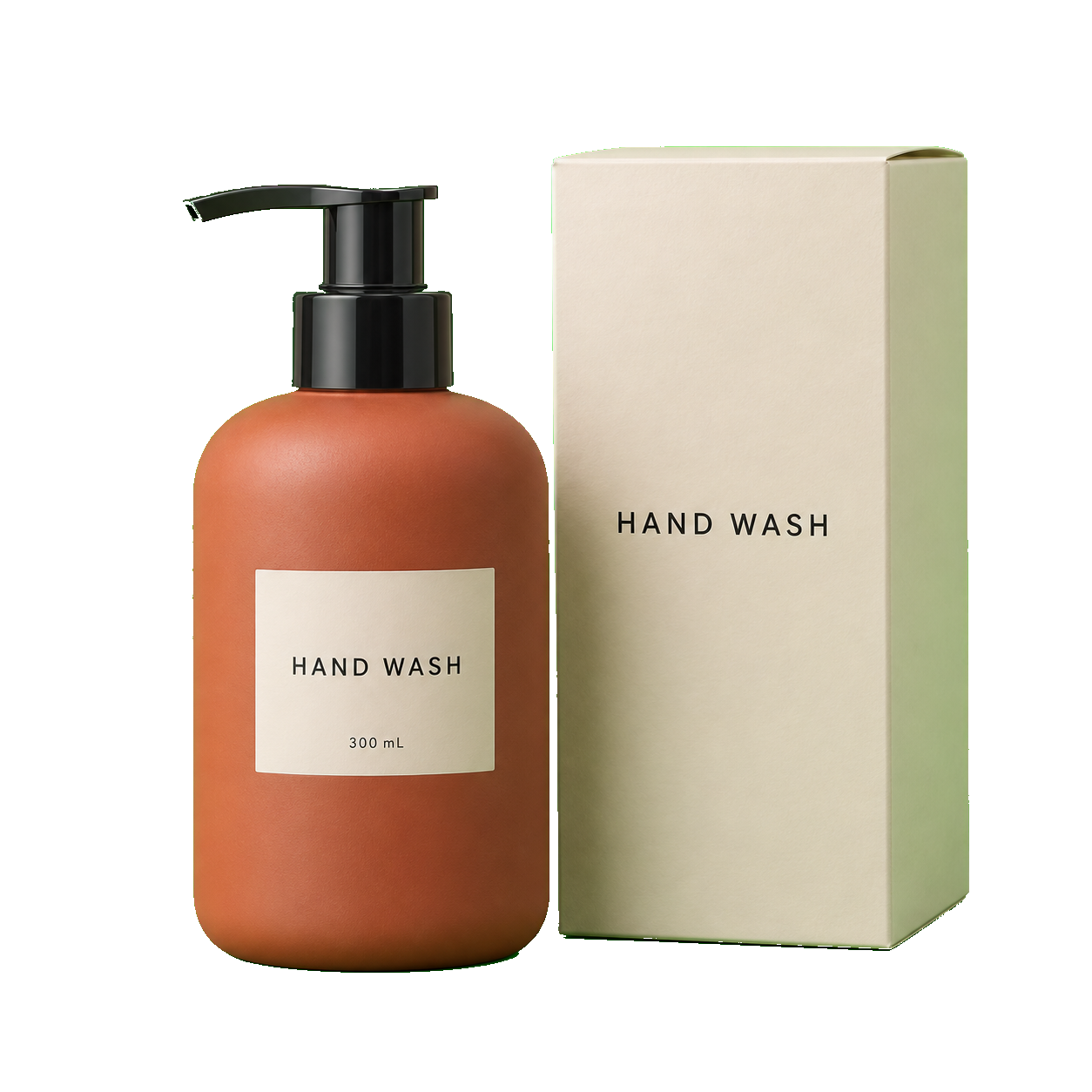
Lahvička mýdla na ruce v terakotové barvě a krémová krabička s čitelnými štítky na zeleném studiovém pozadí.

Pro miniatury a příspěvky na sociálních sítích

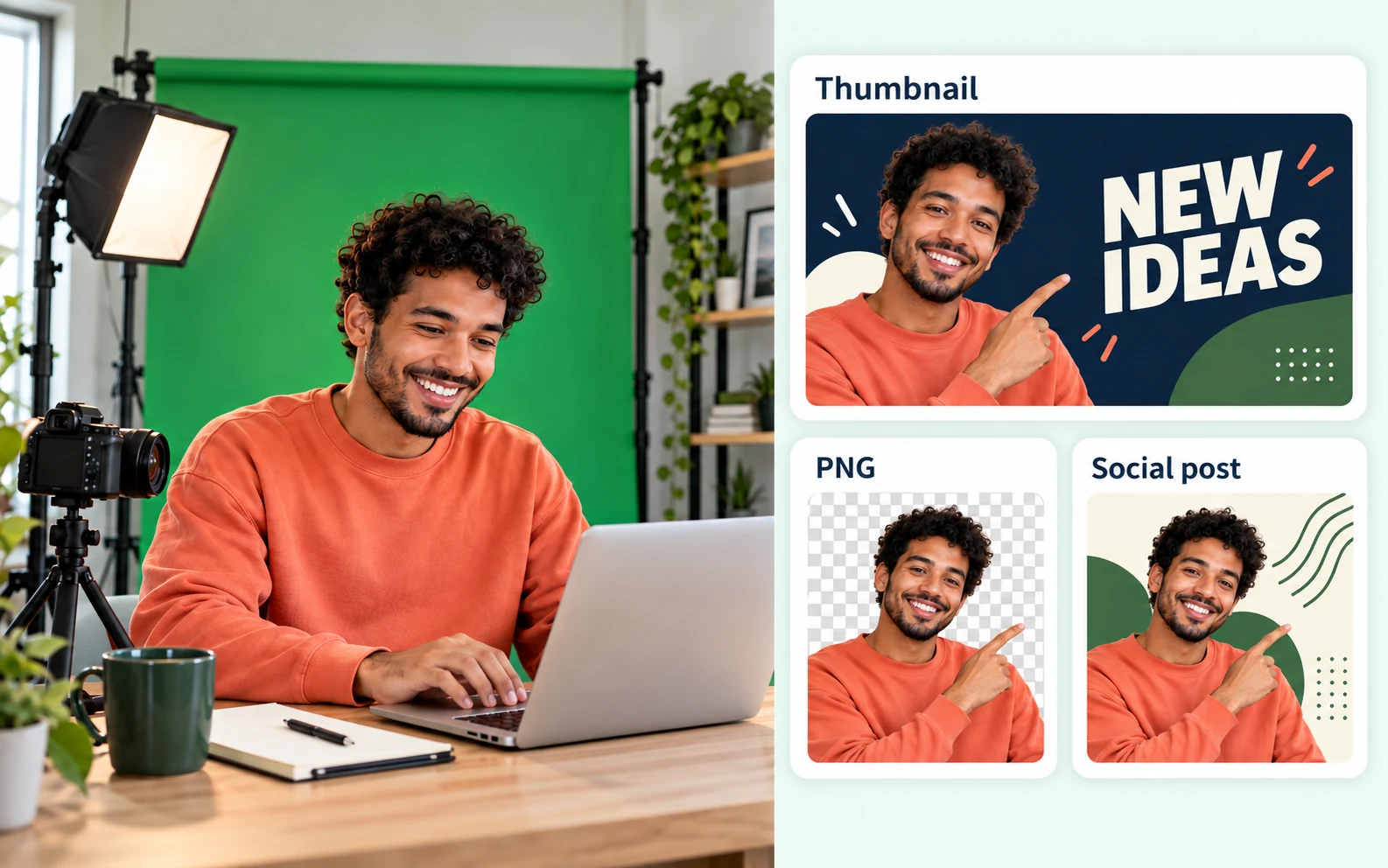
Vytvořte výřezy portrétů pro miniatury a příspěvky na sociální sítě

Vaše další miniatura nemusí mít stejné pozadí jako původní fotografie. Oddělte portrétní fotografii od pozadí a stáhněte PNG pro další úpravy v grafickém editoru. Přidejte vlastní ilustrace, titulky nebo barvy bez zeleného obdélníku. Před uložením upravte toleranci a porovnejte výsledek s originálem, zejména v oblasti vlasů a oblečení.

Odstranit zelené pozadí z fotografie zdarma
Usměvavá tvůrkyně obsahu v oranžové mikině ukazuje vedle sebe na zeleném pozadí.

Připraveno pro další návrh

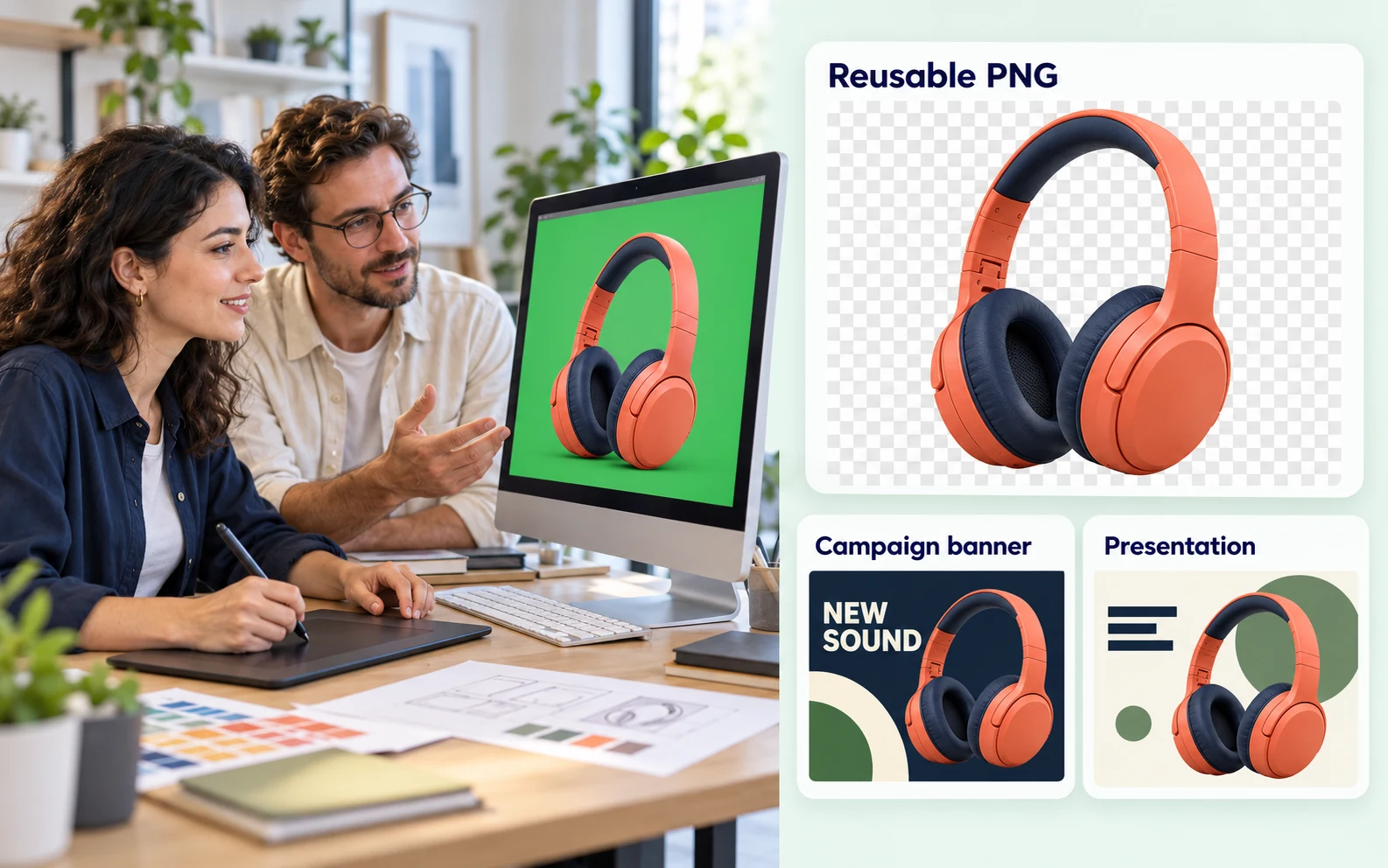
Jedno průhledné PNG, více možností použití obrázku

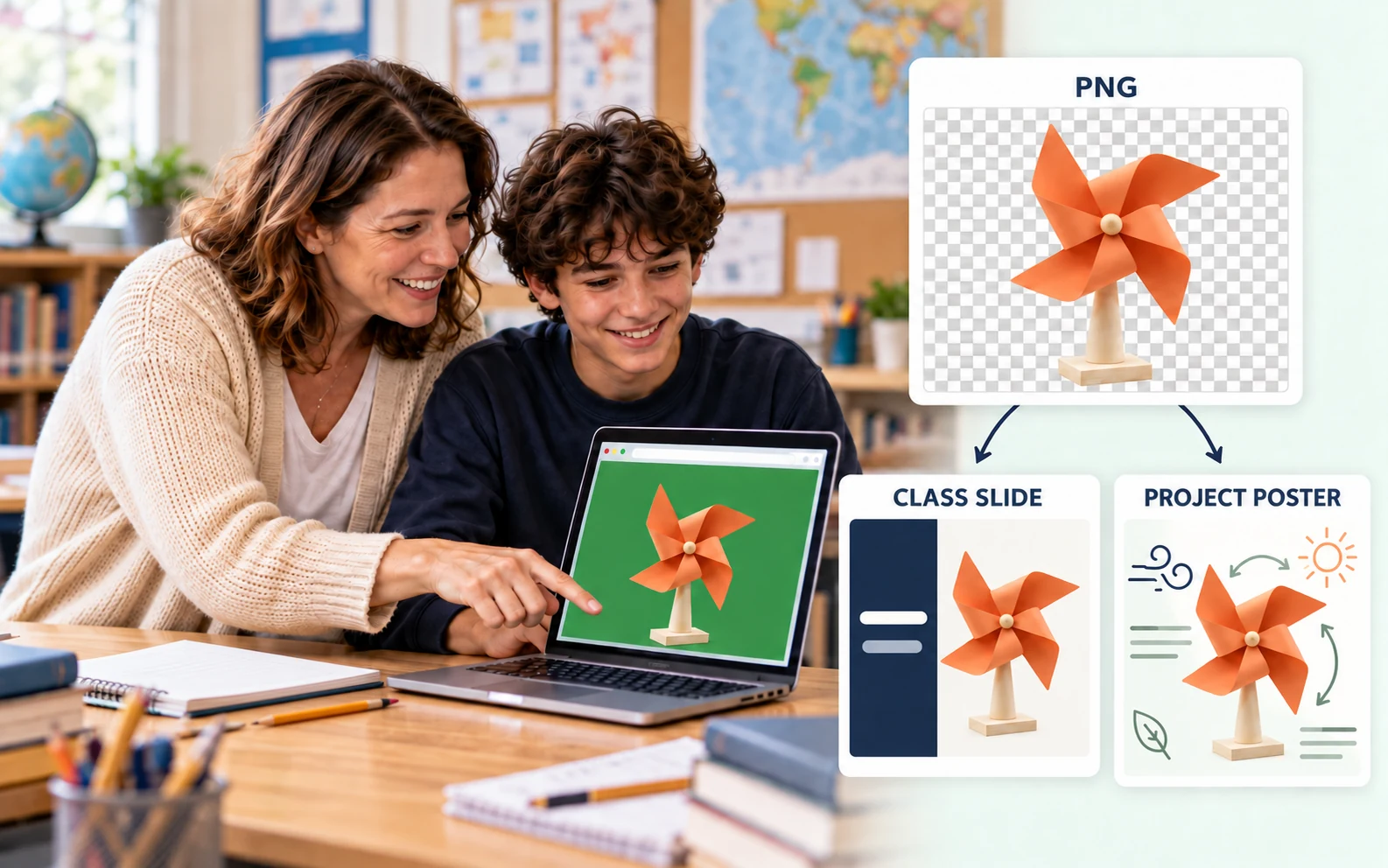
Ponechte si verzi fotografie k opakovanému použití v dalším prezentačním snímku, banneru nebo grafice. Průhledné PNG umožní umístit objekt na nové pozadí bez původního barevného obdélníku. Stáhněte výřez jednou a používejte jej v různých návrzích v grafickém editoru. Šachovnice je pouze náhled průhlednosti a v exportovaném souboru se neobjeví.

Začít odstraňovat zelené pozadí zdarma
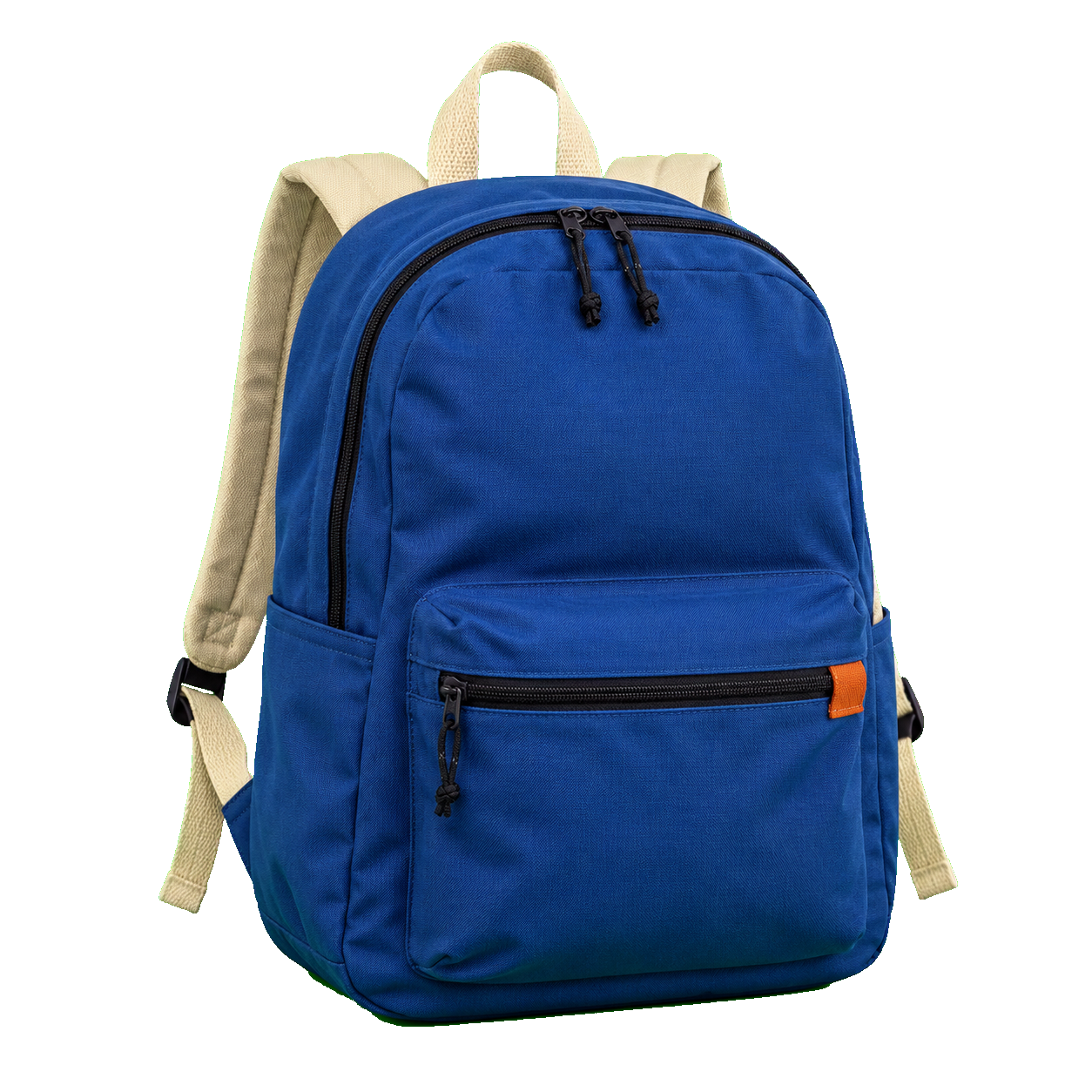
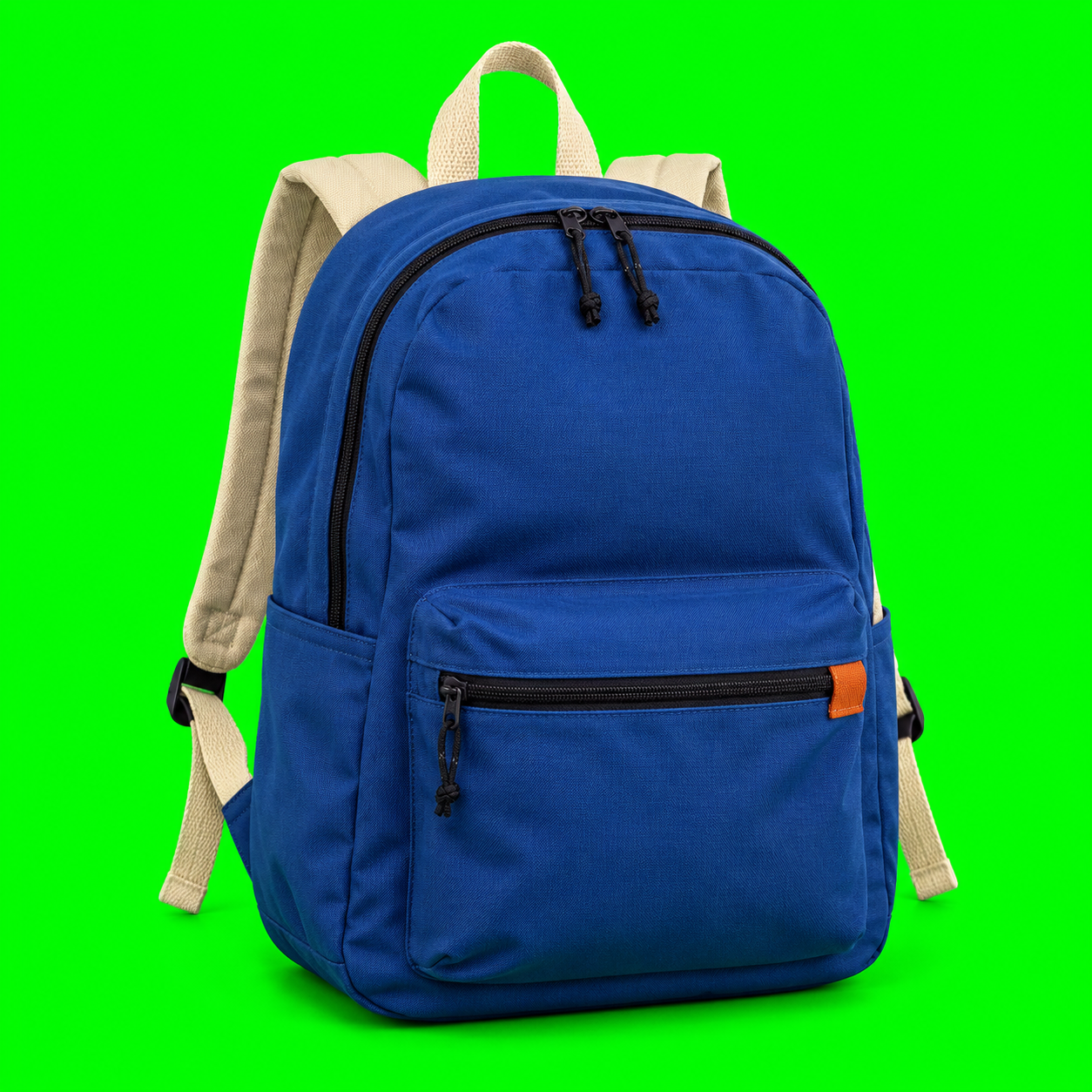
Modrý turistický batoh s krémovými popruhy a otevřeným poutkem na zeleném pozadí.

Jednoduché ovládání. Užitečné výsledky.

Proč použít odstraňovač zeleného pozadí Free BGRemover?

Získejte průhledné PNG k opakovanému použití zdarma, bez účtu a přidaného vodoznaku. Vyberte zelenou barvu pozadí fotografie, nastavte toleranci a před uložením výsledek porovnejte. Kontrola pomůže odhalit zbylou zelenou i chybějící detaily objektu.

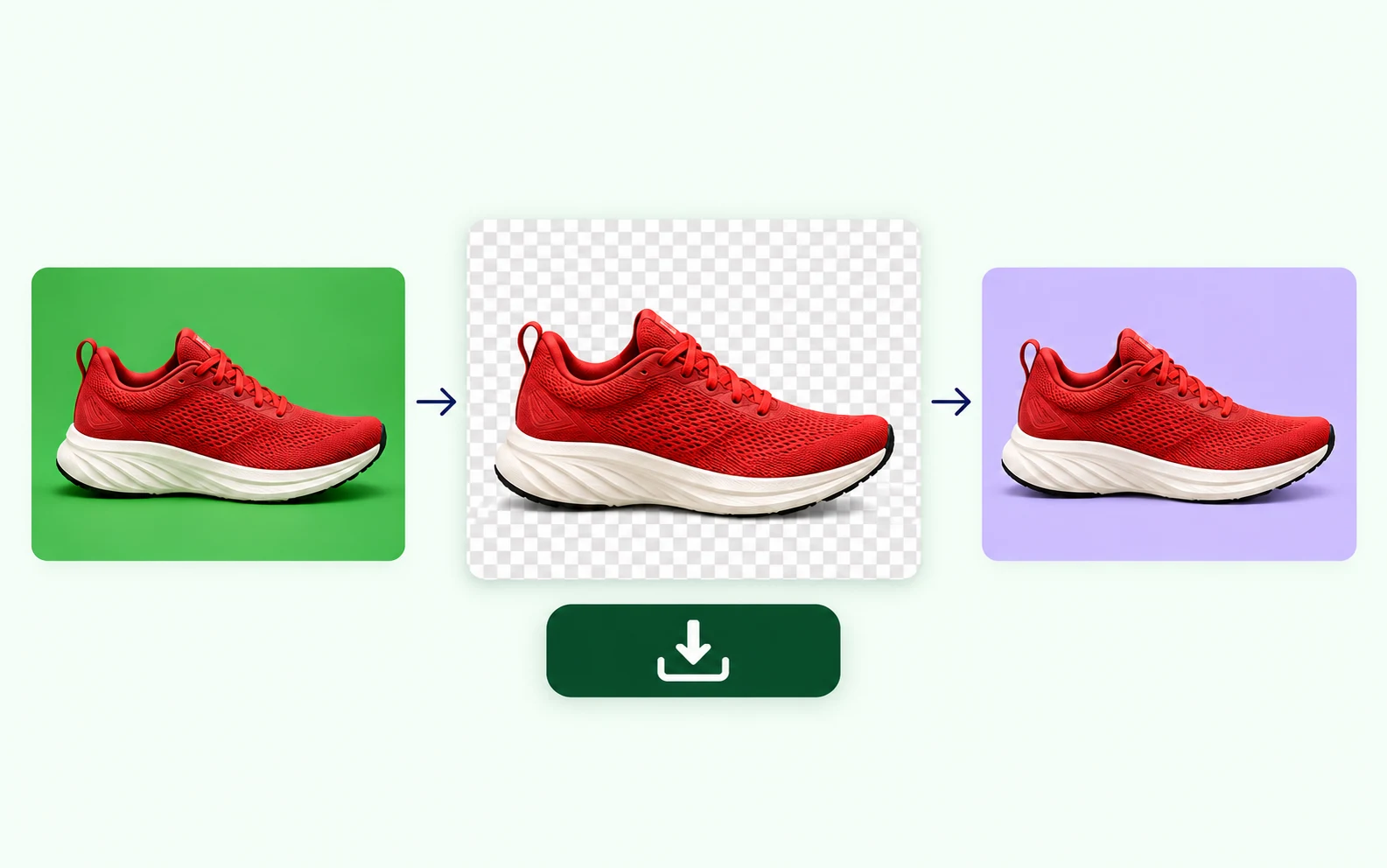
Ilustrace stejné červené běžecké boty na zeleném pozadí, šachovnici označující průhlednost a levandulovém grafickém pozadí se symbolem stažení.

Stáhněte PNG k opakovanému použití zdarma

Vyberte „Průhlednost“ a stáhněte PNG bez registrace či platby. Výřez umístěte na nové pozadí v grafickém editoru. Ponechte formát PNG, aby se zachovala průhlednost — šachovnice v náhledu není součástí staženého obrázku.
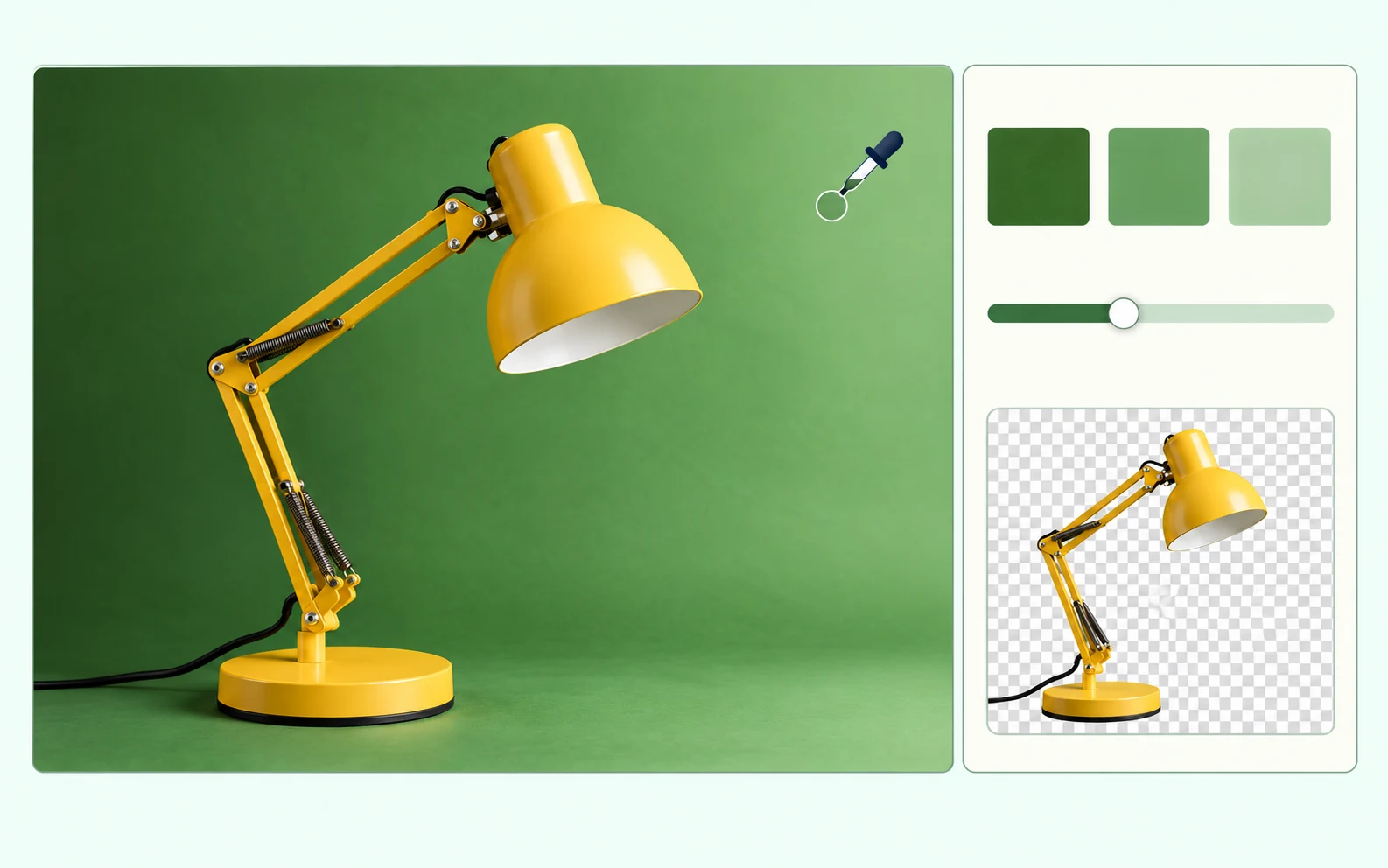
Ilustrace výběru nerovnoměrně osvětleného zeleného pozadí žluté stolní lampy, se vzorníky zelené, posuvníkem tolerance a náhledem průhledné lampy.

Vyberte odstín zelené ze své fotografie

Kliknutím na prázdnou zelenou oblast vyberte barvu pozadí. Pokud zůstávají tmavší nebo světlejší skvrny, mírně zvyšte toleranci a znovu klikněte na „Odstranit pozadí“. Po každé změně zkontrolujte objekt; pokud jeho části mizí, toleranci snižte. Podobné zelené odstíny se mohou odstranit i v samotném objektu.

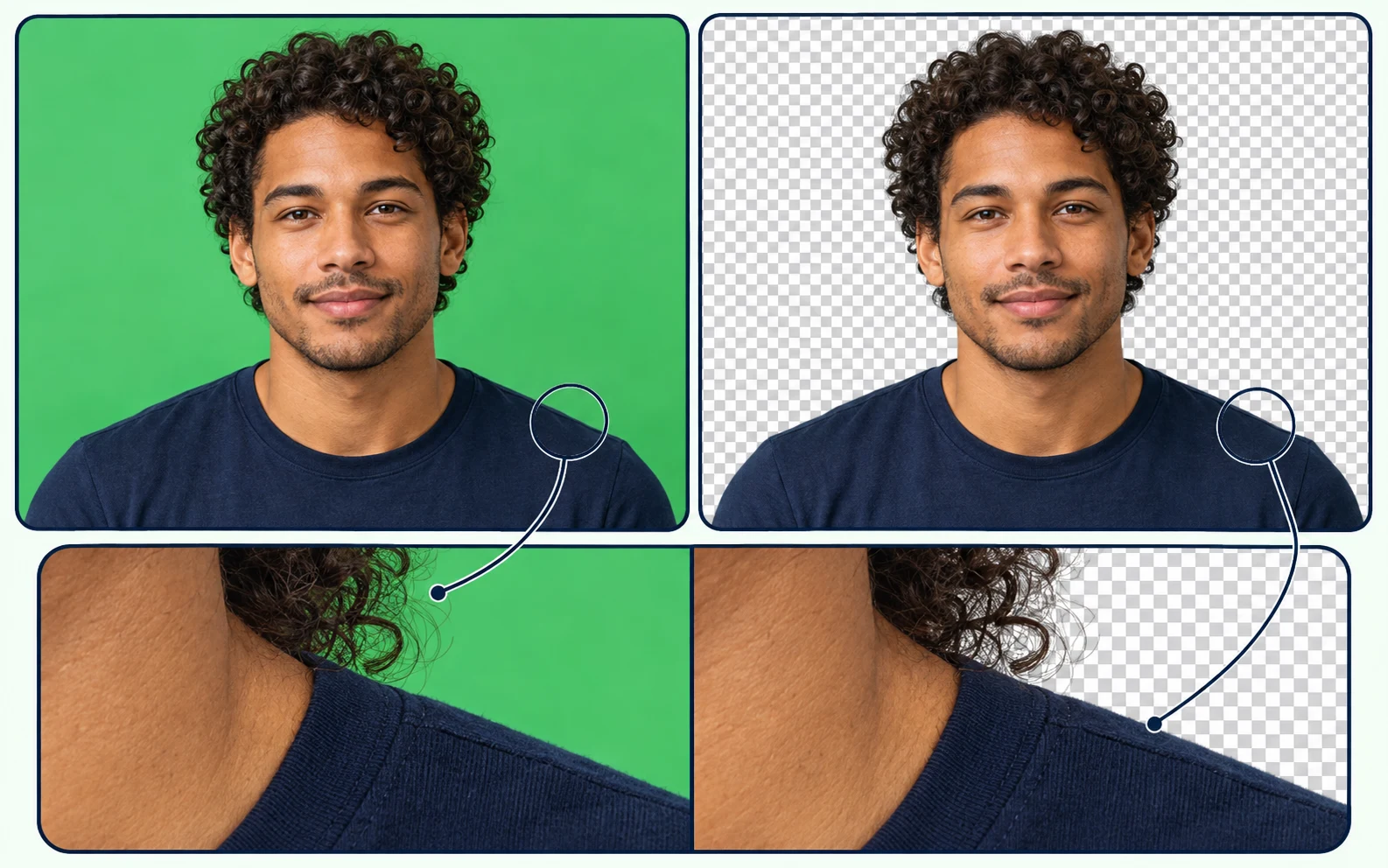
Ilustrace porovnání portrétu kudrnatého muže na zeleném a průhledném pozadí se zvětšeným detailem vlasů a okraje ramene ke kontrole.

Před uložením zkontrolujte vlasy a okraje

Pomocí tlačítka „Porovnat s originálem“ zkontrolujte vlasy, oblečení a drobné mezery vůči zdrojové fotografii. Před stažením hledejte zbylou zelenou a chybějící detaily. Pokud se odstraňuje příliš mnoho barev, snižte toleranci a zkuste to znovu. Zelené odlesky ve vlasech či na lesklých površích mohou vyžadovat samostatnou retuš.

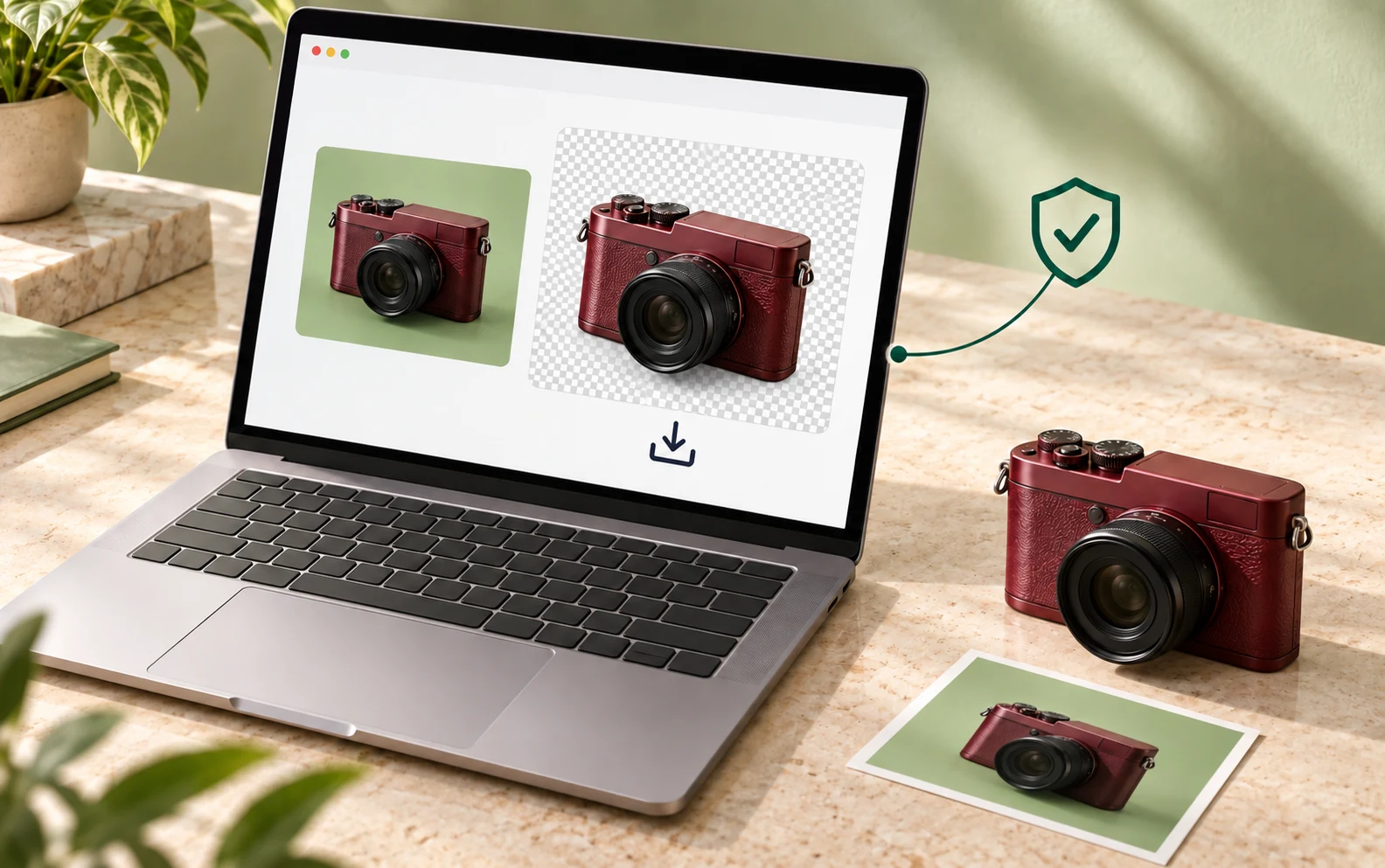
Ilustrace pracovního prostředí s notebookem, který lokálně zpracovává fotografii vínového fotoaparátu; ukazuje náhled se zeleným pozadím, průhlednou variantu a ikonu štítu.

Zpracujte fotografii přímo ve svém zařízení

Samotné odstranění vybrané barvy probíhá v tomto prohlížeči. Použijte JPG, PNG nebo WebP do velikosti 15 MB a 16 megapixelů. Výsledek zkontrolujte a stáhněte v zařízení bez instalace počítačového editoru.

Pro váš další projekt

Kdo může tyto výřezy fotografií použít?

Začněte portrétem, produktovou fotografií nebo předmětem vyfotografovaným na jednoduchém zeleném pozadí. Proměňte jej v opakovaně použitelný podklad pro své projekty.

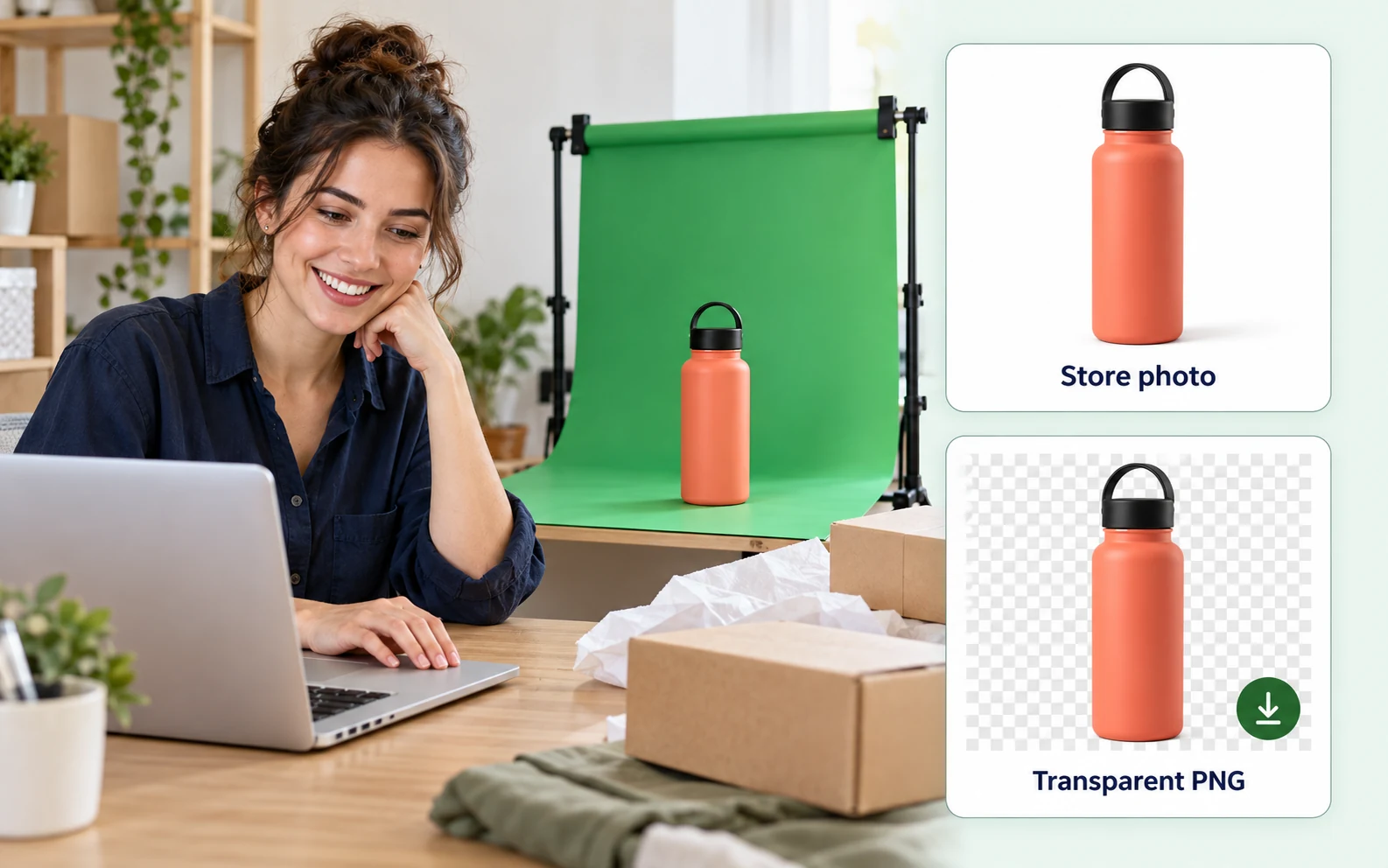
Ilustrace online prodejce připravujícího produktové fotografie vedle láhve na zeleném pozadí, s náhledy bílého pozadí a průhledného PNG.

Připravte produktové obrázky pro svůj obchod

Dodejte produktovým fotografiím pozadí podle vzhledu obchodu. Zelenou oblast zprůhledněte pro propagační grafiku nebo ji nahraďte jednolitou bílou pro jednodušší produktový obrázek. Před stažením zkontrolujte drobný tisk a odlesky na obalu.

  • Použít stejnou produktovou fotografii v různých návrzích.
  • Zvolit průhlednost nebo jednolitou barvu pozadí.
  • Uložit verzi bez přidaného vodoznaku.
Připravit produktovou fotografii
Jak odstranit zelené pozadí z obrázku?

Nahrajte fotografii, kliknutím na zelené pozadí vyberte jeho barvu a zvolte „Průhlednost“. Upravte toleranci, odstraňte pozadí a porovnejte výsledek s originálem. Až budete s výřezem spokojeni, stáhněte PNG.

Mohu místo průhlednosti použít bílé pozadí?

Ano. Před odstraněním vyberte „Jednolitá barva“ a zvolte bílou. Oblasti odpovídající vybrané zelené budou nahrazeny bílou. Zkontrolujte náhled a stáhněte PNG. Pokud chcete přidat pozadí v jiném editoru, zvolte „Průhlednost“.

Proč jsou některé zelené skvrny stále viditelné?

Tyto skvrny mohou mít jiný odstín než vybraná barva. Postupně zvyšujte toleranci a fotografii znovu zpracujte. Po každém nastavení zkontrolujte objekt, abyste zjistili, zda se neodstraňují i jeho detaily.

Co když má objekt na sobě zelené oblečení?

Nástroj odstraňuje odpovídající barvy v celém obrázku, včetně odstínů uvnitř objektu. Snižte toleranci, abyste omezili nežádoucí odstranění. Pokud mají oblečení i pozadí stejný odstín, může být vhodnější fotografie s jiným pozadím nebo editor s výběrem objektu.

Dokáže nástroj opravit zelené odlesky kolem vlasů?

Odstraňuje pixely odpovídající barvě, ale automaticky neobnovuje původní barvy vlasů ani oblečení. Odražené zelené světlo a jemné průsvitné detaily mohou vyžadovat další retuš. Než ještě zvýšíte toleranci, porovnejte náhled s originálem.

Jaké formáty obrázků mohu nahrát?

Použijte obrázek JPG, PNG nebo WebP do velikosti 15 MB. Výsledek se stáhne jako PNG. Pokud se velmi velkou fotografii nedaří zpracovat, zkuste menší verzi a ověřte, že jsou důležité detaily stále viditelné.

Objeví se šachovnice i ve staženém souboru?

Ne. V náhledu označuje průhledné oblasti. Stáhněte obrázek jako PNG, aby se průhlednost zachovala. Pokud jej později uložíte jako JPG, průhlednost bude nahrazena jednolitým pozadím, protože JPG průhledné pixely nepodporuje.

Je stažení PNG zdarma a bez vodoznaku?

Ano. Free BGRemover umožňuje fotografii zpracovat a výsledek stáhnout zdarma. Účet není potřeba a nástroj do PNG nepřidává vodoznak.

Mohu tento nástroj použít pro videoklip?

Tato stránka zpracovává statické obrázky. Nepřijímá video soubory ani neupravuje pohyblivé záběry. Pro videoklip použijte editor videa; pokud potřebujete výřez portrétu nebo podklad pro miniaturu, nahrajte sem statický obrázek.

Jakou fotografií mám začít?

Vyberte kvalitní fotografii s jednolitým nebo téměř jednolitým pozadím a rovnoměrným osvětlením. Vyhněte se barvě pozadí, která se objevuje i v objektu. Výrazné stíny, pohybové rozmazání a odražená barva mohou ztížit doladění výsledku.

Odpovědi na vaše otázky

Časté dotazy k odstranění zeleného pozadí

Praktické informace o formátech fotografií, zbylé barvě, detailech objektu a stahování průhledných obrázků.

Chcete své fotografii dopřát nové pozadí?

Nahrajte fotografii se zeleným pozadím a proměňte ji v soubor k opakovanému použití. Vyberte odstín, zkontrolujte výsledek a uložte PNG zdarma. Bez účtu a vodoznaku. Nevíte, kde začít? Nejprve vyzkoušejte ukázkovou fotografii.

Odstranit zelené pozadí zdarma