✦ 100 % ZDARMABez účtu

Změňte pozadí průkazové fotografie online

Nahrajte portrét a změňte pozadí průkazové fotografie. Vyberte jednolitou barvu, prohlédněte si výsledek a stáhněte PNG zdarma. Bez účtu.

ZMĚNA POZADÍ PRŮKAZOVÉ FOTOGRAFIE

Začněte kvalitním portrétem

JPG, PNG nebo WebP. Maximálně 15 MB.

Informace o ochraně soukromí
Stažení PNG zdarmaBez účtuBarva pozadí podle vašeho výběru

Změňte barvu pozadí průkazové fotografie bez ručního obkreslování

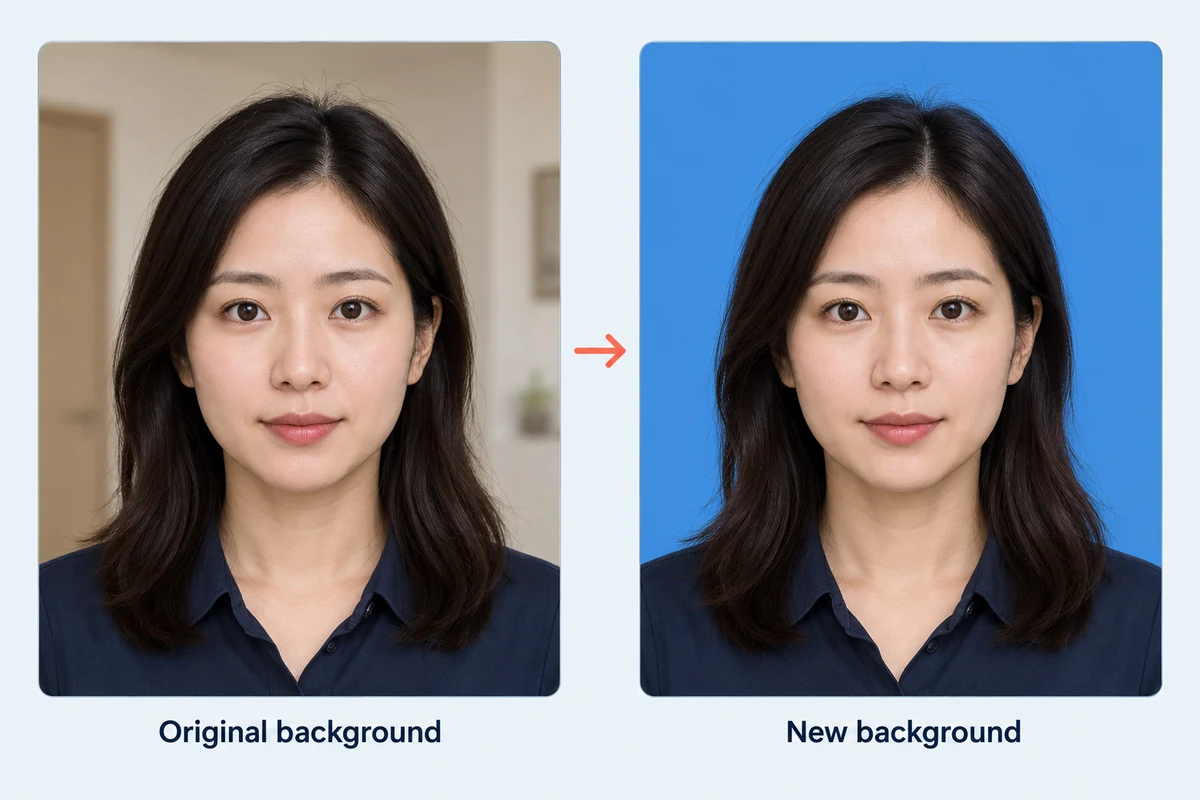
Rušivá místnost nebo barevná zeď mohou odvádět pozornost od portrétu. Free BGRemover pomocí AI oddělí osobu od původního pozadí, takže ho můžete nahradit jednolitou barvou bez ručního obkreslování objektu. Začněte ostrou fotografií a po zpracování zkontrolujte vlasy, krk a ramena.

Ilustrační porovnání stejného čelního portrétu před úpravou a po ní, s interiérovým pozadím nahrazeným jednolitou modrou.

Vyberte barvu pozadí podle potřeb fotografie

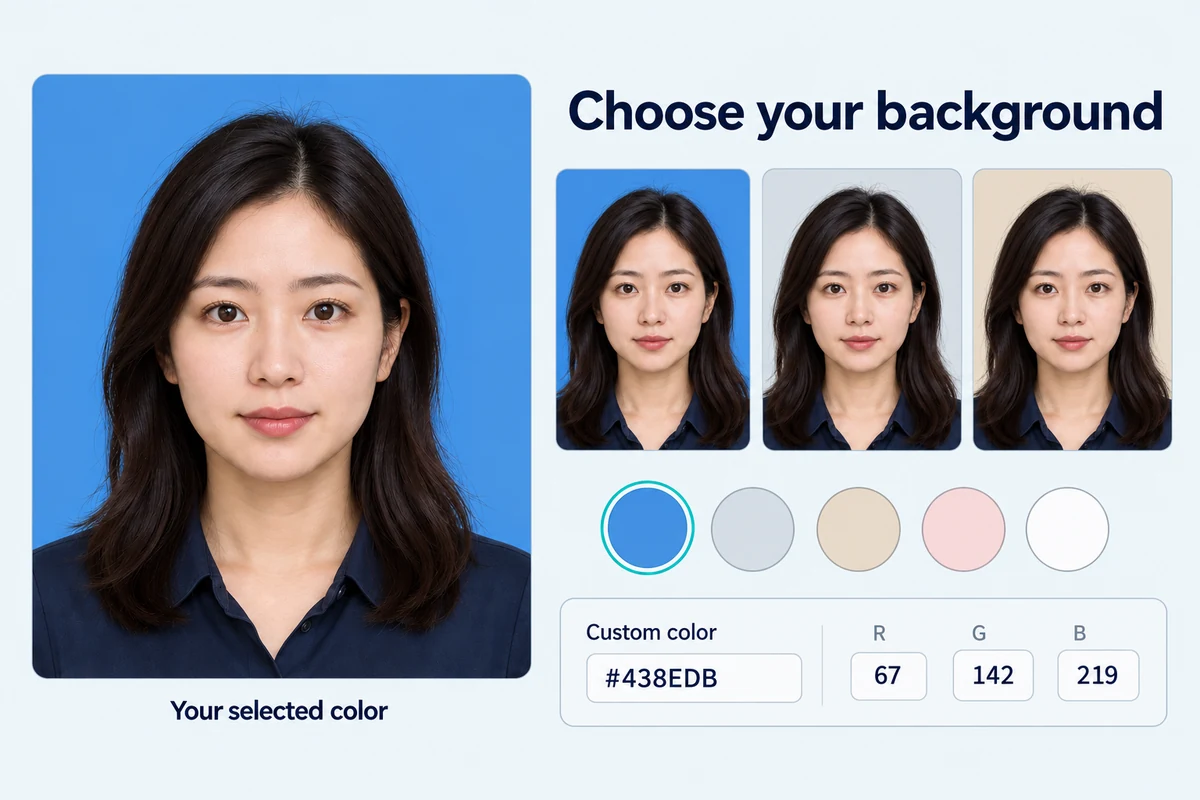
Nahraďte původní pozadí jednolitou barvou požadovanou organizací, které fotografii předkládáte. Vyberte bílou nebo pomocí možnosti Vlastní barva nastavte modrou, šedou či jiný odstín ovládacími prvky RGB. Před uložením si výsledek prohlédněte; vybraná barva zůstane ve staženém PNG. Před použitím výsledku ověřte, že je úprava pozadí povolena.

Vybrat pozadí průkazové fotografie
Ilustrační náhled portrétu s modrým, šedým a béžovým pozadím, vzorníky barev a vlastními hodnotami RGB.

Před stažením zkontrolujte změnu pozadí

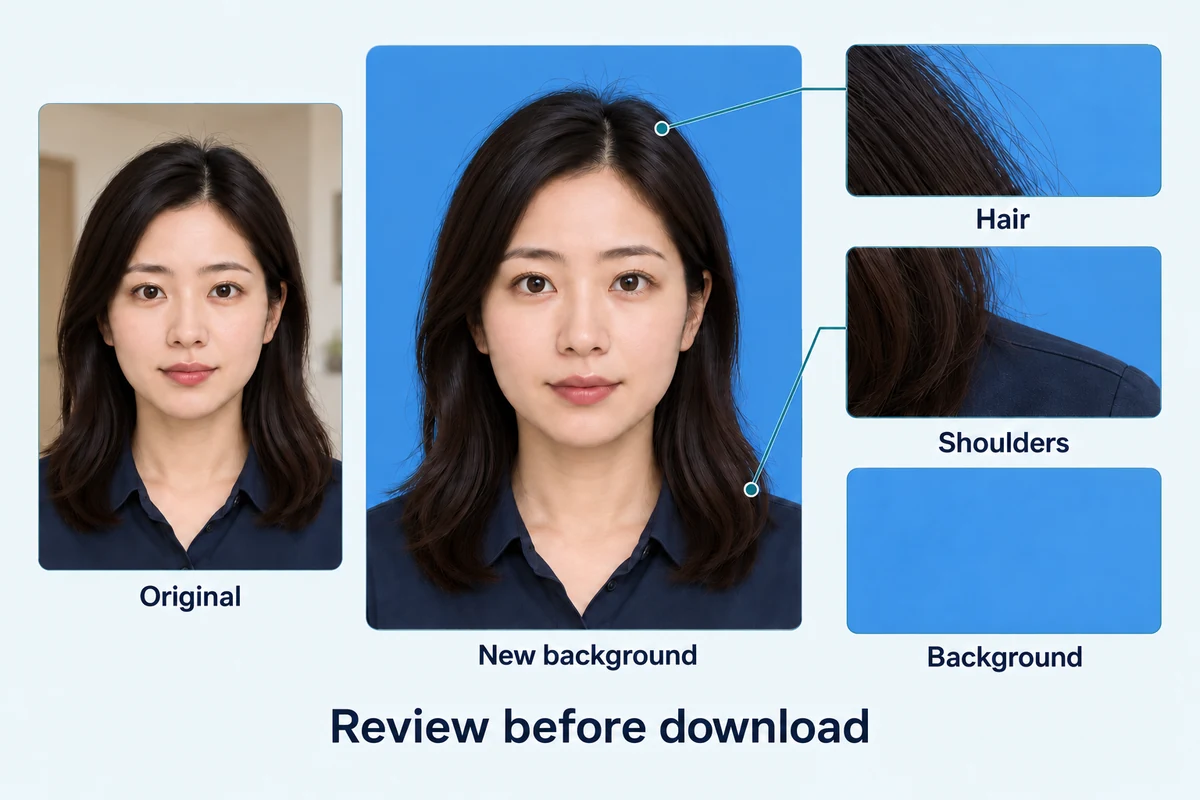
Před uložením porovnejte upravený portrét s originálem. Zkontrolujte chybějící vlasy, zbytky pozadí kolem ramen a oblečení splývající s vybranou barvou. Pokud výsledek vyhovuje dalšímu použití, stáhněte PNG. Nahrazení pozadí nenastaví rozměry pasové fotografie, neupraví osvětlení obličeje ani neověří oficiální požadavky na fotografii.

Zobrazit náhled pozadí průkazové fotografie
Ilustrační porovnání původního portrétu a nového pozadí se zvětšenými detaily vlasů, ramen a jednolitého pozadí ke kontrole před stažením.

Jak online změnit pozadí průkazové fotografie

Nahrajte portrét, odstraňte původní pozadí, vyberte barvu, poté zkontrolujte a stáhněte PNG.

  1. 1

    Nahrajte portrét

    Vyberte kvalitní obrázek JPG, PNG nebo WebP do velikosti 15 MB. Použijte fotografii, na které jsou dobře vidět vlasy a ramena a osoba je jasně oddělená od pozadí. Ověřte, že příjemce povoluje digitální změnu pozadí.

  2. 2

    Nahraďte pozadí vybranou barvou

    Klikněte na Odstranit pozadí a počkejte na dokončení zpracování. V části Výstupní pozadí vyberte Vlastní barva a zvolte odstín nebo zadejte hodnoty RGB. K dispozici je také přednastavená bílá barva. Řiďte se pokyny cílové organizace a porovnejte výsledek s originálem.

  3. 3

    Stáhněte a zkontrolujte PNG

    Kliknutím na Stáhnout PNG uložíte výsledek. Otevřete soubor a zkontrolujte okraje, barvu pozadí a rozměry v pixelech. Ověřte požadavky cílové organizace na výřez a soubor; v případě potřeby použijte samostatný nástroj ke změně velikosti nebo převodu.

Proč změnit pozadí fotografie pomocí Free BGRemover?

Free BGRemover spojuje odstranění pozadí pomocí AI s výběrem jednolité barvy a umožňuje změnit pozadí portrétu bez ručního obkreslování. U průkazových fotografií, kde jsou úpravy povoleny, školních formulářů a zaměstnaneckých profilů můžete v jednom editoru zvolit barvu pozadí, porovnat výsledek s originálem a stáhnout PNG.

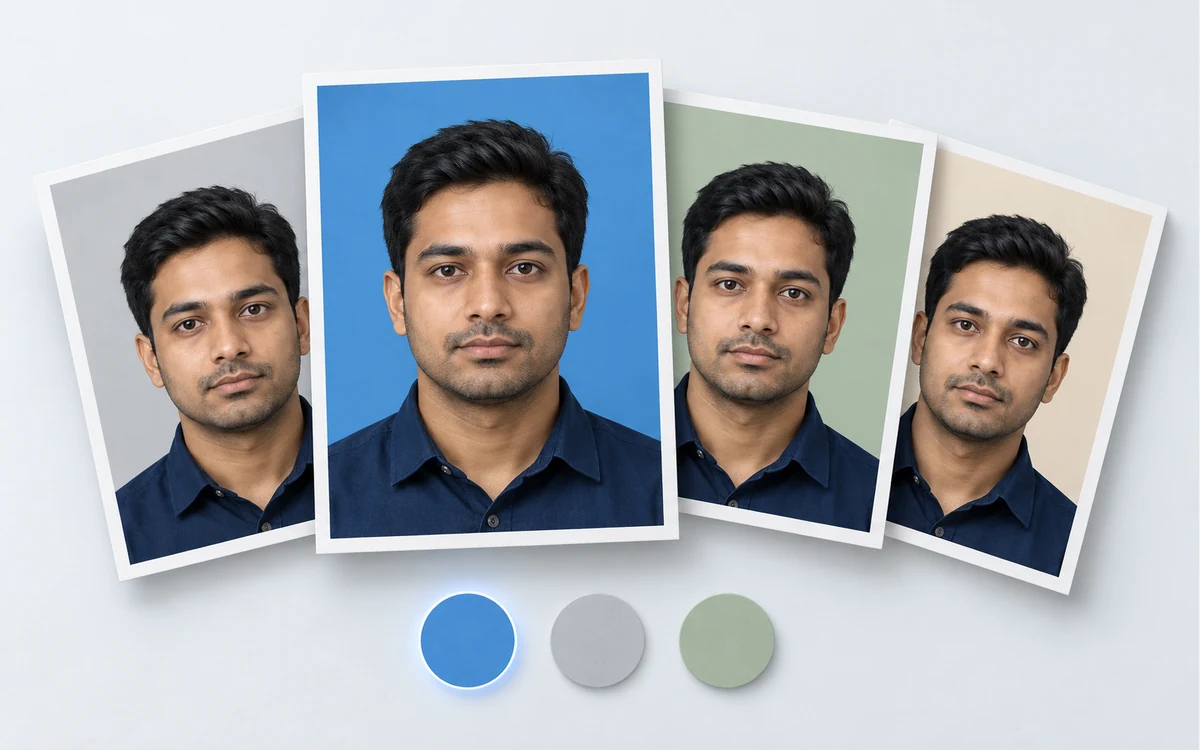
Ilustrační přehled stejného portrétu na modrém, šedém, šalvějovém a béžovém pozadí se vzorníky barev pod ním.

Zvolte potřebnou barvu pozadí

Pomocí výběru vlastní barvy a ovládacích prvků RGB nastavte pozadí požadované organizací, které fotografii předkládáte. K dispozici je také přednastavená bílá. Před uložením do staženého PNG si zvolenou barvu za portrétem prohlédněte.
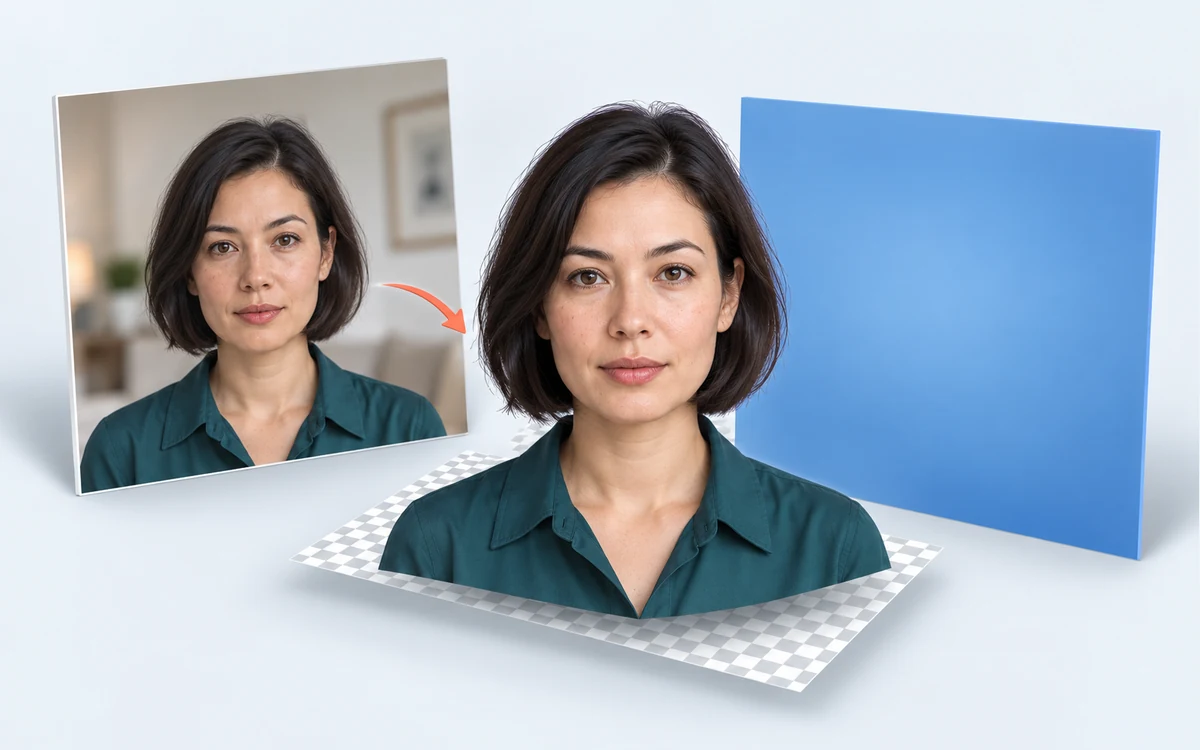
Ilustrační vrstvy zobrazující původní interiérový portrét, oddělenou osobu, šachovnici znázorňující průhlednost a nové modré pozadí.

Změňte pozadí bez ručního obkreslování

AI oddělí osobu od původního pozadí a vytvoří výřez pro změnu barvy. Omezí se tak ruční výběr, ale jemné detaily, například okraje vlasů a oblečení, musíte zkontrolovat sami.

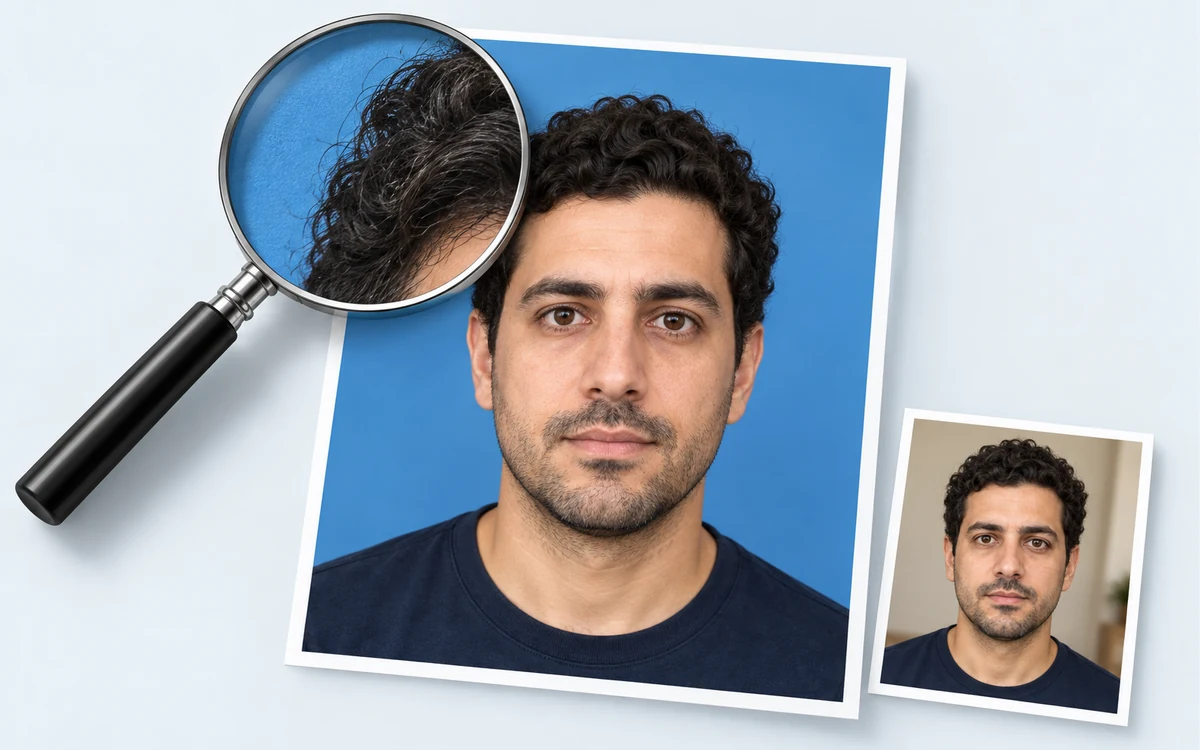
Ilustrační lupa zvětšující okraj vlasů na upraveném portrétu a menší původní fotografie pro porovnání.

Před uložením zkontrolujte portrét

Editor zobrazuje původní portrét vedle upraveného výsledku. Před stažením porovnejte obrys, ramena a zbylé detaily pozadí a rozhodněte se, zda výsledek ponechat, nebo zkusit kvalitnější zdrojovou fotografii.

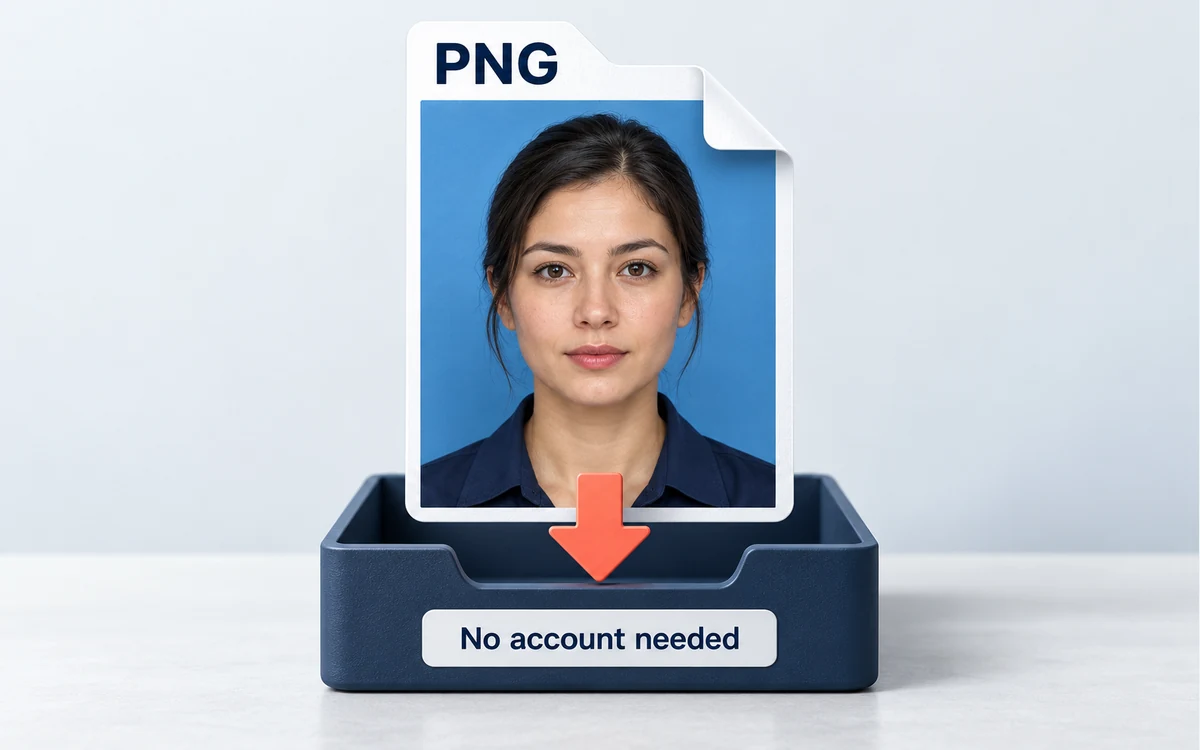
Ilustrační soubor PNG s portrétem na vybraném modrém pozadí, který se stahuje do zásobníku s označením Bez nutnosti účtu.

Stáhněte PNG bez účtu

Postup pro jeden obrázek zahrnuje odstranění pozadí, výběr jednolité barvy a stažení PNG bez platby či registrace. Zvolené pozadí se uloží přímo do obrazového souboru; následně ověřte, zda jeho formát vyhovuje dalšímu použití.

Kdo může použít tento editor pozadí portrétu?

Různé formuláře vyžadují různá pozadí portrétů. Ať už ověřujete pokyny k pasové fotografii, připravujete studentský snímek nebo aktualizujete zaměstnanecký profil, začněte pravidly příjemce a fotografii upravujte pouze tehdy, když je změna pozadí povolena.

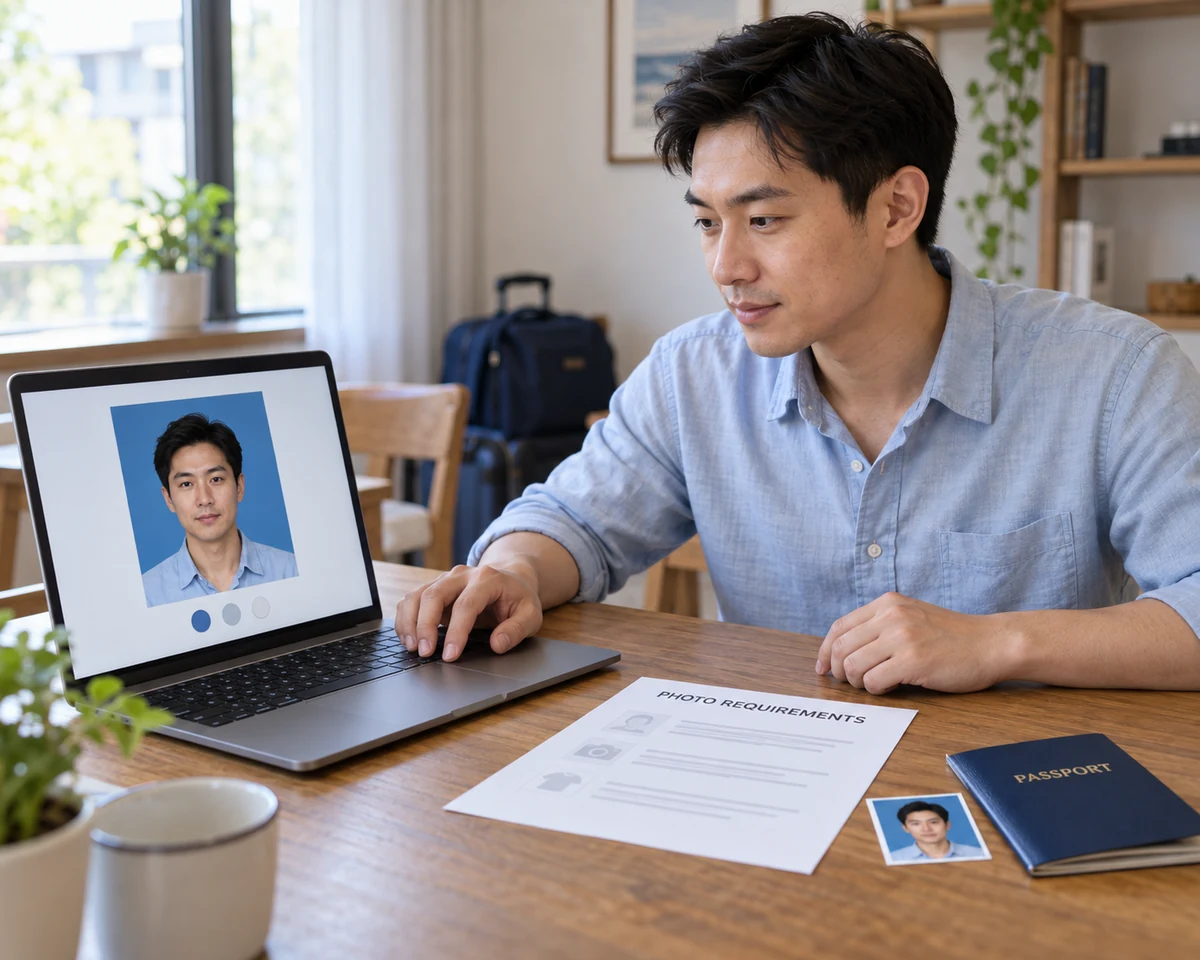
Ilustrační scéna žadatele o pas, který doma na notebooku kontroluje požadavky na fotografii a její náhled.

Připravte portrét tam, kde jsou úpravy pozadí povoleny

Před změnou pozadí ověřte pokyny cílové organizace k pasovým fotografiím. Pokud je digitální nahrazení pozadí povoleno, připravte požadovanou barvu pomocí kvalitního portrétu a poté zkontrolujte uložený soubor podle ostatních požadavků. Pro žádost o americký pas místo toho pořiďte původní neupravenou fotografii.

  • Před začátkem ověřit pravidla pro úpravy
  • Vybrat požadovanou barvu pozadí
  • Před použitím zkontrolovat uložený portrét
Vybrat pozadí fotografie
Jak online změním barvu pozadí pasové fotografie?

Nahrajte podporovaný portrét, klikněte na Odstranit pozadí a počkejte na dokončení zpracování. V části Výstupní pozadí vyberte požadovanou jednolitou barvu, porovnejte výsledek s originálem a stáhněte PNG. Před použitím obrázku ověřte, že příjemce povoluje digitální změny pozadí.

Je změna pozadí pasové fotografie zdarma?

Ano. Aktuální nástroj pro jeden obrázek umožňuje odstranit původní pozadí, vybrat jednolitou barvu a stáhnout PNG bez platby či účtu. Před uložením si můžete zobrazit náhled. Bezplatná úprava pozadí nezahrnuje nastavení velikosti pasové fotografie ani oficiální kontrolu souladu s požadavky.

Mohu použít upravenou fotografii do amerického pasu?

Ne. Ministerstvo zahraničí USA vyžaduje původní, neupravenou fotografii a zakazuje změny pomocí softwaru, aplikací, filtrů či AI. To zahrnuje i digitální výměnu pozadí. Pořiďte novou fotografii na vhodném bílém nebo téměř bílém pozadí.

Ořízne tento nástroj fotografii na velikost pasu?

Ne. Mění pozadí a exportuje PNG. Automaticky neořízne fotografii na pasové rozměry, nenastaví rozměry hlavy ani nevytvoří tiskové rozvržení. Pokud jsou úpravy pozadí povoleny, použijte samostatný nástroj pro nastavení velikosti a řiďte se aktuálními pokyny příjemce.

Jaké formáty souborů mohu nahrát a stáhnout?

Nahrajte obrázek JPG, PNG nebo WebP do velikosti 15 MB. Upravený výsledek se stahuje jako PNG. Pokud příjemce vyžaduje JPG nebo konkrétní velikost souboru, uložený obrázek samostatně převeďte či změňte jeho velikost a výsledný soubor znovu zkontrolujte.

Co když část vlasů chybí nebo zůstalo původní pozadí?

Před stažením porovnejte upravený portrét s originálem. Změna barvy pozadí neobnoví chybějící vlasy ani neodstraní zbylé pixely. Aktuální nástroj nemá štětec pro ruční mazání ani obnovu. Zkuste ostřejší originál, ve kterém je osoba lépe oddělená od pozadí.

Jakou barvu pozadí mám zvolit?

Řiďte se pokyny organizace, které fotografii předkládáte. Editor nabízí přednastavenou bílou a výběr vlastní barvy s ovládáním RGB pro další odstíny. Neexistuje jediná barva vhodná pro všechny pasy a průkazové formuláře. Ověřte také, zda je digitální úprava pozadí povolena.

Proč zpracování fotografie trvá?

První úprava může trvat déle, než se načte model AI. Doba zpracování závisí na zařízení a připojení. Během zpracování nechte kartu otevřenou. Aktuální postup odstranění pozadí vyžaduje prohlížeč a zařízení s funkční podporou WebGPU.

Časté dotazy k úpravě pozadí pasové fotografie

Najděte odpovědi o změně pozadí, výběru barev, stahování zdarma, velikosti fotografií a případech, kdy lze upravený portrét použít.

Změňte pozadí průkazové fotografie zdarma

Máte připravený kvalitní portrét a pokyny příjemce k fotografii? Nahraďte původní pozadí vybranou jednolitou barvou, porovnejte výsledek a stáhněte PNG. Bez nutnosti účtu.

Změnit pozadí průkazové fotografie zdarma