✦ 100 % ZDARMABez vodoznaku
Odstraňte bílé pozadí z obrázku
Odstraňte bílé pozadí z obrázku několika kliknutími. Nahrajte soubor JPG, PNG nebo WebP, zkontrolujte výřez a zdarma si stáhněte PNG s průhledným pozadím bez vodoznaku.
- Zdarma
- Bez registrace
- Bez vodoznaku
- Průhledné PNG ve vysokém rozlišení
Odstranit bílé pozadí
Odstraňte bílé pozadí a získejte průhledné PNG.
JPG, PNG nebo WebP. Maximálně 15 MB.
Informace o ochraně soukromíPřetáhněte obrázek nebo vyberte soubor. Nahráním souhlasíte s podmínkami používání a zásadami ochrany osobních údajů.
Zkontrolujte okraje ještě před stažením
Podívejte se, jak odstranit bílé pozadí i kolem složitých okrajů.
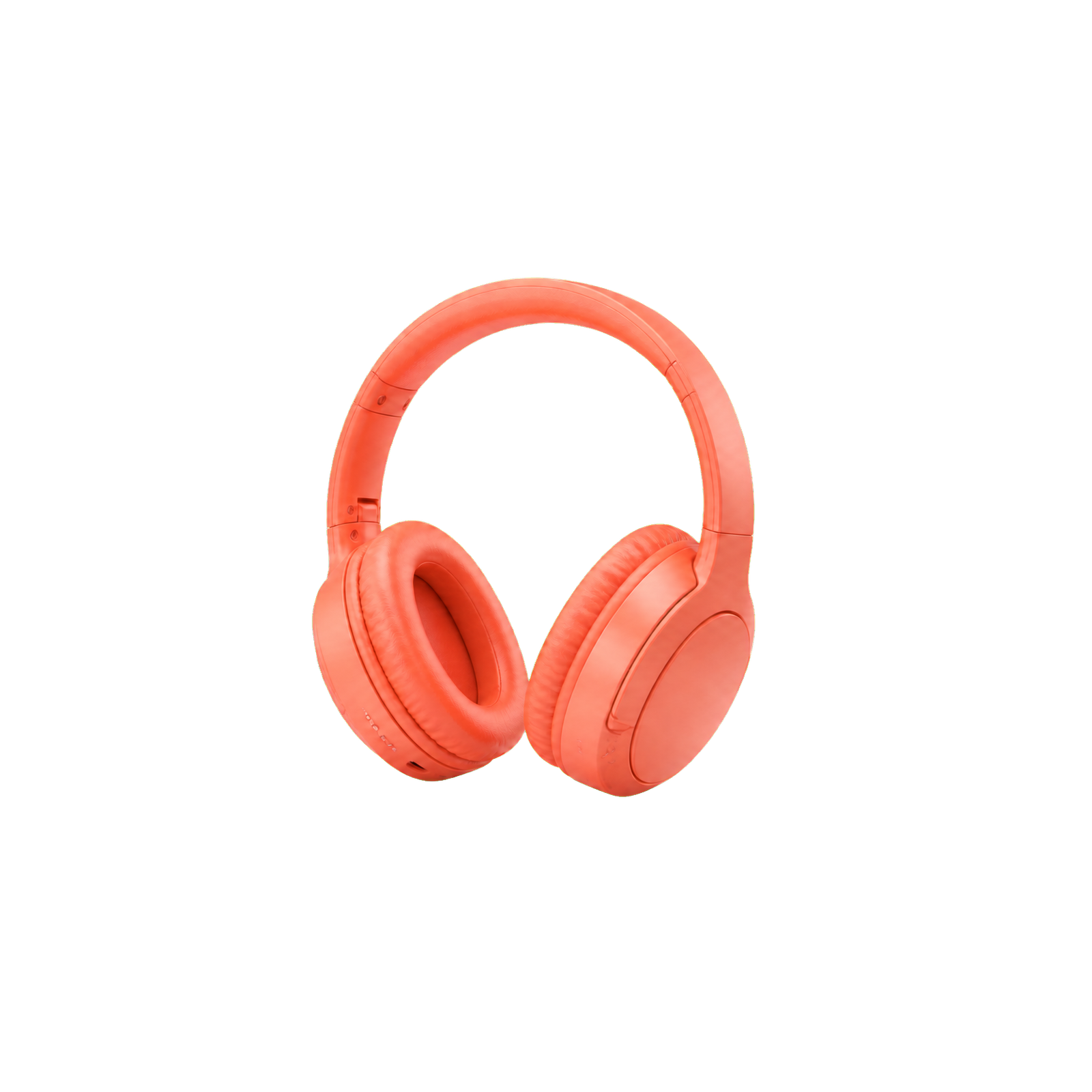
Přetažením posuvníku porovnejte původní obrázek s výsledkem na průhledném pozadí. Zaměřte se na vlasy, jemné stíny, tenké linie loga a světlé předměty – detaily, které mohou splývat s bílým pozadím.
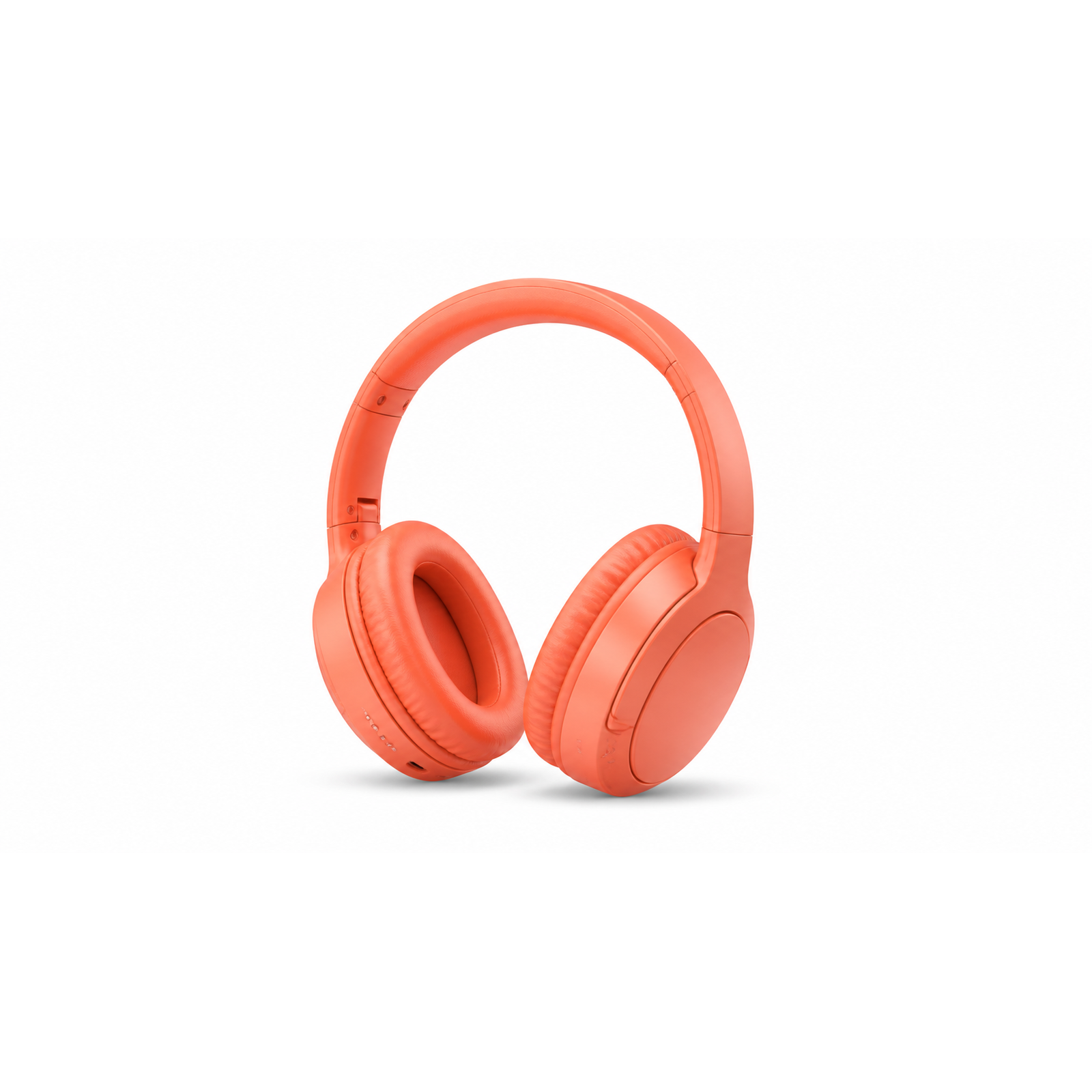
Fotografie produktů
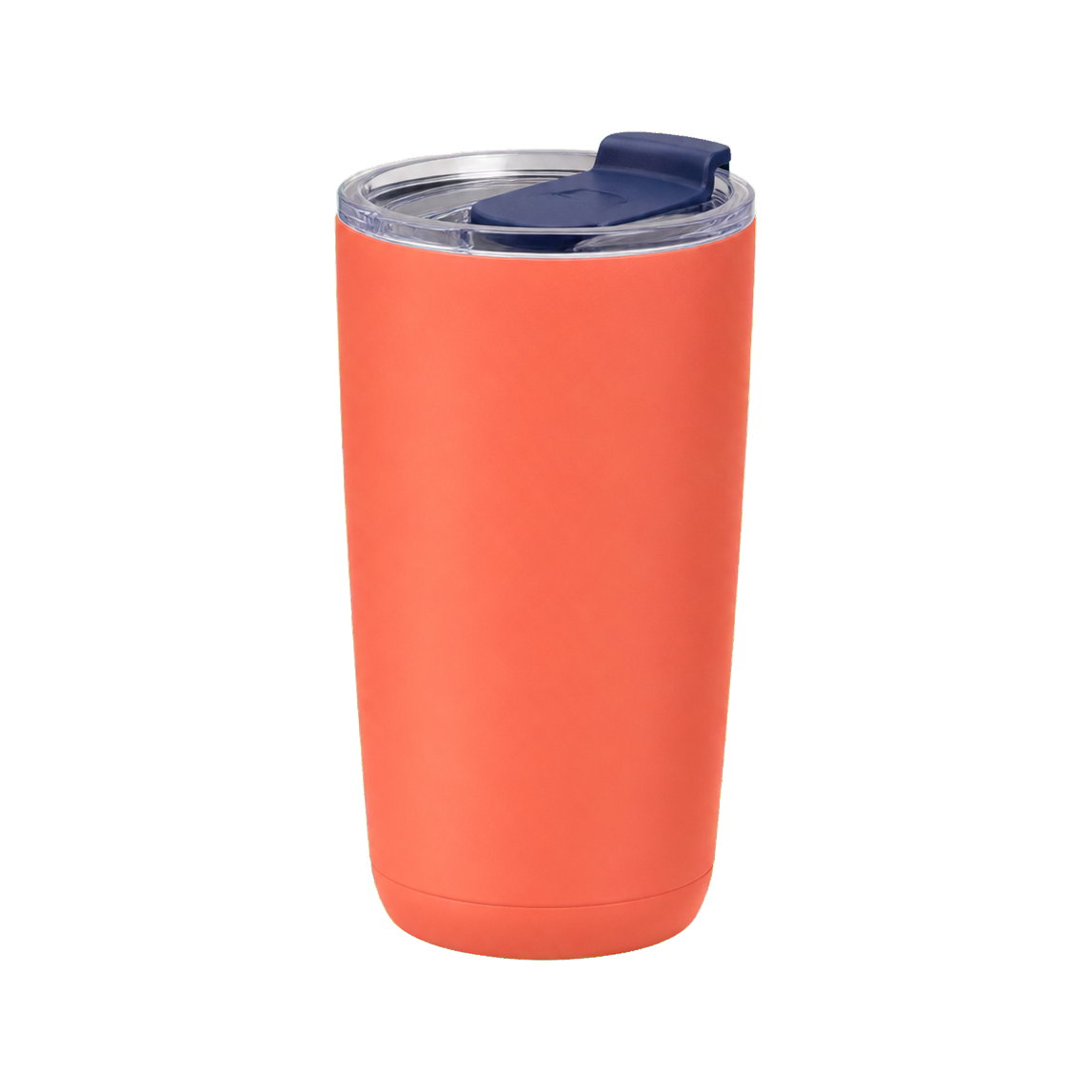
Připravte výřez pro katalog, produktovou nabídku nebo reklamu. Před stažením zkontrolujte úchyty, stíny a jemné detaily.
Zkuste svůj obrázekMohlo by vás také zajímat
Váš výsledek
Odstraňte bílé pozadí a stáhněte si průhledné PNG
Zachovejte hlavní objekt a odstraňte bílé pozadí. PNG s průhledným pozadím pak můžete umístit na libovolnou barvu, do jiné fotografie, na produktovou stránku nebo do grafického návrhu.
Tip k průhlednému PNG:Obrázek s průhledným pozadím může v některých náhledech vypadat jako bílý. Položte jej na barevné nebo šachovnicové pozadí a ověřte, že původní bílé pozadí zmizelo.
Odstranit bílé pozadíTři jednoduché kroky
Jak odstranit bílé pozadí z obrázku
Převeďte fotografii, produktový obrázek nebo logo s bílým pozadím na PNG s průhledným pozadím. Před stažením zkontrolujte výsledek, aby zůstaly zachované vlasy, světlé okraje i jemné detaily.
Nahrajte obrázek
Použijte nejkvalitnější původní obrázek, který máte. Pokud možno vyberte takový, na kterém se objekt dobře odlišuje od bílého pozadí.
Před stažením zkontrolujte výřez
Pečlivě zkontrolujte vlasy, světlé okraje, měkké stíny a tenké linie loga – právě tyto detaily mohou snadno splývat s bílým pozadím.
Stáhněte průhledné PNG
Uložte obrázek s průhledným pozadím pro produktové nabídky, loga, prezentace a grafické návrhy. Pokud v náhledu vypadá bíle, položte jej na barevné pozadí a ověřte průhlednost.
Kontrola před stažením
Zkontrolujte jemné detaily ve výřezu
Přetažením posuvníku porovnejte původní obrázek s výsledkem na průhledném pozadí. Před uložením PNG zkontrolujte vlasy, světlé okraje, stíny a tenké čáry.


Původní obrázek s bílým pozadímPrůhledné PNG
Rychlý seznam pro kontrolu okrajů
- 01Vlasy, srst a měkké okrajeZachovejte přirozené jemné pramínky a texturu; vyhněte se zubatým okrajům a chybějícím vlasům.
- 02Bílé nebo světlé předmětyZkontrolujte, zda světlé okraje produktu zůstanou nedotčené, místo aby byly zaměněny za pozadí.
- 03Loga a jemná grafikaPřed stažením si přibližte tenké linie a drobné mezery v grafice.
- 04Stíny a světlé lemyZkontrolujte, zda kolem objektu nezůstaly bílé lemy nebo šedé zbytky.
Pokud chybí část okraje nebo zůstává světlý lemNahrajte znovu ostřejší předlohu s výraznějším kontrastem mezi objektem a pozadím. Pokud potřebujete výřez detailně upravit, použijte editor s ručními nástroji.
Kde využít obrázek s průhledným pozadím
Po odstranění bílého pozadí můžete obrázek PNG použít v produktových nabídkách, profilové grafice, návrzích značky, prezentacích i dalších grafických návrzích.
 PRODUKTOVÉ NABÍDKY
Produktové nabídky a reklamy
Umístěte čistý výřez produktu na stránky tržiště či katalogu, do reklamní grafiky nebo na nové pozadí značky.
 LIDÉ
LIDÉProfily, prezentace a sociální sítě
Použijte portrét s průhledným pozadím v profilové grafice, na snímcích s přednášejícími, v příspěvcích na sociálních sítích nebo na týmové stránce.
 GRAFICKÉ PRVKY ZNAČKY
Loga a grafické prvky značky
Oddělte logo od původního pozadí, abyste je mohli použít na webu, v maketách, na obalech i v návrzích kampaní.
Než nahrajete soubor
Než nahrajete obrázek, zjistěte, jak nástroj funguje
Než odstraníte bílé pozadí, ověřte si podporované formáty, bezplatné používání a informace o soukromí. Pokud pracujete s více obrázky, přečtěte si také, co můžete čekat od hromadného odstranění pozadí.
Přečíst podrobnosti o ochraně soukromíPřipraveno k nahrání
Nahrajte obrázek JPG, PNG nebo WebP o velikosti až 15 MB pro odstranění bílého pozadí.
Zdarma, bez přihlášení
Tento nástroj můžete používat bez účtu a bez vodoznaku.
Nahrané obrázky a soukromí
Obrázky se zpracovávají v relaci vašeho prohlížeče. Aktuální podrobnosti najdete v zásadách ochrany osobních údajů.
Dávkové odstranění pozadí
Hromadné odstranění pozadí více obrázků bude brzy k dispozici. Zatím můžete vždy nahrát a stáhnout pouze jeden obrázek.
Odpovědi na časté otázky
Časté dotazy k odstranění bílého pozadí
Odpovědi na časté otázky o odstraňování pozadí, kvalitě výřezu, podporovaných formátech, logách a bezplatném používání.
Jak odstraním bílé pozadí z obrázku?
Otevřete nástroj pro odstranění pozadí, nahrajte obrázek, zkontrolujte výřez a stáhněte si PNG s průhledným pozadím.
Jak odstraním bílé pozadí z obrázku bez ztráty detailů?
Začněte s nejkvalitnější předlohou, kterou máte, a před stažením na šachovnicovém pozadí zkontrolujte vlasy, světlé okraje, stíny a drobné detaily loga. Pokud je potřeba výřez detailně ručně upravit, použijte specializovaný editor.
Je možné z obrázku odstranit bílé pozadí?
Ano. Free BGRemover můžete používat bez účtu a bez vodoznaku. Nahrajte obrázek, zkontrolujte výsledek a stáhněte si PNG s průhledným pozadím.
Proč může můj průhledný PNG v náhledu vypadat bíle?
Některé aplikace zobrazují průhledné soubory PNG na bílém pozadí. Položte soubor na barevné nebo šachovnicové pozadí a ověřte, že bílé pozadí bylo odstraněno.
Jak odstraním bílé pozadí z loga?
Nahrajte nejkvalitnější logo, které máte. Zkontrolujte tenké čáry, bílé prvky a drobné mezery; až ověříte, že výřez zůstal neporušený, stáhněte si PNG s průhledným pozadím.
Mohu odstranit bílé pozadí ze souborů GIF?
Aktuální pracovní postup Free BGRemover podporuje statické obrázky JPG, PNG a WebP. Exportujte statický snímek pro tento pracovní postup nebo použijte editor, který podporuje animované soubory.
Průhledné, nebo bílé pozadí? Je to na vás.
Chcete z obrázku odstranit bílé pozadí?
Nahrajte obrázek, zkontrolujte výřez a stáhněte jej ve formátu, který potřebujete.
JPG, PNG nebo WebP · Zdarma k použití · Zásady ochrany osobních údajů