
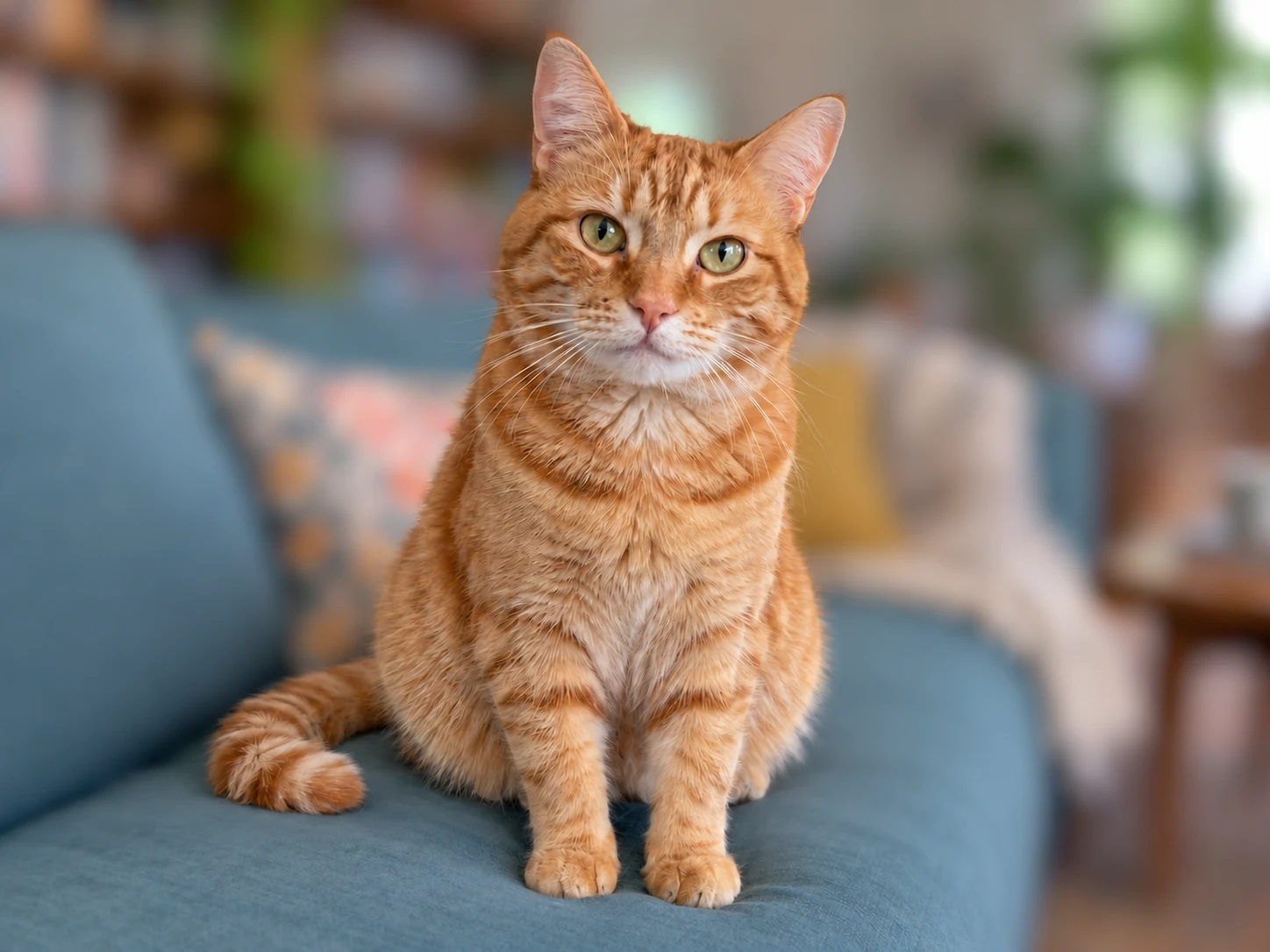
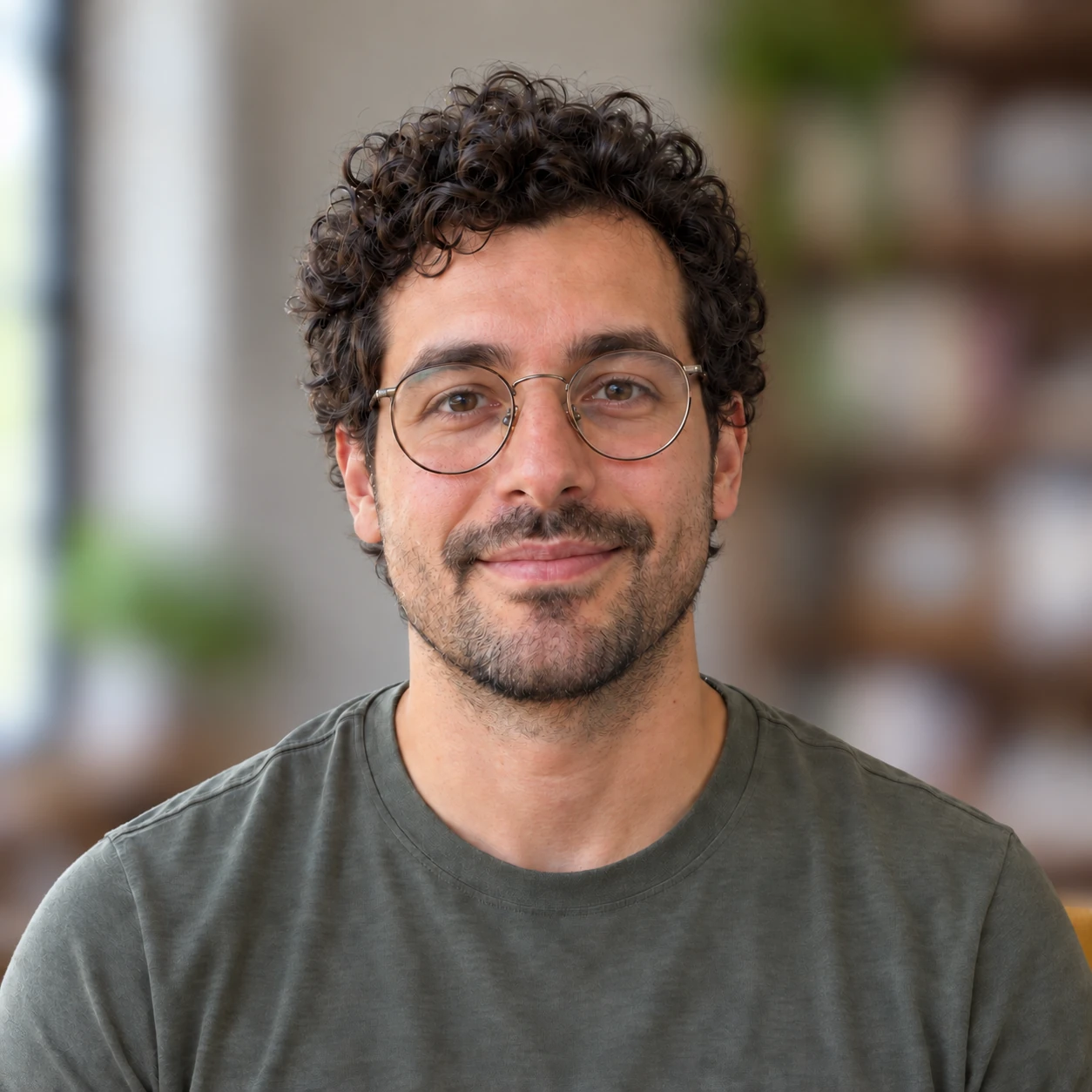
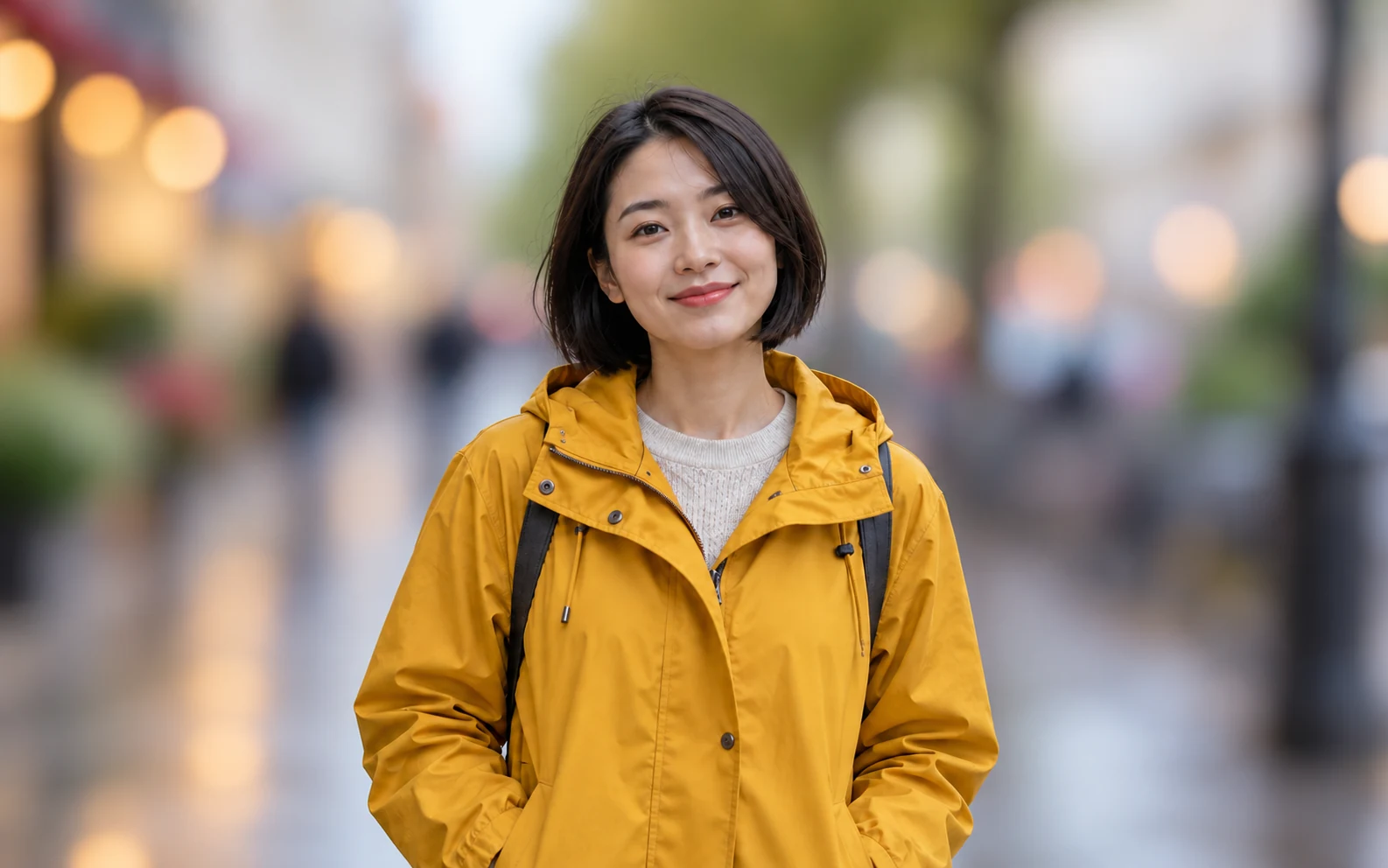
Udržte pozornost na hlavním objektu
Zjemnění oblasti za jasně viditelným objektem může omezit rušivé detaily v obrázku. Hodí se, když rušná zeď, místnost nebo ulice odvádí pozornost od osoby či předmětu, který chcete zvýraznit.
ZdarmaBez registraceNastavitelná intenzita
Nahrajte fotografii, zjemněte oblast za objektem a před stažením zkontrolujte výsledek. Méně rušivé pozadí může zvýraznit portréty, fotografie mazlíčků i každodenní snímky. Začněte fotografií s dobře rozeznatelným objektem a před uložením zkontrolujte jeho obrys.
Začněte obrázkem
JPG, PNG nebo WebP · maximálně 15 MB
Podrobnosti o soukromíRušná místnost, přeplněná ulice nebo vzorovaná zeď mohou soupeřit o pozornost s osobou na fotografii. Zjemnění těchto detailů sníží počet rušivých prvků a přitom zachová rozpoznatelné prostředí. U portrétu nejprve zkontrolujte obličej a ramena, potom linii vlasů a mezery kolem paží. Efekt má přitáhnout pozornost k osobě, aniž by její obrys působil jako vyříznutý. Vyberte fotografii, na které je objekt už jasně viditelný; rozostření pozadí nezaostří obličej, který už byl na původním snímku neostrý.
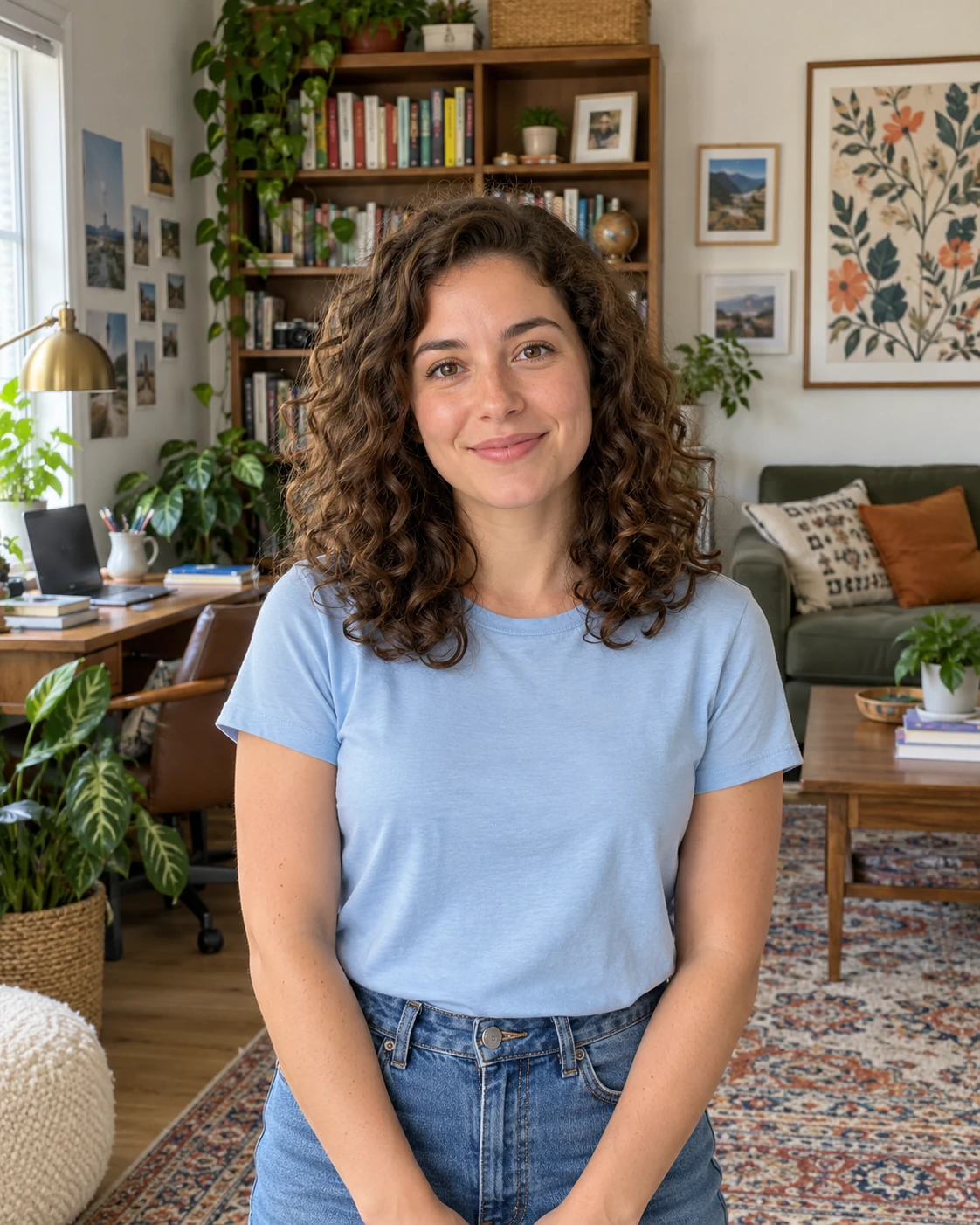
Ke zlepšení fotografie není vždy nutné měnit celé prostředí. Jemnější pozadí může zvýraznit mazlíčka, ručně vyrobený předmět nebo oblíbenou věc a přitom zachovat barvy i atmosféru okolí. U příspěvků na sociálních sítích obrázek porovnejte ve skutečné velikosti zobrazení. U předmětu vyfotografovaného v reálném prostředí ověřte, že důležité detaily zůstaly viditelné a zjemněné okolí k fotografii stále ladí. Pokud tržiště vyžaduje jednoduché bílé pozadí, zvolte úpravu, která tomuto požadavku odpovídá.
Vyzkoušet rozostření pozadí fotografie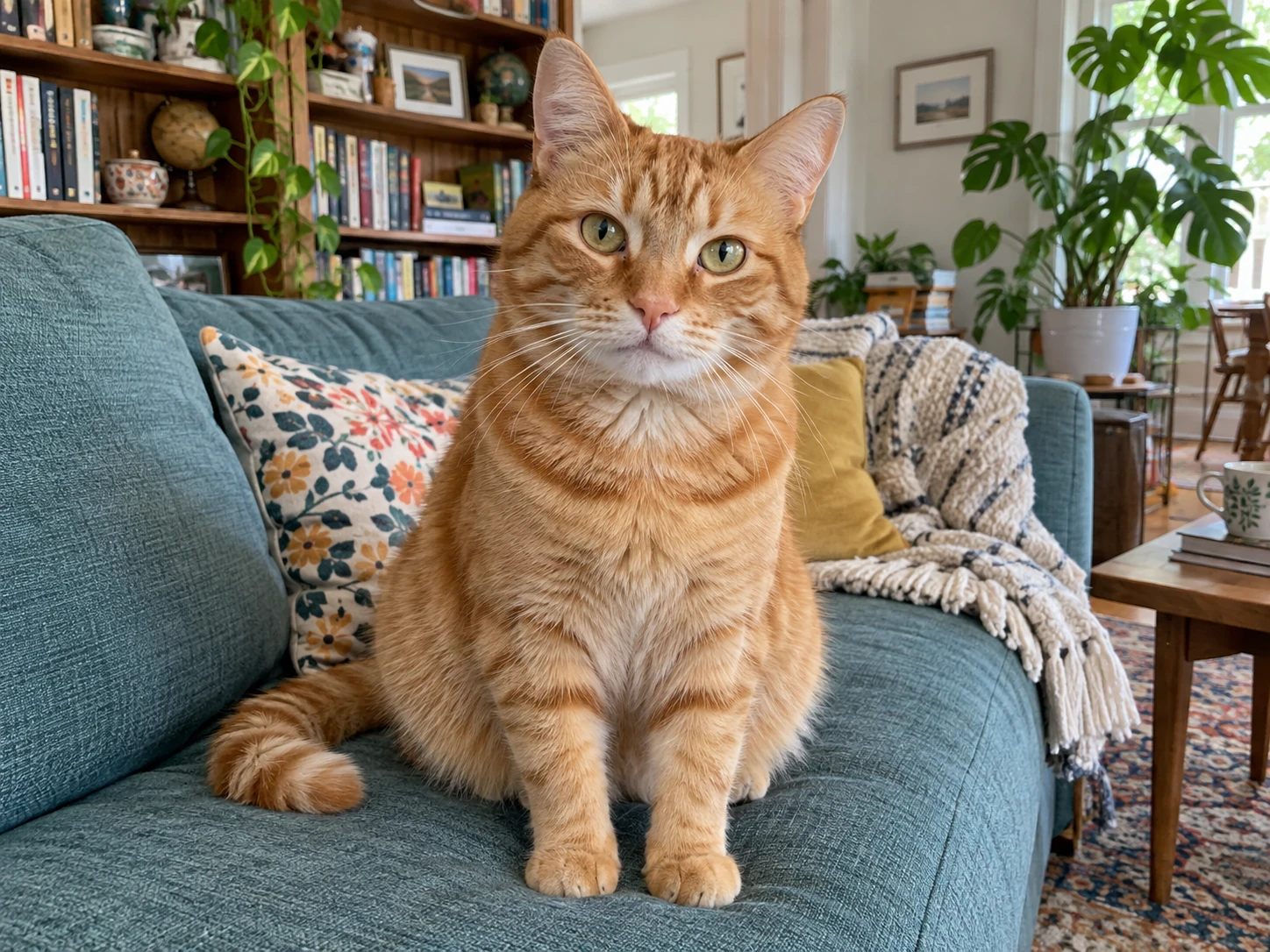
Samotné zjemnění pozadí nestačí: důležité je také pečlivě zkontrolovat výsledek. Porovnejte objekt s originálem a hledejte změny kolem vlasů, srsti, brýlí a tenkých předmětů. Všímejte si světlého okraje, chybějících detailů nebo ostrých míst v pozadí. Pokud objekt splývá s prostředím, zkuste kvalitnější originál s výraznějším oddělením. Obrázek také zkontrolujte v zamýšlené velikosti zobrazení: okraj, který v malém náhledu vypadá přijatelně, může být po zvětšení rušivý.
Rozostřit pozadí obrázku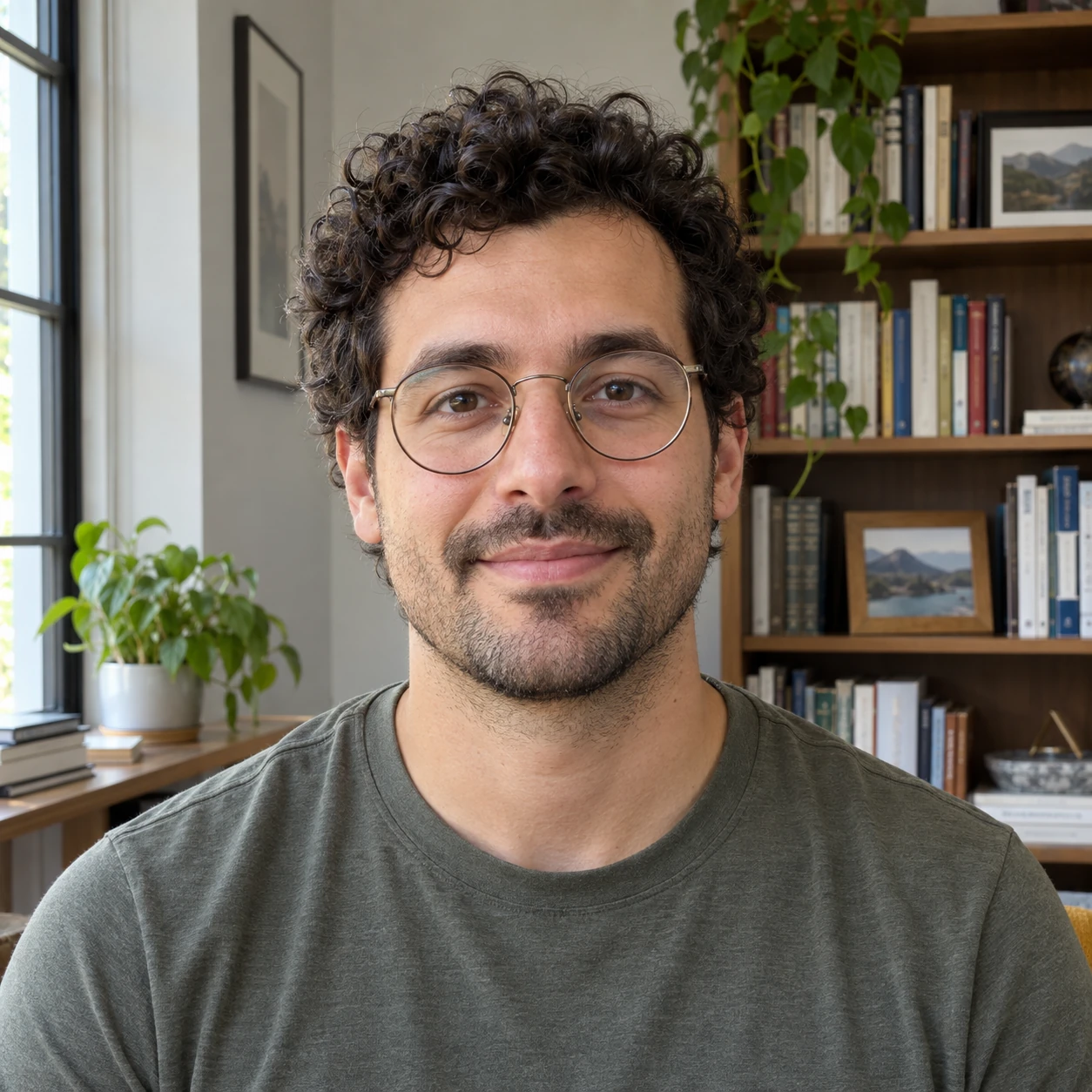
Vyberte obrázek, použijte efekt a před uložením upravené fotografie zkontrolujte objekt.
Začněte kvalitní fotografií, zjemněte oblast za objektem a před uložením zkontrolujte výsledek.
Vyberte obrázek s jasně viditelným hlavním objektem. Původní fotografie obvykle obsahuje více detailů než malý snímek obrazovky. Než začnete, ověřte, že nástroj podporuje typ a velikost souboru.
Použijte efekt na pozadí a potom zkontrolujte objekt i okolní oblast. Hledejte chybějící detaily, nechtěná ostrá místa nebo výrazný okraj. U obtížného obrysu může být vhodnější jiná zdrojová fotografie než silnější efekt.
Uložte upravený obrázek a otevřete stažený soubor. Zkontrolujte jej ve velikosti, ve které ho chcete použít, ať už jako profilový obrázek, příspěvek na sociální síti nebo větší grafiku. Ponechte si originál pro porovnání nebo další úpravy.
Free BGRemover pomáhá zjemnit scénu za objektem a ponechat jej výrazný. U portrétů, fotografií mazlíčků a každodenních příspěvků je cílem omezit vizuální rušivé prvky bez nahrazení původního prostředí. Doporučení ke zdrojovým fotografiím a kontrole okrajů vám pomohou posoudit, zda se úprava hodí pro další použití.
Zjemnění oblasti za jasně viditelným objektem může omezit rušivé detaily v obrázku. Hodí se, když rušná zeď, místnost nebo ulice odvádí pozornost od osoby či předmětu, který chcete zvýraznit.
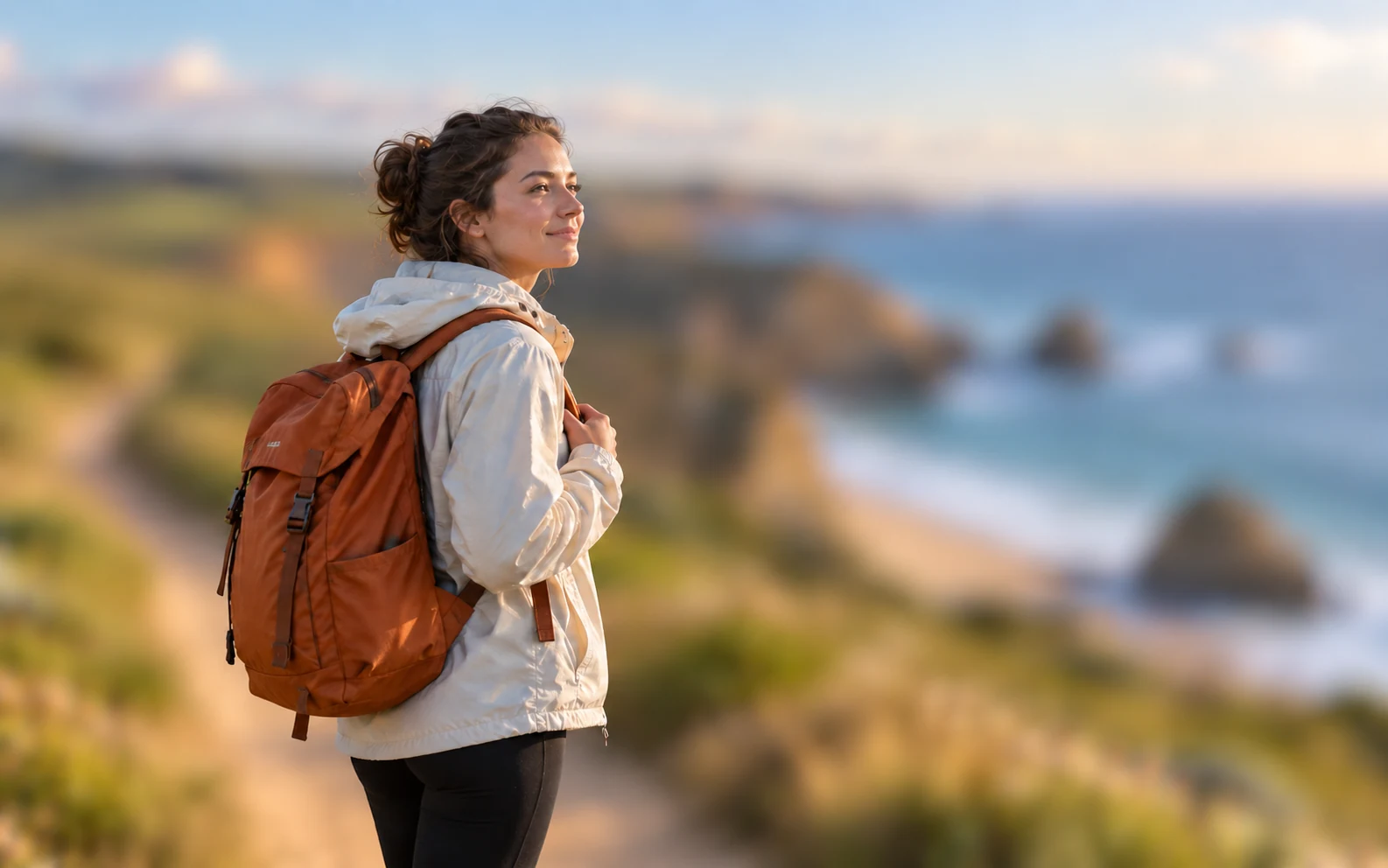
Úprava zjemňuje stávající scénu, místo aby ji nahradila jiným pozadím. Barvy a atmosféra okolí tak zůstanou součástí fotografie, pokud je místo důležité pro příběh, který chcete sdílet.
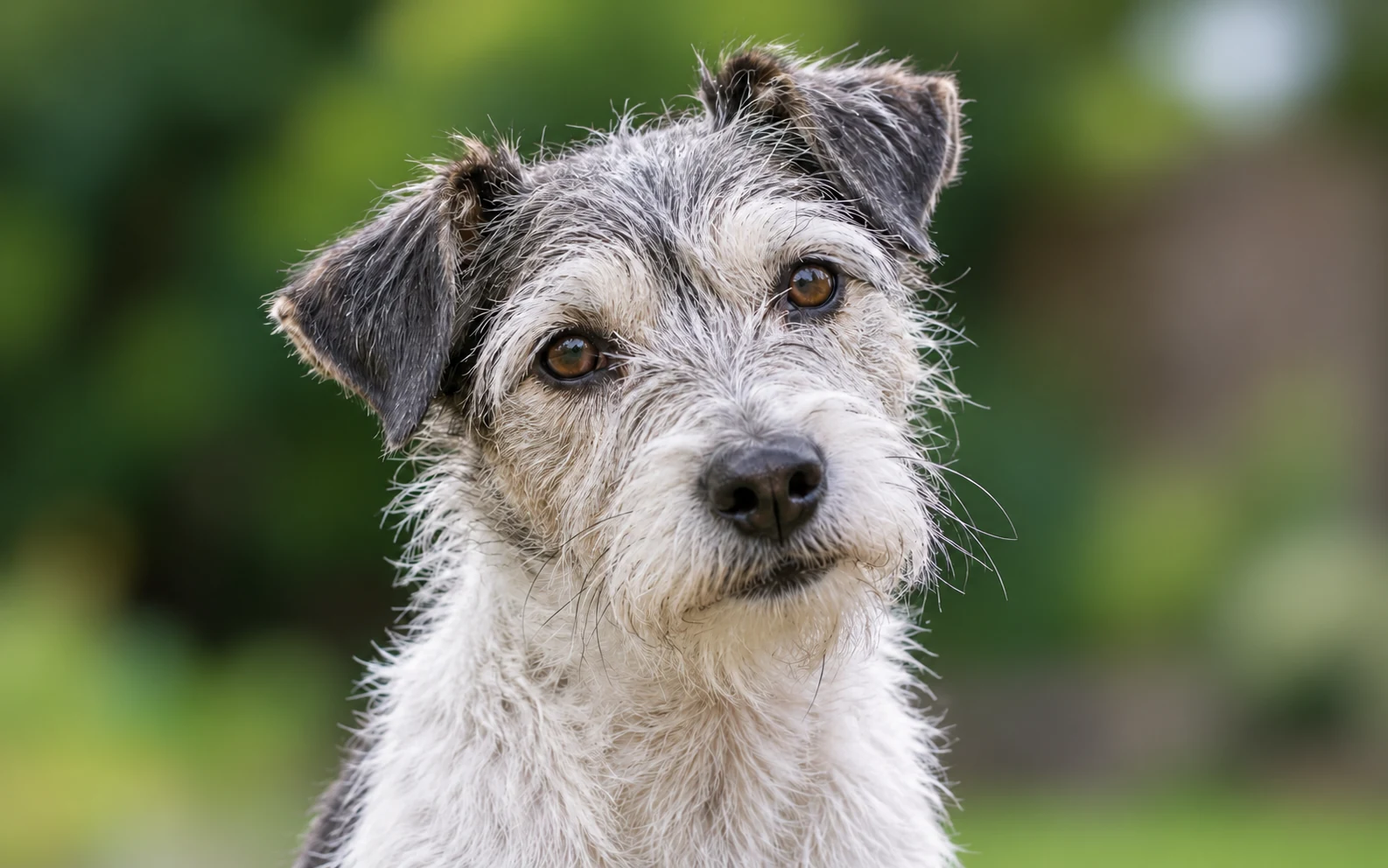
Stránka vysvětluje, jak zkontrolovat vlasy, srst, tenké předměty a zbylá ostrá místa. Díky těmto kontrolám můžete posoudit výsledek a rozpoznat, kdy bude kvalitnější zdrojová fotografie užitečnější než opakování stejné úpravy.
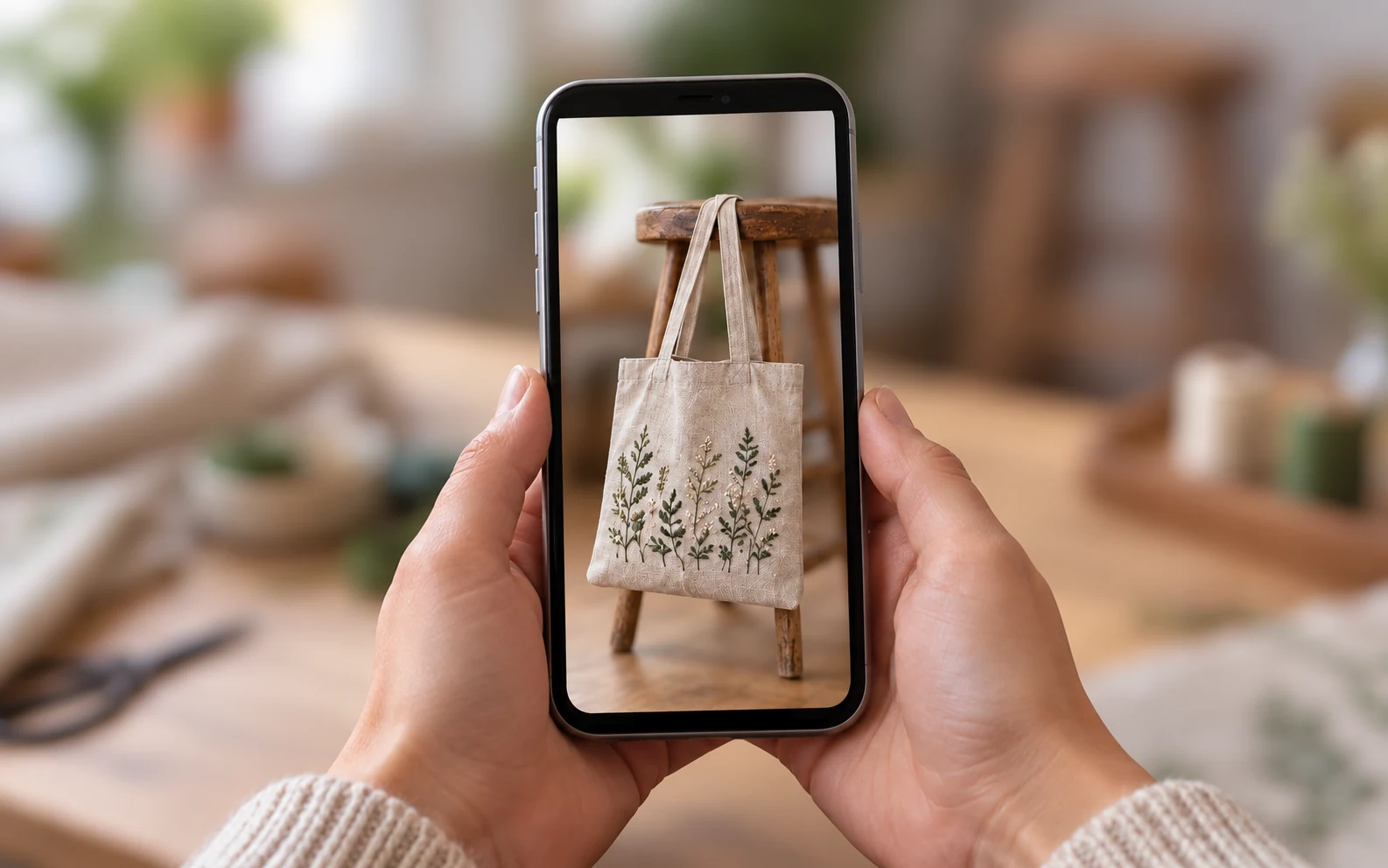
Doporučení pro portréty, příspěvky na sociálních sítích a fotografie běžných předmětů vám pomohou vybrat vhodné použití výsledku. Kontrola uloženého obrázku v konečné velikosti zobrazení usnadní odhalení problémů před vložením do návrhu.
Různé fotografie vyžadují různé kontroly. Vyberte použití, které odpovídá obrázku, a před jeho použitím v profilu, příspěvku či osobním projektu zkontrolujte důležité detaily.
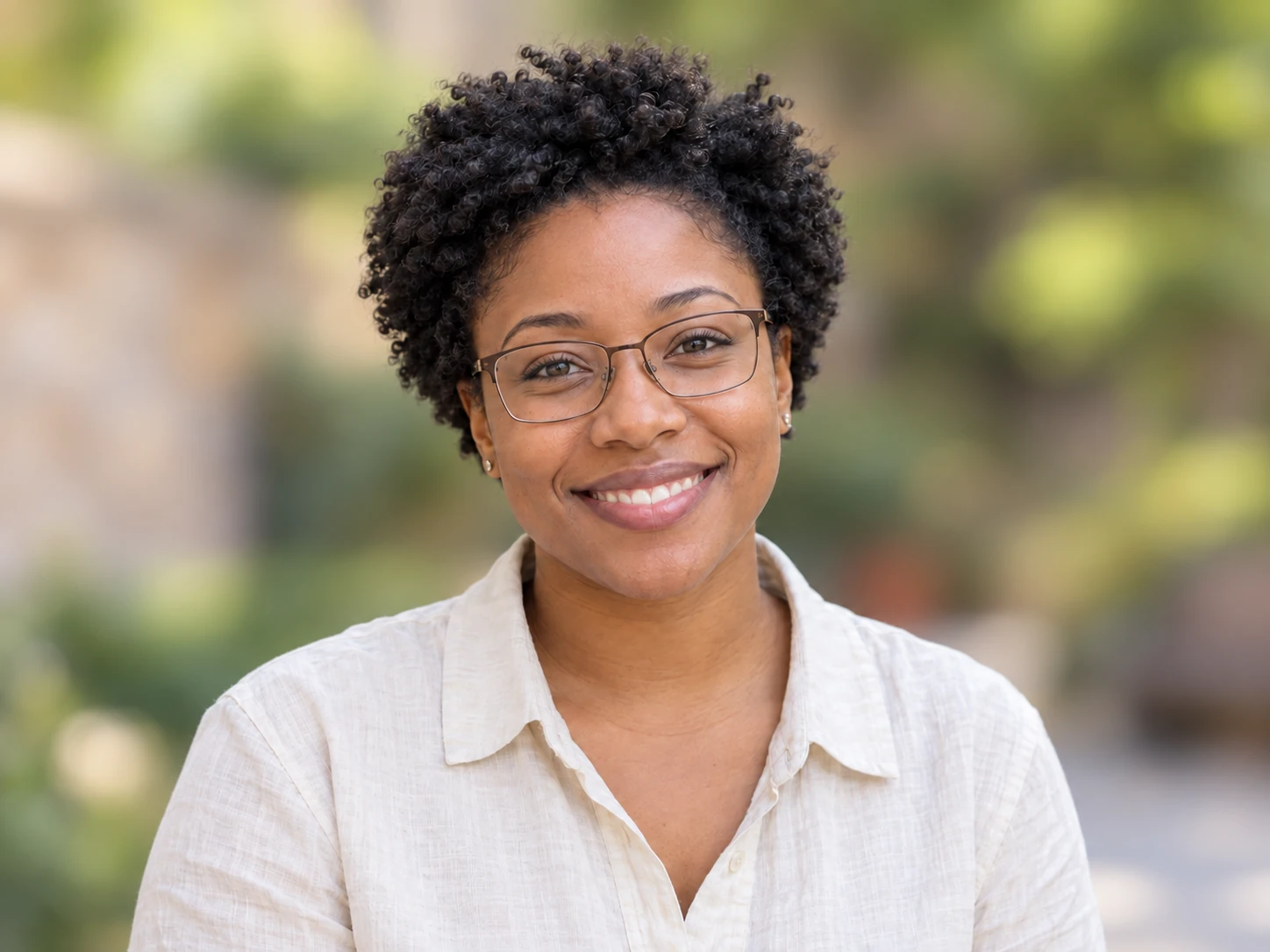
Místnost nebo ulice za vámi může odvádět pozornost od vašeho výrazu. Jemnější pozadí se může hodit pro osobní profil nebo neformální portrét. Před použitím obrázku zkontrolujte obličej, vlasy, brýle a ramena a dodržte případná pravidla pro fotografie cílové platformy.

Příspěvky na sociálních sítích poskytují každému obrázku omezený prostor. Jemnější okolí může pomoci vyniknout osobě či předmětu. Výsledek zkontrolujte po ořezu i v zamýšlené velikosti zobrazení, zejména pokud objekt zabírá jen malou část snímku.
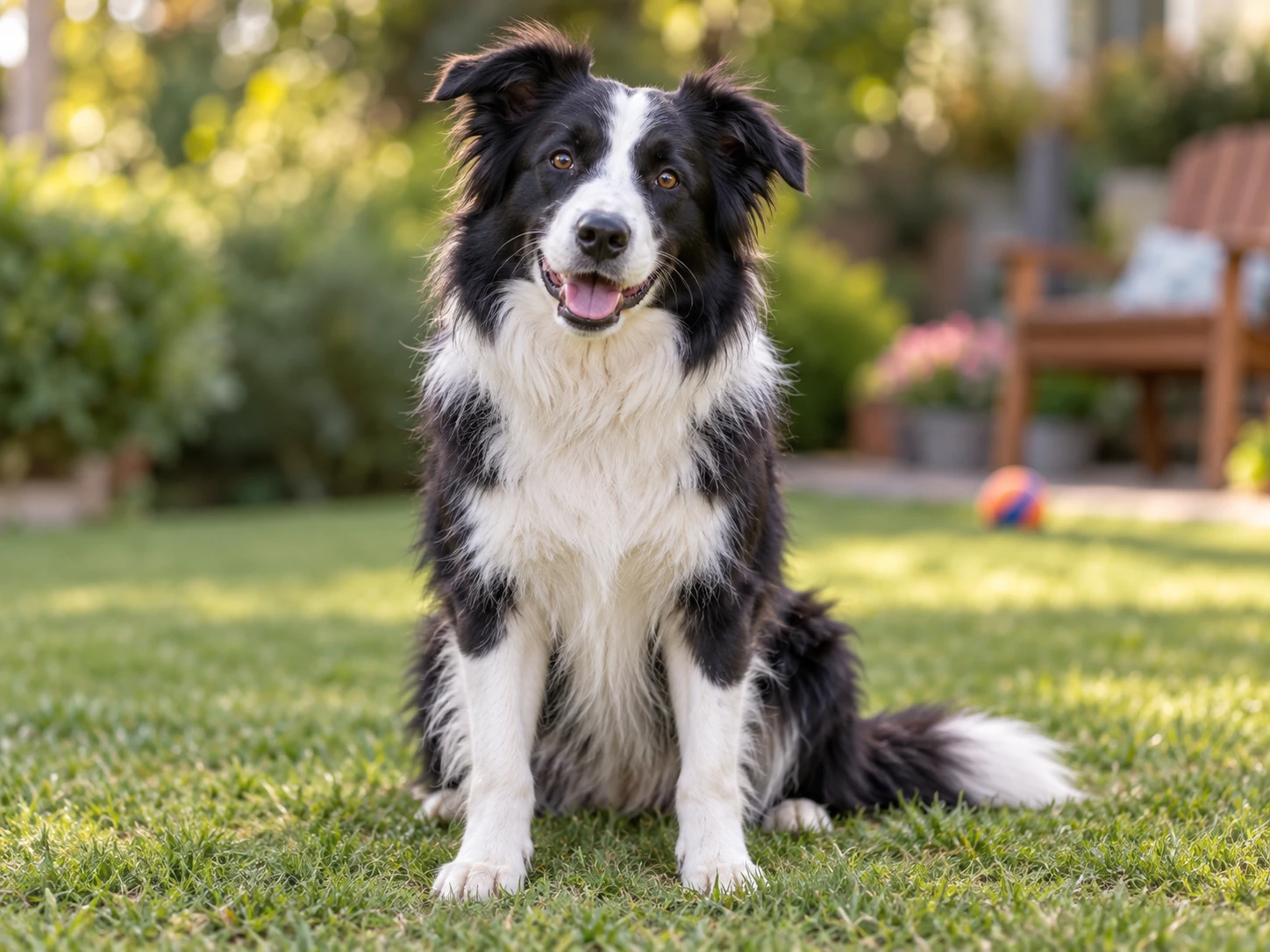
Hračky, nábytek a venkovní scenérie mohou odvádět pozornost od mazlíčka. Rozostřené pozadí může pomoci mazlíčkovi vyniknout. Zkontrolujte srst, uši, vousky a mezery kolem nohou; jemné detaily a podobné barvy mohou ztížit oddělení obrysu.
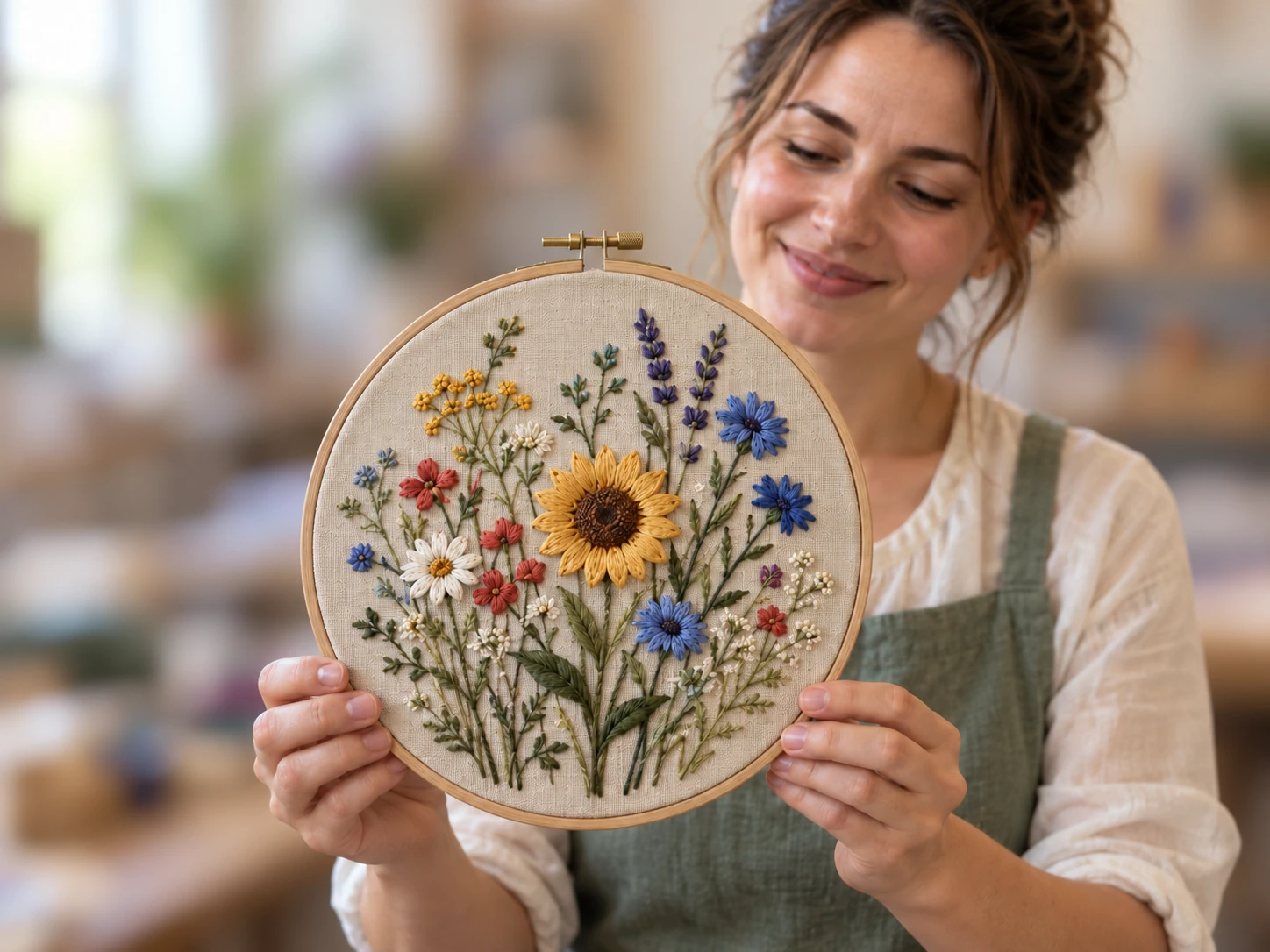
Pro portfolio nebo příspěvek na sociální síti může jemnější pozadí pracovního stolu či místnosti zvýraznit ručně vyrobený předmět, aniž by se změnila celá scéna. Zachovejte viditelné textury a drobné detaily. Pokud připravujete nabídku na tržiště, před výběrem tohoto stylu zkontrolujte požadavky platformy na obrázky.
Použijte editor, který aplikuje efekt za objektem, nikoli na celý obrázek. Otevřete fotografii, použijte efekt a před uložením zkontrolujte obrys. Porovnejte výsledek s originálem a hledejte chybějící detaily či oblasti, které byly omylem zjemněny.
Vyberte kvalitní originál, na kterém je hlavní objekt dobře oddělený od okolí. Dobré osvětlení a viditelné okraje usnadní posouzení úpravy. Nízký kontrast, pohyb, jemná srst a malé objekty mohou oddělení ztížit, proto tyto oblasti pečlivě zkontrolujte.
Ne. Zjemnění okolí může zvýraznit jasně zachycený objekt, ale neobnoví detaily, které v originálu chyběly. Pokud je osoba, mazlíček nebo předmět už rozostřený, zkuste ostřejší zdrojovou fotografii.
Rozostření zjemní stávající okolí a ponechá scénu na obrázku. Odstranění pozadí oddělí objekt od scény, takže jej lze použít na průhledném nebo jiném pozadí. Zvolte postup podle toho, kde a jak chcete fotografii použít.
Tyto oblasti mohou znamenat, že objekt nebyl od okolí čistě oddělen. Podobné barvy, jemné okraje a mezery kolem objektu se mohou obtížně zpracovávat. Porovnejte výsledek s originálem a pokud máte kvalitnější zdroj, zkuste jej; samotné zesílení efektu nemusí obrys opravit.
Nepředpokládejte, že zjemněný text nebo obličej už nelze přečíst či rozpoznat. Detaily mohou ve staženém obrázku zůstat viditelné. Pokud potřebujete před sdílením odstranit soukromé údaje, ořízněte je nebo je zcela zakryjte a potom zkontrolujte exportovaný soubor.
Na iPhonu vyberte fotografii JPG, PNG nebo WebP, použijte efekt a uložte PNG. Zpracování fotografií vyžaduje prohlížeč s kompatibilní grafickou podporou. Pokud prohlížeč editor nespustí, použijte ukázkový náhled nebo zkuste podporovaný počítačový prohlížeč. Fotografie HEIC nejprve převeďte do podporovaného formátu.
Stránku můžete otevřít v systému Android, ale zpracování vlastní fotografie závisí na prohlížeči a grafické podpoře zařízení. Vyberte podporovaný soubor, použijte efekt, upravte jeho intenzitu a stáhněte výsledek. Pokud zpracování není dostupné, zkuste jiné kompatibilní zařízení; editor nelze spustit na každém telefonu s Androidem.
Tento editor rozostření pozadí je zdarma a nevyžaduje účet. Nahrajte soubor JPG, PNG nebo WebP do velikosti 15 MB. Výsledky se stahují jako PNG; obrázky s delší stranou přes 2 200 pixelů se zmenší na tento limit. Originál si ponechte pro další úpravy.
Najděte doporučení pro výběr fotografie, kontrolu efektu i vysvětlení možností a omezení jemnějšího pozadí.
Vyberte kvalitní fotografii a vyzkoušejte jemnější pozadí pro další portrét či příspěvek. Před uložením zkontrolujte objekt a jeho obrys a potom si stažený obrázek prohlédněte ve velikosti, ve které ho chcete sdílet.
Začít rozostřovat pozadí