
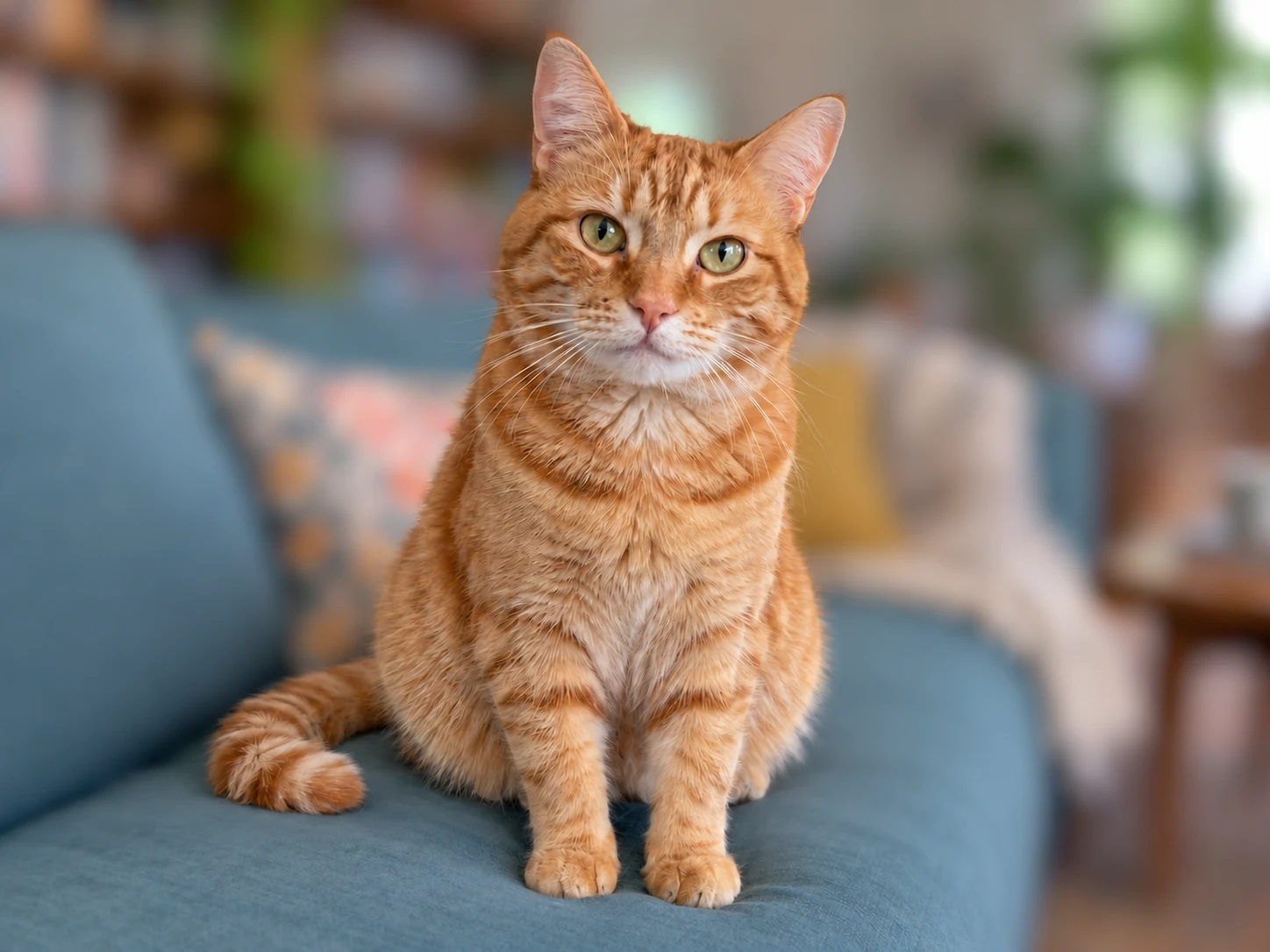

Skup uwagę na głównym obiekcie
Rozmycie tła za wyraźnym obiektem ogranicza konkurujące z nim szczegóły. Przydaje się, gdy wzorzysta ściana, pokój lub ulica odciągają wzrok od osoby albo przedmiotu, który chcesz pokazać.
Za darmoBez rejestracjiRegulowana siła efektu
Prześlij zdjęcie, aby zmiękczyć tło za głównym obiektem, a następnie sprawdź wynik przed pobraniem. Mniej rozpraszające tło pomaga wyeksponować główny obiekt na portretach, zdjęciach zwierząt i fotografiach z życia codziennego. Zacznij od wyraźnego obiektu i sprawdź jego kontur przed zapisaniem zmian.
Zacznij od obrazu
JPG, PNG lub WebP · maks. 15 MB
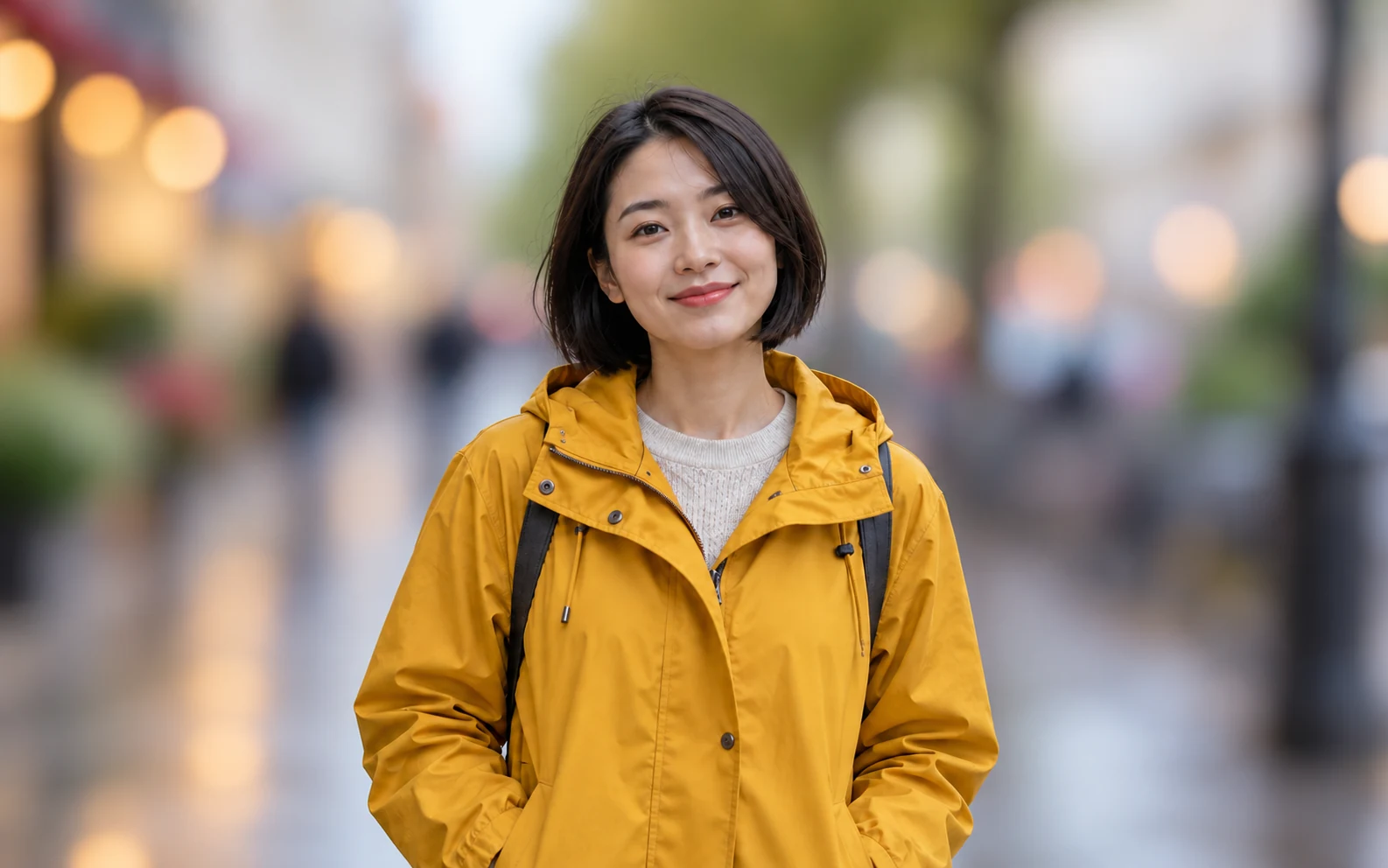
Informacje o prywatnościZagracony pokój, zatłoczona ulica lub wzorzysta ściana mogą odciągać uwagę od osoby na zdjęciu. Rozmycie tych szczegółów ogranicza rozpraszające elementy, a otoczenie pozostaje rozpoznawalne. W przypadku portretu najpierw przyjrzyj się twarzy i ramionom, a potem sprawdź linię włosów oraz przestrzenie przy rękach. Efekt powinien kierować wzrok na osobę, nie sprawiając, że jej kontur wygląda na wycięty. Wybierz zdjęcie, na którym obiekt jest już ostry — edycja tła nie przywróci ostrości nieostrej twarzy.
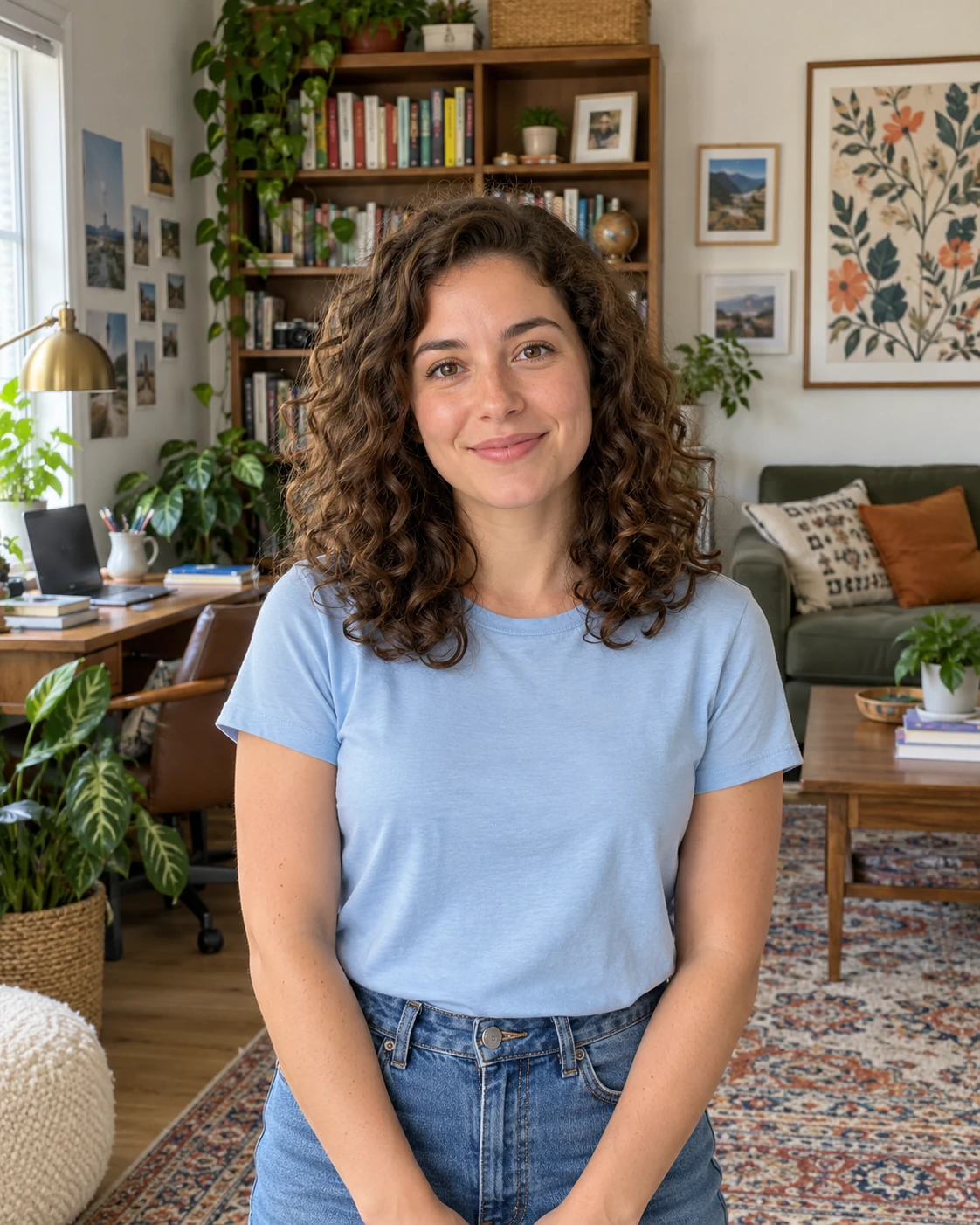
Nie zawsze trzeba zmieniać całe otoczenie, aby poprawić zdjęcie. Delikatniejsze tło może pomóc wyeksponować zwierzę, rękodzieło lub ulubiony przedmiot, zachowując kolory i atmosferę miejsca. W przypadku postów w mediach społecznościowych obejrzyj zdjęcie w rzeczywistym rozmiarze wyświetlania. Jeśli fotografujesz przedmiot w jego naturalnym otoczeniu, upewnij się, że ważne szczegóły są widoczne, a rozmyte tło nadal pasuje do zdjęcia. Jeśli platforma sprzedażowa wymaga jednolitego białego tła, wybierz edycję, która spełnia ten wymóg.
Wypróbuj efekt rozmycia tła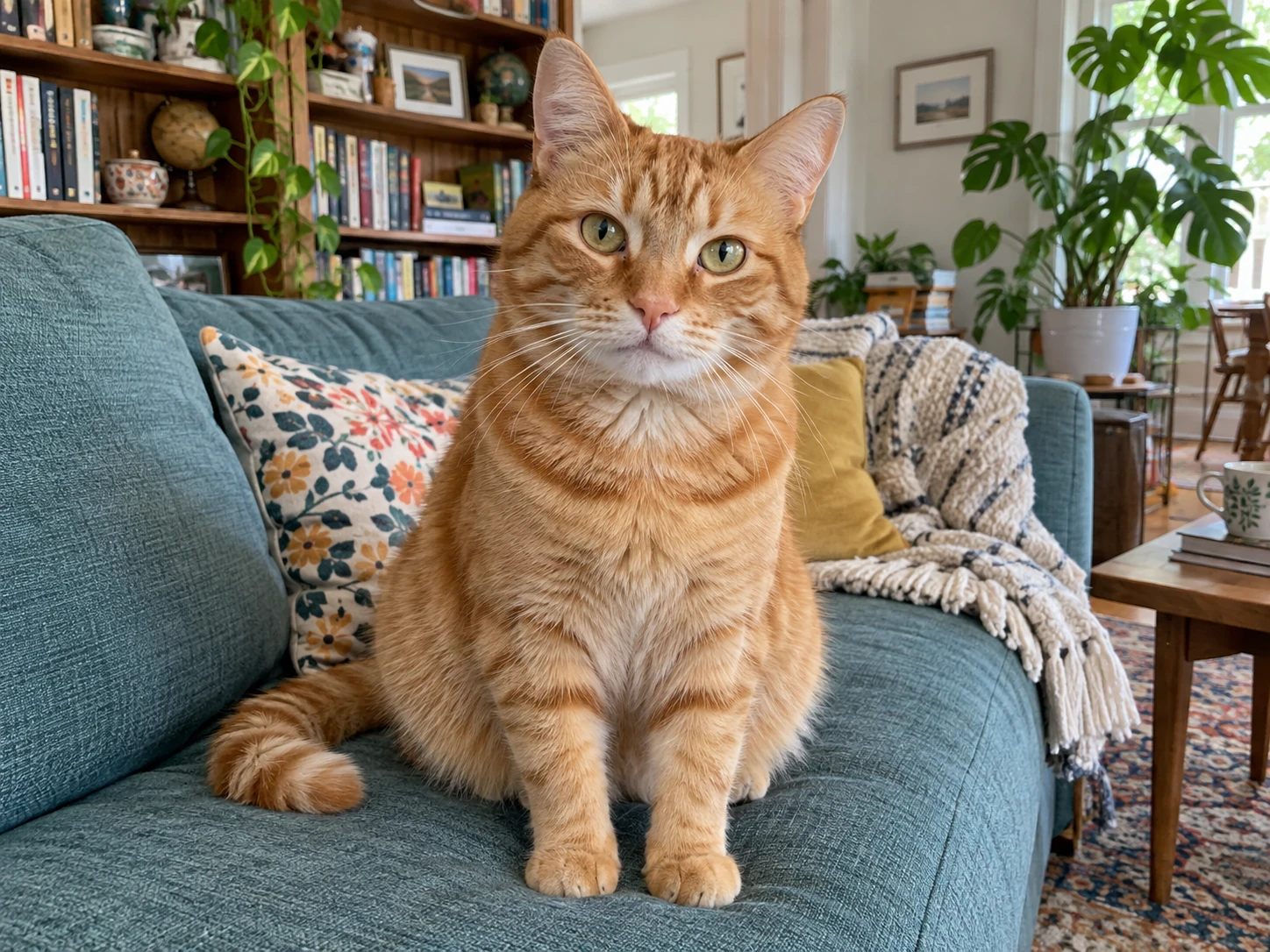
Najbardziej przydatny jest wynik, który możesz dokładnie ocenić, a nie tylko zdjęcie z rozmytym otoczeniem. Porównaj obiekt z oryginałem i sprawdź, czy coś się zmieniło przy włosach, sierści, okularach i cienkich przedmiotach. Zwróć uwagę na jasną obwódkę, brakujące szczegóły lub ostre fragmenty tła. Jeśli obiekt zlewa się z otoczeniem, spróbuj użyć wyraźniejszego oryginału, na którym lepiej od niego odstaje. Sprawdź też zdjęcie w docelowym rozmiarze — krawędź, która wygląda dobrze w małym podglądzie, może przeszkadzać po powiększeniu obrazu.
Rozmyj teraz tło zdjęcia
Wybierz zdjęcie, zastosuj efekt i sprawdź główny obiekt przed zapisaniem edycji.
Zacznij od wyraźnego zdjęcia, rozmyj tło za głównym obiektem i sprawdź efekt przed zapisaniem.
Wybierz zdjęcie z wyraźnym głównym obiektem. Oryginalna fotografia zawiera zwykle więcej szczegółów niż mały zrzut ekranu. Przed rozpoczęciem sprawdź, czy narzędzie obsługuje typ i rozmiar pliku.
Rozmyj tło, a następnie sprawdź obiekt i otaczający go obszar. Zwróć uwagę na brakujące szczegóły, niepożądane ostre fragmenty lub widoczną obwódkę. Przy trudnym konturze lepiej użyć innego zdjęcia źródłowego niż zwiększać siłę efektu.
Zapisz edytowane zdjęcie i otwórz pobrany plik. Sprawdź go w planowanym rozmiarze — jako zdjęcie profilowe, post w mediach społecznościowych lub większy projekt. Zachowaj oryginał, aby móc porównać obrazy lub wypróbować inną edycję.
Free BGRemover pozwala zmiękczyć tło za obiektem, który nadal pozostaje wyraźny. W przypadku portretów, zdjęć zwierząt i codziennych postów chodzi o ograniczenie rozpraszających elementów bez zmiany otoczenia. Wskazówki dotyczące zdjęć źródłowych i sprawdzania krawędzi pomogą ocenić, czy efekt sprawdzi się w planowanym zastosowaniu.
Rozmycie tła za wyraźnym obiektem ogranicza konkurujące z nim szczegóły. Przydaje się, gdy wzorzysta ściana, pokój lub ulica odciągają wzrok od osoby albo przedmiotu, który chcesz pokazać.
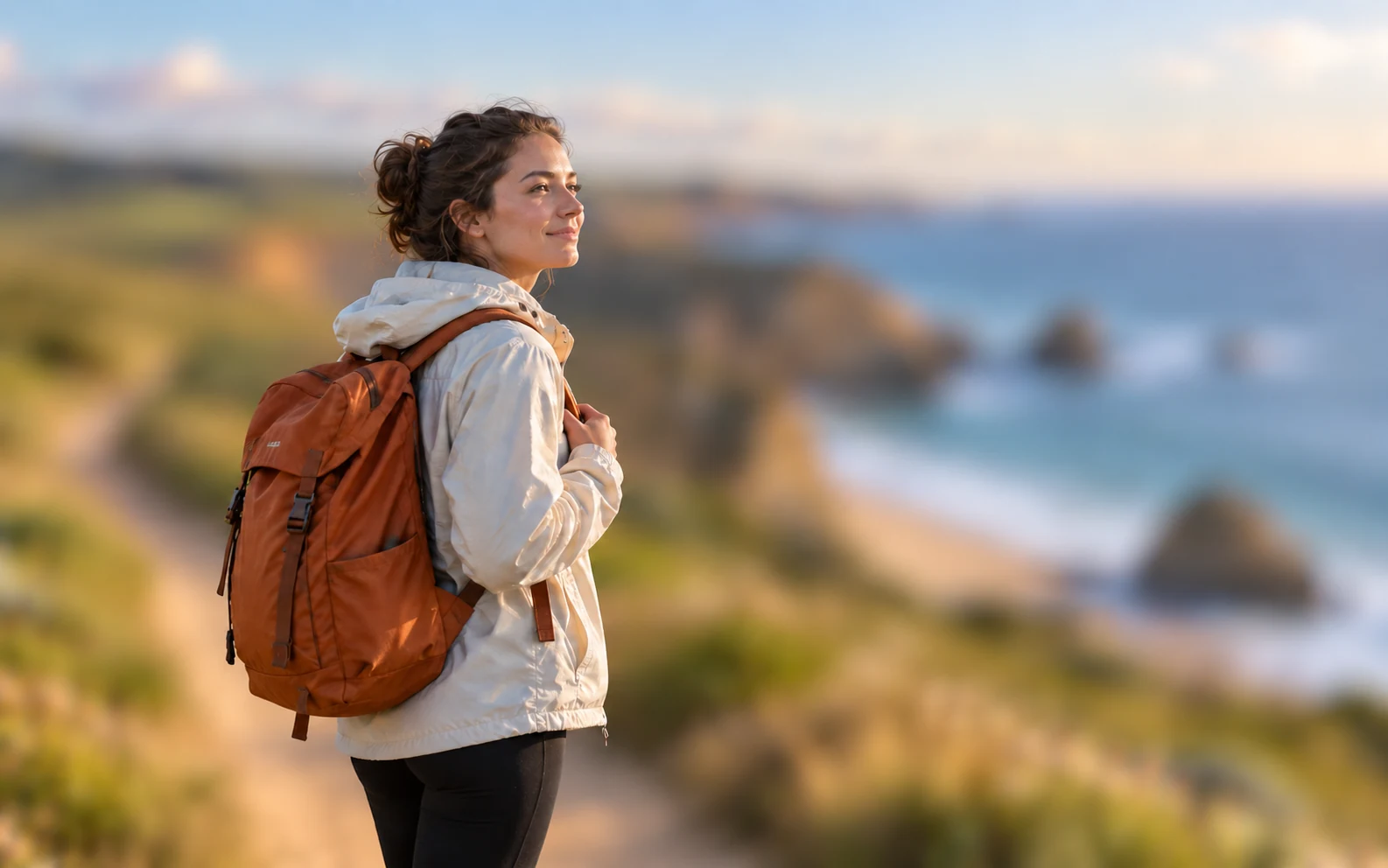
Edycja rozmywa istniejące otoczenie zamiast zastępować je innym tłem. Dzięki temu kolory i atmosfera miejsca pozostają częścią zdjęcia, gdy lokalizacja jest ważna dla opowiadanej historii.
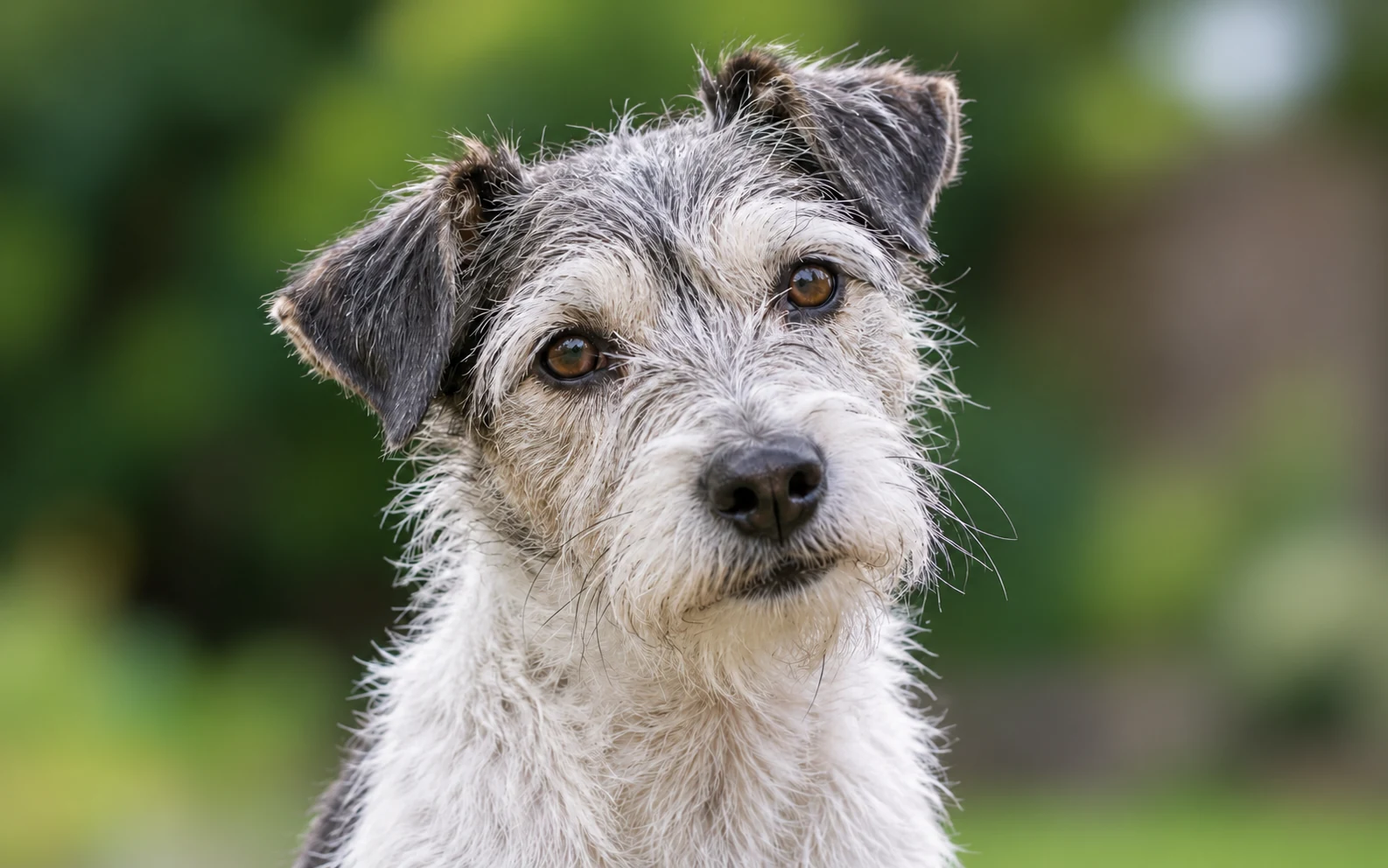
Na tej stronie wyjaśniamy, jak sprawdzić włosy, sierść, cienkie przedmioty i ostre fragmenty, które pozostały w tle. Dzięki temu ocenisz wynik i rozpoznasz, kiedy wyraźniejsze zdjęcie źródłowe będzie lepsze niż ponawianie tej samej edycji.

Wskazówki dotyczące portretów, postów w mediach społecznościowych i zdjęć codziennych przedmiotów pomogą dobrać odpowiednie zastosowanie wyniku. Sprawdzenie zapisanego obrazu w docelowym rozmiarze ułatwia wykrycie problemów przed dodaniem go do projektu.
W zależności od zdjęcia warto sprawdzić inne szczegóły. Wybierz zastosowanie pasujące do fotografii, a potem oceń wynik przed użyciem go w profilu, poście lub osobistym projekcie.
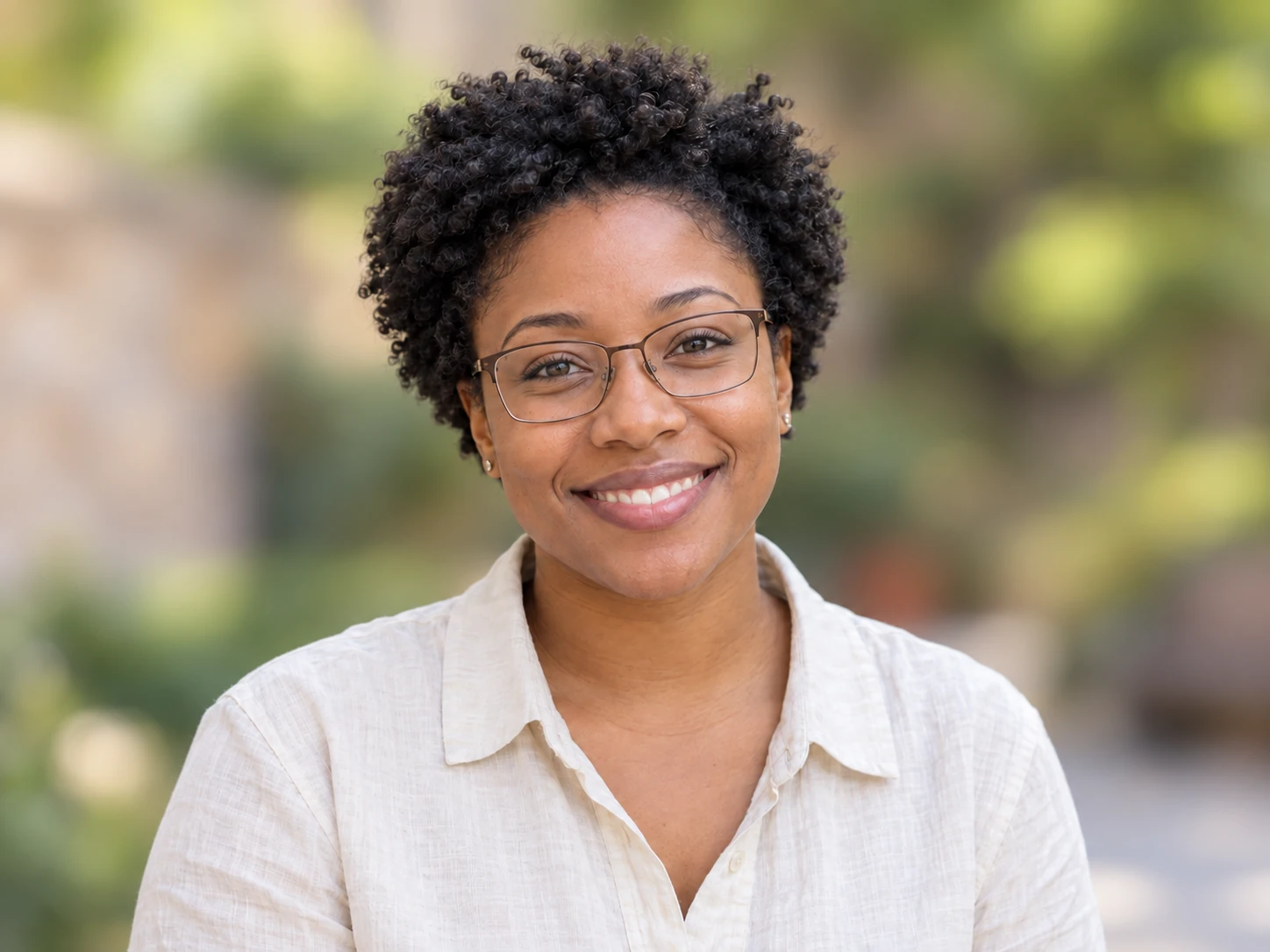
Pokój lub ulica za Tobą mogą odciągać uwagę od Twojej mimiki. Delikatniejsze tło może pasować do prywatnego profilu lub swobodnego portretu. Przed użyciem zdjęcia sprawdź twarz, włosy, okulary i ramiona oraz przestrzegaj wymagań dotyczących zdjęć obowiązujących w miejscu publikacji.

W aktualnościach w mediach społecznościowych każde zdjęcie ma niewiele miejsca. Delikatniejsze tło może pomóc odbiorcom zauważyć osobę lub przedmiot na zdjęciu. Sprawdź wynik po wykadrowaniu i w docelowym rozmiarze, zwłaszcza gdy obiekt zajmuje tylko niewielką część kadru.
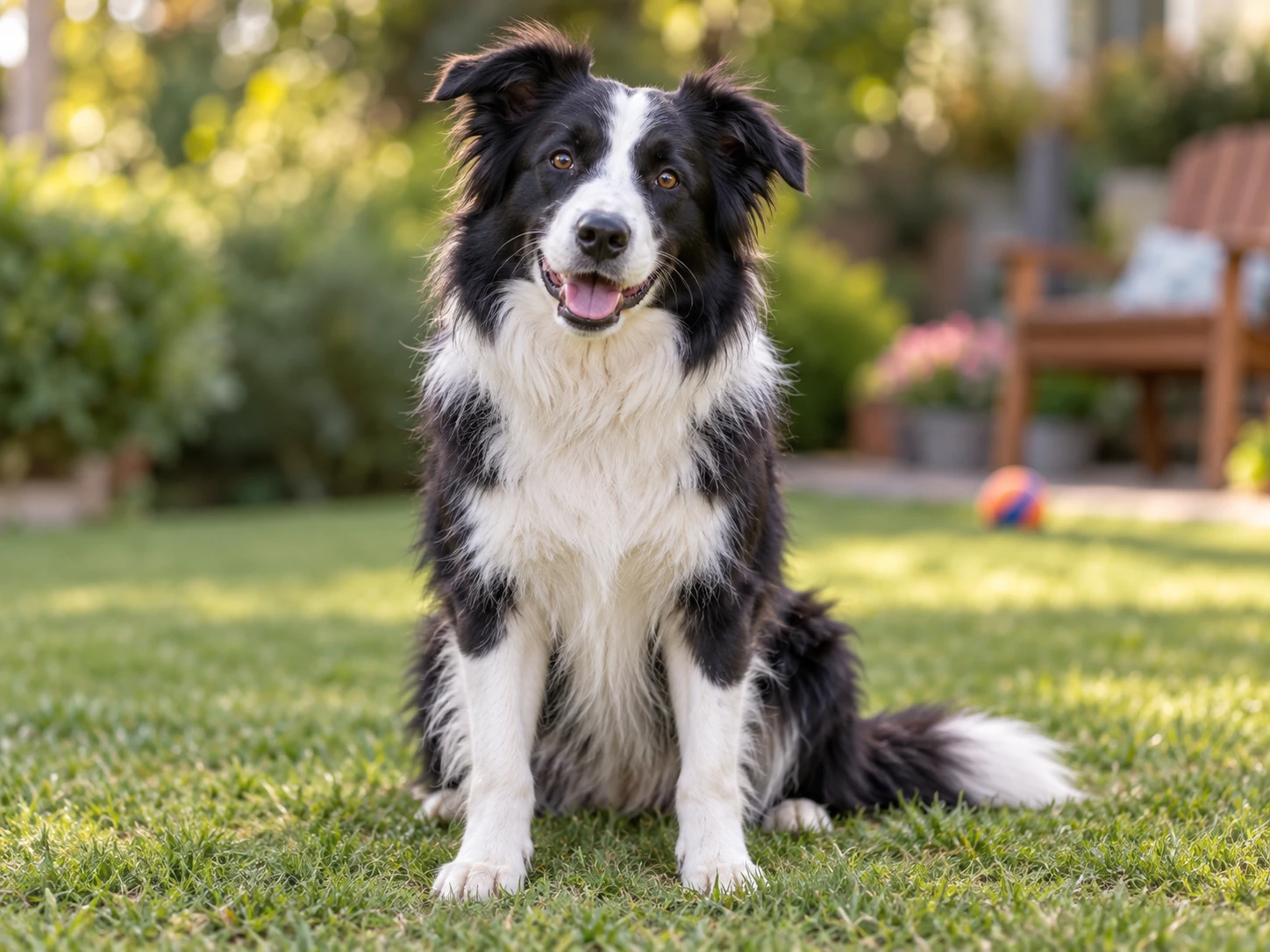
Zabawki, meble i plener mogą odciągać uwagę od zwierzęcia. Rozmycie tła pomaga lepiej je wyeksponować. Sprawdź sierść, uszy, wąsy i przestrzenie między łapami — drobne szczegóły i podobne kolory mogą utrudnić rozpoznanie konturu.
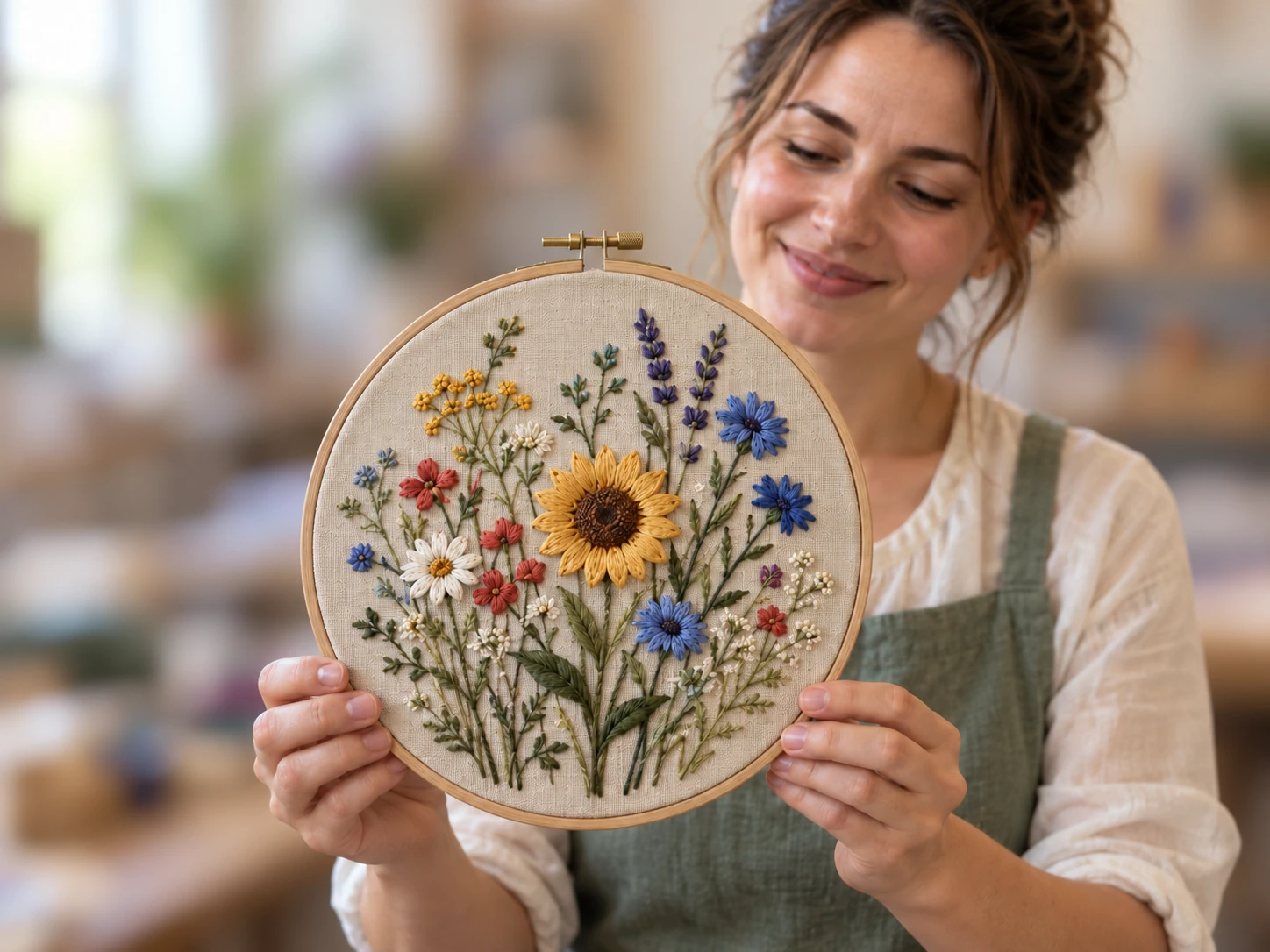
Na potrzeby portfolio lub posta w mediach społecznościowych delikatniejsze tło stołu roboczego albo pokoju może pomóc wyróżnić rękodzieło bez zmiany całej sceny. Zadbaj o widoczność faktur i drobnych szczegółów. Jeśli przygotowujesz ofertę na platformie sprzedażowej, przed wyborem tego stylu sprawdź wymagania dotyczące zdjęć.
Użyj edytora, który nakłada efekt za głównym obiektem, a nie na całe zdjęcie. Otwórz zdjęcie, zastosuj efekt i sprawdź kontur przed zapisaniem. Porównaj wynik z oryginałem, aby zauważyć brakujące szczegóły lub miejsca rozmyte przez pomyłkę.
Wybierz wyraźne oryginalne zdjęcie, na którym główny obiekt łatwo odróżnić od otoczenia. Dobre oświetlenie i widoczne krawędzie ułatwiają ocenę edycji. Niski kontrast, ruch, delikatna sierść i małe obiekty mogą utrudnić ich oddzielenie, dlatego dokładnie sprawdź te miejsca.
Nie. Rozmycie otoczenia może uwydatnić wyraźny obiekt, ale nie przywróci szczegółów, których brakuje w oryginale. Jeśli osoba, zwierzę lub przedmiot jest już nieostry, wypróbuj ostrzejsze zdjęcie źródłowe.
Rozmycie zmiękcza istniejące otoczenie, które nadal pozostaje na zdjęciu. Usuwanie tła oddziela obiekt od sceny, dzięki czemu można umieścić go na przezroczystym tle lub innym obrazie. Wybierz metodę odpowiednią do planowanego zastosowania zdjęcia.
Może to oznaczać, że obiekt nie został dokładnie oddzielony od otoczenia. Podobne kolory, cienkie krawędzie i przestrzenie wokół obiektu mogą być trudne do przetworzenia. Porównaj wynik z oryginałem i spróbuj użyć wyraźniejszego zdjęcia źródłowego, jeśli je masz. Samo zwiększenie siły efektu może nie poprawić konturu.
Nie zakładaj, że rozmyty tekst lub twarze są nieczytelne. Szczegóły mogą pozostać widoczne w zapisanym obrazie. Jeśli przed udostępnieniem musisz usunąć prywatne informacje, wykadruj je lub całkowicie zasłoń, a potem sprawdź wyeksportowany plik.
Wybierz na iPhonie zdjęcie w formacie JPG, PNG lub WebP, zastosuj efekt i zapisz plik PNG. Przetwarzanie zdjęć wymaga przeglądarki z obsługą zgodnej grafiki. Jeśli przeglądarka nie może uruchomić edytora, skorzystaj z przykładowego podglądu lub wypróbuj obsługiwaną przeglądarkę na komputerze. Najpierw przekonwertuj zdjęcia HEIC do obsługiwanego formatu.
Możesz otworzyć stronę na Androidzie, ale przetwarzanie własnego zdjęcia zależy od przeglądarki i obsługi grafiki na urządzeniu. Wybierz obsługiwany plik, zastosuj efekt, dopasuj jego siłę i pobierz wynik. Jeśli przetwarzanie jest niedostępne, wypróbuj inne zgodne urządzenie — nie każdy telefon z Androidem może uruchomić edytor.
Ten edytor rozmywania tła jest bezpłatny i nie wymaga konta. Prześlij plik JPG, PNG lub WebP o rozmiarze do 15 MB. Wyniki są pobierane w formacie PNG. Obrazy, których dłuższy bok przekracza 2200 pikseli, są zmniejszane do tego limitu. Zachowaj oryginał, aby móc edytować go w przyszłości.
Dowiedz się, jak wybrać zdjęcie, sprawdzić efekt oraz zrozumieć, co można, a czego nie można uzyskać dzięki rozmyciu tła.
Wybierz wyraźne zdjęcie i wypróbuj delikatniejsze tło do kolejnego portretu lub posta. Przed zapisaniem sprawdź obiekt i jego kontur, a następnie obejrzyj pobrany obraz w rozmiarze, w jakim chcesz go udostępnić.
Rozmyj tło zdjęcia