Gratis te gebruikenGeen account nodigInstelbare sterkte

Vervaag de achtergrond van een foto en laat je onderwerp opvallen

Upload een foto om de omgeving achter je onderwerp zachter te maken en bekijk het resultaat voordat je het downloadt. Door de rustigere achtergrond komt het onderwerp op portretten, dierenfoto’s en alledaagse foto’s beter naar voren. Begin met een scherp onderwerp en controleer de contour voordat je de bewerking opslaat.

Begin met een afbeelding

Sleep een afbeelding hierheen.
Vervaag de achtergrond.

JPG, PNG of WebP · maximaal 15 MB

Privacyinformatie
Probeer een voorbeeld

Een vervaagde achtergrond laat je onderwerp opvallen

Een drukke kamer, volle straat of muur met een patroon kan de aandacht afleiden van de persoon op je foto. Door zulke details te vervagen, zijn er minder afleidingen en blijft de omgeving toch herkenbaar. Bekijk bij een portret eerst het gezicht en de schouders en controleer daarna de haarlijn en de openingen rond de armen. De bewerking moet de aandacht naar de persoon leiden zonder dat de contour uitgeknipt lijkt. Kies een foto waarop het onderwerp al scherp is; een achtergrondbewerking kan een onscherp gezicht niet herstellen.

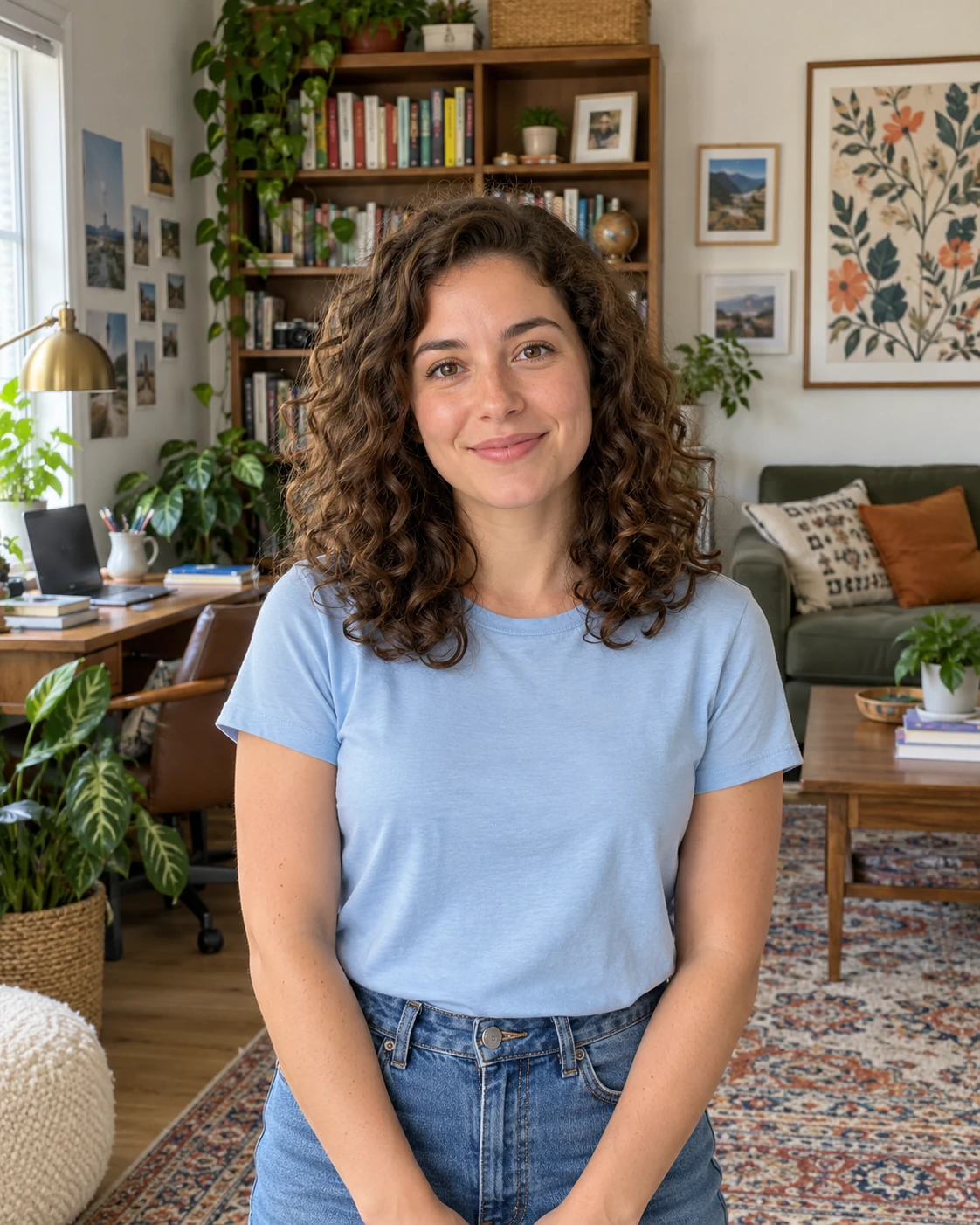
Portret van een vrouw in een lichtblauw shirt, met boeken, planten en wanddecoratie in een druk thuiskantoor

Geef alledaagse foto’s een rustigere achtergrond

Je hoeft de omgeving niet altijd te vervangen om een foto te verbeteren. Met een zachtere achtergrond valt een huisdier, handgemaakt product of favoriet voorwerp beter op, terwijl de kleuren en sfeer behouden blijven. Vergelijk de afbeelding voor een bericht op sociale media op het formaat waarop mensen die echt zien. Controleer bij een productfoto of belangrijke details zichtbaar blijven en de zachtere omgeving nog bij de foto past. Vereist een marktplaats een effen witte achtergrond, kies dan een bewerking die aan die eis voldoet.

Vervaag de achtergrond van je foto
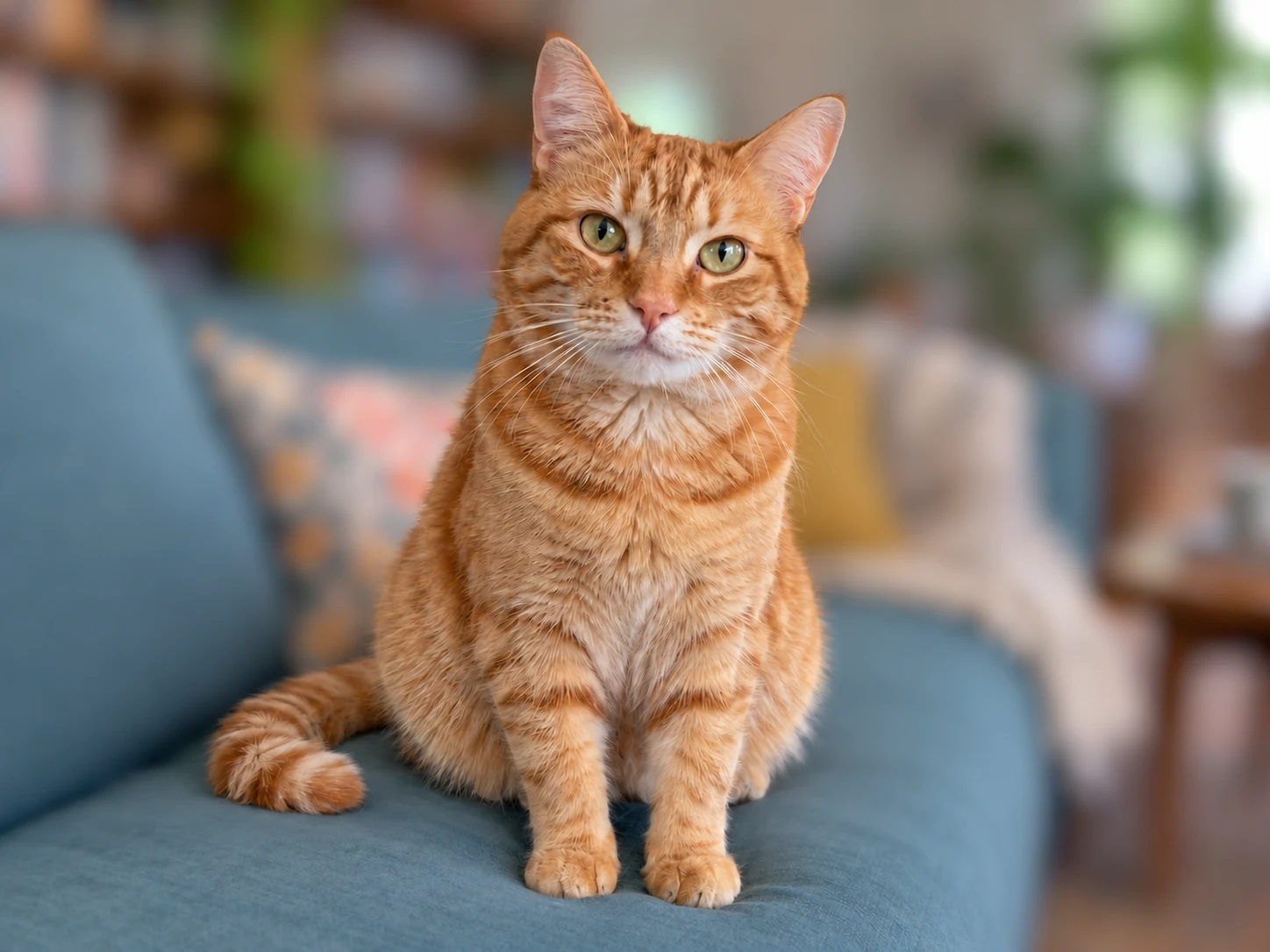
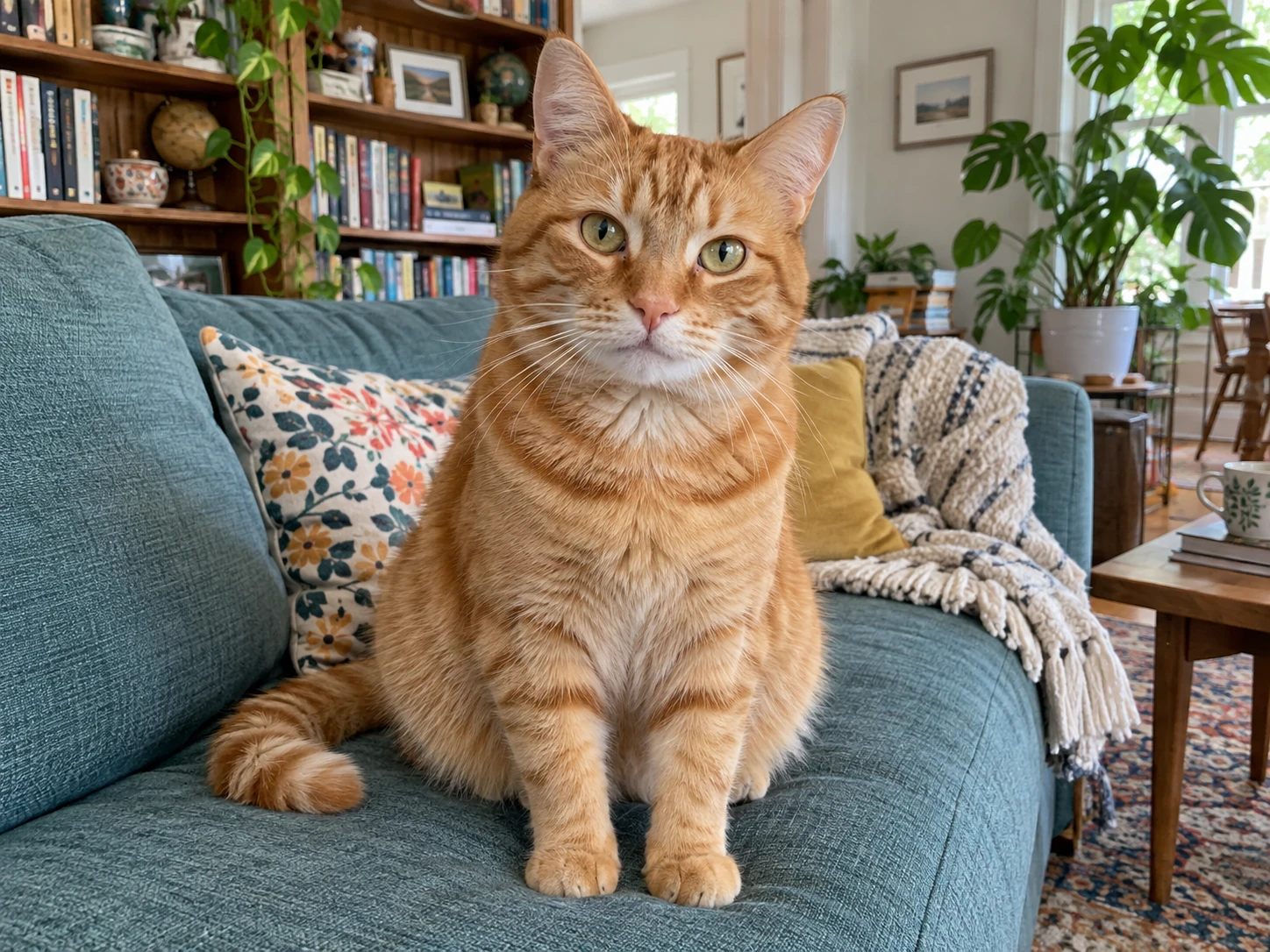
Oranje cyperse kat op een blauwgroene bank, met boeken, planten, kussens en een deken in de woonkamer

Controleer of de bewerking er natuurlijk uitziet

Een bruikbaar resultaat is een afbeelding die je goed kunt controleren, niet alleen een foto met een zachtere omgeving. Vergelijk het onderwerp met het origineel en let op veranderingen rond haar, vacht, brillen en dunne voorwerpen. Controleer op een lichte rand, ontbrekende details of achtergrondvlekken die scherp zijn gebleven. Valt het onderwerp samen met de omgeving, probeer dan een scherpere originele foto waarop het onderwerp duidelijker afsteekt. Bekijk de foto ook op het formaat waarvoor je die wilt gebruiken: een rand die in een kleine voorbeeldweergave prima lijkt, kan storend zijn wanneer je de afbeelding vergroot.

Vervaag nu de achtergrond van je foto
Close-up van een man met krullend haar en een dunne ronde bril, in een gedetailleerde leesruimte

Zo vervaag je de achtergrond van een foto

Kies je foto, pas het effect toe en controleer het onderwerp voordat je de bewerkte foto opslaat.

Begin met een scherpe foto, vervaag de omgeving achter je onderwerp en controleer het resultaat voordat je het opslaat.

  1. 1

    Upload je foto

    Kies een foto waarop het hoofdonderwerp duidelijk te zien is. Een originele foto bevat meestal meer details dan een kleine schermafbeelding. Controleer voordat je begint of het bestandstype en de bestandsgrootte door de tool worden ondersteund.

  2. 2

    Pas het effect toe en controleer het resultaat

    Pas het achtergrondeffect toe en bekijk daarna het onderwerp en de omgeving. Let op ontbrekende details, ongewenste scherpe plekken of een duidelijke rand. Bij een lastige contour heb je misschien een andere bronfoto nodig; een sterker effect lost dat niet altijd op.

  3. 3

    Download en controleer je foto

    Sla de bewerkte foto op en open het gedownloade bestand. Bekijk het op het formaat waarop je het wilt gebruiken, bijvoorbeeld als profielfoto, bericht op sociale media of grotere opmaak. Bewaar het origineel om de afbeeldingen te vergelijken of een andere bewerking te proberen.

Waarom Free BGRemover gebruiken om een achtergrond te vervagen?

Met Free BGRemover maak je de omgeving achter een onderwerp zachter, terwijl het onderwerp zelf duidelijk zichtbaar blijft. Bij portretten, dierenfoto’s en alledaagse berichten is het doel om visuele afleiding te verminderen zonder de oorspronkelijke omgeving te vervangen. Advies over bronfoto’s en het controleren van randen helpt je bepalen of de bewerking geschikt is voor je volgende stap.

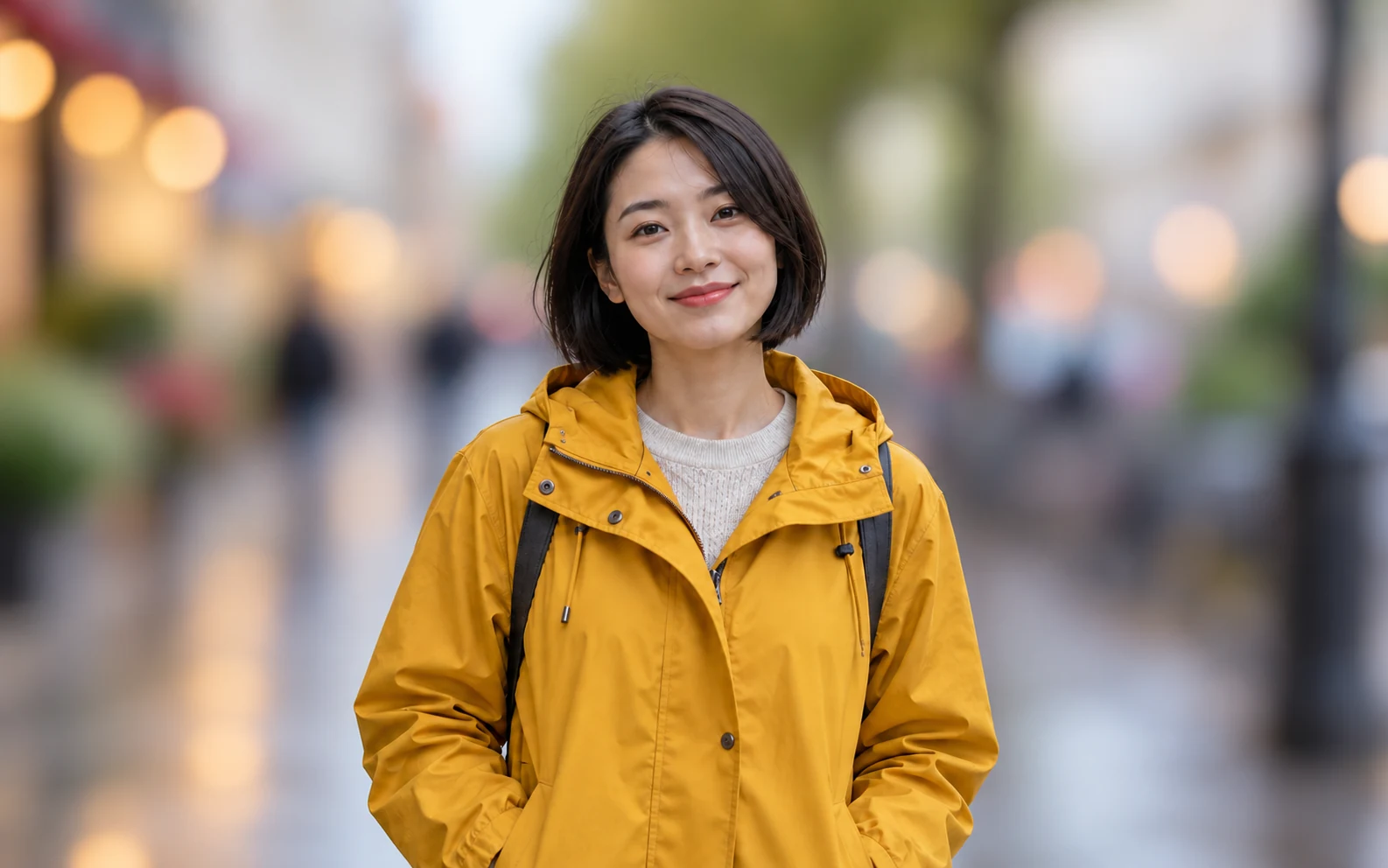
Vrouw in een gele jas scherp in beeld tegen een licht vervaagde stadsstraat

Houd de aandacht bij je hoofdonderwerp

Door de achtergrond achter een duidelijk onderwerp te vervagen, vallen concurrerende details minder op. Dat is handig wanneer een drukke muur, kamer of straat de aandacht afleidt van de persoon of het voorwerp dat je wilt laten zien.

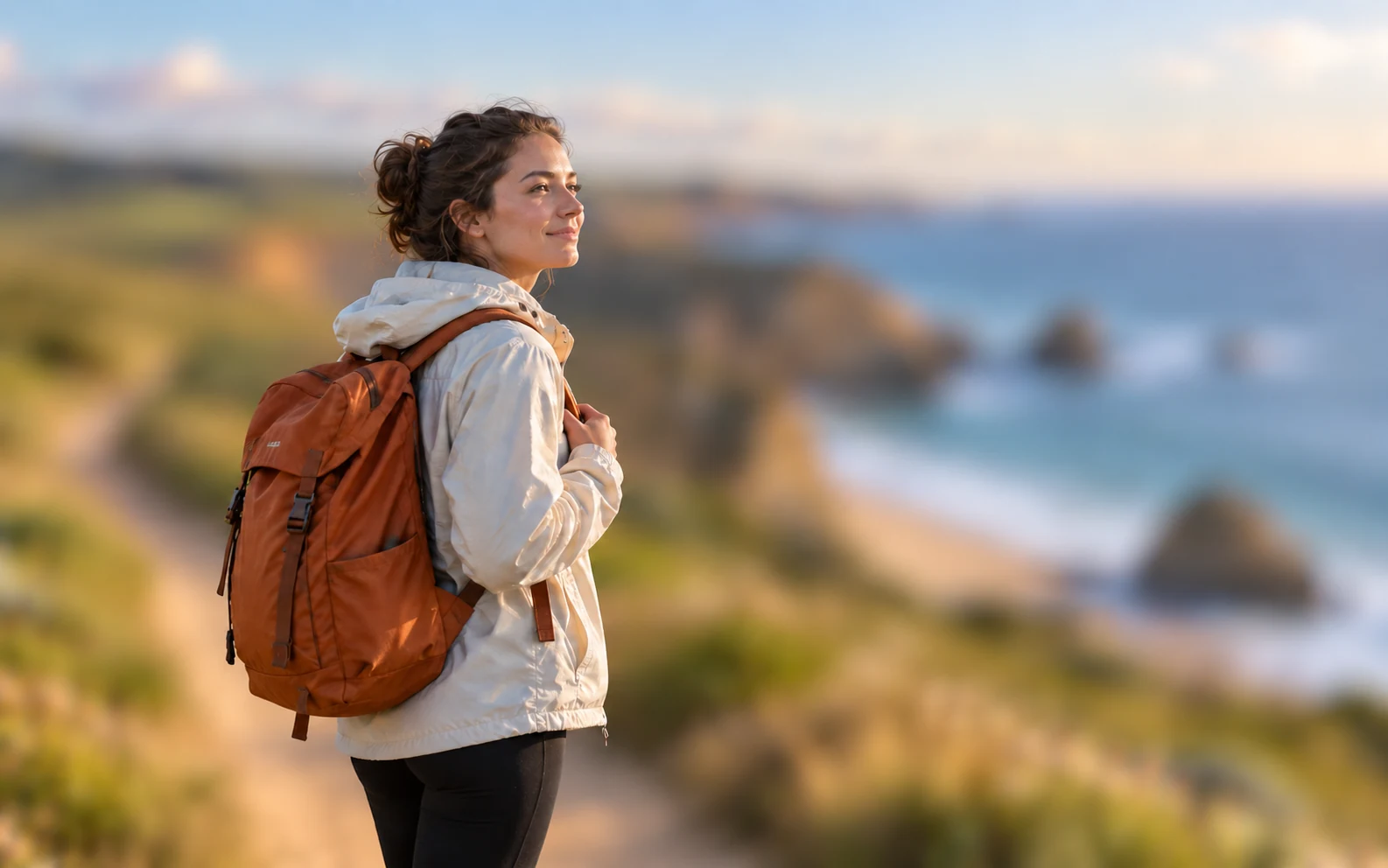
Reiziger met roestoranje rugzak scherp in beeld tegen een sterk vervaagde blauwe zee en kustkliffen

Behoud de omgeving in je foto

De bewerking vervaagt de bestaande omgeving in plaats van die door een andere achtergrond te vervangen. Zo blijven de kleuren en sfeer van de omgeving onderdeel van de foto, bijvoorbeeld wanneer de locatie belangrijk is voor het verhaal dat je wilt delen.

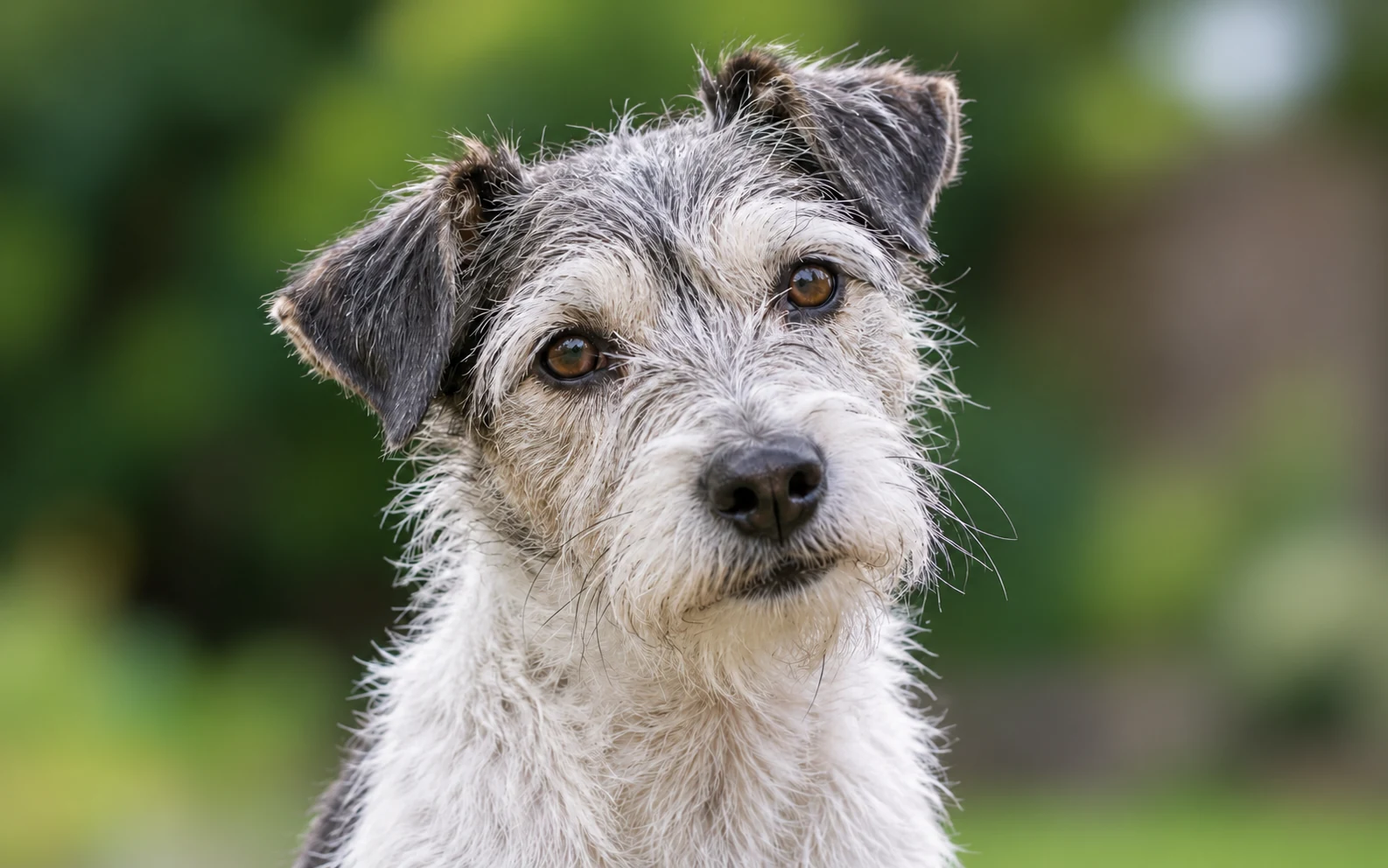
Ruwharige terriër met zichtbare snorharen en oorranden tegen een licht vervaagde tuin

Weet waarop je moet letten voordat je opslaat

Op deze pagina lees je hoe je haar, vacht, dunne voorwerpen en scherp gebleven plekken controleert. Zo kun je het resultaat beoordelen en herkennen wanneer een scherpere bronfoto meer helpt dan dezelfde bewerking opnieuw uitvoeren.

Handen bekijken een foto van een linnen tas op een smartphone voordat ze die delen

Stem de bewerking af op het gebruik

Advies voor portretten, berichten op sociale media en foto’s van alledaagse voorwerpen helpt je een passend gebruik voor het resultaat te kiezen. Bekijk de opgeslagen afbeelding op het uiteindelijke formaat om problemen op te sporen voordat je die in een ontwerp plaatst.

Een rustigere achtergrond voor de foto’s die je deelt

Elke foto vraagt om andere controles. Kies een gebruik dat bij je afbeelding past en controleer de belangrijke details voordat je het resultaat gebruikt in een profiel, bericht of persoonlijk project.

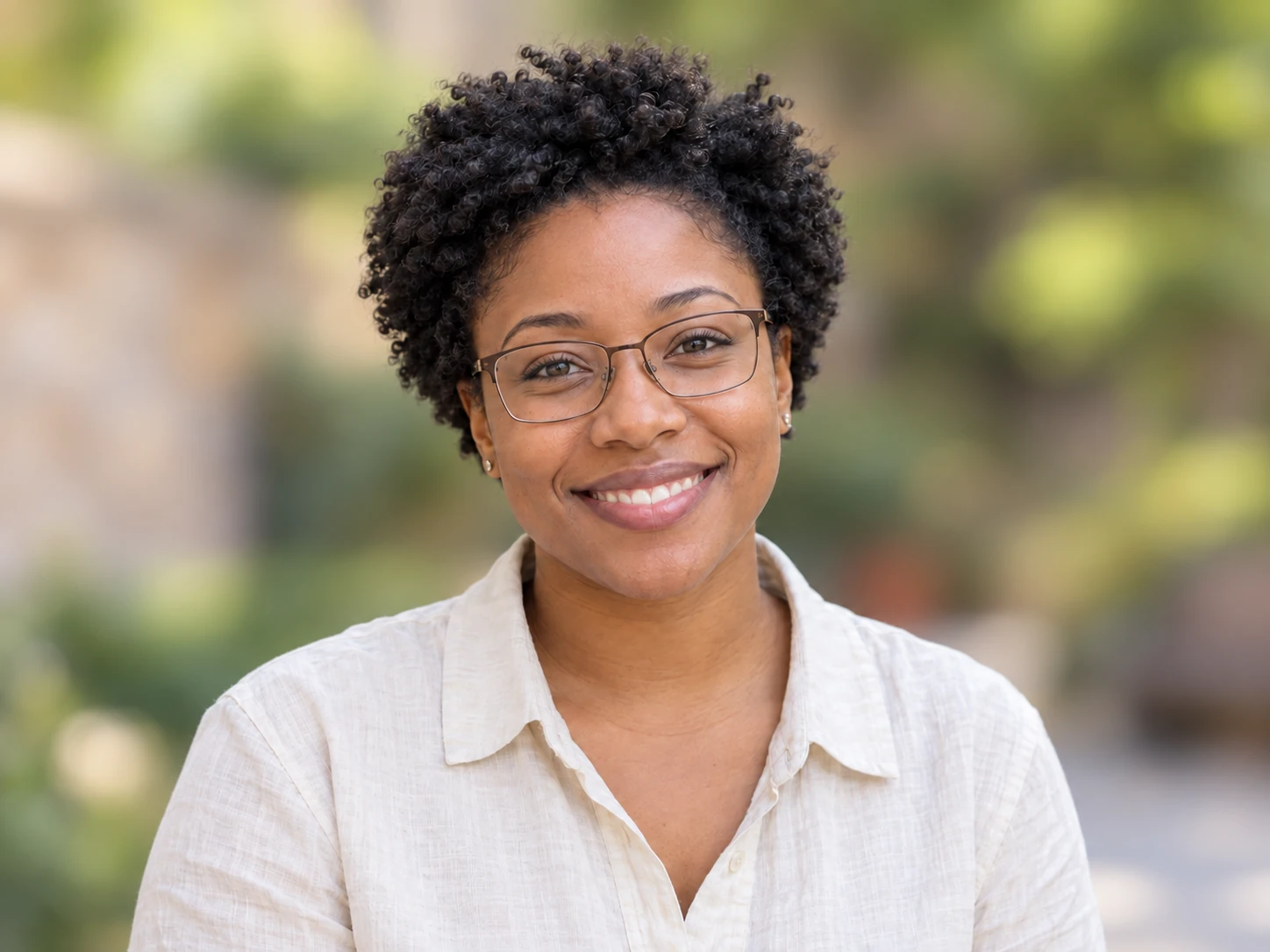
Natuurlijk lachend portret van een vrouw met kort kroeshaar, een rechthoekige bril en een crèmekleurig shirt tegen een sterk vervaagde binnenplaats, uitgesneden als profielfoto

Houd de aandacht bij de persoon

Een kamer of straat achter je kan afleiden van je gezichtsuitdrukking. Een rustigere achtergrond kan goed passen bij een persoonlijk profiel of informeel portret. Controleer je gezicht, haar, bril en schouders voordat je de afbeelding gebruikt en houd rekening met eventuele foto-eisen voor de bestemming.

  • Verminder afleidende achtergronddetails
  • Controleer haar en bril
  • Controleer de uitsnede voor je profiel
Bewerk je portret
Hoe vervaag ik de achtergrond van een foto?

Gebruik een editor die het effect achter je onderwerp toepast in plaats van over de hele foto. Open je foto, pas het effect toe en controleer de contour voordat je de afbeelding opslaat. Vergelijk het resultaat met het origineel om ontbrekende details of per ongeluk vervaagde gebieden op te merken.

Met wat voor foto kan ik het beste beginnen?

Kies een scherpe originele foto waarop het hoofdonderwerp goed van de omgeving te onderscheiden is. Goede belichting en zichtbare randen helpen je de bewerking te beoordelen. Weinig contrast, beweging, fijne vacht en kleine onderwerpen maken het onderscheid soms lastiger; controleer die gebieden daarom zorgvuldig.

Wordt een onscherp onderwerp hierdoor scherp?

Nee. Door de omgeving te vervagen, valt een scherp onderwerp meer op, maar ontbrekende details uit het origineel worden niet hersteld. Is de persoon, het huisdier of het voorwerp al onscherp, probeer dan een scherpere bronfoto.

Wat is het verschil met de achtergrond verwijderen?

Bij vervagen wordt de bestaande omgeving zachter, maar blijft die in de afbeelding staan. Als je de achtergrond verwijdert, wordt het onderwerp losgemaakt van de omgeving zodat je het met transparantie of een andere achtergrond kunt gebruiken. Kies wat past bij de manier waarop je de foto wilt gebruiken.

Waarom zie ik een rand of scherpe plekken rond het onderwerp?

Dat kan betekenen dat het onderwerp en de omgeving niet goed van elkaar zijn onderscheiden. Vergelijkbare kleuren, fijne randen en openingen rond het onderwerp zijn soms lastig te verwerken. Vergelijk het resultaat met het origineel en probeer zo mogelijk een scherpere bronfoto; alleen een sterker effect maakt de contour misschien niet beter.

Kan ik vervaging gebruiken om privégegevens te verbergen?

Ga er niet van uit dat vervaagde tekst of gezichten onleesbaar zijn. Details kunnen zichtbaar blijven in de opgeslagen afbeelding. Moet je privégegevens verwijderen voordat je de foto deelt, snijd ze dan uit of bedek ze volledig en controleer daarna het geëxporteerde bestand.

Hoe vervaag ik de achtergrond van een foto op een iPhone?

Kies een JPG-, PNG- of WebP-foto op je iPhone, pas het effect toe en sla de PNG op. Voor fotobewerking heb je een browser nodig met compatibele grafische ondersteuning. Kan je browser de editor niet uitvoeren, gebruik dan het voorbeeld of probeer een ondersteunde desktopbrowser. Zet HEIC-foto’s eerst om naar een ondersteund formaat.

Kan ik de achtergrond van een foto vervagen op Android?

Je kunt de pagina op Android openen, maar of je je eigen foto kunt bewerken, hangt af van de browser en grafische ondersteuning van je apparaat. Kies een ondersteund bestand, pas het effect toe, stel de sterkte in en download het resultaat. Lukt de verwerking niet, probeer dan een ander compatibel apparaat; niet elke Android-telefoon kan de editor uitvoeren.

Is deze tool gratis en heb ik een account nodig?

Deze tool om achtergronden te vervagen is gratis en je hebt geen account nodig. Upload een JPG-, PNG- of WebP-bestand van maximaal 15 MB. Resultaten worden gedownload als PNG. Afbeeldingen waarvan de langste zijde groter is dan 2.200 pixels, worden verkleind tot die limiet. Bewaar het origineel voor toekomstige bewerkingen.

Veelgestelde vragen over het bewerken van fotoachtergronden

Lees hoe je een foto kiest en het effect controleert, en ontdek wat een rustigere achtergrond wel en niet kan doen.

Geef je onderwerp de aandacht die het verdient

Kies een scherpe foto en probeer een rustigere achtergrond voor je volgende portret of bericht. Controleer het onderwerp en de contour voordat je opslaat en bekijk de gedownloade afbeelding op het formaat waarop je die wilt delen.

Vervaag de achtergrond