

Een roze achtergrond aan je foto toevoegen

Upload een portret- of productfoto en laat AI de oorspronkelijke achtergrond verwijderen. Vergelijk daarna verschillende roze tinten en download gratis een PNG voor je profiel, productpromotie of socialmediabericht, zonder het onderwerp handmatig uit te snijden.

Vrouw met natuurlijke krullen en een crèmekleurig shirt tegen een klassiekroze achtergrond
Eén foto. Drie tinten om te vergelijken.

Klassiekroze · ⁦RGB 255, 192, 203⁩

Dit is alleen een voorbeeld. Kies na de verwerking de kleur voor je eigen foto in de editor.

Jouw foto, een nieuwe achtergrond

Upload je foto. Kies jouw roze tint.

JPG, PNG of WebP · Maximaal 15 MB · Gratis export tot 250.000 pixels

Privacyinformatie

Gratis downloaden: tot 250.000 pixels · Zonder watermerk

Kies een effen roze achtergrond die bij je onderwerp past

Vervang een drukke achtergrond door één egale kleur en vergelijk een lichte tint met een fellere variant. Begin bijvoorbeeld met klassiekroze (RGB 255, 192, 203), lichtroze (255, 182, 193) of felroze (255, 105, 180). Bekijk hoe elke tint contrasteert met haar, kleding en productverpakkingen. Een zachte tint kan kleurrijke onderwerpen goed laten uitkomen; een fellere kleur kan aansluiten op het kleurenpalet van je ontwerp. Gebruik het voorbeeld om de combinatie in je eigen foto te beoordelen.

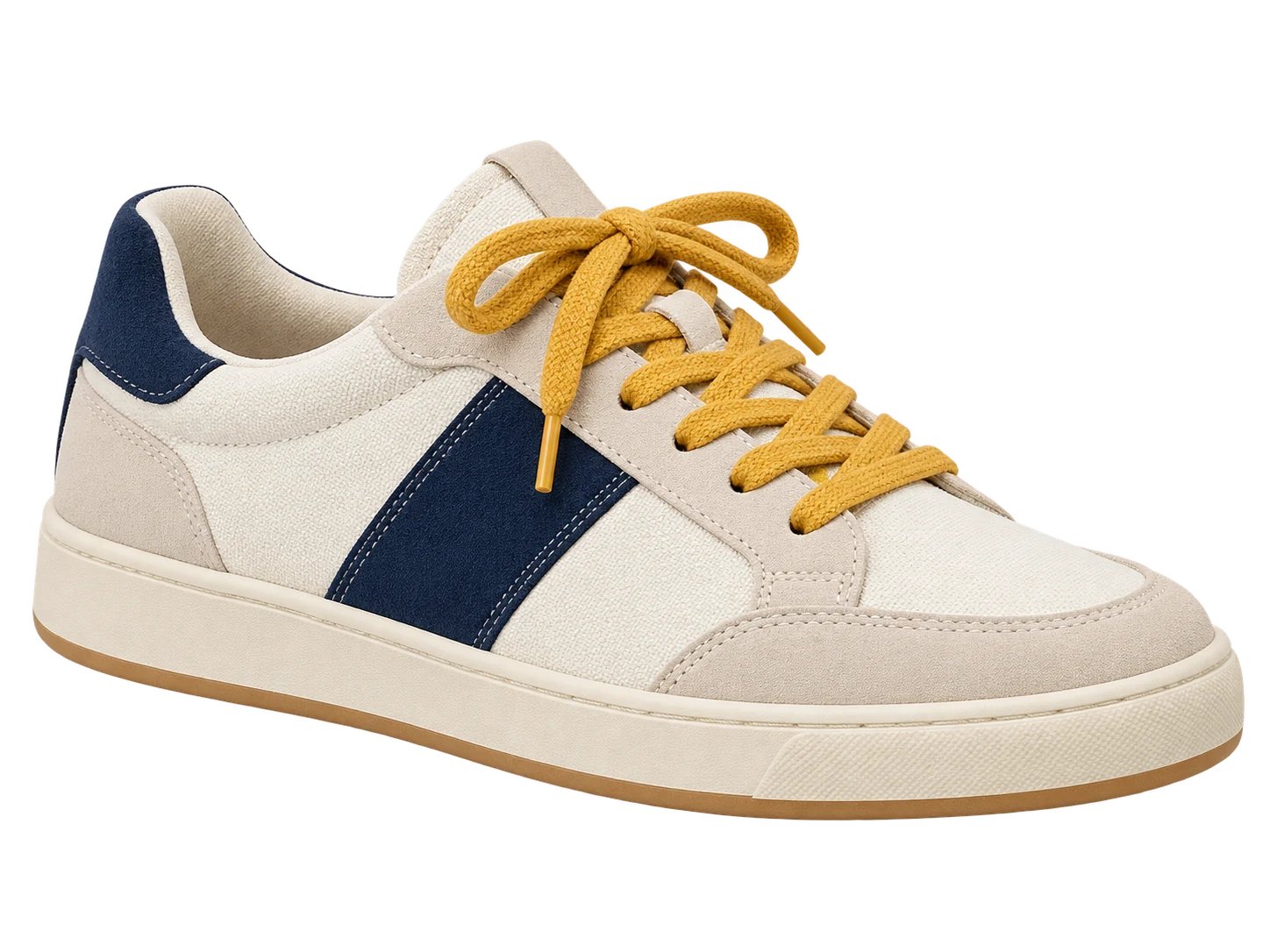
Crèmekleurige en donkerblauwe sneaker met gele veters tegen een klassiekroze achtergrond
Klassiekroze#FFC0CB · RGB 255, 192, 203
Crèmekleurige en donkerblauwe sneaker met gele veters tegen een lichtroze achtergrond
Lichtroze#FFB6C1 · RGB 255, 182, 193
Crèmekleurige en donkerblauwe sneaker met gele veters tegen een felroze achtergrond
Felroze#FF69B4 · RGB 255, 105, 180

Geef beauty- en productfoto’s één kleurenpalet

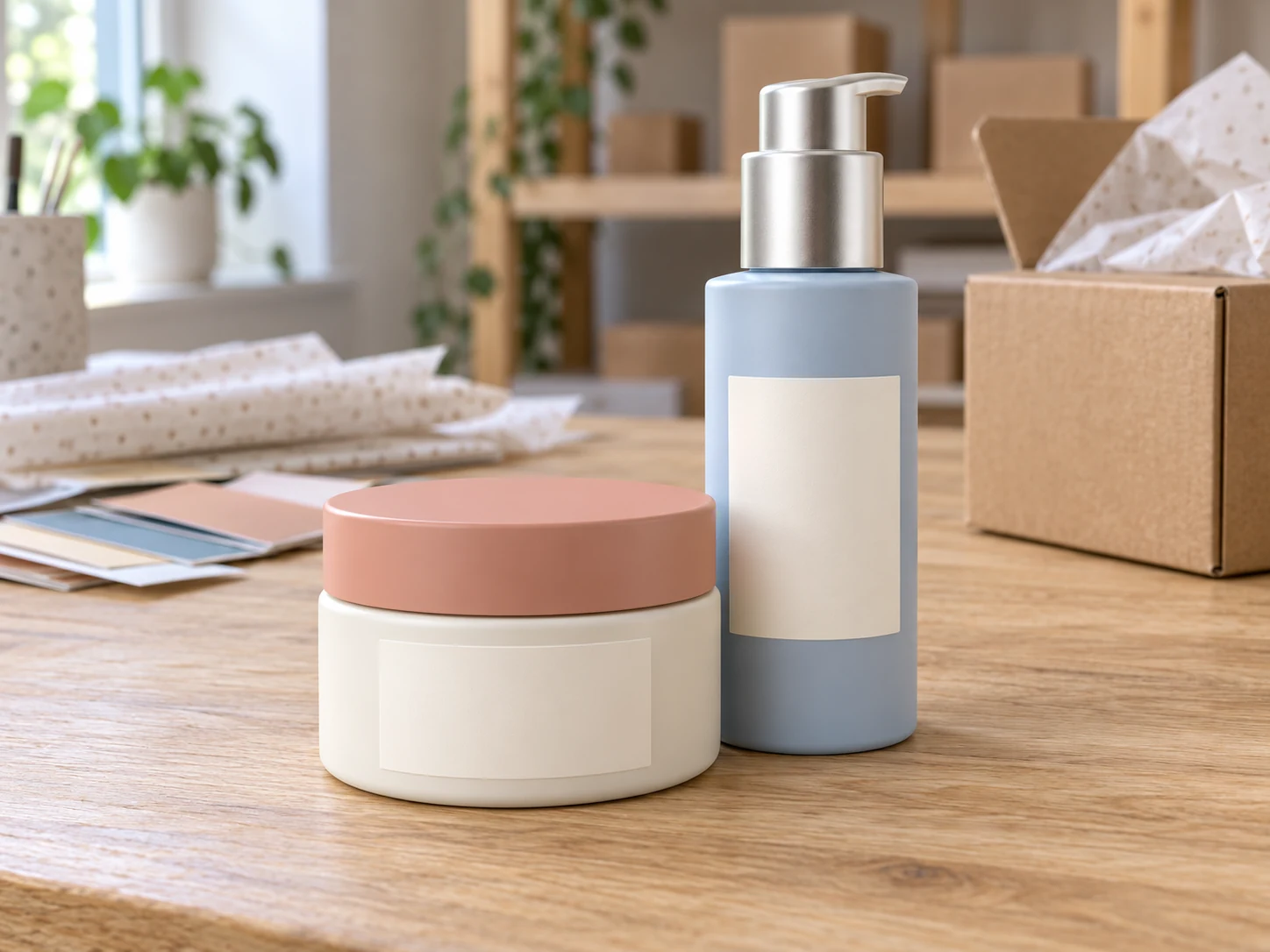
Gebruik hetzelfde kleurenpalet voor promotiefoto’s van huidverzorgingsproducten, cosmetica, accessoires of handgemaakte artikelen. Noteer de gekozen RGB-waarden en gebruik ze voor elke foto afzonderlijk, ook als de foto’s op verschillende locaties zijn gemaakt. Controleer vóór het downloaden het contrast met lichte etiketten, glanzende doppen en kleine productdetails. Plaats de afbeeldingen daarna in een lanceringsbanner, webshopvisual of campagne-e-mail. Controleer eerst de regels voor fotoachtergronden van de online marktplaats waarop je de productfoto’s wilt gebruiken.

Gebruik de roze achtergrondeditor gratis
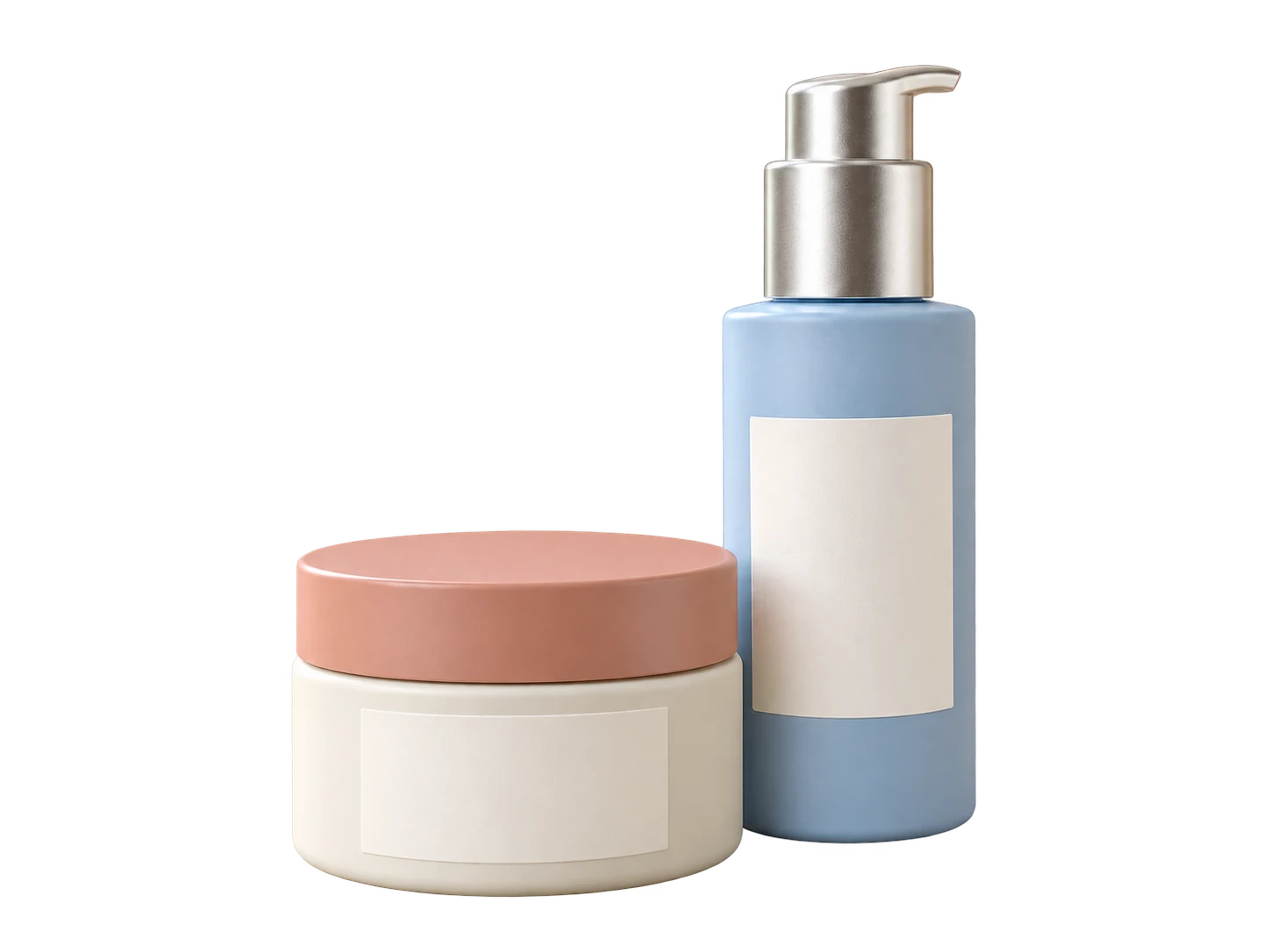
Crèmekleurig potje en lichtblauw serumflesje op een inpaktafel voor huidverzorgingsproducten

Geef je portret een nieuwe look voor profielen en socialmediaberichten

Geef een bestaande portretfoto een nieuwe achtergrond zonder een nieuwe fotosessie te plannen. Vergelijk zachtroze met een fellere tint en kijk welke kleur je gezicht omlijst en bij je kleding past. Begin met een duidelijke portretfoto waarop de persoon goed loskomt van de achtergrond. Controleer daarna het haar, de bril en de schouders in het resultaat. Download de versie die je wilt gebruiken voor een profiel of Instagram-ontwerp. Gebruik je gebruikelijke ontwerpprogramma om de foto rond uit te snijden, tekst toe te voegen of de afmetingen aan het platform aan te passen.

Verander nu de achtergrond van je foto in roze
Man met golvend donker haar en een blauwgroene trui, gefotografeerd in een creatieve studio

Zo geef je een foto een roze achtergrond

Geef je foto in drie stappen een roze achtergrond: upload je foto en laat AI de oorspronkelijke achtergrond verwijderen. Kies daarna een tint, bekijk het resultaat en download het als PNG.

  1. 01

    Upload je foto en verwijder de oorspronkelijke achtergrond

    Kies een JPG-, PNG- of WebP-bestand van maximaal 15 MB en klik op Achtergrond verwijderen. Laat het tabblad open terwijl het model wordt geladen en de afbeelding verwerkt. De eerste keer kan langer duren doordat modelbestanden moeten worden gedownload. Je hebt een browser en apparaat met werkende WebGPU-ondersteuning nodig.

  2. 02

    Kies een tint en bekijk het voorbeeld

    Selecteer Aangepaste kleur en open de kleurkiezer zodra de verwerking klaar is. Kies een tint of voer RGB-waarden in. Voor klassiekroze gebruik je 255, 192, 203, oftewel #FFC0CB. Controleer de kleur langs de contouren van het onderwerp. Je kunt de kleur aanpassen zonder de AI-achtergrondverwijdering opnieuw uit te voeren.

  3. 03

    Download de PNG met de gekozen kleur

    Gebruik de gratis downloadknop om je afbeelding met de gekozen achtergrondkleur op te slaan. Gratis exports bevatten maximaal 250.000 pixels. Kleinere originelen behouden hun oorspronkelijke afmetingen. Controleer de randen en afmetingen van de PNG voordat je deze gebruikt. Voor grotere downloads op origineel formaat gelden aparte ontgrendelvoorwaarden.

Waarom Free BGRemover gebruiken om foto’s een roze achtergrond te geven?

Free BGRemover combineert AI-achtergrondverwijdering met instelbare kleuren, zodat je foto’s een roze achtergrond krijgen zonder het onderwerp handmatig uit te snijden of de juiste tint op het oog te hoeven bepalen. Voor profielfoto’s, promoties van beautyproducten en socialmediaberichten helpen herbruikbare RGB-waarden om de achtergrondkleur consistent te houden. De gekozen tint staat ook in de gedownloade PNG.

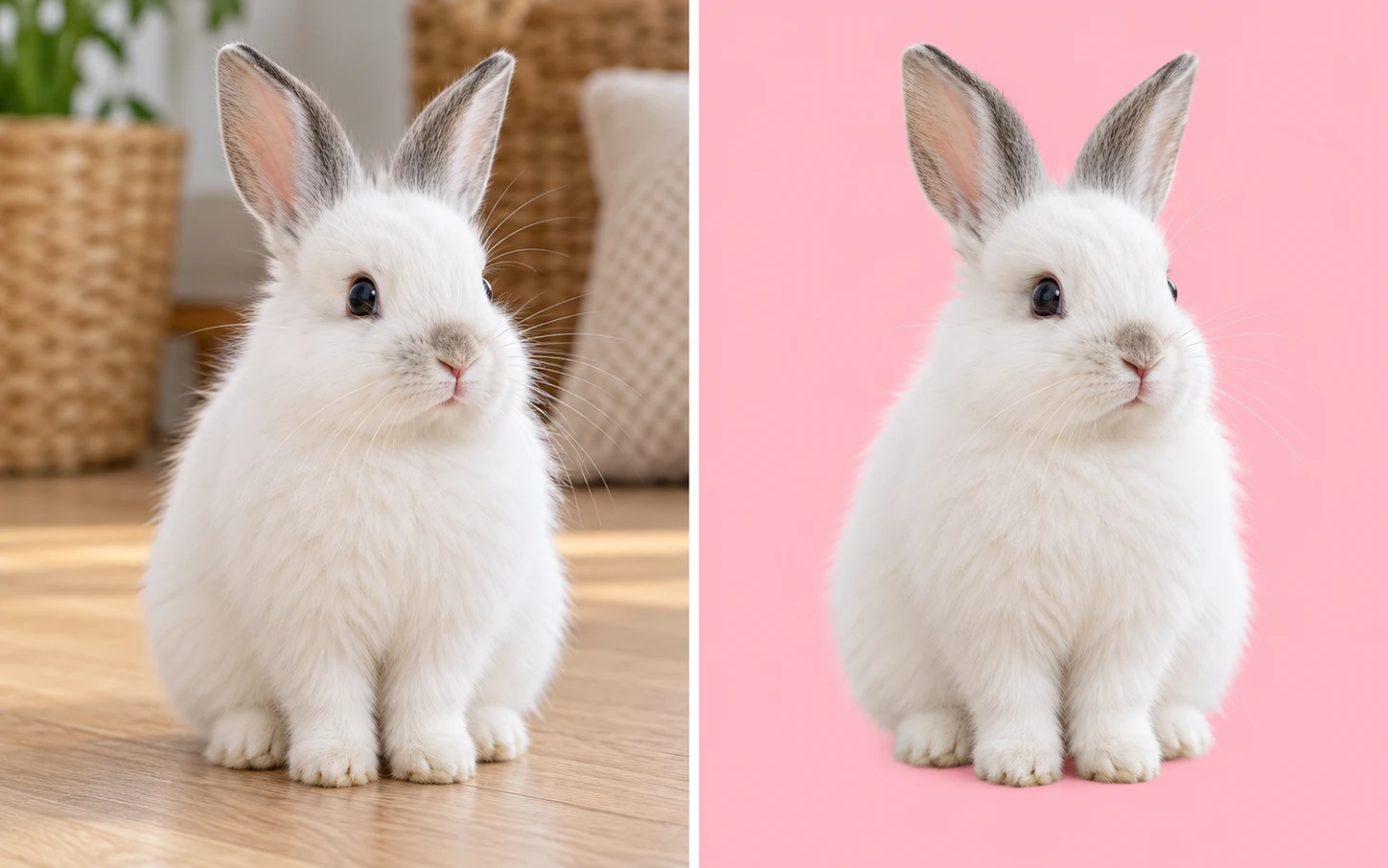
Illustratieve vergelijking van hetzelfde witte konijn in een woonkamer en tegen een roze achtergrond

Vervang drukke achtergronden zonder handmatig uitsnijden

AI haalt het hoofdonderwerp los van de oorspronkelijke omgeving voordat de effen roze kleur wordt toegepast. Zo kun je een bestaande portret- of productfoto gebruiken zonder het onderwerp handmatig te selecteren.

Illustratie van een achtergrondvervanging.
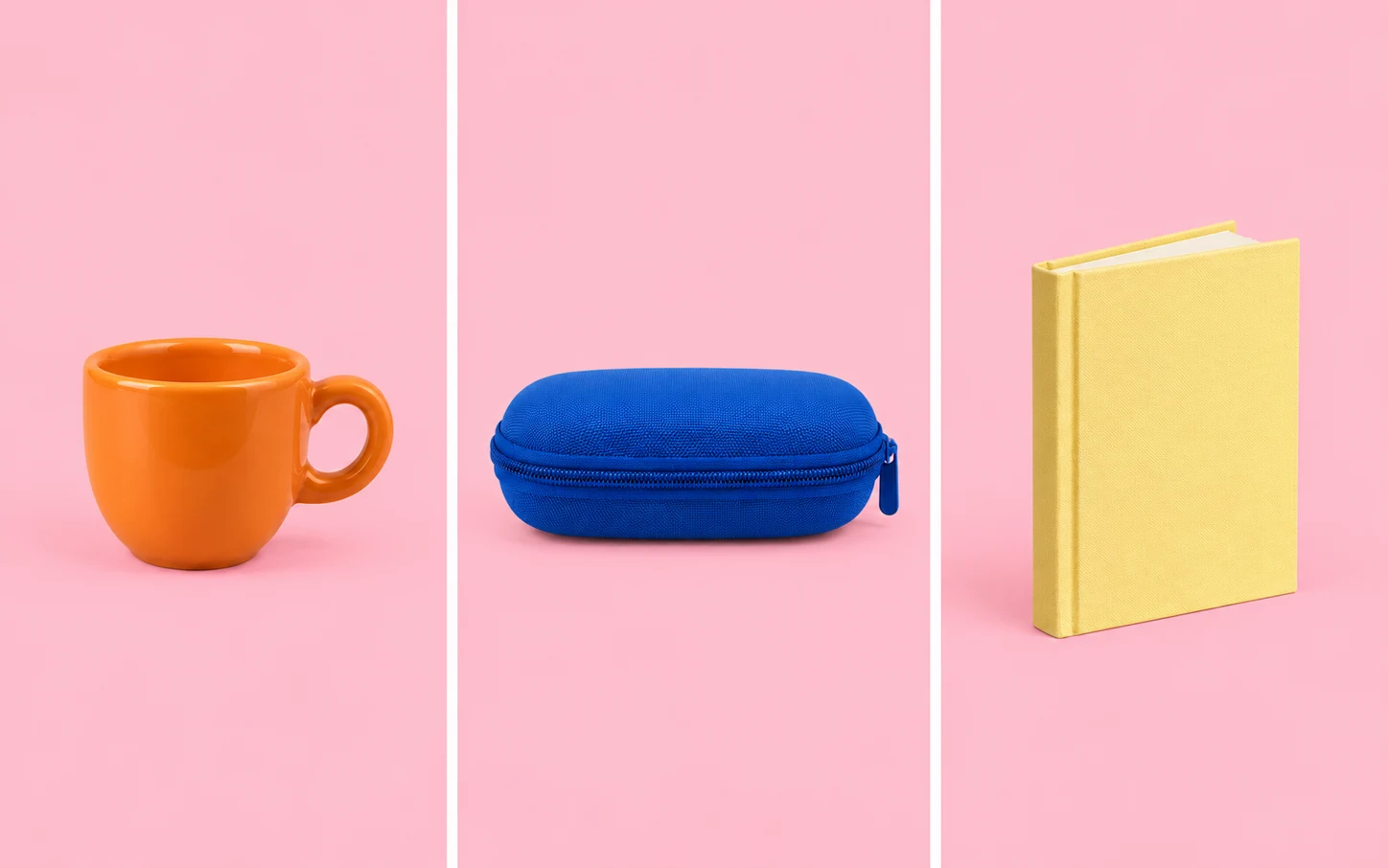
Oranje beker, blauw brillenetui en geel notitieboek op losse foto’s met dezelfde roze achtergrond

Houd de roze achtergrondkleur consistent in al je foto’s

Door dezelfde RGB-waarden in te voeren, kun je bij afzonderlijke bewerkingen exact dezelfde tint gebruiken. Zo blijft de achtergrondkleur gelijk in bij elkaar horende productfoto’s of portretten, ook als de originele achtergronden verschillen.

Losse foto’s, één gedeelde achtergrondkleur.

Roodharige vrouw in een mosterdgele top, vergeleken met verschillende rozetinten — KlassiekrozeKlassiekroze
Roodharige vrouw in een mosterdgele top, vergeleken met verschillende rozetinten — LichtrozeLichtroze
Roodharige vrouw in een mosterdgele top, vergeleken met verschillende rozetinten — FelrozeFelroze

Vind een tint die bij je onderwerp past

Bekijk zachte en felle rozetinten naast haar, kleding of verpakkingen om het contrast te beoordelen. Bij elke kleurwijziging wordt dezelfde vrijstaande afbeelding gebruikt, zodat je verschillende tinten kunt vergelijken zonder de AI-achtergrondverwijdering opnieuw uit te voeren.

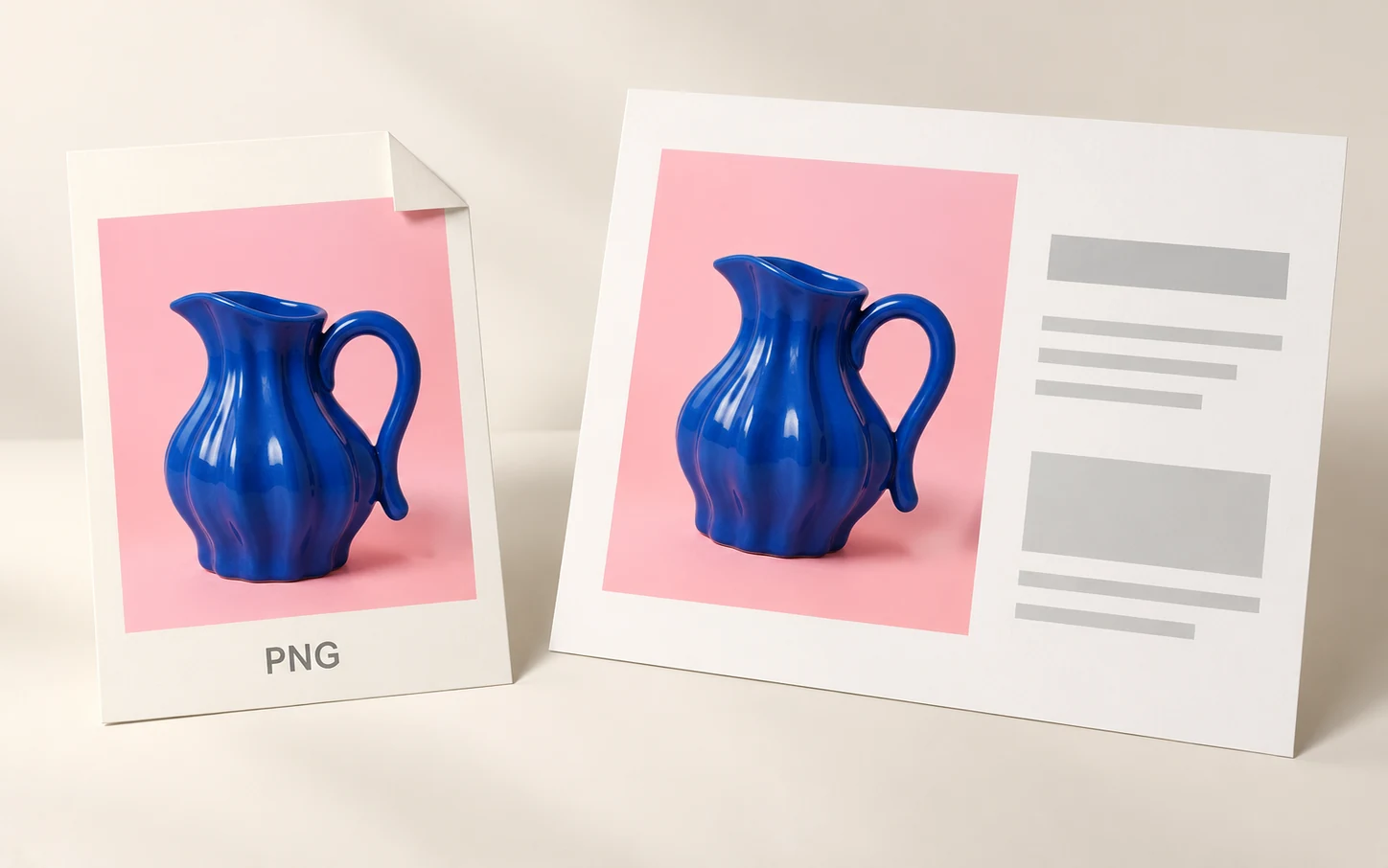
Illustratie van een PNG-bestand en een ontwerp met dezelfde foto van een blauwe kan tegen een roze achtergrond

Download een foto die klaar is voor je ontwerp

In een PNG-export staan je onderwerp en de gekozen achtergrond samen in één bestand. Zo kun je de afbeelding aan een ontwerp toevoegen zonder de achtergrond opnieuw op te bouwen. Gratis downloads bevatten geen watermerk en zijn beperkt tot 250.000 pixels.

Conceptillustratie van een PNG in een ontwerp.

Voor wie is een roze achtergrond bij foto’s geschikt?

Begin met het ontwerp dat je wilt maken. De beste tint hangt af van je onderwerp, de rest van het ontwerp en het formaat waarin mensen de uiteindelijke afbeelding zien.

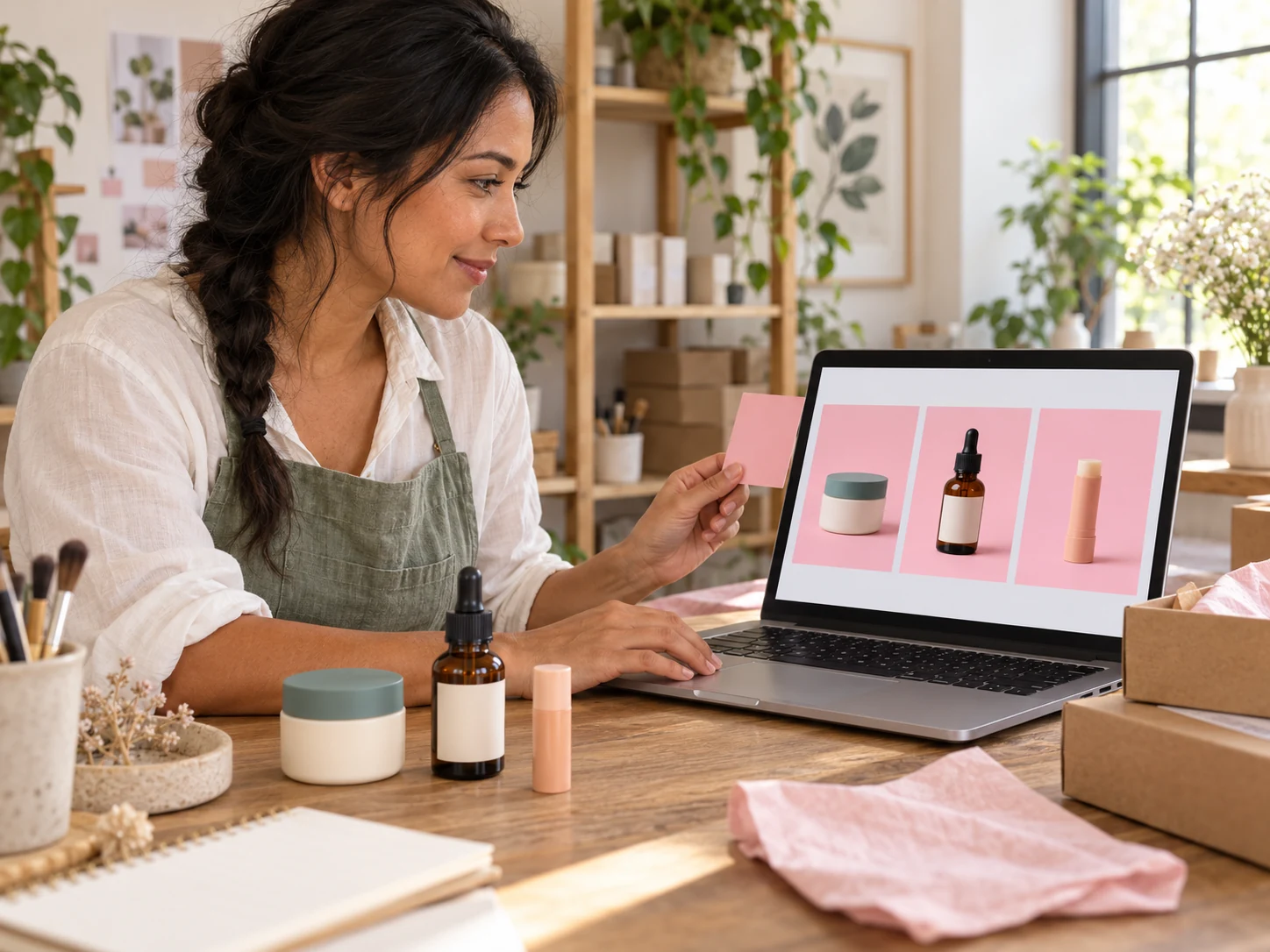
Vrouw die thuis op haar laptop een portretfoto met roze achtergrond bekijkt

Geef een bestaand portret een nieuwe achtergrond

Maak een portretfoto voor je persoonlijke website, communityprofiel of sprekersintroductie. Kies een tint die bij je kleding past en controleer het resultaat in de uitsnede van het platform. Laat voldoende ruimte rond je gezicht als het platform een ronde profielfoto gebruikt.

  • Vergelijk tinten met je outfit
  • Controleer de randen rond haar en schouders
  • Sla een PNG op voor je profiel
Mijn profielfoto vernieuwen
Hoe verander ik de achtergrond van een foto in roze?

Upload je foto en klik op Achtergrond verwijderen. Zodra de verwerking klaar is, selecteer je Aangepaste kleur en open je de kleurkiezer. Kies een tint of voer RGB-waarden in. Bekijk het resultaat en gebruik de gratis downloadknop om een PNG met de gekozen kleur op te slaan.

Kan ik de editor gratis gebruiken zonder account?

Ja. Je kunt één foto tegelijk verwerken, een effen kleur kiezen en zonder account een PNG van maximaal 250.000 pixels downloaden. De afbeelding krijgt geen watermerk. Kleinere originelen behouden hun oorspronkelijke afmetingen; voor grotere downloads op origineel formaat gelden aparte ontgrendelvoorwaarden.

Welke kleurcode kan ik gebruiken voor roze?

Voer voor klassiekroze RGB 255, 192, 203 in; de bijbehorende HEX-code is #FFC0CB. Lichtroze is 255, 182, 193 (#FFB6C1) en felroze is 255, 105, 180 (#FF69B4). Gebruik deze waarden als uitgangspunt en vergelijk de gekozen kleur met je onderwerp en de kleuren in je ontwerp.

Kan ik een JPG uploaden en het resultaat als JPG downloaden?

Je kunt JPG-, PNG- of WebP-bestanden van maximaal 15 MB uploaden. De editor exporteert als PNG, ook als het origineel een JPG is. Een PNG met een effen achtergrond is niet transparant. Vereist de website of app waarin je de afbeelding wilt gebruiken een JPG? Zet het bestand dan om in een andere editor.

Kan ik een roze verloopachtergrond maken of hartjes toevoegen?

Met de kleurbediening pas je één effen tint toe. Je kunt er geen kleurverloop, hartjes, glitters, texturen of scènes op basis van tekst mee toevoegen. Wil je zulke elementen gebruiken, download dan een transparante uitsnede en maak het decoratieve ontwerp af in een programma dat deze functies ondersteunt.

Kan ik een lege achtergrond, wallpaper of schermvullende kleur maken?

Op deze pagina bewerk je een foto die je zelf uploadt. De tool biedt geen leeg canvas, wallpaperbibliotheek of canvas met aangepaste afmetingen en kan geen kleur op het volledige scherm weergeven. Gebruik de tool om de achtergrond van een onderwerp in een bestaande afbeelding te vervangen.

Is mijn gratis download HD of 4K?

Gratis exports zijn beperkt tot 250.000 pixels. Een grote originele foto wordt daarom verkleind met behoud van de beeldverhouding. Een foto van 2000 × 2000 pixels wordt bijvoorbeeld gratis geëxporteerd als 500 × 500 pixels. De tool vergroot kleine foto’s niet en vult ontbrekende details niet aan.

Kan ik meerdere foto’s tegelijk bewerken?

Op deze pagina bewerk je één foto tegelijk. Noteer de gewenste RGB-waarden en voer ze bij elke afzonderlijke bewerking in om dezelfde tint opnieuw te gebruiken. Dezelfde achtergrondkleur neemt verschillen in de belichting van de onderwerpen op de originele foto’s niet weg.

Waarom duurt het verwerken van de eerste foto langer?

De browser moet het AI-model eerst downloaden en laden voordat het eerste resultaat klaar is. Hoe lang dit duurt, hangt af van je verbinding en apparaat. Laat het tabblad open en gebruik een browser met werkende WebGPU-ondersteuning; zonder die ondersteuning kan de afbeelding niet worden verwerkt.

Roze achtergrondeditor voor foto’s: veelgestelde vragen

Lees meer over kleuren kiezen, ondersteunde bestanden, downloadformaten en het gebruik van je bewerkte afbeelding.

Geef je volgende foto een frisse roze achtergrond

Begin met een foto die je al hebt. Kies een tint die bij je onderwerp past, bekijk het voorbeeld en sla de PNG op voor je profiel, promotie of socialmediaontwerp. Controleer vóór gebruik in een groter ontwerp of het downloadformaat geschikt is.

Geef een foto gratis een roze achtergrond