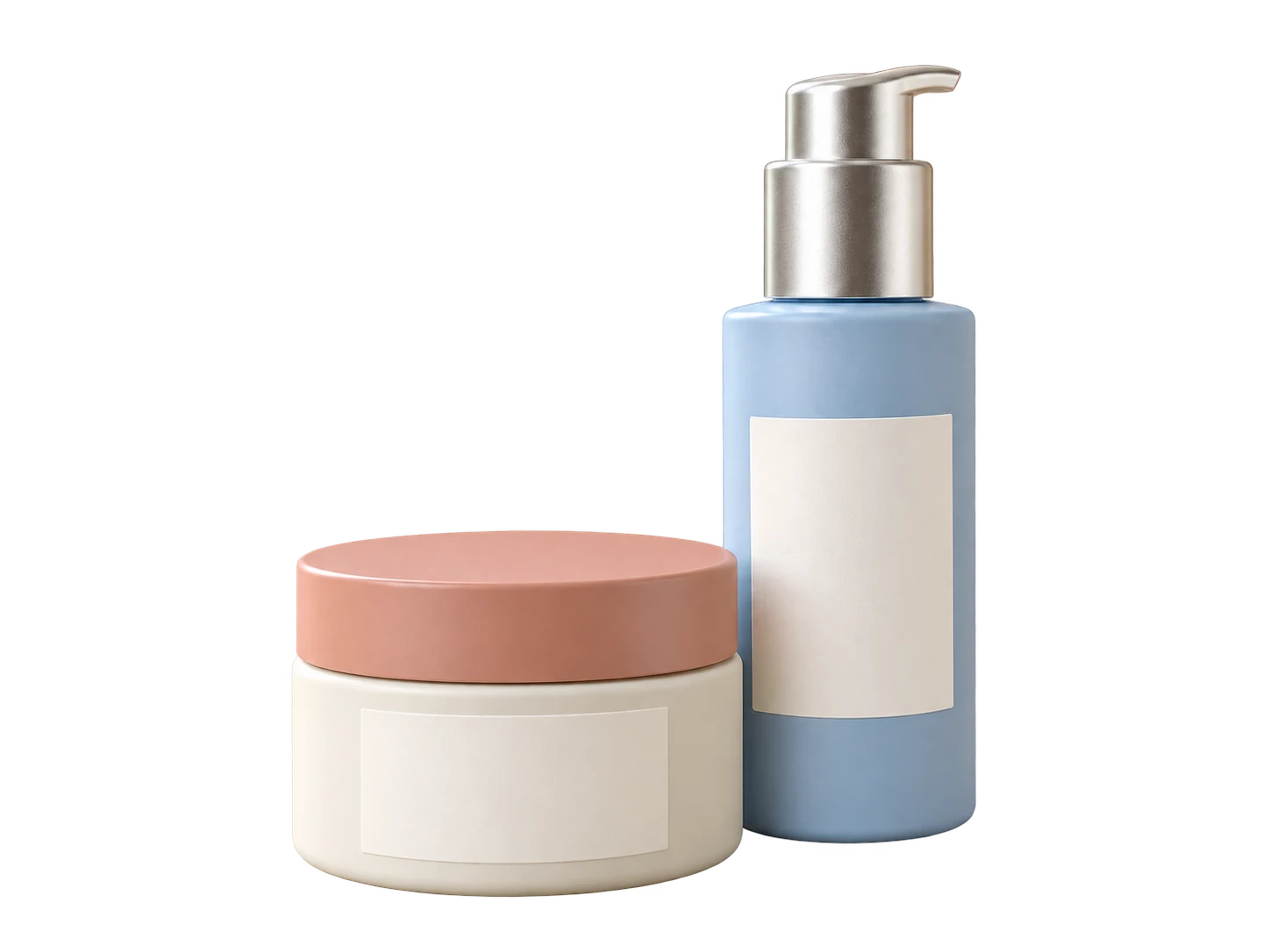
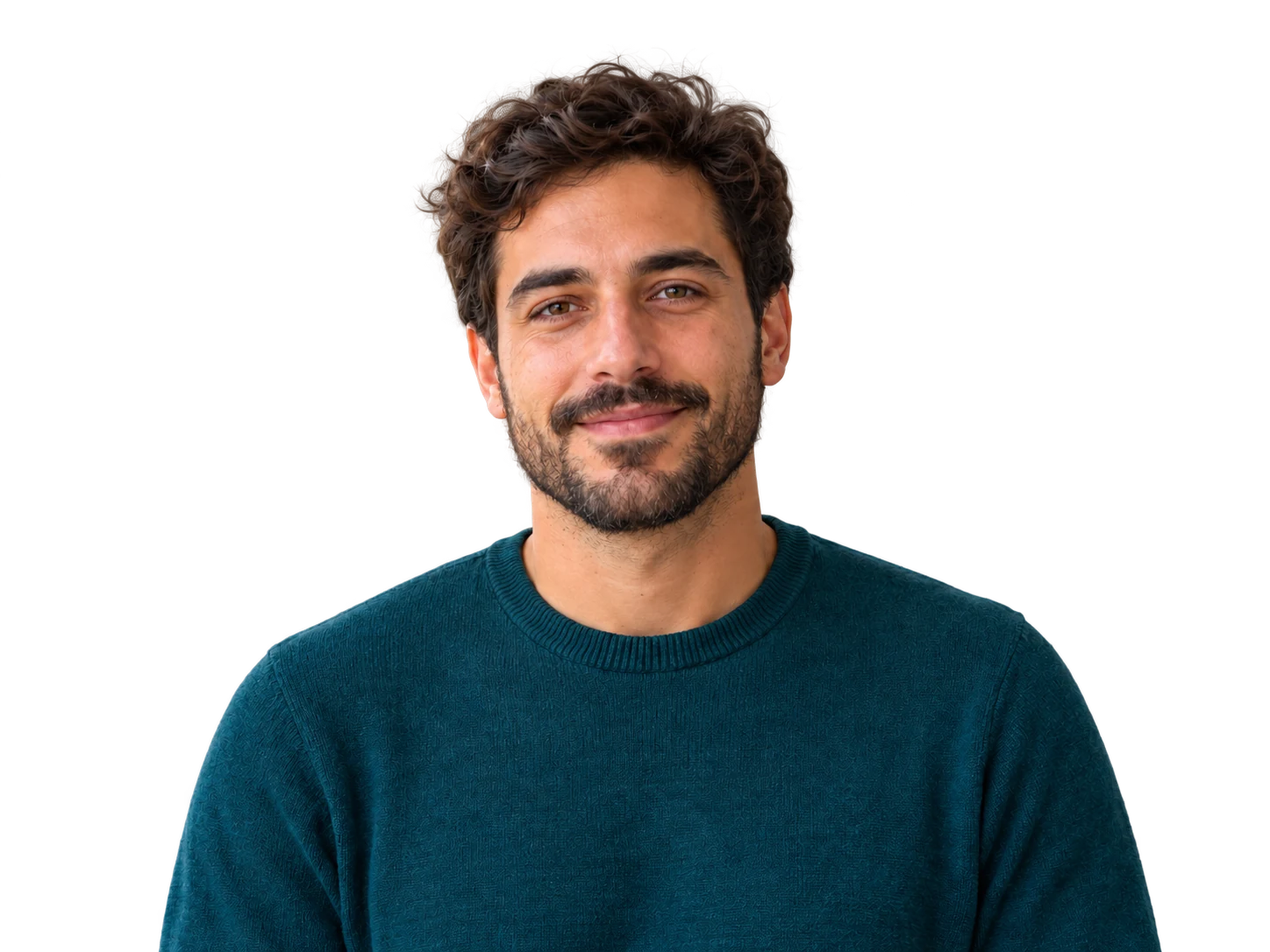
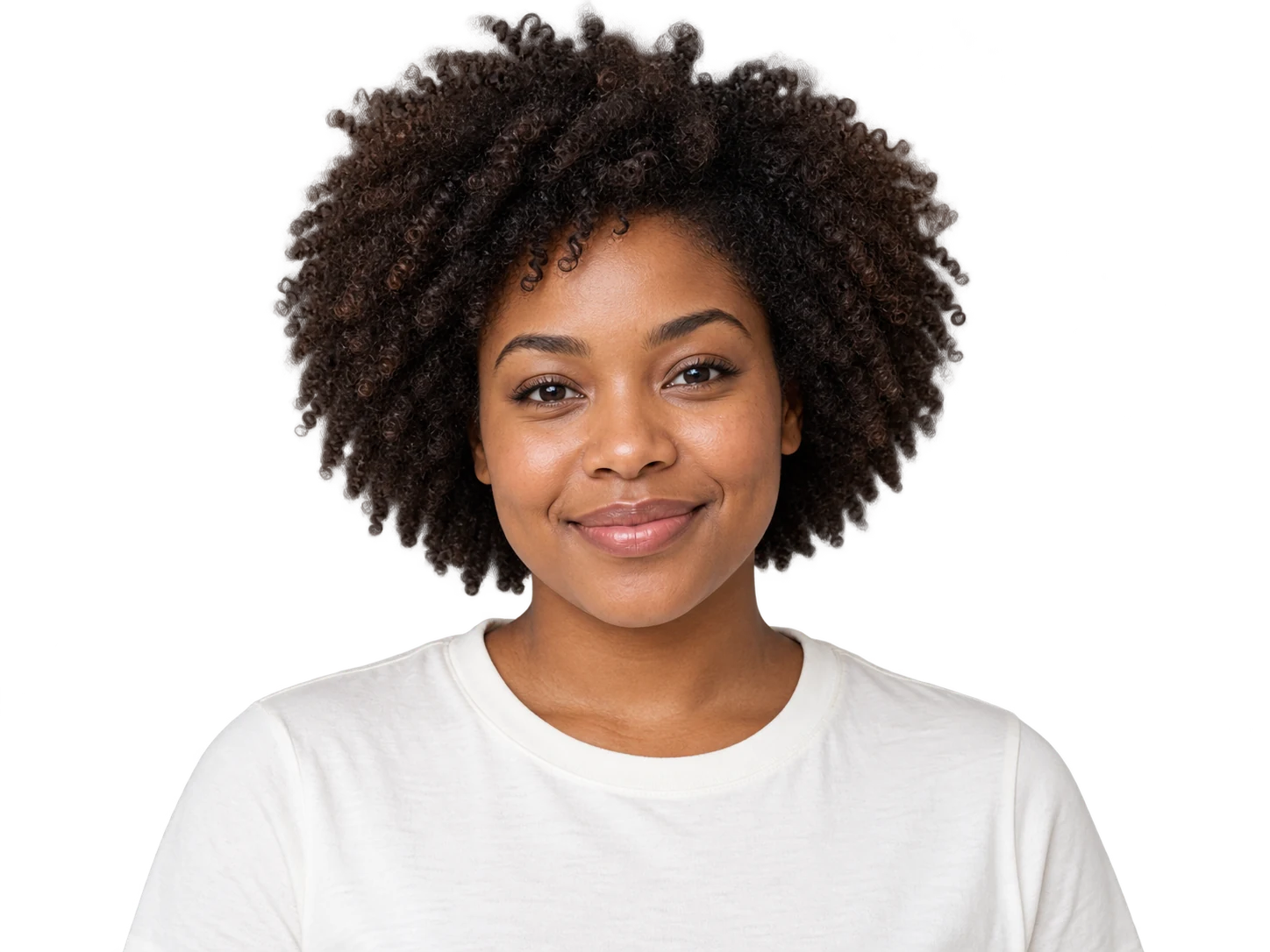
직접 윤곽을 따지 않고 복잡한 배경 바꾸기
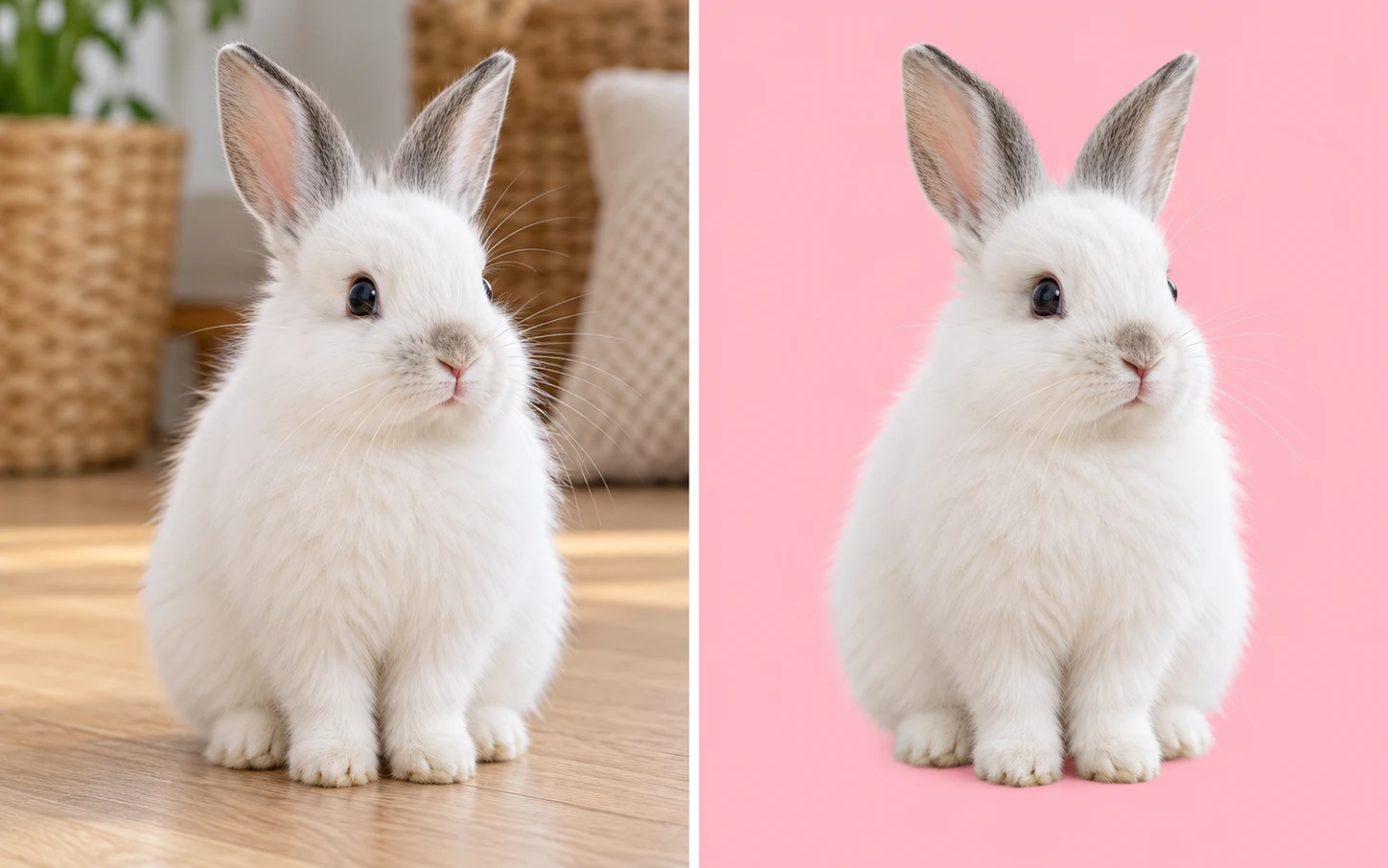
AI가 원래 배경에서 주요 피사체를 분리한 후 피사체 뒤에 분홍색 단색 배경을 적용합니다. 기존 인물 사진이나 제품 사진을 재사용할 수 있어 피사체 주변을 직접 선택할 필요가 없습니다.
배경 변경 예시.
인물 사진이나 제품 사진을 업로드하면 AI가 기존 배경을 제거합니다. 처리가 끝나면 여러 분홍색을 비교하고 프로필, 상품 홍보, SNS 게시물에 사용할 PNG를 무료로 저장하세요. 피사체의 윤곽을 직접 딸 필요는 없습니다.
클래식 핑크 · RGB 255, 192, 203
이 색상은 예시 사진에만 적용됩니다. 업로드한 사진의 배경색은 처리가 끝난 뒤 편집기에서 선택하세요.
사진에 새로운 배경을
JPG, PNG 또는 WebP · 최대 15MB · 최대 250,000픽셀까지 무료 내보내기
개인정보 처리 안내무료 다운로드: 최대 250,000픽셀 · 워터마크 없음
복잡한 배경을 한 가지 색으로 바꾸고 옅은 분홍색과 선명한 분홍색을 비교해 보세요. 먼저 클래식 핑크(RGB 255, 192, 203), 라이트 핑크(255, 182, 193), 핫 핑크(255, 105, 180)를 시험해 보세요. 선택하기 전에 머리카락, 옷, 포장재와 각 색상이 어울리는지 확인하세요. 부드러운 색상은 다채로운 피사체를 돋보이게 할 수 있고, 선명한 색상은 기존 디자인의 배색과 어울릴 수 있습니다. 미리보기로 내 사진과의 조화를 확인해 보세요.
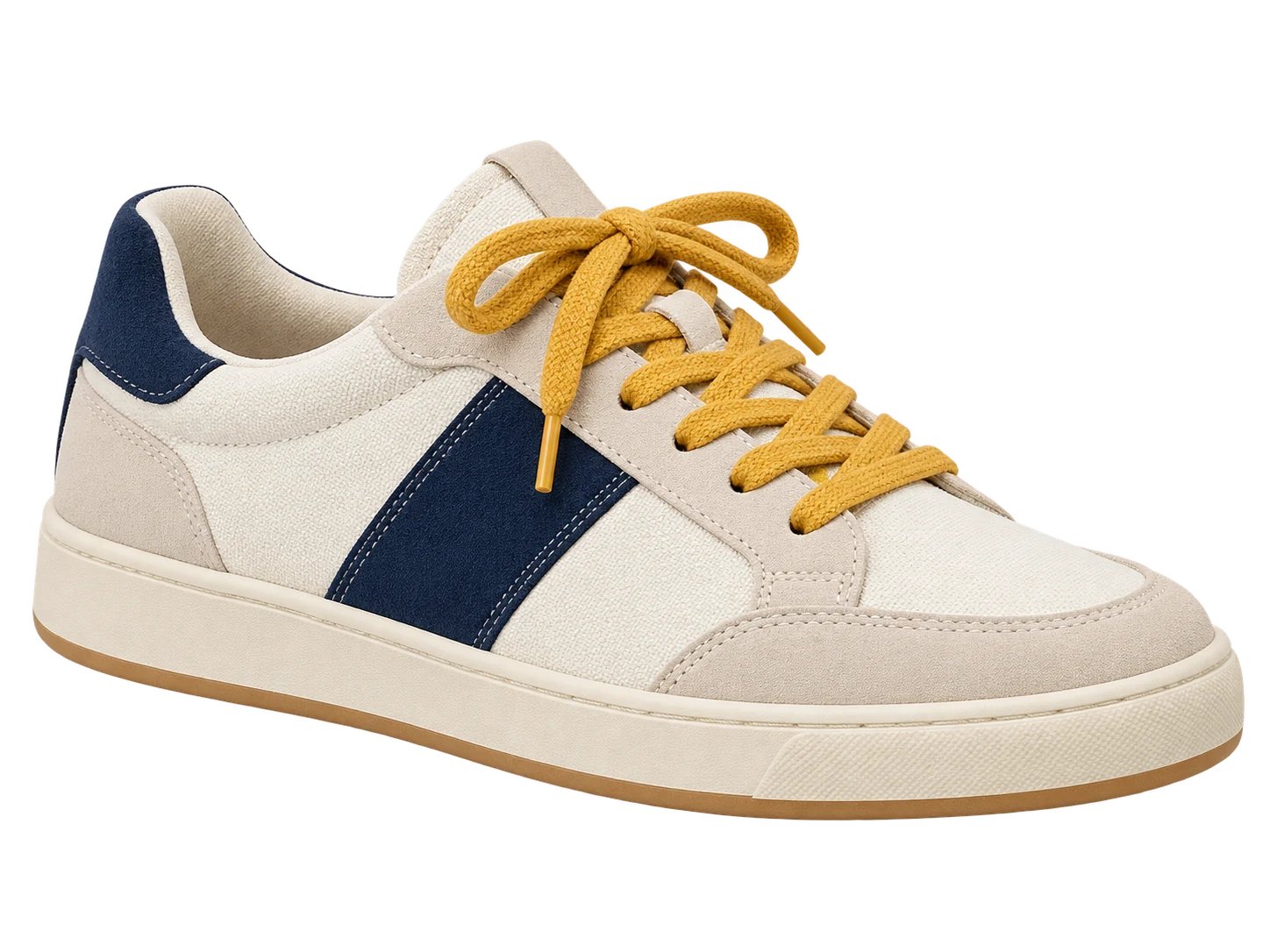
스킨케어 제품, 화장품, 액세서리, 핸드메이드 제품 사진의 배경색을 캠페인의 색상 팔레트에 맞춰 보세요. 선택한 RGB 값을 기록해 두면 촬영 환경이 다른 사진도 한 장씩 같은 배경색으로 편집할 수 있습니다. 다운로드 전에 연한 라벨, 빛을 반사하는 뚜껑, 제품의 작은 디테일이 배경색과 잘 어울리는지 확인하세요. 완성한 이미지는 신제품 출시 배너, 스토어 홍보 이미지, 캠페인 이메일에 활용할 수 있습니다. 온라인 마켓의 상품 이미지로 사용하기 전에는 해당 플랫폼의 배경 규정을 확인하세요.
분홍색 배경 변경 도구 무료로 사용하기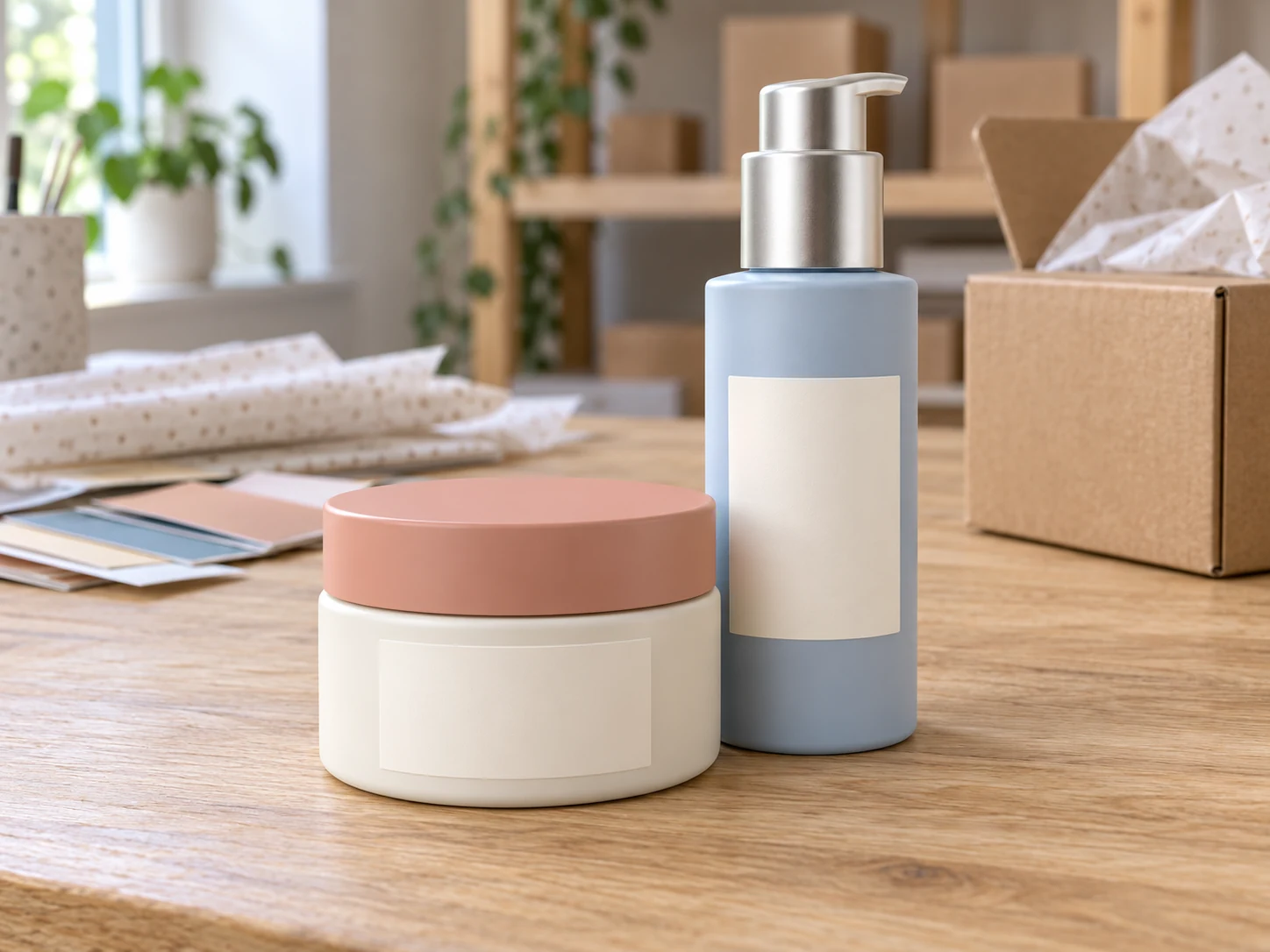
새로 촬영하지 않고 기존 프로필 사진에 새로운 배경을 적용해 보세요. 옅은 블러시 톤과 진한 분홍색을 비교해 얼굴과 옷차림에 더 잘 어울리는 색을 선택하세요. 피사체와 배경이 분명히 구분되는 인물 사진으로 시작한 뒤 결과물에서 머리카락, 안경, 어깨 주변을 확인하세요. 마음에 드는 이미지를 개인 프로필이나 Instagram 레이아웃용으로 다운로드하세요. 원형 자르기, 텍스트 추가, 플랫폼별 크기 조정은 평소 사용하는 디자인 앱에서 마무리할 수 있습니다.
지금 사진 배경을 분홍색으로 바꾸기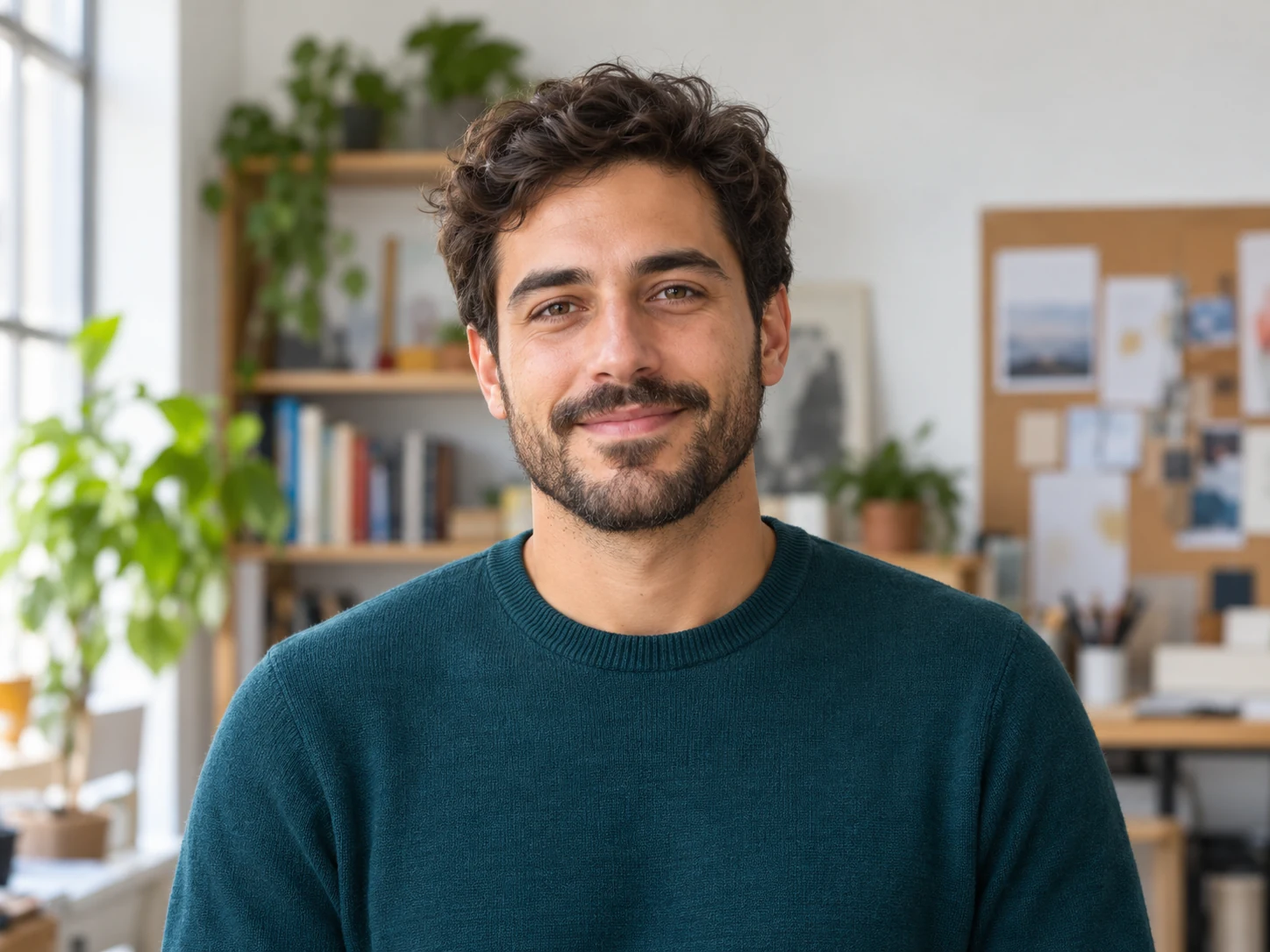
세 단계로 사진 배경을 분홍색으로 바꿔 보세요. 사진을 업로드해 AI로 기존 배경을 제거하고, 색상을 선택한 다음, 완성된 이미지를 미리 보고 PNG로 다운로드하면 됩니다.
15MB 이하의 JPG, PNG 또는 WebP 파일을 선택한 다음 “배경 제거”를 클릭하세요. 모델이 로드되고 사진이 처리되는 동안 탭을 열어 두세요. 처음 사용할 때는 모델 파일을 다운로드하므로 시간이 더 걸릴 수 있습니다. WebGPU가 작동하는 브라우저와 기기가 필요합니다.
처리가 끝나면 “사용자 지정 색상”을 선택하고 색상 선택기를 여세요. 색상 선택기에서 색을 고르거나 RGB 값을 입력할 수 있습니다. 255, 192, 203을 입력하면 클래식 핑크(#FFC0CB)가 적용됩니다. 피사체 윤곽과 배경색이 어울리는지 확인하세요. AI 배경 제거를 다시 하지 않고도 색상을 조정할 수 있습니다.
무료 다운로드 버튼을 눌러 선택한 배경색이 적용된 이미지를 저장하세요. 무료 내보내기는 총 250,000픽셀까지 지원하며, 이보다 작은 원본은 가로·세로 크기를 그대로 유지합니다. 사용 전에 PNG를 열어 가장자리와 이미지 크기를 확인하세요. 큰 이미지를 원본 크기로 다운로드하려면 별도의 잠금 해제 조건을 충족해야 합니다.
Free BGRemover는 AI 배경 제거와 사용자 지정 색상 기능을 함께 제공합니다. 피사체의 윤곽을 직접 따거나 색을 눈대중으로 맞추지 않고도 사진 배경을 분홍색으로 바꿀 수 있습니다. 프로필 사진, 뷰티 제품 홍보 이미지, SNS 게시물을 한 장씩 편집할 때 같은 RGB 값을 입력하면 배경색을 통일할 수 있습니다. 선택한 색상은 다운로드한 PNG에도 적용됩니다.
AI가 원래 배경에서 주요 피사체를 분리한 후 피사체 뒤에 분홍색 단색 배경을 적용합니다. 기존 인물 사진이나 제품 사진을 재사용할 수 있어 피사체 주변을 직접 선택할 필요가 없습니다.
배경 변경 예시.
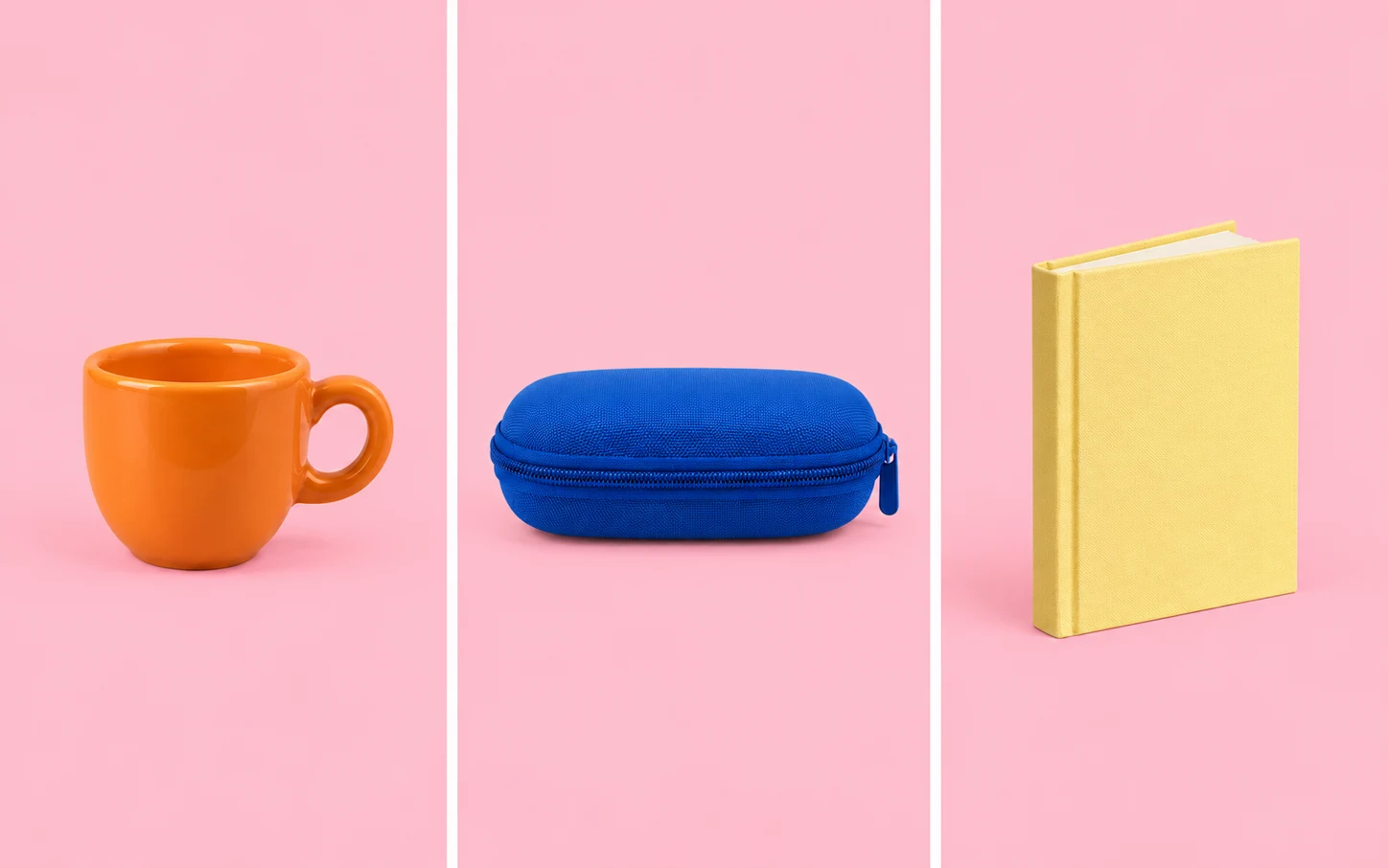
RGB 조절 기능으로 개별 사진을 편집할 때 정확히 같은 색상을 재사용할 수 있습니다. 원래 배경이 달라도 관련 제품 이미지나 인물 사진의 배경색을 일관되게 맞춰 보세요.
각기 다른 사진에 동일한 배경색을 적용했습니다.
 클래식 핑크라이트 핑크핫 핑크
피사체 뒤의 배경을 연하거나 선명한 분홍색으로 바꿔 보면서 머리카락, 옷, 포장재와의 대비를 확인하세요. 색상을 바꿀 때 이미 배경을 제거한 피사체를 그대로 사용하므로 AI 배경 제거를 반복하지 않고도 여러 색상을 비교할 수 있습니다.
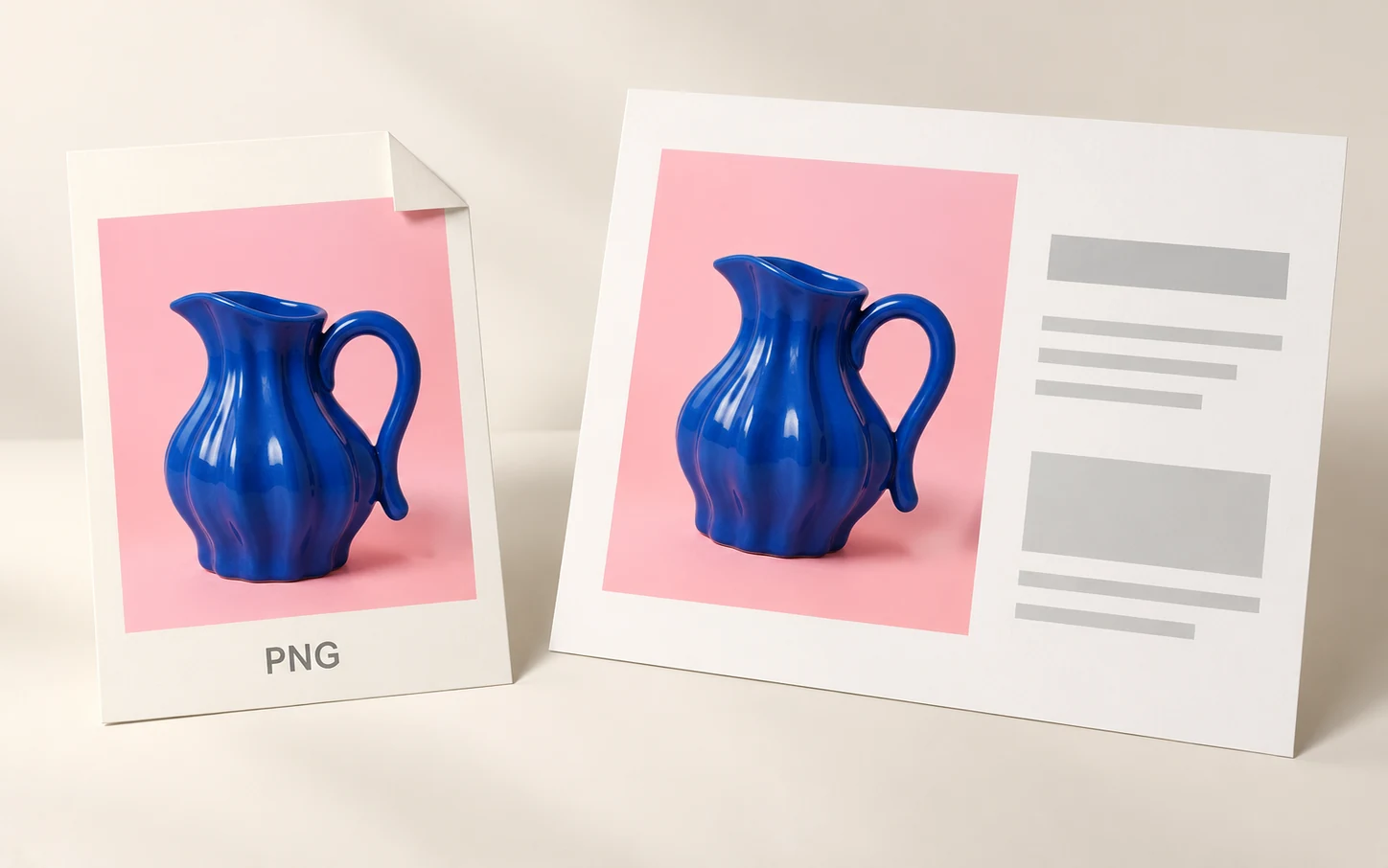
PNG 내보내기 파일 하나에 피사체와 선택한 배경이 함께 포함되므로 배경을 다시 만들지 않고 다음 디자인에 이미지를 추가할 수 있습니다. 무료 다운로드는 워터마크가 없으며 최대 250,000픽셀까지 지원됩니다.
레이아웃에서 PNG를 사용하는 예시입니다.
준비 중인 프로젝트부터 생각해 보세요. 가장 적합한 색상은 피사체, 주변 레이아웃, 완성된 이미지가 표시될 크기에 따라 달라집니다.
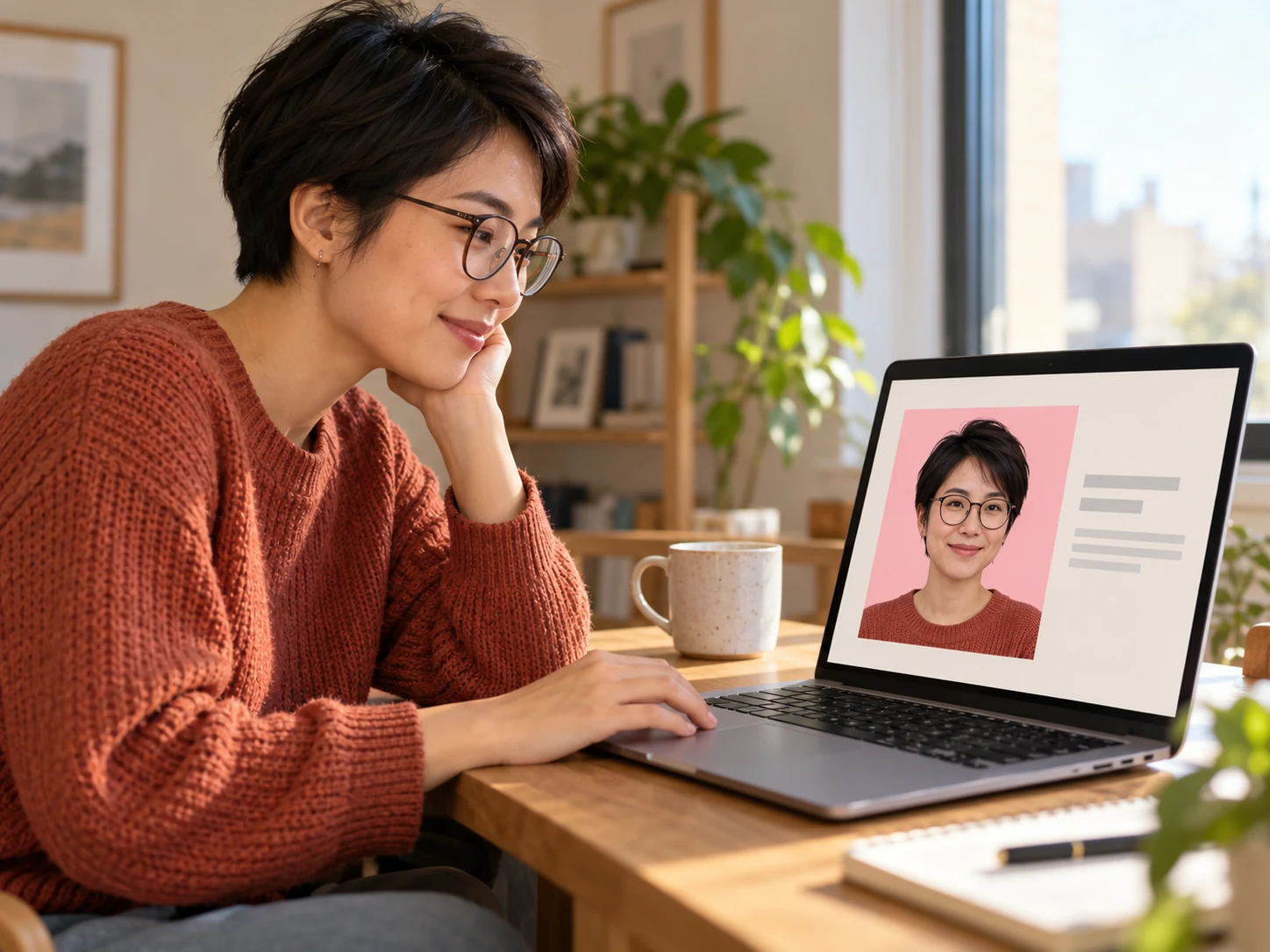
개인 웹사이트, 커뮤니티 프로필, 발표자 소개에 사용할 얼굴 사진을 준비하세요. 옷과 어울리는 색상을 적용한 다음 게시할 플랫폼의 자르기 영역 안에서 결과를 확인하세요. 원형 프레임을 사용하는 플랫폼이라면 얼굴 주변에 충분한 여백을 남기세요.
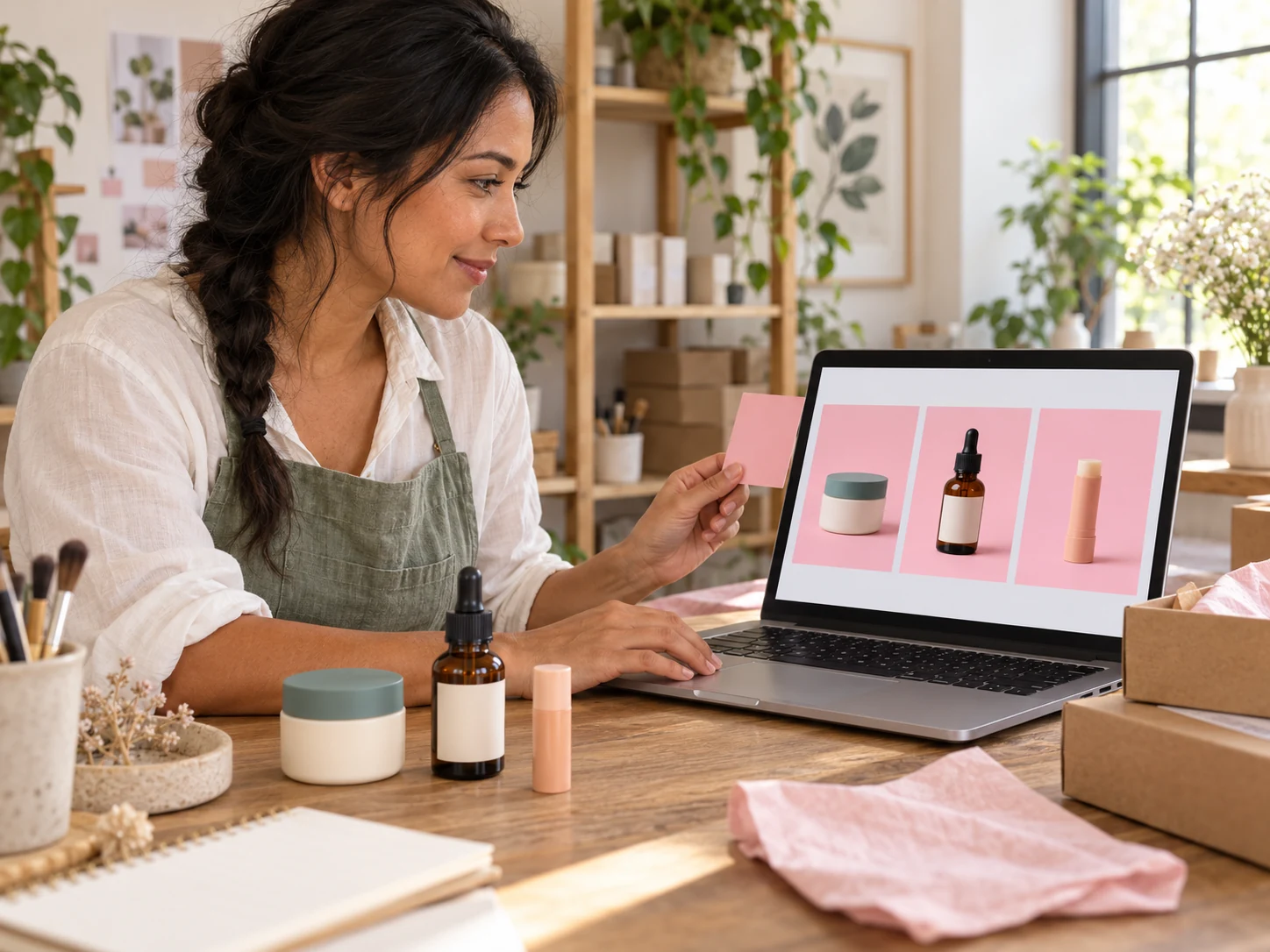
통일된 캠페인을 위해 화장품, 주얼리, 스킨케어 사진을 각각 준비하세요. 기록해 둔 RGB 값을 재사용한 다음 포장재 윤곽과 라벨 대비를 확인하세요. 다운로드한 파일을 이미지 크기와 스토어 요구 사항에 맞는 프로모션 레이아웃에 추가하면 됩니다.
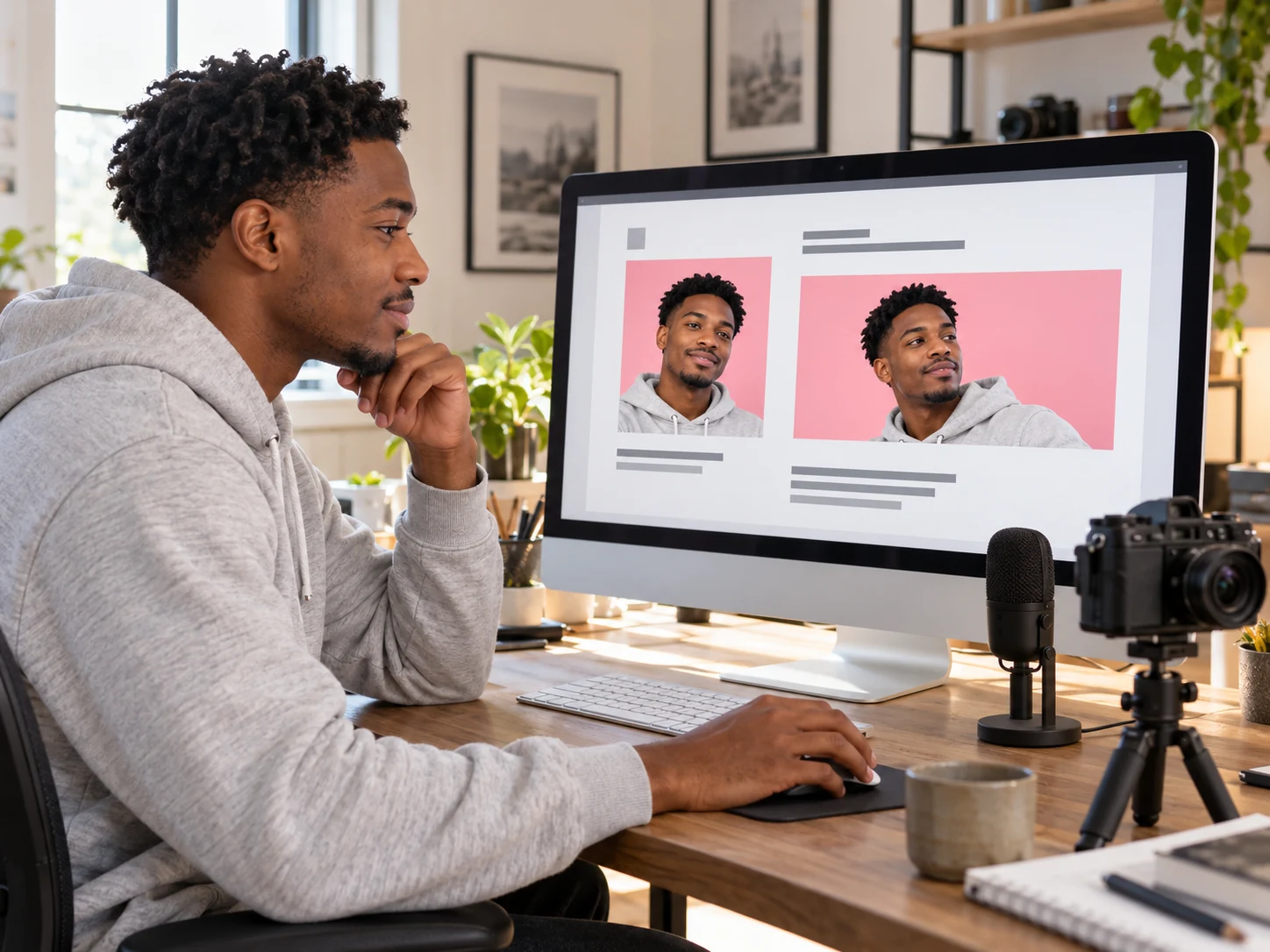
Instagram 게시물, 공지 이미지, 동영상 커버에 쓸 인물 사진을 새롭게 꾸며 보세요. 콘텐츠 시리즈와 어울리는 배경색을 고른 다음 PNG를 디자인 앱으로 가져오세요. 게시하기 전에 텍스트를 추가하고 레이아웃을 완성할 수 있습니다.
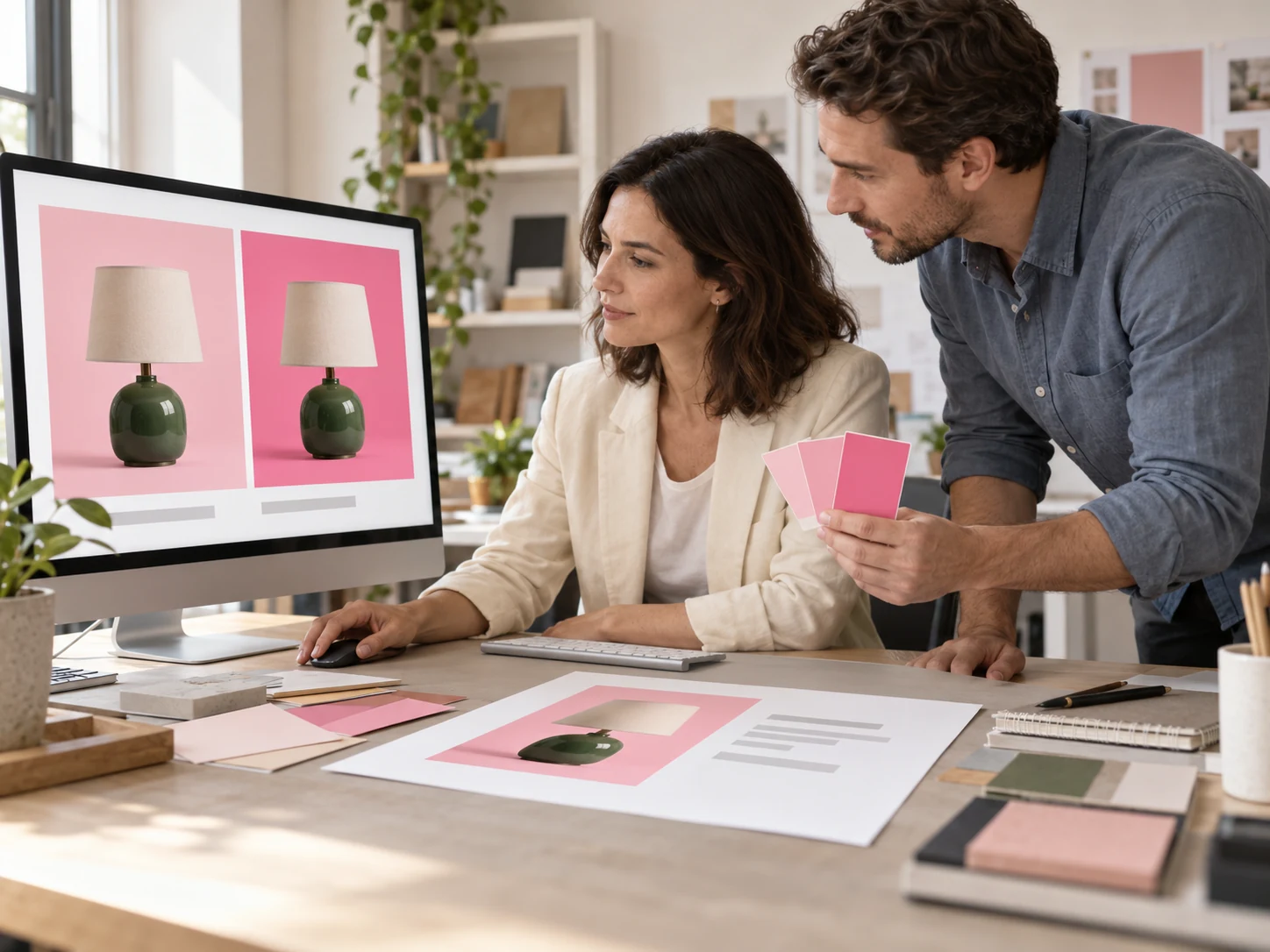
최종 디자인을 만들기 전에 기존 인물 사진이나 제품 사진의 배경에 캠페인 색상을 적용해 비교하세요. RGB 값을 입력하고 목업에 맞는 이미지를 내보내면 됩니다. 큰 크기로 사용할 계획이라면 레이아웃을 확정하기 전에 다운로드할 이미지의 가로·세로 크기를 확인하세요.
사진을 업로드하고 “배경 제거”를 클릭하세요. 처리가 끝나면 “사용자 지정 색상”을 선택하고 색상 선택기를 열어 색상을 고르거나 RGB 값을 입력하세요. 결과를 미리 본 다음 무료 다운로드 버튼을 눌러 선택한 색상이 포함된 PNG를 저장하면 됩니다.
네. 한 번에 사진 한 장을 처리하고 단색을 선택한 다음 계정을 만들지 않고 최대 250,000픽셀의 PNG를 다운로드할 수 있습니다. 워터마크는 추가되지 않습니다. 작은 원본은 가로·세로 크기를 그대로 유지합니다. 큰 이미지를 원본 크기로 다운로드하려면 별도의 잠금 해제 조건을 충족해야 합니다.
클래식 핑크에는 RGB 255, 192, 203을 입력하세요. 표시되는 HEX 값은 #FFC0CB입니다. 라이트 핑크는 255, 182, 193(#FFB6C1), 핫 핑크는 255, 105, 180(#FF69B4)입니다. 이 값들을 시작점으로 삼아 선택한 배경색과 피사체 및 주변 디자인 색상을 비교해 보세요.
최대 15MB의 JPG, PNG 또는 WebP 파일을 업로드할 수 있습니다. 원본이 JPG여도 편집기는 PNG로 내보냅니다. 단색 배경이 적용된 PNG는 투명하지 않습니다. 사용처에서 JPG를 요구한다면 다른 편집기에서 완성된 파일을 변환하세요.
색상 조절 기능은 균일한 색상 하나를 적용합니다. 그라데이션, 하트, 반짝이, 질감, 텍스트 프롬프트로 만든 장면은 추가할 수 없습니다. 이러한 요소가 필요하다면 배경이 투명한 피사체 이미지를 다운로드한 뒤 해당 기능을 지원하는 앱에서 디자인을 완성하세요.
이 페이지에서는 업로드한 사진을 편집합니다. 빈 캔버스, 배경화면 라이브러리, 사용자 지정 캔버스 크기, 전체 화면 단색 표시 기능은 제공하지 않습니다. 기존 이미지에서 피사체 뒤의 배경을 바꾸려는 경우 사용하세요.
무료 내보내기는 250,000픽셀로 제한되므로 큰 원본은 가로세로 비율을 유지한 채 축소됩니다. 예를 들어 2000 × 2000 사진은 무료로 500 × 500 크기로 내보내집니다. 이 도구는 작은 사진을 확대하거나 손실된 디테일을 복원하지 않습니다.
이 페이지에서는 한 번에 사진 한 장씩 처리합니다. 원하는 RGB 값을 기록해 두고 각 사진을 따로 편집할 때 입력하면 같은 색상을 재사용할 수 있습니다. 배경색을 맞춰도 원본 사진마다 다른 피사체 조명은 바뀌지 않습니다.
첫 번째 결과를 완성하기 전에 브라우저가 AI 모델을 다운로드하고 불러와야 합니다. 처리 시간은 인터넷 연결과 기기에 따라 달라집니다. 탭을 열어 두고 WebGPU가 작동하는 브라우저를 사용하세요. WebGPU를 사용할 수 없으면 처리가 진행되지 않습니다.
색상 선택, 업로드할 수 있는 파일 형식, 다운로드할 이미지의 크기와 활용 방법을 확인하세요.
가지고 있는 사진으로 시작하세요. 피사체에 어울리는 색상을 선택하고 미리보기를 비교한 뒤, 프로필 업데이트나 상품 홍보, SNS 콘텐츠에 사용할 PNG를 저장하세요. 큰 레이아웃에 배치하기 전에 다운로드한 이미지의 가로·세로 크기가 용도에 맞는지 확인하세요.
무료로 사진에 분홍색 배경 적용하기