

Añade un fondo rosa a tu foto

Sube un retrato o una foto de producto y deja que la IA quite el fondo original. Cuando termine el procesamiento, compara tonos de rosa y descarga un PNG gratis para tu perfil, la promoción de tu tienda o una publicación en redes sociales, sin recortar el sujeto a mano.

Mujer con rizos naturales y blusa color marfil sobre un fondo rosa clásico
Una foto. Tres tonos para comparar.

Rosa clásico · ⁦RGB 255, 192, 203⁩

Estos tonos se muestran solo en la foto de ejemplo. Para cambiar el fondo de tu propia foto, elige el color en el editor cuando termine el procesamiento.

Tu foto, en un nuevo escenario

Sube tu foto. Elige el tono de rosa.

JPG, PNG o WebP · Hasta 15 MB · Exportación gratis de hasta 250 000 píxeles

Detalles de privacidad

Descarga gratis de hasta 250 000 píxeles · Sin marca de agua

Elige un fondo rosa liso que combine con el sujeto

Cambia un fondo recargado por un color uniforme y compara un tono claro con otro más intenso. Prueba el rosa clásico (RGB 255, 192, 203), el rosa claro (255, 182, 193) o el rosa intenso (255, 105, 180). Antes de elegir, comprueba cómo queda cada tono con el cabello, la ropa y el empaque. Un tono suave puede dejar que destaque un sujeto colorido, mientras que uno más intenso puede combinar con la paleta de un diseño existente. Usa la vista previa para evaluar el resultado en tu foto.

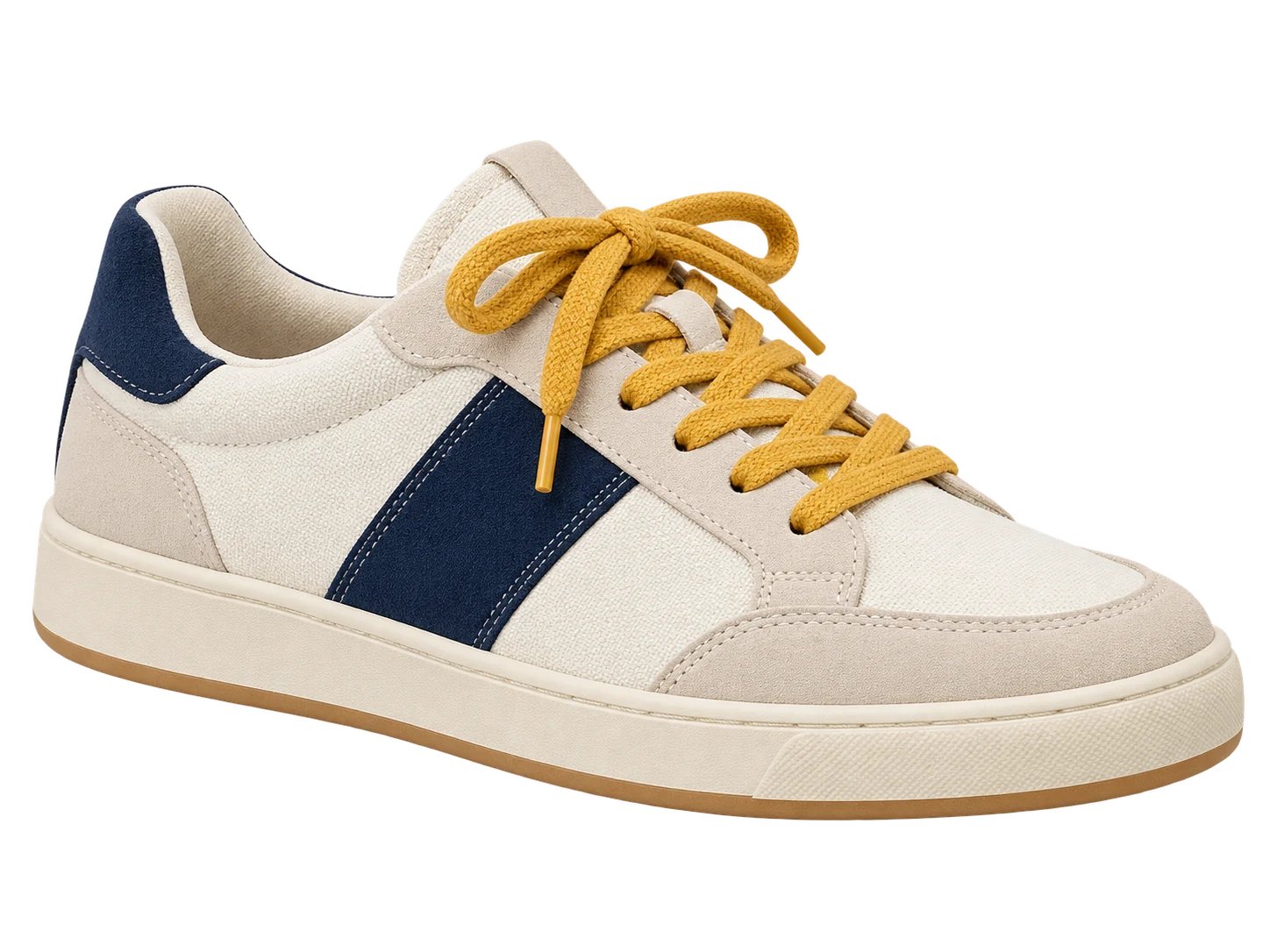
Tenis color crema y azul marino con cordones amarillos sobre un fondo rosa clásico
Rosa clásico#FFC0CB · RGB 255, 192, 203
Tenis color crema y azul marino con cordones amarillos sobre un fondo rosa claro
Rosa claro#FFB6C1 · RGB 255, 182, 193
Tenis color crema y azul marino con cordones amarillos sobre un fondo rosa intenso
Rosa intenso#FF69B4 · RGB 255, 105, 180

Unifica la paleta de color de tus fotos de cosméticos y otros productos

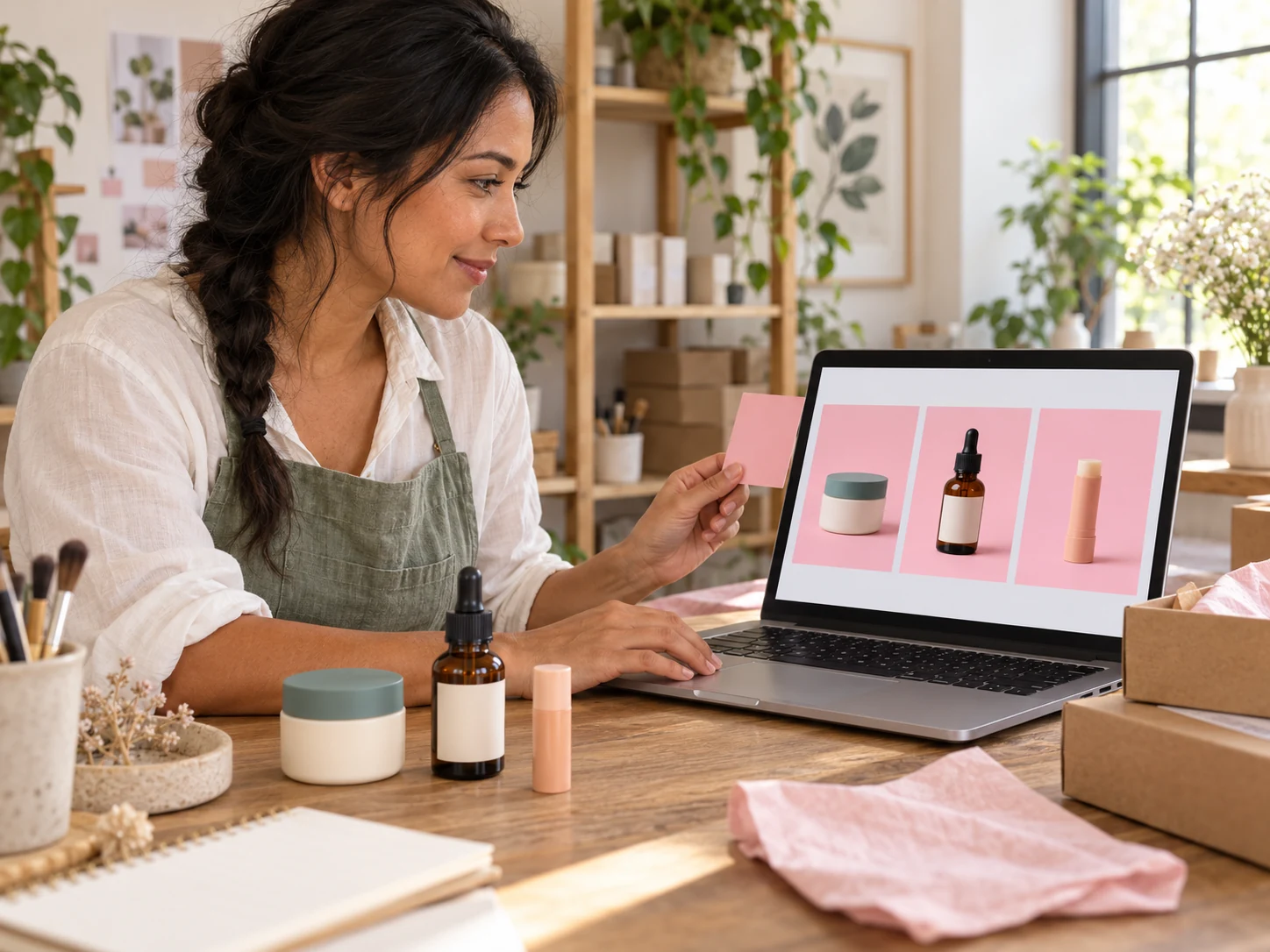
Usa la misma paleta de campaña en tus fotos de productos para el cuidado de la piel, cosméticos, accesorios o artículos hechos a mano. Anota los valores RGB que elijas y reutilízalos en cada foto por separado, aunque las fotos originales se hayan tomado en lugares distintos. Antes de descargar, comprueba el contraste del fondo con las etiquetas claras, las tapas reflectantes y los pequeños detalles. Usa las imágenes terminadas en un banner de lanzamiento, un diseño para tu tienda o un correo de campaña. Si publicas en una plataforma de venta, revisa sus requisitos para el fondo antes de usar una versión con color.

Usa gratis el cambiador de fondo rosa
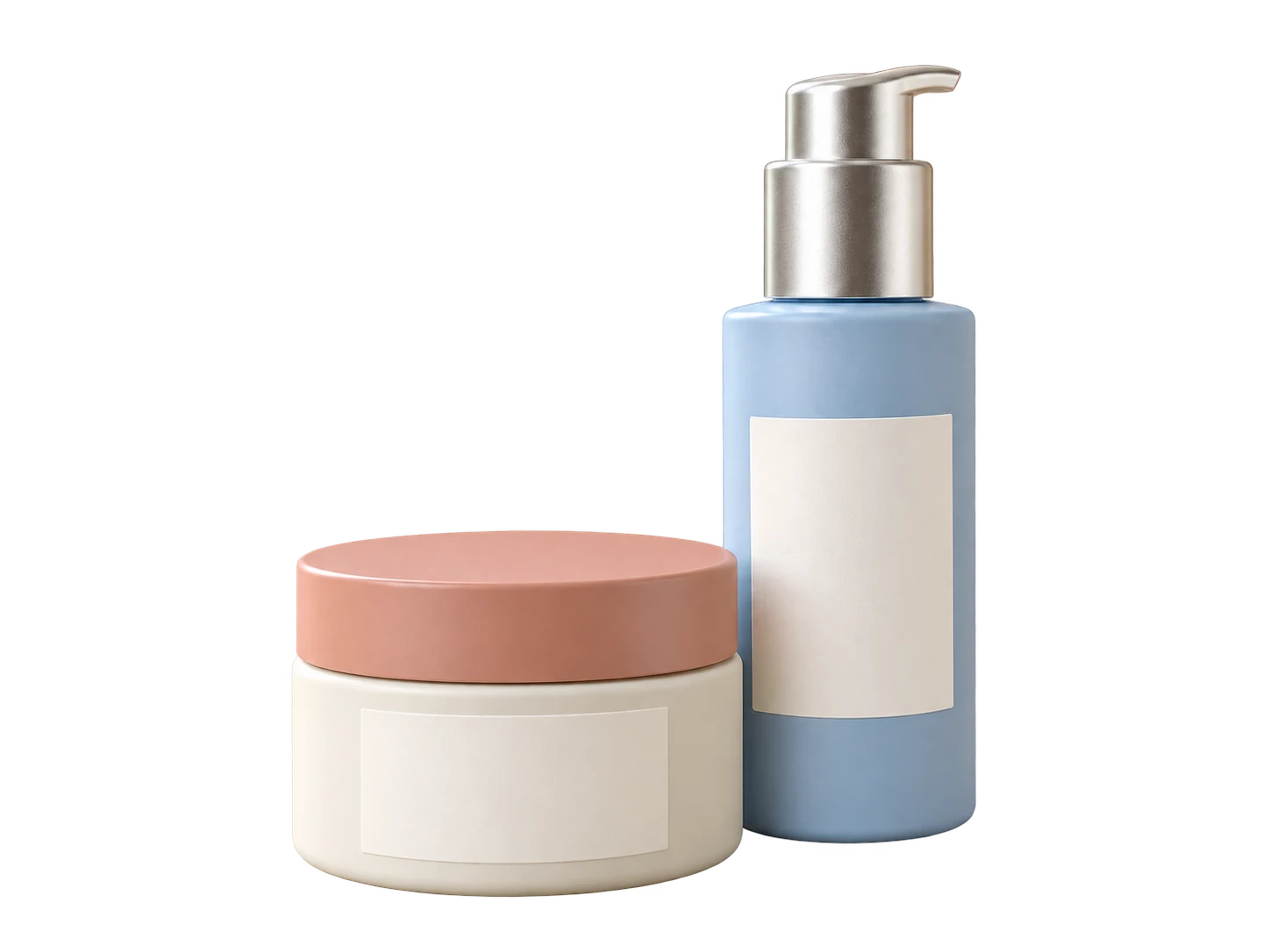
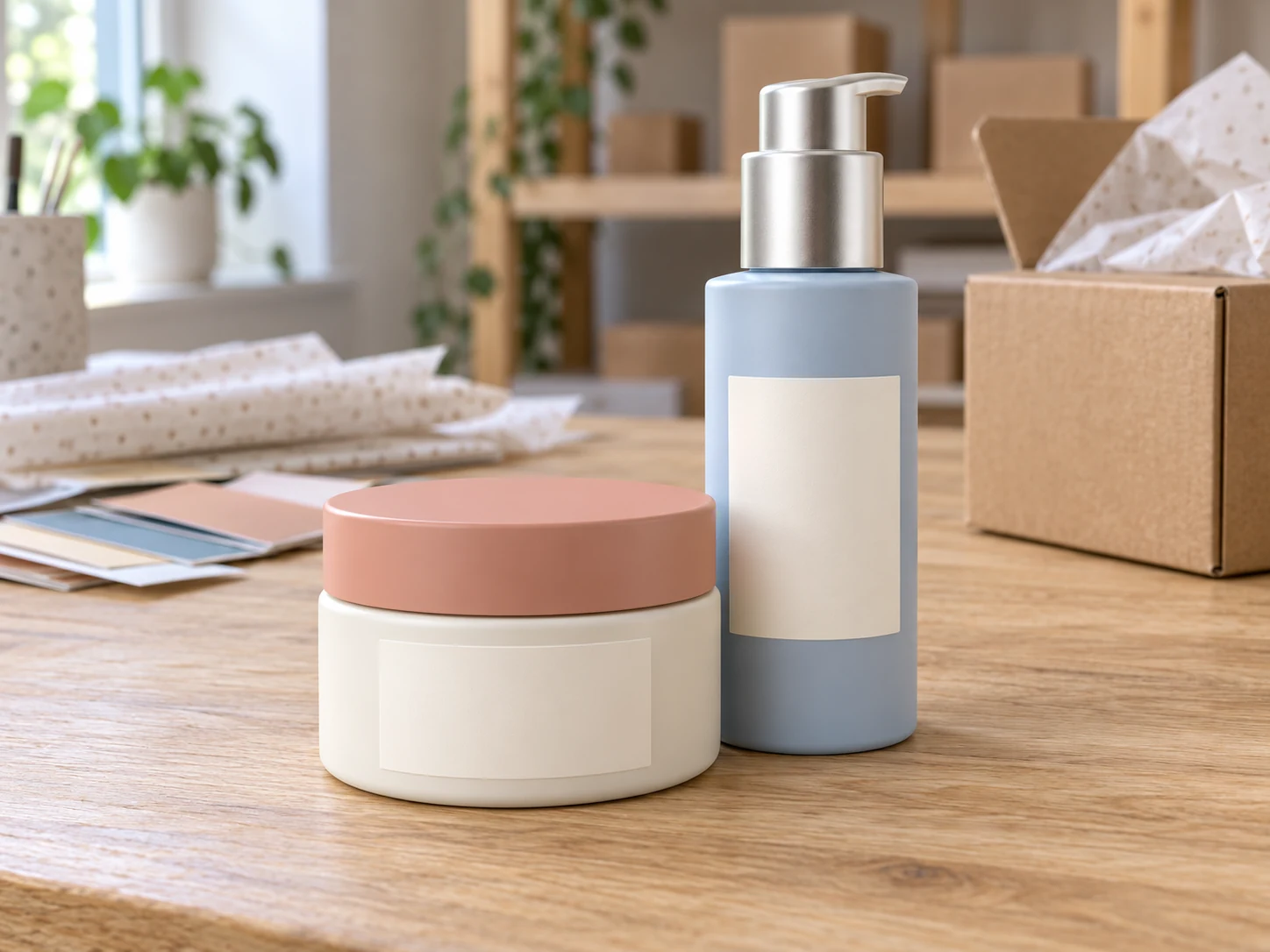
Frasco de crema color marfil y botella de sérum azul claro sobre una mesa de preparación de productos para el cuidado de la piel

Renueva tu retrato para perfiles y publicaciones en redes sociales

Dale un nuevo fondo a un retrato que ya tienes sin organizar otra sesión de fotos. Compara un rosa suave con otro más intenso para ver cuál enmarca tu rostro y combina con tu ropa. Empieza con un retrato nítido en el que la persona se distinga del entorno y luego revisa el cabello, los lentes y los hombros en el resultado. Descarga la versión que prefieras para un perfil personal o un diseño de Instagram. Completa el recorte circular, añade texto o ajusta el tamaño para cada plataforma en tu aplicación de diseño habitual.

Cambia el fondo de tu foto a rosa ahora
Hombre de cabello oscuro ondulado y suéter azul verdoso fotografiado en un estudio creativo

Cómo añadir un fondo rosa a una foto

Añade un fondo rosa a tu foto en tres pasos: súbela y deja que la IA quite el fondo original, elige el tono y luego previsualiza y descarga la imagen final en PNG.

  1. 01

    Sube tu foto y quita el fondo original

    Elige un archivo JPG, PNG o WebP de hasta 15 MB y haz clic en «Quitar fondo». Mantén esta pestaña abierta mientras se carga el modelo y se procesa la imagen. La primera vez puede tardar más porque es necesario descargar los archivos del modelo. Se requiere un navegador y un dispositivo compatibles con WebGPU.

  2. 02

    Elige el tono y revisa la vista previa

    Cuando termine el procesamiento, selecciona «Color personalizado» y abre el selector de color. Elige un tono en el selector o introduce los valores RGB. Usa 255, 192, 203 para el rosa clásico (#FFC0CB). Comprueba el contraste entre el fondo y el contorno del sujeto. Puedes ajustar el color sin repetir la eliminación del fondo con IA.

  3. 03

    Descarga el PNG con el color que elegiste

    Usa el botón de descarga gratis para guardar la imagen con el color elegido. Las exportaciones gratis tienen un límite de 250 000 píxeles; los originales más pequeños conservan sus dimensiones. Abre el PNG para revisar los bordes y las dimensiones antes de usarlo. La descarga de imágenes más grandes con sus dimensiones originales está sujeta a condiciones de desbloqueo específicas.

¿Por qué usar Free BGRemover para añadir un fondo rosa a tus fotos?

Free BGRemover combina la eliminación de fondos con IA y los controles de color personalizado para añadir un fondo rosa a tus fotos sin delinear el sujeto ni intentar igualar los tonos a ojo. Para retratos de perfil, promociones de productos de belleza y publicaciones en redes sociales, puedes reutilizar los valores RGB para mantener el mismo color de fondo en ediciones separadas. El PNG descargado incluye el tono que elegiste.

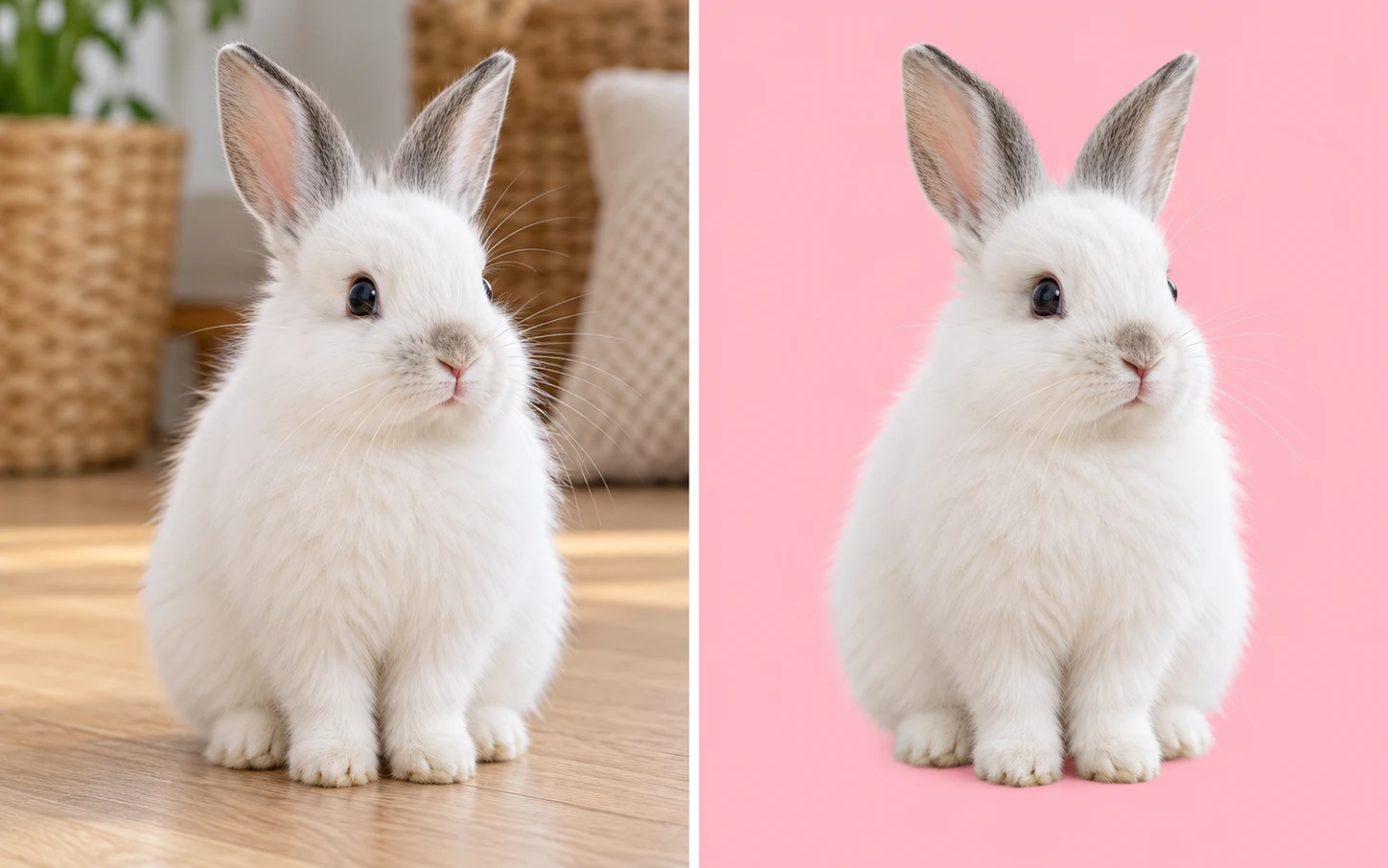
Comparación ilustrativa del mismo conejo blanco en una escena del hogar y sobre un fondo rosa

Cambia fondos recargados sin delinear el sujeto a mano

La IA separa el sujeto principal del entorno original antes de aplicar un fondo rosa liso. Puedes reutilizar un retrato o una foto de producto sin dibujar a mano una selección alrededor del sujeto.

Ilustración del cambio de fondo.
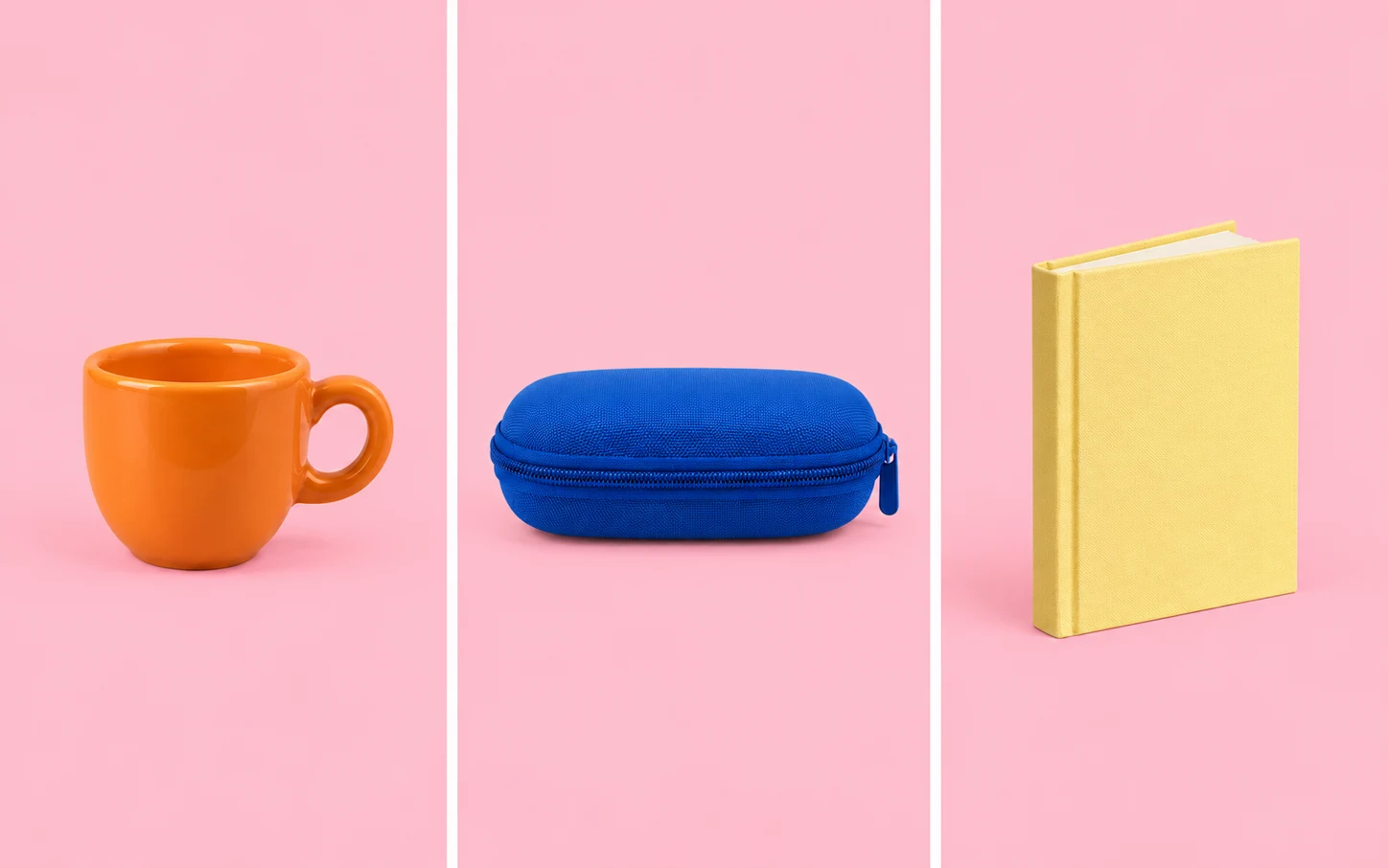
Taza naranja, estuche azul para lentes y cuaderno amarillo en fotos distintas con fondos rosas iguales

Mantén el mismo tono rosa en varias fotos

Los controles RGB te permiten reutilizar exactamente el mismo tono en cada edición. Mantén el color de fondo uniforme en fotos de productos relacionados o retratos, aunque sus fondos originales sean distintos.

Fotos distintas, un mismo color de fondo.

Mujer pelirroja con blusa mostaza comparada con distintos tonos rosas — Rosa clásicoRosa clásico
Mujer pelirroja con blusa mostaza comparada con distintos tonos rosas — Rosa claroRosa claro
Mujer pelirroja con blusa mostaza comparada con distintos tonos rosas — Rosa intensoRosa intenso

Elige un tono que combine con tu sujeto

Previsualiza tonos rosas suaves e intensos junto al cabello, la ropa o el empaque para evaluar el contraste. Al cambiar el color, se reutiliza el recorte procesado, así que puedes comparar otras opciones sin volver a quitar el fondo con IA.

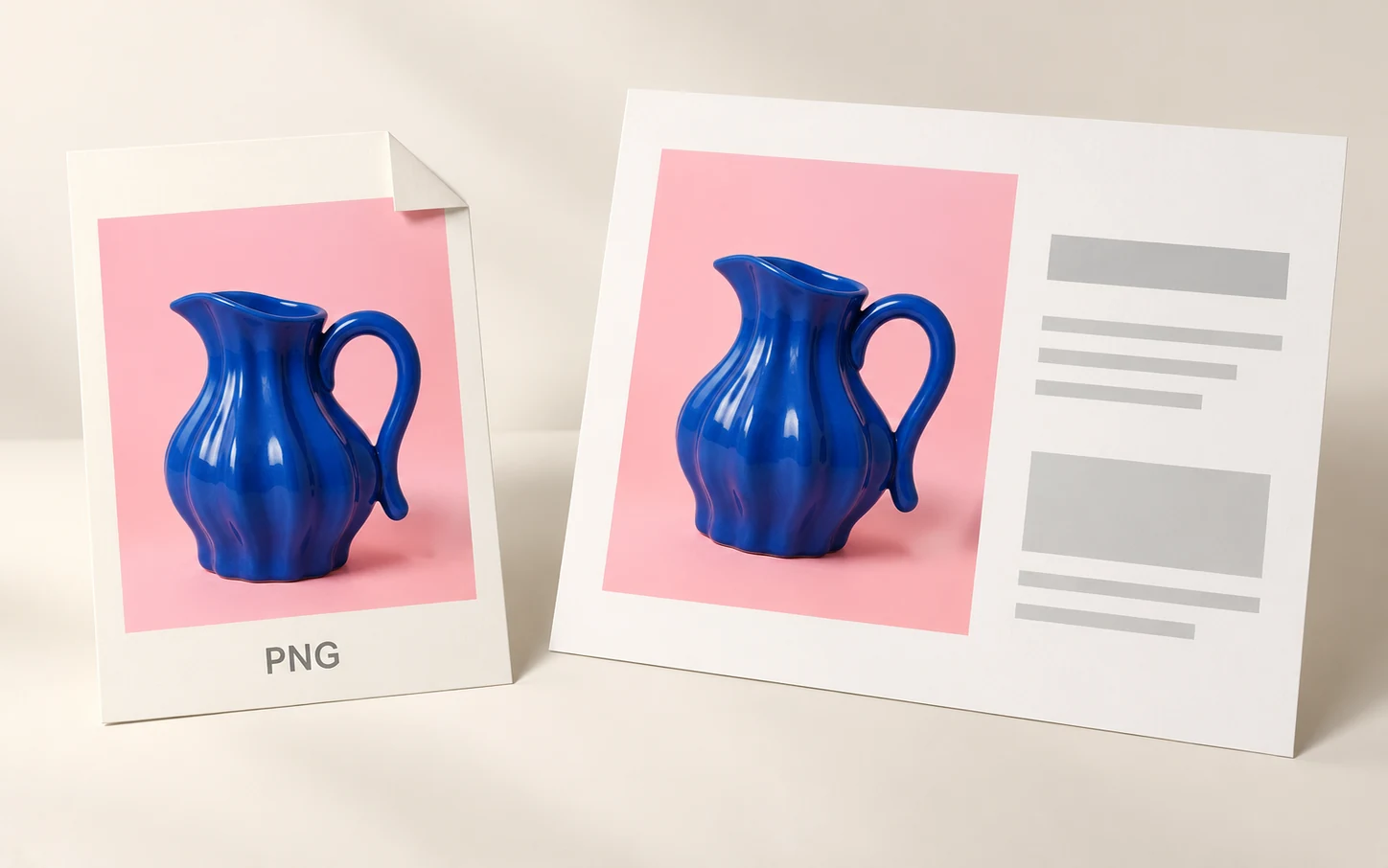
Ilustración de un archivo PNG y un diseño con la misma foto de una jarra azul sobre un fondo rosa

Descarga una foto lista para tu diseño

Los PNG exportados incluyen el sujeto y el fondo elegido en un solo archivo. Así puedes añadir la imagen a tu próximo diseño sin volver a crear el fondo. Las descargas gratis no llevan marca de agua y tienen un límite de 250 000 píxeles.

Ilustración conceptual de un PNG usado en un diseño.

¿Quién puede usar un fondo rosa en sus fotos?

Empieza por el proyecto que estás preparando. El tono más adecuado depende del sujeto de la foto, de los demás elementos del diseño y de las dimensiones a las que se mostrará la imagen final.

Mujer revisando en una laptop, en casa, su retrato de perfil con fondo rosa

Dale un nuevo fondo a un retrato que ya tienes

Prepara un retrato para un sitio personal, un perfil en una comunidad o la presentación de un ponente. Prueba un tono que combine con tu ropa y revisa el resultado con el recorte de la plataforma donde usarás la foto. Deja suficiente espacio alrededor del rostro si la plataforma final usa un marco circular.

  • Compara los tonos con tu ropa
  • Revisa los bordes del cabello y los hombros
  • Guarda un PNG para tu perfil
Actualizar mi foto de perfil
¿Cómo cambio el fondo de una foto a rosa?

Sube tu foto y haz clic en «Quitar fondo». Cuando termine el procesamiento, selecciona «Color personalizado», abre el selector de color y elige un tono o introduce los valores RGB. Previsualiza el resultado y usa el botón de descarga gratis para guardar un PNG con el color elegido.

¿Se puede usar gratis sin registrarse?

Sí. Puedes procesar una foto a la vez, elegir un color sólido y descargar un PNG de hasta 250 000 píxeles sin crear una cuenta. El archivo no lleva marca de agua. Las imágenes originales más pequeñas conservan sus dimensiones; la descarga de imágenes más grandes con sus dimensiones originales está sujeta a condiciones de desbloqueo específicas.

¿Qué código de color debo usar para el rosa?

Para el rosa clásico, introduce RGB 255, 192, 203; el valor HEX que se muestra es #FFC0CB. El rosa claro es 255, 182, 193 (#FFB6C1) y el rosa intenso es 255, 105, 180 (#FF69B4). Usa estos valores como punto de partida y compara el color elegido con el sujeto y los tonos cercanos del diseño.

¿Puedo subir un JPG y descargar el resultado en JPG?

Puedes subir archivos JPG, PNG o WebP de hasta 15 MB. El editor exporta en PNG, incluso si el archivo original es JPG. Un PNG con un fondo sólido no es transparente. Si el sitio o la aplicación donde usarás la imagen requiere JPG, convierte el archivo final en otro editor.

¿Puedo crear un fondo rosa degradado o añadir corazones?

Los controles de color aplican un solo tono uniforme. No añaden degradados, corazones, brillantina, texturas ni escenas a partir de instrucciones de texto. Si tu diseño necesita esos elementos, descarga el recorte con fondo transparente y termina la composición decorativa en una aplicación compatible.

¿Puedo crear fondos vacíos, fondos de pantalla o mostrar un color a pantalla completa?

Esta página edita una foto que subes. No ofrece un lienzo vacío, una biblioteca de fondos de pantalla, dimensiones de lienzo personalizadas ni la opción de mostrar un color a pantalla completa. Úsala para sustituir el fondo de una foto que ya tienes.

¿Mi descarga gratis será HD o 4K?

Las exportaciones gratis se limitan a 250 000 píxeles, así que una imagen original grande se reduce manteniendo su proporción. Por ejemplo, una foto de 2000 × 2000 se exporta gratis a 500 × 500. La herramienta no amplía fotos pequeñas ni recupera detalles que faltan.

¿Puedo cambiar varias fotos a la vez?

Esta página procesa una foto a la vez. Anota los valores RGB que quieres y escríbelos en cada edición para reutilizar el tono. Igualar el color del fondo no corrige las diferencias de iluminación del sujeto entre las fotos originales.

¿Por qué tarda más en procesarse la primera foto?

El navegador debe descargar y cargar el modelo de IA antes de completar el primer resultado. El tiempo depende de tu conexión y dispositivo. Mantén abierta la pestaña y usa un navegador compatible con WebGPU; si no cuenta con esa compatibilidad, no se podrá procesar la imagen.

Editor de fondo rosa para fotos: preguntas frecuentes

Resuelve tus dudas sobre la elección de colores, los formatos admitidos, las dimensiones de las imágenes descargadas y el uso de la imagen final.

Dale un nuevo fondo rosa a tu próxima foto

Empieza con una foto que ya tengas. Elige un tono que combine con el sujeto, revisa la vista previa y guarda el PNG para actualizar tu perfil, promocionar un producto o crear un diseño para redes. Comprueba que las dimensiones de la imagen descargada se ajusten al uso previsto antes de incluirlo en un diseño más grande.

Añade un fondo rosa a tu foto gratis