

Einem Foto einen rosa Hintergrund hinzufügen

Laden Sie ein Porträt oder Produktfoto hoch und lassen Sie die KI den ursprünglichen Hintergrund entfernen. Vergleichen Sie anschließend verschiedene Rosatöne und laden Sie ein kostenloses PNG für Ihr Profil, Ihre Shop-Werbung oder einen Social-Media-Beitrag herunter – ohne das Motiv von Hand freizustellen.

Frau mit natürlichen Locken und elfenbeinfarbenem Oberteil vor klassisch rosafarbenem Hintergrund
Ein Foto. Drei Rosatöne zum Vergleichen.

Klassisches Rosa · ⁦RGB 255, 192, 203⁩

Dies ist nur eine Beispielvorschau. Wählen Sie die Hintergrundfarbe für Ihr Foto nach der Verarbeitung im Editor.

Ihr Foto in neuer Umgebung

Laden Sie Ihr Foto hoch. Wählen Sie Ihren Rosaton.

JPG, PNG oder WebP · Bis zu 15 MB · Kostenloser Export mit bis zu 250.000 Pixeln

Datenschutzdetails

Kostenloser Download: bis zu 250.000 Pixel · Ohne Wasserzeichen

Wählen Sie einen einfarbigen rosa Hintergrund, der zum Motiv passt

Ersetzen Sie einen unruhigen Hintergrund durch eine gleichmäßige Farbe und vergleichen Sie einen hellen mit einem kräftigeren Rosaton. Probieren Sie klassisches Rosa (RGB 255, 192, 203), Hellrosa (255, 182, 193) oder Knallrosa (255, 105, 180). Prüfen Sie vor der Auswahl, wie der Farbton zu Haaren, Kleidung und Verpackungen passt. Ein sanfter Ton kann ein farbiges Motiv besser hervorheben, ein kräftigerer Hintergrund kann die Farbpalette eines bestehenden Designs aufgreifen. Beurteilen Sie die Kombination anhand der Vorschau Ihres eigenen Fotos.

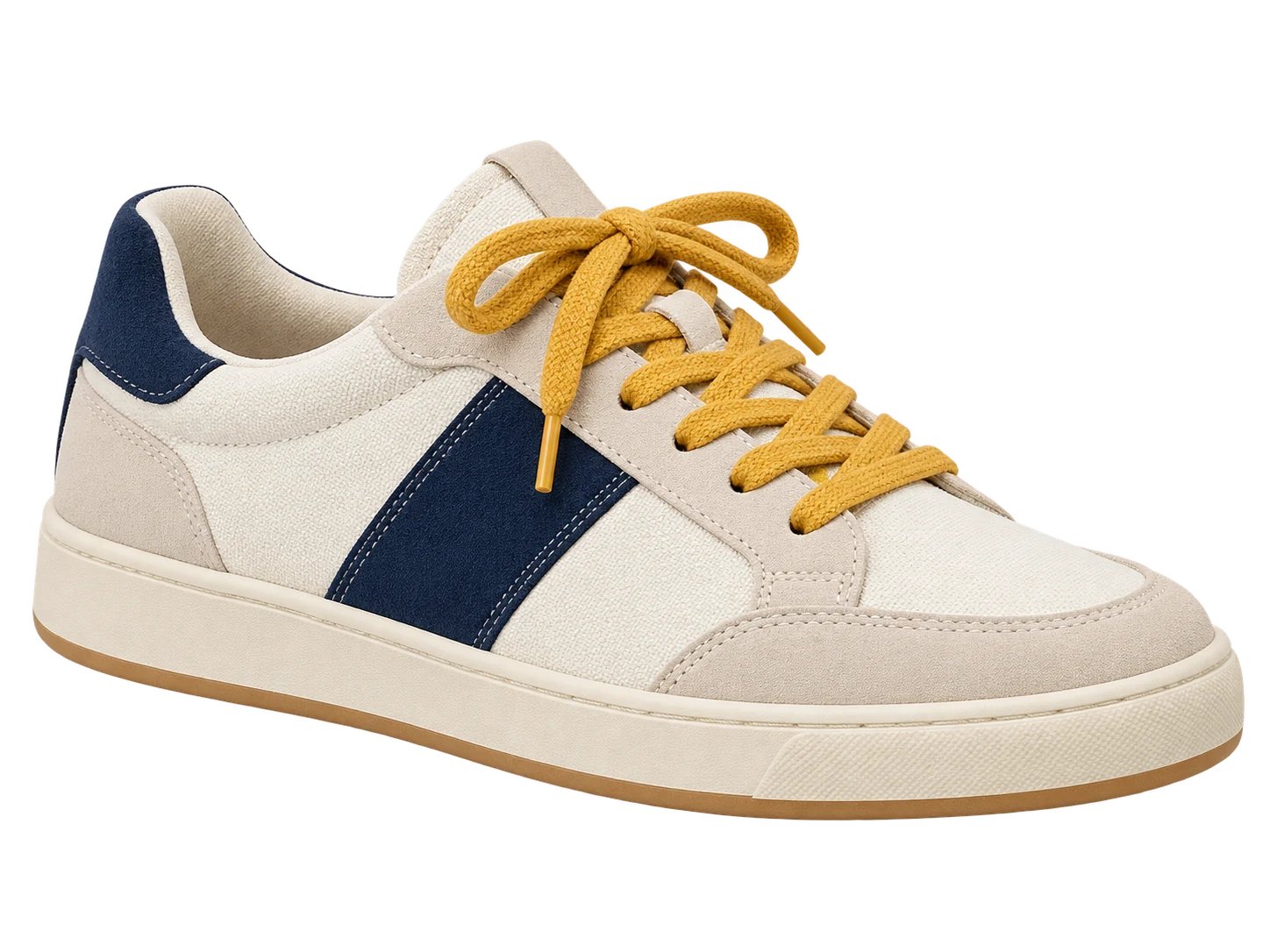
Cremefarbener und marineblauer Sneaker mit gelben Schnürsenkeln vor klassisch rosafarbenem Hintergrund
Klassisches Rosa#FFC0CB · RGB 255, 192, 203
Cremefarbener und marineblauer Sneaker mit gelben Schnürsenkeln vor hellrosa Hintergrund
Hellrosa#FFB6C1 · RGB 255, 182, 193
Cremefarbener und marineblauer Sneaker mit gelben Schnürsenkeln vor knallrosa Hintergrund
Knallrosa#FF69B4 · RGB 255, 105, 180

Sorgen Sie für eine einheitliche Farbpalette bei Beauty- und Produktfotos

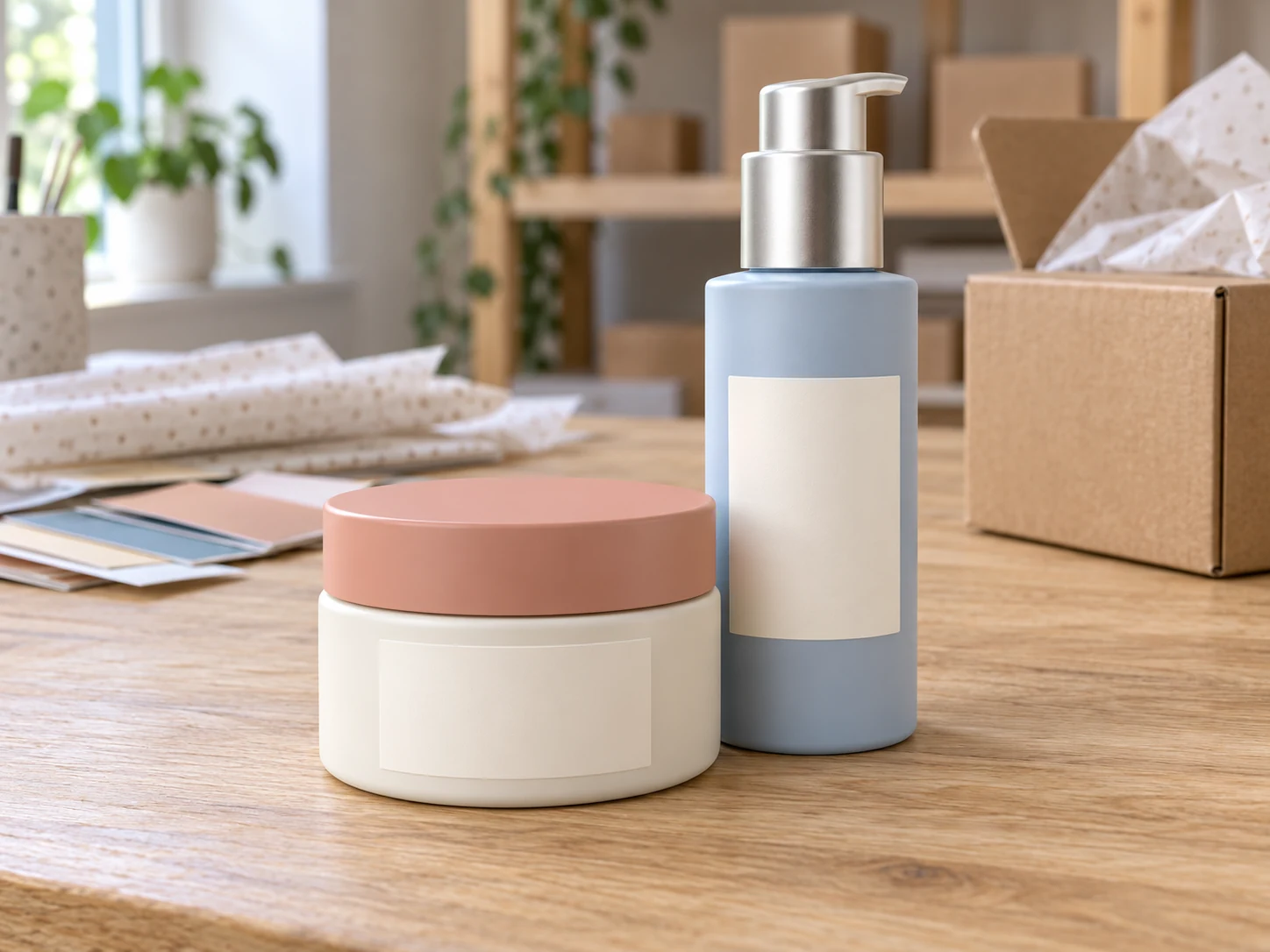
Stimmen Sie Fotos von Hautpflegeprodukten, Kosmetik, Accessoires oder handgefertigten Artikeln auf dieselbe Farbpalette für Ihre Kampagne ab. Notieren Sie die gewählten RGB-Werte und verwenden Sie sie für jedes Foto erneut – auch wenn die Originale in unterschiedlichen Umgebungen aufgenommen wurden. Prüfen Sie vor dem Download, wie die Hintergrundfarbe zu hellen Etiketten, glänzenden Verschlüssen und kleinen Produktdetails passt. Verwenden Sie die fertigen Bilder in einem Launch-Banner, einer Shop-Grafik oder einer Kampagnen-E-Mail. Prüfen Sie bei Marktplatz-Angeboten zuerst die dort geltenden Vorgaben für den Bildhintergrund.

Rosa-Hintergrund-Editor kostenlos nutzen
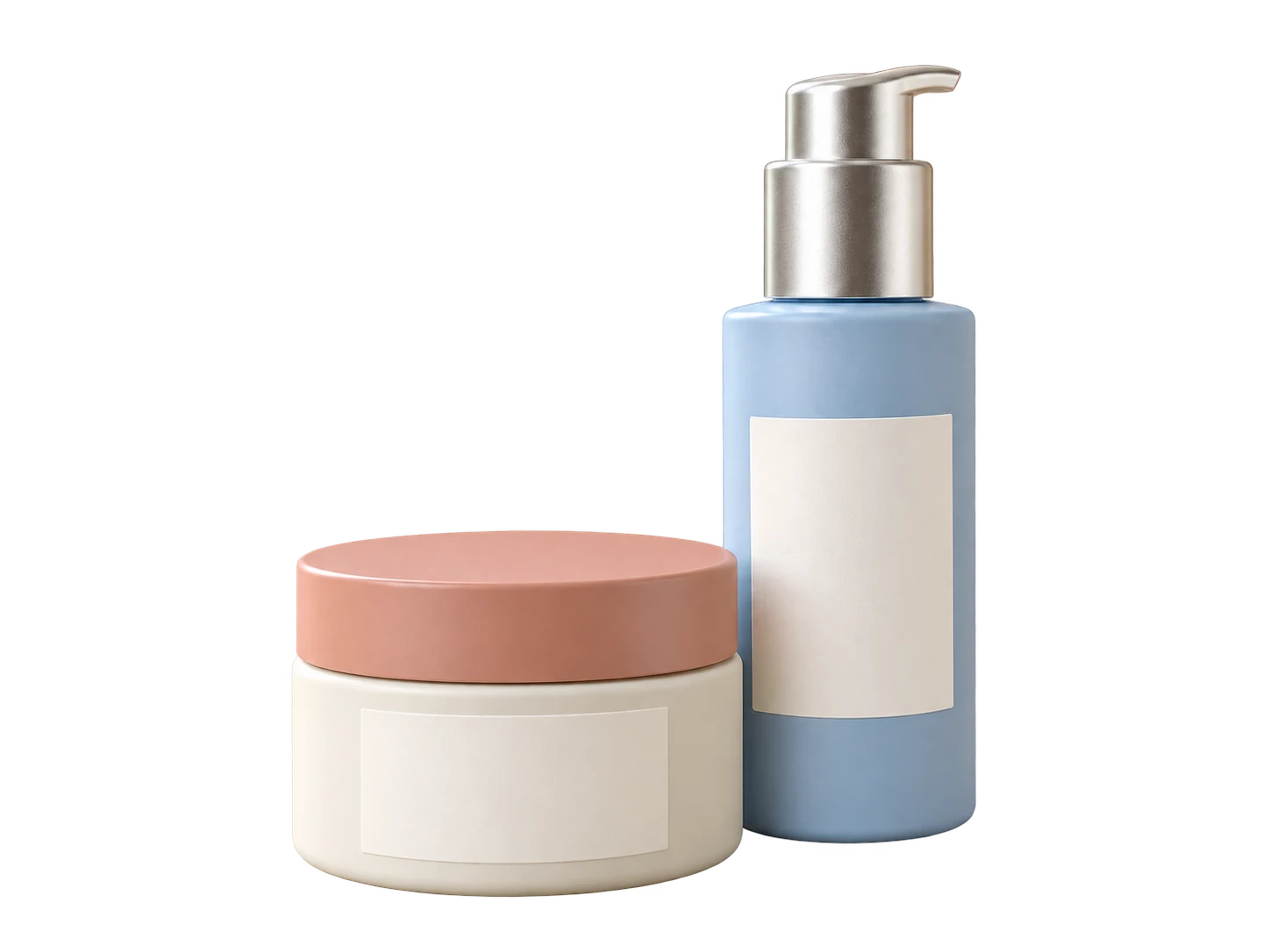
Elfenbeinfarbener Cremetiegel und puderblaue Serumflasche auf einem Tisch für Hautpflegeprodukte

Aktualisieren Sie Ihr Porträt für Profile und Social-Media-Beiträge

Geben Sie einem vorhandenen Porträt einen neuen Hintergrund, ohne ein weiteres Fotoshooting zu organisieren. Vergleichen Sie zartes Rosé mit kräftigerem Rosa und prüfen Sie, welcher Ton Ihr Gesicht betont und zu Ihrem Outfit passt. Wählen Sie ein klares Porträt, auf dem sich die Person deutlich vom Umfeld abhebt, und kontrollieren Sie im Ergebnis Haare, Brille und Schultern. Laden Sie die gewünschte Version für ein persönliches Profil oder ein Instagram-Layout herunter. Schneiden Sie das Bild bei Bedarf rund zu, fügen Sie Text hinzu oder passen Sie die Maße an die jeweilige Plattform an – in Ihrer gewohnten Design-App.

Foto jetzt mit rosa Hintergrund versehen
Mann mit dunklem, welligem Haar und petrolfarbenem Pullover in einem Kreativstudio

So fügen Sie einem Foto einen rosa Hintergrund hinzu

So erhält Ihr Foto in drei Schritten einen rosa Hintergrund: Laden Sie es hoch und lassen Sie die KI den Originalhintergrund entfernen, wählen Sie einen Farbton und prüfen Sie anschließend die Vorschau, bevor Sie das fertige Bild als PNG herunterladen.

  1. 01

    Laden Sie Ihr Foto hoch und entfernen Sie den Originalhintergrund

    Wählen Sie eine JPG-, PNG- oder WebP-Datei mit bis zu 15 MB und klicken Sie auf „Hintergrund entfernen“. Lassen Sie diesen Tab geöffnet, während das Modell geladen und das Bild verarbeitet wird. Beim ersten Durchlauf kann es länger dauern, da Modelldateien heruntergeladen werden müssen. Sie benötigen einen Browser und ein Gerät mit funktionierender WebGPU-Unterstützung.

  2. 02

    Wählen Sie Ihren Farbton und prüfen Sie die Vorschau

    Wählen Sie nach der Verarbeitung „Benutzerdefinierte Farbe“ und öffnen Sie die Farbauswahl. Suchen Sie einen Farbton aus oder geben Sie RGB-Werte ein: 255, 192, 203 entspricht klassischem Rosa mit dem HEX-Wert #FFC0CB. Prüfen Sie, wie die Hintergrundfarbe an den Konturen des Motivs wirkt. Sie können die Farbe ändern, ohne die KI-Hintergrundentfernung erneut auszuführen.

  3. 03

    Laden Sie das PNG mit Ihrer gewählten Farbe herunter

    Speichern Sie Ihr Bild mit der gewählten Hintergrundfarbe über die Schaltfläche für den kostenlosen Download. Kostenlose Exporte sind auf 250.000 Pixel begrenzt; kleinere Originale behalten ihre Abmessungen. Öffnen Sie das PNG und prüfen Sie vor der Verwendung die Kanten und Bildabmessungen. Für den Download größerer Bilder in ihren Originalabmessungen gelten separate Freischaltbedingungen.

Warum Free BGRemover verwenden, um Fotos einen rosa Hintergrund zu geben?

Free BGRemover verbindet KI-Hintergrundentfernung mit einer individuellen Farbauswahl. So erhalten Ihre Fotos einen rosa Hintergrund, ohne dass Sie Motive von Hand freistellen oder Farbtöne nach Augenmaß abstimmen müssen. Verwenden Sie bei jeder einzelnen Bearbeitung dieselben RGB-Werte, um den Hintergrund von Profilporträts, Beauty-Produktfotos oder Social-Media-Bildern farblich einheitlich zu halten. Der gewählte Farbton ist im heruntergeladenen PNG enthalten.

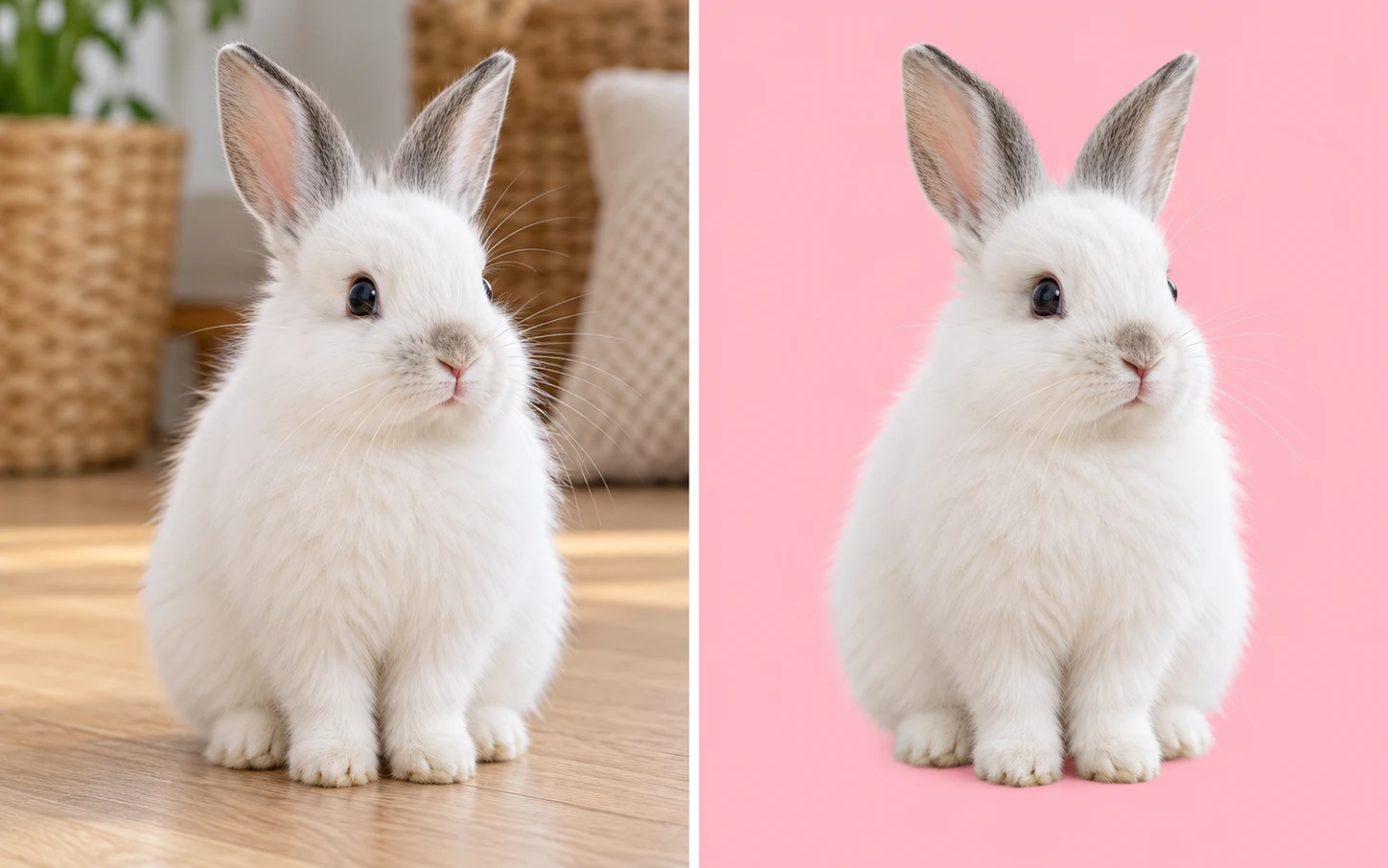
Beispielvergleich desselben weißen Kaninchens in einer Wohnszene und vor rosa Hintergrund

Ersetzen Sie unruhige Hintergründe ohne manuelles Freistellen

Die KI trennt das Hauptmotiv von seiner ursprünglichen Umgebung, bevor sie einen einfarbigen rosa Hintergrund anwendet. Verwenden Sie ein vorhandenes Porträt oder Produktfoto, ohne das Motiv von Hand auszuwählen.

Beispiel für einen Hintergrundwechsel.
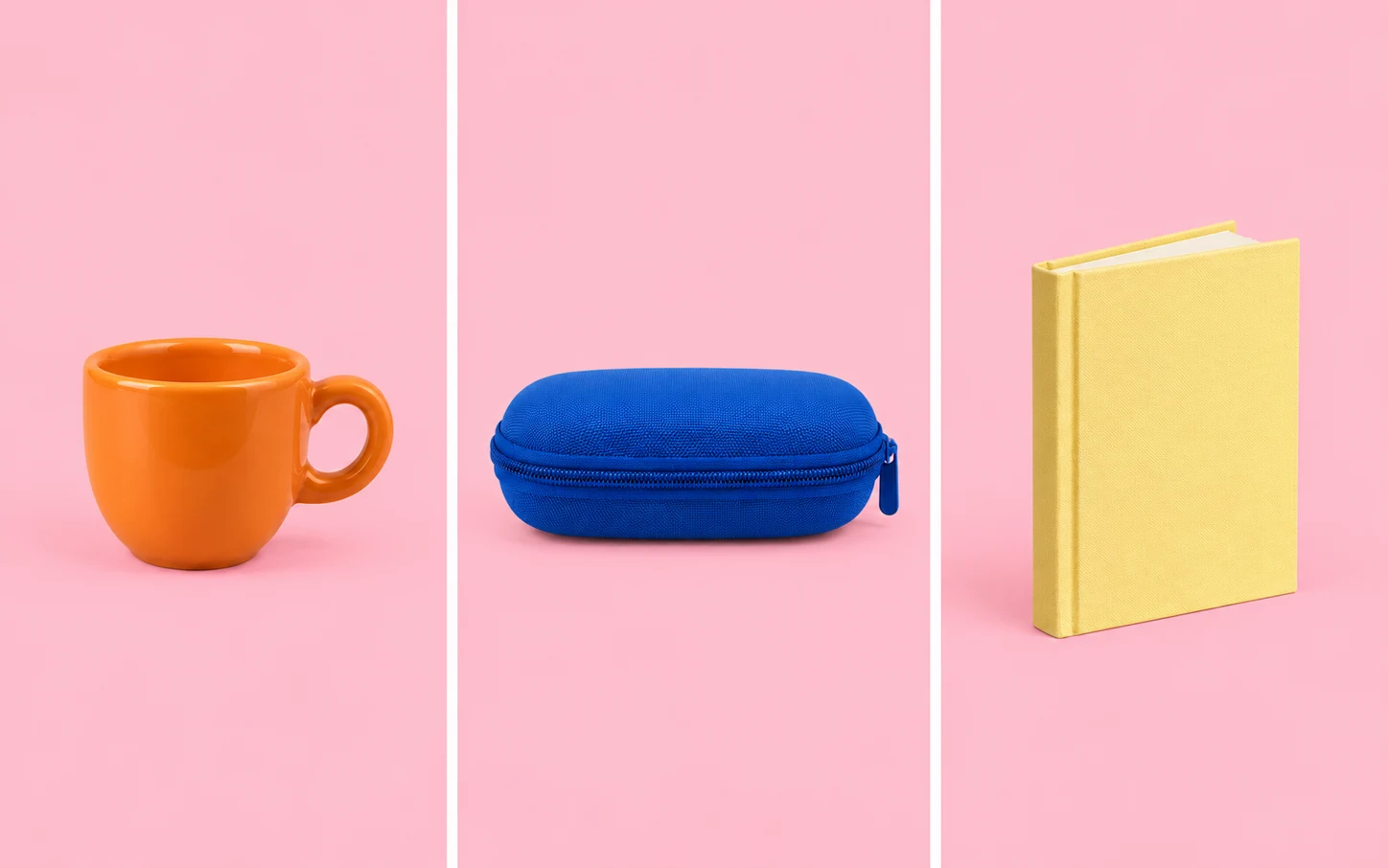
Orangefarbene Tasse, blaues Brillenetui und gelbes Notizbuch auf separaten Fotos mit demselben rosa Hintergrund

Behalten Sie bei mehreren Fotos denselben Rosaton bei

Mit den RGB-Werten können Sie bei jeder einzelnen Bearbeitung exakt denselben Farbton verwenden. So bleibt der Hintergrund bei zusammengehörigen Produktbildern oder Porträts einheitlich, auch wenn die Originalhintergründe unterschiedlich sind.

Separate Fotos, eine gemeinsame Hintergrundfarbe.

Frau mit kupferfarbenem Haar und senfgelbem Oberteil vor verschiedenen Rosatönen — Klassisches RosaKlassisches Rosa
Frau mit kupferfarbenem Haar und senfgelbem Oberteil vor verschiedenen Rosatönen — HellrosaHellrosa
Frau mit kupferfarbenem Haar und senfgelbem Oberteil vor verschiedenen Rosatönen — KnallrosaKnallrosa

Finden Sie einen Farbton, der zum Motiv passt

Vergleichen Sie zarte und kräftige Rosatöne mit Haaren, Kleidung oder Verpackungen, um den Kontrast einzuschätzen. Bei einem Farbwechsel wird das bereits freigestellte Motiv weiterverwendet. So können Sie Alternativen vergleichen, ohne die KI-Hintergrundentfernung zu wiederholen.

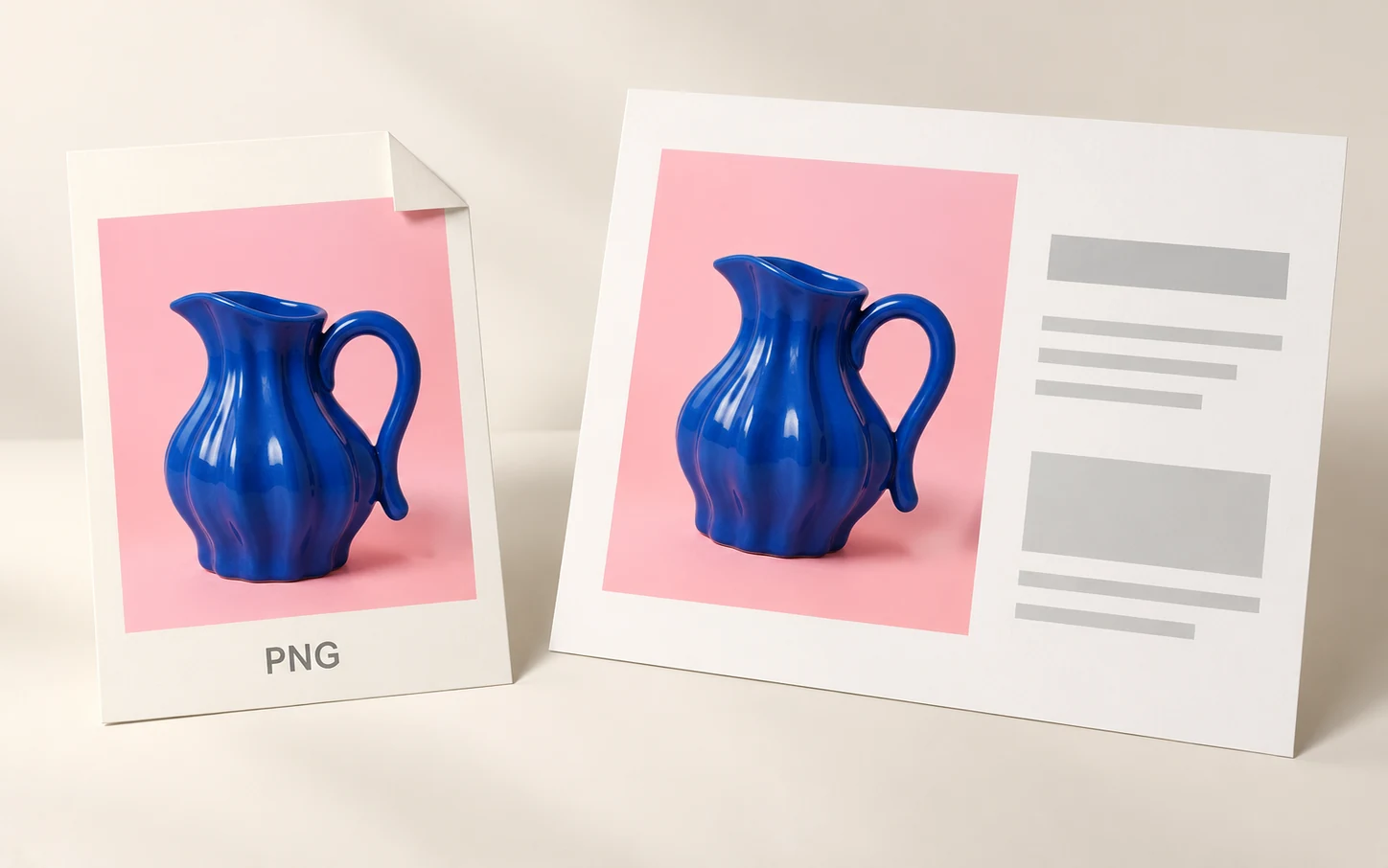
Illustration einer PNG-Datei und eines Layouts mit demselben Foto einer blauen Kanne vor rosa Hintergrund

Laden Sie ein Foto für Ihr Layout herunter

PNG-Exporte enthalten das Motiv und den gewählten Hintergrund in einer Datei. So können Sie das Bild in Ihr nächstes Design einfügen, ohne den Hintergrund neu zu erstellen. Kostenlose Downloads sind wasserzeichenfrei und auf 250.000 Pixel begrenzt.

Beispielillustration eines PNG in einem Layout.

Für wen eignet sich ein rosa Hintergrund für Fotos?

Beginnen Sie mit dem Projekt, das Sie vorbereiten. Welcher Farbton am besten passt, hängt vom Motiv, dem umgebenden Layout und der Größe ab, in der das fertige Bild zu sehen sein wird.

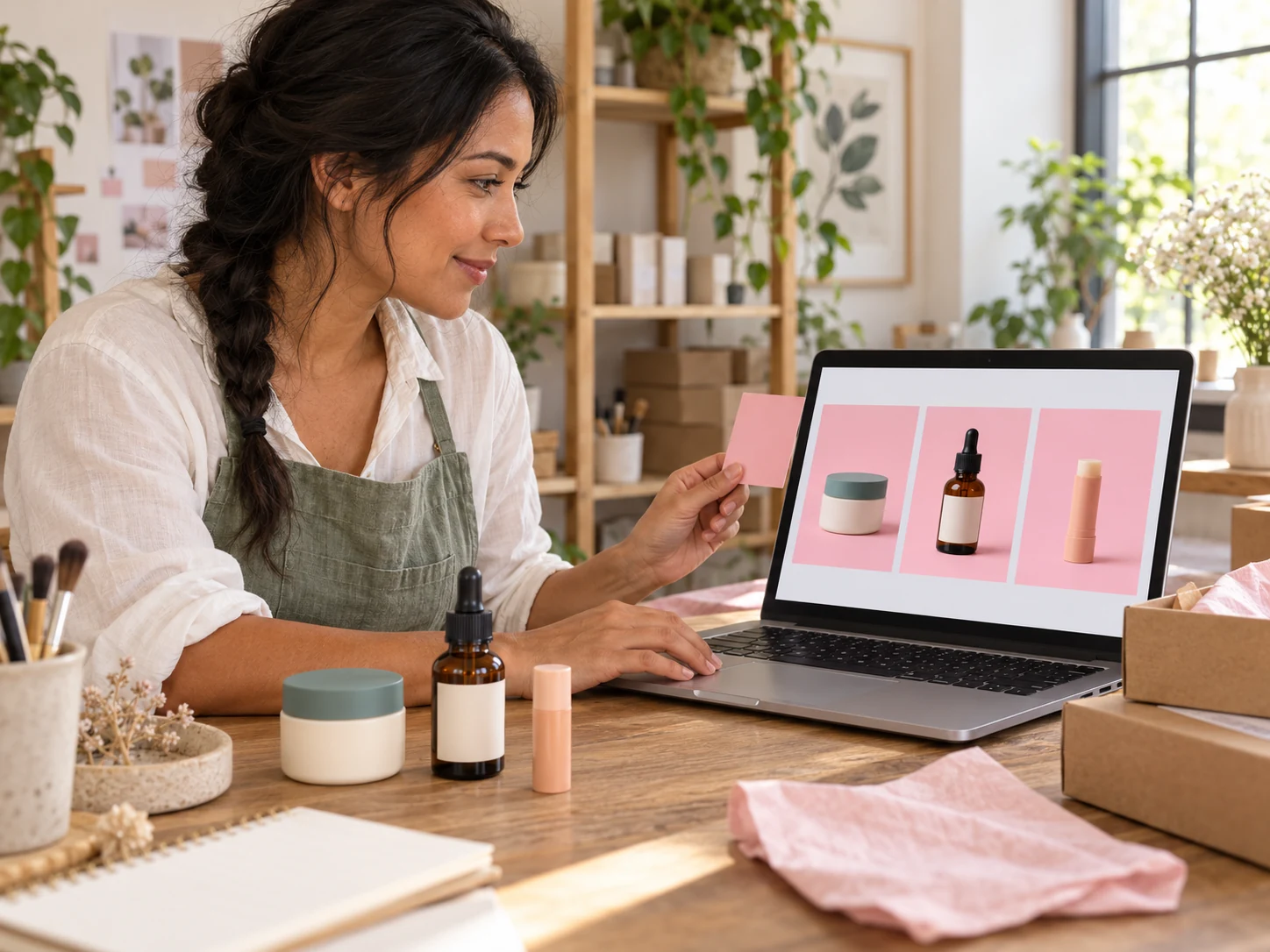
Frau prüft zu Hause auf einem Laptop ihr Profilporträt mit rosa Hintergrund

Geben Sie einem vorhandenen Porträt einen neuen Hintergrund

Bereiten Sie ein Porträt für eine persönliche Website, ein Community-Profil oder die Vorstellung als Redner vor. Probieren Sie einen Farbton aus, der zu Ihrer Kleidung passt, und prüfen Sie das Ergebnis im späteren Bildausschnitt. Lassen Sie genügend Platz um das Gesicht, wenn die Plattform einen runden Rahmen verwendet.

  • Vergleichen Sie Farbtöne mit Ihrem Outfit
  • Prüfen Sie Haar- und Schulterkonturen
  • Speichern Sie ein PNG für Ihr Profil
Mein Profilfoto aktualisieren
Wie mache ich den Hintergrund eines Fotos rosa?

Laden Sie Ihr Foto hoch und klicken Sie auf „Hintergrund entfernen“. Wählen Sie nach der Verarbeitung „Benutzerdefinierte Farbe“, öffnen Sie die Farbauswahl und wählen Sie einen Farbton oder geben Sie RGB-Werte ein. Prüfen Sie die Vorschau und speichern Sie das PNG mit der gewählten Farbe über die Schaltfläche für den kostenlosen Download.

Ist die Nutzung ohne Registrierung kostenlos?

Ja. Sie können jeweils ein Foto verarbeiten, eine einheitliche Hintergrundfarbe wählen und ohne Konto ein PNG mit bis zu 250.000 Pixeln herunterladen. Das Bild erhält kein Wasserzeichen. Kleinere Originale behalten ihre Abmessungen; für den Download größerer Bilder in ihren Originalabmessungen gelten separate Freischaltbedingungen.

Welchen Farbcode sollte ich für Rosa verwenden?

Geben Sie für klassisches Rosa RGB 255, 192, 203 ein; der angezeigte HEX-Wert lautet #FFC0CB. Hellrosa entspricht 255, 182, 193 (#FFB6C1), Knallrosa 255, 105, 180 (#FF69B4). Nutzen Sie diese Werte als Ausgangspunkt und vergleichen Sie die gewählte Hintergrundfarbe mit Ihrem Motiv und den angrenzenden Designfarben.

Kann ich ein JPG hochladen und das Ergebnis als JPG herunterladen?

Sie können JPG-, PNG- oder WebP-Dateien mit bis zu 15 MB hochladen. Der Editor exportiert PNG-Dateien, auch wenn das Original ein JPG ist. Ein PNG mit einfarbigem Hintergrund ist nicht transparent. Wenn die Website oder App, in der Sie das Bild verwenden möchten, JPG erfordert, konvertieren Sie die fertige Datei in einem anderen Editor.

Kann ich einen rosa Farbverlauf oder Herzen hinzufügen?

Die Farbsteuerung wendet einen gleichmäßigen Farbton an. Sie fügt keine Farbverläufe, Herzen, Glitzer, Texturen oder Szenen anhand von Texteingaben hinzu. Wenn Ihr Design solche Elemente benötigt, laden Sie das freigestellte Motiv mit transparentem Hintergrund herunter und ergänzen Sie die Dekoration in einer geeigneten App.

Kann ich leere Hintergründe oder Wallpaper erstellen oder eine Farbe im Vollbild anzeigen?

Auf dieser Seite bearbeiten Sie ein hochgeladenes Foto. Sie bietet weder eine leere Arbeitsfläche noch eine Wallpaper-Bibliothek, benutzerdefinierte Arbeitsflächenmaße oder die Anzeige einer Farbe im Vollbild. Verwenden Sie sie, wenn Sie den Hintergrund eines Motivs in einem vorhandenen Bild ersetzen möchten.

Ist mein kostenloser Download in HD oder 4K?

Kostenlose Exporte sind auf 250.000 Pixel begrenzt. Daher wird ein großes Original unter Beibehaltung des Seitenverhältnisses verkleinert. Ein Foto mit 2000 × 2000 Pixeln wird beispielsweise kostenlos mit 500 × 500 Pixeln exportiert. Das Tool vergrößert keine kleinen Fotos und stellt keine fehlenden Details wieder her.

Kann ich mehrere Fotos gleichzeitig ändern?

Auf dieser Seite bearbeiten Sie jeweils ein Foto. Notieren Sie die gewünschten RGB-Werte und geben Sie sie bei jeder einzelnen Bearbeitung erneut ein, um denselben Farbton zu verwenden. Eine einheitliche Hintergrundfarbe gleicht Unterschiede in der Beleuchtung der Motive auf den Originalfotos nicht aus.

Warum dauert die Verarbeitung des ersten Fotos länger?

Der Browser muss das KI-Modell herunterladen und laden, bevor das erste Ergebnis fertiggestellt werden kann. Die Dauer hängt von Ihrer Verbindung und Ihrem Gerät ab. Lassen Sie den Tab geöffnet und verwenden Sie einen Browser mit funktionierender WebGPU-Unterstützung. Ohne diese Unterstützung kann die Verarbeitung nicht ausgeführt werden.

Rosa-Hintergrund-Editor für Fotos: Häufige Fragen

Hier finden Sie Antworten zur Farbauswahl, zu unterstützten Dateiformaten, zu den Abmessungen der heruntergeladenen Bilder und zur Verwendung des fertigen Bildes.

Geben Sie Ihrem nächsten Foto einen neuen rosa Hintergrund

Beginnen Sie mit einem Foto, das Sie bereits haben. Wählen Sie einen passenden Farbton, prüfen Sie die Vorschau und speichern Sie das PNG für die nächste Profilaktualisierung, Werbung oder Social-Media-Grafik. Prüfen Sie vor der Verwendung in einem größeren Layout, ob die Bildabmessungen für Ihren Zweck ausreichen.

Foto kostenlos mit rosa Hintergrund versehen