

Kostenlos nutzbarOhne RegistrierungOhne Wasserzeichen

Füge deinem Foto einen gelben Hintergrund hinzu

Lade dein Foto hoch und entferne den ursprünglichen Hintergrund. Wähle nach der Verarbeitung einen Gelbton aus. So erhalten Produktfotos, Porträts oder Profilbilder einen einheitlichen Hintergrund. Speichere dein PNG kostenlos und ohne Registrierung. Die Verarbeitungszeit hängt von deinem Gerät und dem erstmaligen Herunterladen des Modells ab.

Kobaltblaue Over-Ear-Kopfhörer vor rein gelbem Hintergrund
Ein Foto. Drei Gelbtöne.

Reingelb · ⁦RGB 255, 255, 0⁩

Dies ist nur eine Beispielvorschau. Wähle die Farbe für dein Foto nach der Verarbeitung im Editor aus.

Dein Foto mit neuem Hintergrund

Lade dein Foto hoch. Wähle deinen Gelbton.

JPG, PNG oder WebP · Bis zu 15 MB

Datenschutzdetails

Erstelle einen einfarbig gelben Hintergrund für dein Motiv

Ersetze eine unruhige Szene durch einen einfarbig gelben Hintergrund, der dein Motiv in den Mittelpunkt rückt. Wähle für mehr Kontrast einen kräftigen oder für eine sanftere Wirkung einen weicheren Farbton. Die Farbe füllt den Bereich aus, der nach dem Entfernen des Hintergrunds sichtbar wird, und sorgt für eine gleichmäßige Fläche ohne Muster. Prüfe vor dem Speichern die Konturen, besonders bei heller Kleidung, feinen Haaren und kleinen Lücken. Eine einfache Farbfläche kann keine Details wiederherstellen, die beim Freistellen verloren gegangen sind.

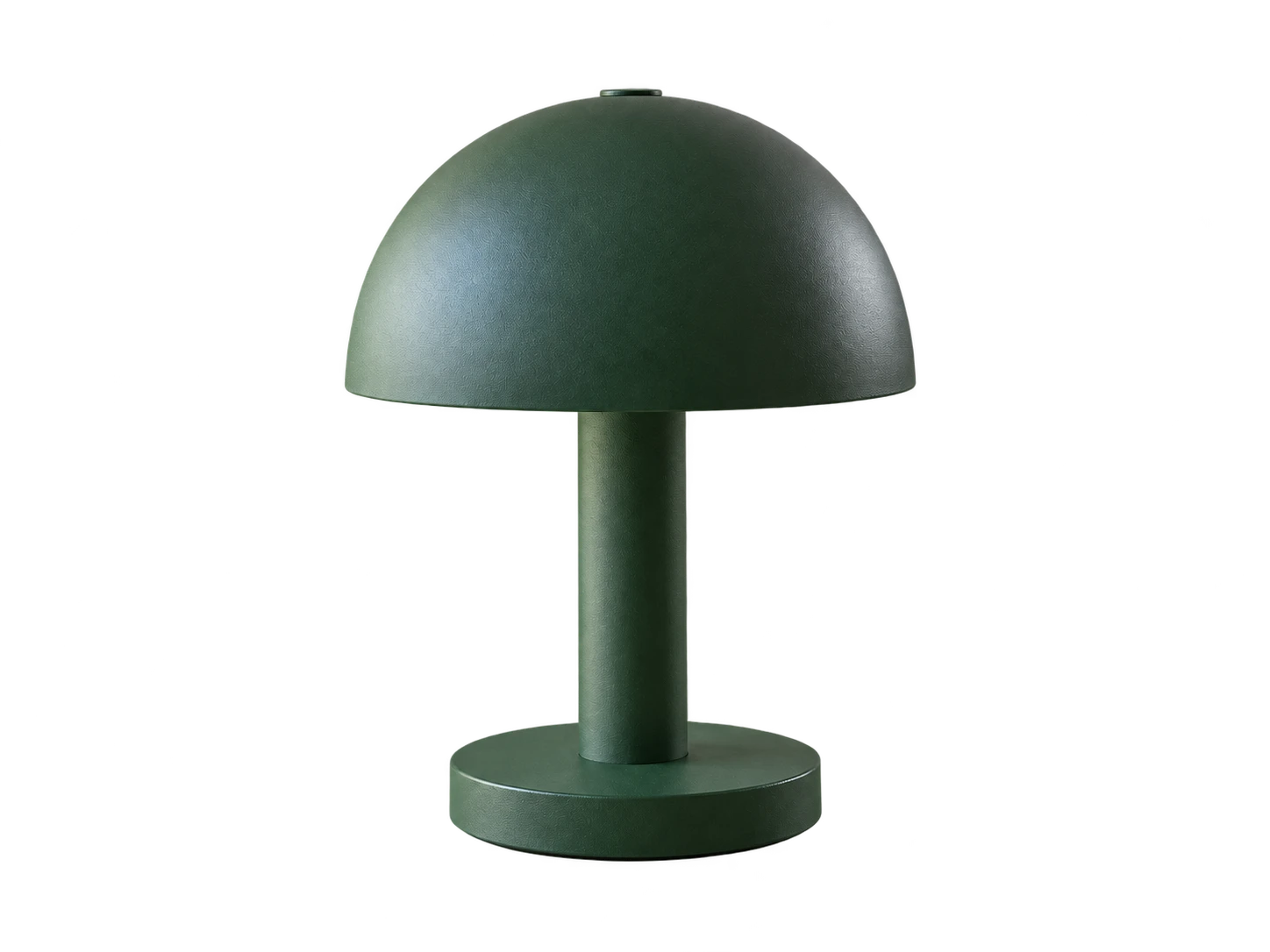
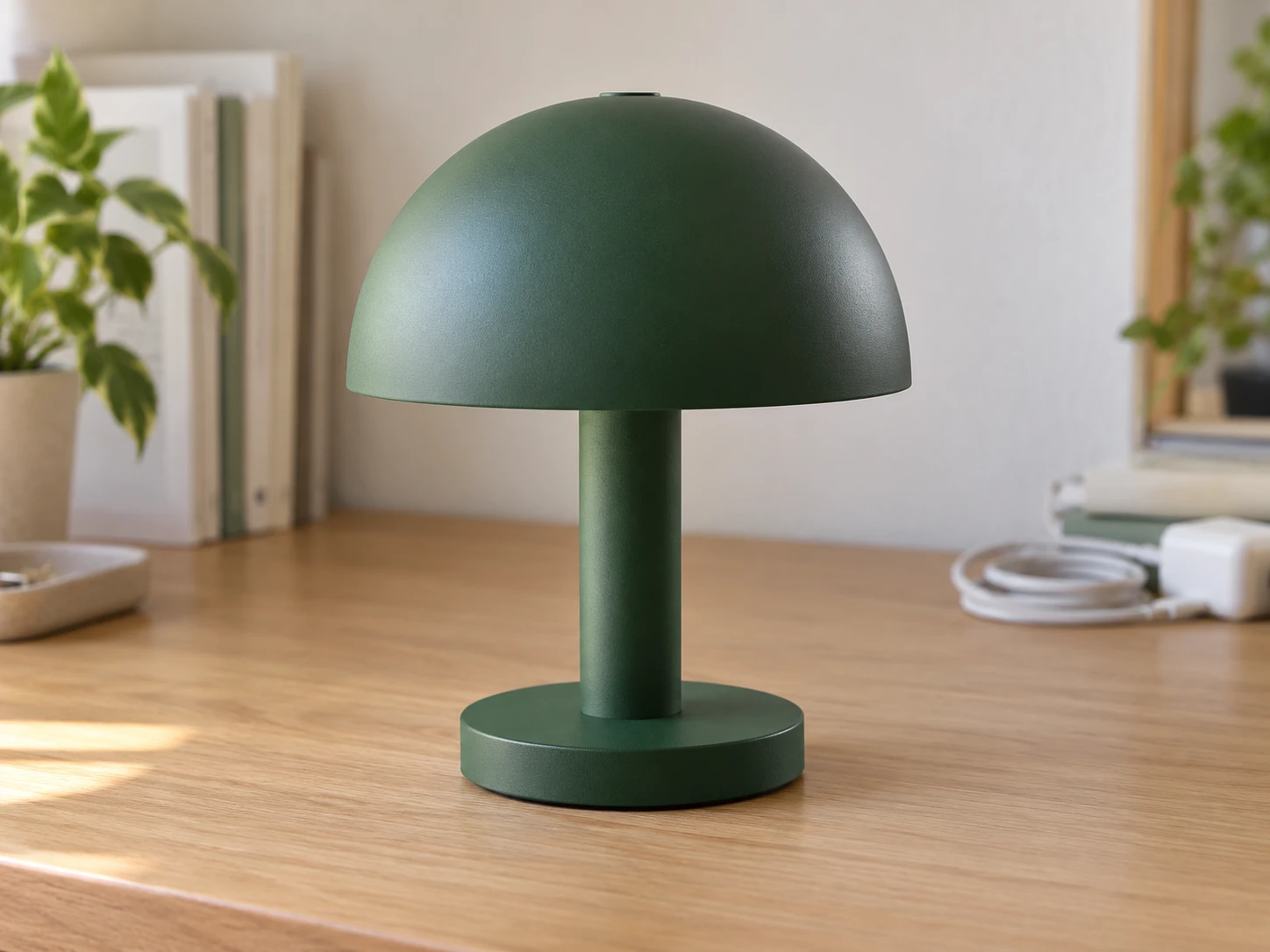
Waldgrüne Pilzlampe auf einem Schreibtisch im Homeoffice vor dem Austausch des Hintergrunds

Verwende einen einheitlichen gelben Hintergrund für Produktfotos

Bereite Produktbilder für Kampagnengrafiken, Shop-Banner und Social-Media-Beiträge mit derselben Hintergrundfarbe vor. Verwende bei jeder einzelnen Bearbeitung dieselben RGB-Werte, damit der Farbton in deiner gesamten Kollektion einheitlich bleibt. Prüfe den Kontrast zu Verpackungen, Etiketten und hellen Materialien, damit wichtige Details sichtbar bleiben. Lade das fertige Bild herunter und füge es in dein Design ein. Informiere dich über die Bildvorgaben der jeweiligen Plattform, bevor du ein Produktangebot auf einem Marktplatz mit farbigem Hintergrund veröffentlichst.

Färbe deinen Fotohintergrund kostenlos gelb
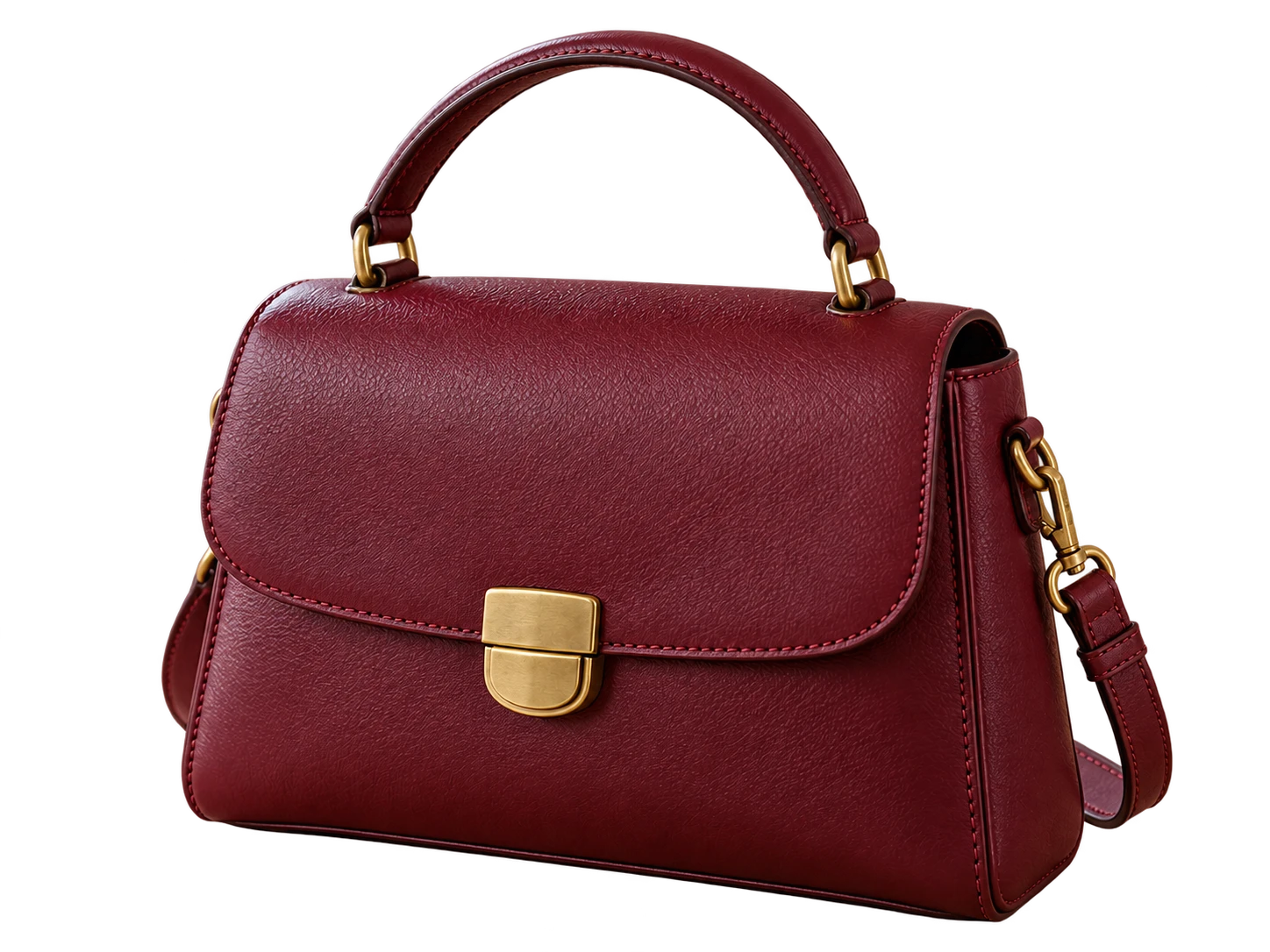
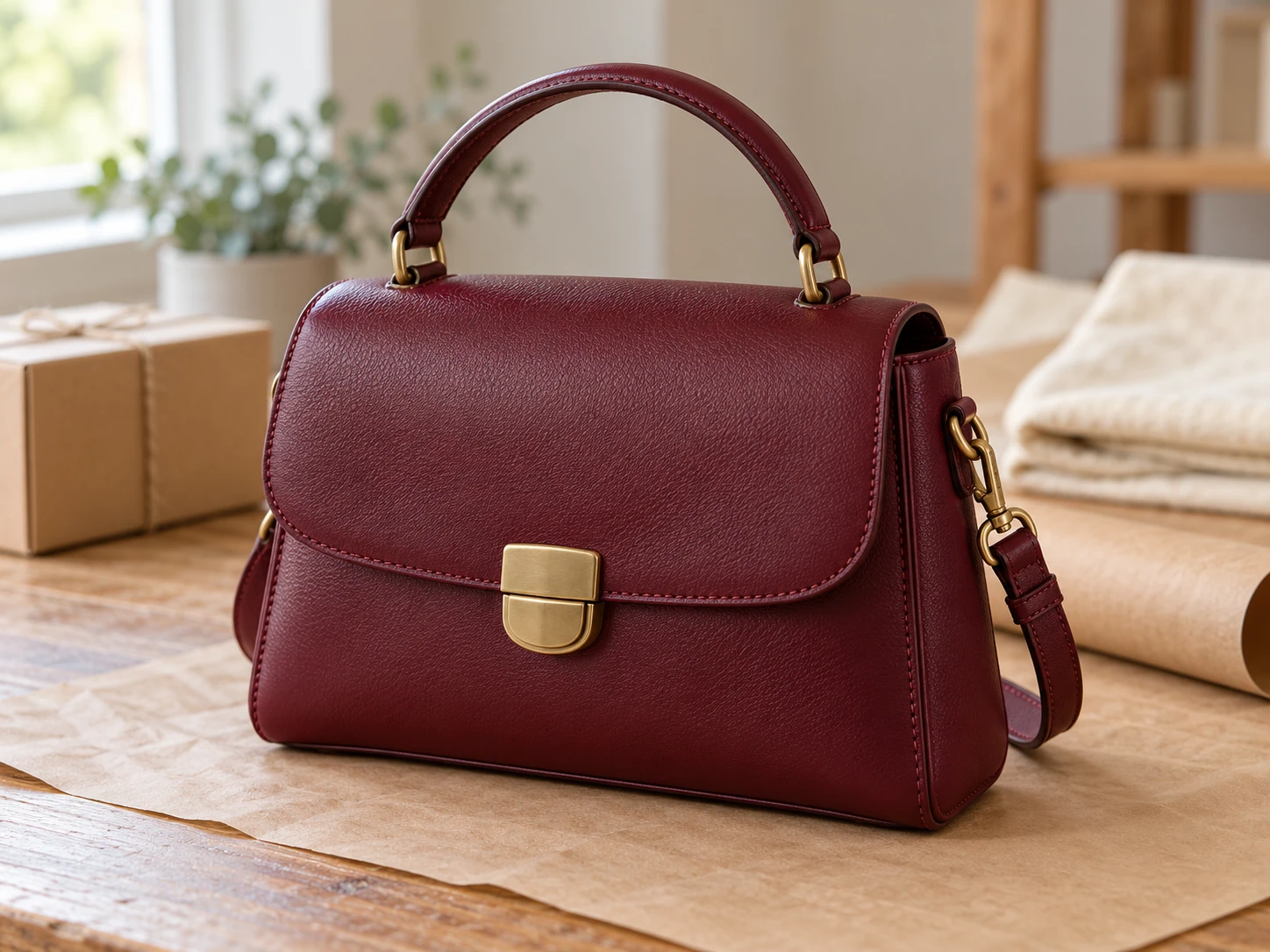
Bordeauxrote Ledertasche auf einem Packtisch vor dem Austausch des Hintergrunds

Finde einen Gelbton, der zu deinem Porträt passt

Gib deinem Porträt oder Profilbild einen Hintergrund, der zu deiner Kleidung und den Farben deiner Seite passt. Vergleiche in der Vorschau einen helleren mit einem kräftigeren Farbton und achte dabei auf den Kontrast an Haaren, Schultern und Accessoires. Wähle ein Foto, auf dem sich die Person klar von der Umgebung abhebt. Speichere das bearbeitete Bild für dein nächstes Layout. In deiner gewohnten Design-App kannst du es anschließend zuschneiden, Text hinzufügen oder retuschieren.

Färbe den Fotohintergrund jetzt gelb
Frau im marineblauen Blazer in einem Café vor dem Austausch des Hintergrunds

So fügst du einem Foto einen gelben Hintergrund hinzu

Mit drei Schritten wird aus deinem vorhandenen Bild ein PNG mit farbigem Hintergrund. Bewahre die Originaldatei auf, damit du das Ergebnis vor der weiteren Verwendung vergleichen kannst.

Lade ein Foto hoch, entferne den Hintergrund, wähle einen Farbton und prüfe das Ergebnis, bevor du dein neues PNG speicherst.

  1. 01

    Lade dein Foto hoch und entferne den Hintergrund

    Wähle eine JPG-, PNG- oder WebP-Datei mit bis zu 15 MB aus und klicke auf „Hintergrund entfernen“. Lass den Tab geöffnet, während das Modell geladen und das Bild verarbeitet wird. Dafür brauchst du einen Browser und ein Gerät mit funktionierender WebGPU-Unterstützung. Beim ersten Laden kann es länger dauern.

  2. 02

    Wähle deinen Gelbton

    Wähle nach der Verarbeitung „Benutzerdefinierte Farbe“ und bestimme den Farbton über den Farbwähler oder die RGB-Regler. Für Reingelb stellst du R auf 255, G auf 255 und B auf 0 ein; der angezeigte HEX-Wert sollte #FFFF00 sein. Prüfe die Konturen deines Motivs vor dem neuen Hintergrund.

  3. 03

    Lade das fertige PNG herunter und prüfe es

    Klicke auf „PNG herunterladen“, um das Bild mit dem ausgewählten Hintergrund zu speichern. Öffne die heruntergeladene Datei und prüfe Konturen und Gesamtkontrast. Verwende diese Datei in deinem nächsten Projekt und stelle sicher, dass die Website oder App, in der du das Bild verwenden möchtest, PNG-Dateien unterstützt. Verlasse dich nicht auf einen Screenshot der Vorschau.

Warum solltest du mit Free BGRemover Fotos einen gelben Hintergrund geben?

Free BGRemover kombiniert KI-gestützte Hintergrundentfernung mit individuellen Farbeinstellungen. So kannst du Fotos einen gelben Hintergrund geben, ohne das Motiv von Hand nachzuzeichnen. Produktfotos für Werbeaktionen, Profilbilder und Kampagnengrafiken können dieselbe Hintergrundfarbe erhalten. Mit den RGB-Reglern kannst du denselben Farbton bei getrennten Bearbeitungen wiederverwenden; heruntergeladene PNGs enthalten die gewählte Hintergrundfarbe.

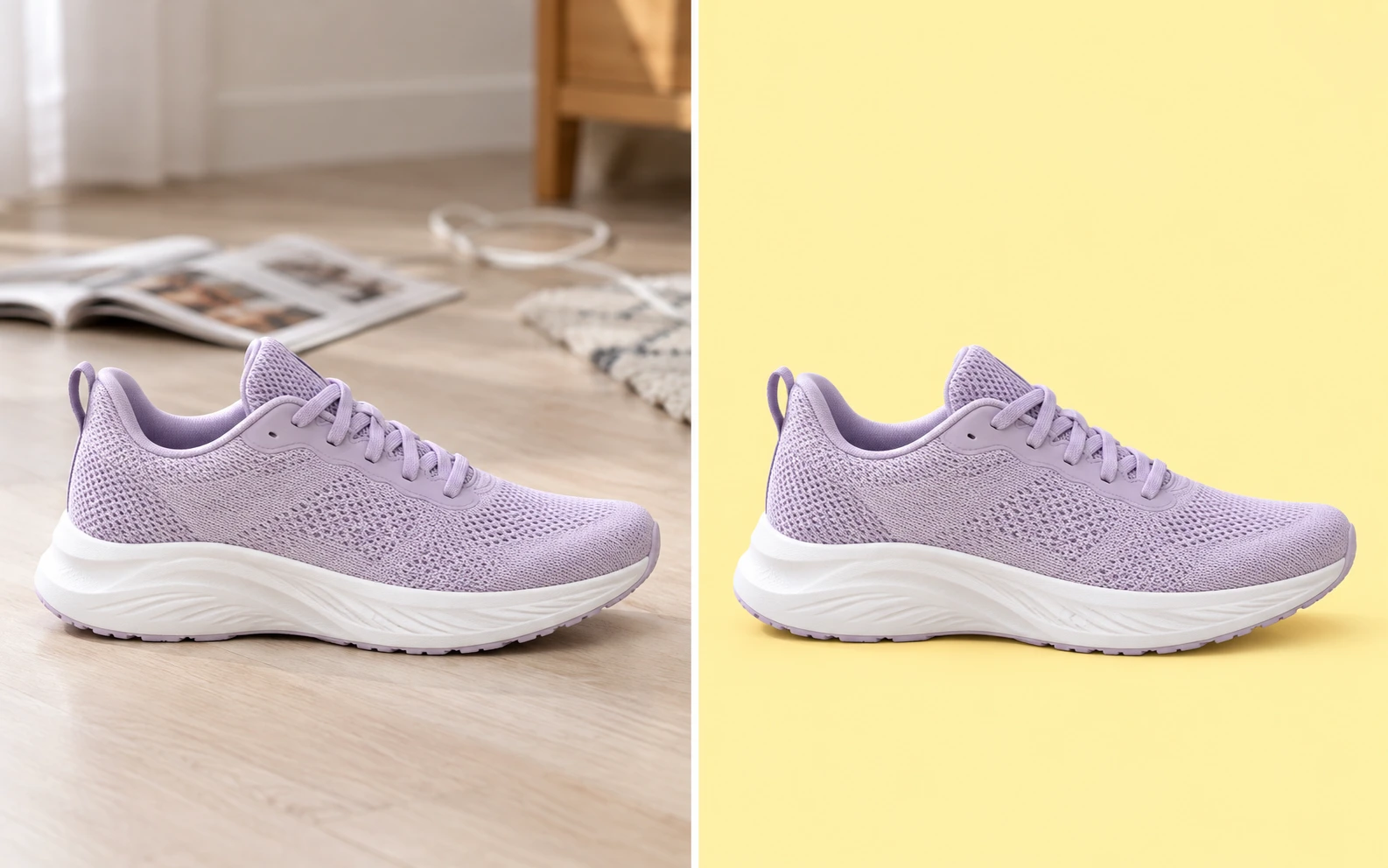
Illustrativer Vergleich eines lavendelfarbenen Laufschuhs in einem unruhigen Raum und vor einfarbig gelbem Hintergrund

Ersetze unruhige Szenen ohne manuelles Nachzeichnen

Die KI-gestützte Hintergrundentfernung stellt das Hauptmotiv frei, bevor die gelbe Fläche hinzugefügt wird. So musst du den Umriss einer Person oder eines Produkts seltener selbst nachzeichnen und kannst ein vorhandenes Foto als Grundlage für deine Bearbeitung verwenden.
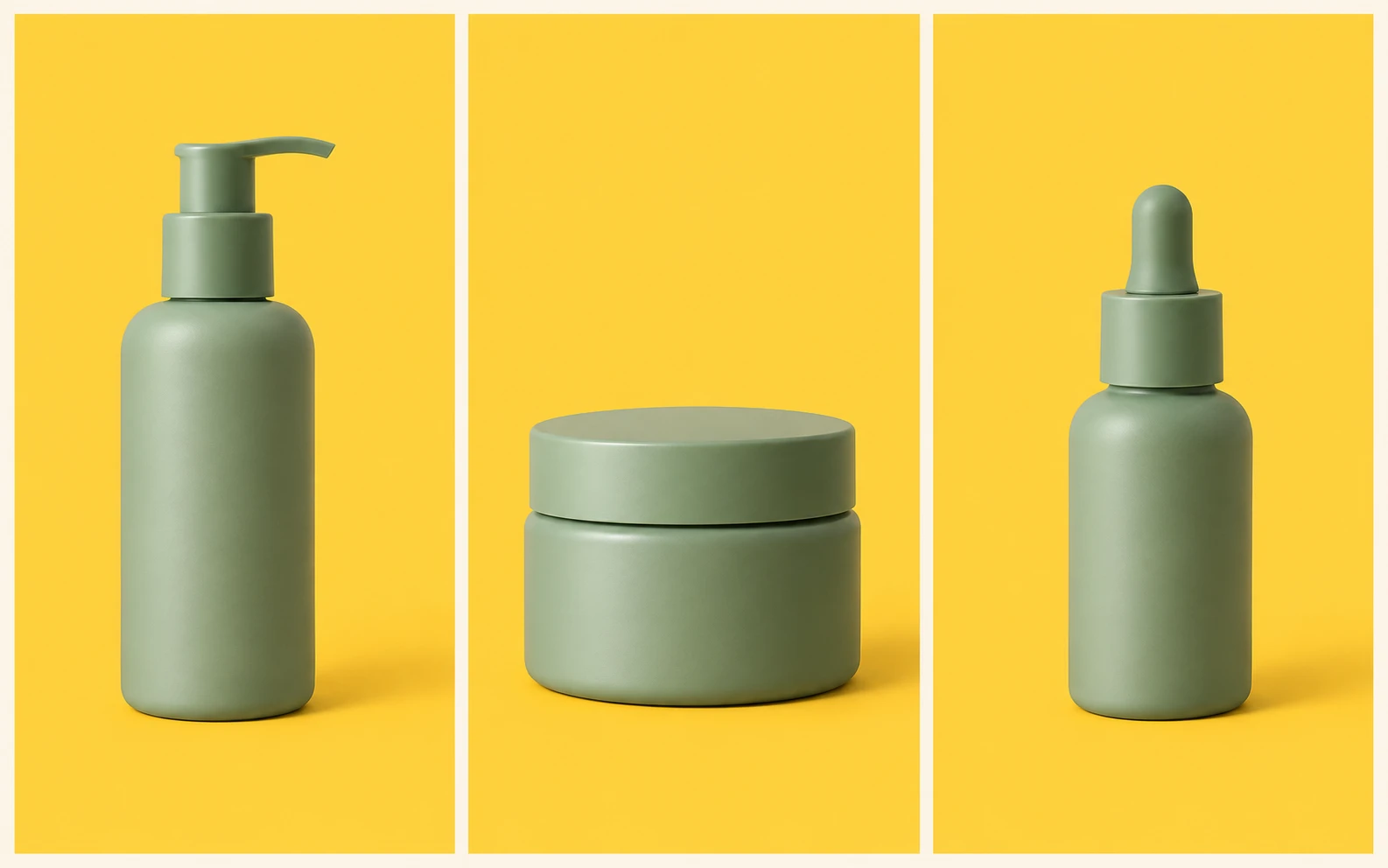
Drei salbeigrüne Hautpflegeprodukte vor demselben goldgelben Hintergrund

Verwende in allen Fotos denselben Gelbton

Mit den RGB-Reglern kannst du genaue Farbwerte eingeben, statt Farbtöne nach Augenmaß abzugleichen. Wenn du dieselben Werte bei getrennten Bearbeitungen wiederverwendest, erhalten zusammengehörige Porträts oder Produktgrafiken denselben Hintergrund – auch wenn die ursprüngliche Umgebung unterschiedlich ist.

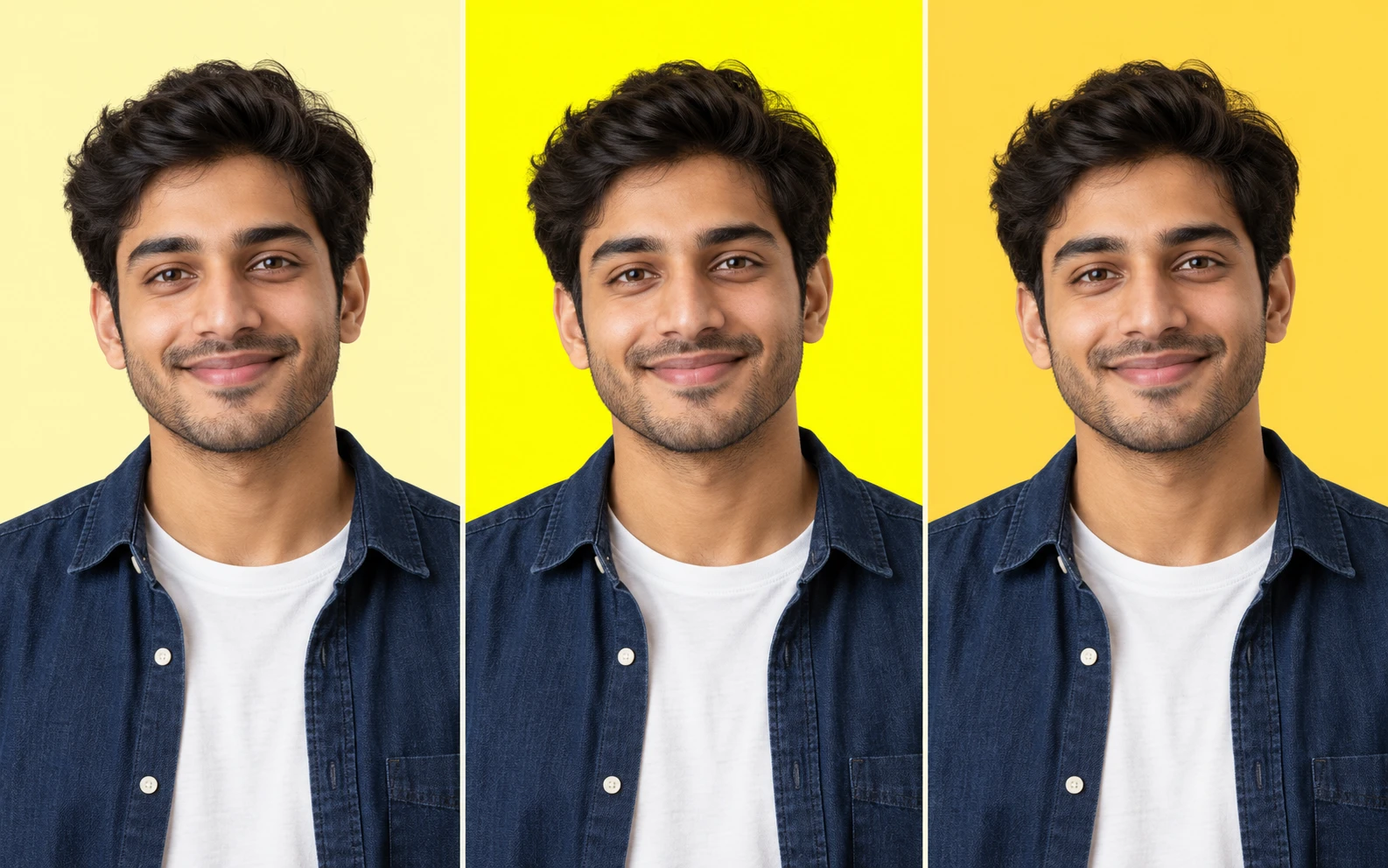
Dasselbe Männerporträt vor sanftgelbem, rein gelbem und goldgelbem Hintergrund zum Kontrastvergleich

Finde einen Farbton, der zu deinem Motiv passt

In der Vorschau kannst du hellere und kräftigere Gelbtöne mit Haaren, Kleidung oder Verpackungen vergleichen und den Kontrast beurteilen. Bei einer Farbänderung wird das bereits freigestellte Motiv weiterverwendet. So kannst du verschiedene Töne ausprobieren, ohne die KI-gestützte Hintergrundentfernung erneut auszuführen.

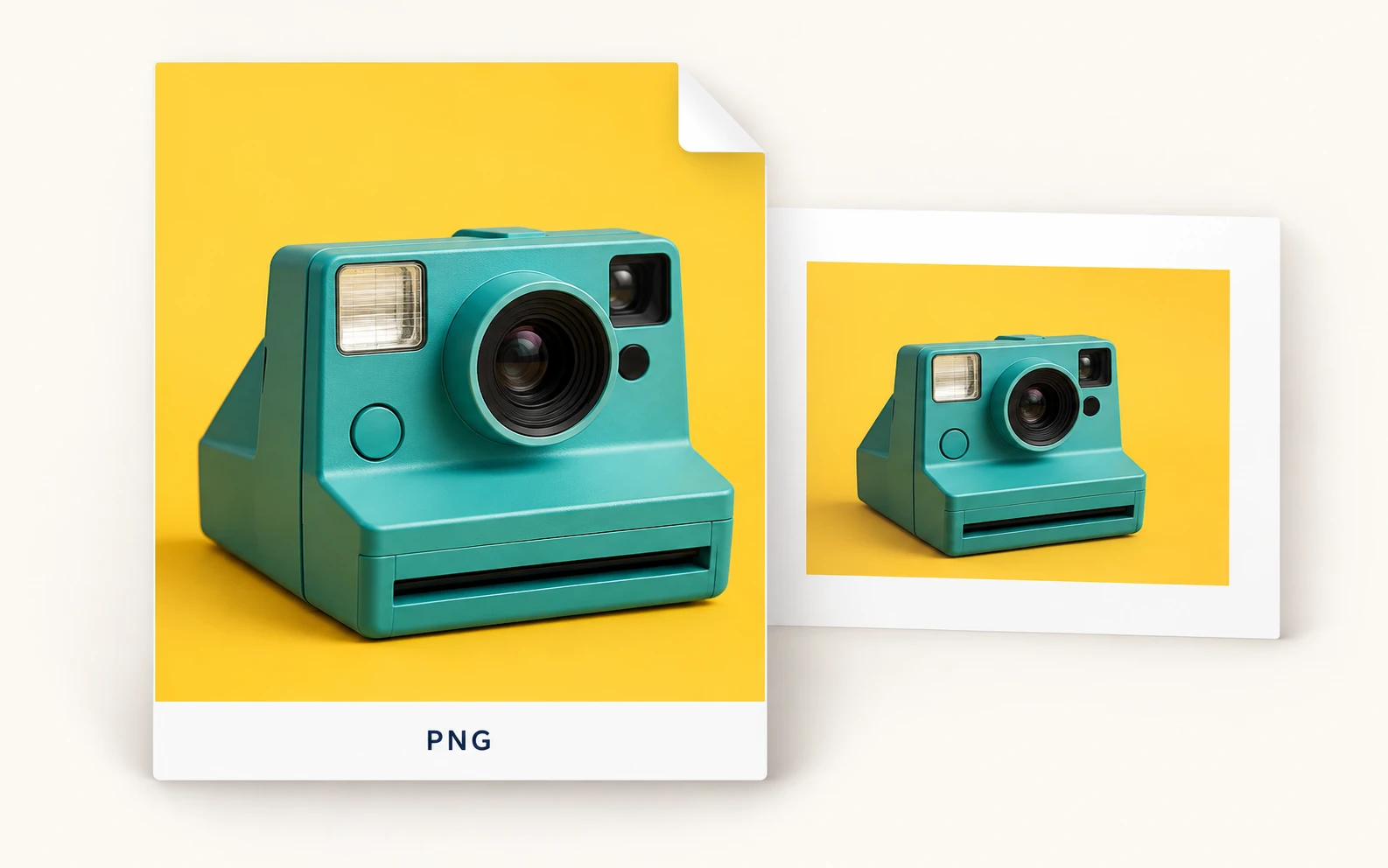
Illustration eines PNG-Bildes mit einer blaugrünen Kamera vor gelbem Hintergrund, das erneut in einer Präsentation verwendet wird

Speichere ein PNG mit der gewählten Hintergrundfarbe

Das heruntergeladene PNG enthält sowohl das Motiv als auch den ausgewählten einfarbigen Hintergrund. Du kannst es in einer Website, Präsentation oder einem Designprojekt verwenden, das PNG-Dateien unterstützt, ohne die Farbfläche hinter dem Motiv neu erstellen zu müssen.

Für wen eignet sich ein gelber Fotohintergrund?

Wähle das Beispiel, das am besten zu deiner nächsten Aufgabe passt. Eine einheitliche Farbe kann zusammengehörige Bilder verbinden. Der passende Farbton hängt jedoch vom Motiv und dem Layout ab, in dem das Foto erscheinen soll. Prüfe jedes Ergebnis, bevor du es deinem Projekt hinzufügst.

Frau prüft zu Hause auf einem Smartphone ihr Profilporträt vor gelbem Hintergrund

Gib deinem Profilbild einen eigenen Look

Frische ein vorhandenes Porträt mit einer Farbe auf, die zu deiner Profilseite oder persönlichen Website passt. Vergleiche vor dem Download den Hintergrund mit deinen Haaren und deiner Kleidung. Wenn die Plattform das Bild rund zuschneidet, prüfe, wie das gespeicherte Foto dort aussieht. Der Hintergrundeditor positioniert oder beschneidet dein Gesicht nicht für dich.

  • Prüfe den Kontrast rund um dein Gesicht
  • Wähle einen Farbton, der zu deiner Seite passt
  • Speichere ein PNG für dein Profil
Profilbild-Hintergrund bearbeiten
Wie färbe ich den Fotohintergrund gelb?

Lade dein Bild hoch und klicke auf „Hintergrund entfernen“. Wähle nach der Verarbeitung „Benutzerdefinierte Farbe“, lege deinen Farbton fest und prüfe die Vorschau. Lade das PNG herunter, sobald Motiv und Hintergrund passen. Für Reingelb gibst du die RGB-Werte 255, 255 und 0 ein.

Ist das Tool kostenlos und hat der Download ein Wasserzeichen?

Mit dem aktuellen Editor für einzelne Bilder kannst du den ursprünglichen Hintergrund entfernen, eine eigene Farbe anwenden und das PNG kostenlos und ohne Konto herunterladen. Der Export enthält kein Wasserzeichen. Prüfe das Ergebnis in der Vorschau, bevor du die Datei speicherst.

Kann ich einem transparenten PNG einen gelben Hintergrund hinzufügen?

PNG-Dateien werden unterstützt, aber im aktuellen Ablauf musst du zuerst auf „Hintergrund entfernen“ klicken, bevor die Farbeinstellungen verfügbar sind. Eine separate Funktion, die einem bereits transparenten Bild nur eine Hintergrundfarbe hinzufügt, gibt es nicht. Vergleiche das Ergebnis sorgfältig, da die Verarbeitung ein bereits freigestelltes Bild verändern kann.

Kann ich ein JPG hochladen oder einen weißen Hintergrund ersetzen?

Ja. Unterstützt werden JPG-, PNG- und WebP-Bilder bis zu 15 MB, auch Fotos mit weißem Hintergrund. Entferne den ursprünglichen Hintergrund und wende anschließend den gewünschten Farbton an. Die fertige Datei wird als PNG heruntergeladen. Einen JPG-Export bietet der Editor derzeit nicht an.

Wie verwende ich in mehreren Fotos denselben Farbton?

Gib bei jeder einzelnen Bearbeitung dieselben RGB-Werte ein und bewahre sie als Farbreferenz auf. So bleibt die Füllfarbe einheitlich, ohne dass du die Töne nach Augenmaß abgleichen musst. Unterschiede in der Beleuchtung des Motivs bleiben bestehen – derselbe Hintergrund lässt also nicht jedes Foto identisch wirken.

Kann ich Bilder mit gelbem Hintergrund herunterladen, ohne ein Foto hochzuladen?

Dieser Editor ändert den Hintergrund eines hochgeladenen Bildes. Er bietet keine Stock-Bildbibliothek, keinen Generator für einfarbige Flächen ohne Motiv und keine herunterladbaren Hintergrundbilder. Verwende ihn, wenn du ein Foto bearbeiten möchtest. Um nur eine Hintergrundgrafik ohne Foto zu erstellen, brauchst du einen anderen Arbeitsablauf.

Wird mein Bild in HD heruntergeladen?

Die Exportfläche verwendet die Pixelmaße des Ausgangsbildes. Der Editor vergrößert kleine Fotos nicht auf HD. Dieselben Abmessungen wie beim Original garantieren nicht, dass feine Kanten identisch aussehen. Verwende ein scharfes Ausgangsbild und prüfe das gespeicherte PNG in der geplanten Anzeigegröße.

Was sollte ich prüfen, wenn das Motiv mit der neuen Farbe verschmilzt?

Vergleiche hellere und dunklere Farbtöne mit Kleidung, Verpackungen, Haaren und Accessoires. Ein anderer Farbton kann den Kontrast verbessern, aber keine Details zurückbringen, die beim Entfernen des Hintergrunds übersehen wurden. Prüfe kleine Lücken und helle Kanten in der Vorschau, bevor du entscheidest, ob das Bild für dein Projekt geeignet ist.

Warum dauert die Verarbeitung beim ersten Mal länger?

Der Browser muss das Verarbeitungsmodell herunterladen und laden, bevor er den Hintergrund entfernen kann. Die Dauer hängt von deiner Verbindung und deinem Gerät ab. Lass den Tab während der Verarbeitung geöffnet. Der Editor benötigt funktionierende WebGPU-Unterstützung. Falls er nicht startet, probiere einen anderen kompatiblen Browser oder ein anderes Gerät aus.

Editor für gelbe Fotohintergründe: häufige Fragen

Hier findest du Antworten zur Farbwahl, zu unterstützten Dateien und Downloads sowie zu den Punkten, die du vor der Verwendung des bearbeiteten Bildes prüfen solltest.

Gib deinem nächsten Foto einen neuen Hintergrund

Beginne mit einem Bild, das du bereits hast. Entferne die ursprüngliche Szene, wähle einen passenden Farbton und prüfe die Vorschau vor dem Download. Speichere dein fertiges PNG für ein Profilbild, eine Produktgrafik oder ein kreatives Layout – ohne ein Konto zu erstellen.

Füge deinem Foto kostenlos einen gelben Hintergrund hinzu