

Gratis te gebruikenGeen registratieGeen watermerk

Voeg een gele achtergrond toe aan je foto

Upload je foto, verwijder de oorspronkelijke achtergrond en kies na de verwerking een gele tint. Geef producten, portretten of profielfoto’s een egale achtergrond en sla gratis een PNG op zonder je te registreren. De verwerkingstijd hangt af van je apparaat en de eerste download van het model.

Kobaltblauwe over-ear-koptelefoon tegen een zuiver gele achtergrond
Eén foto. Drie gele tinten.

Zuiver geel · ⁦RGB 255, 255, 0⁩

Alleen een voorbeeld. Kies na de verwerking in de editor de kleur voor je eigen foto.

Jouw foto, een nieuwe achtergrond

Upload je foto. Kies je gele tint.

JPG, PNG of WebP · Maximaal 15 MB

Privacyinformatie

Geef je onderwerp een effen gele achtergrond

Vervang een drukke omgeving door een effen gele achtergrond die de aandacht op je onderwerp houdt. Kies een heldere tint voor meer contrast of een zachtere tint voor een rustiger beeld. De kleur vult het gebied dat vrijkomt na het verwijderen van de achtergrond, zodat je een egale achtergrond zonder patroon krijgt. Controleer de contouren voordat je opslaat, vooral rond lichte kleding, fijne haren en kleine openingen. Een egale kleurvulling kan ontbrekende details van het vrijstaande onderwerp niet herstellen.

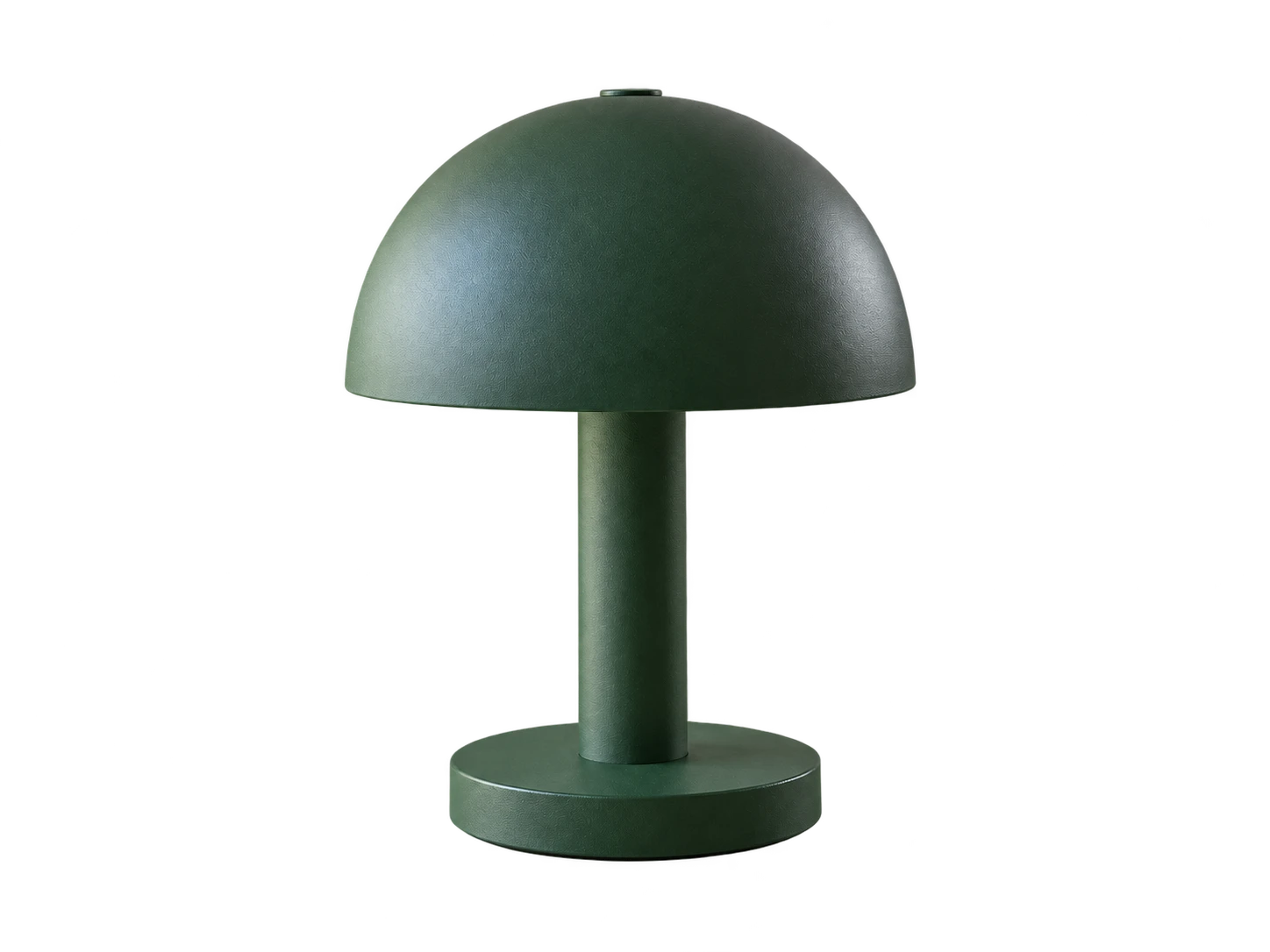
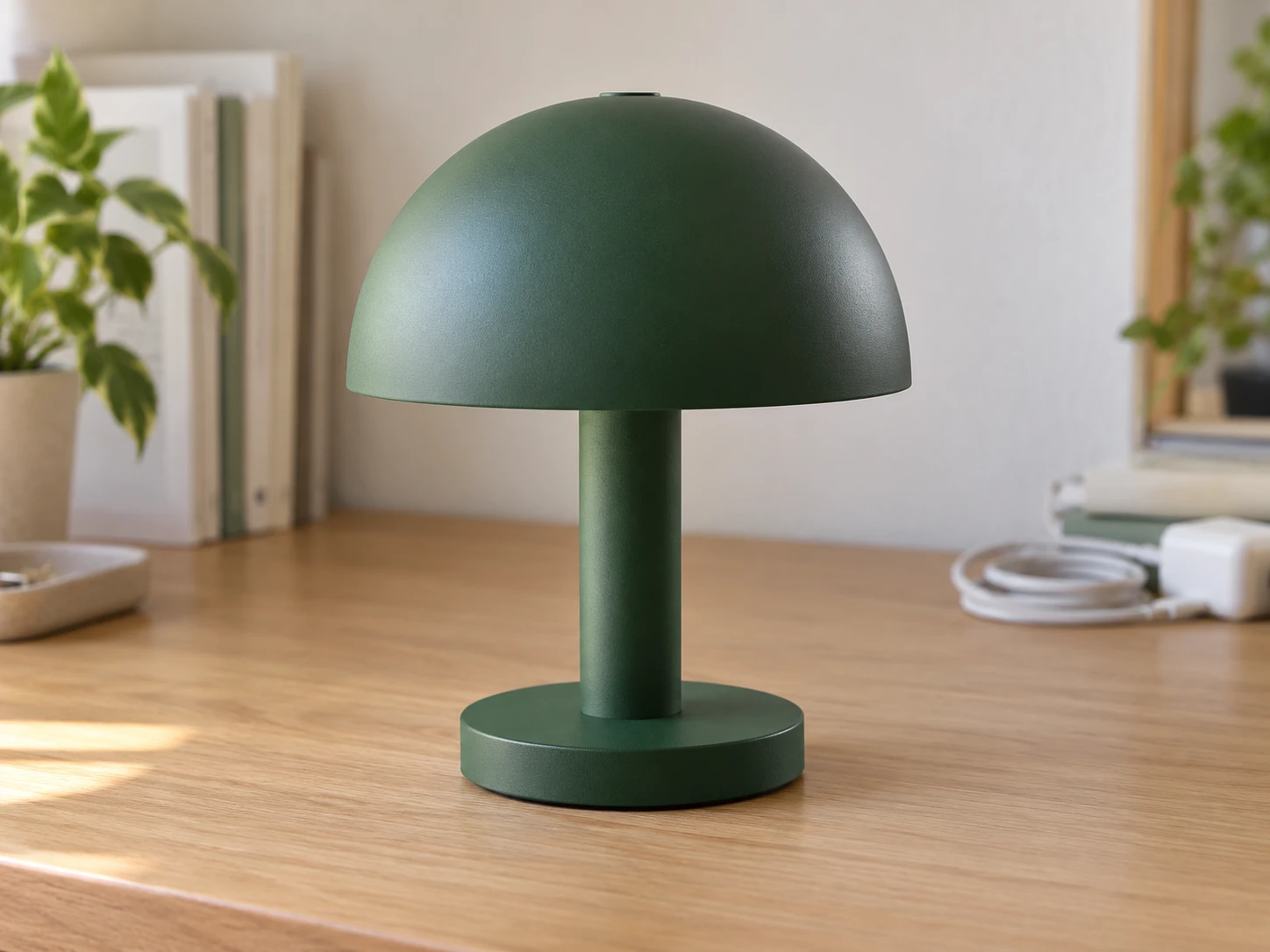
Bosgroene paddenstoellamp op een bureau in een thuiskantoor voordat de achtergrond wordt vervangen

Geef productfoto’s dezelfde gele achtergrond

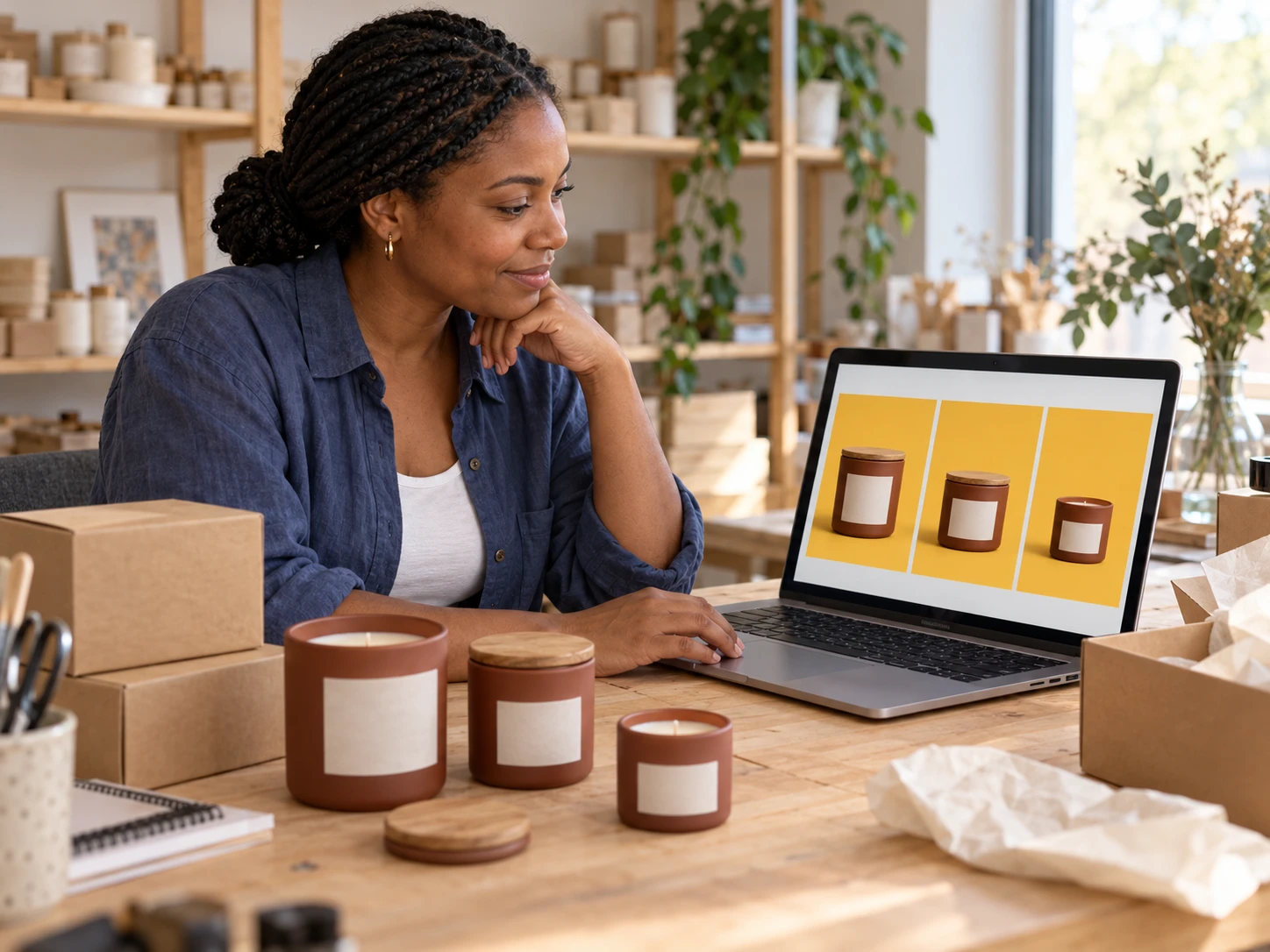
Maak productafbeeldingen voor campagnemateriaal, winkelbanners en berichten op sociale media met dezelfde achtergrondkleur. Gebruik bij elke afzonderlijke bewerking dezelfde RGB-waarden om de tint in je hele collectie gelijk te houden. Vergelijk de kleur met verpakkingen, etiketten en lichte materialen, zodat belangrijke details zichtbaar blijven. Download de voltooide afbeelding om die in je ontwerp te plaatsen. Controleer de afbeeldingseisen van de online marktplaats voordat je een productfoto met een gekleurde achtergrond gebruikt.

Maak je fotoachtergrond gratis geel
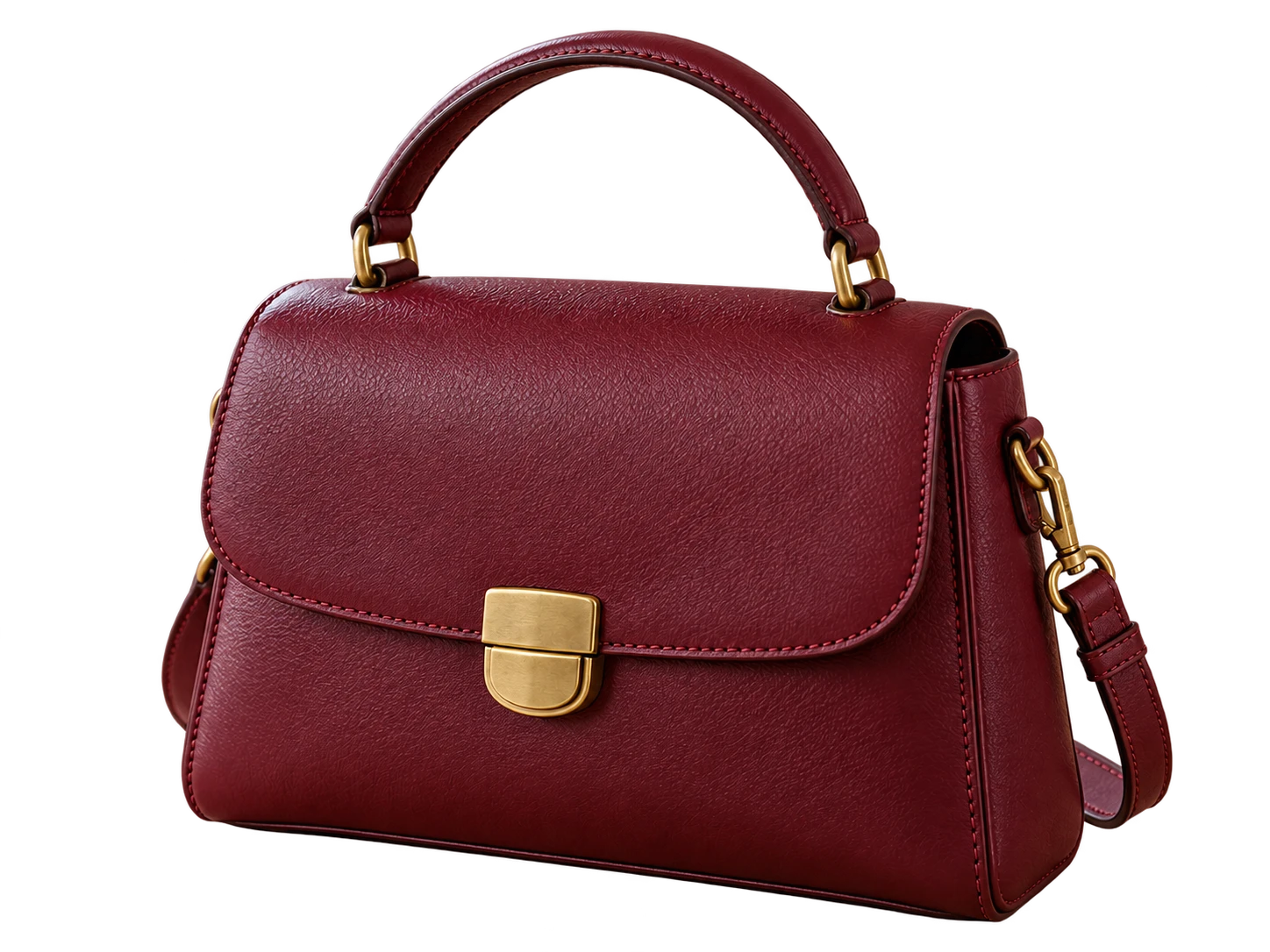
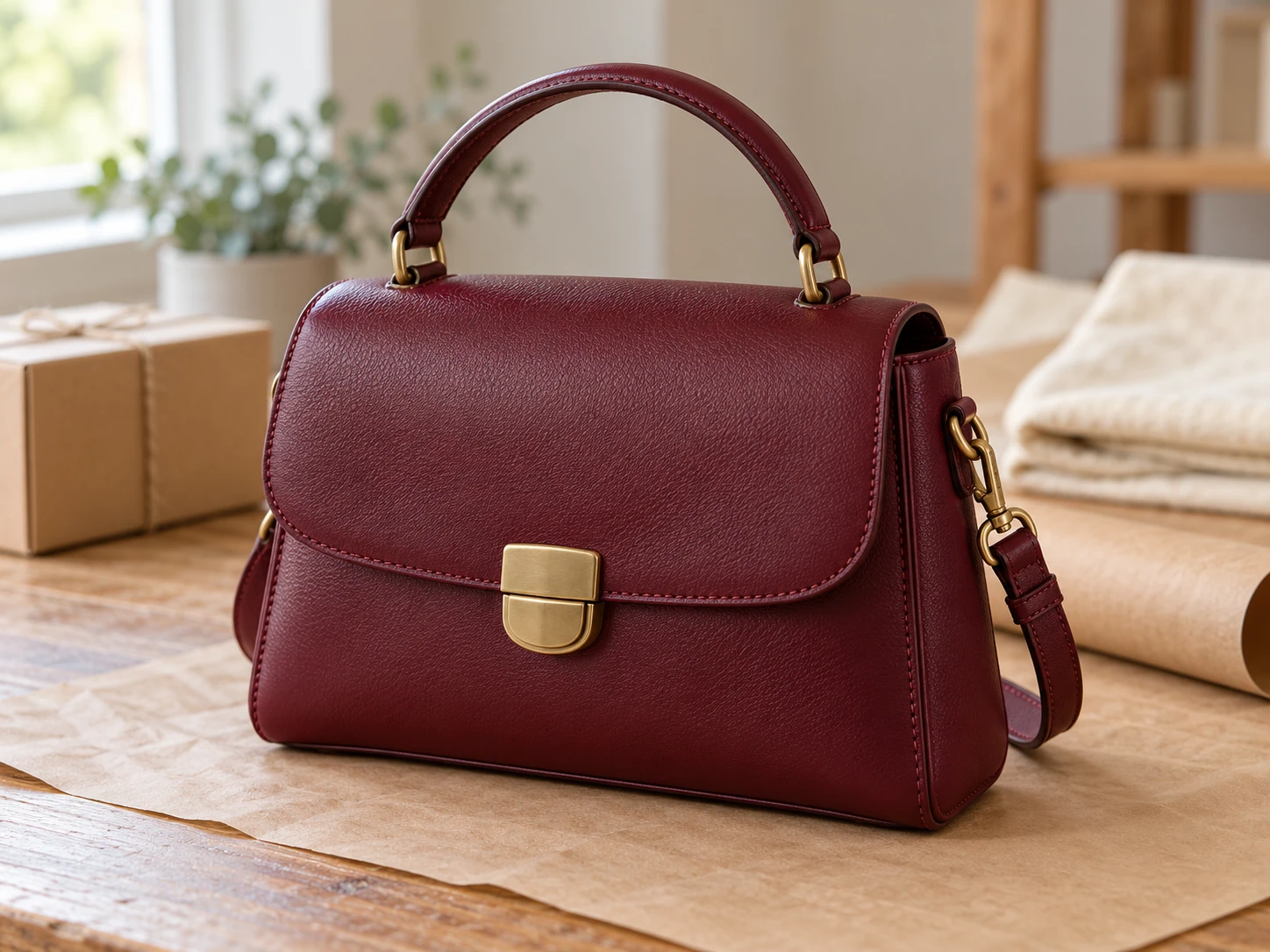
Bordeauxrode leren handtas op een inpaktafel voordat de achtergrond wordt vervangen

Kies een gele tint die bij je portret past

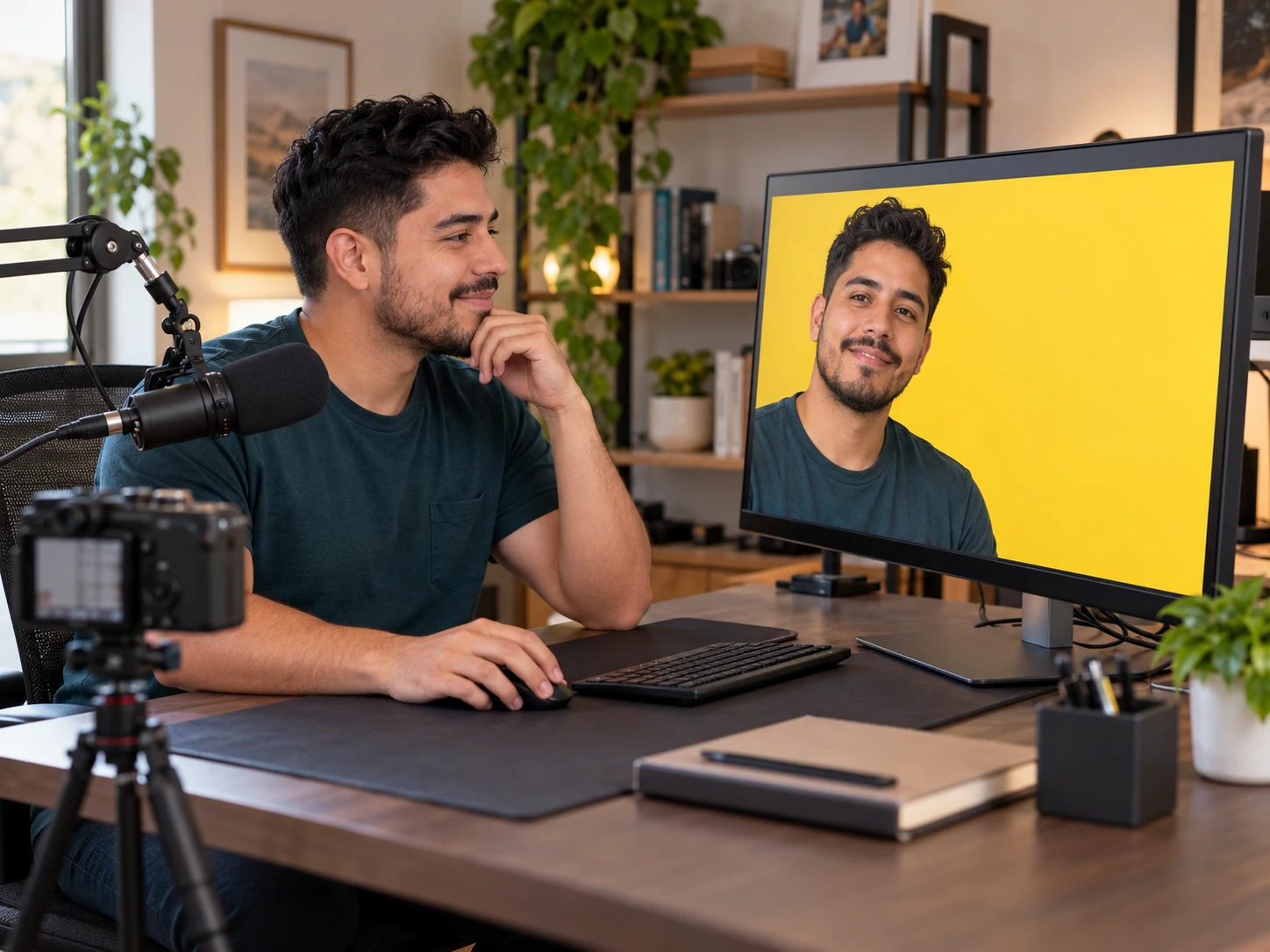
Geef een portret of profielfoto een achtergrond die past bij je kleding en de kleuren van je pagina. Vergelijk een lichtere en een diepere tint in het voorbeeld en let op het contrast rond haar, schouders en accessoires. Begin met een foto waarop de persoon duidelijk afsteekt tegen de omgeving. Sla de bewerkte afbeelding op voor je volgende ontwerp. Bijsnijden, tekst toevoegen en retoucheren kun je in je gebruikelijke ontwerpapp doen.

Maak je fotoachtergrond nu geel
Vrouw in een donkerblauwe blazer, gefotografeerd in een café voordat de achtergrond wordt vervangen

Zo voeg je een gele achtergrond toe aan een foto

Maak in drie stappen van een bestaande afbeelding een PNG met een gekleurde achtergrond. Bewaar het originele bestand om het resultaat te vergelijken voordat je het ergens gebruikt.

Upload een foto, verwijder de achtergrond, kies een tint en bekijk het resultaat voordat je de nieuwe PNG opslaat.

  1. 01

    Upload je foto en verwijder de achtergrond

    Kies een JPG-, PNG- of WebP-bestand van maximaal 15 MB en klik op Achtergrond verwijderen. Laat het tabblad open terwijl het model wordt geladen en de afbeelding wordt verwerkt. Hiervoor heb je een browser en apparaat met werkende WebGPU-ondersteuning nodig. De eerste keer kan het laden langer duren.

  2. 02

    Kies je gele tint

    Selecteer na de verwerking Aangepaste kleur en gebruik de kleurkiezer of RGB-velden om een tint te kiezen. Voor zuiver geel stel je R in op 255, G op 255 en B op 0. De weergegeven HEX-waarde moet #FFFF00 zijn. Controleer de randen van het onderwerp tegen de nieuwe achtergrondkleur.

  3. 03

    Download en controleer de voltooide PNG

    Klik op PNG downloaden om de afbeelding met je gekozen achtergrond op te slaan. Open het gedownloade bestand en controleer de contouren en het algehele contrast. Gebruik dat bestand in je volgende project en controleer of de website of app waarin je de afbeelding wilt gebruiken PNG ondersteunt. Ga daarbij niet alleen af op een schermafbeelding van het voorbeeld.

Waarom een gele achtergrond toevoegen met Free BGRemover?

Free BGRemover combineert AI-achtergrondverwijdering met instelbare kleurwaarden om je foto’s een gele achtergrond te geven zonder het onderwerp met de hand te omlijnen. Geef productpromoties, profielfoto’s en campagnemateriaal dezelfde achtergrondkleur. Met de RGB-velden stem je tinten tussen afzonderlijke bewerkingen op elkaar af, en de gedownloade PNG bevat de gekozen achtergrondkleur.

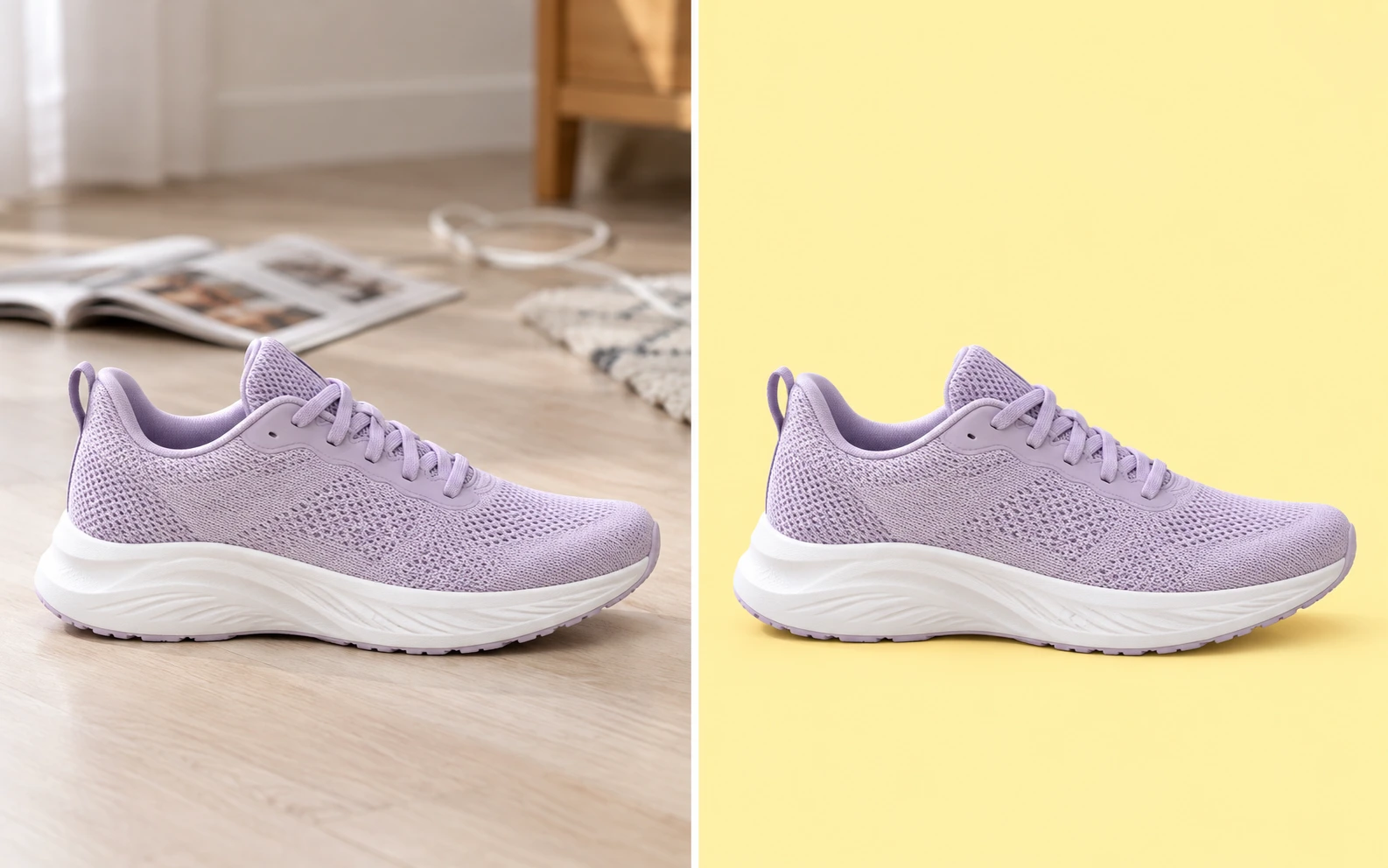
Illustratieve vergelijking van een lavendelkleurige hardloopschoen in een drukke kamer en tegen een effen gele achtergrond

Vervang drukke achtergronden zonder handmatig omlijnen

AI-achtergrondverwijdering maakt het hoofdonderwerp vrijstaand voordat de gele kleur wordt toegevoegd. Zo hoef je minder zelf rond een persoon of product te tekenen en kun je een bestaande foto als uitgangspunt voor je bewerking gebruiken.
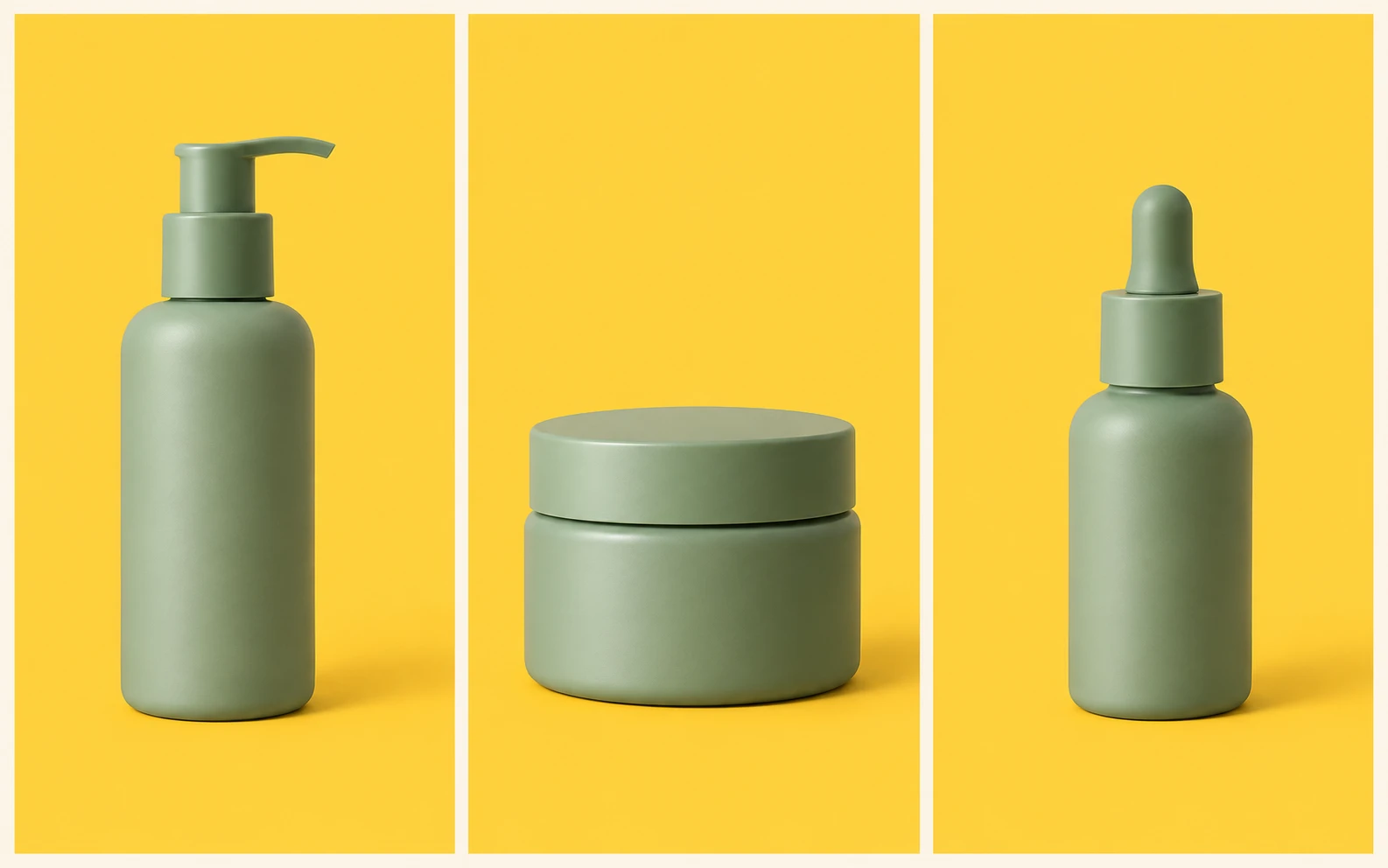
Drie saliegroene huidverzorgingsproducten tegen dezelfde goudgele achtergrond

Gebruik dezelfde gele tint voor al je foto’s

Met de RGB-velden gebruik je specifieke kleurwaarden in plaats van tinten op het oog te vergelijken. Door die waarden bij afzonderlijke bewerkingen te herhalen, krijgen bij elkaar horende portretten of productafbeeldingen dezelfde achtergrondkleur, ook als de oorspronkelijke omgeving verschilt.

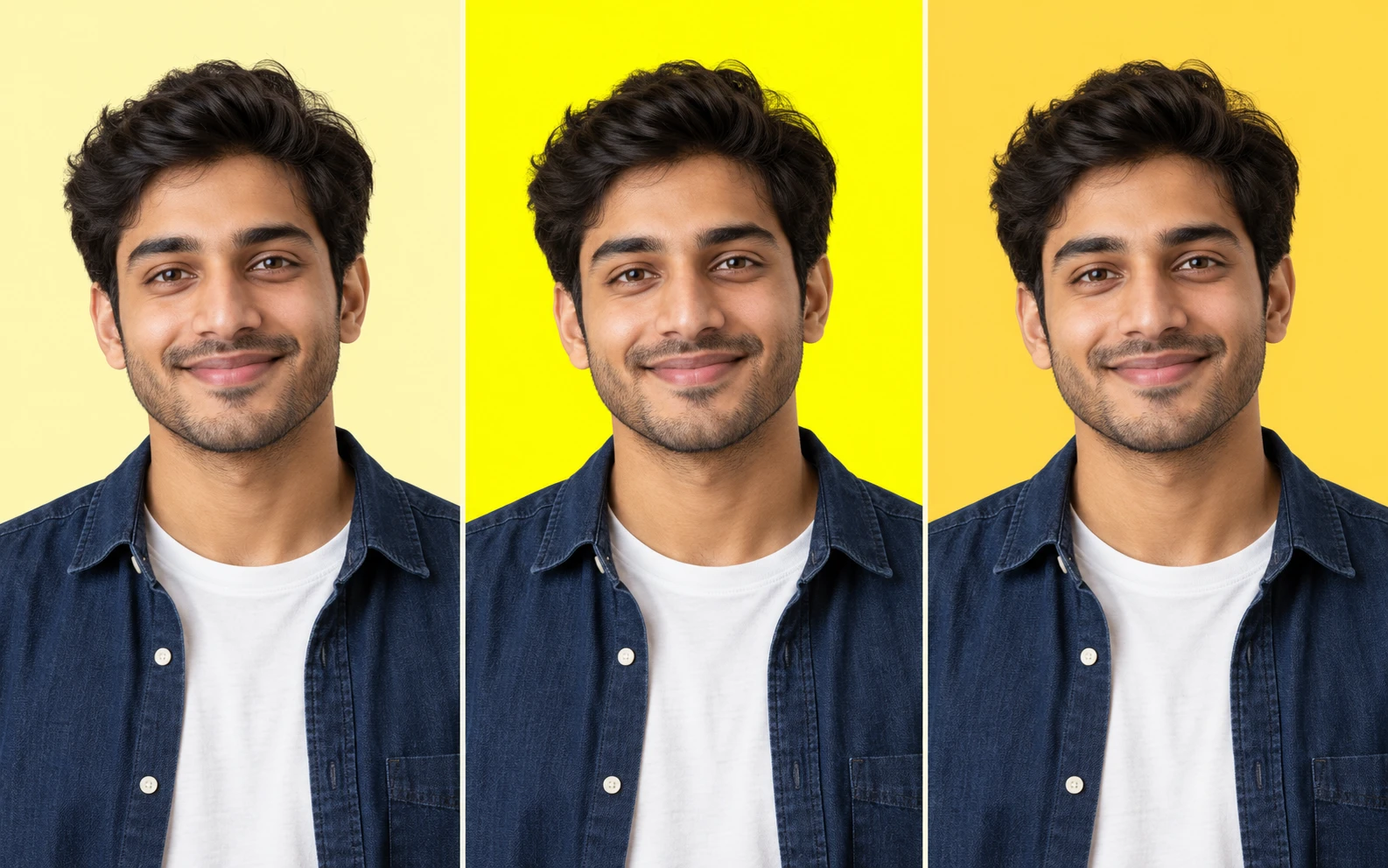
Hetzelfde mannenportret tegen zachtgele, zuiver gele en goudgele achtergronden om het contrast te vergelijken

Kies een tint die bij je onderwerp past

In het voorbeeld vergelijk je lichtere en diepere gele tinten met haar, kleding of verpakkingen om het contrast te beoordelen. Bij kleurwijzigingen wordt het al vrijstaande onderwerp hergebruikt, zodat je verschillende tinten kunt uitproberen zonder de achtergrond opnieuw met AI te verwijderen.

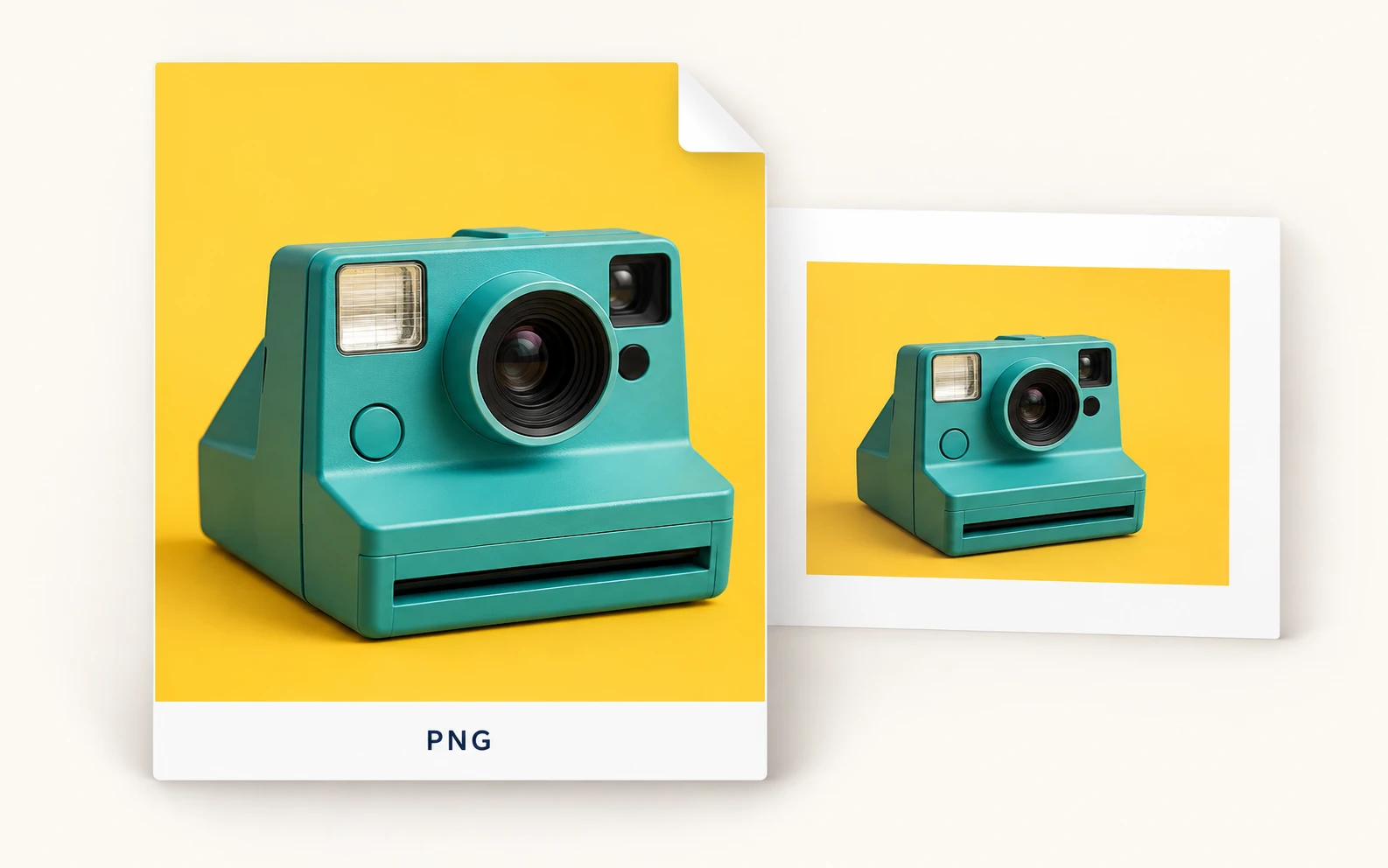
Illustratie van een PNG-afbeelding met een blauwgroene camera en een gele achtergrond, hergebruikt in een presentatie

Sla een PNG op met de gekozen achtergrondkleur

De gedownloade PNG bevat zowel het onderwerp als de gekozen effen achtergrond. Je kunt die plaatsen op een website, in een presentatie of in een ontwerpproject dat PNG-bestanden accepteert, zonder de kleur achter het onderwerp opnieuw toe te voegen.

Voor wie is een gele fotoachtergrond handig?

Kies het voorbeeld dat het beste bij je volgende taak past. Een egale kleur kan samenhang tussen afbeeldingen creëren, maar de juiste tint hangt af van het onderwerp en de opmaak waarin de foto komt te staan. Controleer elk resultaat voordat je het aan je project toevoegt.

Vrouw die thuis op een smartphone haar profielfoto met gele achtergrond bekijkt

Geef je profielfoto een eigen uitstraling

Fris een bestaand portret op met een kleur die bij je profielpagina of persoonlijke website past. Vergelijk de achtergrond met je haar en kleding voordat je downloadt. Gebruikt het platform een ronde uitsnede, controleer dan hoe de opgeslagen afbeelding daarin past. De achtergrondeditor positioneert je gezicht niet en snijdt het ook niet voor je bij.

  • Vergelijk het contrast rond je gezicht
  • Kies een tint die bij je pagina past
  • Sla een PNG op voor je profiel
Bewerk mijn profielachtergrond
Hoe maak ik de achtergrond van een foto geel?

Upload je afbeelding en klik op Achtergrond verwijderen. Selecteer na de verwerking Aangepaste kleur, kies je tint en controleer het voorbeeld. Download de PNG zodra het onderwerp en de achtergrond er goed uitzien. Voor zuiver geel voer je de RGB-waarden 255, 255 en 0 in.

Is de tool gratis en krijgt mijn download een watermerk?

Met de huidige editor voor één afbeelding kun je de oorspronkelijke achtergrond verwijderen, een aangepaste kleur toepassen en de PNG downloaden zonder te betalen of een account aan te maken. Er wordt geen watermerk aan het geëxporteerde bestand toegevoegd. Controleer het resultaat in het voorbeeld voordat je het bestand opslaat.

Kan ik een gele achtergrond aan een transparante PNG toevoegen?

Je kunt PNG-bestanden uploaden, maar in de huidige werkwijze moet je nog steeds op Achtergrond verwijderen klikken voordat de opties voor een aangepaste kleur beschikbaar worden. Er is geen aparte functie om een bestaand transparant bestand alleen van een achtergrondkleur te voorzien. Vergelijk het resultaat zorgvuldig, want ook een al vrijstaand onderwerp kan door de verwerking veranderen.

Kan ik een JPG uploaden of een witte achtergrond vervangen?

Ja. JPG-, PNG- en WebP-afbeeldingen van maximaal 15 MB worden geaccepteerd, ook foto’s met een witte achtergrond. Verwijder de oorspronkelijke achtergrond en pas daarna je gekozen tint toe. Het voltooide bestand wordt als PNG gedownload. De editor biedt momenteel geen export als JPG.

Hoe houd ik de kleur gelijk in meerdere foto’s?

Voer bij elke afzonderlijke bewerking dezelfde RGB-waarden in en bewaar die als kleurreferentie. Zo blijft de gekozen achtergrondkleur gelijk zonder die op het oog te hoeven afstemmen. Verschillen in de belichting van het onderwerp blijven bestaan. Dezelfde achtergrond zorgt er dus niet voor dat elke foto er identiek uitziet.

Kan ik afbeeldingen met een gele achtergrond downloaden zonder een foto te uploaden?

Deze editor verandert de achtergrond van een afbeelding die je uploadt. De tool biedt geen stockfotobibliotheek, generator voor lege kleurvlakken of downloadbare wallpapers. Gebruik de editor als je een foto wilt bewerken. Voor een los achtergrondbestand heb je een andere werkwijze nodig.

Wordt mijn afbeelding in HD gedownload?

Het exportcanvas gebruikt de pixelafmetingen van de bronafbeelding. De editor schaalt een kleine foto niet op naar HD. Dezelfde afmetingen als het origineel garanderen niet dat fijne randen er identiek uitzien. Gebruik een duidelijke bronafbeelding en controleer de opgeslagen PNG op het beoogde weergaveformaat.

Wat moet ik controleren als het onderwerp wegvalt tegen de nieuwe kleur?

Vergelijk lichtere en donkerdere tinten met kleding, verpakkingen, haar en accessoires. Een andere tint kan het contrast verbeteren, maar kan geen details herstellen die bij het verwijderen van de achtergrond verloren zijn gegaan. Controleer kleine openingen en lichte randen in het voorbeeld voordat je beslist of de afbeelding geschikt is voor je project.

Waarom duurt de verwerking de eerste keer langer?

De browser moet het verwerkingsmodel downloaden en laden voordat de achtergrond kan worden verwijderd. Hoe lang dit duurt, hangt af van je verbinding en apparaat. Laat het tabblad open tijdens de verwerking. De editor vereist werkende WebGPU-ondersteuning. Kan de verwerking niet starten, probeer dan een andere geschikte browser of een ander apparaat.

Foto-editor voor gele achtergronden: veelgestelde vragen

Vind antwoorden over tinten kiezen, ondersteunde bestanden, downloaden en wat je moet controleren voordat je de bewerkte afbeelding gebruikt.

Geef je volgende foto een frisse achtergrond

Begin met een afbeelding die je al hebt. Verwijder de oorspronkelijke omgeving, kies een tint die bij het onderwerp past en controleer het voorbeeld voordat je downloadt. Sla de voltooide PNG op voor een profiel, productafbeelding of creatief ontwerp, zonder een account aan te maken.

Voeg gratis een gele achtergrond toe