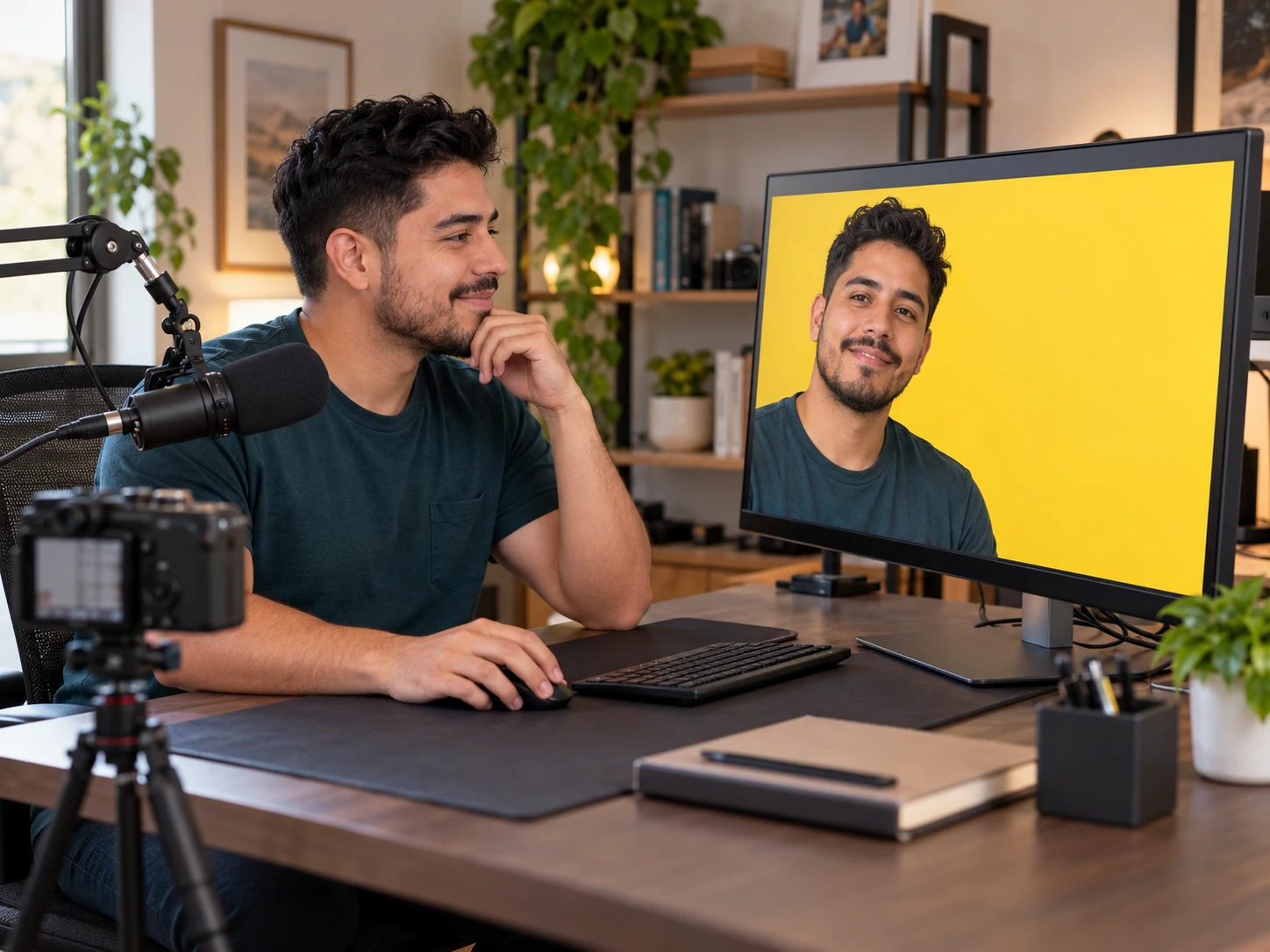
Gratis digunakanTanpa pendaftaranTanpa tanda air

Tambahkan Latar Kuning ke Foto Anda

Unggah foto, hapus latar belakang aslinya, lalu pilih nuansa kuning setelah pemrosesan selesai. Buat latar yang seragam untuk foto produk, potret, atau foto profil, kemudian simpan PNG gratis tanpa perlu mendaftar. Lama pemrosesan bergantung pada perangkat dan pengunduhan model pertama kali.

Headphone over-ear biru kobalt dengan latar kuning cerah
Satu foto. Tiga nuansa kuning.

Kuning cerah · ⁦RGB 255, 255, 0⁩

Ini hanya pratinjau contoh. Pilih warna untuk foto yang Anda unggah di editor setelah pemrosesan.

Foto Anda dengan latar baru

Unggah foto Anda. Pilih warna kuning.

JPG, PNG, atau WebP · Maks. 15 MB

Detail privasi

Buat Latar Kuning Polos di Sekitar Subjek

Ganti latar yang ramai dengan warna kuning polos agar perhatian tetap tertuju pada subjek. Pilih warna cerah untuk kontras atau nuansa lembut untuk tampilan yang lebih tenang. Warna akan mengisi area bekas latar yang dihapus sehingga menghasilkan latar merata tanpa pola. Periksa tepian sebelum menyimpan, terutama di sekitar pakaian berwarna terang, rambut halus, atau celah kecil. Mengisi latar dengan warna polos tidak dapat mengembalikan detail subjek yang hilang saat latar dihapus.

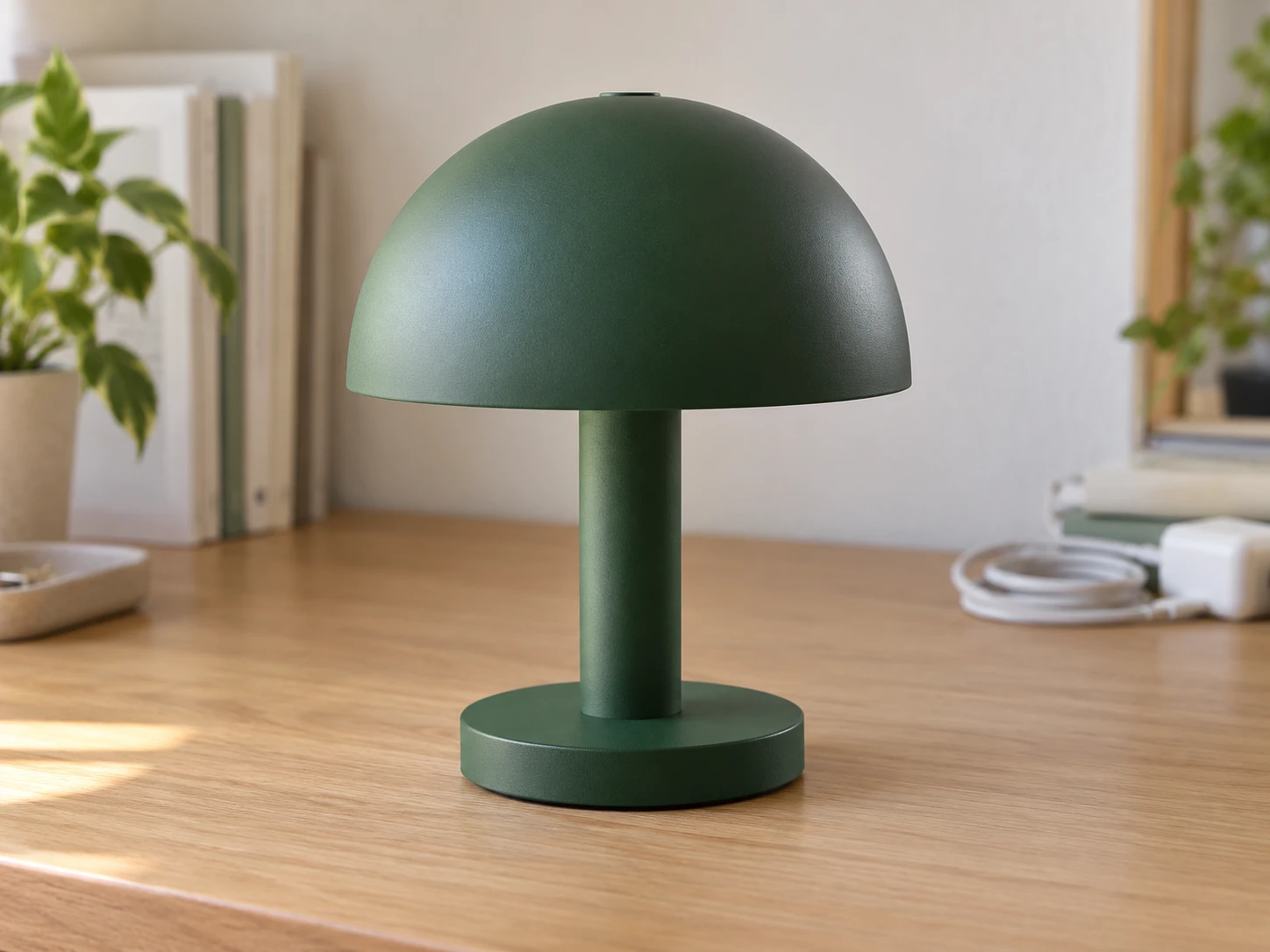
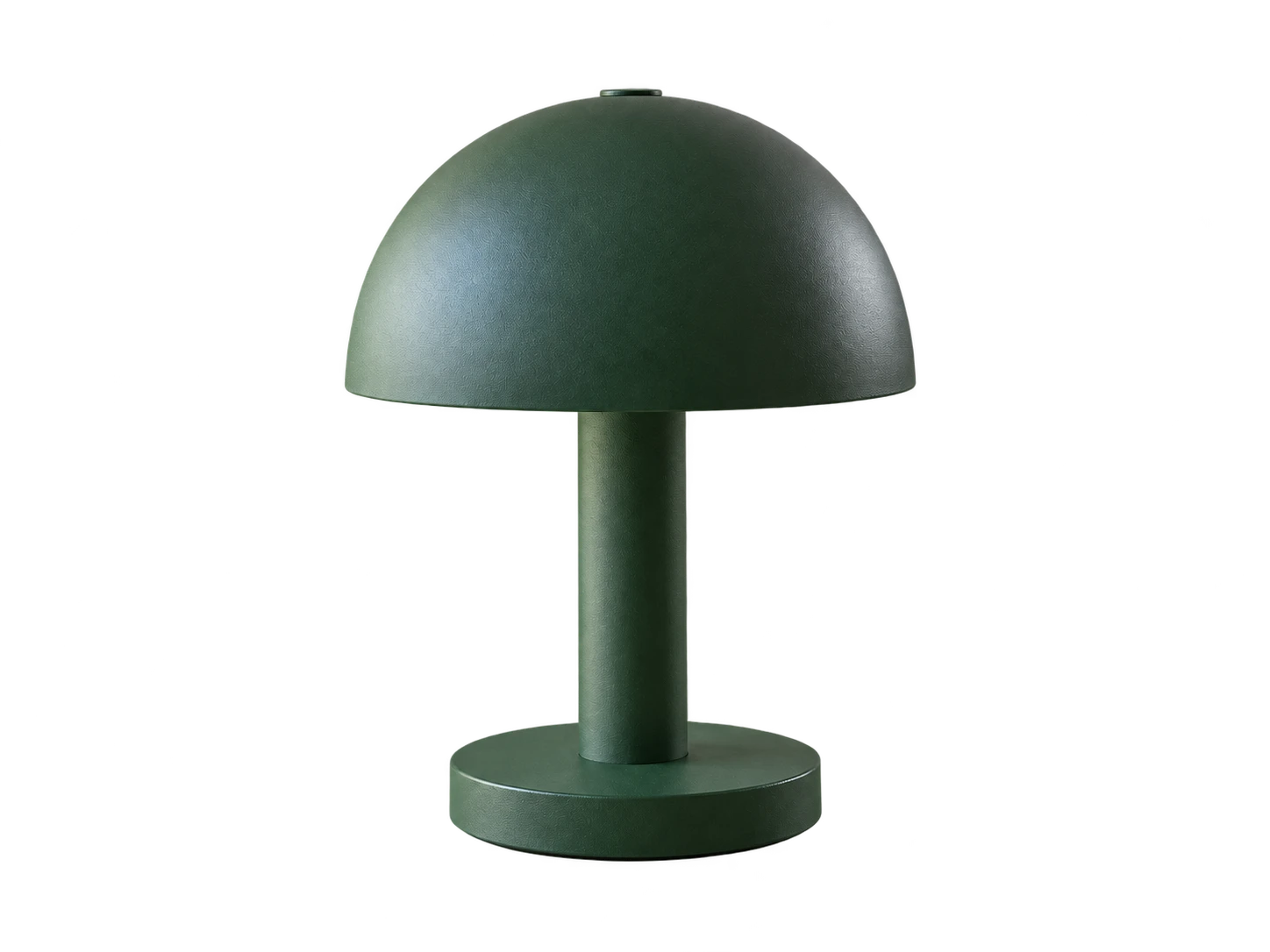
Lampu berbentuk jamur berwarna hijau hutan di meja kantor rumah sebelum latarnya diubah

Samakan Latar Kuning pada Foto Produk

Siapkan gambar produk untuk materi kampanye, banner toko, dan unggahan media sosial dengan warna latar yang seragam. Gunakan nilai RGB yang sama pada setiap edit agar nuansanya konsisten di seluruh koleksi. Bandingkan warnanya dengan kemasan, label, dan bahan berwarna terang agar detail penting tetap terlihat. Unduh gambar yang sudah selesai untuk digunakan dalam desain. Periksa persyaratan gambar platform sebelum memakai latar berwarna untuk listing marketplace.

Ubah Latar Foto Menjadi Kuning secara Gratis
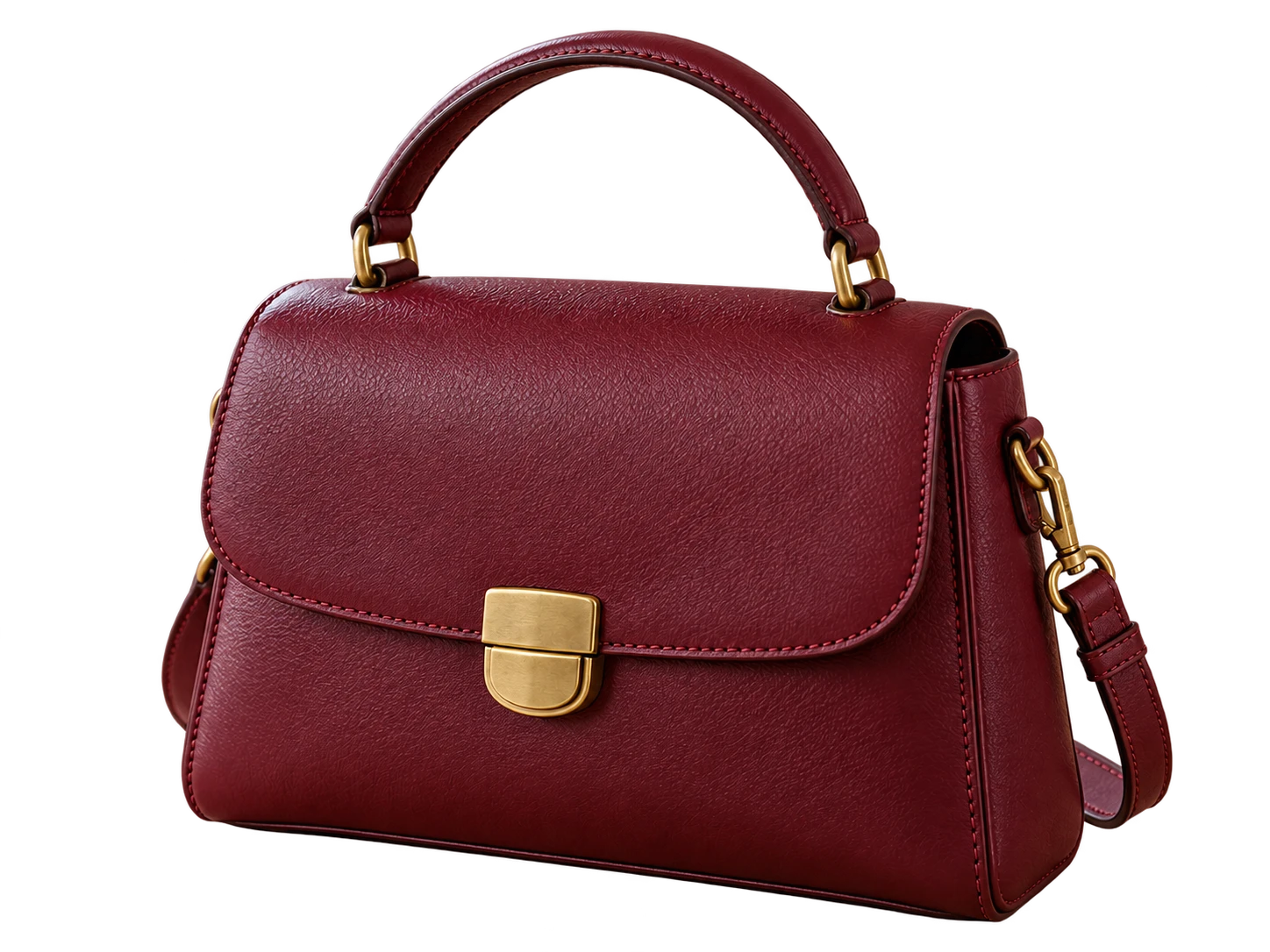
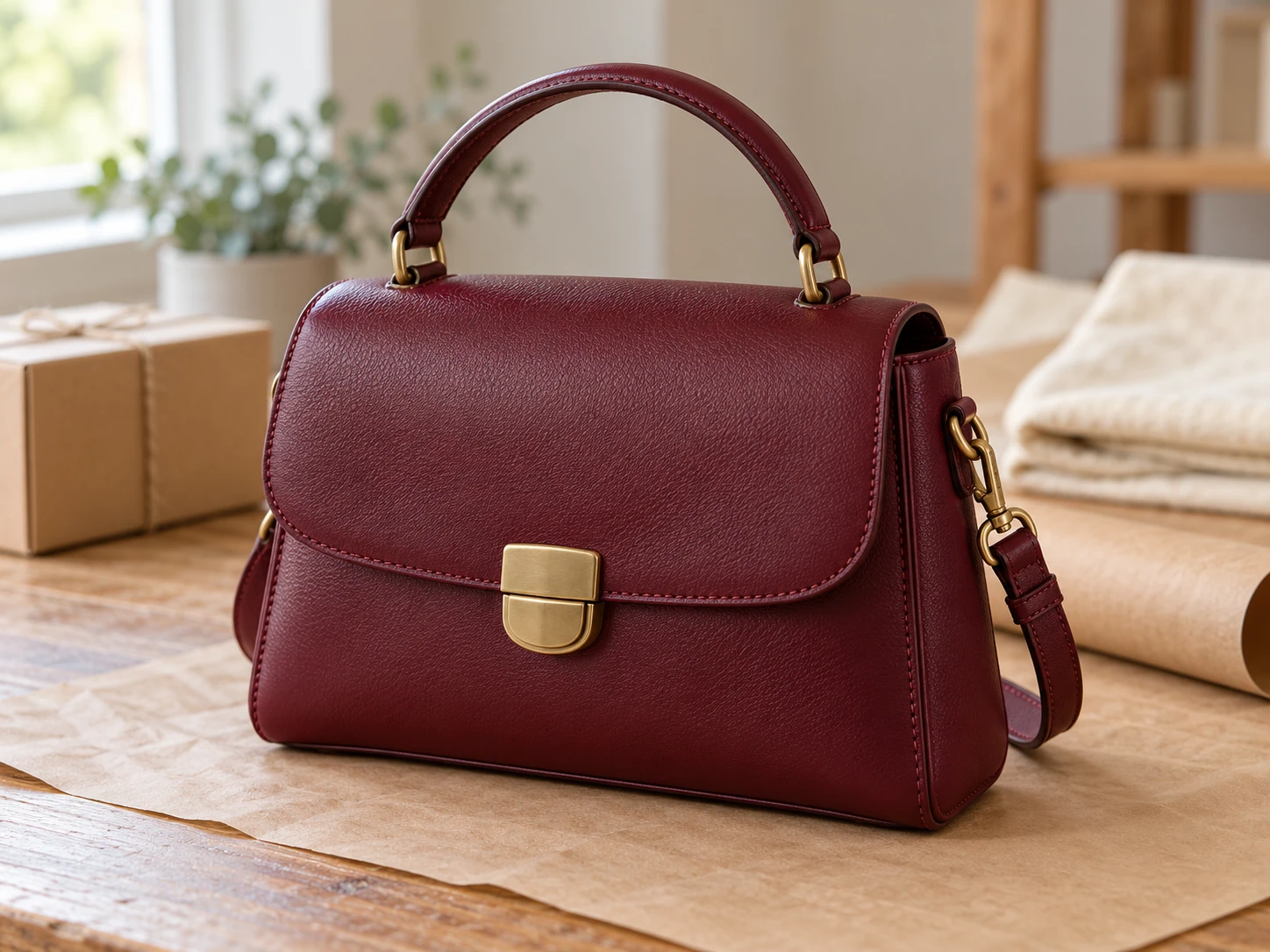
Tas tangan kulit burgundi di meja pengepakan sebelum latarnya diubah

Temukan Nuansa Kuning yang Cocok untuk Potret Anda

Pilih latar yang serasi dengan pakaian dan warna halaman Anda untuk potret atau foto profil. Bandingkan warna yang lebih terang dan lebih pekat di pratinjau, lalu periksa kontras di sekitar rambut, bahu, dan aksesori. Mulailah dengan foto yang subjeknya terlihat jelas dan mudah dibedakan dari latar. Simpan gambar yang sudah diedit untuk tata letak berikutnya. Anda dapat memangkas foto, menambahkan teks, atau melakukan retus di aplikasi desain yang biasa digunakan.

Ubah Latar Foto Menjadi Kuning Sekarang
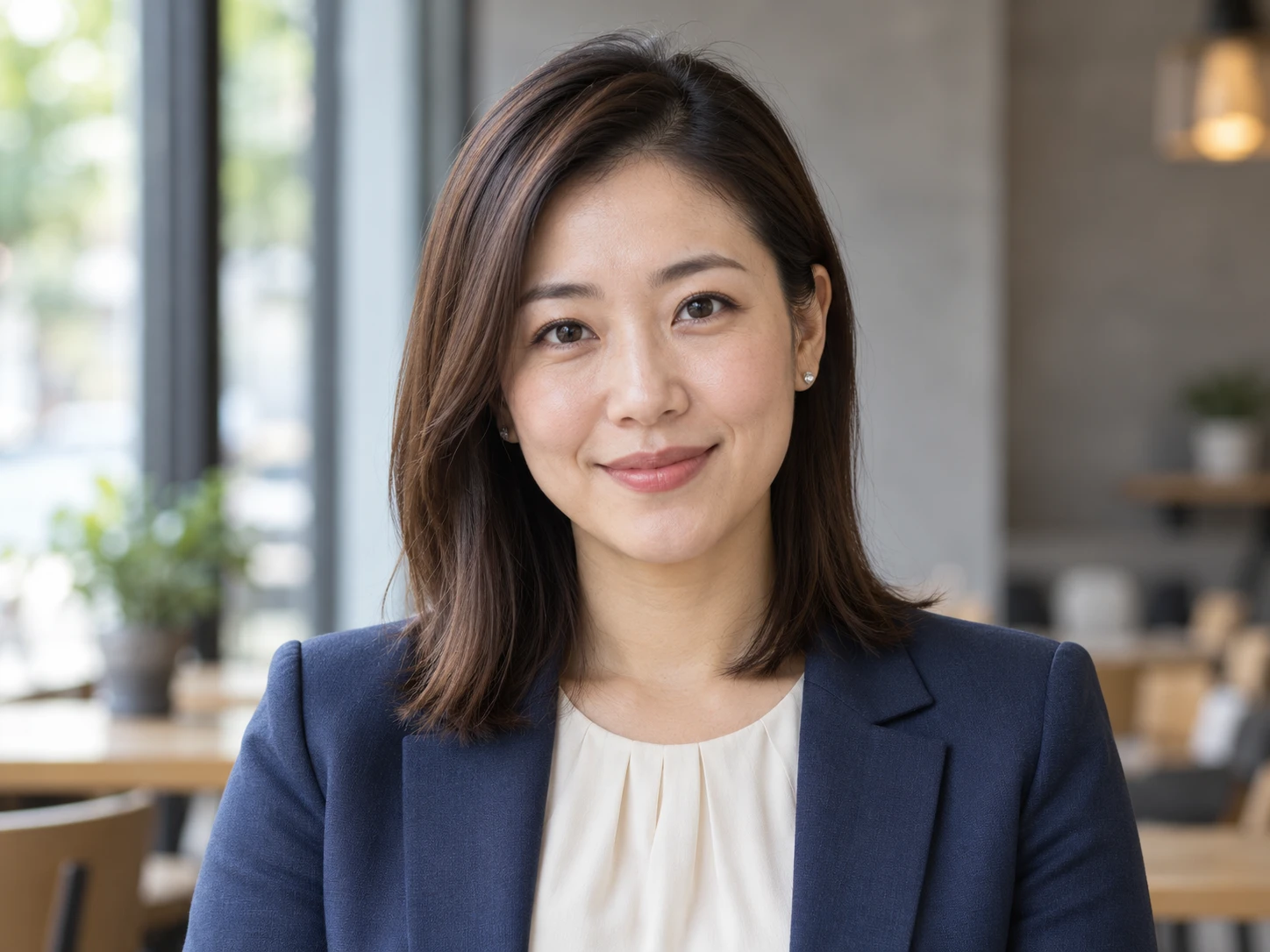
Wanita berblazer biru navy yang difoto di kafe sebelum latarnya diubah

Cara Menambahkan Latar Kuning ke Foto

Ubah gambar yang sudah ada menjadi PNG dengan latar berwarna dalam tiga langkah. Simpan file asli agar Anda dapat membandingkan hasilnya sebelum digunakan di tempat lain.

Unggah foto, hapus latarnya, pilih nuansa warna, lalu lihat hasilnya sebelum menyimpan PNG baru.

  1. 01

    Unggah foto dan hapus latarnya

    Pilih file JPG, PNG, atau WebP berukuran maksimal 15 MB, lalu klik Hapus latar belakang. Biarkan tab tetap terbuka saat model dimuat dan gambar diproses. Langkah ini memerlukan browser dan perangkat yang mendukung WebGPU; pemuatan pertama mungkin membutuhkan waktu lebih lama.

  2. 02

    Pilih nuansa kuning

    Setelah pemrosesan, pilih “Warna khusus” dan gunakan pemilih warna atau kontrol RGB untuk menentukan nuansanya. Untuk warna kuning cerah, atur R ke 255, G ke 255, dan B ke 0; nilai HEX yang ditampilkan seharusnya #FFFF00. Periksa tepian subjek dengan latar baru.

  3. 03

    Unduh dan periksa PNG hasil edit

    Klik “Unduh PNG” untuk menyimpan gambar beserta latar yang dipilih. Buka file hasil unduhan dan periksa tepian serta kontras keseluruhan. Gunakan file tersebut di proyek berikutnya dan pastikan situs web atau aplikasi tempat Anda akan menggunakannya mendukung PNG. Jangan hanya mengandalkan tangkapan layar pratinjau.

Mengapa Menggunakan Free BGRemover untuk Menambahkan Latar Kuning ke Foto?

Free BGRemover menggabungkan penghapusan latar berbasis AI dengan pengaturan warna khusus agar Anda dapat memberi foto latar kuning tanpa menjiplak garis tepi subjek secara manual. Foto produk untuk promosi, foto profil, dan materi kampanye dapat memakai warna latar yang sama. Gunakan nilai RGB yang sama saat mengedit setiap gambar secara terpisah, lalu unduh PNG yang sudah menyertakan warna pilihan Anda.

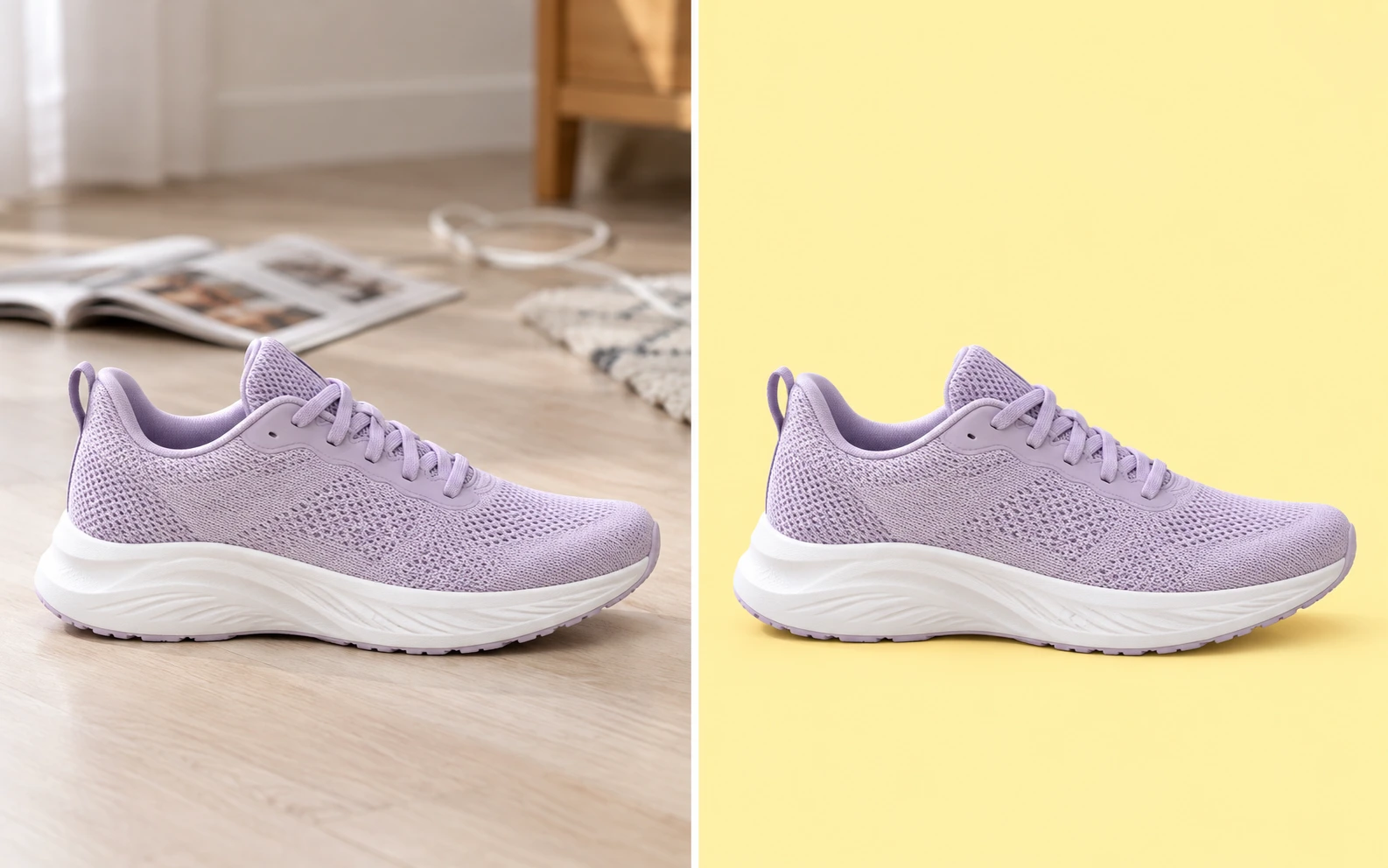
Ilustrasi perbandingan sepatu lari lavender di ruangan ramai dan dengan latar kuning polos

Ganti Latar yang Ramai Tanpa Menjiplak Garis Tepi secara Manual

Penghapusan latar berbasis AI memisahkan subjek utama sebelum warna kuning diterapkan. Ini mengurangi kebutuhan untuk menjiplak garis tepi orang atau produk secara manual, sehingga Anda dapat mulai mengedit foto yang sudah dimiliki.

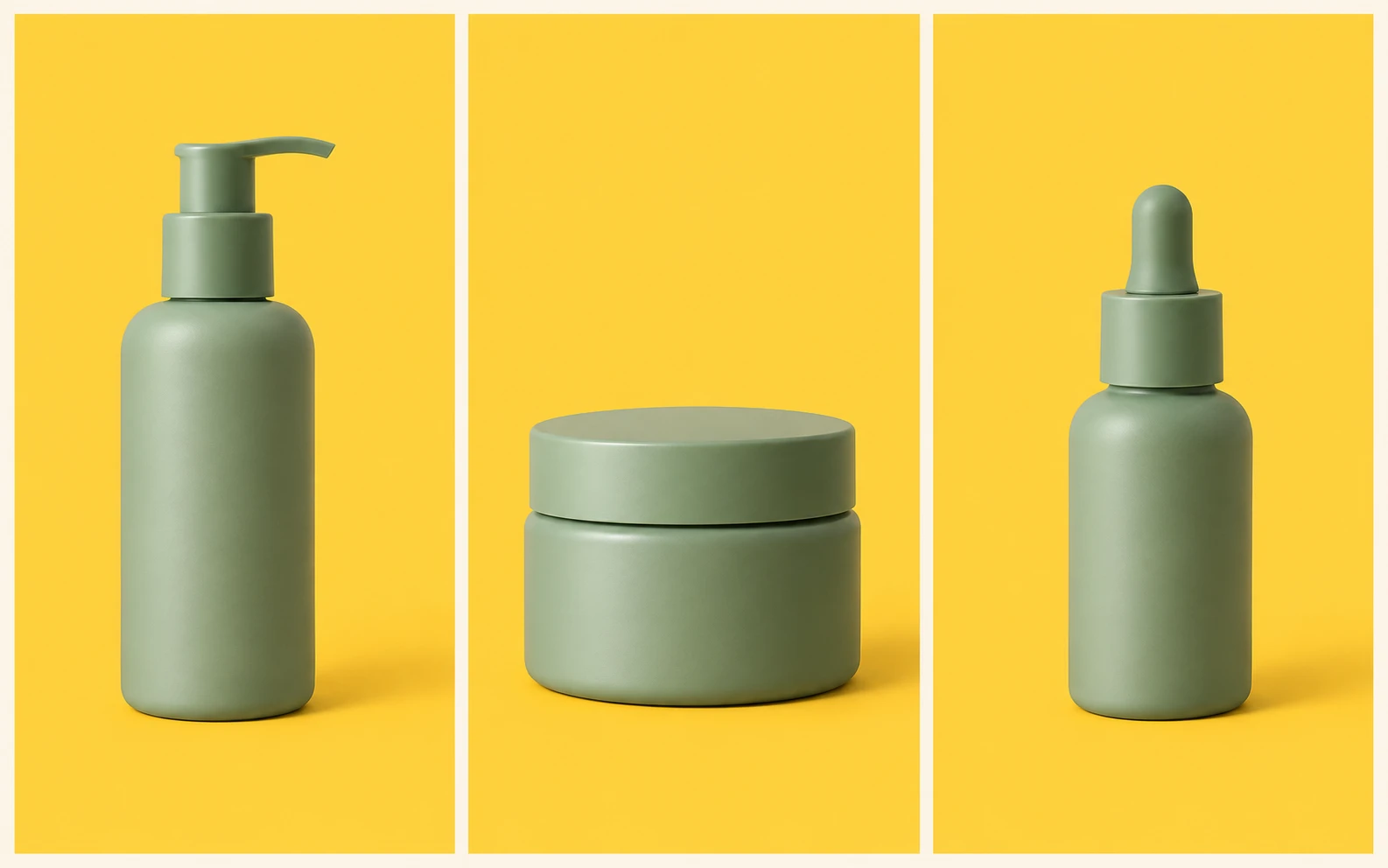
Tiga produk perawatan kulit hijau sage dengan latar kuning keemasan yang sama

Samakan Warna Kuning di Berbagai Foto

Kontrol RGB memungkinkan Anda memasukkan nilai warna yang tepat tanpa mencocokkan nuansa dengan perkiraan. Gunakan nilai yang sama saat mengedit setiap gambar secara terpisah agar potret atau gambar produk yang digunakan bersama memiliki warna latar yang sama, meskipun latar aslinya berbeda.

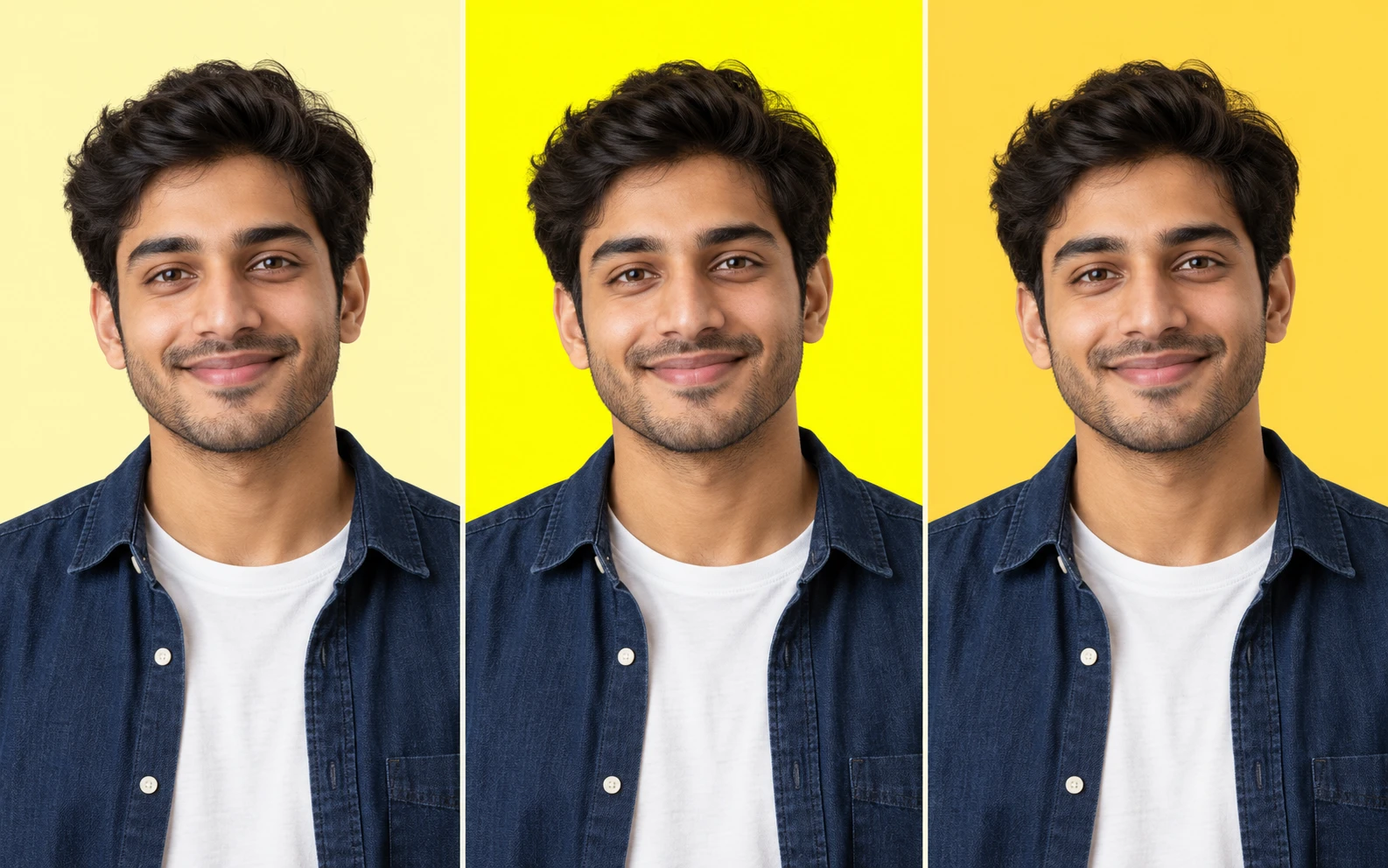
Potret pria yang sama dengan latar kuning lembut, kuning cerah, dan kuning keemasan untuk membandingkan kontras

Pilih Nuansa yang Cocok dengan Subjek

Pratinjau memungkinkan Anda membandingkan warna kuning yang lebih terang dan lebih pekat dengan rambut, pakaian, atau kemasan untuk menilai kontras. Saat warna diubah, gambar yang latarnya sudah dihapus akan digunakan kembali. Jadi, Anda dapat mencoba berbagai nuansa tanpa menjalankan penghapusan latar berbasis AI lagi.

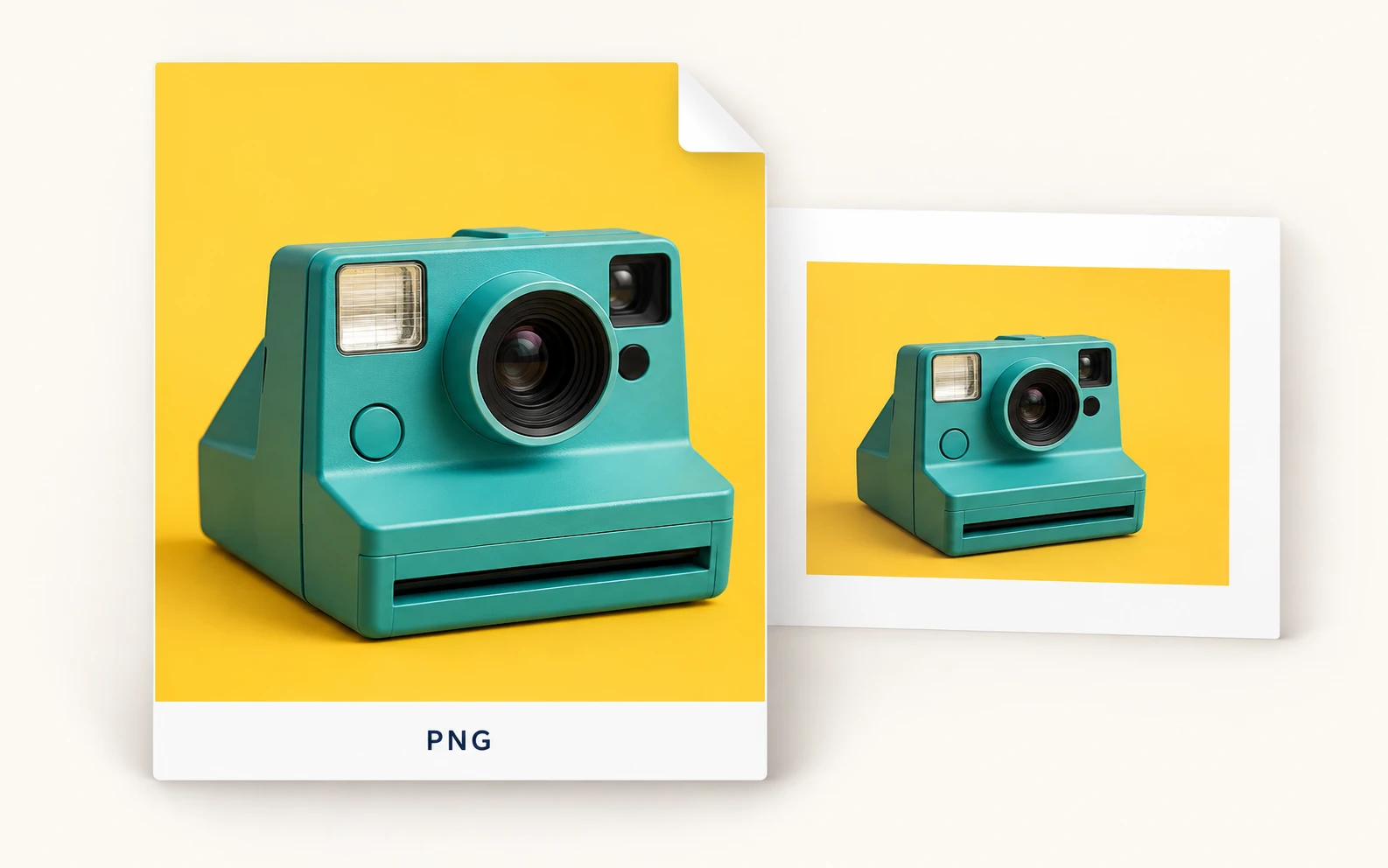
Ilustrasi gambar PNG berisi kamera hijau kebiruan dengan latar kuning yang digunakan kembali dalam presentasi

Simpan PNG dengan Warna Latar

PNG yang diunduh berisi subjek dan latar polos yang dipilih. Anda dapat menggunakannya di situs web, presentasi, atau proyek desain yang mendukung PNG tanpa perlu menambahkan warna latarnya lagi.

Siapa yang Dapat Menggunakan Latar Kuning untuk Foto?

Pilih contoh yang paling sesuai dengan proyek Anda berikutnya. Warna latar yang sama dapat membuat gambar yang digunakan bersama terlihat serasi, tetapi nuansa yang tepat bergantung pada subjek dan tata letak tempat foto akan ditampilkan. Periksa setiap hasil sebelum menambahkannya ke proyek Anda.

Wanita di rumah meninjau potret profil berlatar kuning di ponsel

Tampilkan Gaya Unik pada Foto Profil

Perbarui potret yang sudah ada dengan warna yang sesuai untuk halaman profil atau situs pribadi Anda. Bandingkan latar dengan warna rambut dan pakaian sebelum mengunduh. Jika platform menggunakan potongan berbentuk lingkaran, periksa tampilan gambar yang disimpan di sana. Editor latar tidak mengatur posisi atau memotong wajah Anda.

  • Periksa kontras di sekitar wajah
  • Pilih nuansa yang cocok dengan halaman
  • Simpan PNG untuk tata letak profil
Edit Latar Foto Profil
Bagaimana cara mengubah latar foto menjadi kuning?

Unggah gambar dan klik “Hapus latar belakang”. Setelah pemrosesan selesai, pilih “Warna khusus”, tentukan nuansa, lalu periksa pratinjau. Unduh PNG jika subjek dan latar sudah terlihat sesuai. Untuk kuning cerah, masukkan nilai RGB 255, 255, dan 0.

Apakah alat ini gratis dan apakah hasil unduhan memiliki tanda air?

Editor ini mengolah satu gambar dalam satu waktu. Anda dapat menghapus latar asli, menerapkan warna khusus, dan mengunduh PNG tanpa membayar atau membuat akun. Tidak ada tanda air pada hasil ekspor. Gunakan pratinjau untuk memeriksa hasil sebelum menyimpan file.

Bisakah saya menambahkan latar kuning ke PNG transparan?

Anda dapat mengunggah PNG, tetapi saat ini Anda harus menjalankan “Hapus latar belakang” sebelum pengaturan warna khusus tersedia. Tidak ada opsi terpisah untuk hanya menambahkan warna latar pada gambar yang sudah transparan. Bandingkan hasilnya dengan cermat karena pemrosesan dapat mengubah gambar yang latarnya sudah dihapus sebelumnya.

Bisakah saya mengunggah JPG atau mengganti latar putih?

Ya. Gambar JPG, PNG, dan WebP hingga 15 MB dapat digunakan, termasuk foto dengan latar putih. Hapus latar asli, lalu terapkan nuansa pilihan Anda. File akhir diunduh sebagai PNG; saat ini editor belum menyediakan opsi ekspor JPG.

Bagaimana cara menjaga warna tetap konsisten di beberapa foto?

Masukkan nilai RGB yang sama pada setiap edit dan simpan nilainya sebagai referensi warna. Dengan begitu, warna isian tetap konsisten tanpa mencocokkannya dengan perkiraan. Perbedaan pencahayaan pada subjek tetap ada, jadi latar yang sama tidak membuat semua foto terlihat identik.

Bisakah saya mengunduh gambar berlatar kuning tanpa mengunggah foto?

Editor ini mengubah latar gambar yang Anda unggah. Editor tidak menyediakan pustaka gambar stok, fitur untuk membuat latar polos tanpa foto, atau wallpaper untuk diunduh. Gunakan editor saat Anda memiliki foto untuk diedit. Untuk membuat gambar latar saja tanpa foto, Anda perlu menggunakan cara lain.

Apakah gambar saya akan diunduh dalam HD?

Gambar yang diunduh mempertahankan lebar dan tinggi gambar asli dalam piksel. Editor tidak memperbesar foto kecil menjadi HD. Ukuran yang sama tidak menjamin detail tepian akan terlihat persis seperti aslinya. Gunakan gambar asli yang tajam dan periksa PNG yang disimpan pada ukuran tampilan yang diinginkan.

Apa yang perlu diperiksa jika subjek menyatu dengan warna baru?

Bandingkan nuansa yang lebih terang dan lebih gelap dengan pakaian, kemasan, rambut, dan aksesori. Nuansa lain dapat meningkatkan kontras, tetapi tidak dapat memulihkan detail yang terlewat saat penghapusan latar. Periksa celah kecil dan tepian samar pada pratinjau sebelum memutuskan apakah gambar cocok untuk proyek Anda.

Mengapa pemrosesan lebih lama pada percobaan pertama?

Browser perlu mengunduh dan memuat model pemrosesan sebelum dapat menghapus latar. Waktu yang diperlukan bergantung pada koneksi dan perangkat Anda. Biarkan tab tetap terbuka selama pemrosesan. Editor memerlukan dukungan WebGPU yang berfungsi; jika tidak dapat dimulai, coba browser atau perangkat lain yang kompatibel.

FAQ Editor Foto Latar Kuning

Temukan jawaban tentang pemilihan nuansa, jenis file yang didukung, unduhan, dan hal yang perlu diperiksa sebelum menggunakan gambar hasil edit.

Berikan Latar Baru pada Foto Berikutnya

Mulai dengan gambar yang sudah Anda miliki. Hapus latar aslinya, pilih nuansa yang sesuai dengan subjek, lalu periksa pratinjau sebelum mengunduh. Simpan PNG yang sudah selesai untuk profil, materi produk, atau tata letak kreatif tanpa membuat akun.

Tambahkan Latar Kuning ke Foto secara Gratis