

GratisSin registroSin marca de agua

Añade un fondo amarillo a tu foto

Sube tu foto y elimina el fondo original. Cuando termine el procesamiento, elige un tono amarillo. Crea un fondo uniforme para productos, retratos o fotos de perfil y guarda un PNG gratis, sin registrarte. El tiempo de procesamiento depende de tu dispositivo y de la descarga inicial del modelo.

Auriculares azul cobalto sobre un fondo amarillo puro
Una foto. Tres tonos amarillos.

Amarillo puro · ⁦RGB 255, 255, 0⁩

Esta es solo una vista previa de ejemplo. Elige el color de tu foto en el editor cuando termine el procesamiento.

Tu foto, con un nuevo fondo

Sube tu foto. Elige el tono amarillo.

JPG, PNG o WebP · Hasta 15 MB

Detalles de privacidad

Crea un fondo amarillo liso para destacar el sujeto

Sustituye una escena recargada por un fondo amarillo liso que mantenga la atención en el sujeto. Elige un tono vivo para aumentar el contraste o uno más suave para conseguir un aspecto más delicado. El color rellena el área que queda al quitar el fondo y crea una superficie uniforme, sin estampados. Antes de guardar, revisa el contorno, sobre todo alrededor de la ropa clara, los cabellos finos y los huecos pequeños. Un relleno de color liso no puede recuperar los detalles que falten en el recorte.

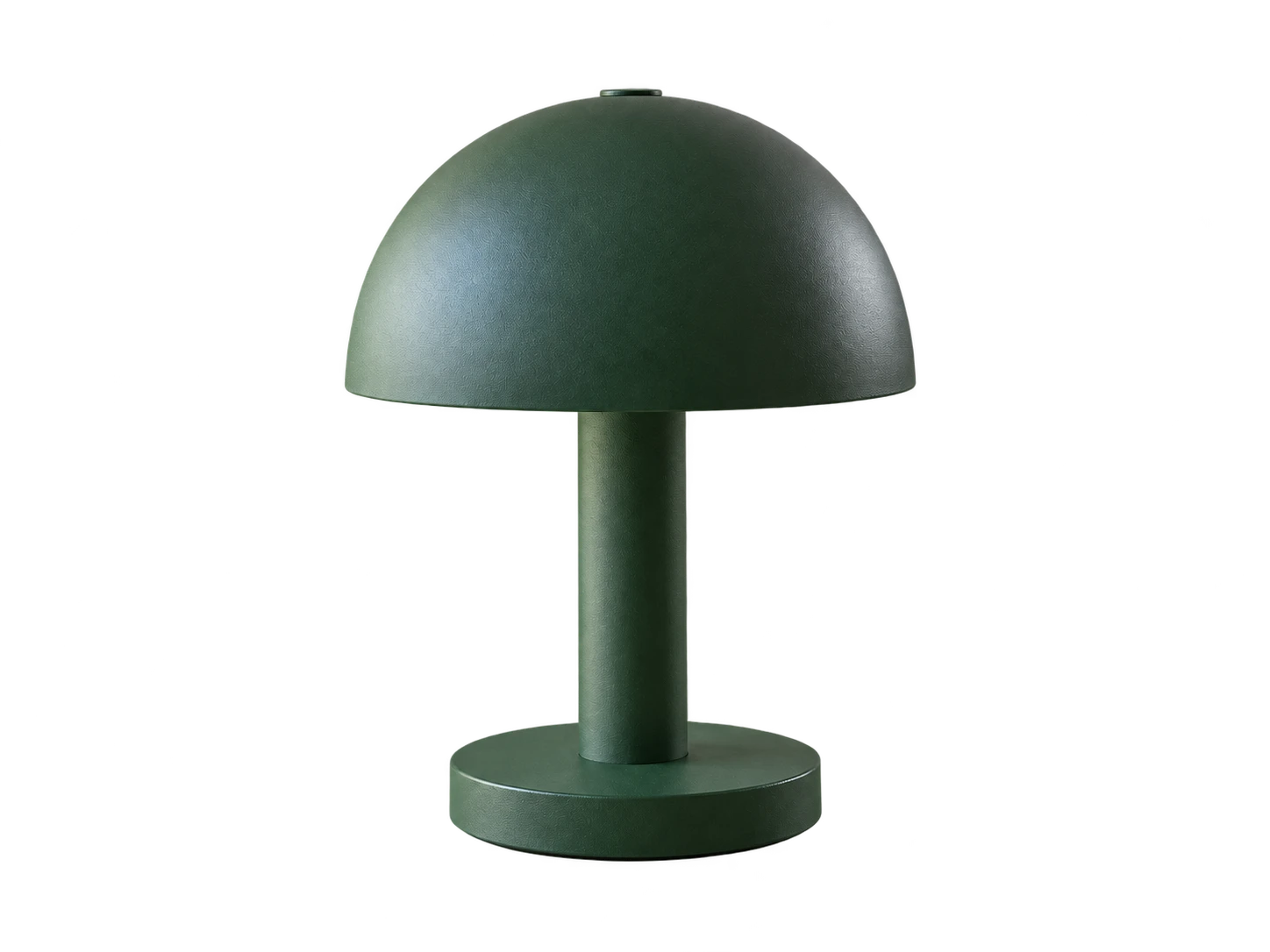
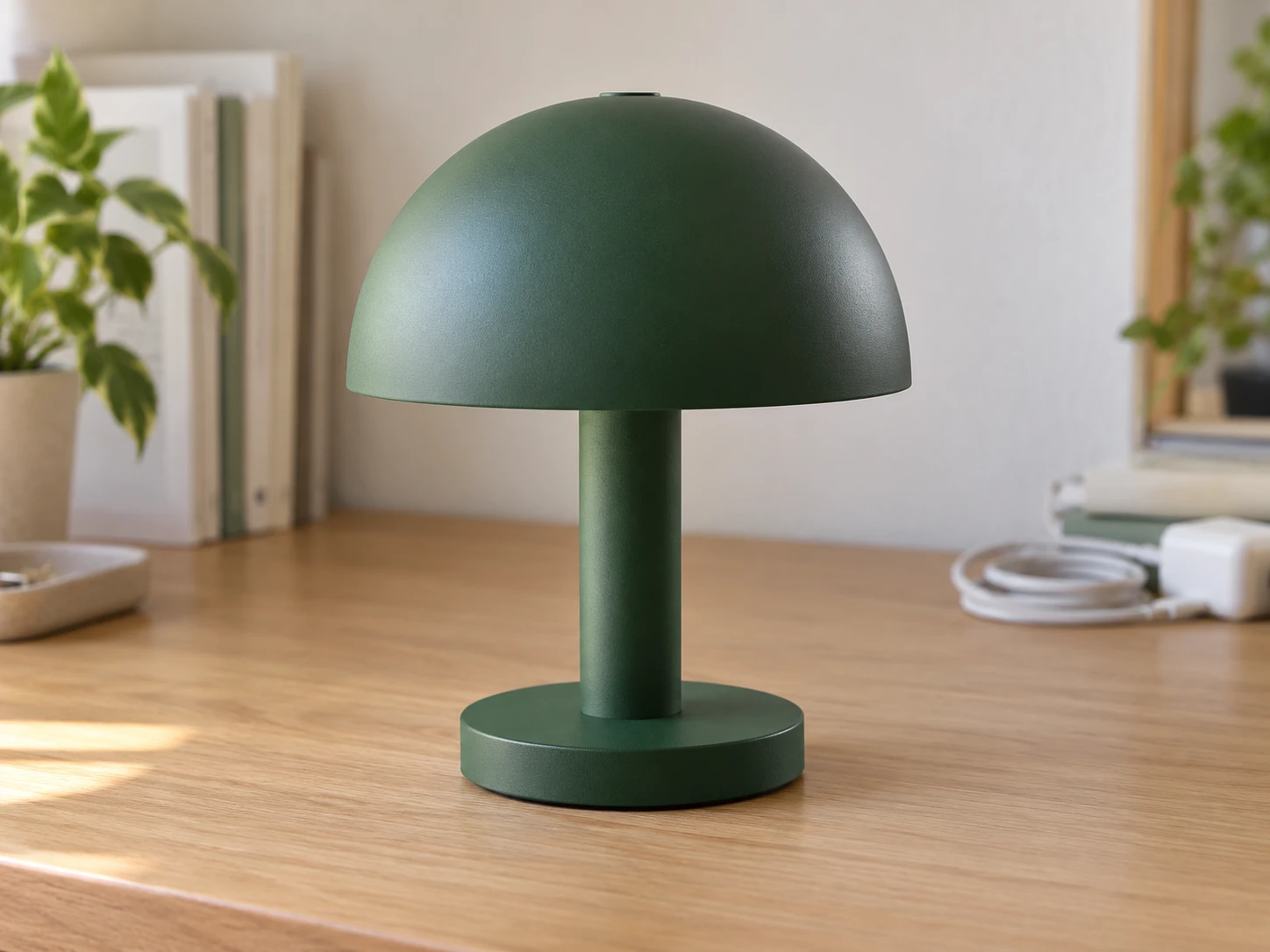
Lámpara verde bosque con forma de seta sobre un escritorio de oficina en casa, antes de cambiar el fondo

Usa un fondo amarillo uniforme en las fotos de producto

Prepara imágenes de producto para creatividades de campaña, banners de tienda y publicaciones en redes sociales con un mismo color de fondo. Introduce los mismos valores RGB en cada edición para mantener el tono uniforme en toda la colección. Comprueba el contraste con los envases, las etiquetas y los materiales claros para que los detalles importantes sigan visibles. Descarga la imagen terminada para incluirla en tu diseño. Antes de usar un fondo de color en un anuncio de marketplace, consulta los requisitos de la plataforma.

Pon un fondo amarillo a tu foto gratis
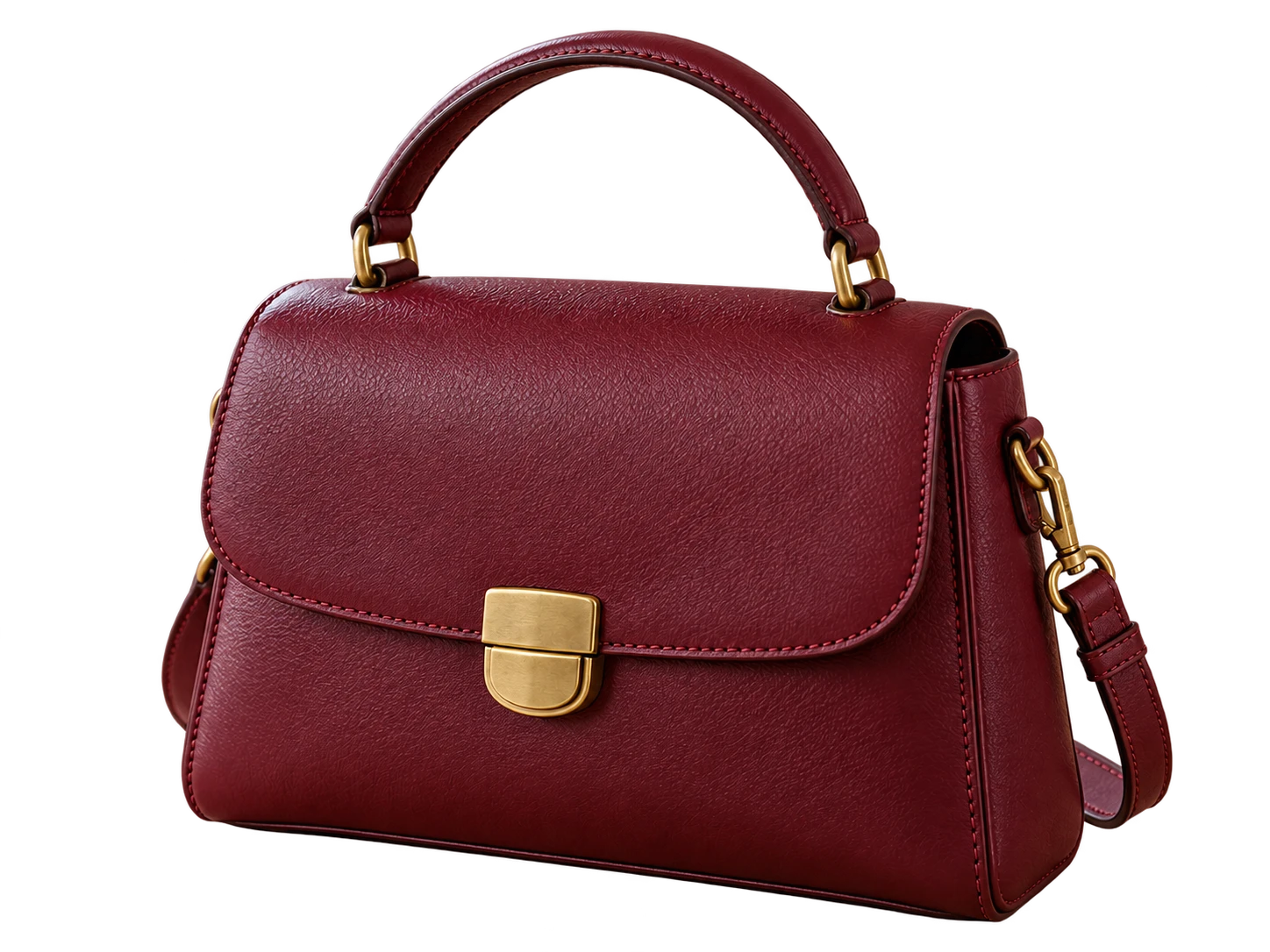
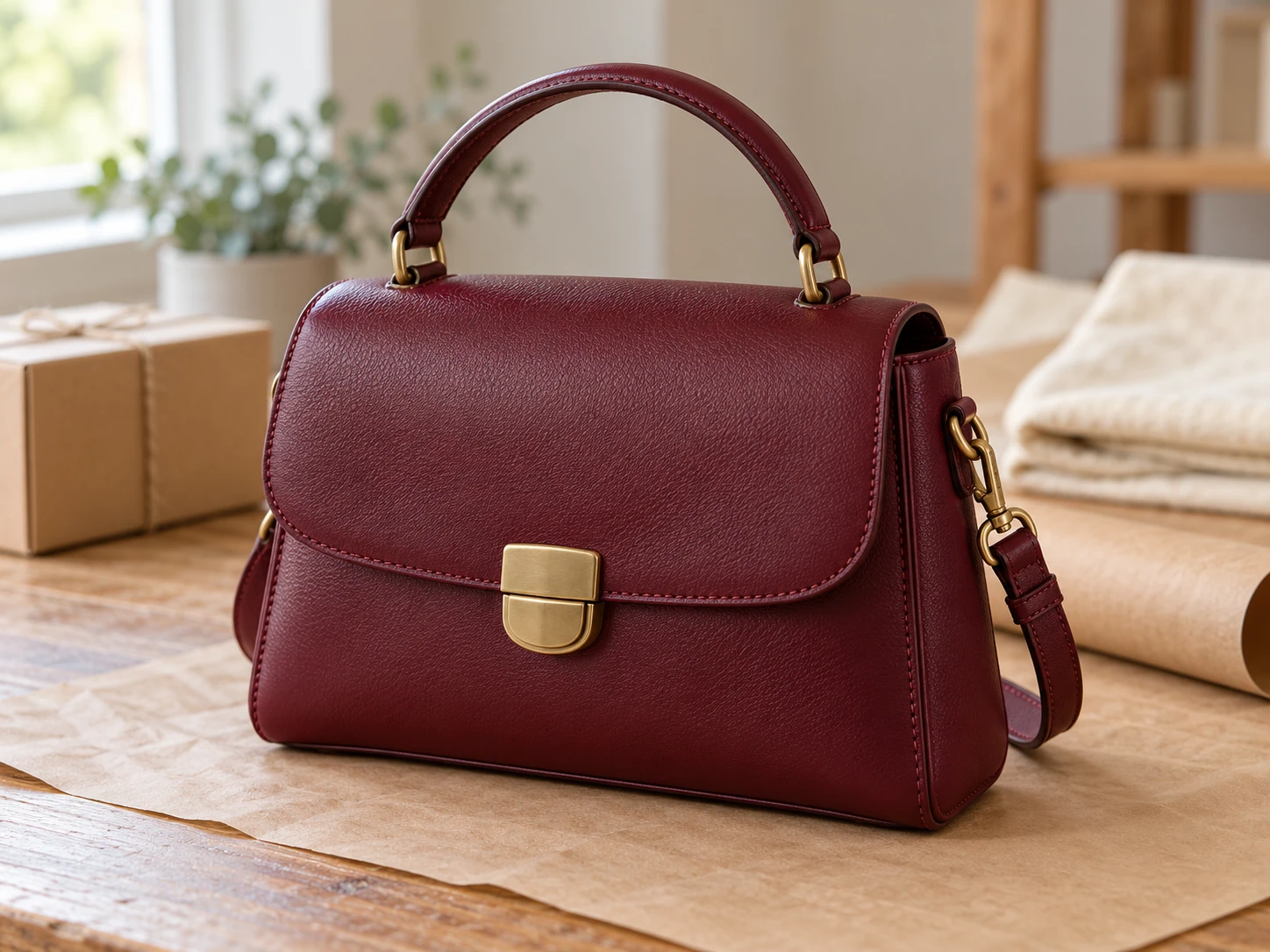
Bolso de cuero burdeos sobre una mesa de empaquetado antes de cambiar el fondo

Elige un tono amarillo que combine con tu retrato

Añade a tu retrato o foto de perfil un fondo que combine con tu ropa y con los colores de tu página. Compara un tono más claro con otro más intenso en la vista previa y fíjate en el contraste alrededor del pelo, los hombros y los accesorios. Empieza con una foto en la que la persona se distinga claramente del entorno. Guarda la imagen editada para tu próximo diseño; puedes recortarla, añadir texto o retocarla en tu aplicación de diseño habitual.

Pon el fondo de la foto en amarillo ahora
Mujer con americana azul marino fotografiada en una cafetería antes de cambiar el fondo

Cómo añadir un fondo amarillo a una foto

Convierte una imagen en un PNG con fondo de color en tres pasos. Conserva el archivo original para comparar el resultado antes de usarlo en otro sitio.

Sube una foto, quita el fondo, elige un tono y comprueba el resultado antes de guardar el nuevo PNG.

  1. 01

    Sube tu foto y elimina el fondo

    Elige un archivo JPG, PNG o WebP de hasta 15 MB y haz clic en «Quitar fondo». Mantén la pestaña abierta mientras se carga el modelo y procesa la imagen. Este paso requiere un navegador y un dispositivo compatibles con WebGPU; la primera carga puede tardar más.

  2. 02

    Elige el tono amarillo

    Cuando termine el procesamiento, selecciona «Color personalizado» y elige el tono con el selector o los controles RGB. Para usar amarillo puro, establece R en 255, G en 255 y B en 0; el valor HEX que se muestra debería ser #FFFF00. Comprueba cómo quedan los bordes del sujeto con el nuevo fondo.

  3. 03

    Descarga y revisa el PNG terminado

    Haz clic en «Descargar PNG» para guardar la imagen con el fondo elegido. Abre el archivo descargado y revisa el contorno y el contraste general. Usa ese archivo en tu próximo proyecto y comprueba que el sitio web o la aplicación donde lo vayas a usar admite PNG; no dependas de una captura de la vista previa.

¿Por qué usar Free BGRemover para poner un fondo amarillo a tus fotos?

Free BGRemover combina la eliminación de fondos con IA y los controles de color personalizado para poner un fondo amarillo a tus fotos sin tener que trazar el contorno del sujeto a mano. Las fotos de productos para promociones, las fotos de perfil y las imágenes de campaña pueden compartir el mismo color de fondo. Los controles RGB permiten repetir el tono en distintas ediciones y los PNG descargados incluyen el color elegido.

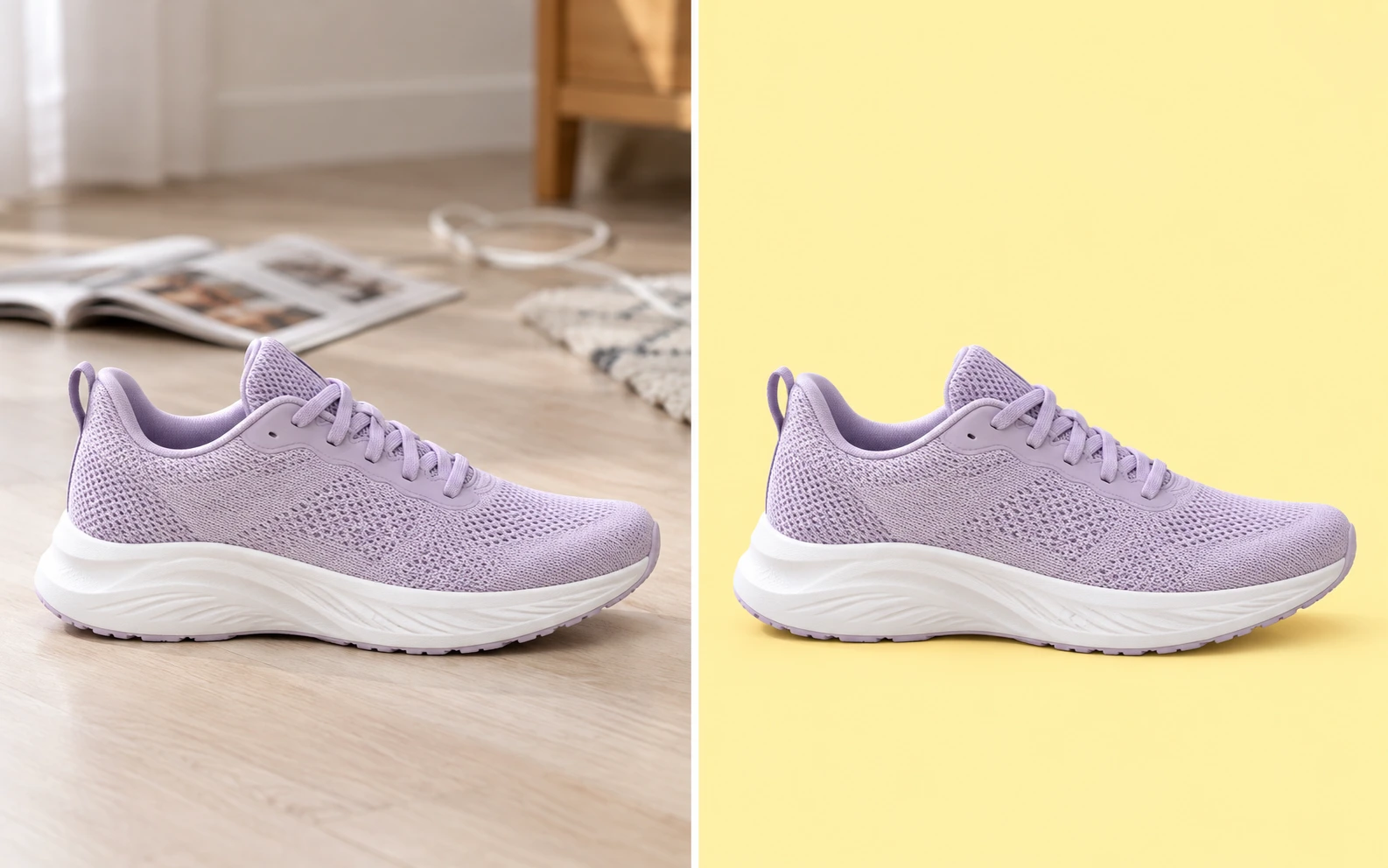
Comparación ilustrativa de una zapatilla de correr color lavanda en una habitación recargada y sobre un fondo amarillo liso

Sustituye escenas recargadas sin trazar el contorno a mano

La eliminación de fondo con IA separa el sujeto principal antes de aplicar el relleno amarillo. Esto reduce la necesidad de trazar a mano el contorno de una persona o un producto y te permite empezar la edición con una foto que ya tienes.
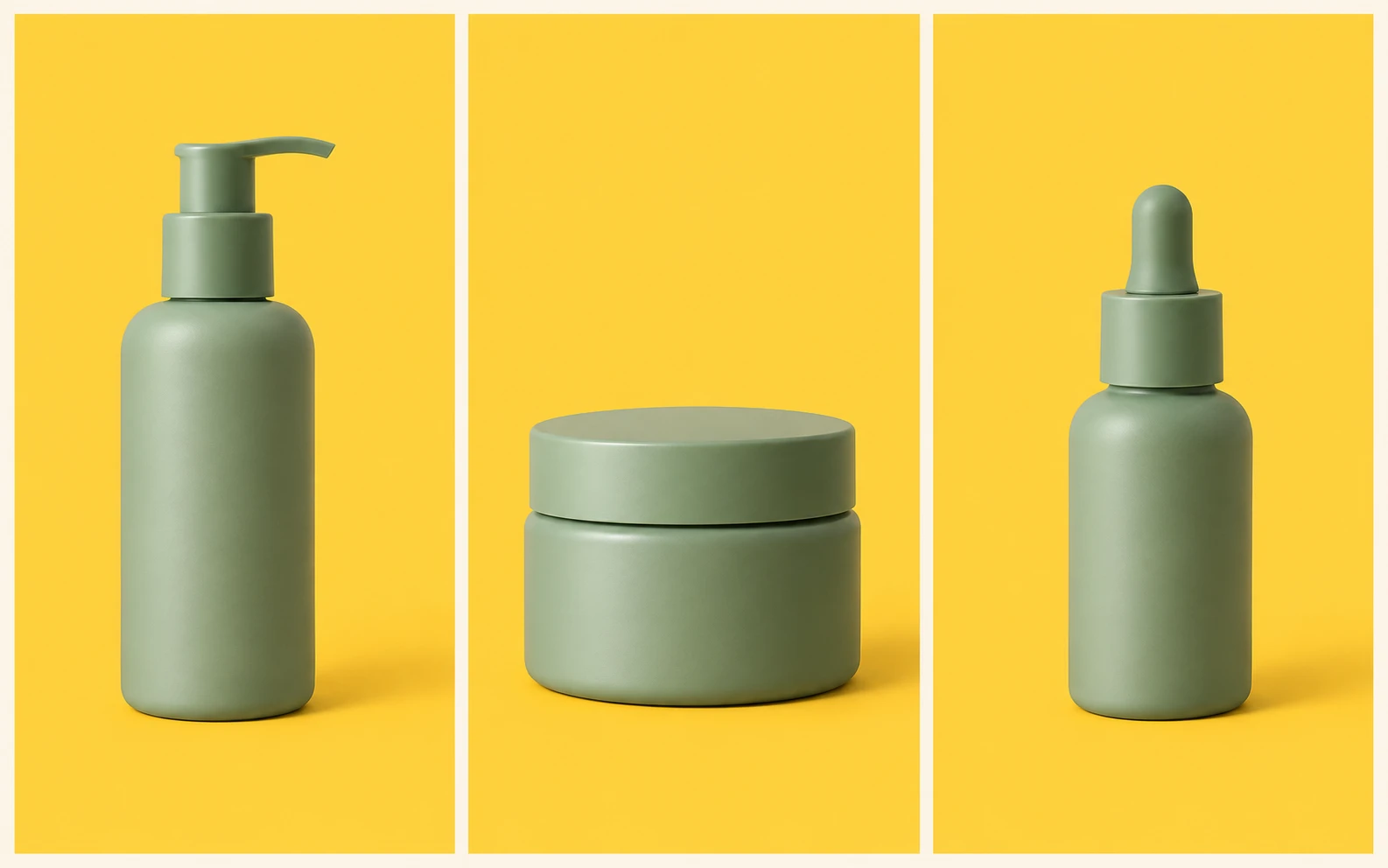
Tres productos de cuidado de la piel verde salvia sobre el mismo fondo amarillo dorado

Mantén el mismo tono amarillo en distintas fotos

Los controles RGB te permiten usar valores de color concretos en lugar de comparar los tonos a ojo. Reutiliza esos valores en distintas ediciones para aplicar el mismo color de fondo a retratos o imágenes de producto que deban combinar entre sí, aunque sus entornos originales sean diferentes.

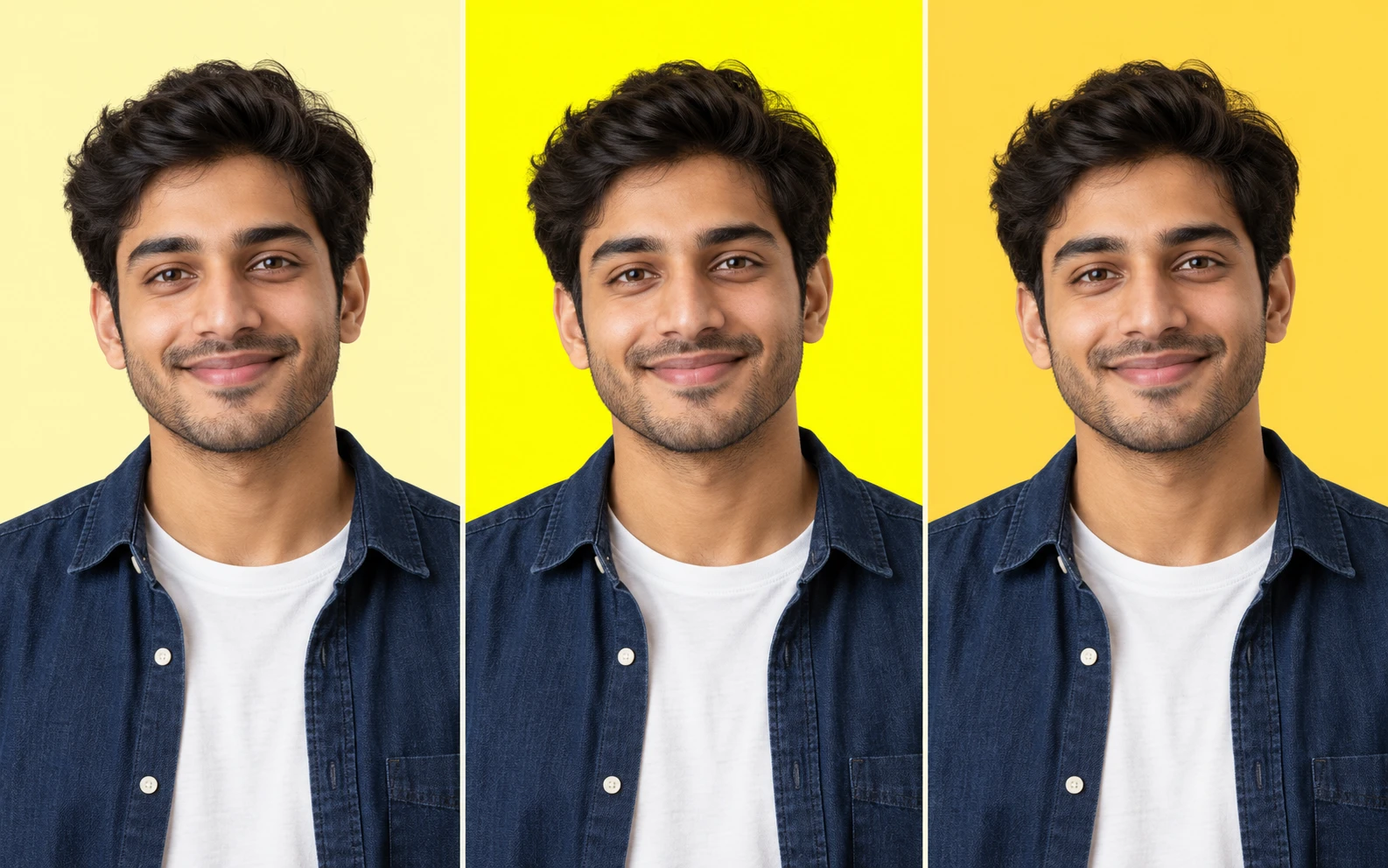
El mismo retrato masculino sobre fondos amarillo suave, amarillo puro y amarillo dorado para comparar el contraste

Elige un tono que combine con el sujeto

La vista previa te permite comparar amarillos más claros e intensos con el pelo, la ropa o los envases para valorar el contraste. Al cambiar el color se reutiliza el recorte procesado, así que puedes probar otros tonos sin volver a eliminar el fondo con IA.

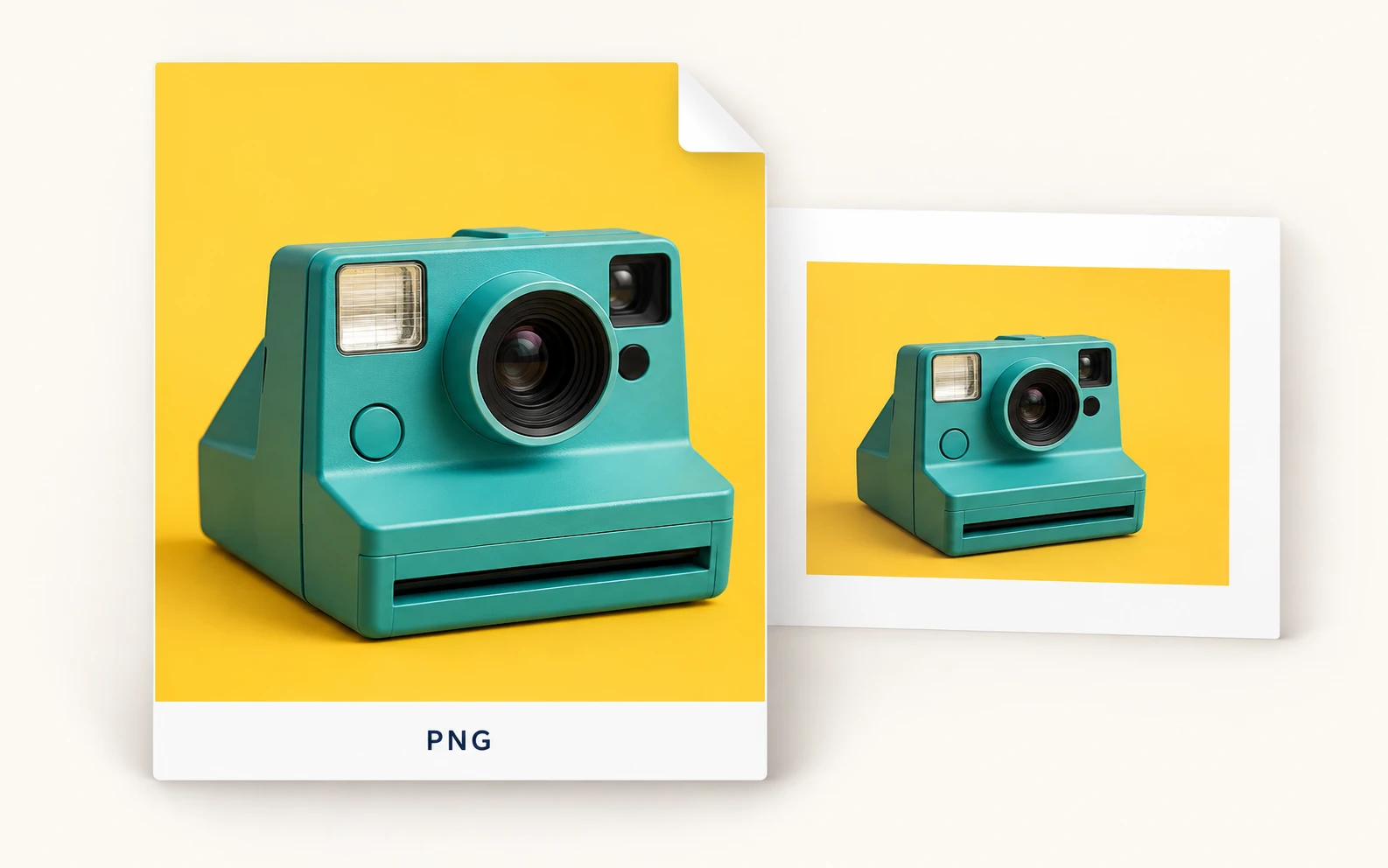
Ilustración de una imagen PNG con una cámara verde azulado sobre un fondo amarillo, reutilizada en una presentación

Guarda un PNG con el color incluido

El PNG descargado incluye el sujeto y el fondo liso seleccionado. Puedes colocarlo en un sitio web, una presentación o un proyecto de diseño que admita archivos PNG, sin tener que volver a crear el color detrás del sujeto.

¿Quién puede usar un fondo amarillo en sus fotos?

Elige el ejemplo que más se acerque a tu próximo proyecto. Un color uniforme puede dar coherencia a imágenes relacionadas, pero el tono adecuado depende del sujeto y del diseño en el que aparecerá la foto. Revisa cada resultado antes de añadirlo al proyecto.

Mujer en casa revisando en su móvil el retrato de perfil con fondo amarillo

Dale un toque personal a tu foto de perfil

Renueva un retrato con un color que encaje con tu perfil o sitio personal. Antes de descargarlo, compara el fondo con el pelo y la ropa. Si la plataforma recorta la imagen en círculo, comprueba cómo queda la foto guardada con ese formato; el editor de fondo no coloca ni recorta tu cara.

  • Compara el contraste alrededor de tu cara
  • Elige un tono que encaje con tu página
  • Guarda un PNG para usarlo en tu perfil
Edita el fondo de tu foto de perfil
¿Cómo cambio el fondo de una foto a amarillo?

Sube la imagen y haz clic en «Quitar fondo». Cuando termine el procesamiento, selecciona «Color personalizado», elige un tono y revisa la vista previa. Descarga el PNG cuando el sujeto y el fondo tengan el aspecto que buscas. Para usar amarillo puro, introduce los valores RGB 255, 255 y 0.

¿La herramienta es gratis? ¿La descarga tendrá marca de agua?

El editor actual para una sola imagen permite quitar el fondo original, aplicar un color personalizado y descargar el PNG sin pagar ni crear una cuenta. El archivo exportado no lleva marca de agua. Usa la vista previa para comprobar el resultado antes de guardar.

¿Puedo añadir un fondo amarillo a un PNG transparente?

Se pueden subir archivos PNG, pero el flujo actual requiere pulsar «Quitar fondo» antes de que estén disponibles los controles de color personalizado. No hay una opción independiente para añadir solo un color de fondo a una imagen que ya sea transparente. Compara el resultado con atención, ya que el procesamiento puede modificar un recorte preparado anteriormente.

¿Puedo subir un JPG o cambiar un fondo blanco?

Sí. Se aceptan imágenes JPG, PNG y WebP de hasta 15 MB, incluidas las fotos con fondo blanco. Quita el fondo original y aplica el tono que quieras. El archivo final se descarga como PNG; por ahora, el editor no ofrece la opción de exportar en JPG.

¿Cómo mantengo el mismo color en varias fotos?

Introduce los mismos valores RGB en cada edición y guárdalos como referencia. Así mantendrás el relleno uniforme sin comparar los tonos a ojo. Las diferencias de iluminación del sujeto se conservarán, por lo que usar el mismo fondo no hará que todas las fotos parezcan iguales.

¿Puedo descargar imágenes con fondo amarillo sin subir una foto?

Este editor cambia el fondo de la imagen que subas. No incluye una biblioteca de imágenes, un generador de lienzos de color liso ni fondos de pantalla descargables. Úsalo cuando tengas una foto que quieras editar; para crear un fondo independiente se necesita otro proceso.

¿Se descargará mi imagen en HD?

El archivo exportado conserva las dimensiones en píxeles de la imagen original y el editor no amplía una foto pequeña para convertirla en HD. Mantener las dimensiones originales no garantiza que los bordes finos queden idénticos. Usa una imagen original nítida y revisa el PNG guardado en el tamaño en que piensas mostrarlo.

¿Qué debo revisar si el sujeto se confunde con el nuevo color?

Compara tonos más claros y más oscuros con la ropa, los envases, el pelo y los accesorios. Otro tono puede mejorar el contraste, pero no recuperará los detalles que no se hayan conservado al quitar el fondo. Revisa los huecos pequeños y los bordes claros en la vista previa antes de decidir si la imagen sirve para tu proyecto.

¿Por qué tarda más el primer procesamiento?

El navegador tiene que descargar y cargar el modelo de procesamiento antes de quitar el fondo. El tiempo depende de tu conexión y dispositivo. Mantén la pestaña abierta durante el procesamiento. El editor requiere un navegador y un dispositivo compatibles con WebGPU; si no se inicia, prueba con otro navegador o dispositivo compatible.

Editor de fondos amarillos para fotos: preguntas frecuentes

Encuentra respuestas sobre cómo elegir un tono, los archivos compatibles, las descargas y qué revisar antes de usar la imagen editada.

Dale un nuevo fondo a tu próxima foto

Empieza con una imagen que ya tengas. Quita la escena original, elige un tono que combine con el sujeto y revisa la vista previa antes de descargar. Guarda el PNG terminado para usarlo en un perfil, una creatividad de producto o un diseño, sin crear una cuenta.

Añade un fondo amarillo a tu foto gratis