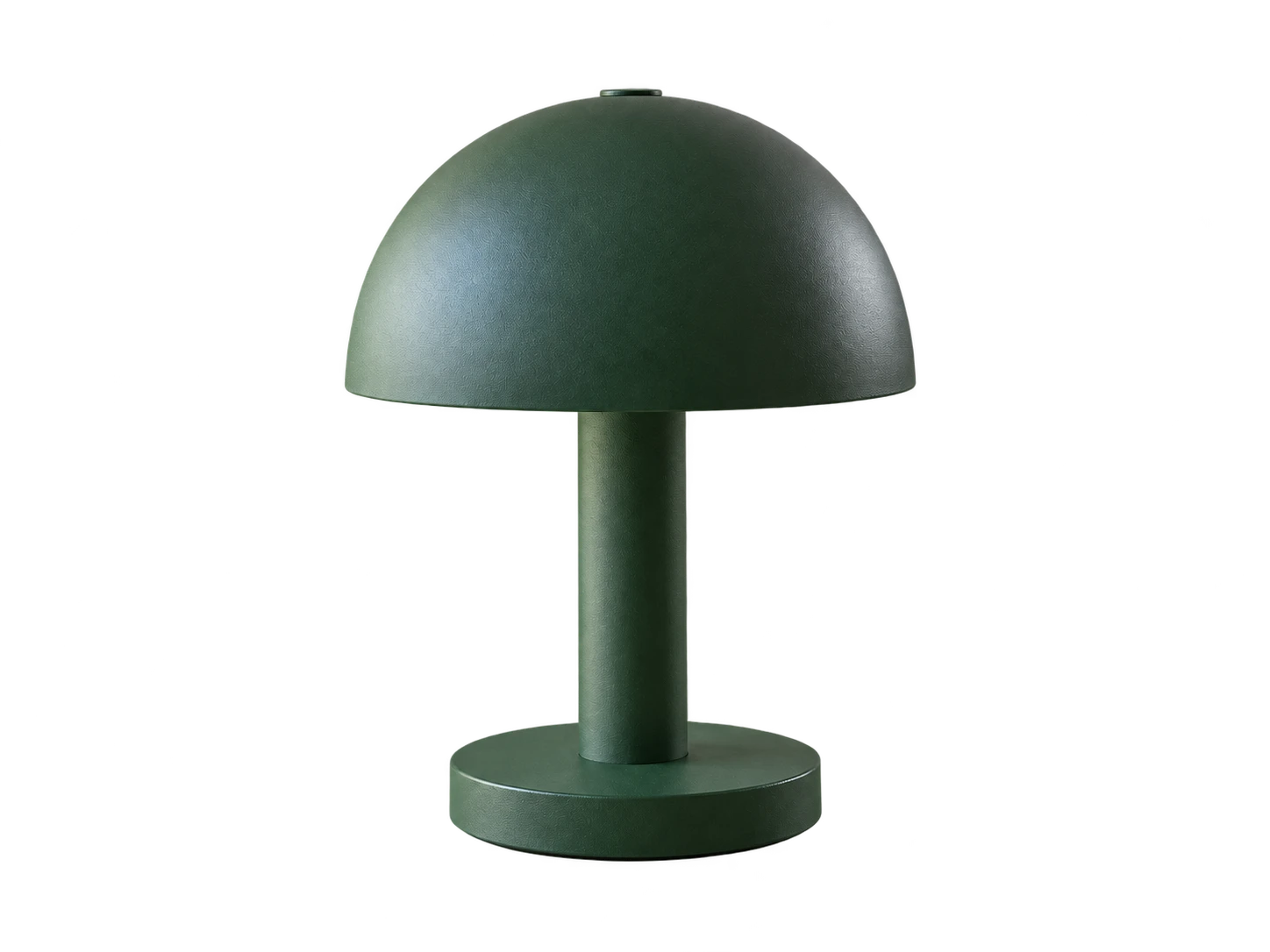
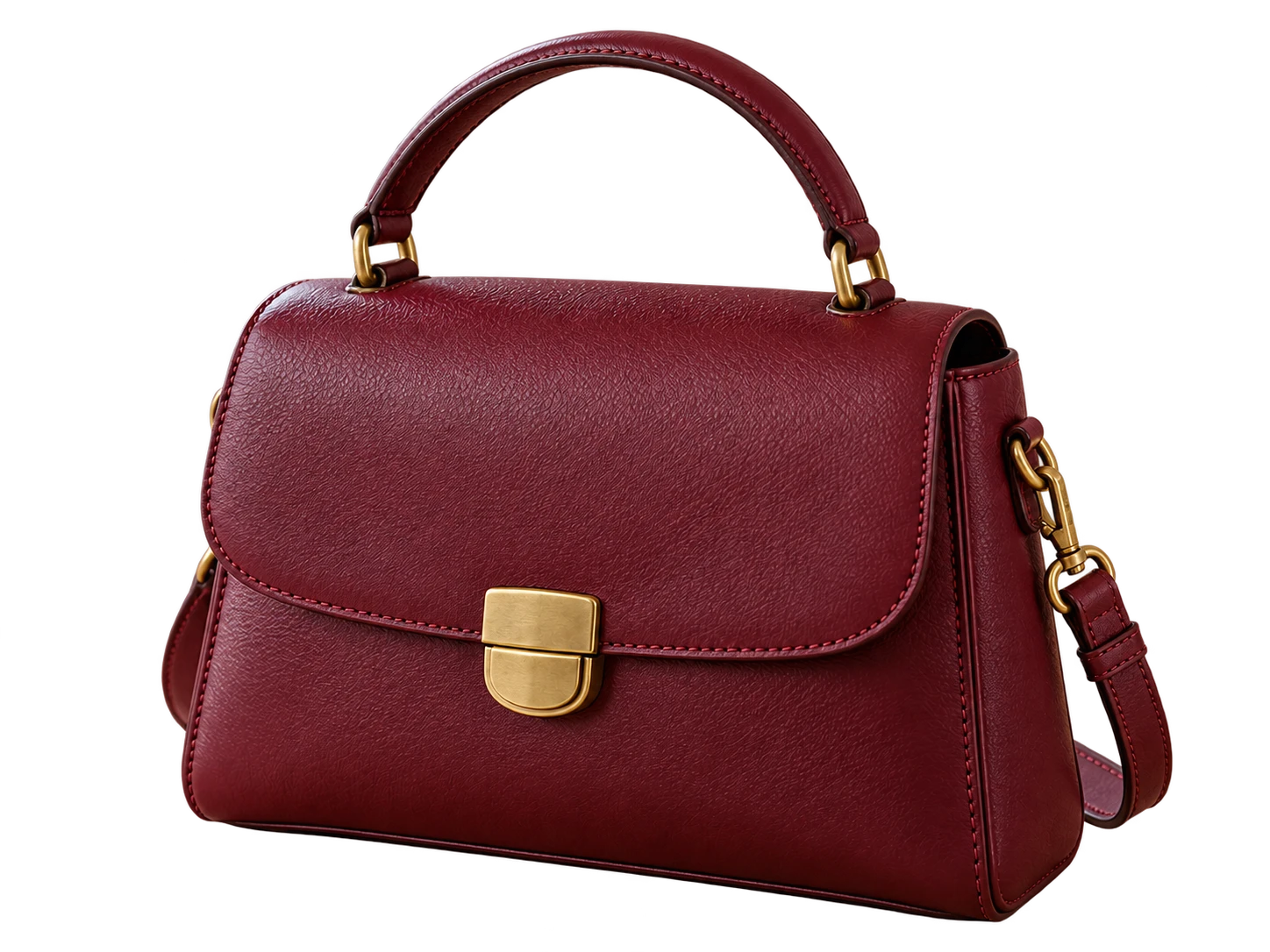

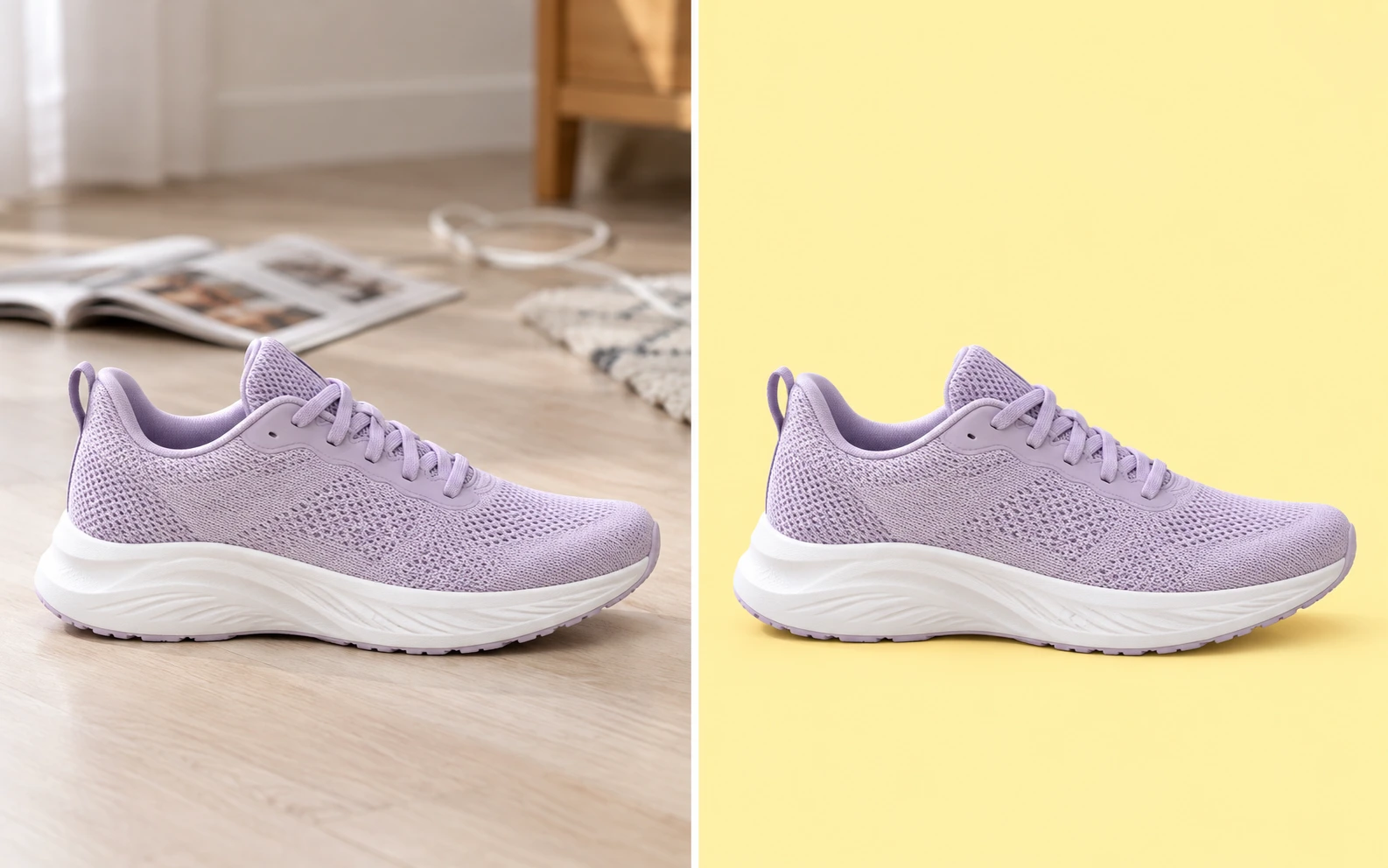
Замените сложный фон без ручного обведения
Перед заливкой жёлтым цветом ИИ отделяет главный объект от фона. Это сокращает объём ручной работы по обведению человека или товара, поэтому можно начать с уже имеющегося фото.
БесплатноБез регистрацииБез водяного знака
Загрузите фото, удалите исходный фон и выберите оттенок жёлтого после обработки. Создайте единый фон для товаров, портретов или аватаров и сохраните PNG бесплатно, без регистрации. Время обработки зависит от устройства и загрузки модели при первом запуске.
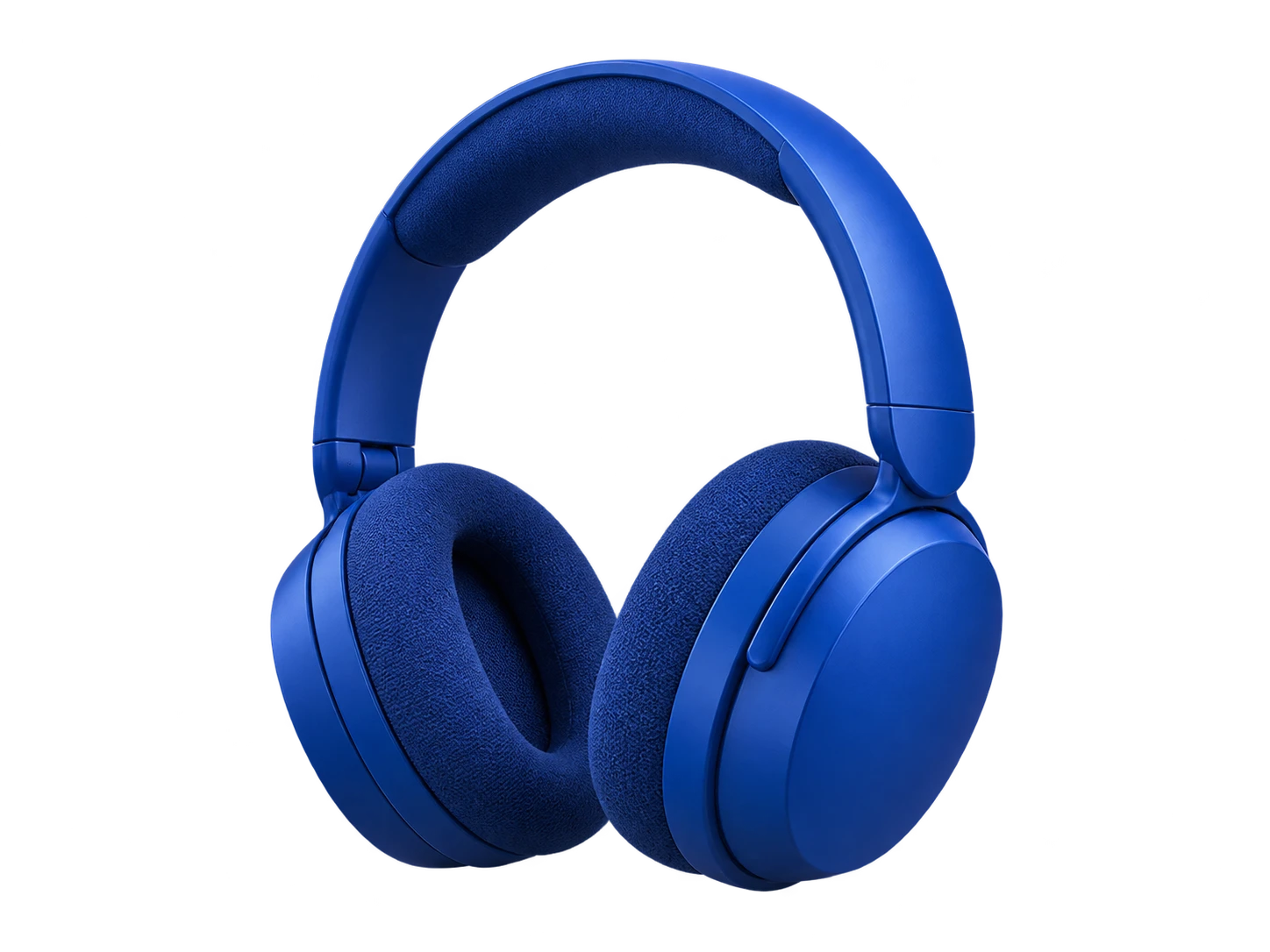
Ярко-жёлтый · RGB 255, 255, 0
Это только пример. Выберите цвет для загруженного фото в редакторе после обработки.
Ваше фото с новым фоном
JPG, PNG или WebP · До 15 МБ
Информация о конфиденциальностиЗамените фон с множеством деталей однотонным жёлтым, чтобы внимание было сосредоточено на объекте. Для контраста выберите яркий оттенок, а для более мягкого эффекта — светлый. Цвет заполнит область, оставшуюся после удаления фона, и создаст ровный фон без узора. Перед сохранением проверьте контур, особенно рядом со светлой одеждой, тонкими волосами и небольшими просветами. Однотонная заливка не восстановит детали объекта, потерянные при удалении фона.
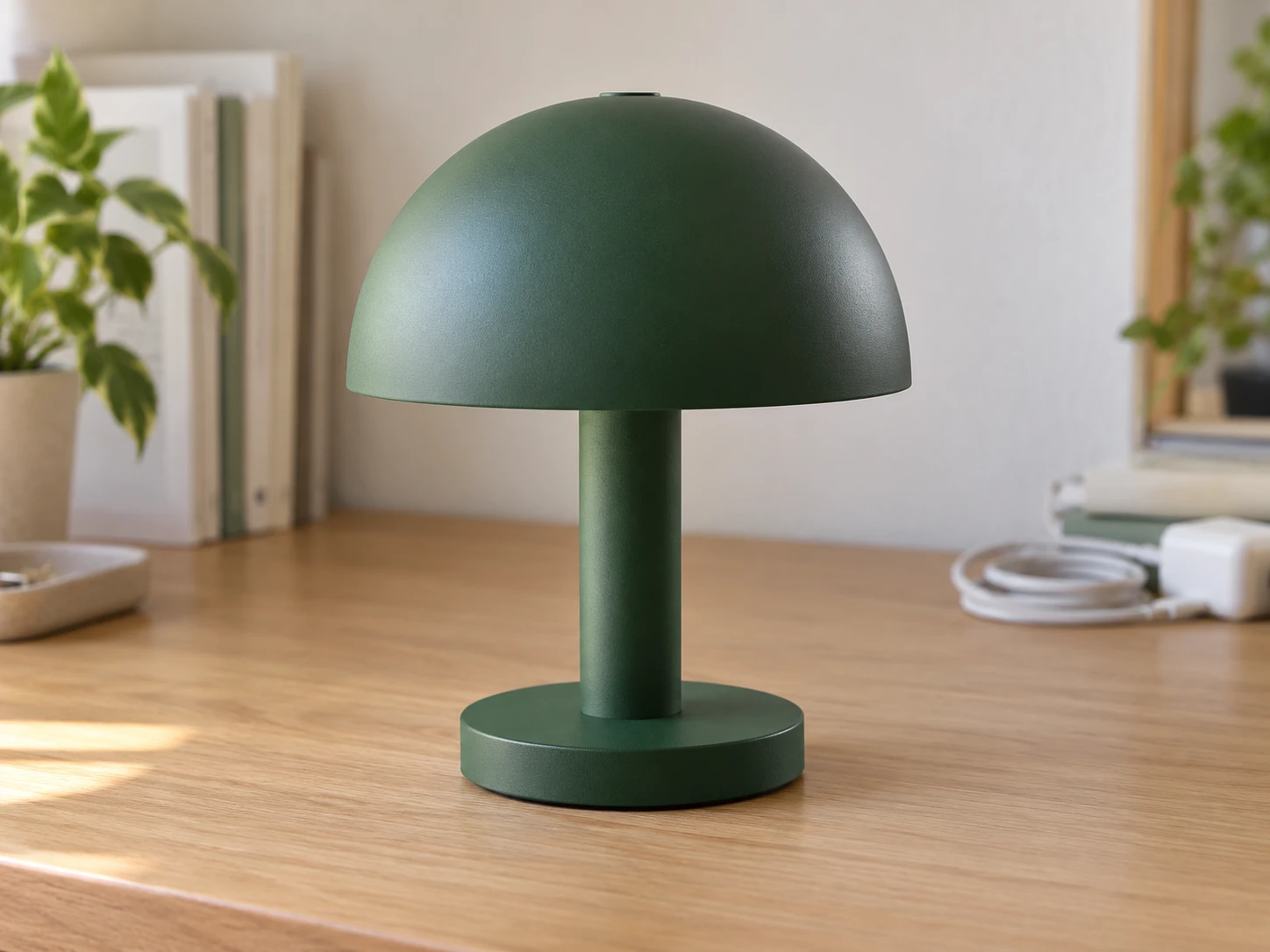
Подготовьте фото товаров для рекламных материалов, баннеров магазина и публикаций в соцсетях с одинаковым цветом фона. Указывайте одни и те же значения RGB для каждого изображения, чтобы сохранить единый оттенок во всей подборке. Убедитесь, что упаковка, этикетки и светлые материалы хорошо видны на выбранном фоне. Скачайте готовое изображение и добавьте его в макет. Перед размещением товара на маркетплейсе проверьте требования площадки к изображениям с цветным фоном.
Бесплатно замените фон фото на жёлтый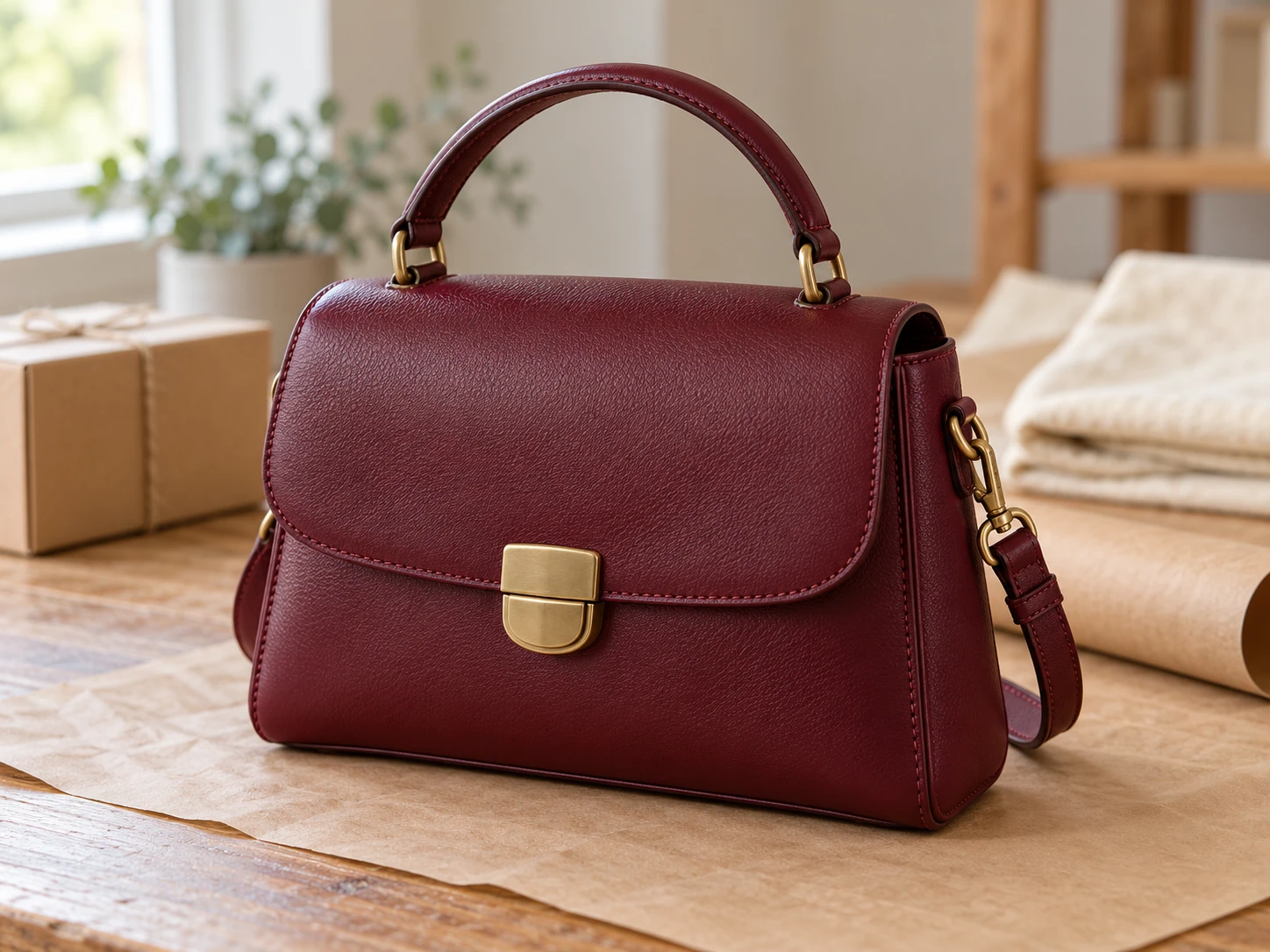
Выберите для портрета или аватара фон, который сочетается с одеждой и цветами вашей страницы. Сравните светлый и насыщенный оттенки в предпросмотре, обращая внимание на контраст вокруг волос, плеч и аксессуаров. Начните с фото, на котором человек чётко выделяется на фоне. Сохраните обработанное изображение для будущего макета. Кадрировать фото, добавить текст и выполнить ретушь можно в привычном графическом редакторе.
Сделайте фон фото жёлтым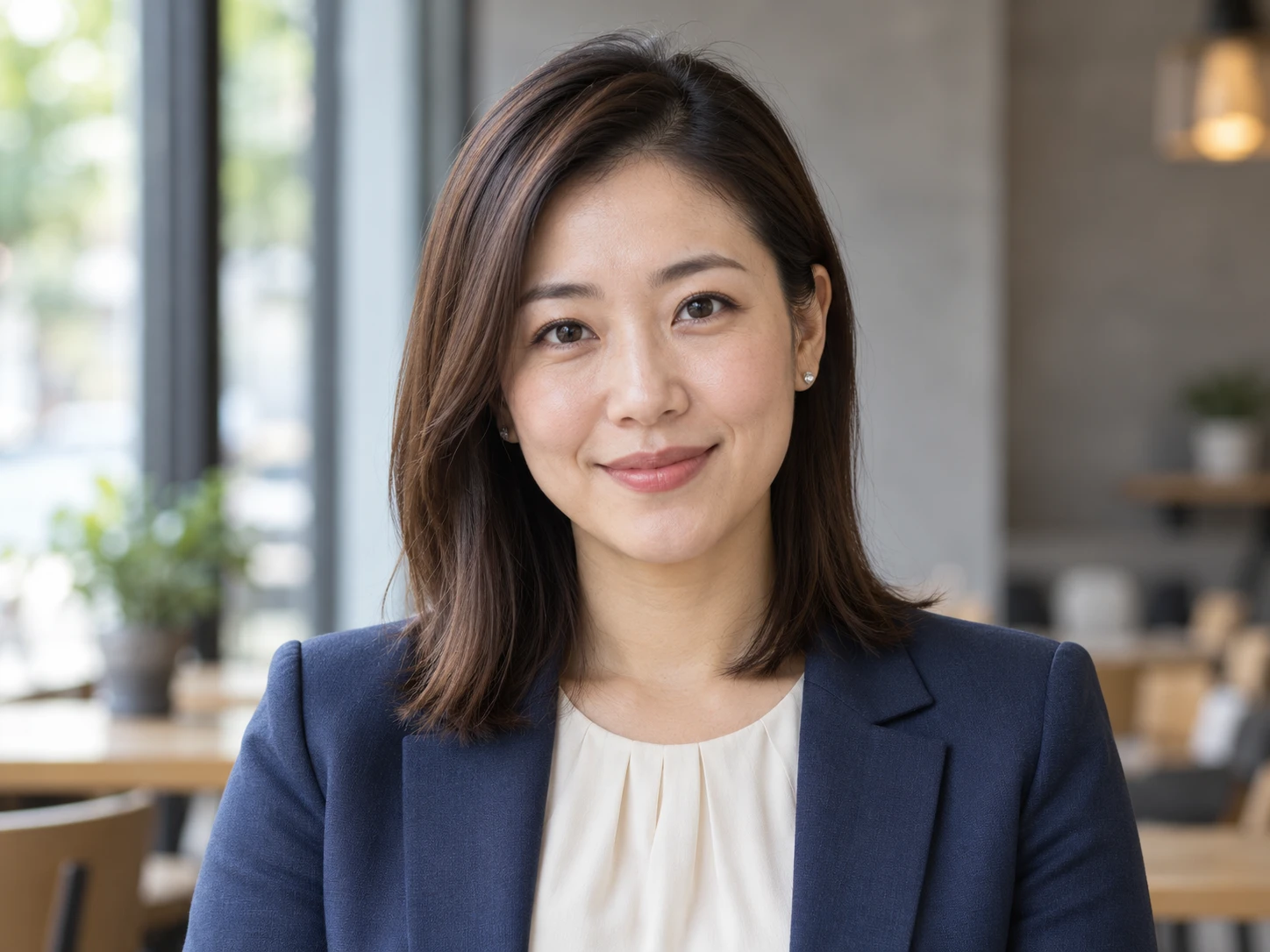
За три шага превратите готовое изображение в PNG с цветным фоном. Сохраните оригинал, чтобы сравнить результат перед использованием в других проектах.
Загрузите фото, удалите фон, выберите оттенок и проверьте результат перед сохранением нового PNG.
Выберите файл JPG, PNG или WebP размером до 15 МБ и нажмите «Удалить фон». Не закрывайте вкладку, пока модель загружается и обрабатывает изображение. Для этого нужен браузер и устройство с поддержкой WebGPU. При первом запуске загрузка может занять больше времени.
После обработки выберите «Свой цвет» и задайте оттенок с помощью палитры или параметров RGB. Для чистого жёлтого установите R — 255, G — 255 и B — 0; значение HEX должно быть #FFFF00. Проверьте контур объекта на новом фоне.
Нажмите «Скачать PNG», чтобы сохранить изображение с выбранным фоном. Откройте файл и проверьте контуры и общий контраст. Используйте его в следующем проекте и убедитесь, что площадка поддерживает PNG. Не полагайтесь только на снимок экрана предпросмотра.
Free BGRemover сочетает удаление фона с помощью ИИ и настройку цвета, чтобы вы могли добавить жёлтый фон, не обводя объект вручную. Фото товаров для рекламы, аватары и изображения для рекламных кампаний можно оформить с одинаковым фоном. Используйте одни и те же значения RGB при обработке каждого фото и скачивайте PNG с выбранным цветом фона.
Перед заливкой жёлтым цветом ИИ отделяет главный объект от фона. Это сокращает объём ручной работы по обведению человека или товара, поэтому можно начать с уже имеющегося фото.
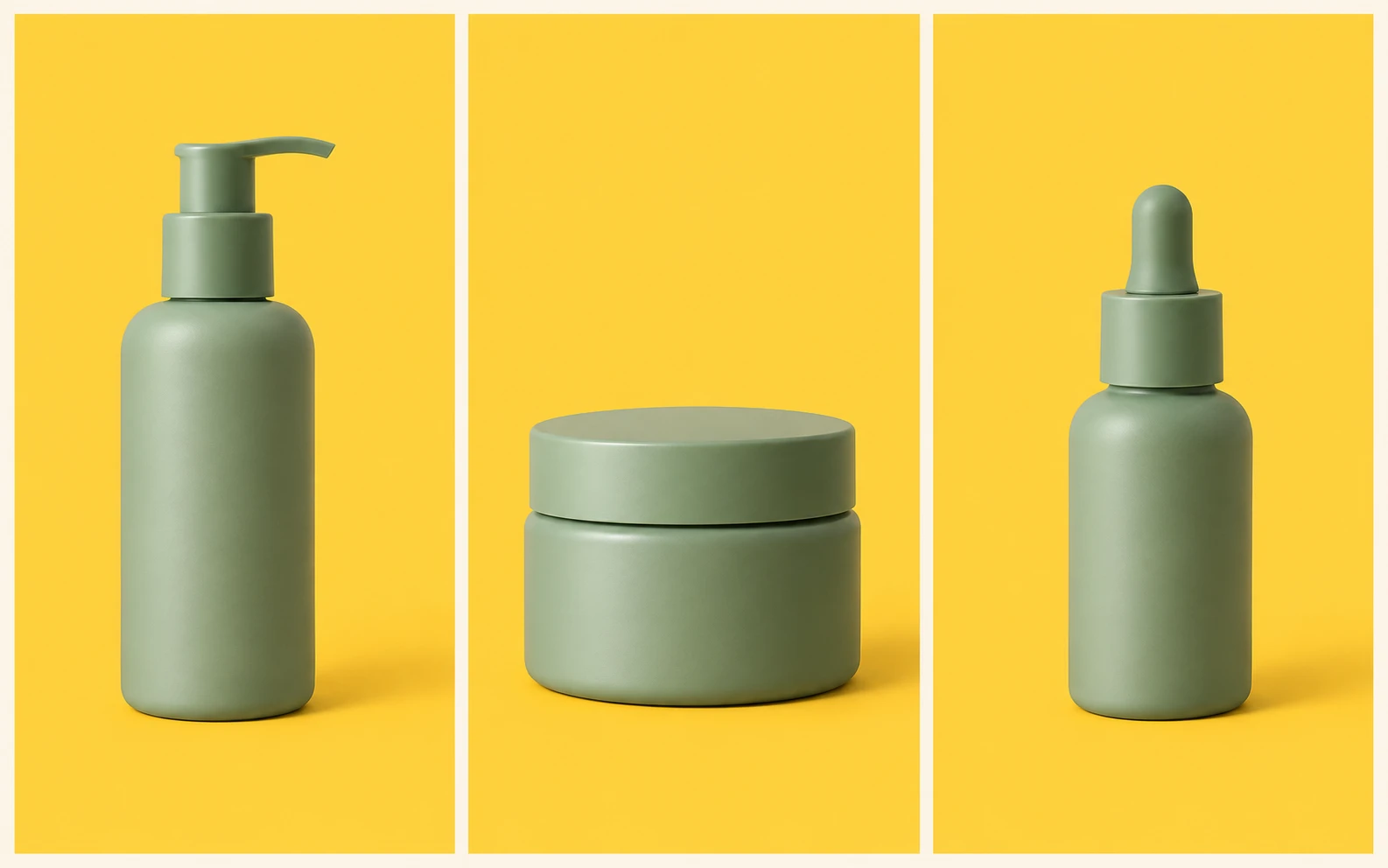
С помощью RGB можно задавать точные значения цвета, а не подбирать оттенок на глаз. Используйте те же значения при обработке каждого фото, чтобы портреты или изображения товаров из одной серии имели одинаковый цвет фона, даже если исходное окружение различается.
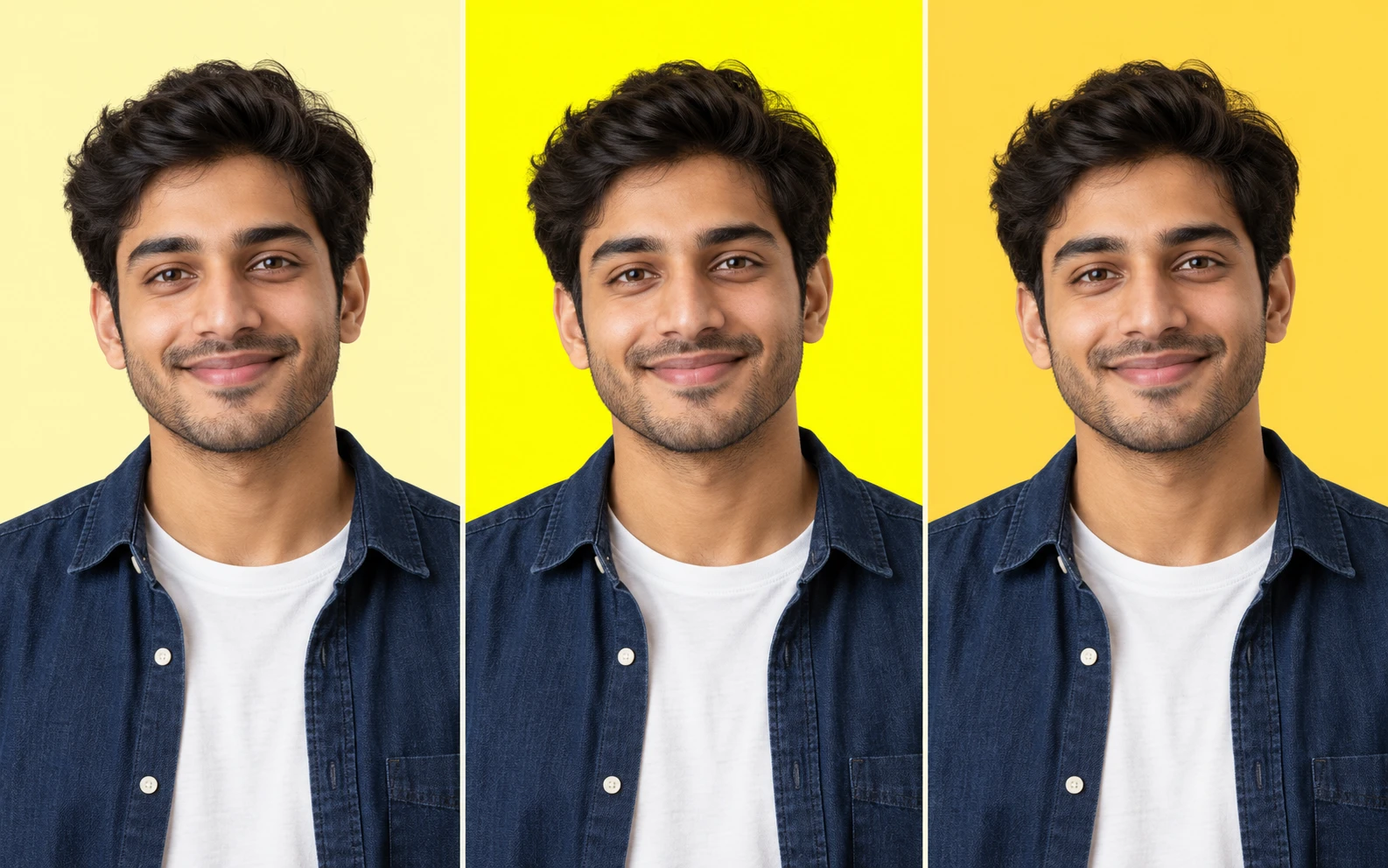
В предпросмотре можно сравнить светлые и насыщенные оттенки жёлтого с волосами, одеждой или упаковкой и оценить контраст. При смене цвета повторно используется изображение с уже удалённым фоном, поэтому запускать удаление фона с помощью ИИ заново не нужно.
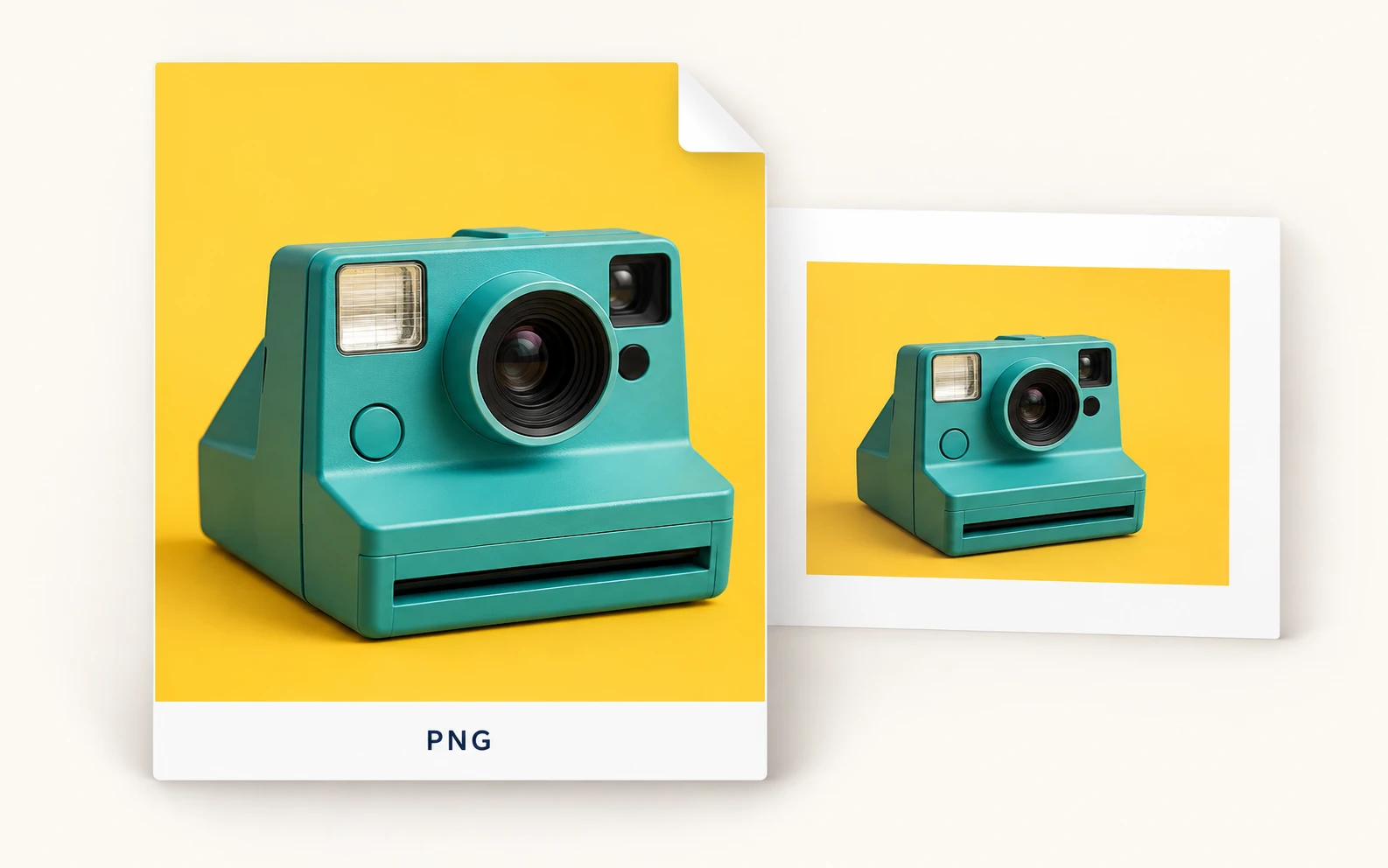
В скачанном PNG будут и объект, и выбранный однотонный фон. Изображение можно добавить на сайт, в презентацию или дизайн-проект, где поддерживается PNG, — заново добавлять цвет фона не придётся.
Выберите пример, который ближе всего к вашей задаче. Одинаковый цвет фона помогает выдержать серию изображений в одном стиле, но подходящий оттенок зависит от объекта и макета, в котором будет размещено фото. Проверьте каждый результат перед добавлением в проект.
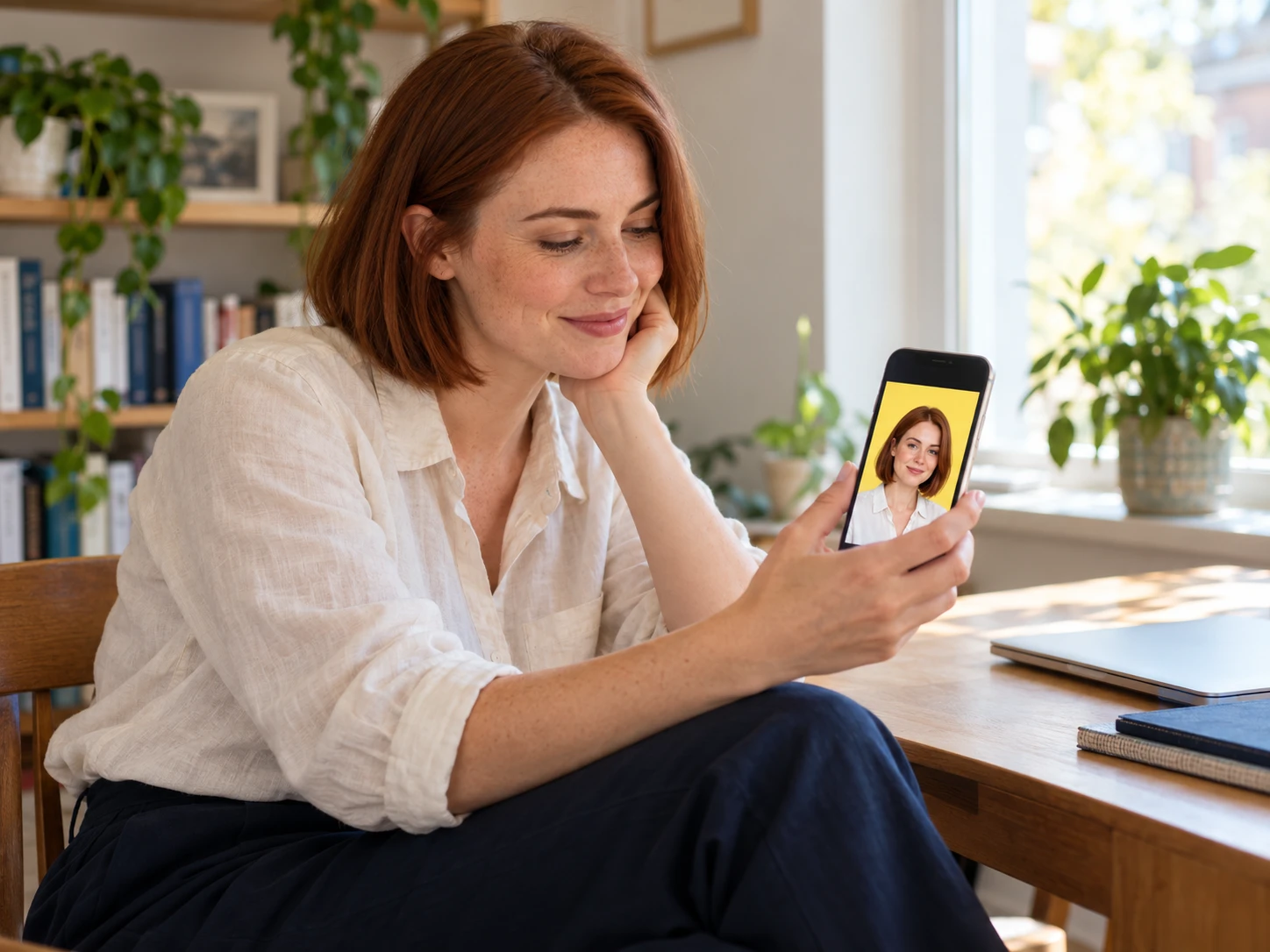
Обновите готовый портрет с помощью цвета, который подходит странице профиля или личному сайту. Перед скачиванием сравните фон с цветом волос и одежды. Если платформа использует круглую обрезку, проверьте, как будет выглядеть сохранённое фото: редактор фона не меняет положение лица и не кадрирует его за вас.
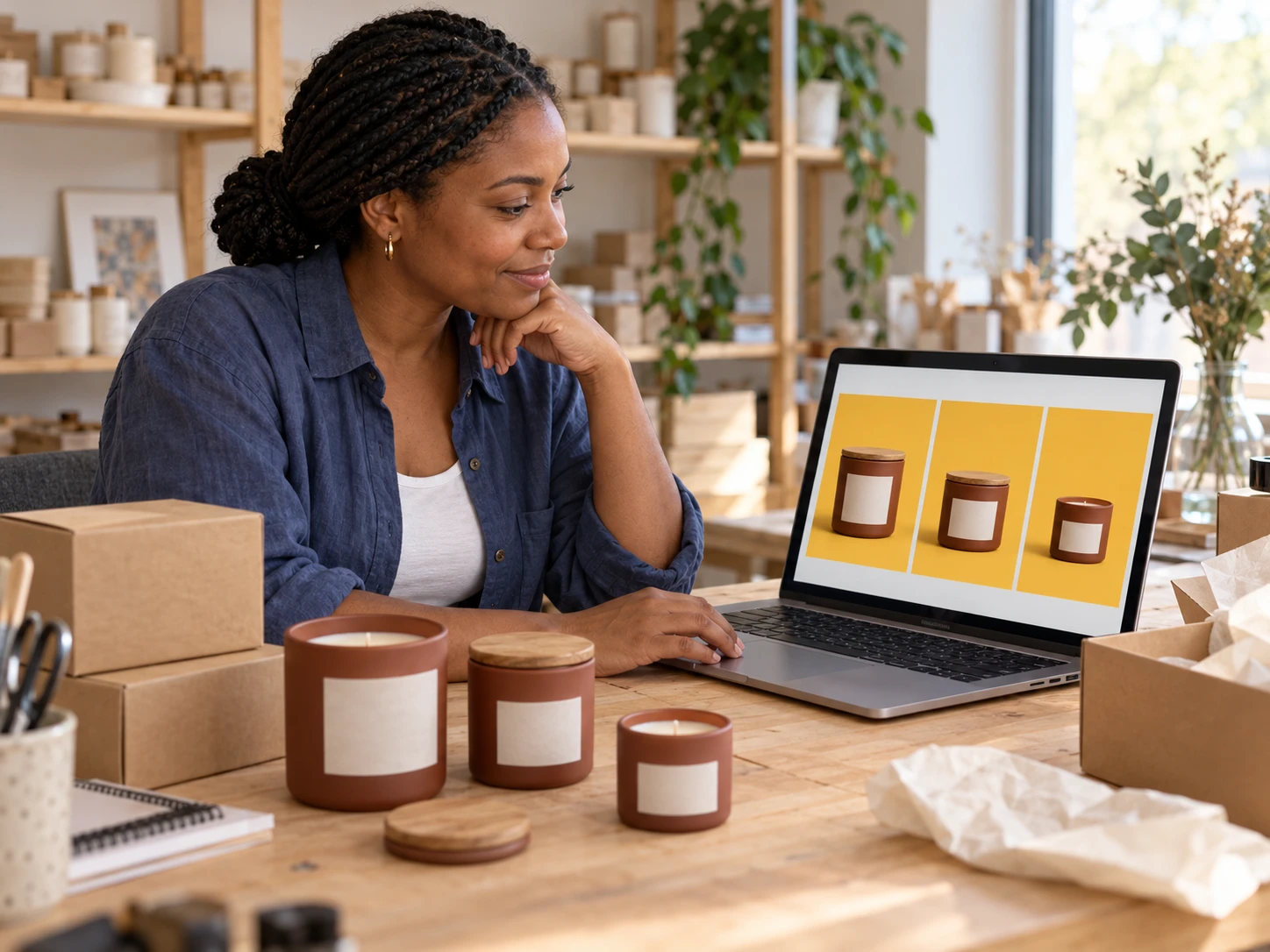
Выберите одинаковый цвет фона для фото товаров в рекламных материалах, баннере коллекции или кампании в соцсетях. Запишите значения RGB и применяйте их к каждому изображению отдельно. Перед сохранением проверьте этикетки, ручки и небольшие отверстия. Убедитесь, что площадка, где вы будете размещать фото, разрешает цветной фон на изображениях товаров.
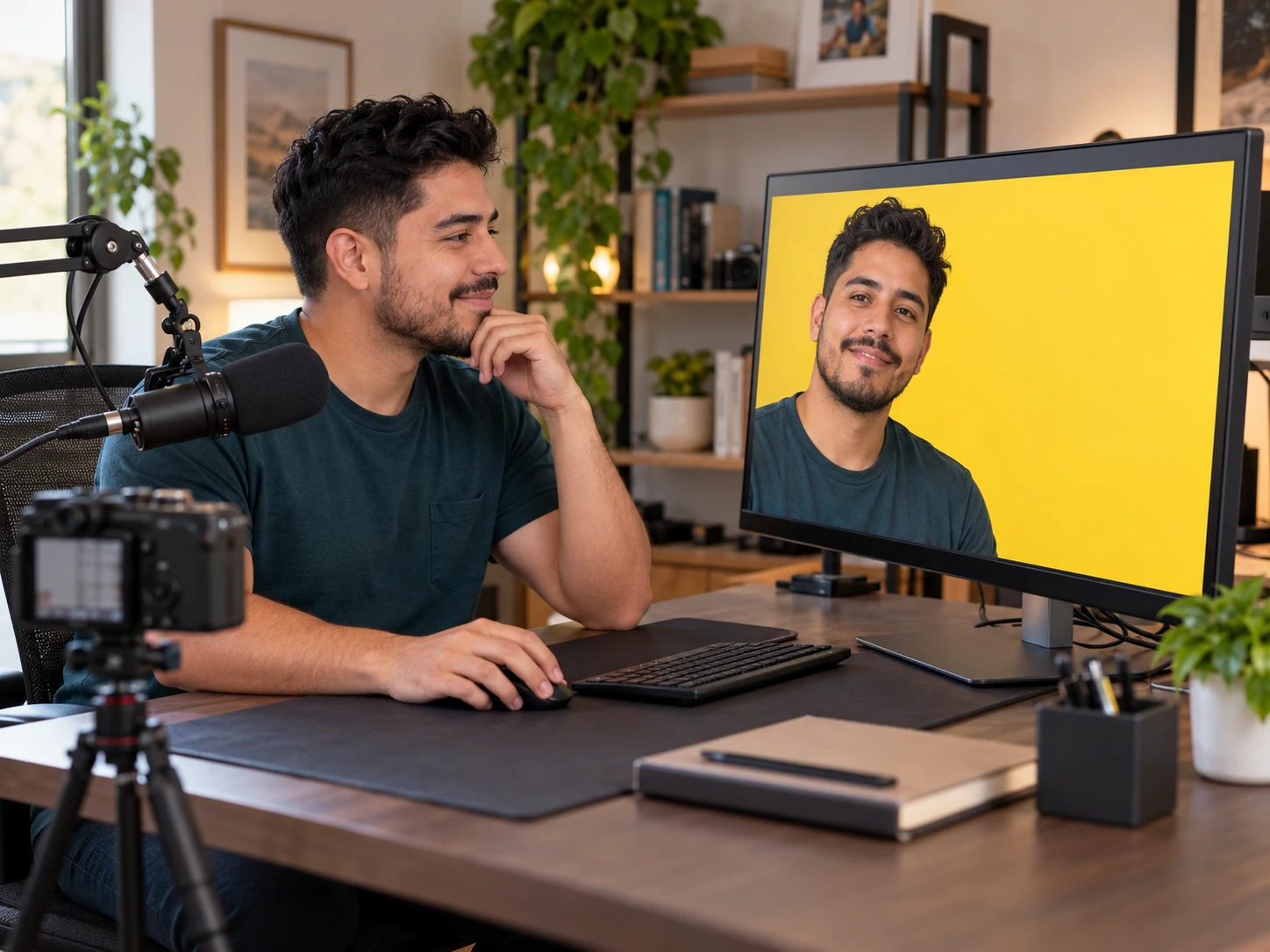
Используйте однотонный фон, чтобы портрет сочетался с цветами публикации, обложки или объявления. Выберите оттенок здесь, а затем добавьте текст и расположите изображение в графическом редакторе. Проверьте изображение с удалённым фоном в том размере, в котором будете его использовать: мелкие дефекты контура могут повлиять на вид готового макета.

Выберите для фото цвет фона из палитры рекламной кампании. Введите значения RGB, чтобы сравнить оттенки, а затем сохраните вариант для баннера или презентации. Скачанный файл будет содержать выбранный цвет фона, поэтому сохраните отдельную версию с прозрачным фоном, если она тоже нужна для макета.
Загрузите изображение и нажмите «Удалить фон». После обработки выберите «Свой цвет», укажите оттенок и проверьте предпросмотр. Скачайте PNG, когда объект и фон будут выглядеть как нужно. Для ярко-жёлтого цвета введите значения RGB: 255, 255 и 0.
В этом редакторе можно обрабатывать по одному изображению: бесплатно удалить исходный фон, применить свой цвет и скачать PNG без создания аккаунта. На скачанное изображение не добавляется водяной знак. Перед сохранением проверьте результат в предпросмотре.
Загрузка PNG поддерживается, но перед настройкой цвета всё равно нужно выполнить действие «Удалить фон». Отдельного режима, который только добавляет фон к уже прозрачному изображению, нет. Внимательно сравните результат: обработка может изменить изображение, с которого фон уже был удалён.
Да. Поддерживаются файлы JPG, PNG и WebP размером до 15 МБ, в том числе фото с белым фоном. Удалите исходный фон и примените выбранный оттенок. Готовый файл скачивается в формате PNG; экспорт в JPG пока не поддерживается.
Вводите одинаковые значения RGB для каждого фото и сохраните их как образец цвета. Так заливка будет одинаковой, и не придётся подбирать её на глаз. Освещение объекта останется разным, поэтому один фон не сделает все фото идентичными.
Редактор меняет фон загруженного изображения. В нём нет библиотеки стоковых фото, функции создания однотонного фона без фото или обоев для скачивания. Используйте его, если у вас есть фото для обработки. Для создания изображения, состоящего только из фона, потребуется другой инструмент.
При экспорте сохраняются размеры исходного изображения в пикселях, а редактор не увеличивает маленькое фото до HD. Одинаковые размеры не гарантируют, что мелкие детали по краям объекта будут выглядеть точно так же, как в оригинале. Используйте качественное исходное изображение и проверьте сохранённый PNG в нужном размере.
Сравните более светлые и тёмные оттенки с одеждой, упаковкой, волосами и аксессуарами. Другой тон может повысить контраст, но не восстановит детали, пропущенные при удалении фона. Перед использованием изображения проверьте в предпросмотре небольшие промежутки и светлые контуры.
Перед удалением фона браузеру нужно скачать и загрузить модель обработки. Время зависит от подключения к интернету и устройства. Не закрывайте вкладку во время обработки. Редактору нужна поддержка WebGPU; если он не запускается, попробуйте другой совместимый браузер или устройство.
Ответы на вопросы о выборе оттенка, поддерживаемых файлах, скачивании и проверке обработанного изображения перед использованием.
Начните с уже готового изображения. Удалите исходный фон, выберите подходящий объекту оттенок и проверьте предпросмотр перед скачиванием. Сохраните готовый PNG для аватара, изображения товара или творческого макета — аккаунт создавать не нужно.
Бесплатно добавьте жёлтый фон на фото