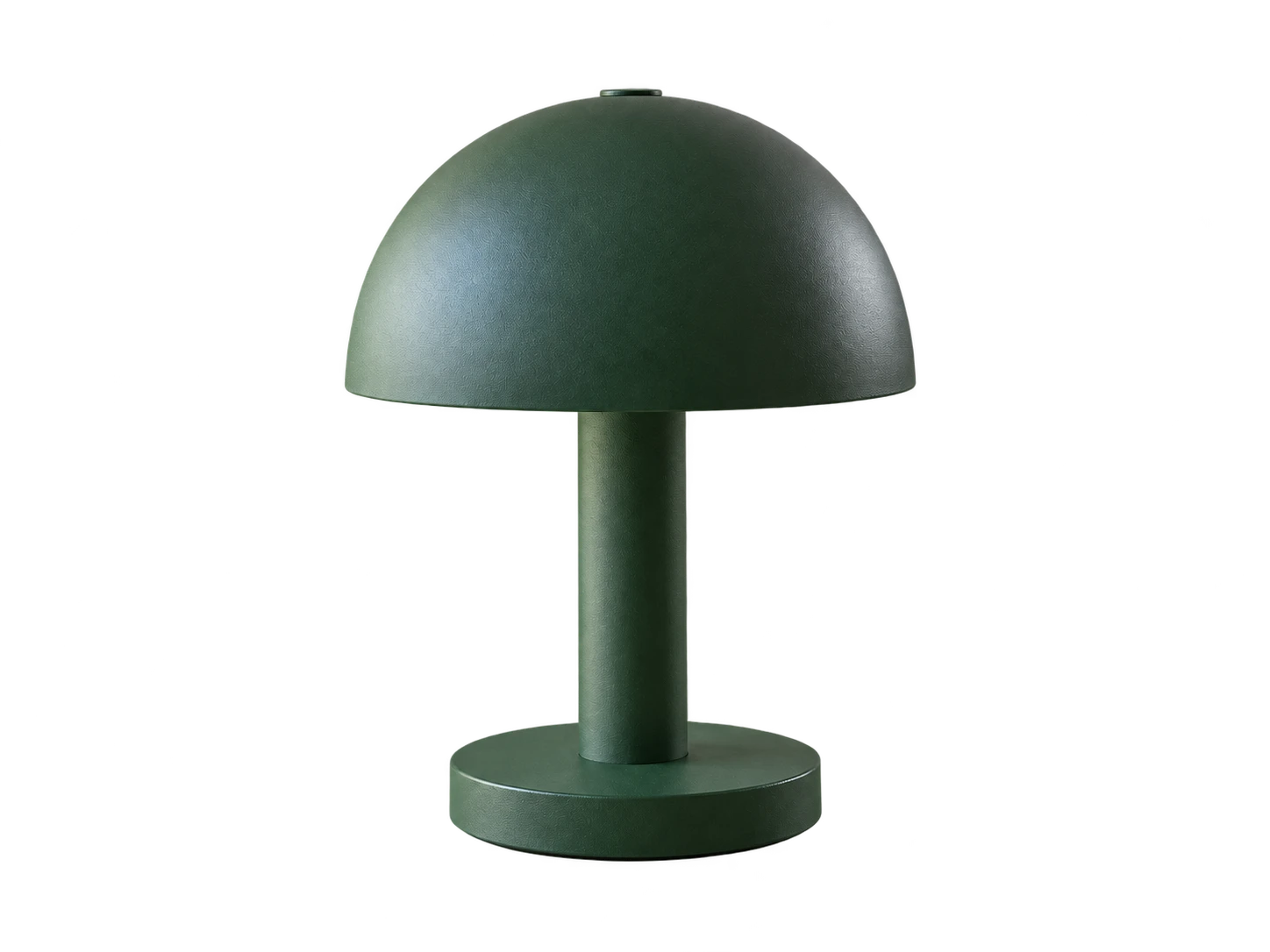
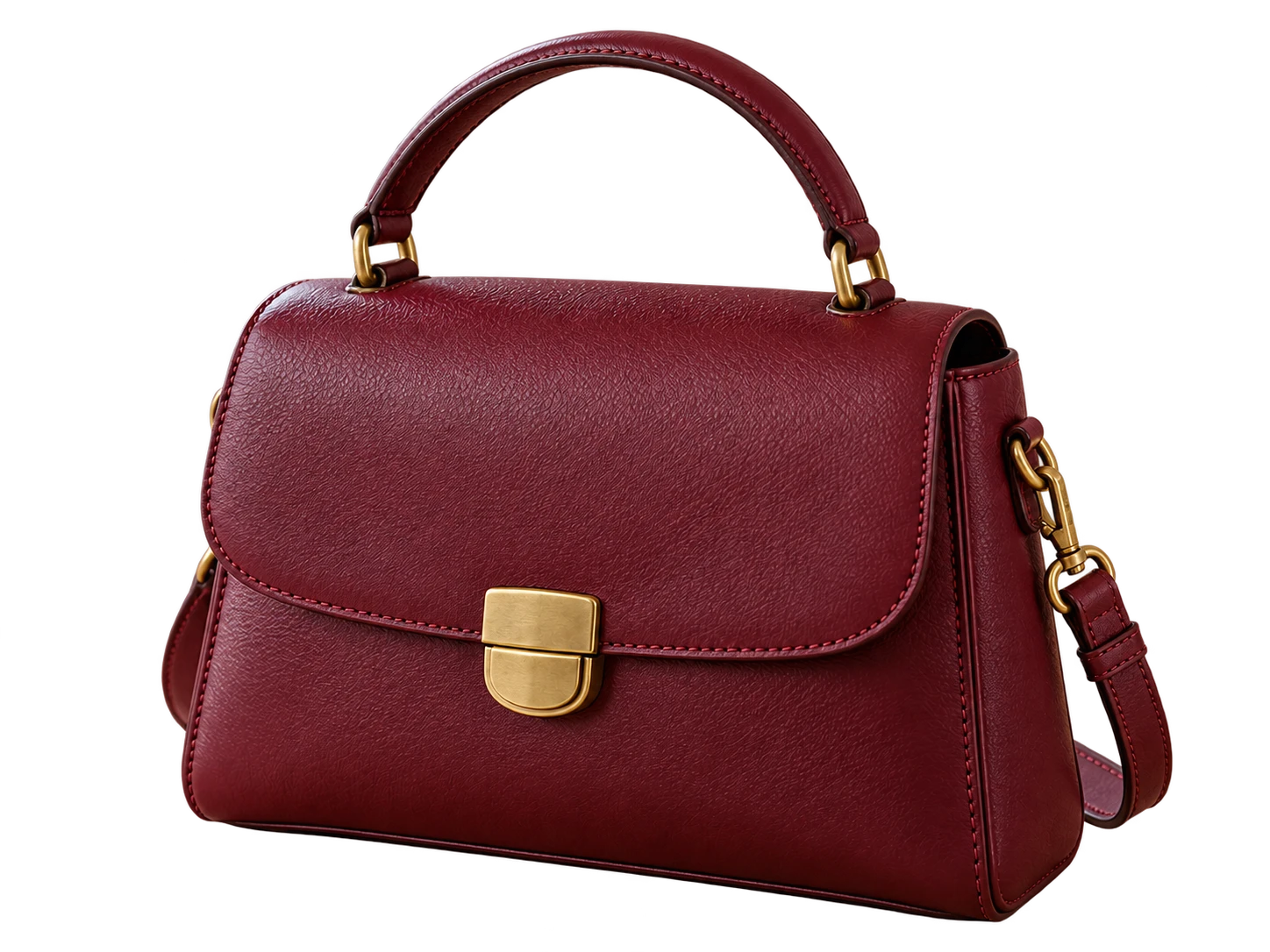
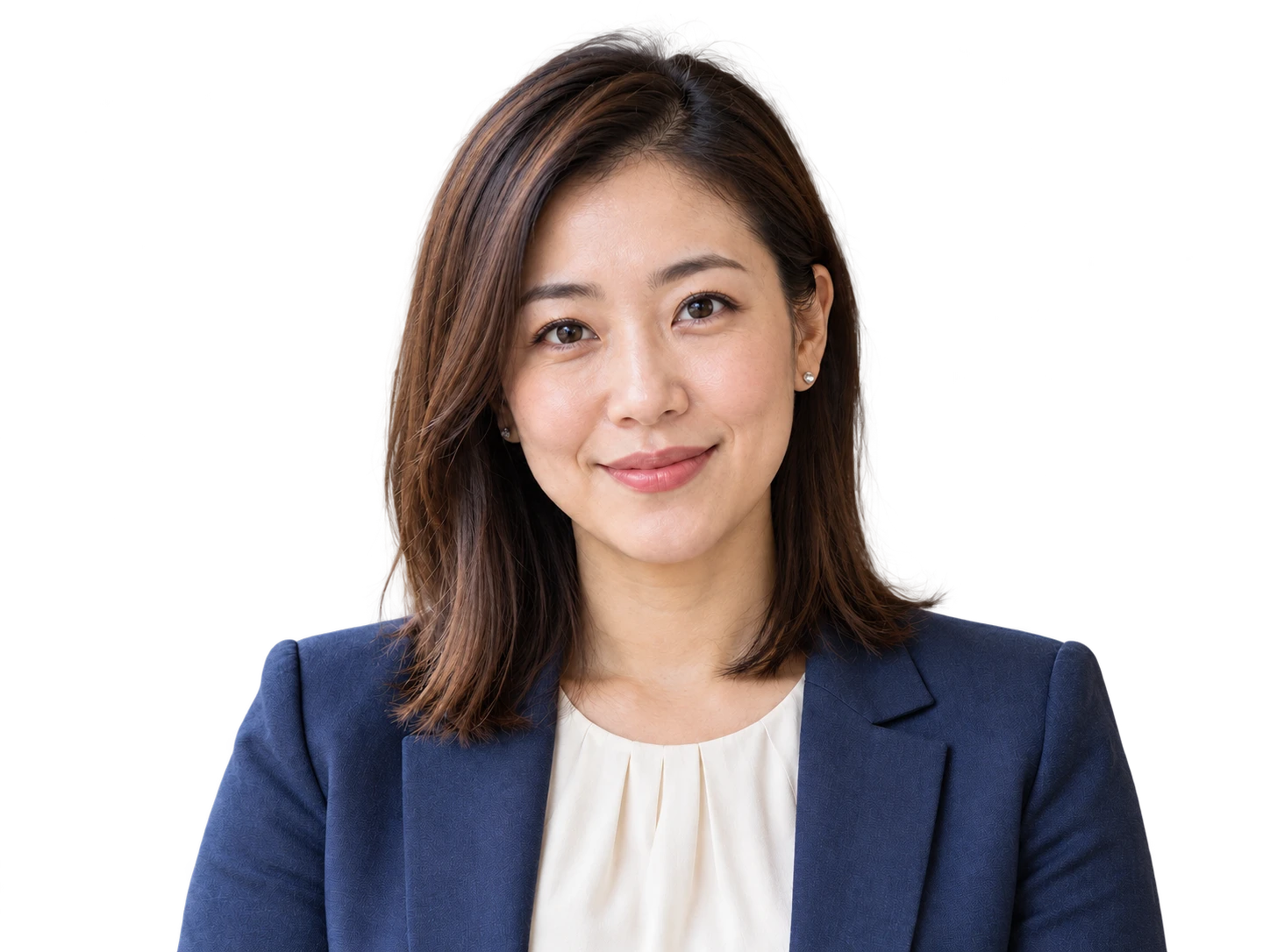
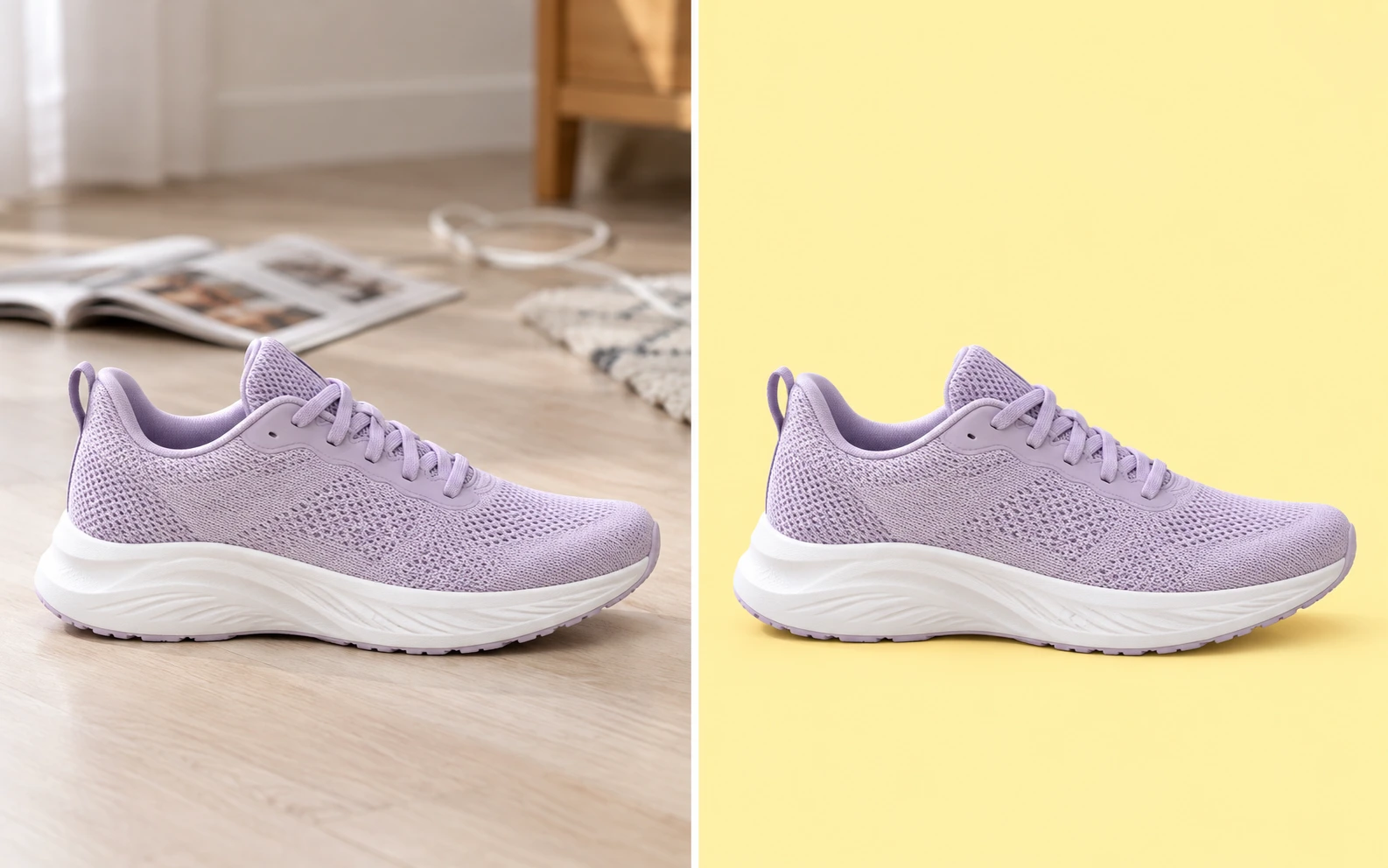
无需手动描边,替换杂乱背景
AI 会先将主体与背景分离,再填充黄色,减少手动勾勒人物或产品轮廓的工作量。你可以直接用现有照片开始编辑。
免费使用无需注册无水印
上传照片并去除原有背景,处理完成后选择喜欢的黄色。为产品图、肖像或头像统一背景,然后免费下载 PNG,无需注册。处理时间取决于设备性能,以及首次下载模型所需的时间。
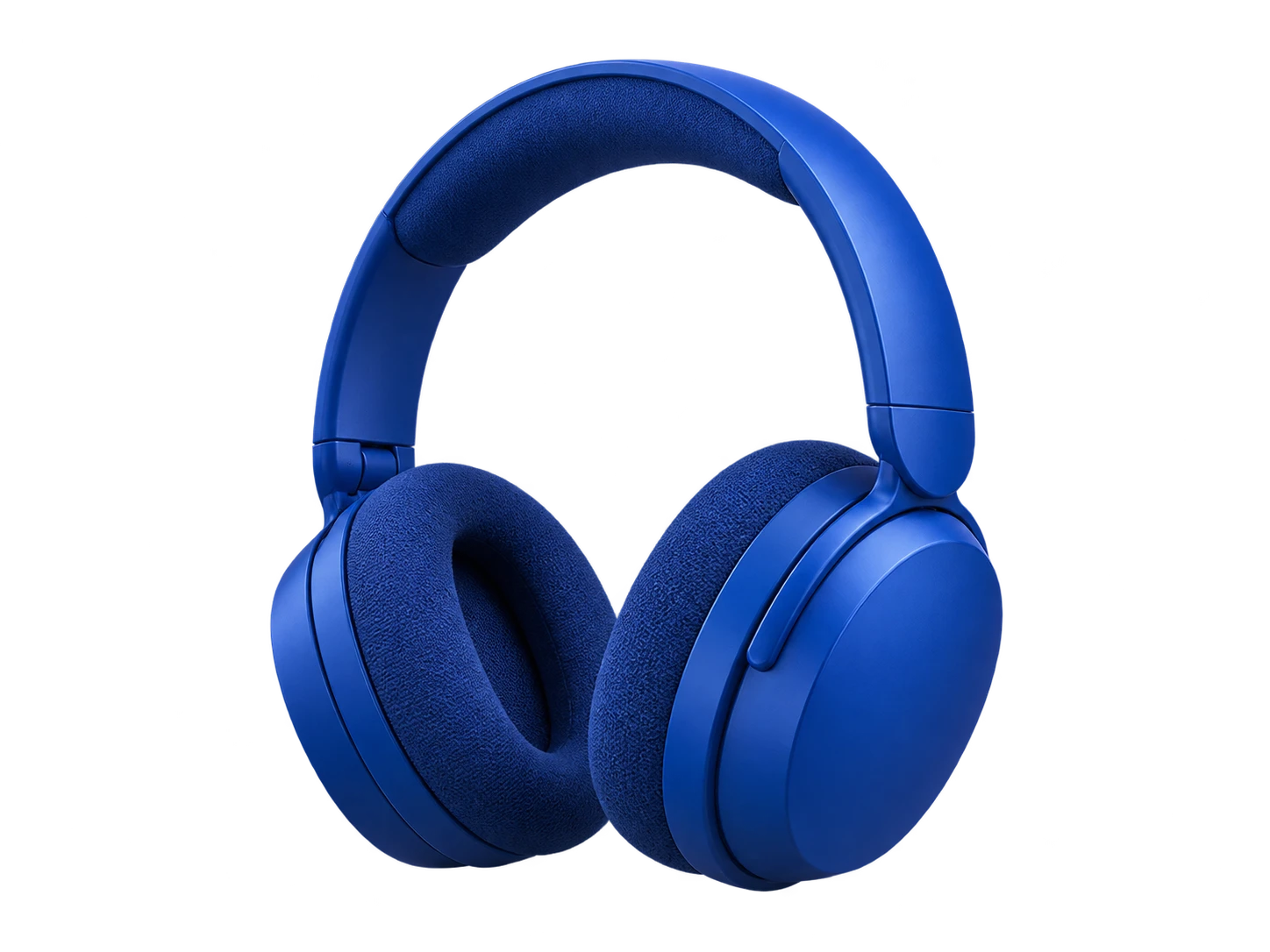
纯黄 · RGB 255, 255, 0
此处仅展示示例。图片处理完成后,可在编辑器中为上传的照片选择颜色。
你的照片,换个新背景
JPG、PNG 或 WebP · 最大 15 MB
隐私详情用均匀的黄色背景替换杂乱场景,让主体更加醒目。选择明亮色调增强对比,或选择柔和色调,呈现更温和的效果。去除背景后,黄色会填充露出的区域,形成均匀纯色背景。保存前请检查主体边缘,尤其是浅色衣物、细发丝和小缝隙处。纯色填充无法恢复抠图时丢失的细节。
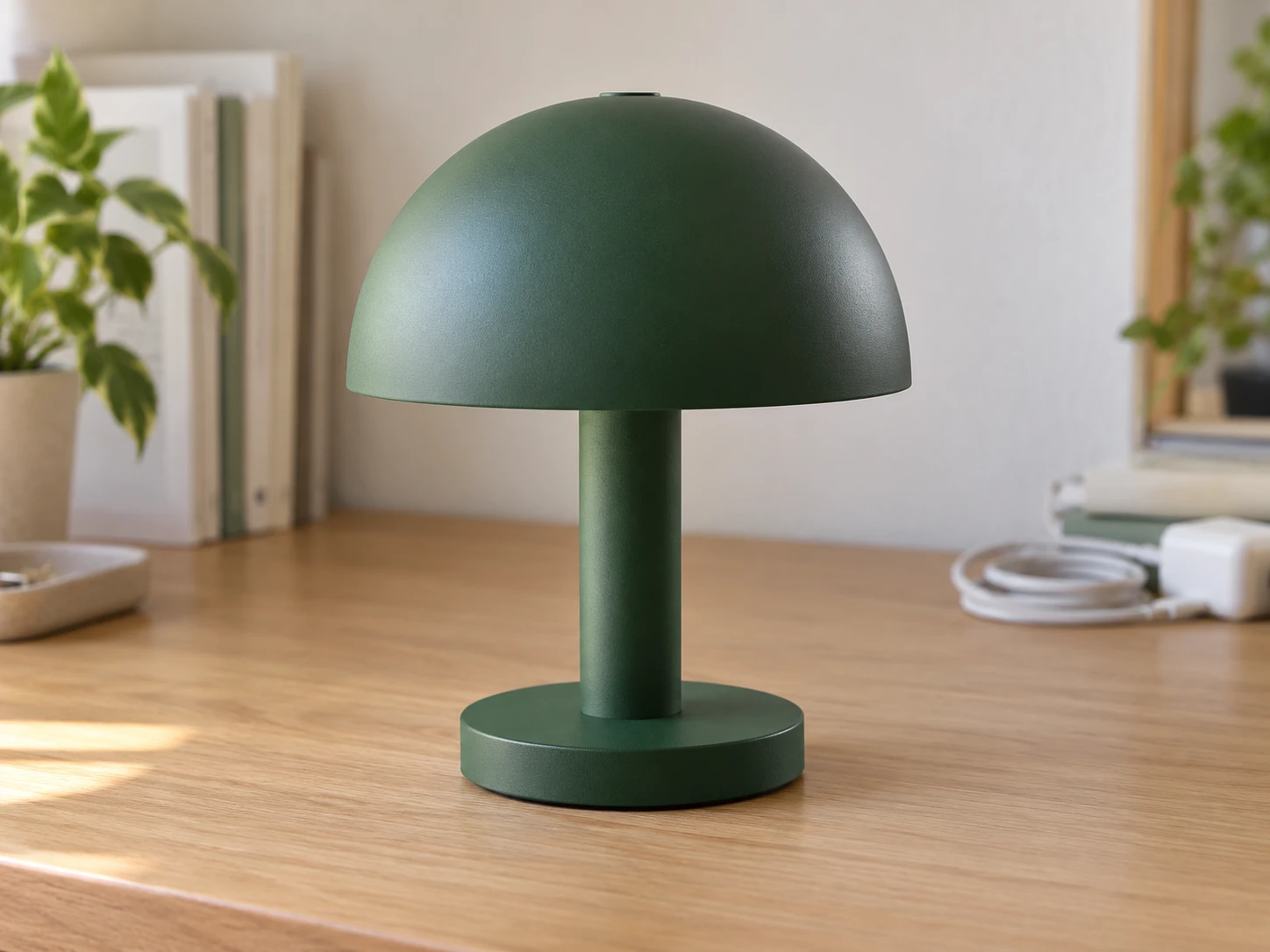
为营销图片、店铺横幅和社交媒体帖子中的产品图片统一背景颜色。分别编辑图片时使用相同的 RGB 数值,让整组图片的背景色调保持一致。请对照包装、标签和浅色材质检查背景,确保重要细节清晰可见。下载成品后即可放入设计中。将彩色背景用于电商商品图片前,请先查看平台的图片要求。
免费将照片背景换成黄色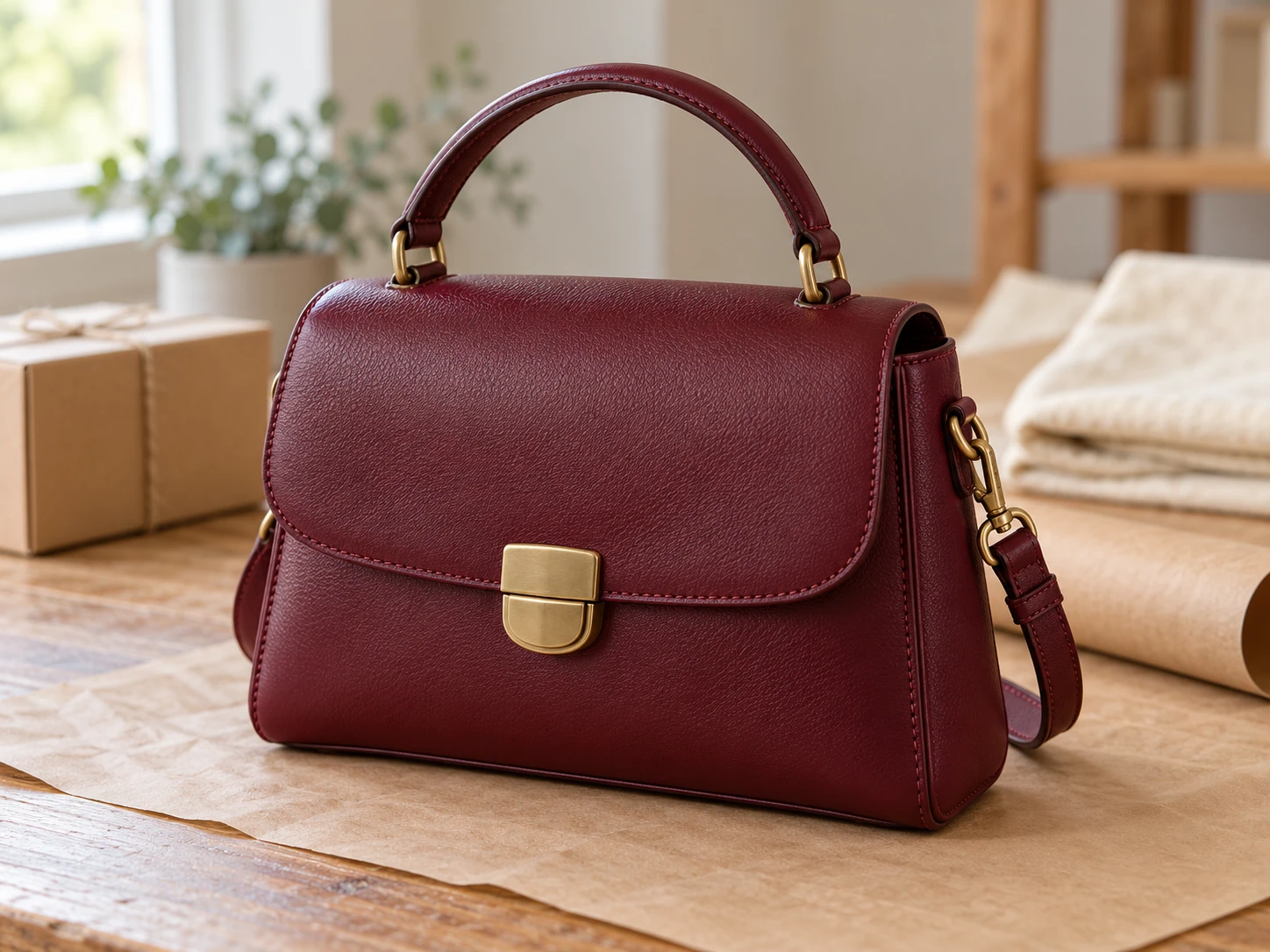
为肖像或头像换上与服装和页面配色相衬的背景。在预览中比较浅色与深色调,留意头发、肩部和配饰周围的对比效果。选择人物与环境区分清楚的照片。保存后,可在常用设计软件中继续裁剪、添加文字或修图。
立即将照片背景换成黄色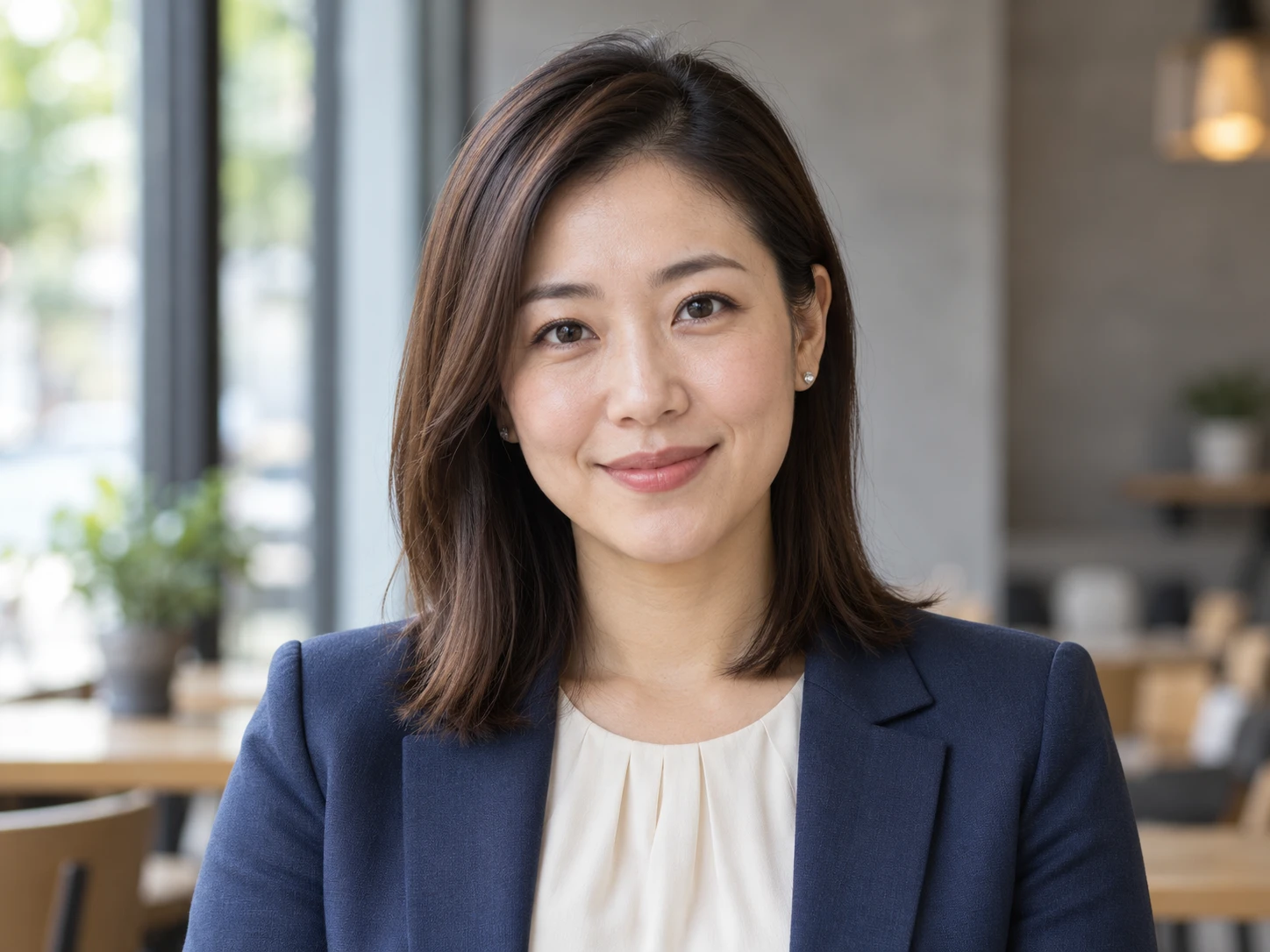
只需三步,就能为现有图片添加纯色背景并导出 PNG。请保留原始文件,方便在其他地方使用前对比效果。
上传照片、去除背景、选择色调,然后预览效果并保存新的 PNG。
选择不超过 15 MB 的 JPG、PNG 或 WebP 文件,然后点击“去除背景”。模型加载和处理图片期间,请保持此标签页打开。此步骤需要浏览器和设备支持 WebGPU。首次加载可能需要更长时间。
处理完成后,选择“自定义颜色”,使用拾色器或 RGB 控件调整颜色。纯黄色的 R、G、B 数值分别为 255、255、0,显示的 HEX 值应为 #FFFF00。请检查主体边缘与新背景的衔接。
点击“下载 PNG”,保存包含所选背景的图片。打开下载的文件,检查主体轮廓和整体对比度。使用前请确认目标平台支持 PNG,不要只凭预览截图判断效果。
Free BGRemover 将 AI 去背景与自定义颜色控件结合,无需手动描边,就能为照片换上黄色背景。产品宣传图、头像和营销图片可以使用统一的背景颜色;通过 RGB 控件,可在分别编辑的图片间匹配色调。下载的 PNG 会包含所选背景。
AI 会先将主体与背景分离,再填充黄色,减少手动勾勒人物或产品轮廓的工作量。你可以直接用现有照片开始编辑。
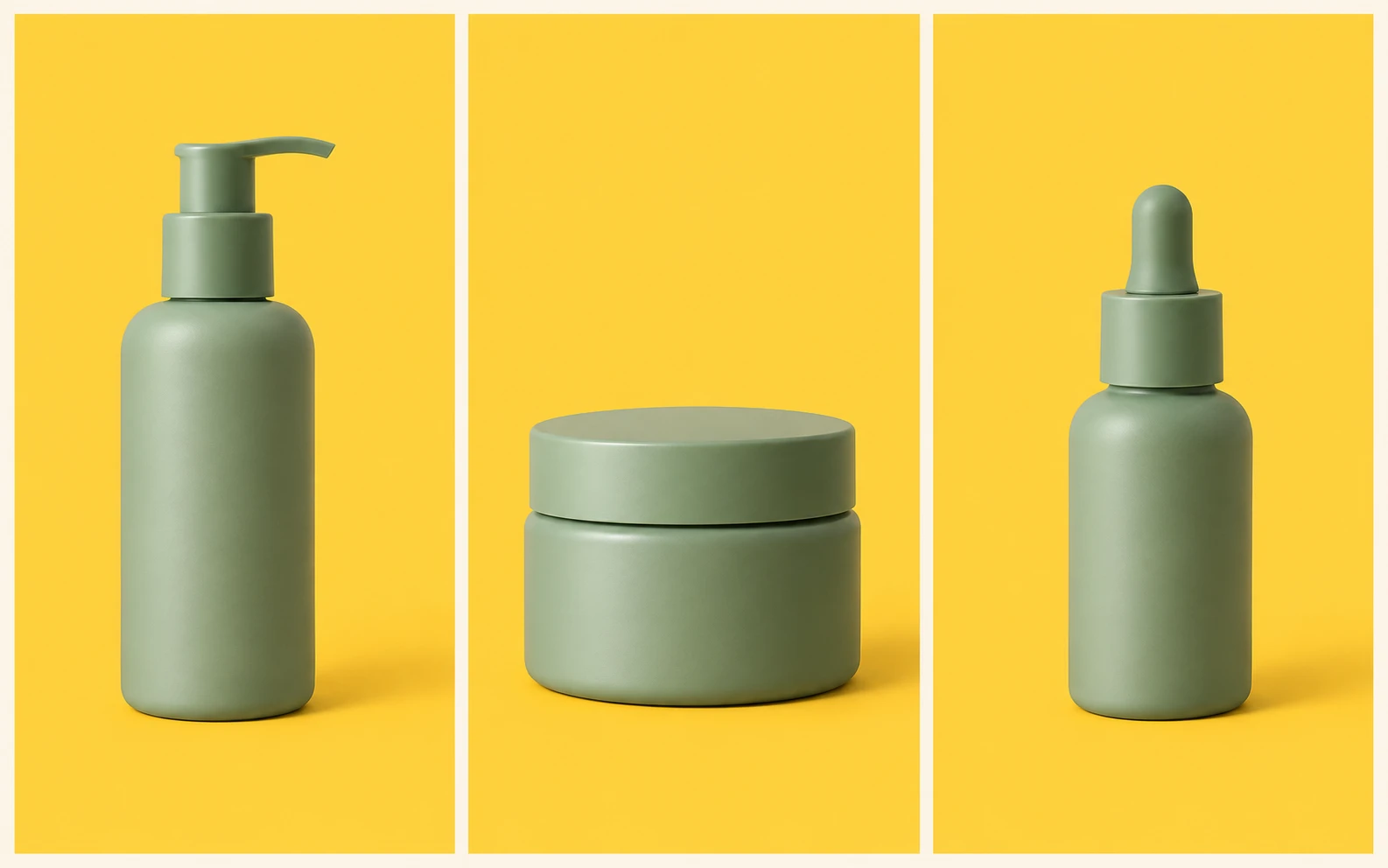
使用 RGB 数值指定颜色,无需凭肉眼匹配。在分别编辑的图片中重复使用相同数值,让相关肖像或产品图片拥有相同的背景颜色,即使原始环境不同也能保持一致。
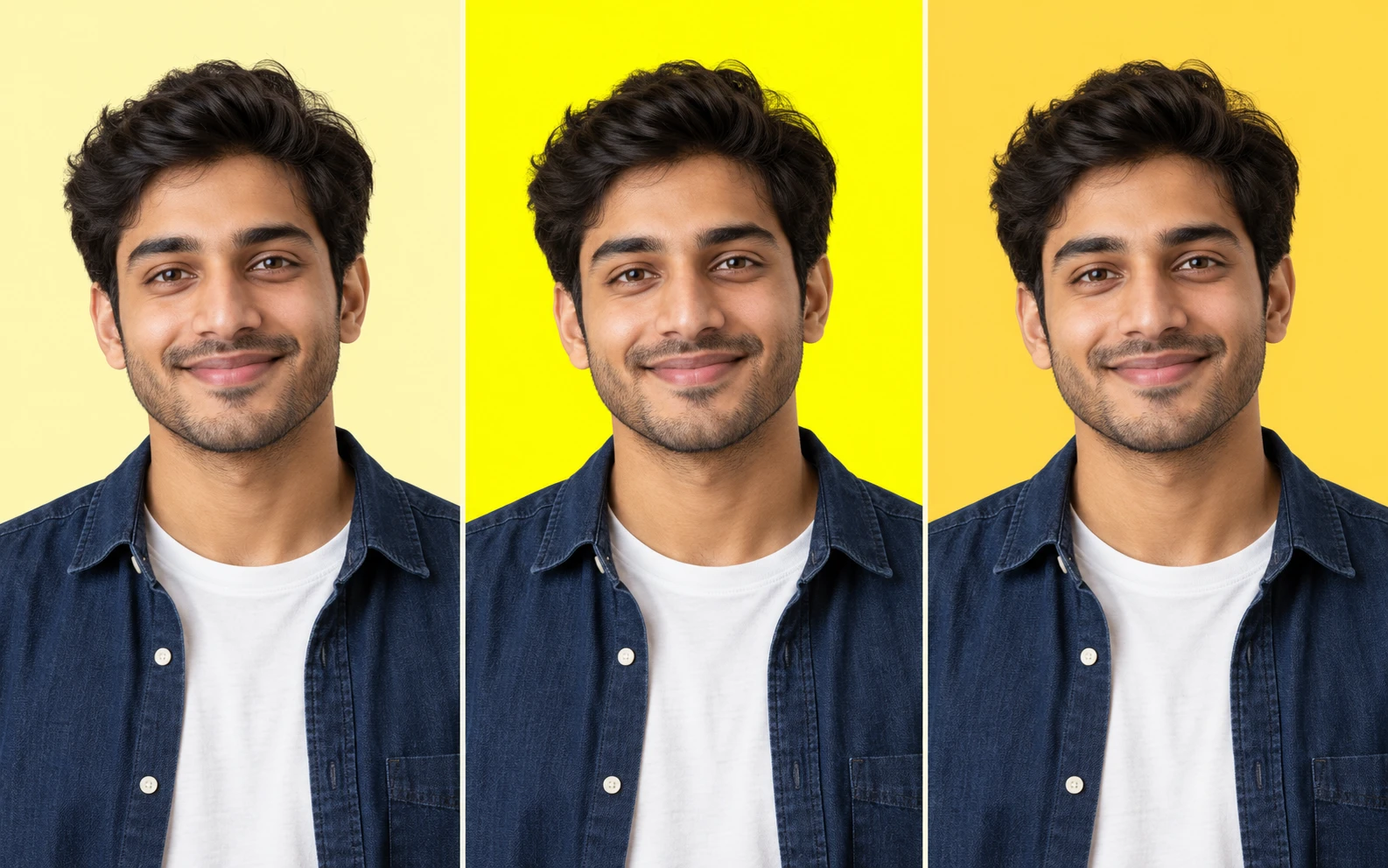
在预览中将浅黄和深黄与头发、衣服或包装进行比较,判断对比度。更换颜色时会沿用已经处理好的抠图,因此无需再次运行 AI 去背景,也能尝试其他色调。
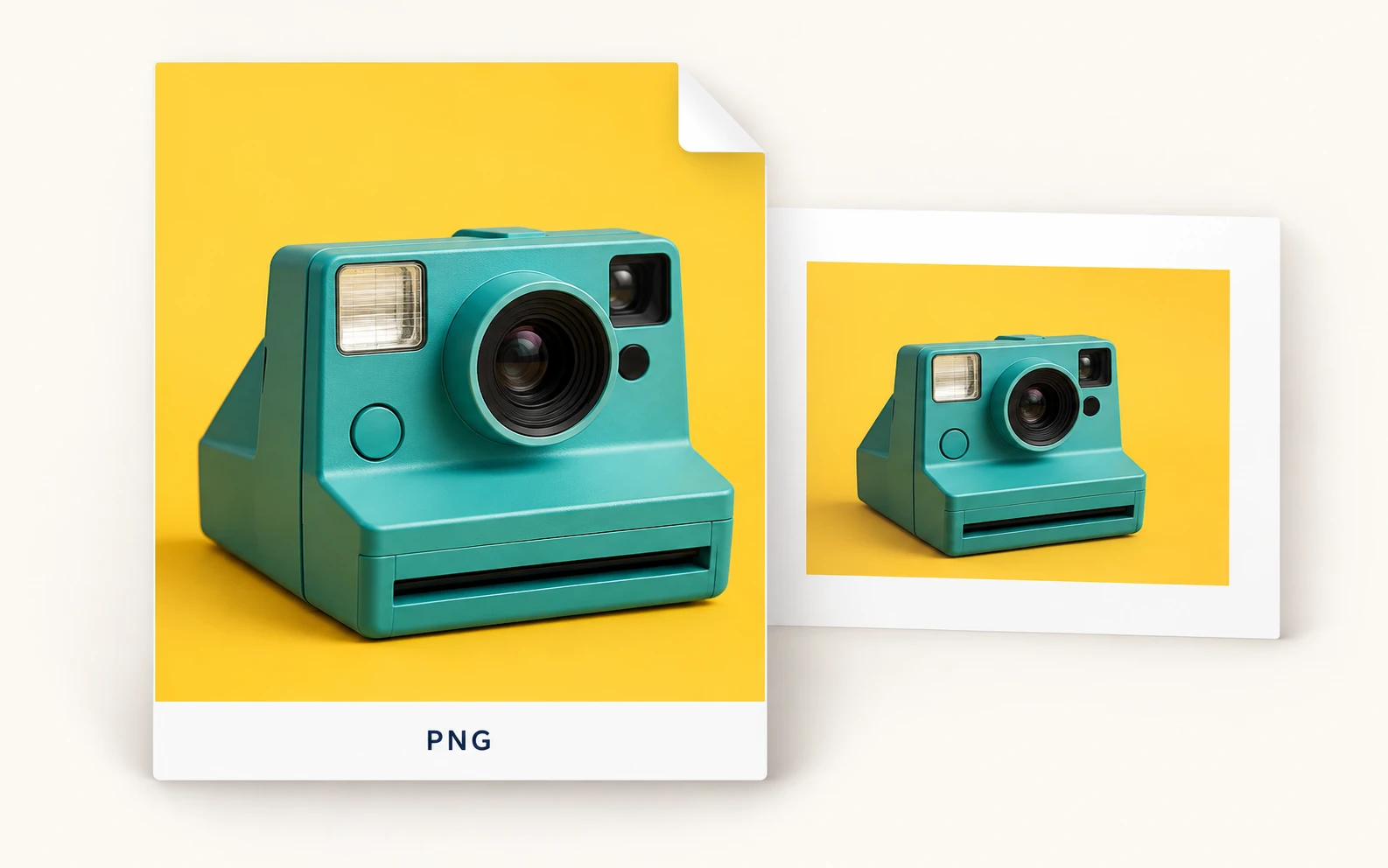
下载的 PNG 同时包含主体和所选纯色背景。可将它用于支持 PNG 的网站、演示文稿或设计项目,无需再为主体添加背景色。
选择最符合当前需求的示例。统一的颜色可以让相关图片更协调,但合适的色调取决于主体和具体的排版设计。将图片用于项目之前,请先检查效果。

为现有肖像换上适合个人主页或个人网站的背景颜色。下载前,将背景与头发和服装进行对比。如果平台会把头像裁成圆形,请检查保存的图片在圆形裁剪下的效果;此背景编辑器不会替你调整位置或裁剪人脸。
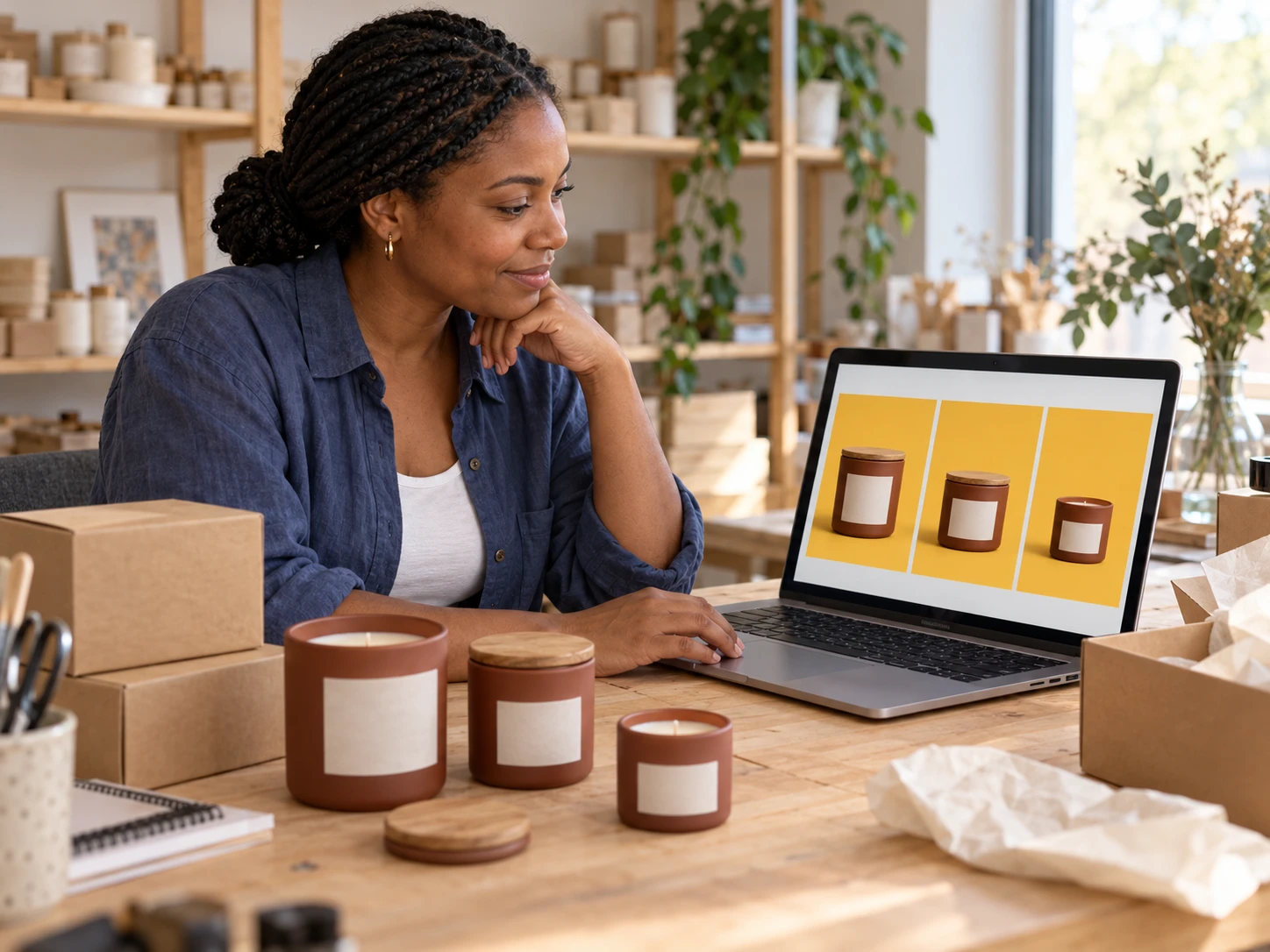
为促销图片、系列横幅或社交媒体营销图片统一背景颜色。记录 RGB 数值,并分别应用到每张图片。保存前检查标签、提手和小缝隙,并确认发布平台是否允许产品图片使用彩色背景。
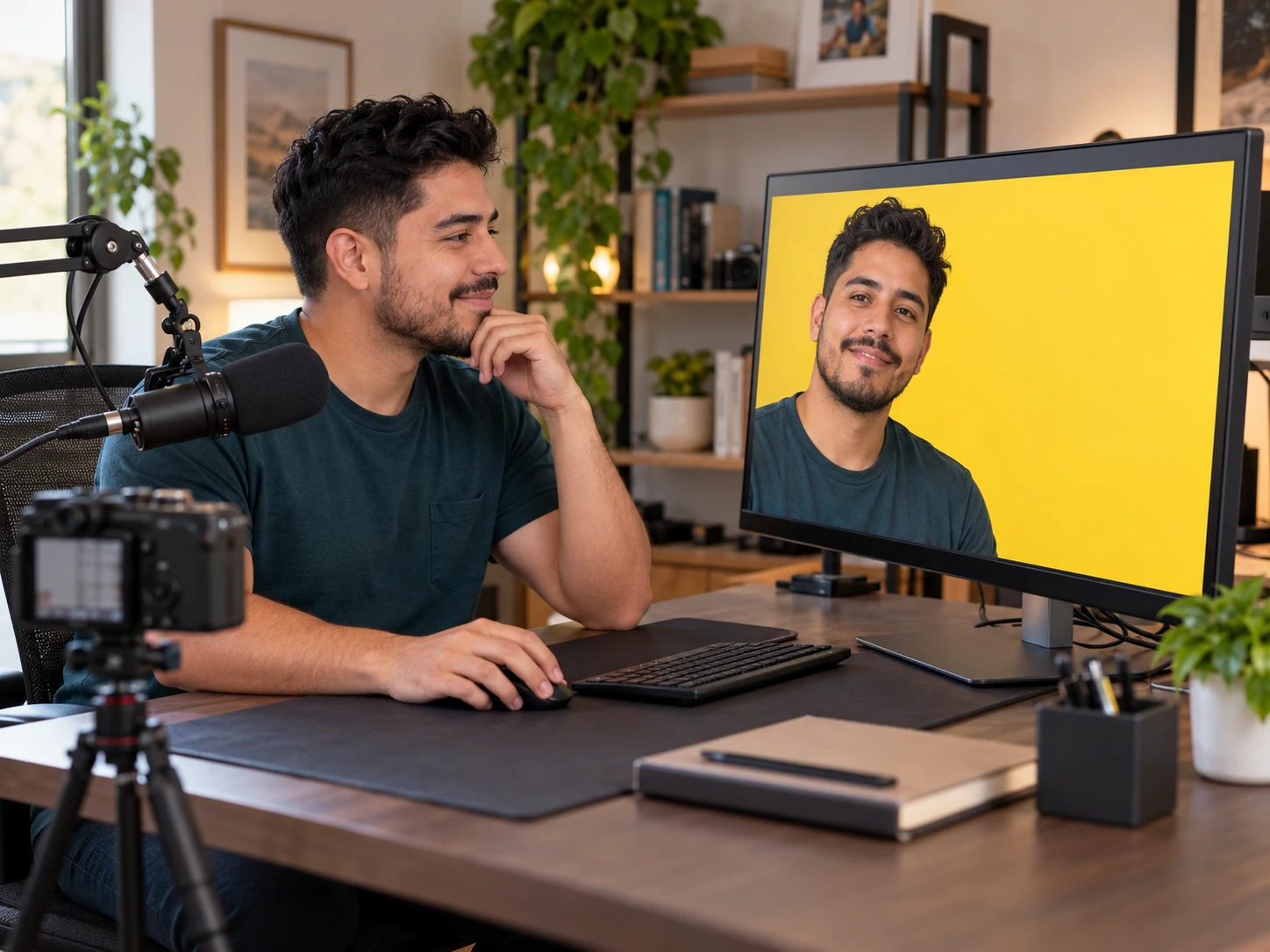
使用统一背景,让肖像与帖子、缩略图或公告的配色相协调。在此选择色调,然后用设计软件添加文字并排版。请按图片实际展示尺寸检查抠图,细小的边缘问题可能会影响成品效果。

为主体图片设置符合营销配色方案的背景。输入 RGB 数值比较备选色调,然后保存适合用于横幅或演示文稿的版本。下载文件会包含所选颜色;如果版面还需要透明背景,请另外保留透明版本。
上传图片并点击“去除背景”。处理完成后,选择“自定义颜色”,挑选色调并检查预览。主体和背景效果合适后,下载 PNG。如需纯黄色,请输入 RGB 数值 255、255、0。
目前的单张图片编辑器支持去除原背景、应用自定义颜色并下载 PNG,无需付费或注册。导出的图片不会添加水印。保存前请在预览中检查效果。
支持上传 PNG,但当前操作流程仍要求先点击“去除背景”,之后才会显示自定义颜色控件。工具没有单独为现有透明图片填充背景的功能。请仔细检查结果,因为处理过程可能会改变已经抠好的图片。
可以。支持上传不超过 15 MB 的 JPG、PNG 和 WebP 图片,包括白色背景的照片。先去除原背景,再应用所选色调。成品会以 PNG 格式下载;编辑器目前不支持导出 JPG。
分别编辑每张图片时输入相同的 RGB 数值,并保存这组数值以供参考。这样无需凭肉眼匹配,也能使用相同的背景颜色。主体的光线差异仍会保留,因此相同背景并不意味着每张照片看起来完全一样。
此编辑器用于更换你所上传图片的背景,不提供图库、空白纯色画布生成器或壁纸下载。你需要先有一张待编辑的照片;单独制作背景素材需要使用其他流程。
导出画布会使用源图片的像素尺寸,编辑器不会将小图放大到 HD。尺寸与原图相同,也不保证细小边缘看起来完全一致。请使用清晰的源图片,并按实际展示尺寸检查保存后的 PNG。
试着将较浅和较深的色调与服装、包装、头发和配饰进行对比。更换色调可能改善对比度,但无法恢复去除背景时漏掉的细节。请在预览中检查小缝隙和浅色边缘,再决定图片是否适合你的项目。
浏览器需要先下载并加载处理模型,才能去除背景。所需时间取决于网络和设备。处理期间请保持标签页打开。此编辑器需要浏览器和设备支持 WebGPU;如果无法启动,请尝试使用其他兼容的浏览器或设备。
了解如何选择色调、支持哪些文件、如何下载,以及使用编辑后的图片前需要检查什么。
从手头已有的图片开始:去除原有场景,选择适合主体的色调,并在下载前检查预览。无需注册,即可将完成的 PNG 用作头像、产品图片或创意设计素材。
免费为照片添加黄色背景