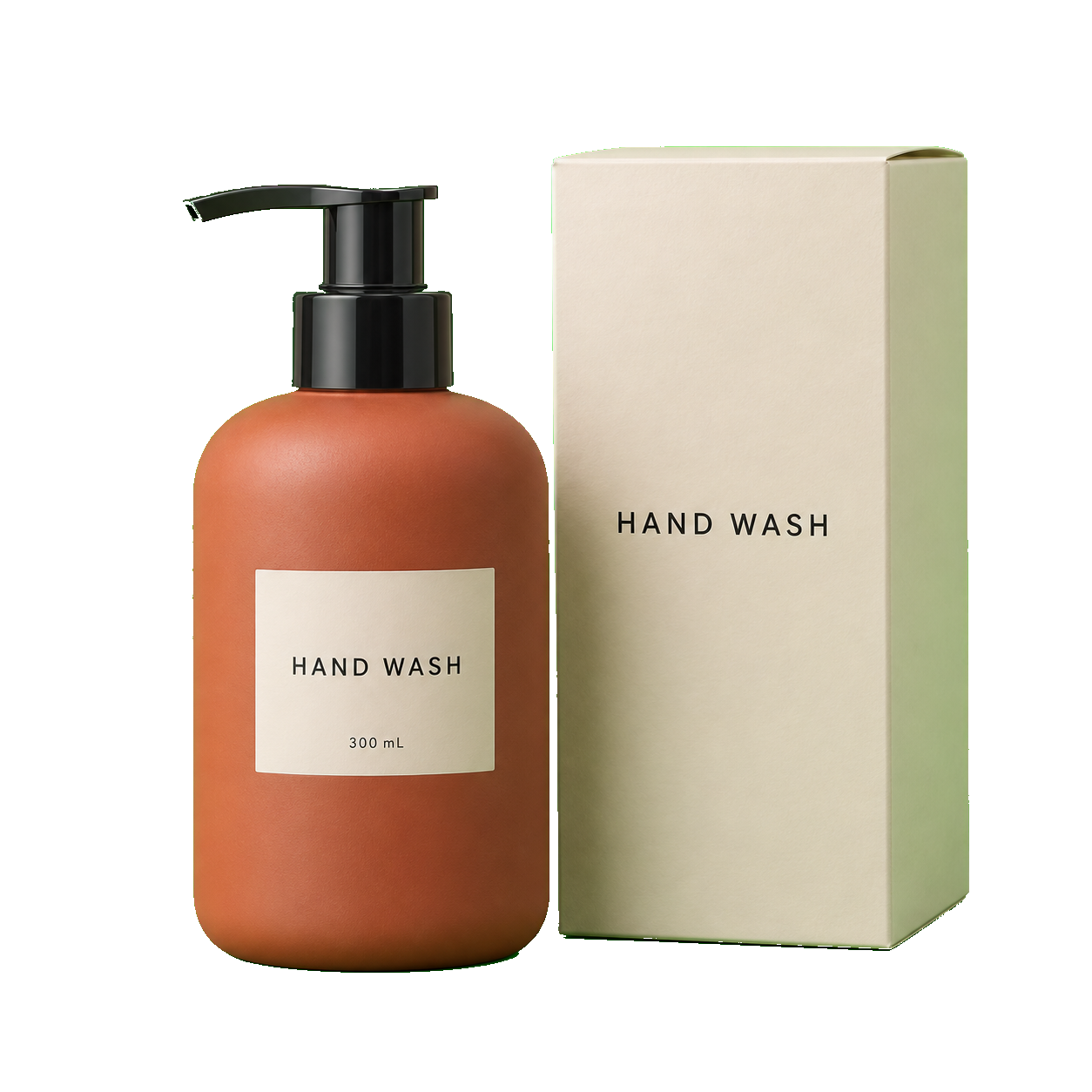

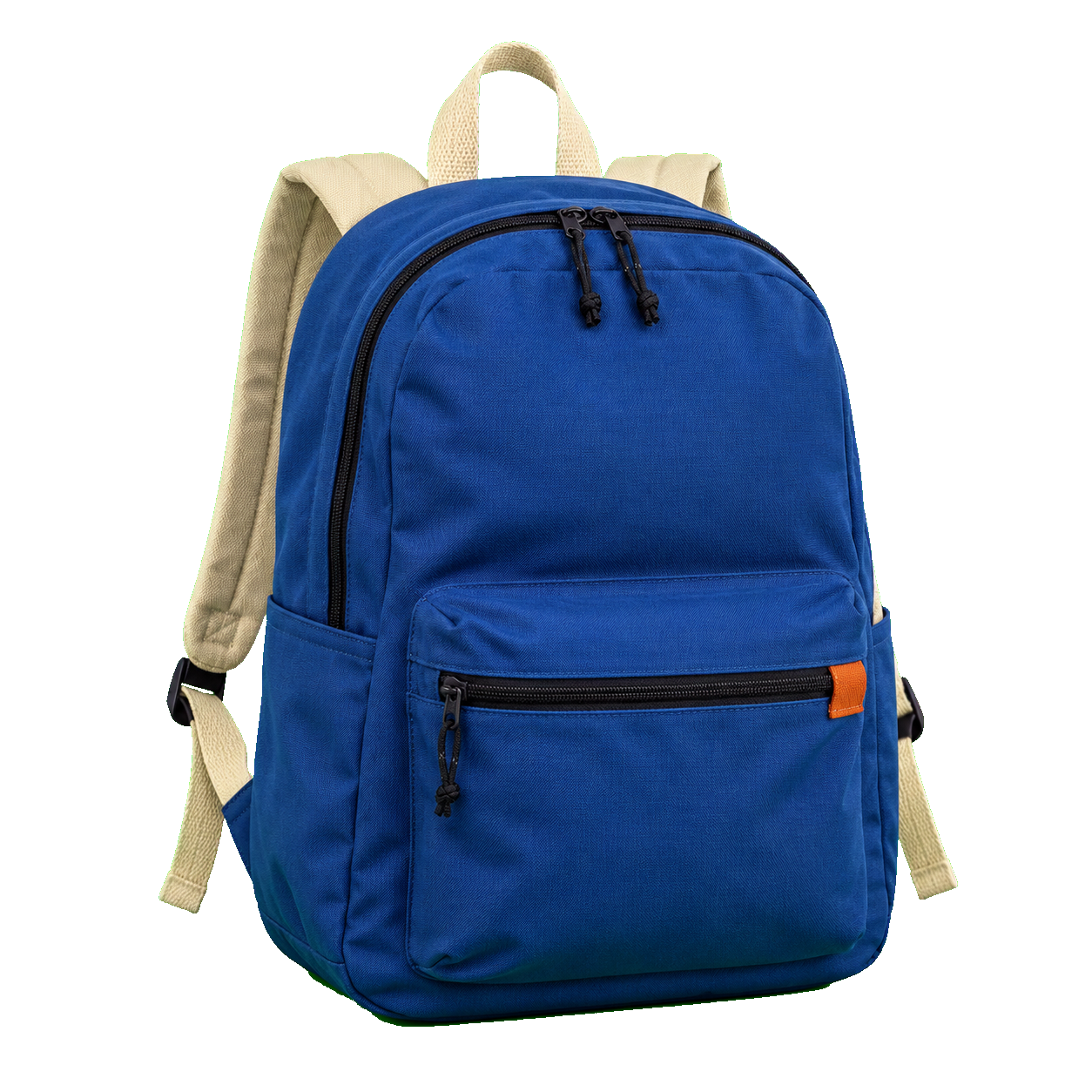
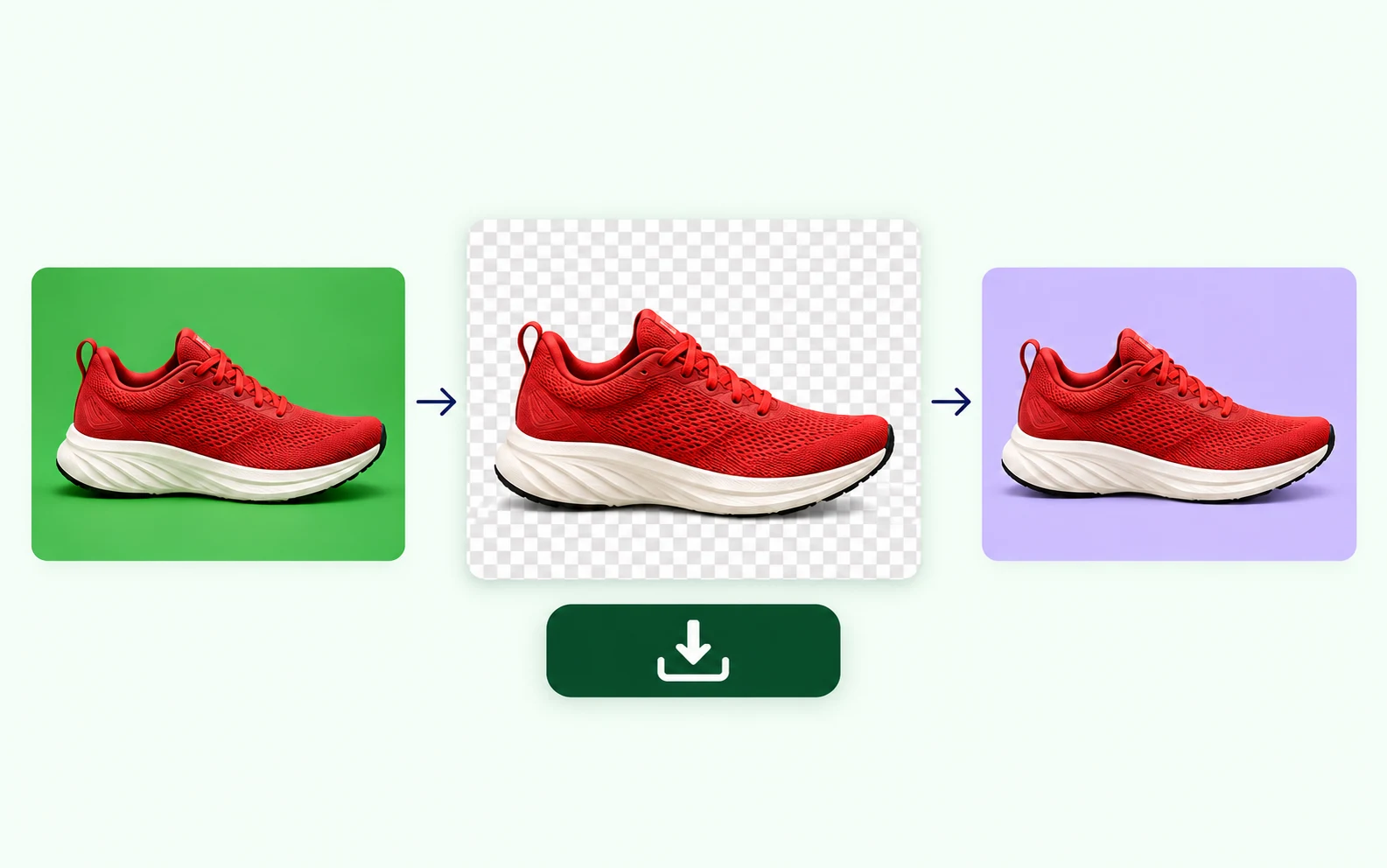
免费下载可重复使用的透明 PNG
选择“透明”后,无需注册或付费即可下载 PNG。在设计软件中把抠图放到新的背景上。请保留 PNG 格式以维持透明效果;预览中的棋盘格不会出现在下载的图片中。
免费使用无需注册无水印
上传照片,选取绿色背景,在浏览器中调整颜色匹配范围。保存透明 PNG,用于商品展示、缩略图和日常设计。可以先试用示例照片,也可以直接上传自己的图片。免费使用,无需账号,不添加水印。
简单三步
去除照片的纯绿色背景,得到可用于其他设计的抠图。
上传照片,选取绿色背景,检查抠图效果,再下载 PNG 用于下一个项目。
选择不超过 15 MB 的 JPG、PNG 或 WebP 图片。想先了解工具,可以试用示例照片。建议从清晰、背景光线均匀的照片开始。
点击照片中的绿色区域选取色调,或输入 HEX 颜色值。选择“透明”,调整容差,将相近色调纳入匹配范围。去除背景后,检查是否还有颜色残留。
将结果与原始照片对比,检查轮廓、衣物和细节。需要时再次调整颜色匹配范围,再下载 PNG。如果需要保留透明背景,请继续使用 PNG 格式。
用于商品展示
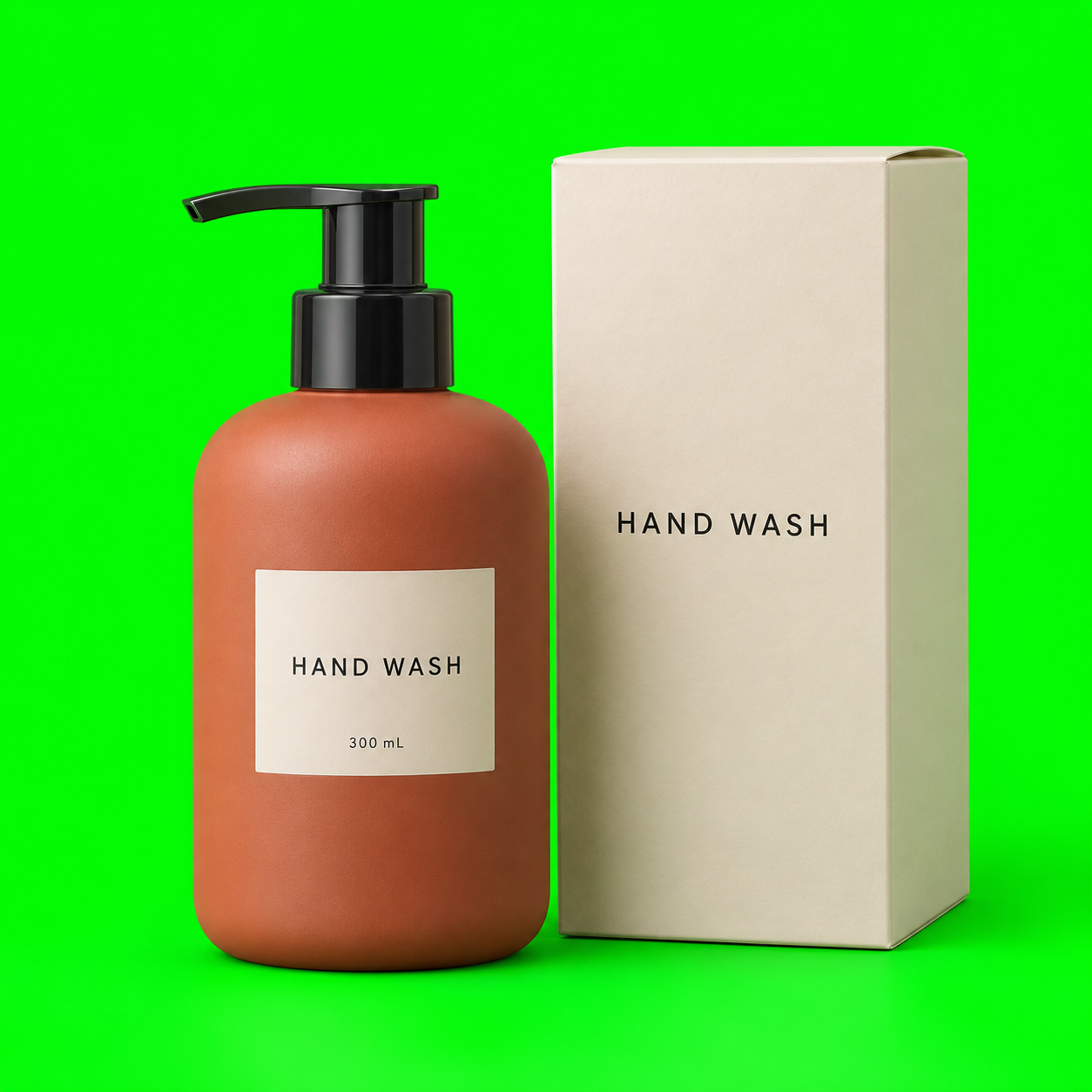
绿色摄影背景可能分散买家的注意力,也可能与店铺布局不搭。选取背景色调,将其变为透明,或替换为纯白色。处理结果可用于商品展示、目录和宣传图。保存前查看包装、标签和反光细节,找出需要仔细检查的区域。
用于缩略图和社交媒体帖子
下一张缩略图不必沿用原始照片的背景。去除人像照片的背景,再下载 PNG 导入设计软件。添加自己的图案、标题或颜色,无需带入绿色矩形背景。保存前调整容差,对比原图检查头发和衣物。
免费去除照片中的绿幕
用于下一次排版
保留一份可重复使用的照片素材,用于下一张幻灯片、横幅或图片设计。使用透明 PNG,可以将主体放在新背景上,无需带入原来的彩色矩形背景。只需下载一次,就能在设计软件中将这份抠图素材用于不同版式。棋盘格仅表示预览中的透明区域,不会出现在导出文件中。
开始免费去除绿幕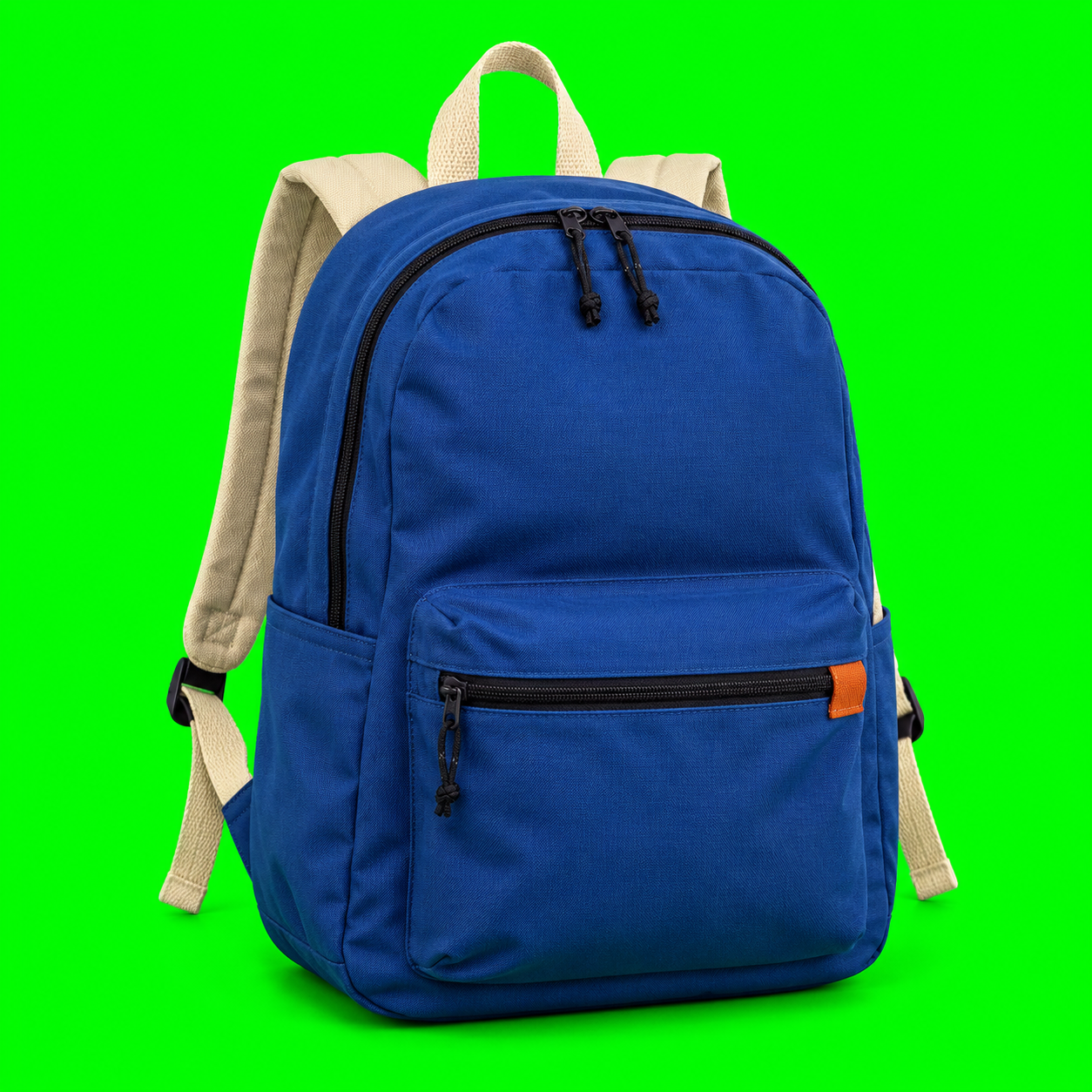
操作简单,结果实用。
无需账号,不添加水印,免费获取可重复使用的透明 PNG。选取照片中的绿色背景,调整匹配范围,保存前与原图对比,检查是否还有绿色残留或主体细节缺失。
选择“透明”后,无需注册或付费即可下载 PNG。在设计软件中把抠图放到新的背景上。请保留 PNG 格式以维持透明效果;预览中的棋盘格不会出现在下载的图片中。
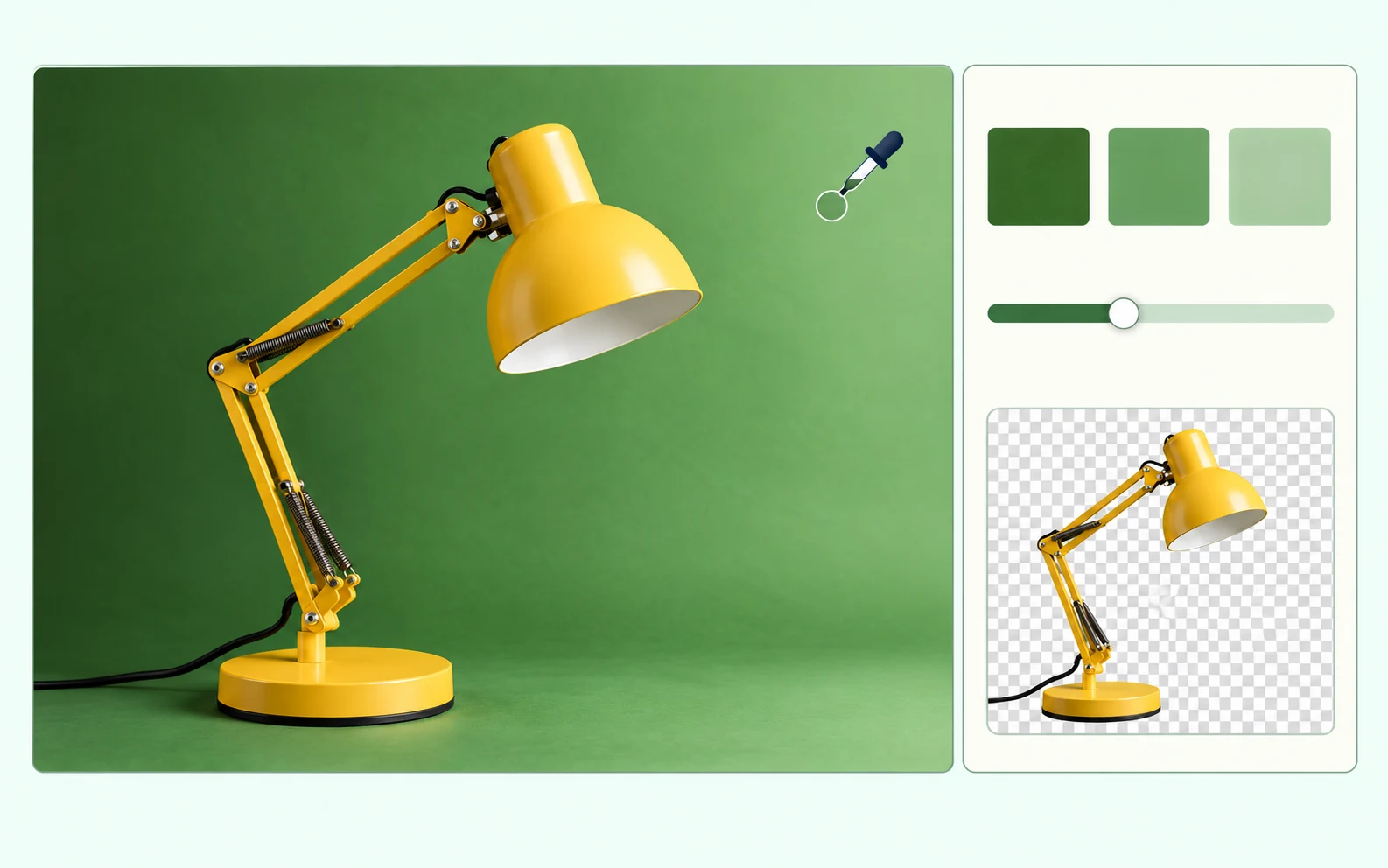
点击没有主体的绿色区域选取背景色。如果仍有深浅不同的绿色残留,略微提高容差,再次去除背景。每次调整后检查主体;若细节消失,就降低容差。主体中与背景相近的绿色也可能被移除。
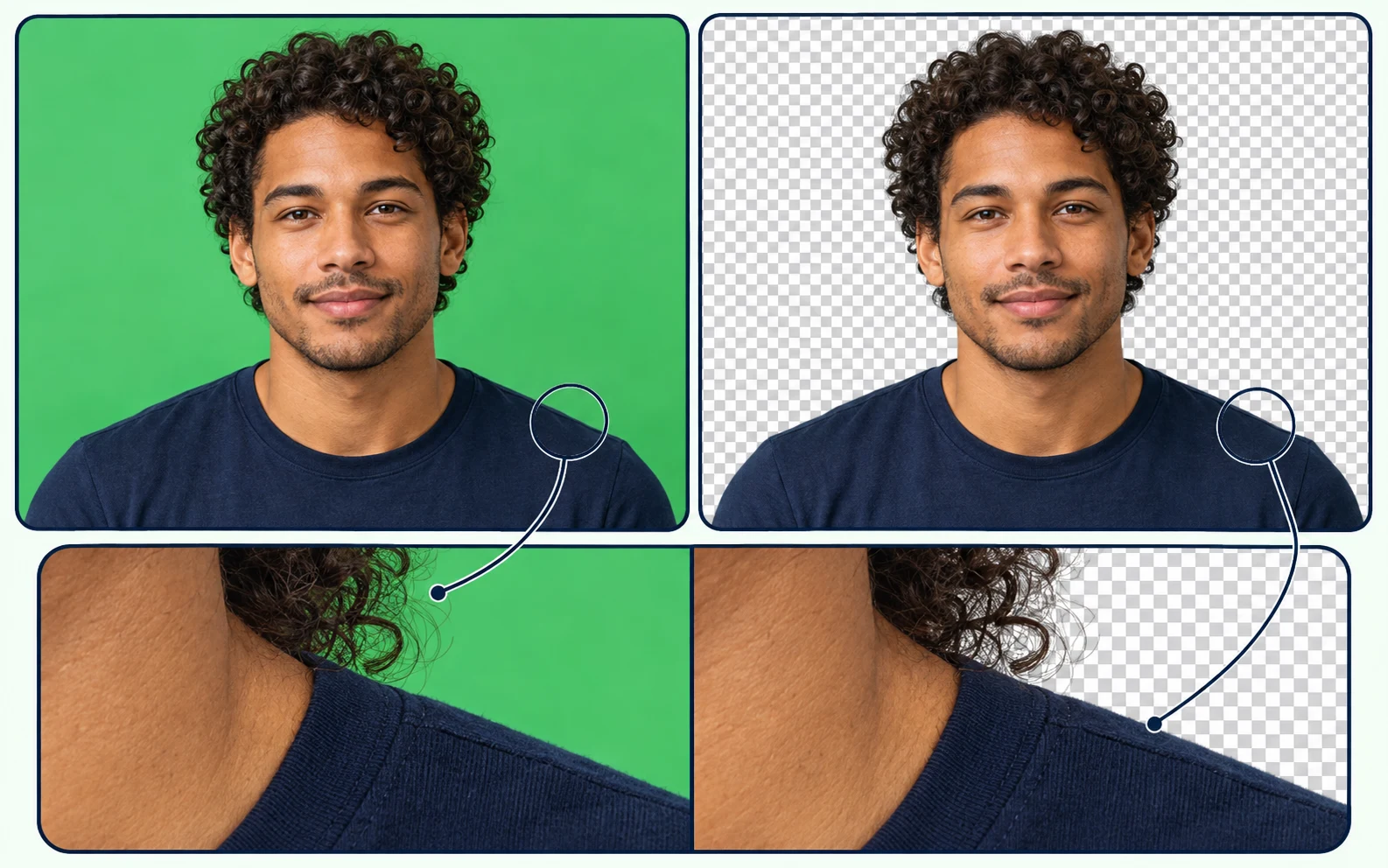
使用“对比原图”检查头发、衣物和细小空隙,下载前确认是否有绿色残留或细节缺失。如果匹配范围过大,降低容差再试一次。头发和反光表面上的绿色反射可能需要另行修图。
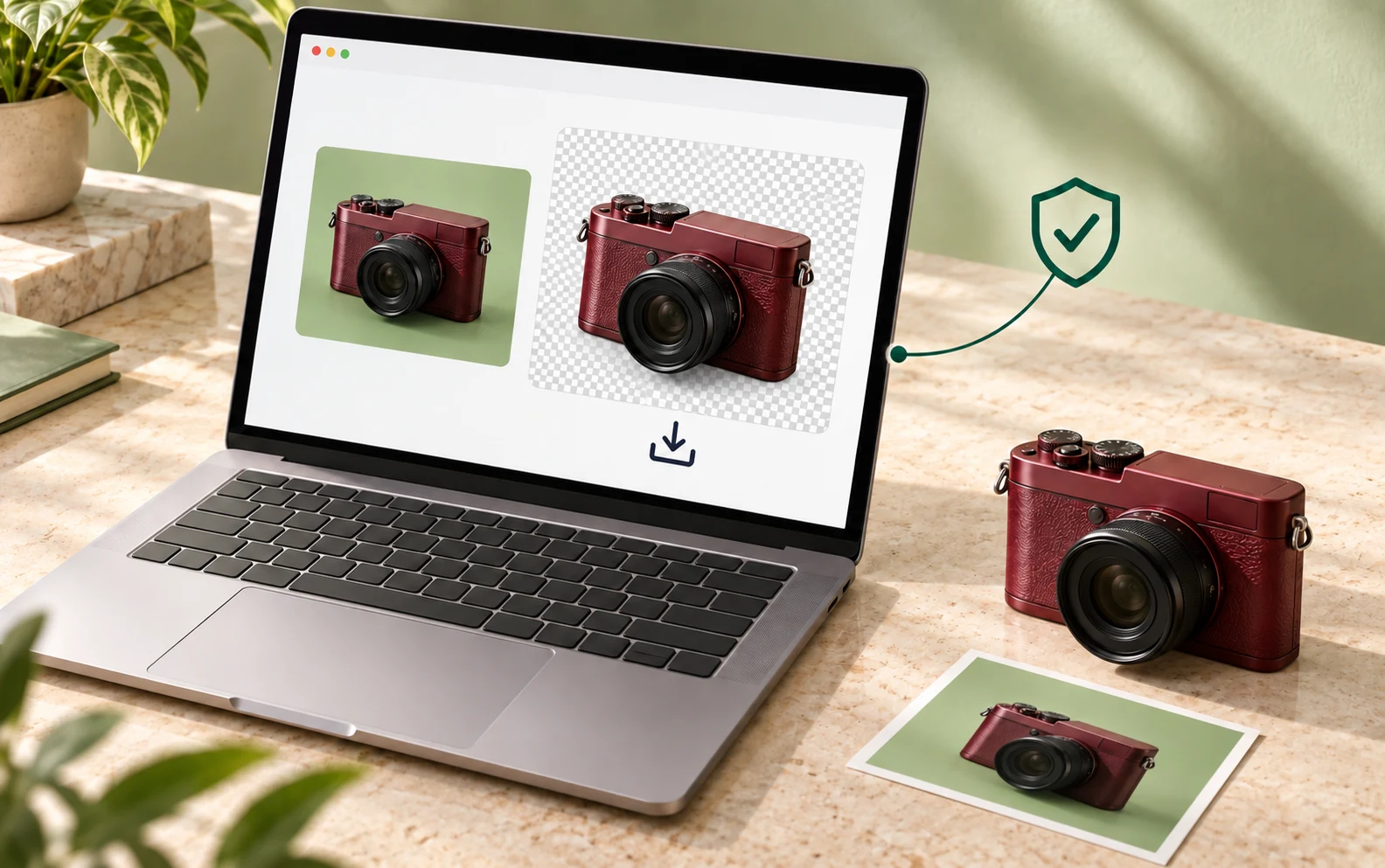
选中的照片在当前浏览器中打开并处理,不会发送到图片处理服务器。支持最大 15 MB、1600 万像素的 JPG、PNG 或 WebP。在本机检查并下载结果,无需安装桌面编辑软件。
用于下一个项目
从纯绿色背景前的人像、商品照或物品照片开始,将其变成可重复使用的素材,用于你正在制作的项目。
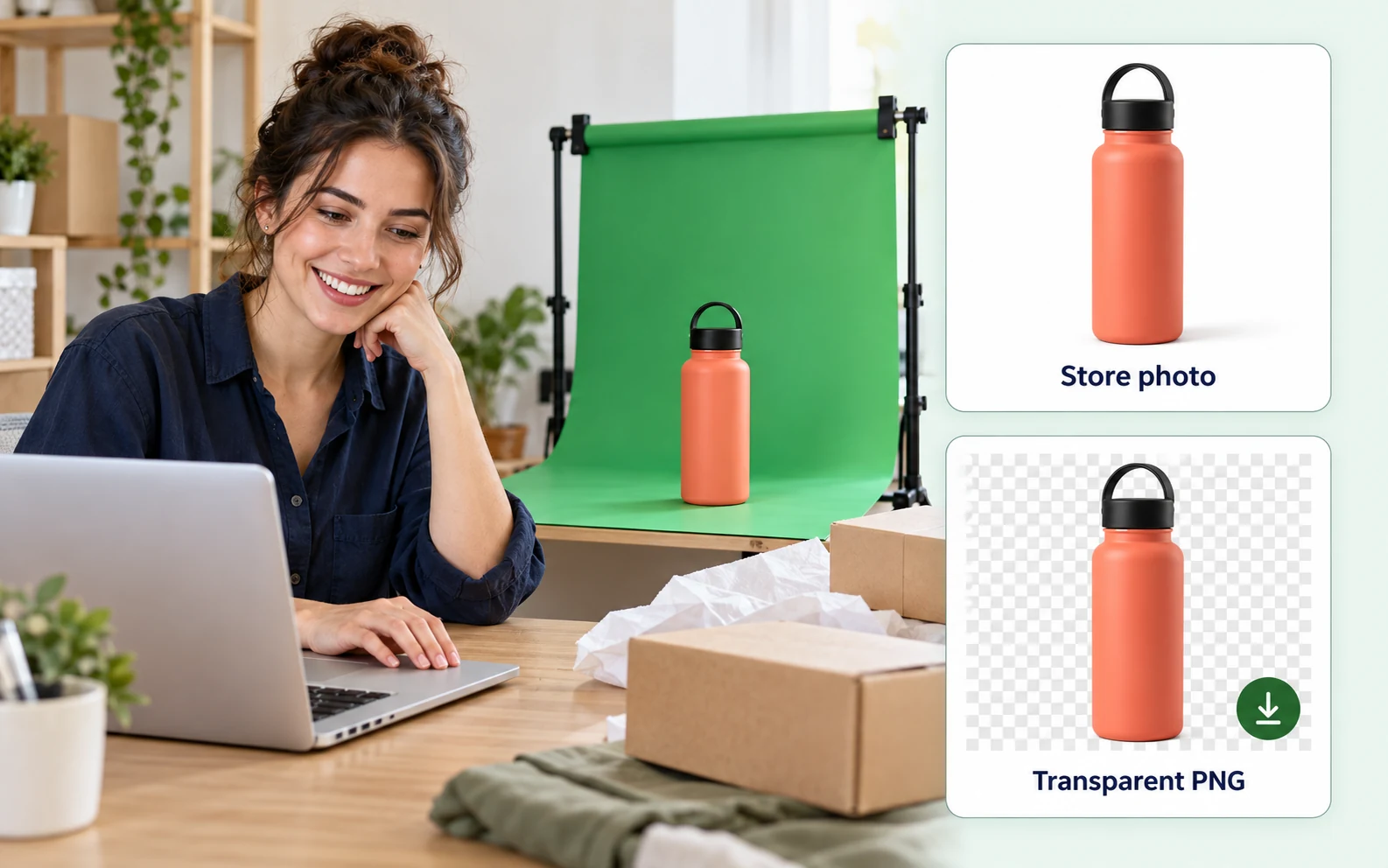
为商品照片搭配适合店铺的背景。将绿色区域变为透明,用于宣传设计;也可以替换为纯白色,让商品图片更简洁。下载前检查细小文字和反光包装。
上传照片,点击绿色背景选取颜色,再选择“透明”。调整容差,去除背景,然后与原图对比。对抠图效果满意后,下载 PNG。
可以。去除背景前,选择“纯色”并选取白色。匹配的绿色区域会被替换为白色。检查预览后下载 PNG。如果想在其他编辑器中添加背景,请选择“透明”。
这些区域的色调可能与选取的颜色不同。逐步提高容差,再次处理照片。每次调整后都检查主体,确认是否有需要保留的细节也被去除了。
工具会去除整张图片中匹配的颜色,包括主体内部的颜色。降低容差可以减少误删。如果衣物和背景色调相同,换用其他背景的照片,或使用支持主体选择的编辑器,可能更合适。
工具会去除颜色匹配的像素,但不会自动还原头发或衣物的原始颜色。反射的绿光和细小的半透明细节可能需要进一步修图。继续提高容差前,请先将预览与原图对比。
可以上传不超过 15 MB 的 JPG、PNG 或 WebP 图片,处理结果以 PNG 格式下载。如果超大照片无法处理,请尝试缩小后的版本,并检查重要细节是否仍然可见。
不会。棋盘格表示预览中的透明区域。下载为 PNG 可以保留这些区域。如果之后另存为 JPG,透明部分会变成纯色背景,因为 JPG 不支持透明像素。
是的。Free BGRemover 支持免费处理照片并下载结果。无需账号,工具不会在 PNG 中添加水印。
此页面仅处理静态图片,不接受视频文件,也不能编辑动态画面。请使用视频编辑器处理视频片段;如果需要人像抠图或缩略图素材,可以在这里上传静态图片。
选择清晰、背景为纯色或接近纯色、光线均匀的照片。尽量避免背景颜色与主体颜色相同。强烈阴影、运动模糊和反射色会让结果更难调整。
常见问题解答
查看关于图片格式、残留颜色、主体细节和透明图片下载的实用解答。
上传带绿色背景的照片,制作可重复使用的图片文件。选取色调,检查结果,免费保存 PNG。无需账号,不添加水印。不确定如何开始?先试用示例照片。
免费使用绿幕背景去除工具