

इस्तेमाल के लिए मुफ़्तरजिस्ट्रेशन की ज़रूरत नहींकोई वॉटरमार्क नहीं

हरा बैकग्राउंड हटाएँ और पारदर्शी PNG सेव करें

फ़ोटो अपलोड करें, हरा बैकग्राउंड चुनें और अपने ब्राउज़र में रंग मिलान सीमा को समायोजित करें। प्रोडक्ट लिस्टिंग, थंबनेल और रोज़मर्रा के डिज़ाइन के लिए पारदर्शी PNG सेव करें। पहले सैंपल फ़ोटो आज़माएँ या अपनी इमेज से शुरू करें। इस्तेमाल मुफ़्त है, अकाउंट की ज़रूरत नहीं और कोई वॉटरमार्क नहीं जोड़ा जाता।

तीन आसान चरण

हरा बैकग्राउंड कैसे हटाएँ

एकसमान हरे बैकग्राउंड वाली फ़ोटो को ऐसे कटआउट में बदलें जिसे आप दूसरे डिज़ाइन में इस्तेमाल कर सकें।

फ़ोटो अपलोड करें, हरा बैकग्राउंड चुनें, कटआउट जाँचें और अपने अगले प्रोजेक्ट के लिए PNG डाउनलोड करें।

  1. 01

    अपनी फ़ोटो अपलोड करें

    अधिकतम 15 MB की JPG, PNG या WebP इमेज चुनें। पहले टूल आज़माना चाहते हैं तो सैंपल फ़ोटो इस्तेमाल करें। साफ़ फ़ोटो और समान रोशनी वाला बैकग्राउंड शुरुआत के लिए अच्छे रहते हैं।

  2. 02

    बैकग्राउंड चुनें और रंग मिलान समायोजित करें

    फ़ोटो के हरे हिस्से पर क्लिक करके उसका रंग चुनें या HEX कोड दर्ज करें। “पारदर्शी” चुनें और मिलते-जुलते रंगों को शामिल करने के लिए रंग मिलान सीमा को समायोजित करें। रंग हटाएँ, फिर जाँचें कि बैकग्राउंड का कोई रंग बचा तो नहीं है।

  3. 03

    नतीजा जाँचें और PNG सेव करें

    नतीजे की तुलना मूल फ़ोटो से करें। किनारे, कपड़े और छोटे विवरण जाँचें। ज़रूरत हो तो रंग मिलान फिर समायोजित करें, फिर PNG डाउनलोड करें। बैकग्राउंड पारदर्शी रखना हो तो इसी फ़ॉर्मैट का इस्तेमाल करें।

आपकी प्रोडक्ट लिस्टिंग के लिए

हरा बैकग्राउंड हटाकर प्रोडक्ट फ़ोटो साफ़-सुथरी बनाएँ

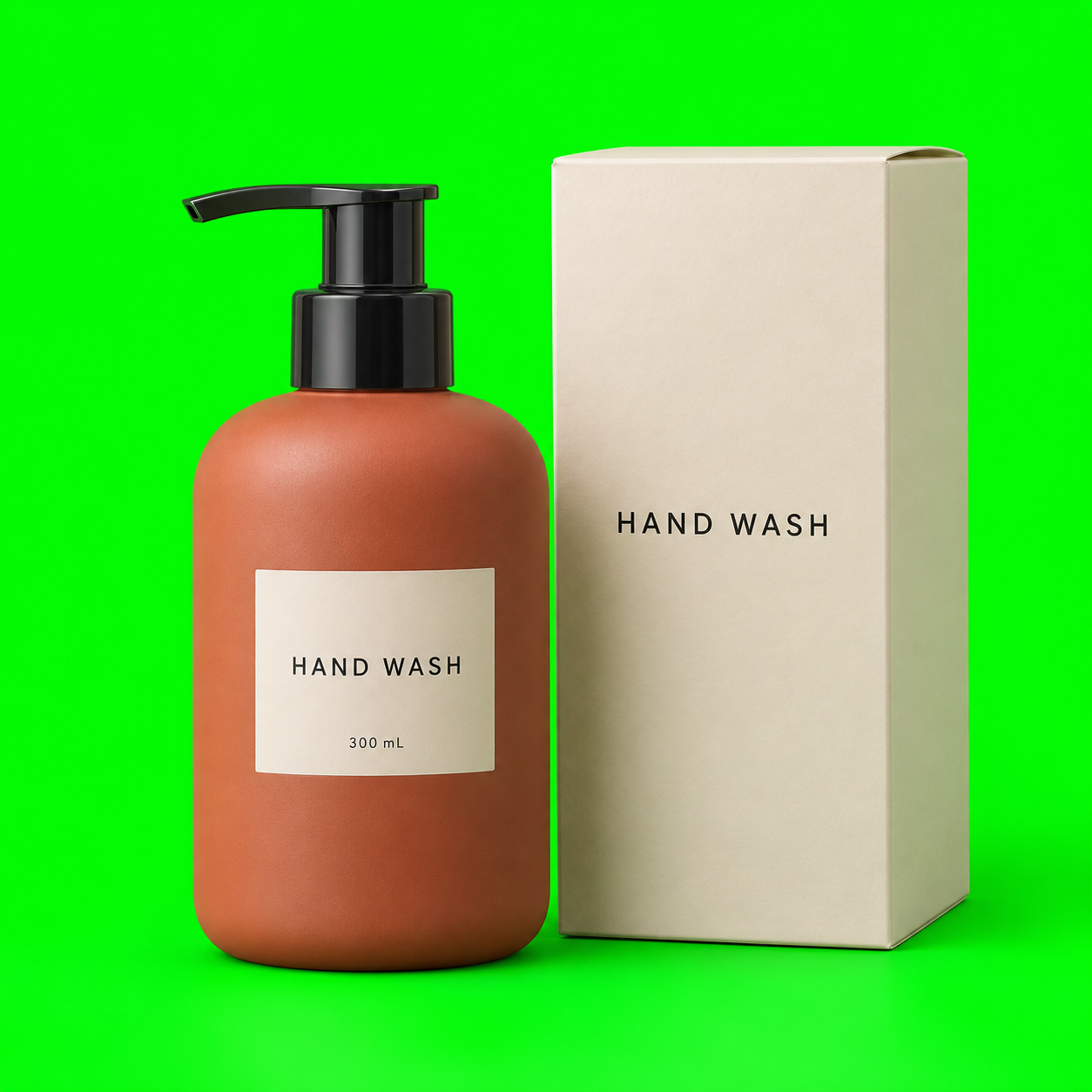
स्टूडियो का हरा बैकग्राउंड खरीदारों का ध्यान भटका सकता है और आपके स्टोर के लेआउट से मेल नहीं खा सकता। उसका रंग चुनकर उसे पारदर्शी बनाएँ या एकसमान सफ़ेद रंग से बदलें। नतीजे को प्रोडक्ट लिस्टिंग, कैटलॉग और प्रचार के ग्राफ़िक्स में इस्तेमाल करें। सेव करने से पहले पैकेजिंग, लेबल और चमकदार हिस्से प्रीव्यू में जाँचें, ताकि आप उन जगहों को पहचान सकें जिन्हें ध्यान से देखने की ज़रूरत है।

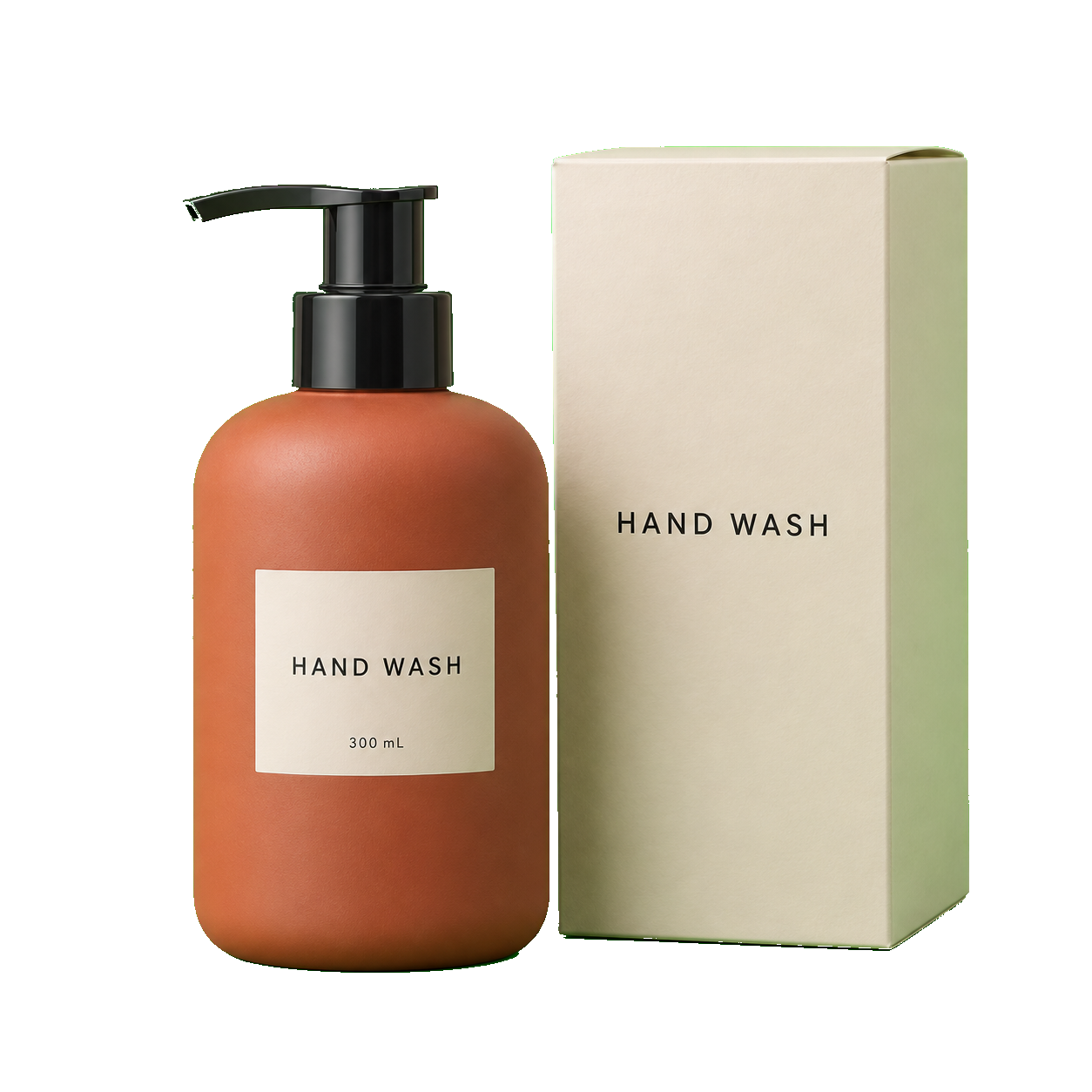
हरे स्टूडियो बैकग्राउंड के सामने टेराकोटा रंग की हैंडवॉश बोतल और हाथीदाँत के रंग का डिब्बा, जिनके लेबल पढ़े जा सकते हैं।

थंबनेल और सोशल पोस्ट के लिए

थंबनेल और सोशल पोस्ट के लिए पोर्ट्रेट कटआउट बनाएँ

आपके अगले थंबनेल में मूल फ़ोटो वाला बैकग्राउंड होना ज़रूरी नहीं है। पोर्ट्रेट फ़ोटो से बैकग्राउंड हटाएँ, फिर अपने डिज़ाइन एडिटर के लिए PNG डाउनलोड करें। हरा बैकग्राउंड साथ लाए बिना अपनी कलाकृति, शीर्षक या रंग जोड़ें। सेव करने से पहले रंग मिलान सीमा समायोजित करें और बालों व कपड़ों को जाँचने के लिए मूल इमेज से तुलना करें।

अपनी फ़ोटो का हरा बैकग्राउंड मुफ़्त हटाएँ
हरे बैकग्राउंड के सामने नारंगी स्वेटशर्ट पहने एक मुस्कुराती महिला कंटेंट क्रिएटर अपनी बगल में इशारा करती हुई।

आपके अगले लेआउट के लिए तैयार

एक पारदर्शी PNG, इमेज इस्तेमाल करने के और तरीके

अपनी फ़ोटो का ऐसा रूप रखें जिसे अगली स्लाइड, बैनर या ग्राफ़िक में फिर इस्तेमाल किया जा सके। पारदर्शी PNG से आप मूल रंगीन आयत को शामिल किए बिना व्यक्ति या वस्तु को नए बैकग्राउंड पर रख सकते हैं। कटआउट एक बार डाउनलोड करें और अपने डिज़ाइन एडिटर में अलग-अलग लेआउट में इस्तेमाल करें। चेकरबोर्ड पैटर्न केवल प्रीव्यू में पारदर्शिता दिखाता है; एक्सपोर्ट की गई फ़ाइल में यह नहीं आएगा।

हरा बैकग्राउंड मुफ़्त हटाना शुरू करें
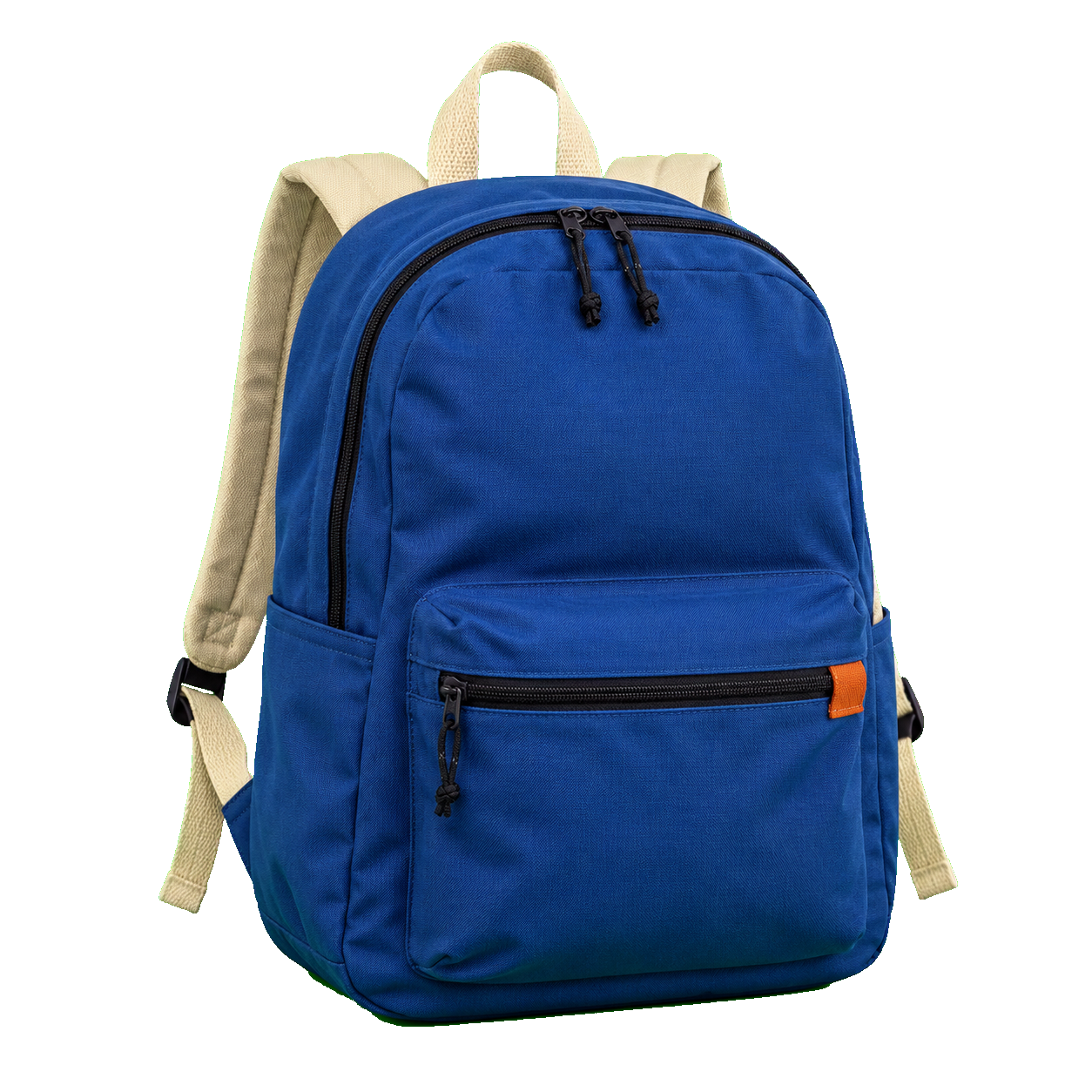
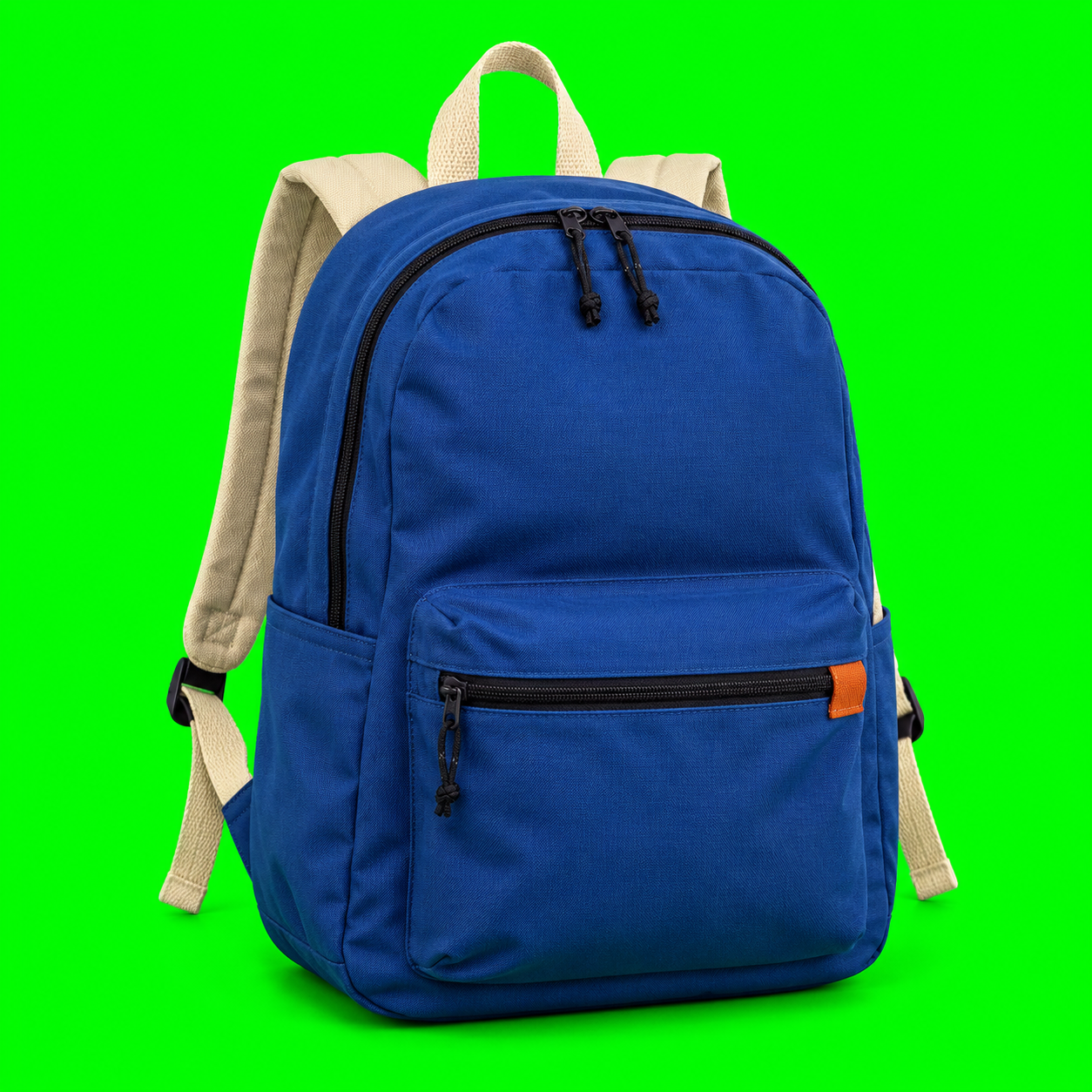
हरे बैकग्राउंड के सामने नीला हाइकिंग बैकपैक, क्रीम रंग की पट्टियों और खुले कैरी लूप के साथ।

आसान नियंत्रण। उपयोगी नतीजे।

हरा बैकग्राउंड हटाने के लिए Free BGRemover क्यों चुनें?

दोबारा इस्तेमाल करने के लिए पारदर्शी PNG मुफ़्त पाएँ। अकाउंट की ज़रूरत नहीं है और कोई वॉटरमार्क नहीं जोड़ा जाता। फ़ोटो के हरे बैकग्राउंड से रंग चुनें, रंग मिलान सीमा समायोजित करें और सेव करने से पहले नतीजे की तुलना करें। इससे बचे हुए हरे हिस्से और व्यक्ति या वस्तु के हट गए विवरण पहचानने में मदद मिलती है।

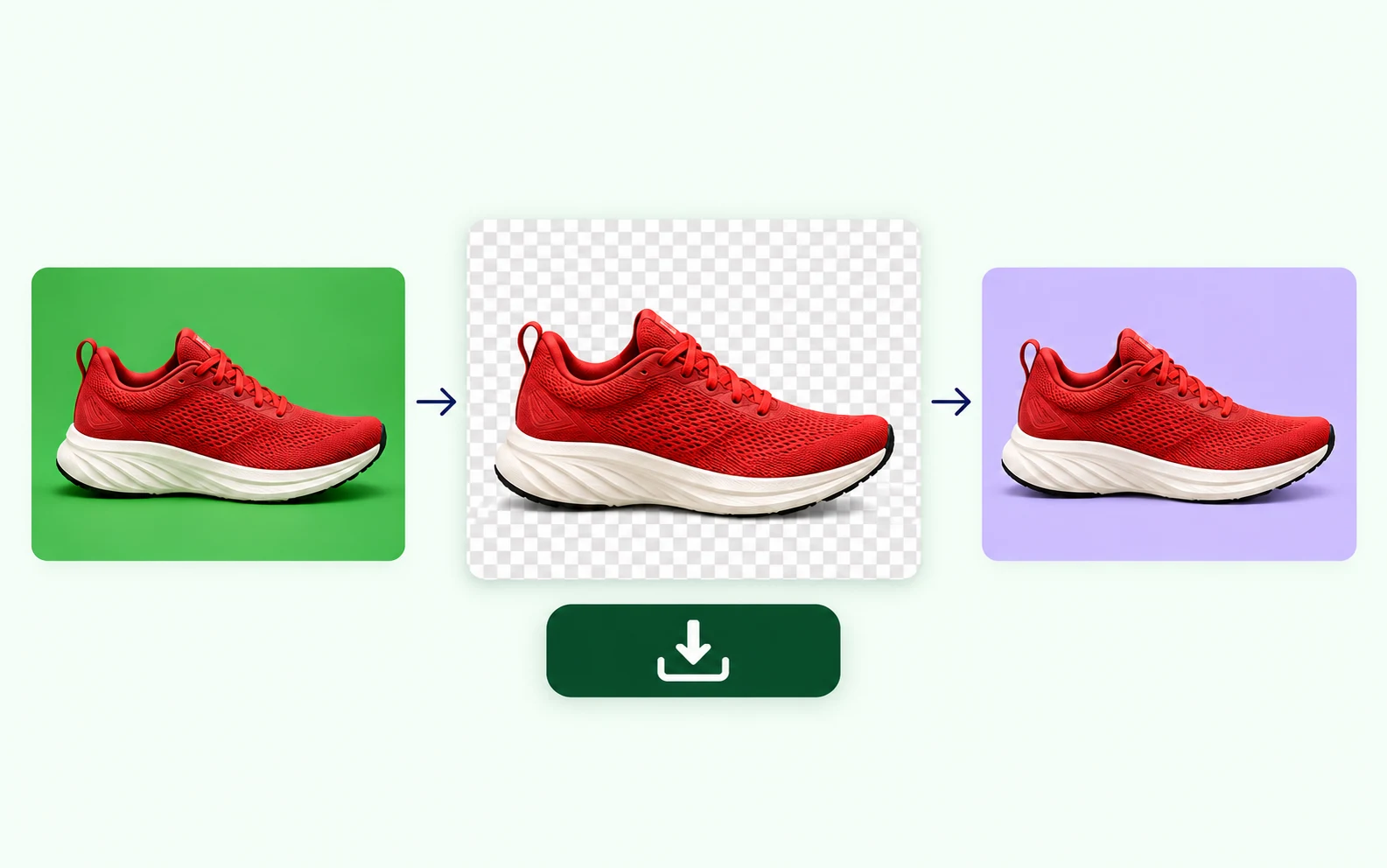
चित्रण: लाल रनिंग शू हरे बैकग्राउंड, पारदर्शिता की चेकरबोर्ड और बैंगनी डिज़ाइन पर, साथ में डाउनलोड आइकन।

दोबारा इस्तेमाल के लिए PNG मुफ़्त डाउनलोड करें

“पारदर्शी” चुनें और बिना रजिस्ट्रेशन या भुगतान के PNG डाउनलोड करें। अपने डिज़ाइन एडिटर में कटआउट को नए बैकग्राउंड पर रखें। पारदर्शिता बनाए रखने के लिए PNG फ़ॉर्मैट ही रखें। प्रीव्यू का चेकरबोर्ड पैटर्न डाउनलोड की गई इमेज का हिस्सा नहीं होता।
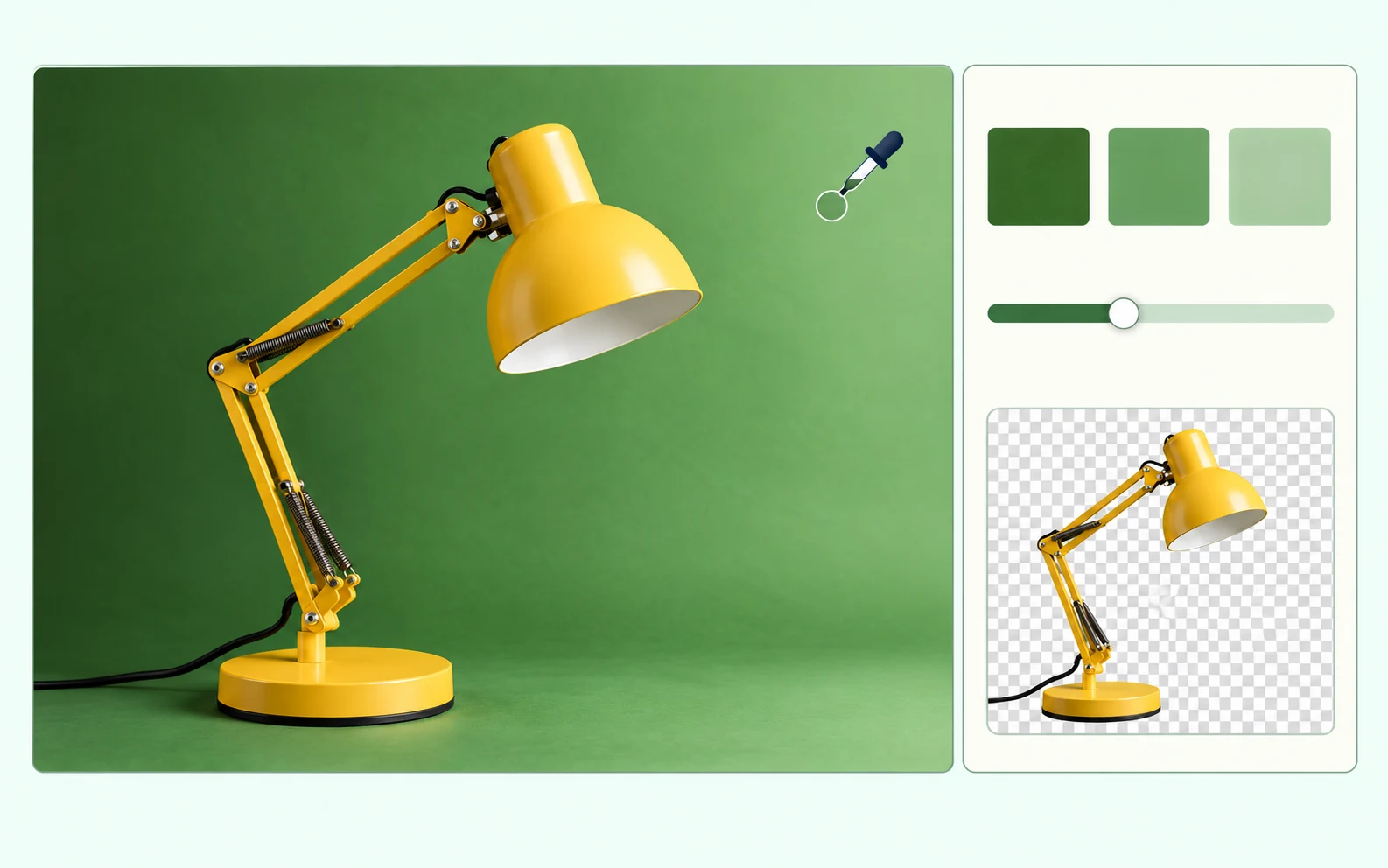
पीले डेस्क लैंप के पीछे असमान रोशनी वाले हरे बैकग्राउंड से रंग चुनने का चित्र, हरे रंग के नमूनों, रंग मिलान सीमा के स्लाइडर और पारदर्शी बैकग्राउंड पर लैंप के प्रीव्यू के साथ।

अपनी फ़ोटो के हरे बैकग्राउंड का रंग चुनें

बैकग्राउंड का रंग चुनने के लिए ऐसे हरे हिस्से पर क्लिक करें जहाँ कोई व्यक्ति या वस्तु न हो। गहरे या हल्के हरे हिस्से बचे हों तो रंग मिलान सीमा थोड़ा बढ़ाएँ और फिर से रंग हटाएँ। हर बदलाव के बाद व्यक्ति या वस्तु को जाँचें; उसके हिस्से गायब होने लगें तो सीमा घटाएँ। व्यक्ति या वस्तु में मौजूद मिलते-जुलते हरे रंग भी हट सकते हैं।

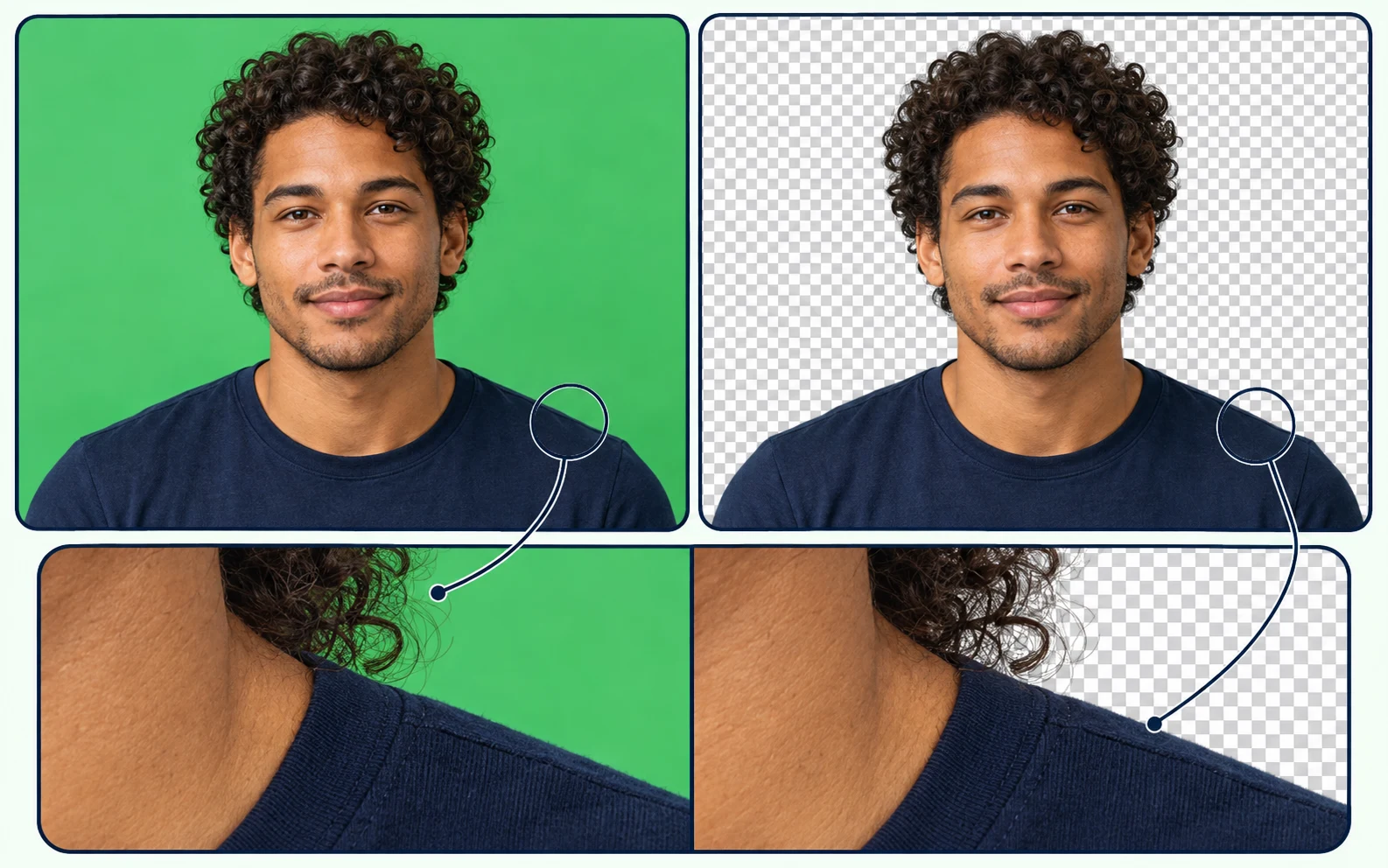
चित्रण: घुंघराले बालों वाले पुरुष की तस्वीर का हरे और पारदर्शी बैकग्राउंड पर मिलान, बालों और कंधे के किनारों का बड़ा विवरण।

सेव करने से पहले बाल और किनारे जाँचें

“मूल इमेज से तुलना करें” का इस्तेमाल करके बाल, कपड़े और छोटे खाली हिस्से मूल फ़ोटो से मिलाएँ। डाउनलोड से पहले बचे हुए हरे हिस्से और गायब विवरण जाँचें। बहुत ज़्यादा रंग हट रहे हों तो रंग मिलान सीमा घटाएँ और फिर आज़माएँ। बालों या चमकदार सतहों पर हरे प्रतिबिंब ठीक करने के लिए किसी दूसरे एडिटर में रिटचिंग करनी पड़ सकती है।

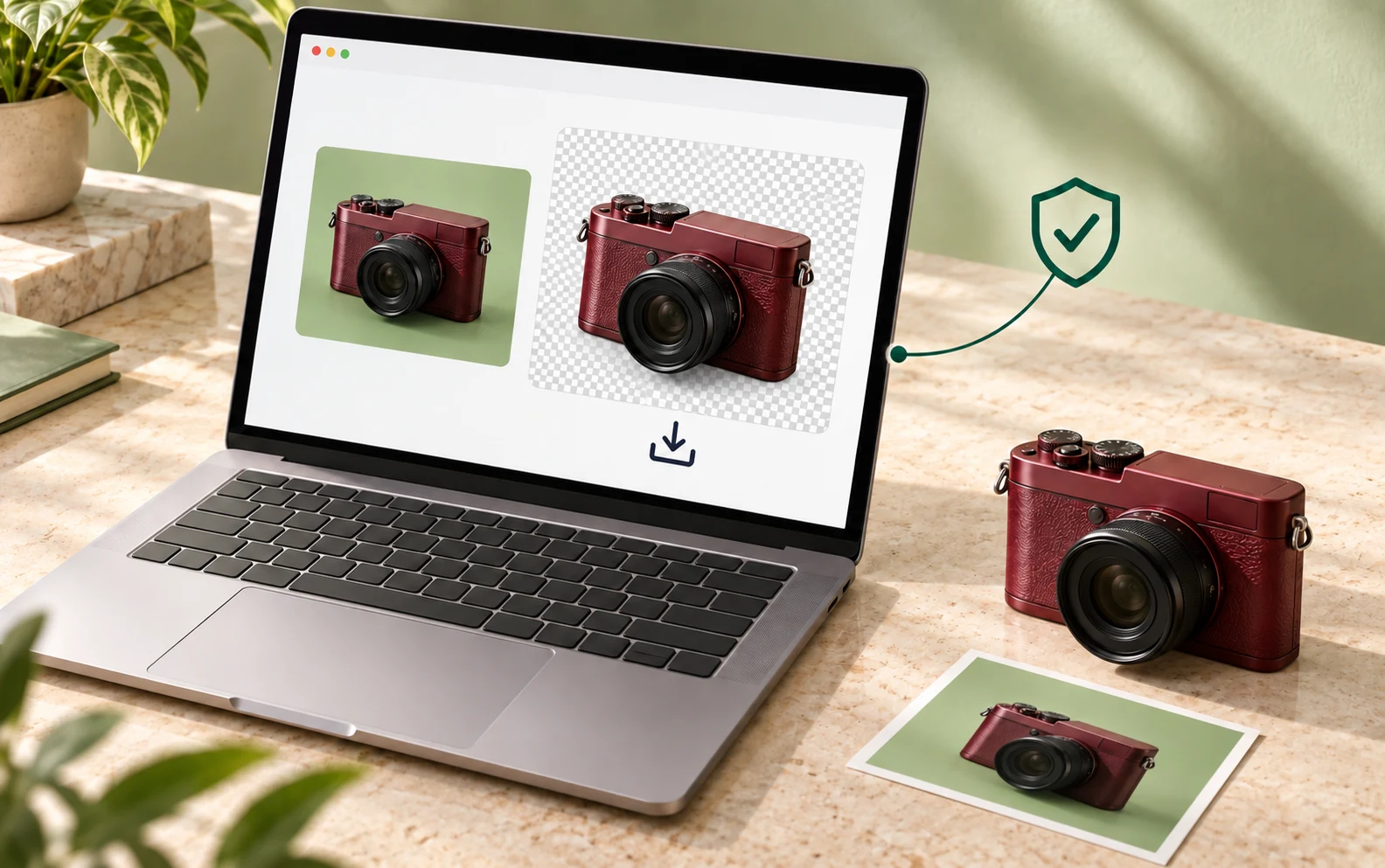
चित्रण: लैपटॉप पर बरगंडी कैमरे की तस्वीर का स्थानीय प्रसंस्करण, हरे और पारदर्शी प्रीव्यू तथा ढाल के आइकन के साथ।

फ़ोटो अपने डिवाइस पर ही प्रोसेस करें

चुनी हुई फ़ोटो इसी ब्राउज़र में खुलती है और प्रोसेस होती है; इसे इमेज प्रोसेसिंग सर्वर पर नहीं भेजा जाता। अधिकतम 15 MB और 16 मेगापिक्सल की JPG, PNG या WebP इमेज इस्तेमाल करें। डेस्कटॉप एडिटर इंस्टॉल किए बिना अपने डिवाइस पर नतीजा जाँचें और डाउनलोड करें।

आपके अगले प्रोजेक्ट के लिए

इन फ़ोटो कटआउट का इस्तेमाल कौन कर सकता है?

सादे हरे बैकग्राउंड के सामने खींची गई किसी व्यक्ति, प्रोडक्ट या वस्तु की फ़ोटो से शुरू करें। उसे उन प्रोजेक्ट के लिए दोबारा इस्तेमाल होने वाली इमेज में बदलें जिन पर आप पहले से काम करते हैं।

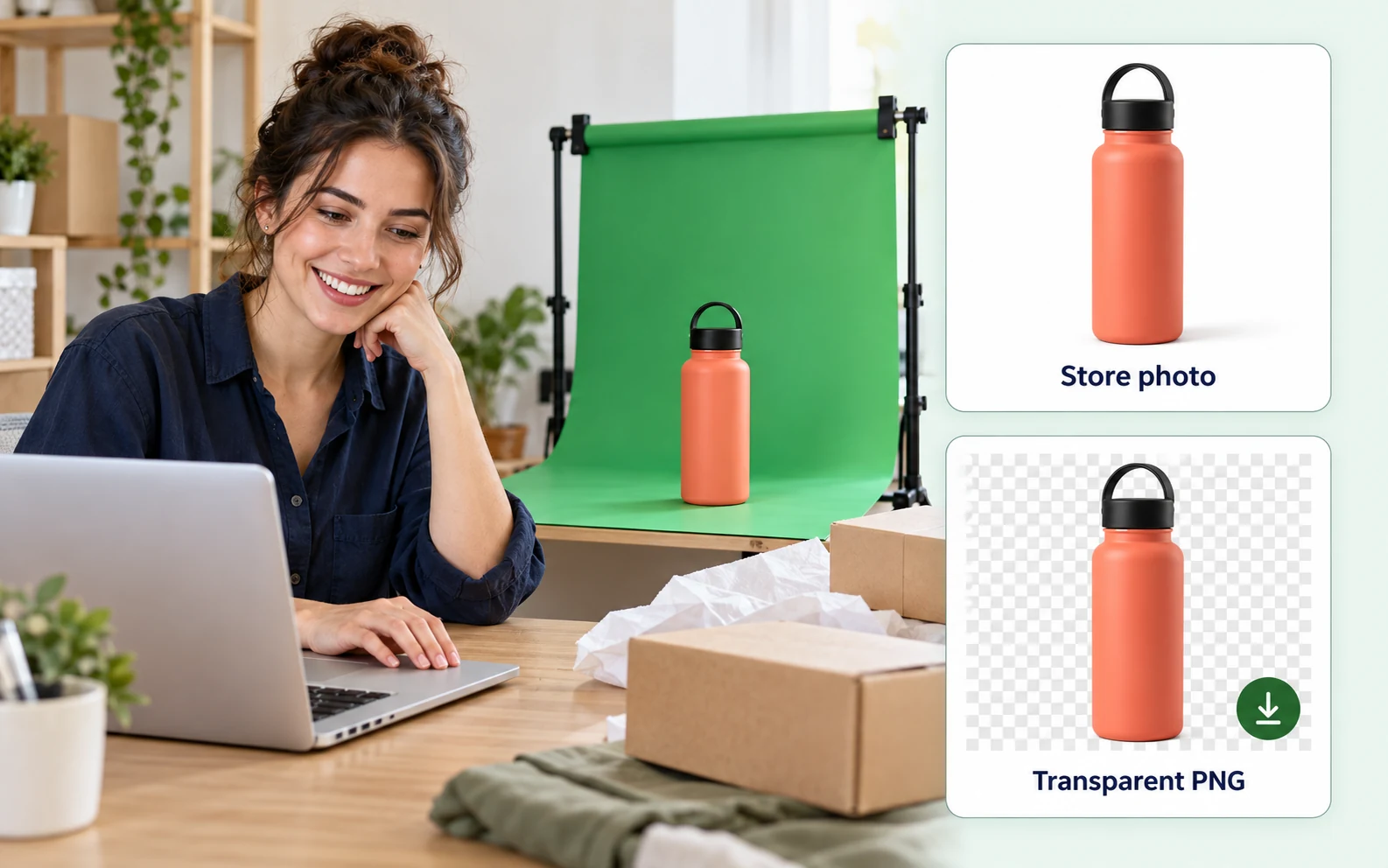
हरे बैकग्राउंड पर रखी पानी की बोतल क��े पास प्रोडक्ट फ़ोटो तैयार करते ऑनलाइन विक्रेता का चित्र, सफ़ेद बैकग्राउंड और पारदर्शी PNG के प्रीव्यू के साथ।

अपने स्टोर के लिए प्रोडक्ट इमेज तैयार करें

प्रोडक्ट फ़ोटो को अपने स्टोर के अनुरूप बैकग्राउंड दें। प्रचार के लेआउट के लिए हरा हिस्सा पारदर्शी करें या सरल प्रोडक्ट इमेज के लिए उसे एकसमान सफ़ेद रंग से बदलें। डाउनलोड से पहले बारीक अक्षर और चमकदार पैकेजिंग जाँचें।

  • एक ही प्रोडक्ट फ़ोटो अलग-अलग लेआउट में इस्तेमाल करें।
  • पारदर्शी या एक रंग का बैकग्राउंड चुनें।
  • ऐसी इमेज सेव करें जिसमें वॉटरमार्क नहीं जोड़ा गया हो।
अपनी प्रोडक्ट फ़ोटो तैयार करें
इमेज से हरा बैकग्राउंड कैसे हटाऊँ?

अपनी फ़ोटो अपलोड करें, हरे बैकग्राउंड पर क्लिक करके उसका रंग चुनें और “पारदर्शी” चुनें। रंग मिलान सीमा को समायोजित करें, रंग हटाएँ और नतीजे की मूल इमेज से तुलना करें। कटआउट से संतुष्ट होने पर PNG डाउनलोड करें।

क्या पारदर्शी की जगह सफ़ेद बैकग्राउंड मिल सकता है?

हाँ। रंग हटाने से पहले “एक रंग” चुनें और सफ़ेद रंग सेट करें। चुने हुए रंग से मेल खाने वाले हरे हिस्से सफ़ेद हो जाएँगे। प्रीव्यू जाँचें, फिर PNG डाउनलोड करें। किसी दूसरे एडिटर में बैकग्राउंड जोड़ना हो तो “पारदर्शी” चुनें।

कुछ हरे हिस्से अभी भी क्यों दिखाई दे रहे हैं?

इन हिस्सों का रंग चुने हुए रंग से अलग हो सकता है। रंग मिलान सीमा को थोड़ा-थोड़ा बढ़ाएँ और फ़ोटो दोबारा प्रोसेस करें। हर समायोजन के बाद व्यक्ति या वस्तु को जाँचें, ताकि आप उन विवरणों को पहचान सकें जो साथ में हट रहे हों।

अगर फ़ोटो में व्यक्ति ने हरे कपड़े पहने हों तो?

यह टूल पूरी इमेज में मेल खाने वाले रंग हटाता है, जिनमें व्यक्ति या वस्तु के अंदर के रंग भी शामिल हैं। अनचाहे हिस्सों का हटना कम करने के लिए रंग मिलान सीमा घटाएँ। कपड़ों और बैकग्राउंड का रंग एक जैसा हो तो अलग बैकग्राउंड वाली फ़ोटो या व्यक्ति या वस्तु चुनने की सुविधा वाला एडिटर बेहतर हो सकता है।

क्या यह टूल बालों के आसपास की हरी चमक ठीक कर सकता है?

यह मेल खाने वाले पिक्सल हटाता है, लेकिन बालों या कपड़ों के मूल रंग अपने आप वापस नहीं लाता। हरी रोशनी के प्रतिबिंब और बारीक अर्धपारदर्शी हिस्सों में अतिरिक्त रिटचिंग की ज़रूरत हो सकती है। रंग मिलान सीमा और बढ़ाने से पहले प्रीव्यू की मूल इमेज से तुलना करें।

कौन-से इमेज फ़ॉर्मैट अपलोड कर सकता हूँ?

अधिकतम 15 MB की JPG, PNG या WebP इमेज इस्तेमाल करें। नतीजा PNG में डाउनलोड होता है। बहुत बड़ी फ़ोटो प्रोसेस न हो तो छोटा संस्करण आज़माएँ और जाँचें कि ज़रूरी विवरण दिखाई दे रहे हैं।

क्या डाउनलोड में चेकरबोर्ड पैटर्न दिखेगा?

नहीं। यह प्रीव्यू में पारदर्शी हिस्से दिखाता है। इन हिस्सों को बनाए रखने के लिए PNG डाउनलोड करें। बाद में इमेज JPG में सेव करने पर पारदर्शिता की जगह एक रंग का बैकग्राउंड आ जाएगा, क्योंकि JPG पारदर्शी पिक्सल का समर्थन नहीं करता।

क्या PNG डाउनलोड मुफ़्त और बिना वॉटरमार्क के है?

हाँ। Free BGRemover से फ़ोटो प्रोसेस करना और नतीजा डाउनलोड करना मुफ़्त है। अकाउंट की ज़रूरत नहीं और टूल आपकी PNG में वॉटरमार्क नहीं जोड़ता।

क्या इस टूल से वीडियो क्लिप एडिट कर सकता हूँ?

यह पेज स्थिर इमेज प्रोसेस करता है। यह वीडियो फ़ाइलें स्वीकार नहीं करता और वीडियो एडिट नहीं करता। क्लिप के लिए वीडियो एडिटर इस्तेमाल करें। पोर्ट्रेट कटआउट या थंबनेल की इमेज चाहिए तो यहाँ स्थिर इमेज अपलोड करें।

किस तरह की फ़ोटो से शुरू करना चाहिए?

साफ़ फ़ोटो चुनें जिसका बैकग्राउंड एकसमान या लगभग एकसमान रंग का हो और रोशनी बराबर हो। ऐसा बैकग्राउंड रंग न चुनें जो व्यक्ति या वस्तु में भी हो। गहरी छाया, गति से आया धुंधलापन और रंगों का प्रतिबिंब नतीजे को सुधारना मुश्किल बना सकते हैं।

आपके सवालों के जवाब

हरा बैकग्राउंड हटाने के बारे में आम सवाल

फ़ोटो फ़ॉर्मैट, बचे हुए रंग, व्यक्ति या वस्तु के विवरण और पारदर्शी बैकग्राउंड वाली इमेज डाउनलोड करने के बारे में उपयोगी जानकारी पाएँ।

अपनी फ़ोटो को नया बैकग्राउंड देने के लिए तैयार हैं?

हरे बैकग्राउंड वाली फ़ोटो अपलोड करें और उसे ऐसी फ़ाइल में बदलें जिसे फिर इस्तेमाल कर सकें। रंग चुनें, नतीजा जाँचें और PNG मुफ़्त सेव करें। अकाउंट की ज़रूरत नहीं और कोई वॉटरमार्क नहीं। समझ नहीं आ रहा कहाँ से शुरू करें? पहले सैंपल फ़ोटो आज़माएँ।

हरा बैकग्राउंड मुफ़्त हटाएँ