


GratisSenza registrazioneSenza filigrana

Rimuovi lo sfondo verde e salva un PNG trasparente

Carica una foto, seleziona il colore dello sfondo verde e regola la tolleranza nel browser. Salva un PNG trasparente per schede prodotto, miniature e progetti grafici di tutti i giorni. Prova prima una foto di esempio oppure usa la tua. Gratis, senza account né filigrana.

Tre semplici passaggi

Come rimuovere lo sfondo verde

Trasforma una foto con sfondo verde uniforme in un’immagine scontornata da usare in un altro progetto.

Carica una foto, seleziona lo sfondo verde, controlla l’immagine scontornata e scarica un PNG per il tuo prossimo progetto.

  1. 01

    Carica la tua foto

    Scegli un’immagine JPG, PNG o WebP fino a 15 MB. Usa l’esempio se vuoi prima esplorare lo strumento. Parti da una foto nitida con uno sfondo illuminato in modo uniforme.

  2. 02

    Seleziona lo sfondo e regola la tolleranza

    Fai clic sull’area verde della foto per campionarne la tonalità, oppure inserisci un colore HEX. Scegli Trasparenza e regola la tolleranza per includere le tonalità vicine. Applica la rimozione e verifica se rimane del colore sullo sfondo.

  3. 03

    Controlla e salva il PNG

    Confronta il risultato con la foto originale. Controlla contorni, abiti e piccoli dettagli. Se necessario, regola di nuovo la tolleranza e scarica il PNG. Mantieni questo formato quando vuoi conservare lo sfondo trasparente.

Per le tue schede prodotto

Foto prodotto più pulite senza sfondo verde

Uno sfondo verde da studio può distrarre chi acquista e non adattarsi alla grafica del negozio. Seleziona la tonalità e rendila trasparente, oppure sostituiscila con un bianco uniforme. Usa il risultato nelle schede prodotto, nei cataloghi e nella grafica promozionale. Prima di salvare, controlla confezioni, etichette e dettagli riflettenti per individuare le aree da esaminare meglio.

Flacone di sapone per le mani color terracotta e scatola color avorio con etichette leggibili su sfondo verde da studio.

Per miniature e post sui social

Crea ritratti scontornati per miniature e post

La tua prossima miniatura può avere uno sfondo diverso dalla foto originale. Scontorna una foto ritratto e scarica il PNG per il tuo editor grafico. Aggiungi illustrazioni, titoli o colori senza portare con te il rettangolo verde. Regola la tolleranza e confronta il risultato con l’originale per controllare capelli e abiti prima di salvare.

Rimuovi gratis lo sfondo verde dalla foto
Creatrice di contenuti sorridente con felpa arancione che indica accanto a sé su sfondo verde.

Pronto per il prossimo layout

Un PNG trasparente, più modi di usare la foto

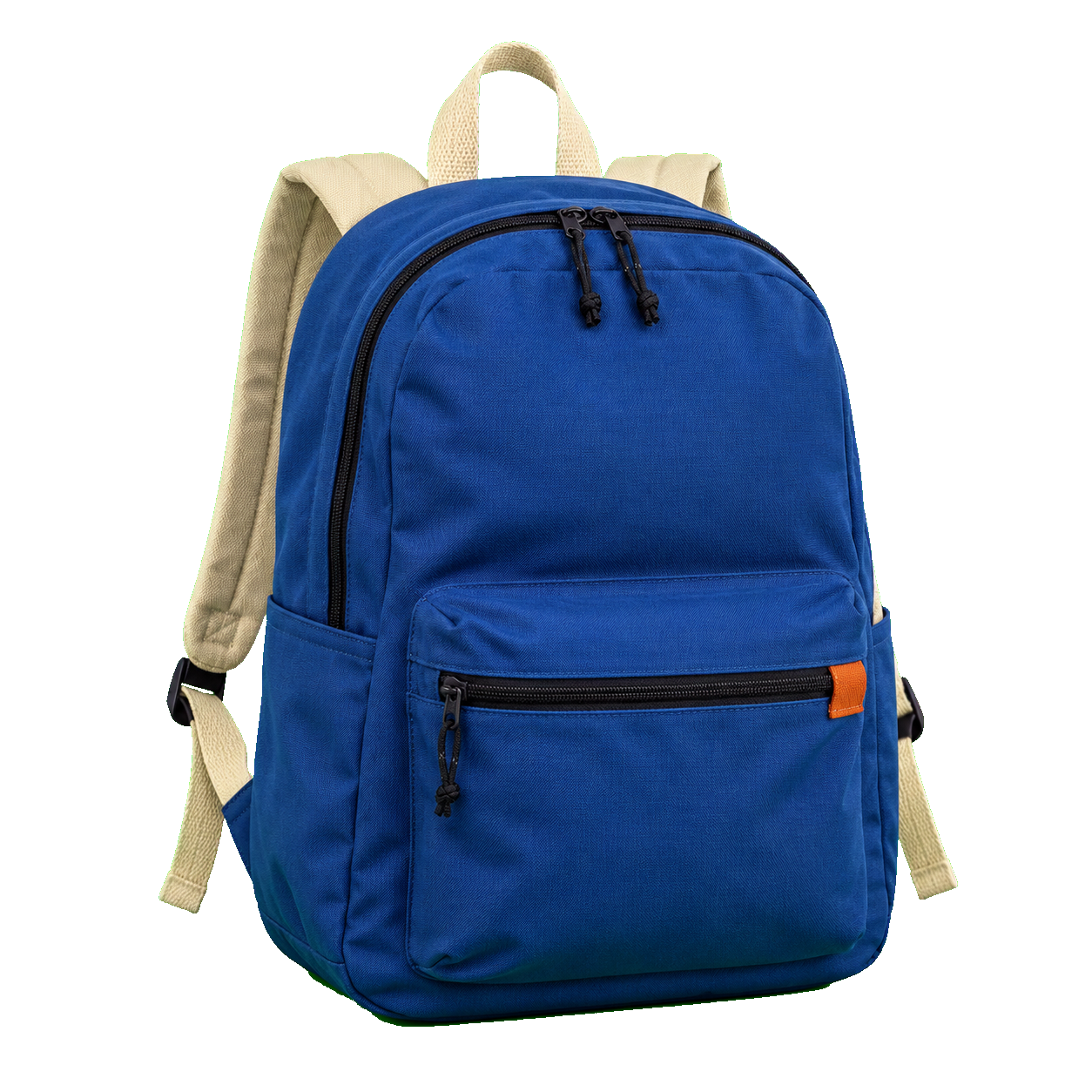
Conserva una versione riutilizzabile della foto per la prossima diapositiva, il banner o la grafica. Un PNG trasparente permette di collocare il soggetto su un nuovo sfondo senza il rettangolo colorato originale. Scarica l’immagine scontornata una volta e usalo in diversi layout nel tuo editor. La scacchiera indica la trasparenza nell’anteprima e non comparirà nel file esportato.

Inizia gratis la rimozione dello sfondo verde
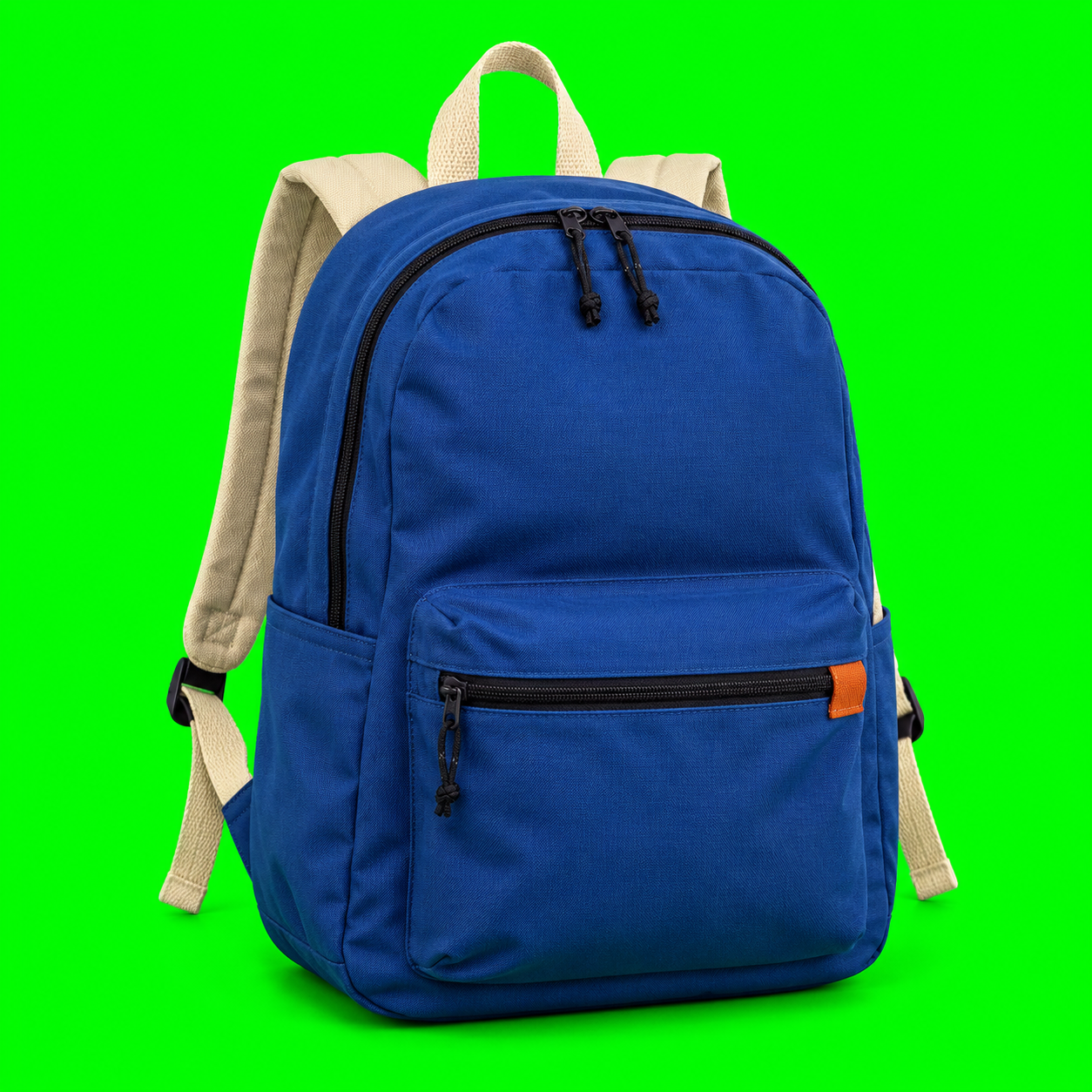
Zaino da trekking blu con spallacci color crema e maniglia aperta su sfondo verde.

Comandi semplici. Risultati utili.

Perché rimuovere lo sfondo verde con Free BGRemover?

Ottieni gratis un PNG con sfondo trasparente da riutilizzare, senza account né filigrana aggiunta. Campiona il colore dello sfondo verde, regola la tolleranza e confronta il risultato prima di salvare. Questi controlli aiutano a individuare le aree ancora verdi e i dettagli del soggetto rimossi per errore.

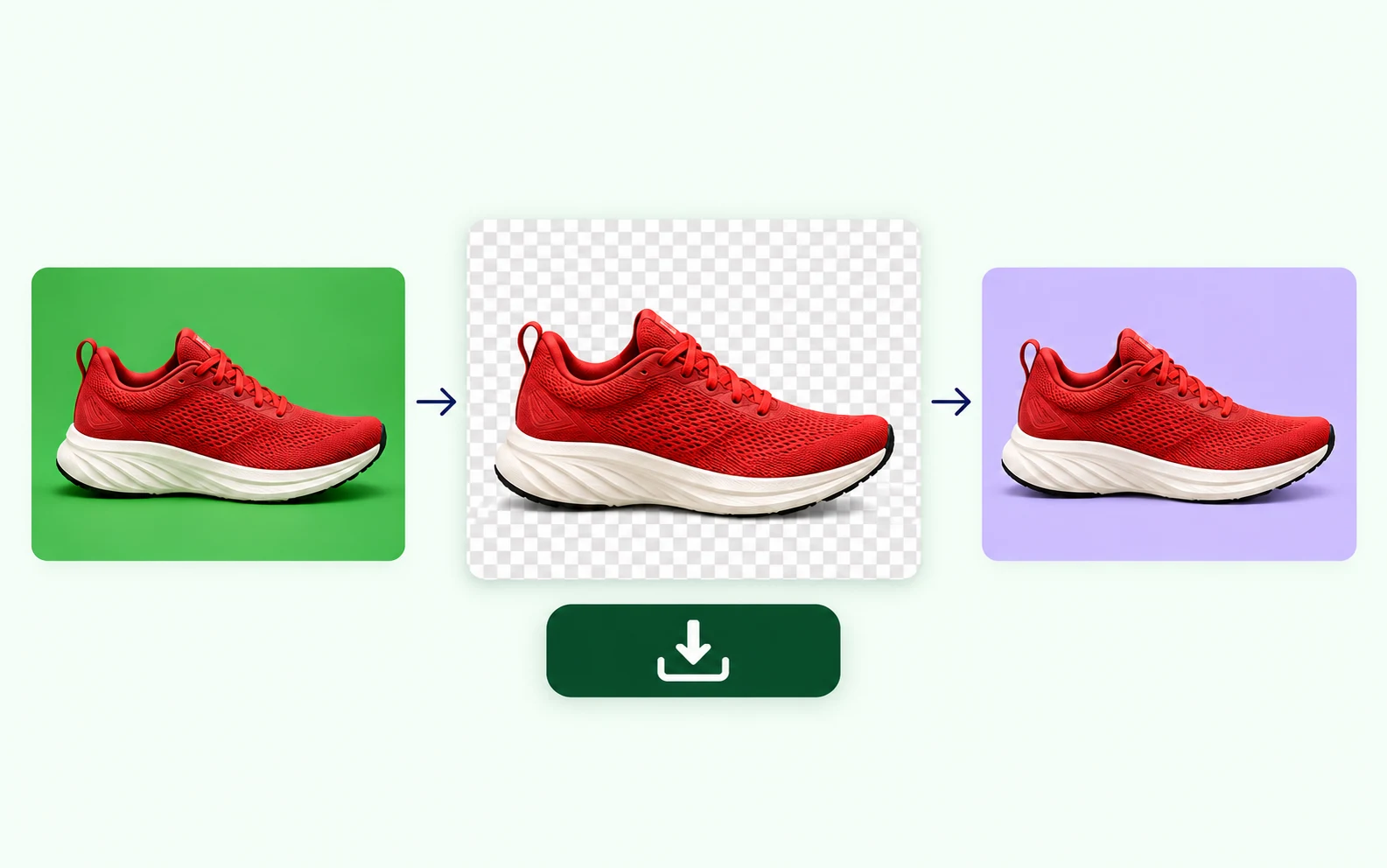
Illustrazione di una scarpa da corsa rossa su sfondo verde, su una scacchiera di trasparenza e in un design viola, con icona di download.

Scarica gratis un PNG da riutilizzare

Scegli Trasparenza e scarica il PNG senza registrarti né pagare. Colloca l’immagine scontornata su un nuovo sfondo nel tuo editor grafico. Mantieni il formato PNG per conservare la trasparenza: la scacchiera dell’anteprima non fa parte dell’immagine scaricata.
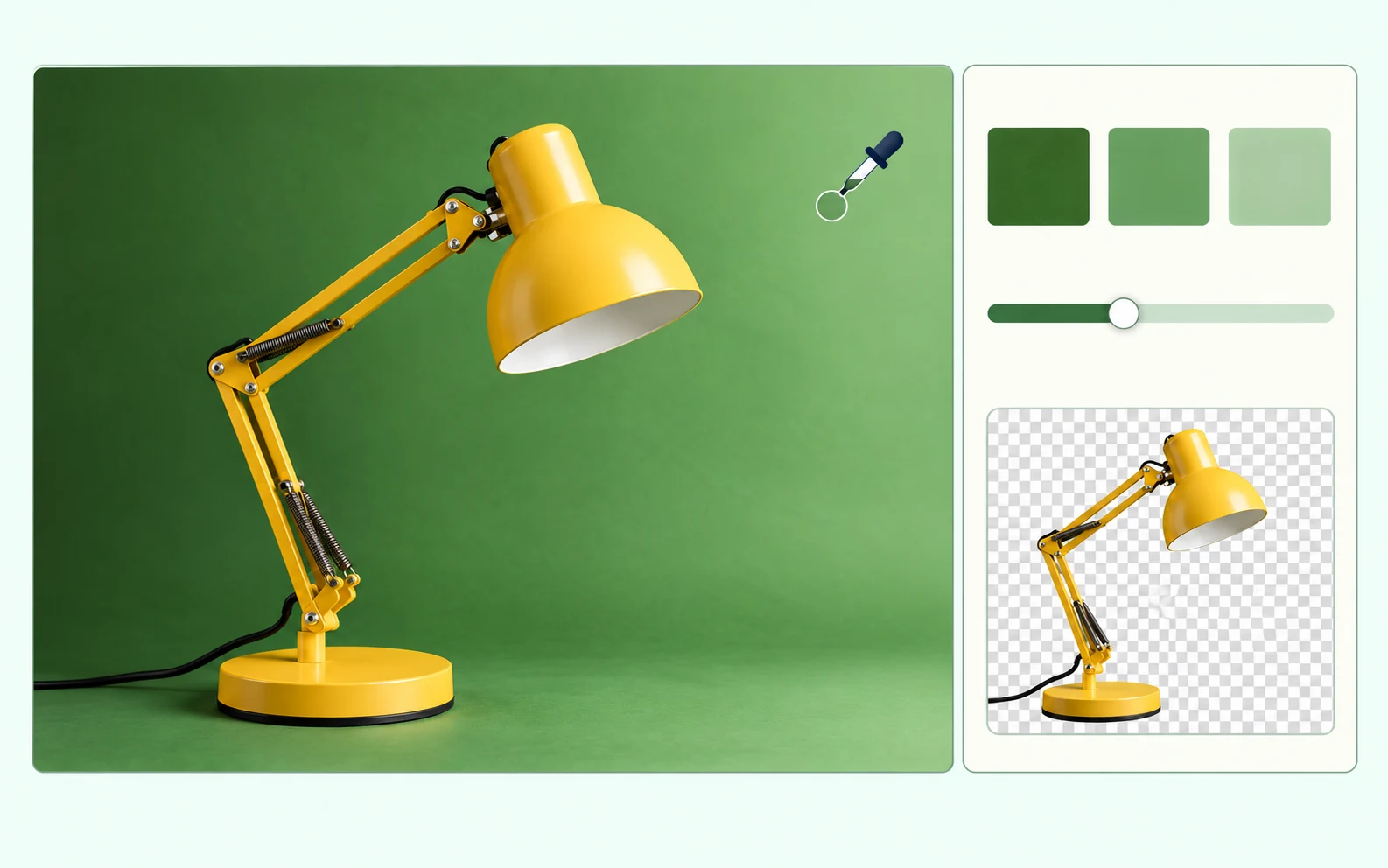
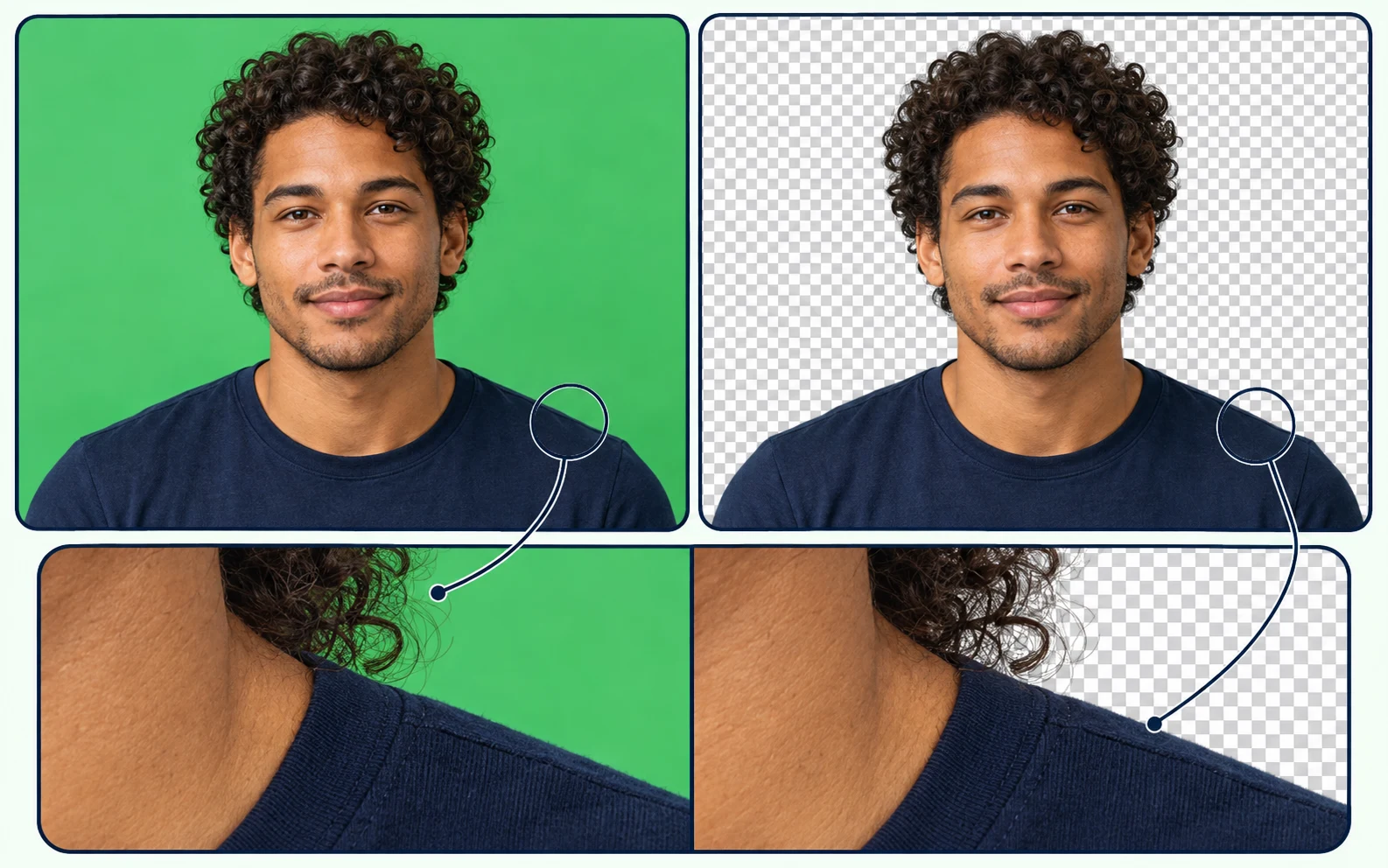
Illustrazione del campionamento del colore di uno sfondo verde illuminato in modo irregolare dietro una lampada da scrivania gialla, con campioni di verde, cursore della tolleranza e anteprima della lampada su sfondo trasparente.

Seleziona il verde dello sfondo della tua foto

Fai clic su un’area verde senza elementi del soggetto per campionare il colore dello sfondo. Se rimangono zone più scure o più chiare, aumenta leggermente la tolleranza e ripeti la rimozione. Controlla il soggetto dopo ogni modifica e riduci la tolleranza se alcune parti scompaiono. Anche le tonalità verdi simili presenti nel soggetto possono essere rimosse.

Illustrazione del confronto tra un ritratto maschile con capelli ricci su sfondo verde e trasparente, con dettagli ingranditi di capelli e spalla.

Controlla capelli e contorni prima di salvare

Usa Confronta con l’originale per controllare capelli, abiti e piccoli spazi tra le parti del soggetto rispetto alla foto di partenza. Prima di scaricare, cerca le zone ancora verdi e i dettagli mancanti. Se vengono rimosse troppe tonalità, riduci la tolleranza e riprova. I riflessi verdi sui capelli o sulle superfici lucide possono richiedere ritocchi in un altro editor.

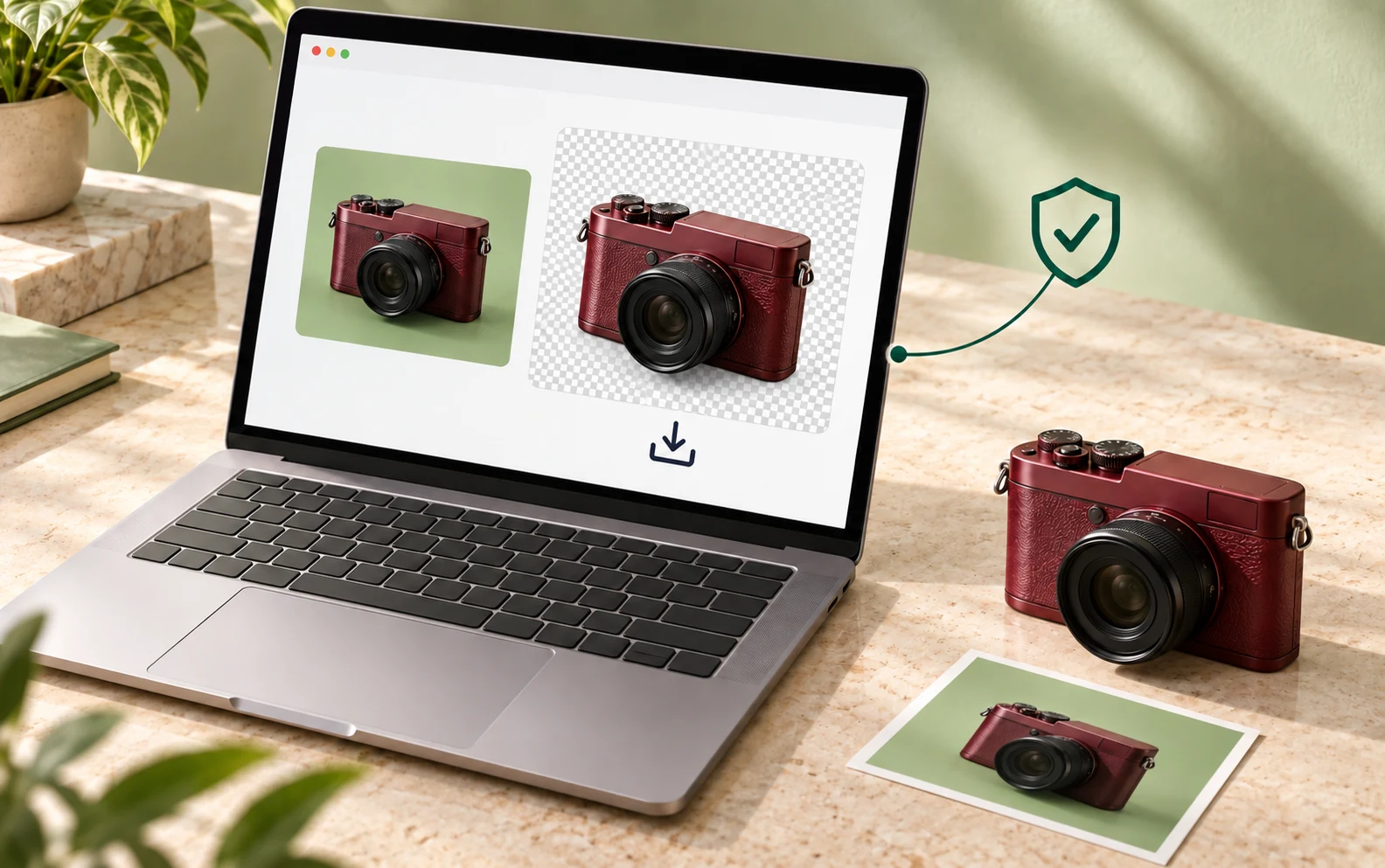
Illustrazione di un portatile che elabora localmente la foto di una fotocamera bordeaux, con anteprime verde e trasparente e icona di uno scudo.

Elabora la foto sul tuo dispositivo

La foto selezionata viene aperta ed elaborata in questo browser; non viene inviata a un server di elaborazione delle immagini. Usa una foto JPG, PNG o WebP fino a 15 MB e 16 megapixel. Controlla e scarica il risultato sul tuo dispositivo senza installare un editor sul computer.

Per il tuo prossimo progetto

A chi servono le immagini scontornate?

Parti da un ritratto, una foto prodotto o un oggetto fotografato su sfondo verde uniforme. Trasformalo in una risorsa riutilizzabile per i progetti che già realizzi.

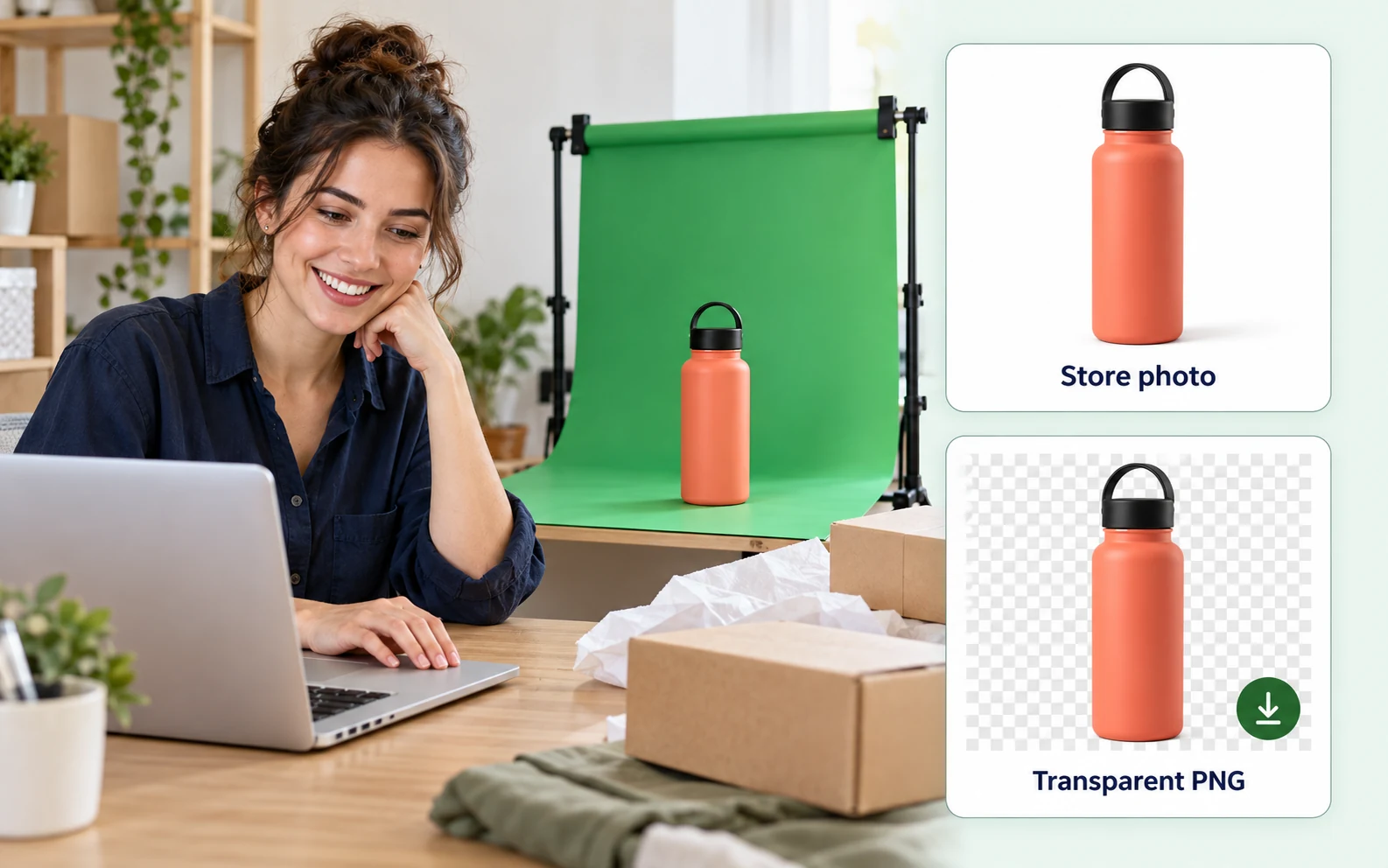
Illustrazione di un venditore online che prepara foto prodotto accanto a una borraccia su sfondo verde, con anteprime su sfondo bianco e in PNG trasparente.

Prepara le foto prodotto per il negozio

Dai alle foto prodotto uno sfondo adatto al tuo negozio. Rendi trasparente l’area verde per un layout promozionale oppure sostituiscila con un bianco uniforme per una foto più semplice. Controlla le scritte piccole e le confezioni riflettenti prima di scaricare.

  • Usa la stessa foto prodotto in diversi layout.
  • Scegli trasparenza o uno sfondo di colore uniforme.
  • Salva una versione senza filigrane aggiunte.
Prepara la foto prodotto
Come rimuovo lo sfondo verde da un’immagine?

Carica la foto, fai clic sullo sfondo verde per campionarne il colore e scegli Trasparenza. Regola la tolleranza, applica la rimozione e confronta il risultato con l’originale. Scarica il PNG quando sei soddisfatto dell’immagine scontornata.

Posso ottenere uno sfondo bianco invece della trasparenza?

Sì. Scegli Colore uniforme e seleziona il bianco prima di applicare la rimozione. Le aree verdi corrispondenti verranno sostituite con il bianco. Controlla l’anteprima e scarica il PNG. Scegli Trasparenza se vuoi aggiungere uno sfondo in un altro editor.

Perché rimangono alcune macchie verdi?

Le macchie possono avere tonalità diverse dal colore campionato. Aumenta gradualmente la tolleranza ed elabora di nuovo la foto. Controlla il soggetto dopo ogni modifica per individuare eventuali dettagli rimossi insieme allo sfondo.

E se il soggetto indossa abiti verdi?

Lo strumento rimuove i colori corrispondenti in tutta l’immagine, anche all’interno del soggetto. Riduci la tolleranza per limitare le rimozioni indesiderate. Se abiti e sfondo hanno la stessa tonalità, potrebbe essere meglio usare un’altra foto o un editor con selezione del soggetto.

Lo strumento può correggere i riflessi verdi sui capelli?

Rimuove i pixel corrispondenti, ma non ripristina automaticamente i colori originali di capelli o abiti. I riflessi verdi e i piccoli dettagli semitrasparenti possono richiedere ritocchi aggiuntivi. Confronta l’anteprima con l’originale prima di aumentare ancora la tolleranza.

Quali formati posso caricare?

Usa immagini JPG, PNG o WebP fino a 15 MB. Il risultato viene scaricato in PNG. Se una foto molto grande non viene elaborata, prova una versione più piccola e verifica che i dettagli importanti restino visibili.

La scacchiera comparirà nel file scaricato?

No. Nell’anteprima rappresenta le aree trasparenti. Scarica in PNG per conservarle. Se in seguito salvi l’immagine in JPG, la trasparenza verrà sostituita da uno sfondo uniforme, perché JPG non supporta i pixel trasparenti.

Il PNG è gratuito e senza filigrana?

Sì. Free BGRemover permette di elaborare la foto e scaricare il risultato gratis. Non serve un account e lo strumento non aggiunge filigrane al PNG.

Posso usare lo strumento per un video?

Questa pagina elabora immagini statiche. Non accetta file video né modifica filmati. Usa un editor video per una clip oppure carica qui un’immagine statica per un ritratto scontornato o una miniatura.

Da quale foto è meglio partire?

Scegli una foto nitida con sfondo uniforme o quasi uniforme e illuminazione omogenea. Evita uno sfondo il cui colore compare anche nel soggetto. Ombre intense, mosso e riflessi colorati possono rendere più difficile affinare il risultato.

Le risposte alle tue domande

Domande sulla rimozione dello sfondo verde

Consigli pratici su formati, colore residuo, dettagli del soggetto e download di immagini con sfondo trasparente.

Vuoi dare alla foto un nuovo sfondo?

Carica una foto su sfondo verde e trasformala in un file riutilizzabile. Seleziona la tonalità, controlla il risultato e salva il PNG gratis. Senza account né filigrana. Non sai da dove iniziare? Prova prima la foto di esempio.

Rimuovi gratis lo sfondo verde