Lascia lo scontorno all’IA
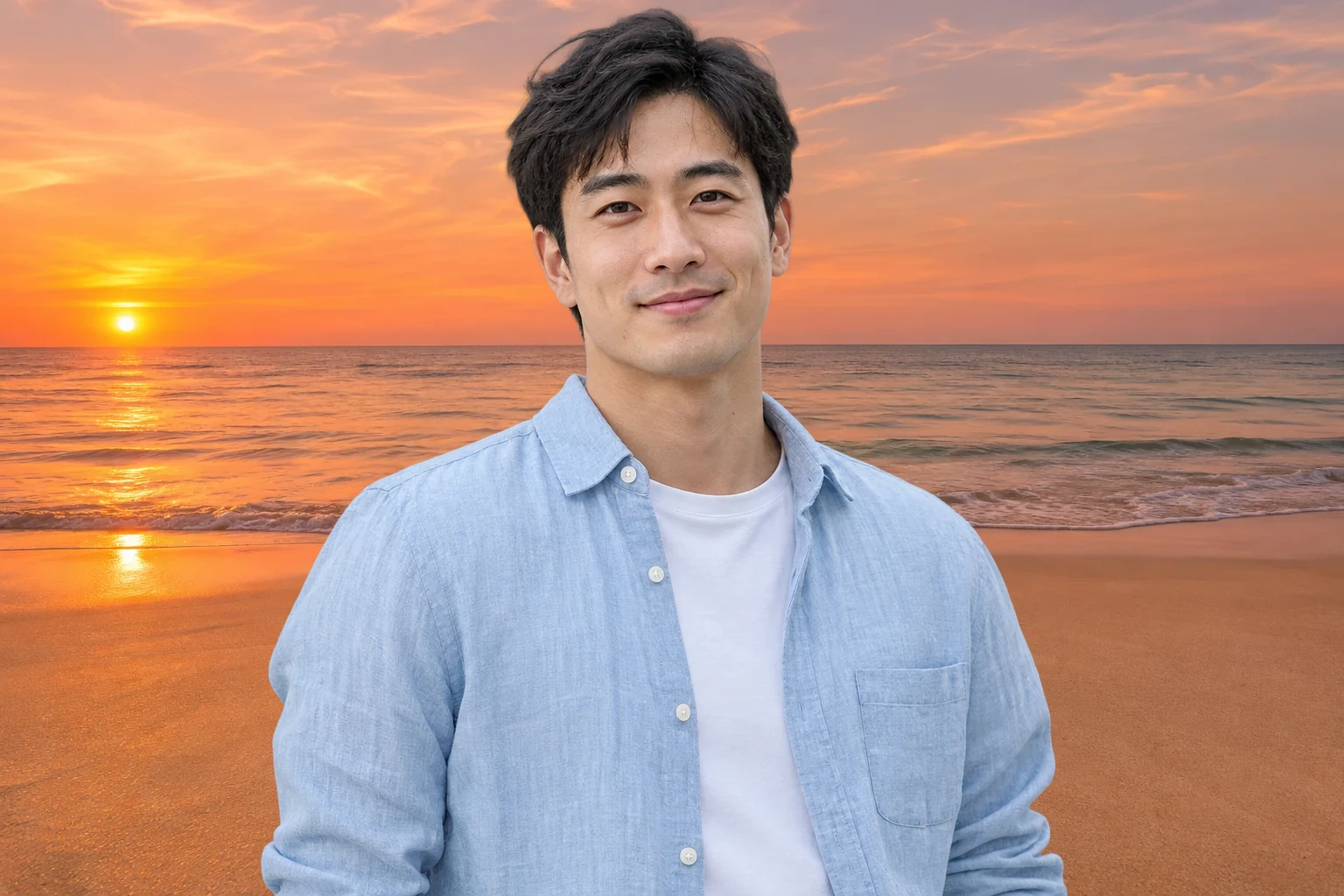
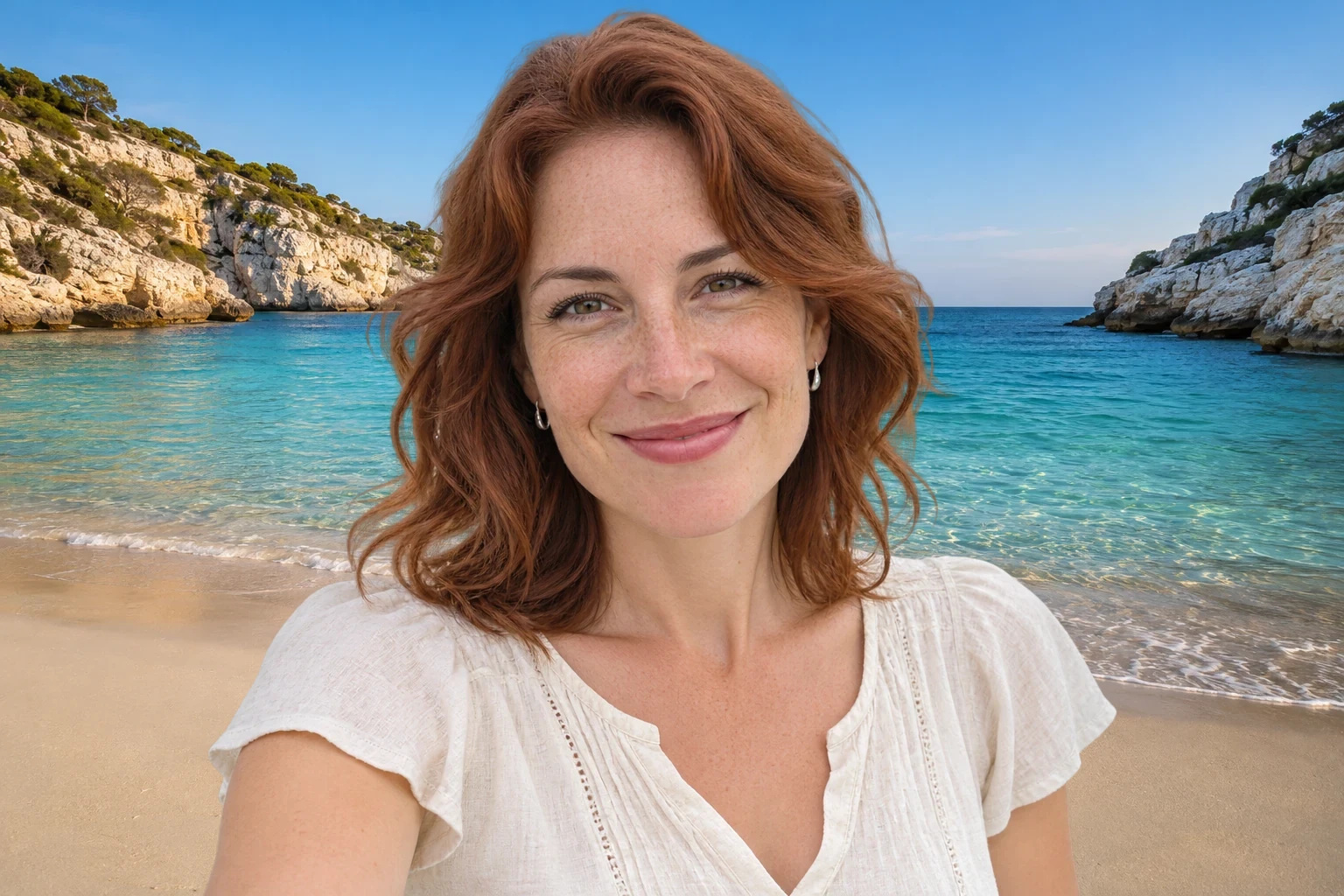
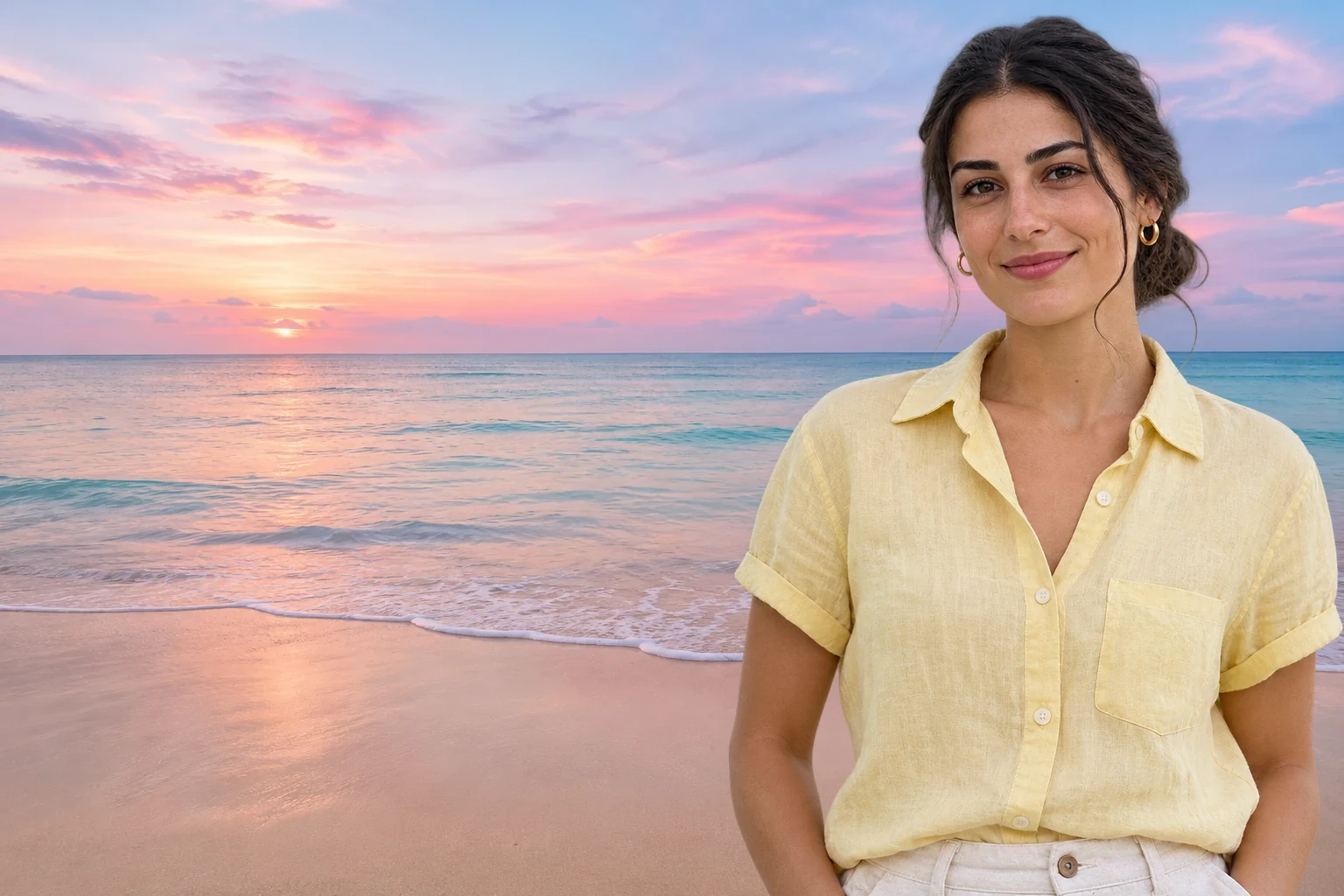
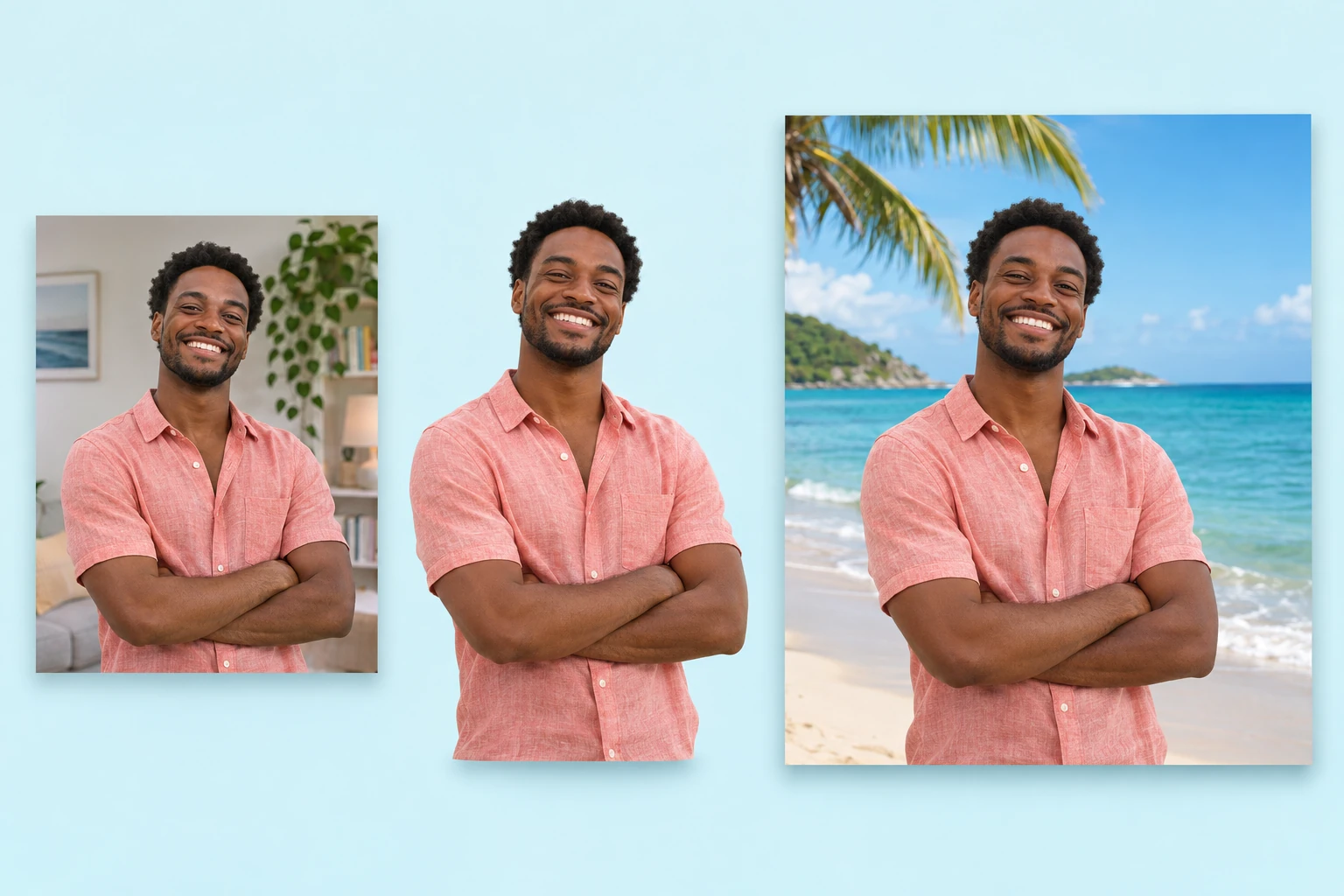
L’IA separa il ritratto dall’ambiente originale e lo combina con la spiaggia scelta. Puoi creare una nuova composizione senza tracciare il soggetto o assemblare livelli a mano.
Il tuo ritratto, da qualche parte sul mare
Carica un ritratto, scegli una scena sul mare e lascia che l’IA ti separi dallo sfondo originale. Al termine, guarda l’anteprima per una foto profilo, un ricordo personale o un post, senza tracciare il contorno del soggetto a mano.
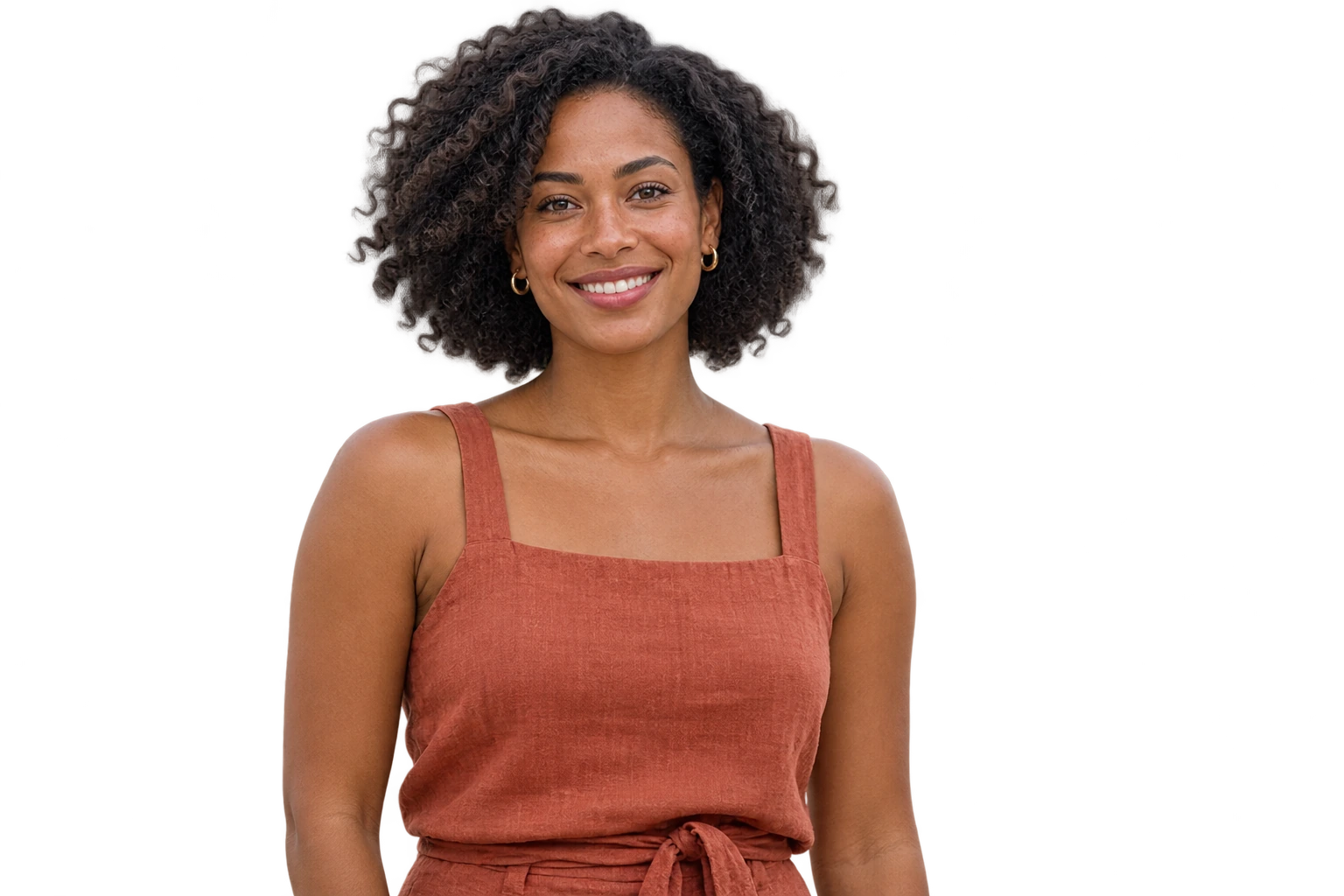
JPG, PNG o WebP · Fino a 15 MB
Caricamento della scena selezionata…
L’elaborazione con IA richiede un browser compatibile con WebGPU e il download di un modello.
Scegli una spiaggia al tramonto per un’atmosfera calda, oppure una costa tropicale con palme per un tocco luminoso di vacanza. Una distesa di sabbia libera rende più tranquillo lo sfondo dietro al viso. Confronta la scena con la luce originale: un cielo dorato può adattarsi a un ritratto dai toni caldi, mentre una costa diurna può funzionare meglio con una luce più intensa. Controlla dove l’orizzonte attraversa le spalle e scegli la scena più adatta alla foto.
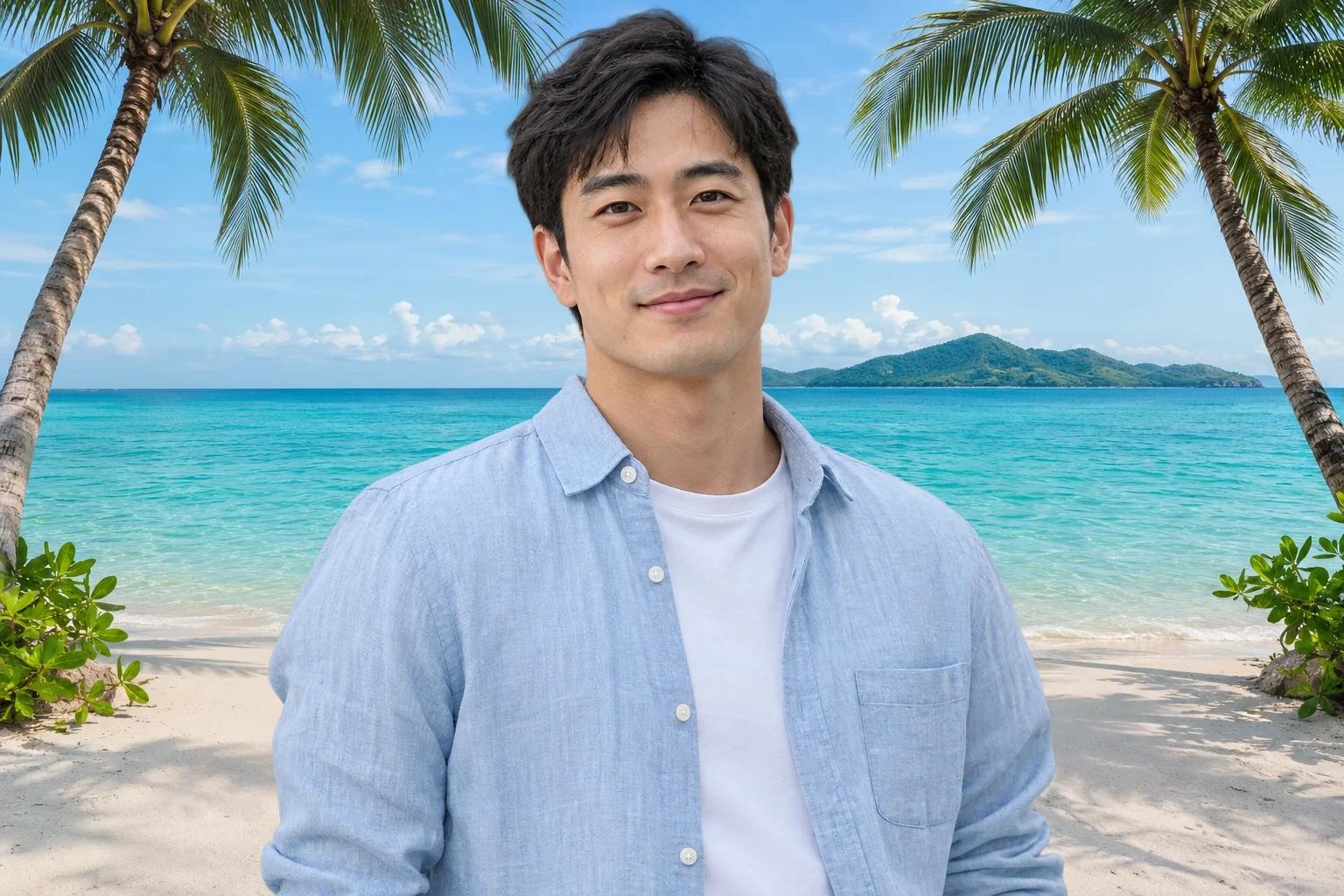
Parti da un ritratto o un selfie che ti piace e cambia l’ambiente circostante. L’editor usa il soggetto della foto caricata, mantenendo posa e abiti come base della composizione. Prima di salvare, controlla i contorni di capelli, occhiali e spalle. Una scena con luce proveniente da una direzione simile rende l’abbinamento più convincente. Se manca parte del viso o del corpo nell’originale, scegli una foto più completa.
Apri l’editor di foto al mare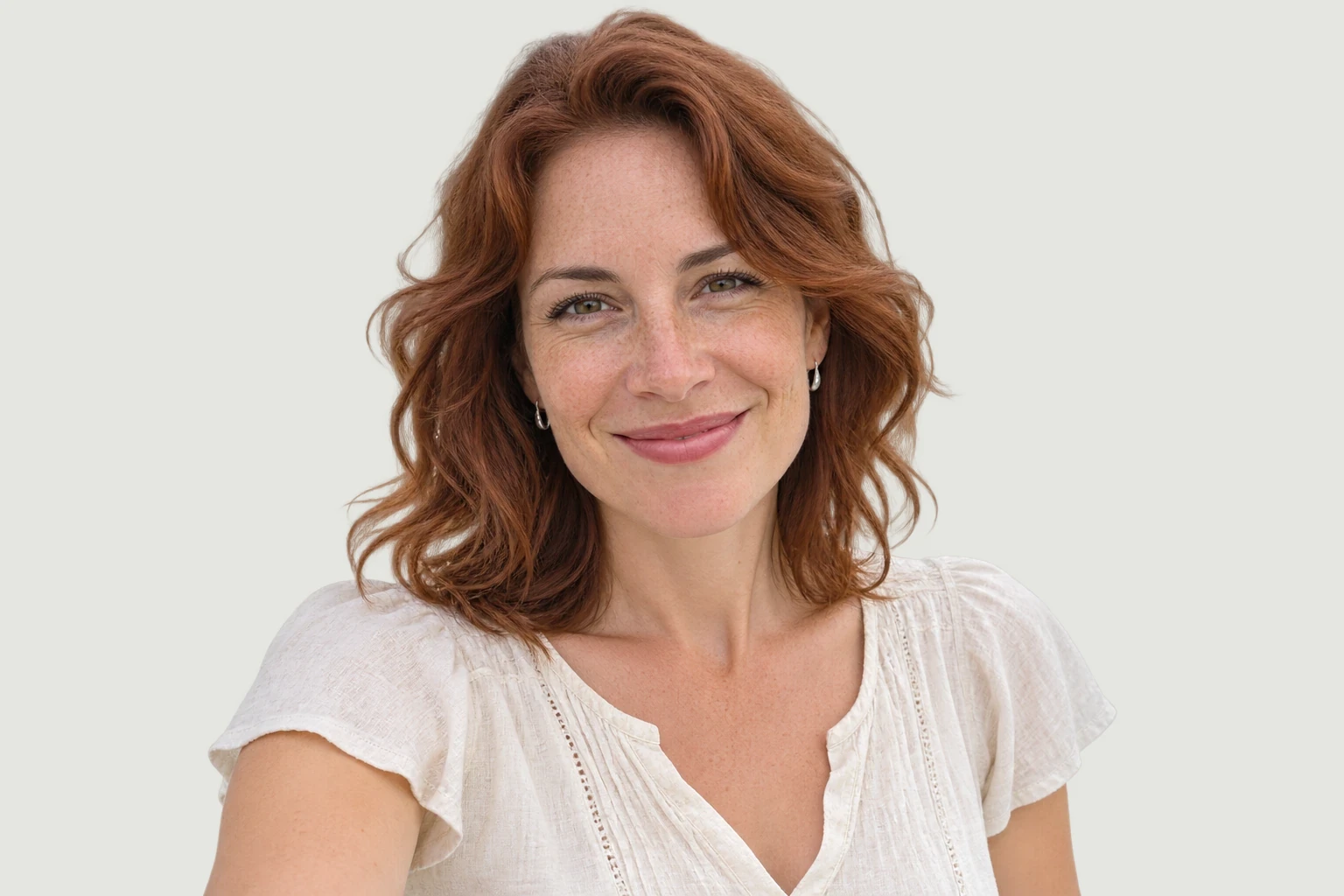
Dona al ritratto un’atmosfera estiva rilassata con uno sfondo che si abbini ad abiti ed espressione. Colori delicati e una costa poco affollata lasciano più spazio intorno al viso. Scarica il PNG e aprilo nella tua app di grafica per ritagliare una foto profilo, preparare un layout Instagram o aggiungere testo. Controlla l’immagine alle dimensioni di condivisione, soprattutto il viso. Completa testi, impaginazione e ritagli specifici per ogni piattaforma in quell’app.
Crea la mia foto al mare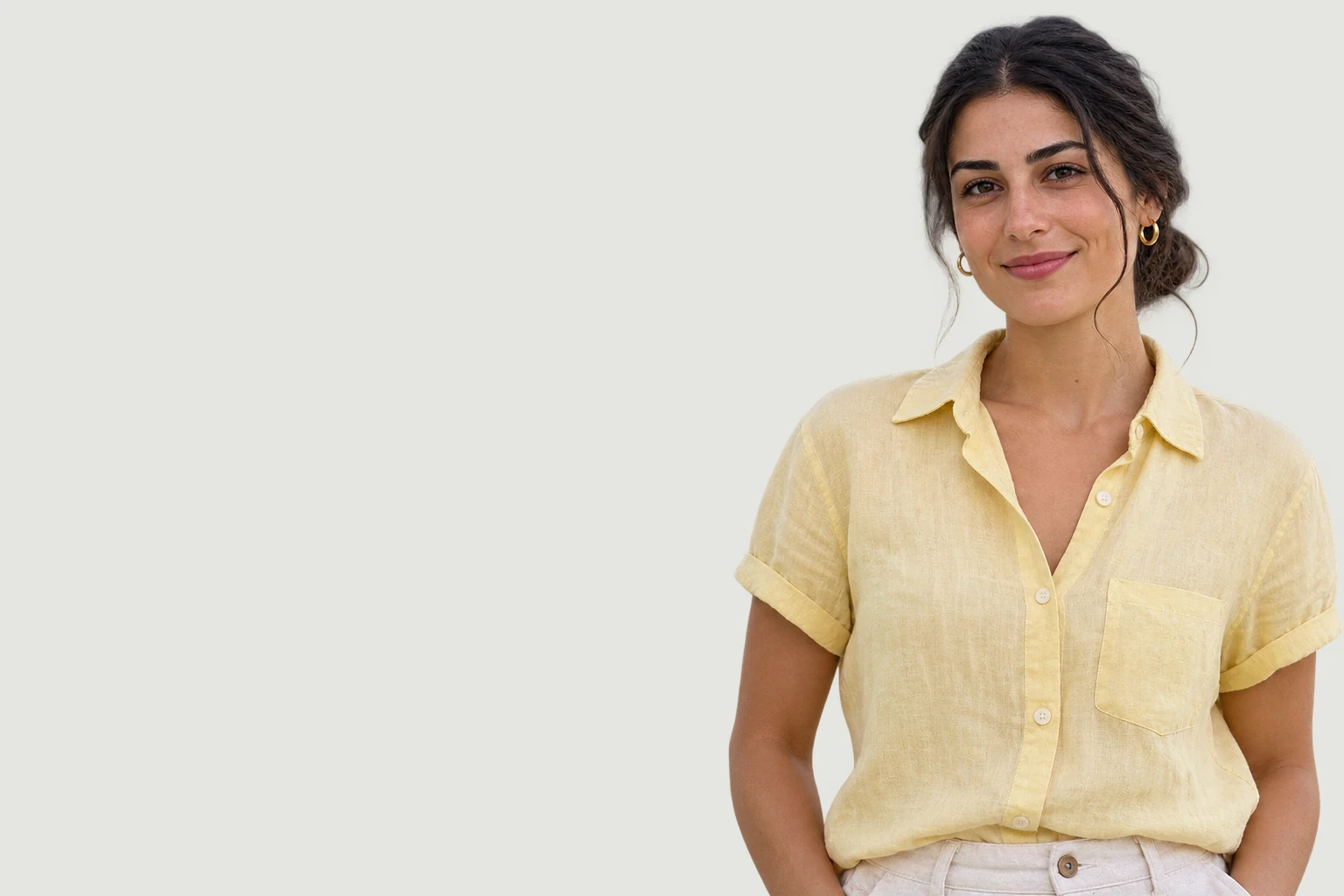
Crea un ritratto al mare in tre passaggi: carica la foto, scegli una scena e lascia che l’IA cambi lo sfondo, poi controlla il risultato e scarica il PNG.
Scegli un’immagine JPG, PNG o WebP fino a 15 MB. Il soggetto deve essere ben visibile, con dettagli sufficienti intorno alla testa e alle spalle. Se hai l’originale, evita uno screenshot molto compresso. Conserva la foto di partenza per confrontarla con il risultato.
Seleziona una scena sul mare e fai clic su “Applica sfondo” per separare il soggetto e inserirlo nell’ambiente scelto. Quando appare il primo risultato, confronta le scene con il ritratto. Controlla luce, orizzonte e oggetti dietro la testa. Il primo utilizzo può richiedere più tempo per caricare il modello di IA.
Confronta la modifica con l’originale e controlla capelli, occhiali, abiti e spazi intorno al soggetto. Verifica le dimensioni di esportazione prima di scaricare il PNG. Usa l’immagine nel prossimo progetto e scegli un’altra foto di partenza se nello scontorno mancano dettagli importanti.
Free BGRemover separa il soggetto e lo combina con una scena sul mare, riducendo il lavoro manuale di scontorno e composizione dei livelli. Per foto personali, profili e post estivi, confronta il nuovo ambiente con l’originale e salva un PNG per il tuo prossimo layout.
L’IA separa il ritratto dall’ambiente originale e lo combina con la spiaggia scelta. Puoi creare una nuova composizione senza tracciare il soggetto o assemblare livelli a mano.
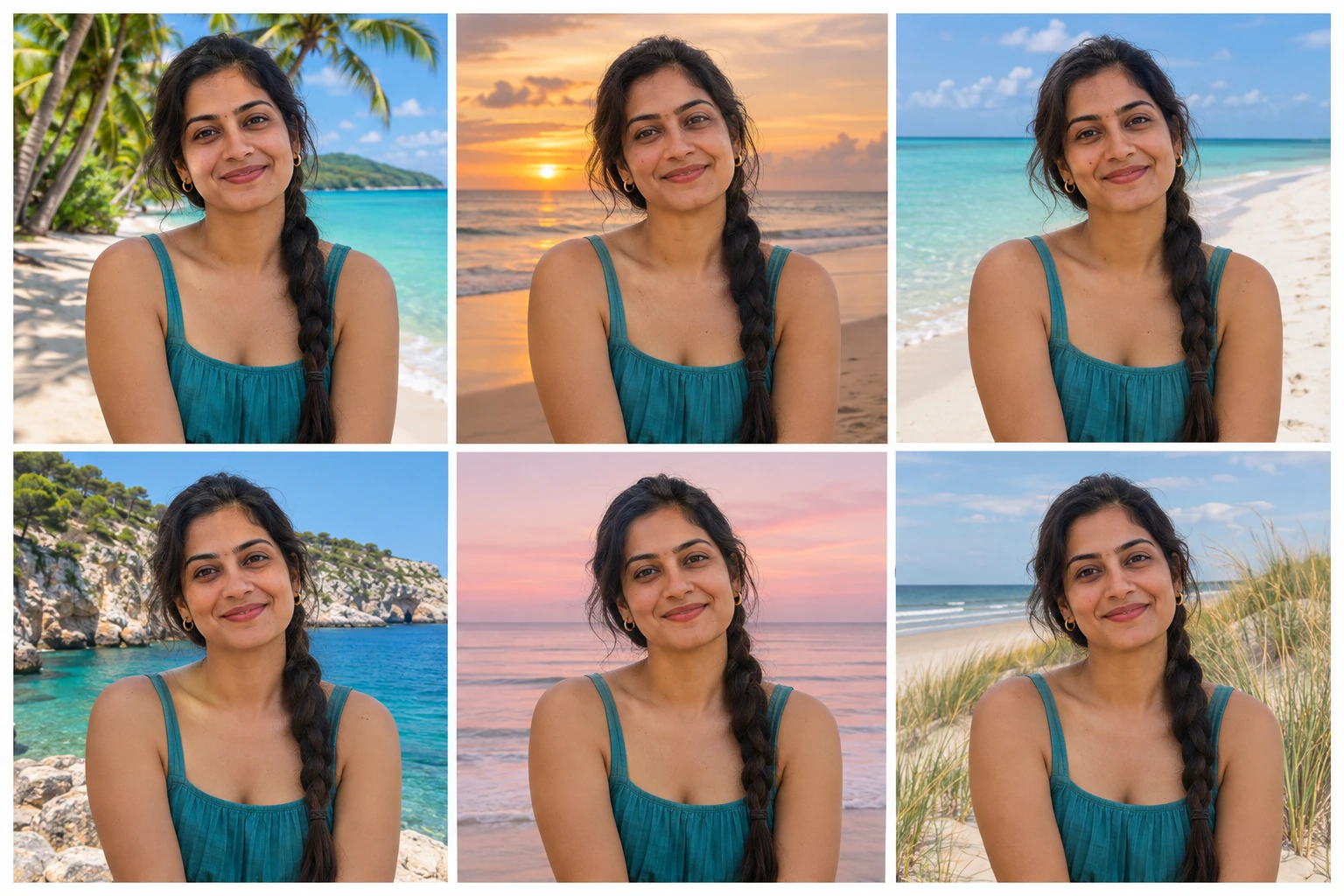
Sei scene permettono di confrontare palme, luce dorata, scogliere e spiagge tranquille. Cambiando scena si riutilizza il soggetto già separato, aiutandoti a trovare uno sfondo adatto alla luce e all’atmosfera della foto.
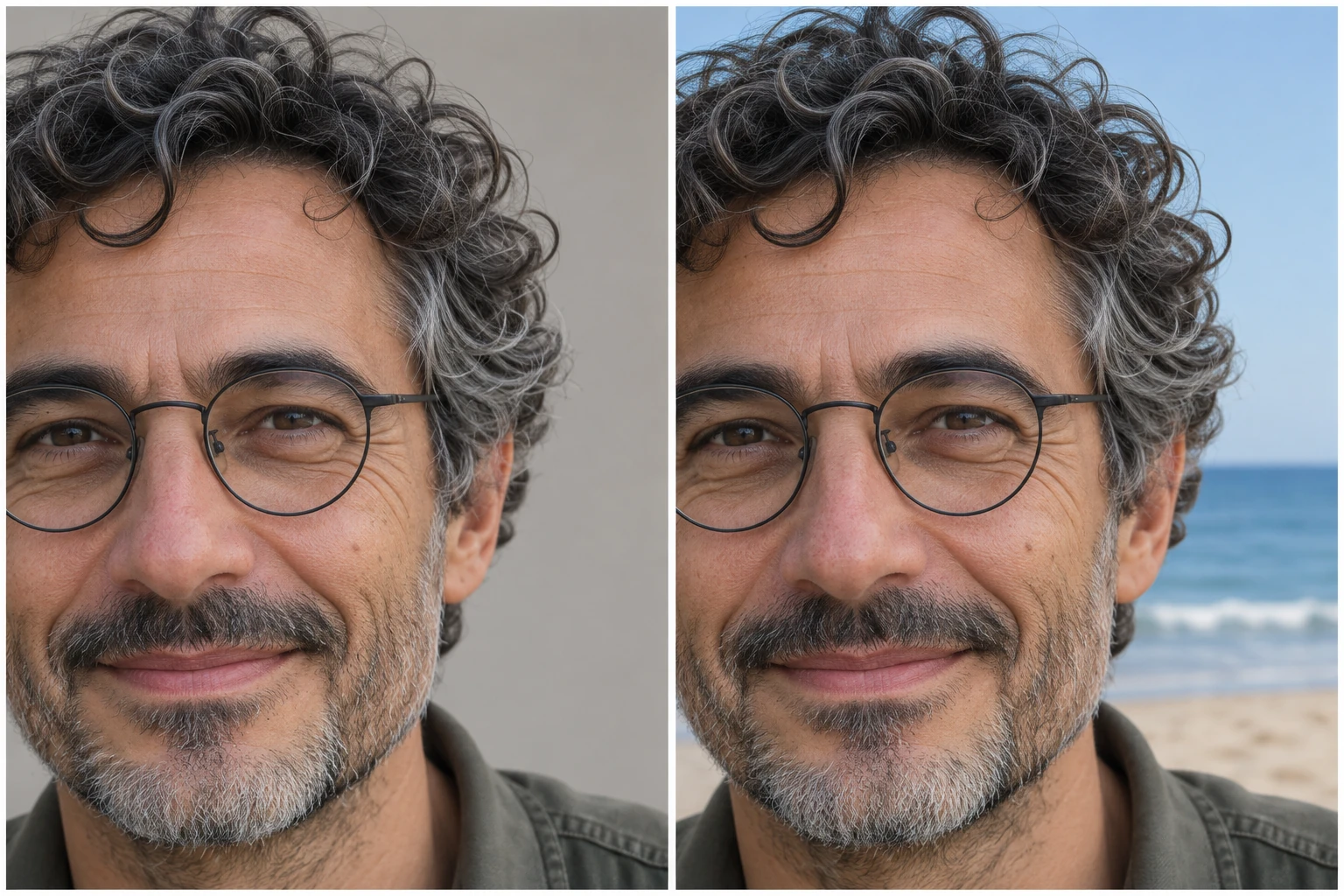
Passa dall’originale al risultato modificato per esaminare capelli, occhiali e bordi degli abiti. Il confronto aiuta a notare dettagli mancanti e a capire se un’altra foto di partenza sarebbe più adatta.
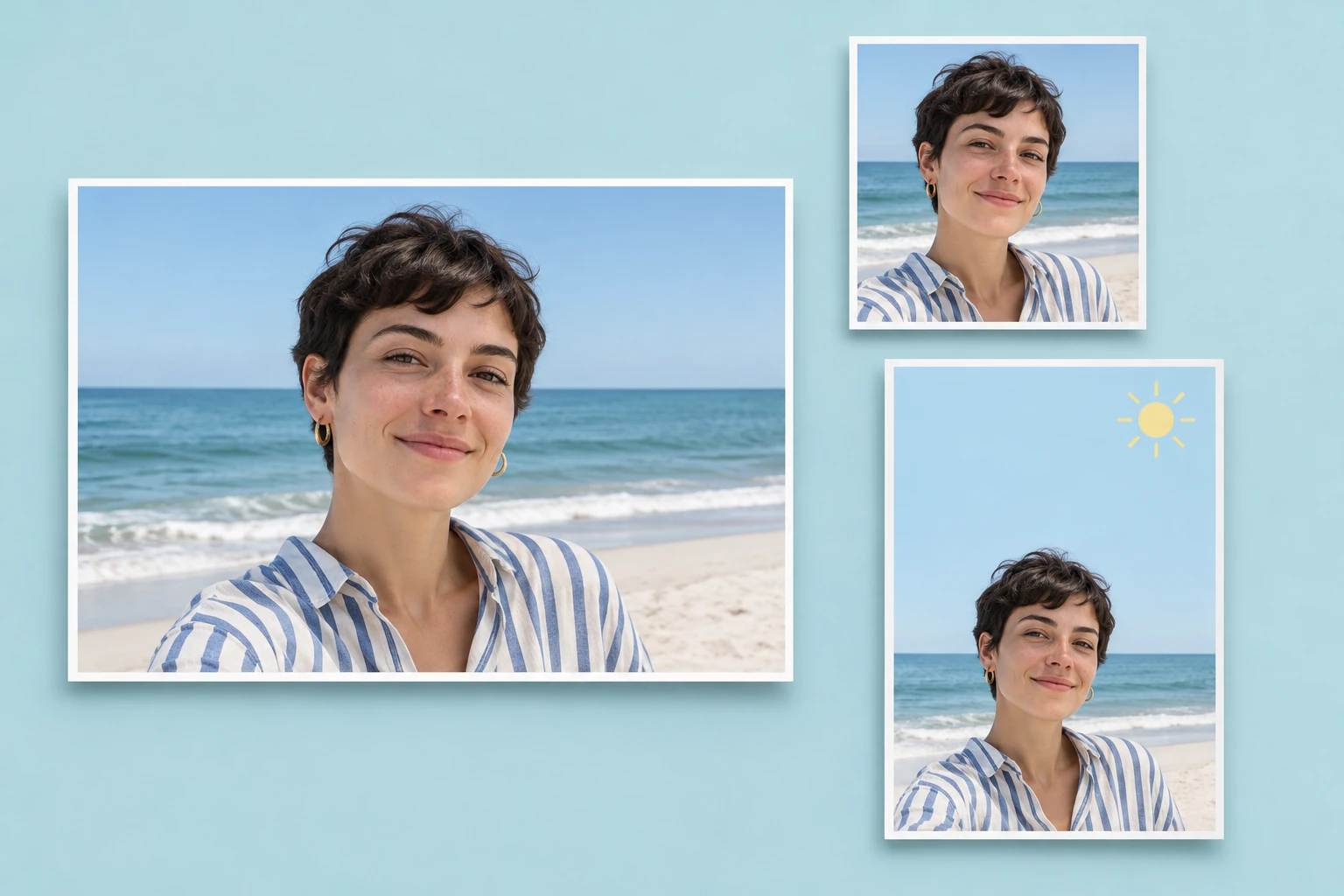
Scarica la composizione in PNG, con le dimensioni in pixel mostrate prima del salvataggio. Apri il file nella tua app di grafica per completare un ritaglio profilo, un layout social o un’immagine personale.
Dai a un ritratto esistente un’ambientazione adatta al tuo prossimo progetto personale. Scegli l’utilizzo più vicino al tuo e controlla l’immagine finale alle dimensioni previste.
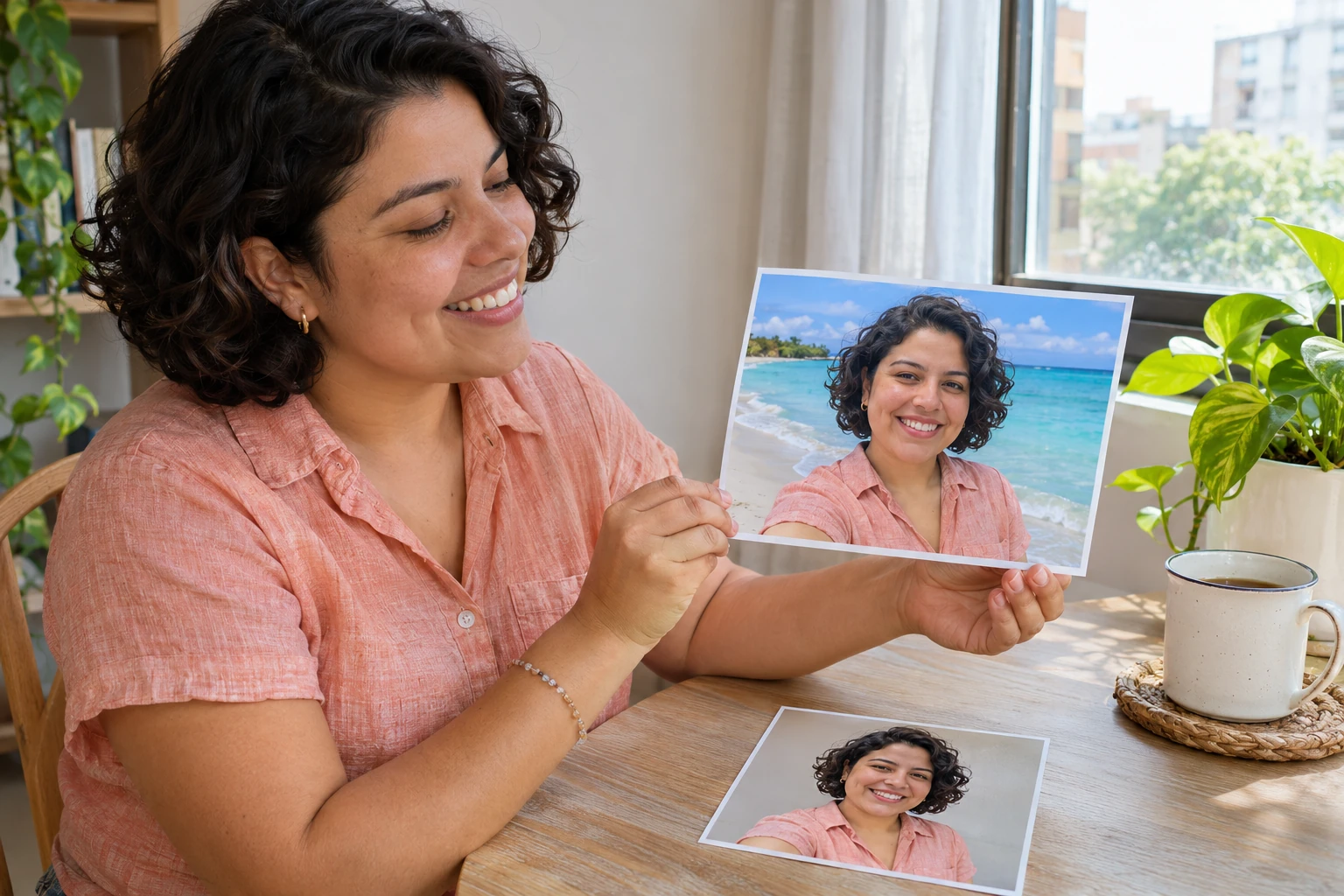
Parti da un ritratto che ami per creare una foto dal sapore di vacanza. Una costa tranquilla può essere adatta se vuoi mantenere l’attenzione su espressione e abiti. Confronta la scena con l’originale prima di scegliere quale versione salvare.
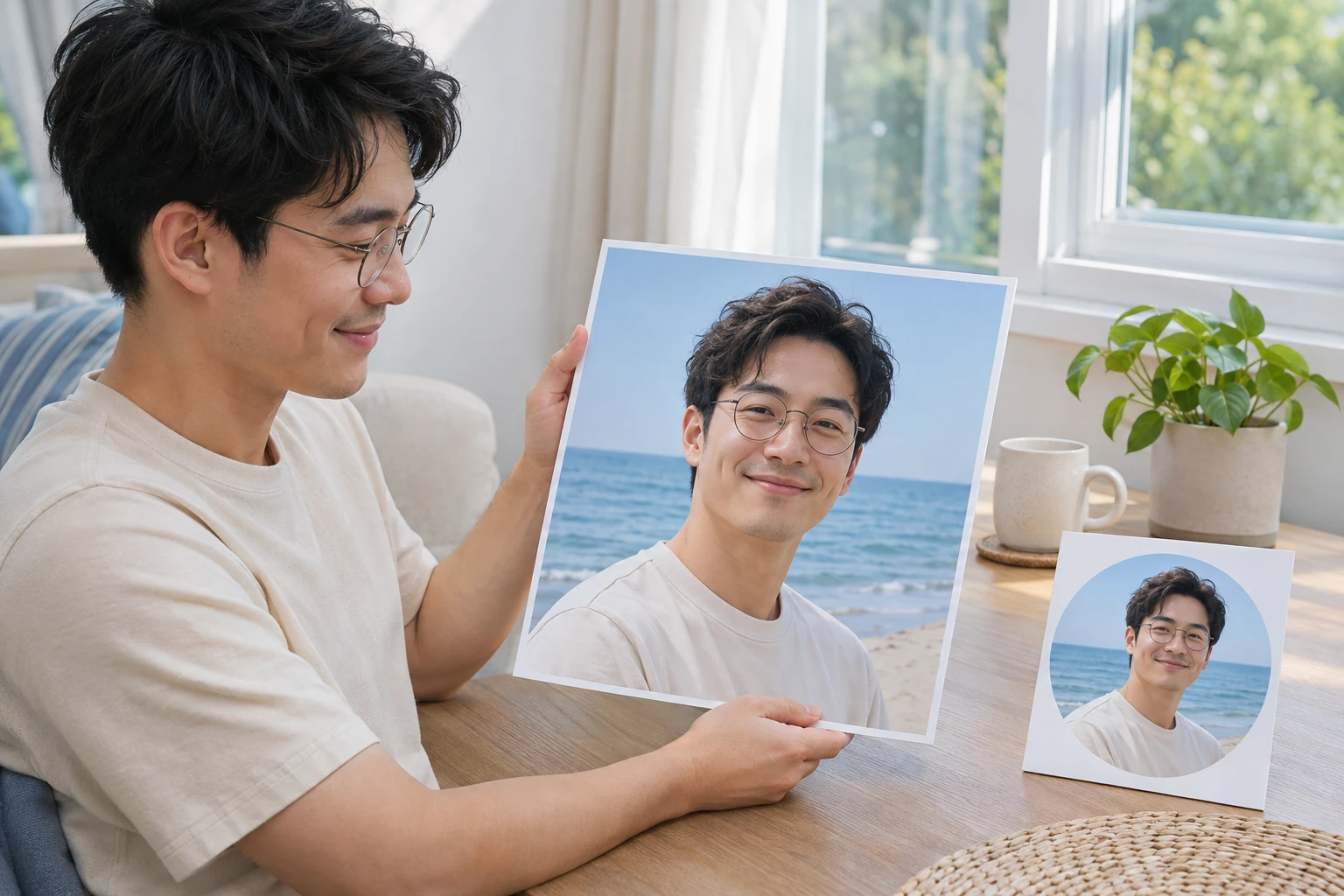
Scegli una scena che separi bene il viso dai dettagli sullo sfondo. Scarica la modifica e ritagliala nella tua app del profilo o di grafica. Controlla la versione piccola prima di caricarla: un panorama ampio può perdere forza in un avatar ridotto.

Prepara un ritratto modificato per Instagram, un annuncio personale o una grafica stagionale. Scegli una scena con spazio intorno al soggetto, poi aggiungi testo e layout nella tua app di grafica. Controlla il ritaglio finale affinché orizzonte e costa continuino a sostenere la composizione.
Carica un ritratto nitido, seleziona una scena sul mare e applicala. L’IA separa il soggetto dallo sfondo originale e lo combina con la scena scelta. Confronta il risultato con l’originale, controlla contorni e luce e scarica la foto finita in PNG.
Sì, se viso, capelli e spalle sono ben visibili. La modifica utilizza il soggetto già presente nell’immagine. Non crea una nuova posa, non cambia i vestiti e non ricostruisce parti del corpo fuori dall’inquadratura originale.
Puoi modificare la foto e scaricare un PNG con l’opzione di esportazione gratuita. Prima di salvare, verifica le dimensioni vicino al comando di download. Le esportazioni più grandi o nelle dimensioni originali possono avere altri requisiti: consulta le opzioni disponibili per la tua foto.
Carica un’immagine JPG, PNG o WebP fino a 15 MB. La composizione finale viene scaricata in PNG con lo sfondo scelto dietro al soggetto. PNG non significa automaticamente trasparente: qui la spiaggia resta visibile nell’immagine salvata.
Capelli sottili, occhiali e bordi poco contrastati possono essere difficili da separare. Parti da una foto nitida e ben illuminata e confronta l’anteprima con l’originale. Controlla anche che la scena si abbini alla luce sul viso. Se mancano dettagli importanti, usa un’altra foto.
L’editor sostituisce l’ambiente, ma non aggiunge dettagli assenti nell’originale né garantisce un risultato 4K. Parti da una foto nitida e controlla le dimensioni di esportazione. Un numero maggiore di pixel non rende necessariamente più chiara un’immagine sfocata.
Questo flusso usa l’IA per separare il soggetto e combinarlo con una scena predefinita. Scegli tra gli sfondi disponibili nell’editor. Prompt testuali, generazione di scene personalizzate e caricamento di sfondi propri non fanno parte del flusso descritto qui.
Il download contiene la tua foto modificata con la scena applicata, non uno sfondo separato. Se cerchi un fondale vuoto, uno sfondo per il telefono o una foto di archivio riutilizzabile, usa una fonte che offra quei file e verificane le condizioni d’uso.
Scopri come funziona, cosa caricare e cosa controllare prima di salvare l’immagine.
Scegli un ritratto, confronta le scene e salva la versione adatta al tuo prossimo profilo o post estivo. Parti da una foto che già ti piace e scopri come cambia atmosfera con un ambiente diverso.
Cambia il mio sfondo con una spiaggia