


GratisSenza registrazioneSenza filigrana

Aggiungi uno sfondo viola alla tua foto

Carica un ritratto o una foto di prodotto e lascia che l’IA rimuova lo sfondo originale, senza dover tracciare a mano il contorno del soggetto. Prova diverse tonalità di viola in pochi secondi, visualizza l’anteprima e scarica gratis il tuo PNG senza filigrana.

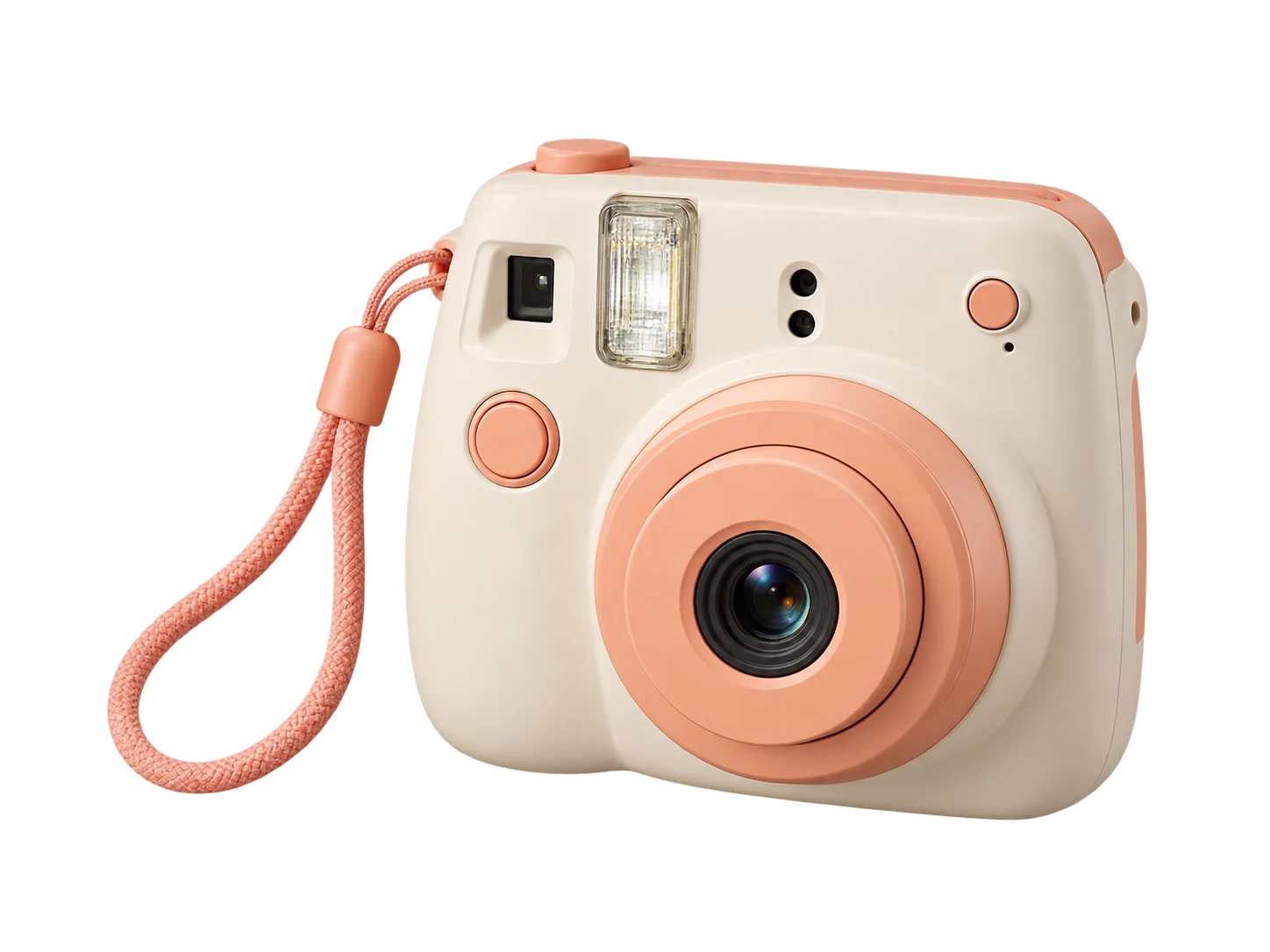
Fotocamera istantanea color avorio e pesca su uno sfondo viola classico
Una foto. Tre tonalità di viola.

Viola classico · ⁦RGB 128, 0, 128⁩

È solo un’anteprima di esempio. Dopo l’elaborazione, scegli il colore per la tua foto nell’editor.

La tua foto, una nuova ambientazione

Carica la tua foto. Scegli il viola.

JPG, PNG o WebP · Fino a 15 MB

Dettagli sulla privacy

Scegli uno sfondo viola uniforme, dal lavanda al prugna

Sostituisci una scena che distrae con un colore uniforme adatto al soggetto. Prova il lavanda, RGB 230, 230, 250, per un effetto chiaro; il viola classico, 128, 0, 128; oppure il prugna, 103, 49, 71, per una tonalità più intensa. Esplora altri colori con il selettore e confrontali con abiti, capelli o confezioni prima di salvare. Cambia solo il colore dello sfondo; il soggetto viene ricavato dalla foto caricata.

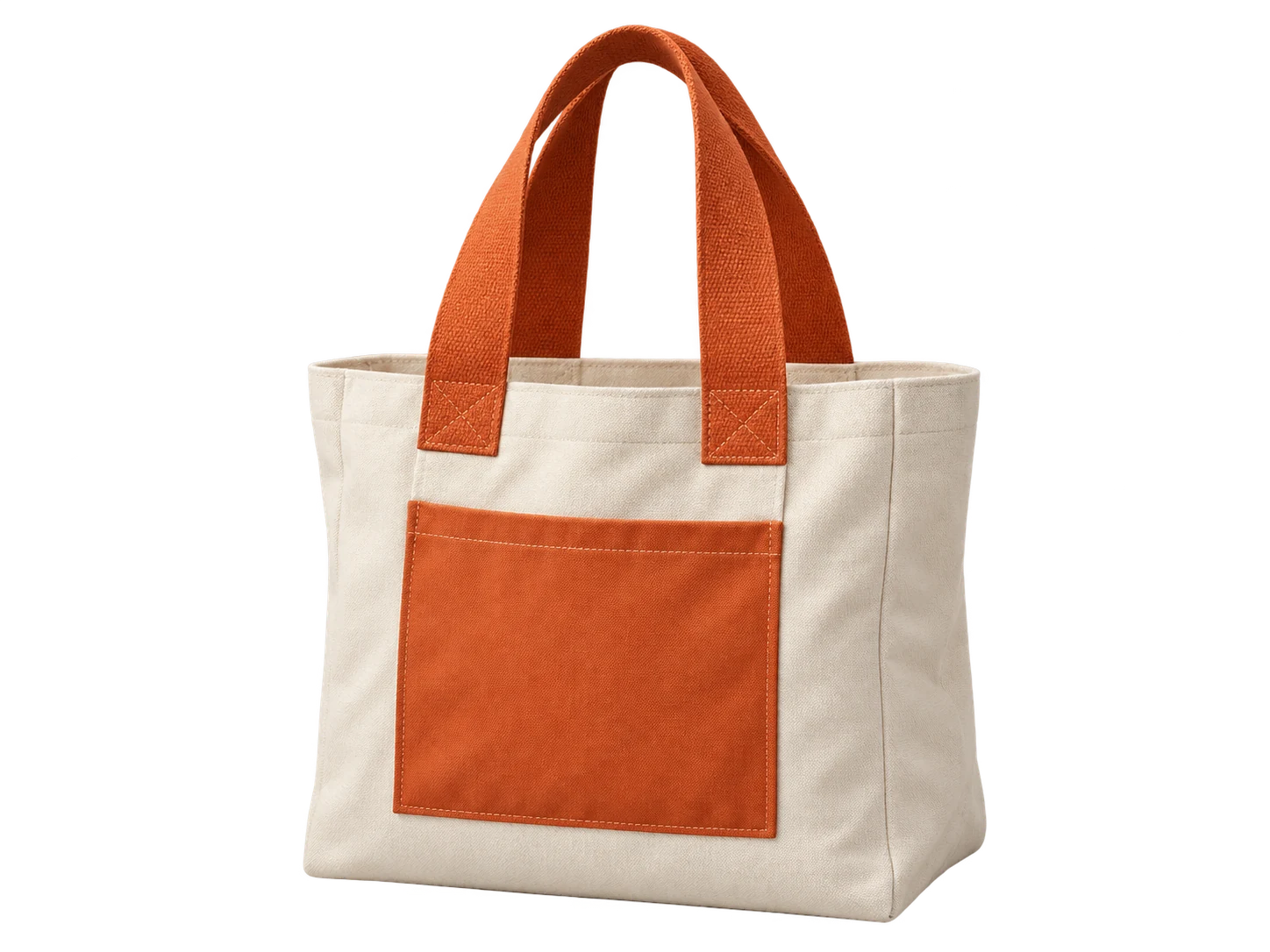
Borsa in tela color crema con manici arancioni su uno sfondo viola classico
Viola classico#800080 · RGB 128, 0, 128
Borsa in tela color crema con manici arancioni su uno sfondo lavanda
Lavanda#E6E6FA · RGB 230, 230, 250
Borsa in tela color crema con manici arancioni su uno sfondo prugna
Prugna#673147 · RGB 103, 49, 71

Uniforma le foto di prodotto con una sola tonalità di viola

Dai a una serie di foto di prodotto uno sfondo coordinato per banner del negozio, grafiche di lancio o post social. Annota i valori RGB scelti e applicali separatamente a ogni foto, che si tratti di flaconi per la cura della pelle, accessori o articoli artigianali. Confronta la tonalità con le confezioni chiare e il testo delle etichette, così il prodotto rimane ben visibile e le etichette sono leggibili. Scarica ogni immagine per il tuo layout e verifica i requisiti dello sfondo della piattaforma prima di usarla come foto per un’inserzione.

Prova gratis l’editor di sfondi viola
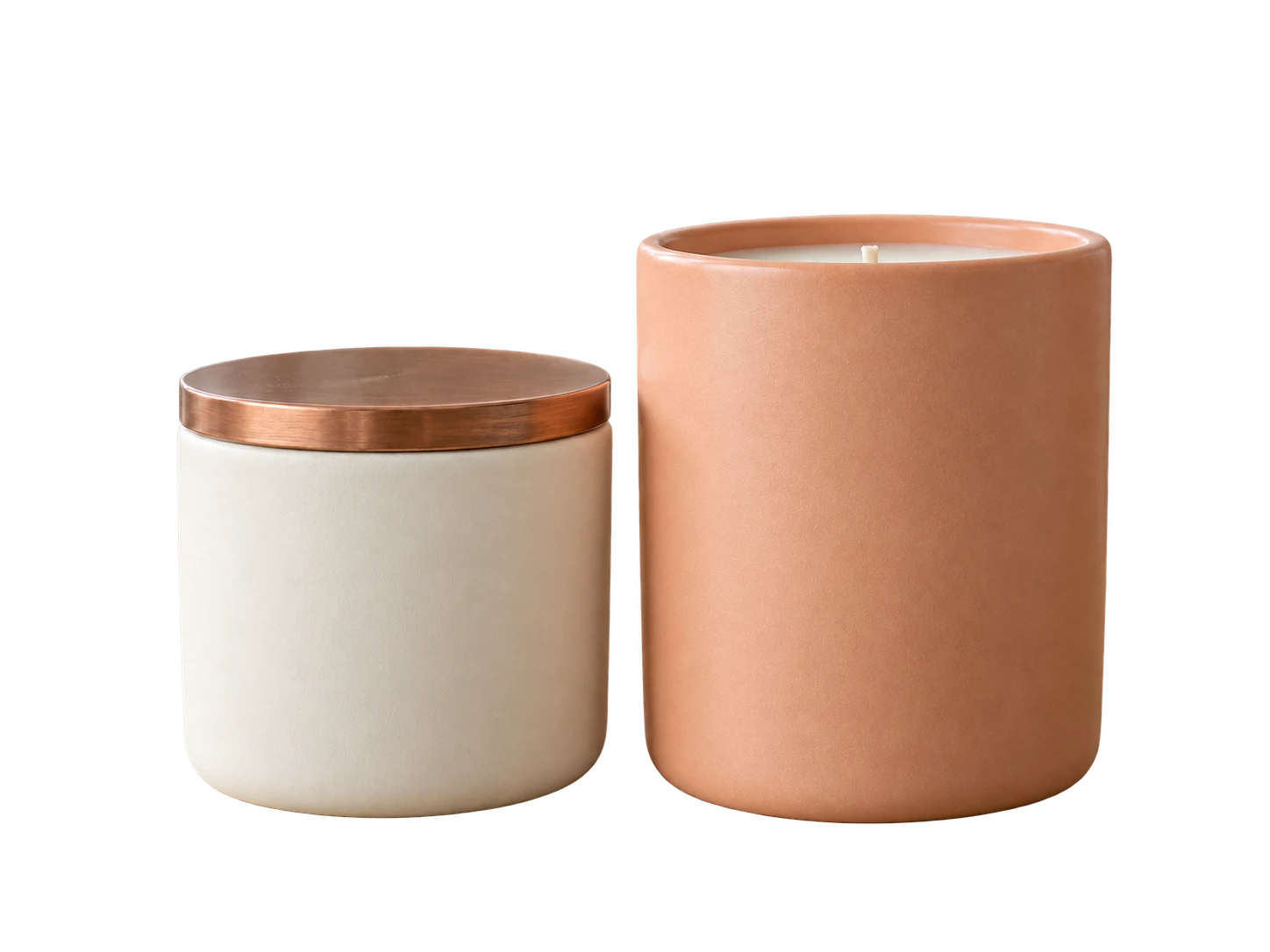
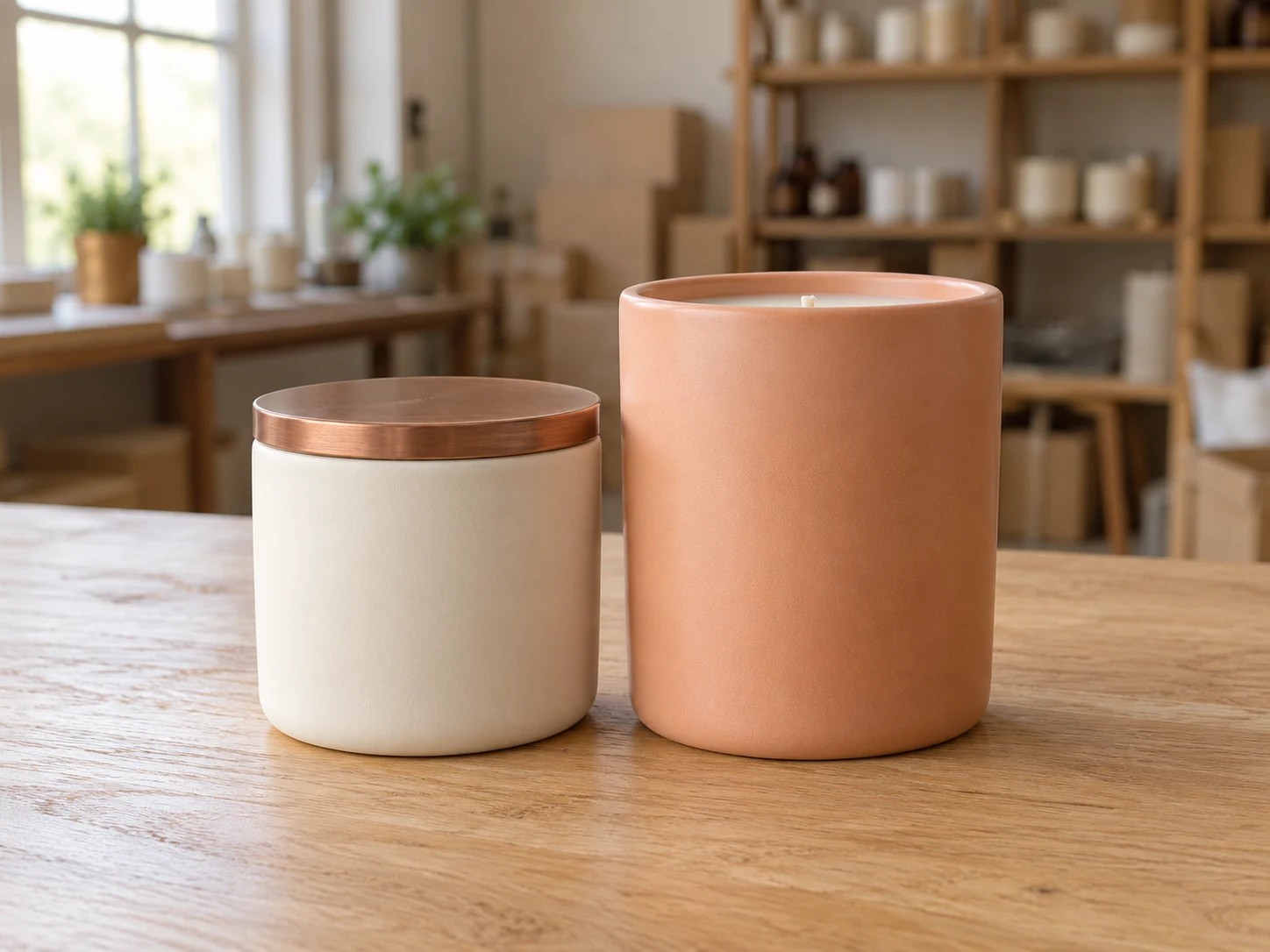
Barattoli di candele color avorio e pesca su un tavolo da imballaggio in un laboratorio artigianale

Scegli uno sfondo per il ritratto adatto al tuo profilo

Rinnova un primo piano o una foto del profilo con una tonalità che si abbini ai tuoi vestiti e ai colori della pagina. Confronta un colore chiaro con uno più intenso per vedere come incorniciano il viso. Parti da un ritratto in cui la persona si distingua dallo sfondo e controlla capelli, occhiali e spalle nell’anteprima. Salva il risultato per il tuo sito personale, la tua presentazione come relatore o un profilo social; per adattare la foto alla piattaforma, ritagliala nel tuo editor abituale.

Rendi viola lo sfondo della foto
Donna con una camicetta blu cobalto fotografata in uno studio domestico

Come aggiungere uno sfondo viola a una foto

Dai alla tua foto uno sfondo viola in tre passaggi: carica l’immagine e lascia che l’IA rimuova lo sfondo originale, scegli la tonalità, quindi controlla l’anteprima e scarica il PNG.

  1. 01

    Carica la foto e rimuovi lo sfondo originale

    Scegli un file JPG, PNG o WebP fino a 15 MB, poi fai clic su «Rimuovi sfondo». Lascia aperta la scheda mentre il modello si carica ed elabora l’immagine. Per l’elaborazione servono un browser e un dispositivo compatibili con WebGPU. Al primo utilizzo potrebbe volerci più tempo perché il modello deve essere scaricato.

  2. 02

    Scegli una tonalità con i controlli colore

    Al termine dell’elaborazione, seleziona «Colore personalizzato» e apri il selettore. Regola la tonalità a occhio oppure inserisci i valori RGB; per il viola classico usa 128, 0, 128. Il valore HEX visualizzato per quel colore è #800080. Prima di salvare, controlla come appaiono i bordi del soggetto sullo sfondo scelto.

  3. 03

    Scarica il PNG finale

    Fai clic su «Scarica PNG» per salvare la foto con il colore di sfondo scelto. Apri il file e controlla i bordi del soggetto alle dimensioni a cui intendi usarlo. Il PNG scaricato include lo sfondo scelto. Se ti serve anche il soggetto senza sfondo, scegli l’opzione «Trasparente» e salva un file separato.

Perché usare Free BGRemover per aggiungere uno sfondo viola alle foto?

Con Free BGRemover puoi rimuovere lo sfondo originale con l’IA e poi scegliere la tonalità di viola che preferisci, senza tracciare a mano il contorno del soggetto. Per uniformare lo sfondo di foto del profilo, foto di prodotti e grafiche social, inserisci gli stessi valori RGB quando modifichi ogni immagine separatamente. Scarica PNG gratis e senza filigrana.

Confronto illustrativo dello stesso cane papillon in salotto e su uno sfondo lavanda

Non serve tracciare il contorno a mano

L’IA separa il soggetto principale prima di applicare il riempimento viola. Cambia lo sfondo di un ritratto o di una foto di prodotto esistente senza disegnare tu stesso il contorno.

Esempio illustrativo di cambio sfondo.
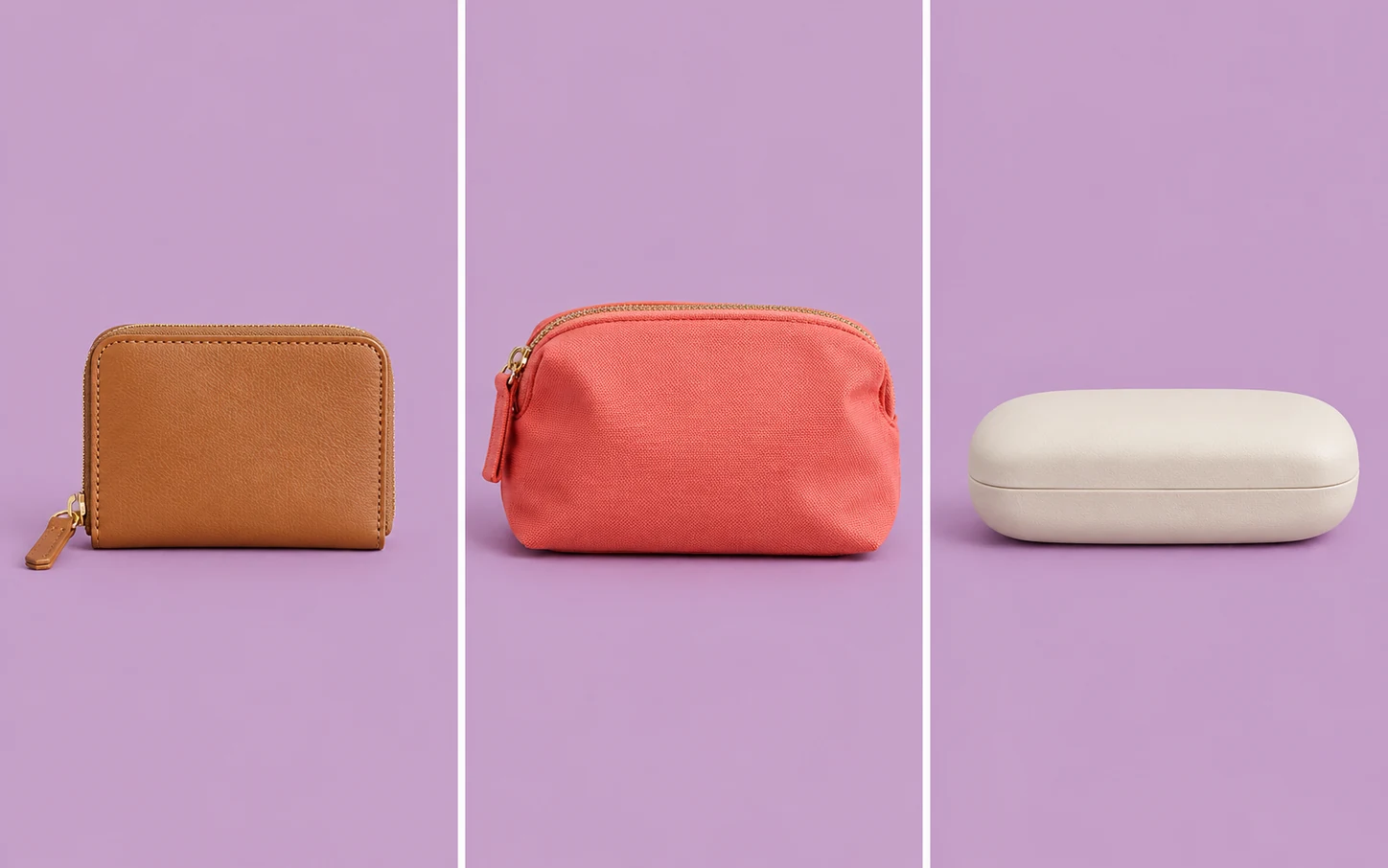
Portafoglio, pochette corallo e custodia per occhiali in tre foto con lo stesso sfondo lilla

Usa lo stesso viola su più foto

Inserisci gli stessi valori RGB quando modifichi ogni foto per riprodurre esattamente il colore dello sfondo. In questo modo puoi dare uno sfondo uniforme a una serie di ritratti o foto di prodotti, anche se gli sfondi originali sono diversi, senza cercare di abbinare i colori a occhio.

Una tonalità applicata a foto separate.

Uomo con occhiali e maglia color avena su sfondi di diverse tonalità viola — Viola classicoViola classico
Uomo con occhiali e maglia color avena su sfondi di diverse tonalità viola — LavandaLavanda
Uomo con occhiali e maglia color avena su sfondi di diverse tonalità viola — PrugnaPrugna

Confronta le tonalità prima di scegliere

Prova sfondi viola più chiari e più scuri per valutare il contrasto con capelli, vestiti o confezioni. Quando cambi colore, viene riutilizzato il soggetto già separato dallo sfondo, così puoi confrontare le alternative senza ripetere la rimozione dello sfondo con l’IA.

Illustrazione di un file PNG con una lanterna arancione e il relativo sfondo lavanda

Scarica la foto con il colore già applicato

Il PNG scaricato include il soggetto e lo sfondo uniforme scelto, senza filigrana. Usa il file finito su un sito, in una presentazione o in un’app di design compatibile con PNG, senza dover ricreare lo sfondo altrove.

Chi può usare uno sfondo viola per le proprie foto?

Scegli l’esempio più adatto al tuo prossimo progetto. Lo stesso colore di sfondo può dare coerenza a una serie di foto. La tonalità giusta dipende dal soggetto, dal progetto grafico in cui inserirai la foto e da dove verrà mostrata.

Donna che controlla da casa, sul portatile, il ritratto del profilo con sfondo lavanda

Rinnova il profilo senza rifare la foto

Usa un ritratto esistente per un sito personale, una pagina di presentazione come relatore o un profilo social. Scegli una tonalità che incornici il viso e si abbini all’abbigliamento. Prima di pubblicare, controlla come appare l’immagine scaricata dopo il ritaglio sulla piattaforma, soprattutto se la foto del profilo viene mostrata in un cerchio.

  • Confronta il colore con il ritratto
  • Scegli una tonalità per la pagina
  • Salva un PNG per il profilo
Modifica lo sfondo della foto del profilo
Come cambio lo sfondo di una foto in viola?

Carica l’immagine e fai clic su «Rimuovi sfondo». Al termine dell’elaborazione, seleziona «Colore personalizzato» e scegli una tonalità con il selettore o i controlli RGB. Per il viola classico, inserisci 128, 0, 128. Controlla l’anteprima, poi fai clic su «Scarica PNG» per salvare la foto con il colore scelto.

L’editor è gratuito e non richiede la registrazione?

Sì. Puoi elaborare una foto alla volta: rimuovere lo sfondo originale, scegliere un colore personalizzato e scaricare il PNG, tutto gratis e senza creare un account. Non viene aggiunta alcuna filigrana. Controlla il risultato prima di scaricarlo, perché dopo la rimozione automatica dello sfondo i bordi più delicati potrebbero richiedere un esame più attento.

Posso aggiungere uno sfondo viola a un PNG trasparente?

Puoi caricare file PNG, ma prima di scegliere il colore devi fare clic su «Rimuovi sfondo». Non esiste una modalità separata per aggiungere un colore di sfondo a un PNG trasparente senza elaborarlo di nuovo. Conserva il PNG trasparente originale e confrontalo con la versione elaborata, perché i bordi potrebbero cambiare.

Posso caricare un JPG e scaricare il risultato in JPG?

Puoi caricare file JPG, PNG o WebP fino a 15 MB. L’immagine finita viene scaricata in PNG, anche se il file originale è un JPG. Un PNG con sfondo a tinta unita non è trasparente. Scegli l’opzione «Trasparente» per salvare a parte il soggetto senza sfondo oppure converti il file finito con un altro strumento se la piattaforma richiede JPG.

Posso creare uno sfondo viola sfumato?

I controlli colore attuali applicano una sola tonalità uniforme. Non creano sfumature né generano scene decorative da un prompt testuale. Per usare uno sfondo sfumato, scarica un PNG con sfondo trasparente e posiziona il soggetto sopra uno sfondo sfumato in un’app di design che supporti questo effetto.

Posso scaricare qui sfondi vuoti o immagini per lo sfondo?

Questo strumento modifica lo sfondo di una foto che fornisci. Non offre una libreria di immagini stock, tele vuote da scaricare o sfondi già pronti. Usalo per cambiare una foto esistente; per un’immagine di sfondo indipendente serve un’altra fonte o uno strumento diverso.

Il download sarà ad alta risoluzione o in 4K?

L’esportazione mantiene le dimensioni in pixel dell’immagine originale. Non trasforma una foto piccola in un’immagine 4K e non recupera i dettagli mancanti. Parti da un originale nitido e controlla il PNG scaricato alle dimensioni a cui intendi mostrarlo. Le stesse dimensioni non garantiscono dettagli identici lungo i bordi.

Posso applicare lo stesso colore a più foto contemporaneamente?

Questo editor gestisce una foto alla volta. Annota i valori RGB scelti e inseriscili in ogni modifica separata per riutilizzare il colore. Non applica un colore comune a un gruppo di foto con un’unica operazione e le differenze di illuminazione tra i soggetti restano.

Perché l’elaborazione della prima foto richiede più tempo?

Prima di completare l’elaborazione, il browser deve scaricare e caricare il modello IA. I tempi dipendono dalla connessione e dal dispositivo; inoltre, lo strumento richiede il supporto WebGPU funzionante. Lascia aperta la scheda durante l’elaborazione. Se non parte, prova un altro browser o dispositivo compatibile con WebGPU.

Editor di foto con sfondo viola: domande frequenti

Trova risposte su colori, file supportati, download gratuiti e preparazione della foto modificata per l’uso successivo.

Dai un nuovo sfondo alla prossima foto

Parti da una foto che hai già. Scegli una tonalità adatta al soggetto, controlla l’anteprima e salva il PNG finito per un profilo, una promozione o un progetto creativo. Conserva il file originale per confrontare il risultato prima di usarlo nel tuo progetto.

Aggiungi gratis uno sfondo viola alla foto