
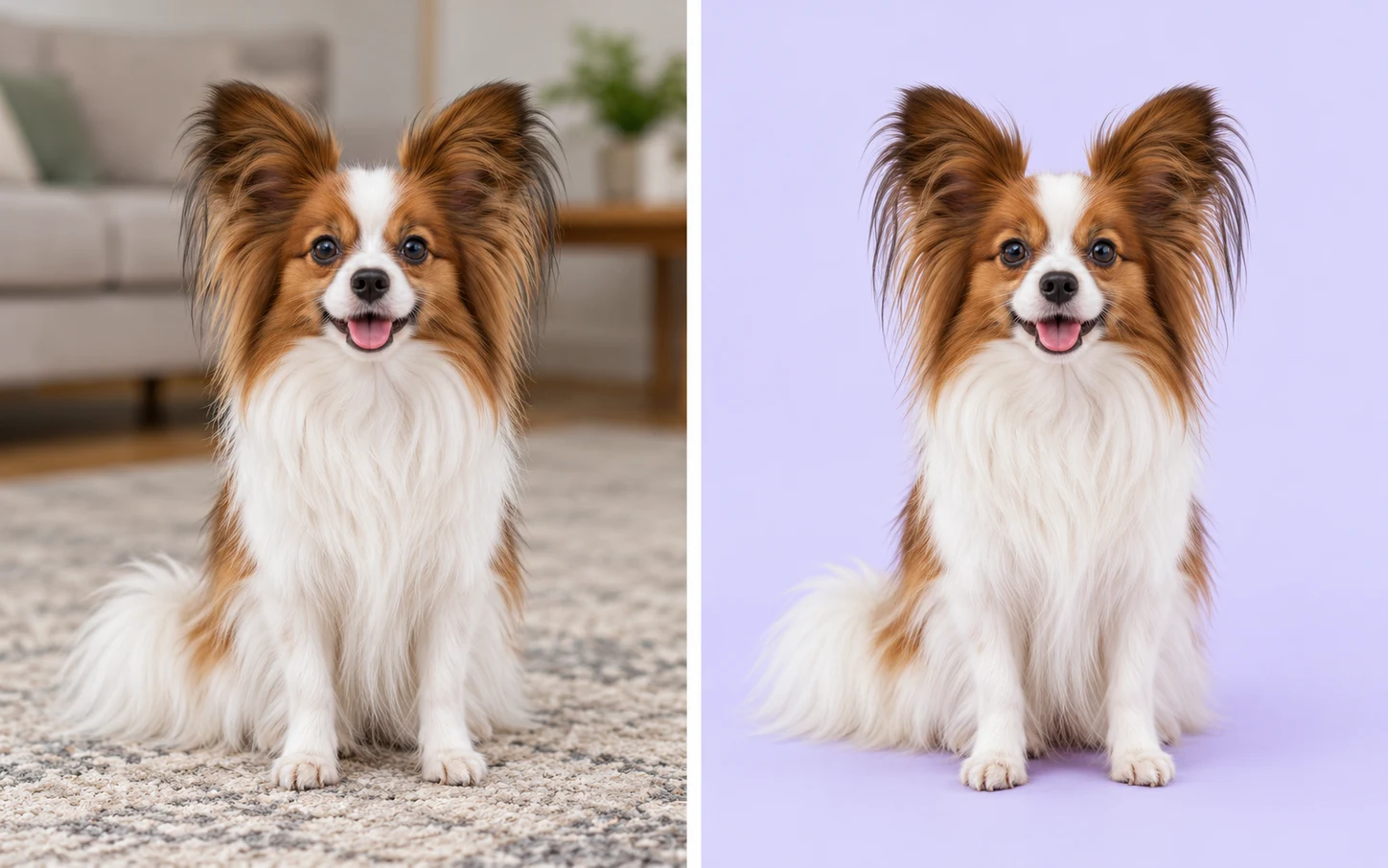
無須手動描出主體輪廓
AI 會先去背、分離主體,再套用紫色背景。為現有的人像或產品照片換背景時,無須手動描繪主體輪廓。
背景替換示意圖。
免費使用無須註冊無浮水印
上傳人像或商品照片,讓 AI 移除原有背景,無須手動描繪輪廓。接著只要幾秒,就能試試不同的紫色調、預覽效果,並免費下載無浮水印的 PNG。
經典紫 · RGB 128, 0, 128
此處僅供範例預覽。照片處理完成後,請在編輯器中選擇要套用到上傳照片的顏色。
你的照片,換上全新背景
JPG、PNG 或 WebP,最大 15 MB
隱私權說明以純色背景取代雜亂場景,讓背景更適合主體。淺色效果可試試薰衣草紫(RGB 230, 230, 250);經典紫色為 RGB 128, 0, 128;想要更深的色調,可試試梅紫色(RGB 103, 49, 71)。使用顏色選擇器探索其他顏色,並在儲存前對照衣物、頭髮或包裝檢視效果。填充顏色只會改變背景,主體仍以你上傳的照片為準。
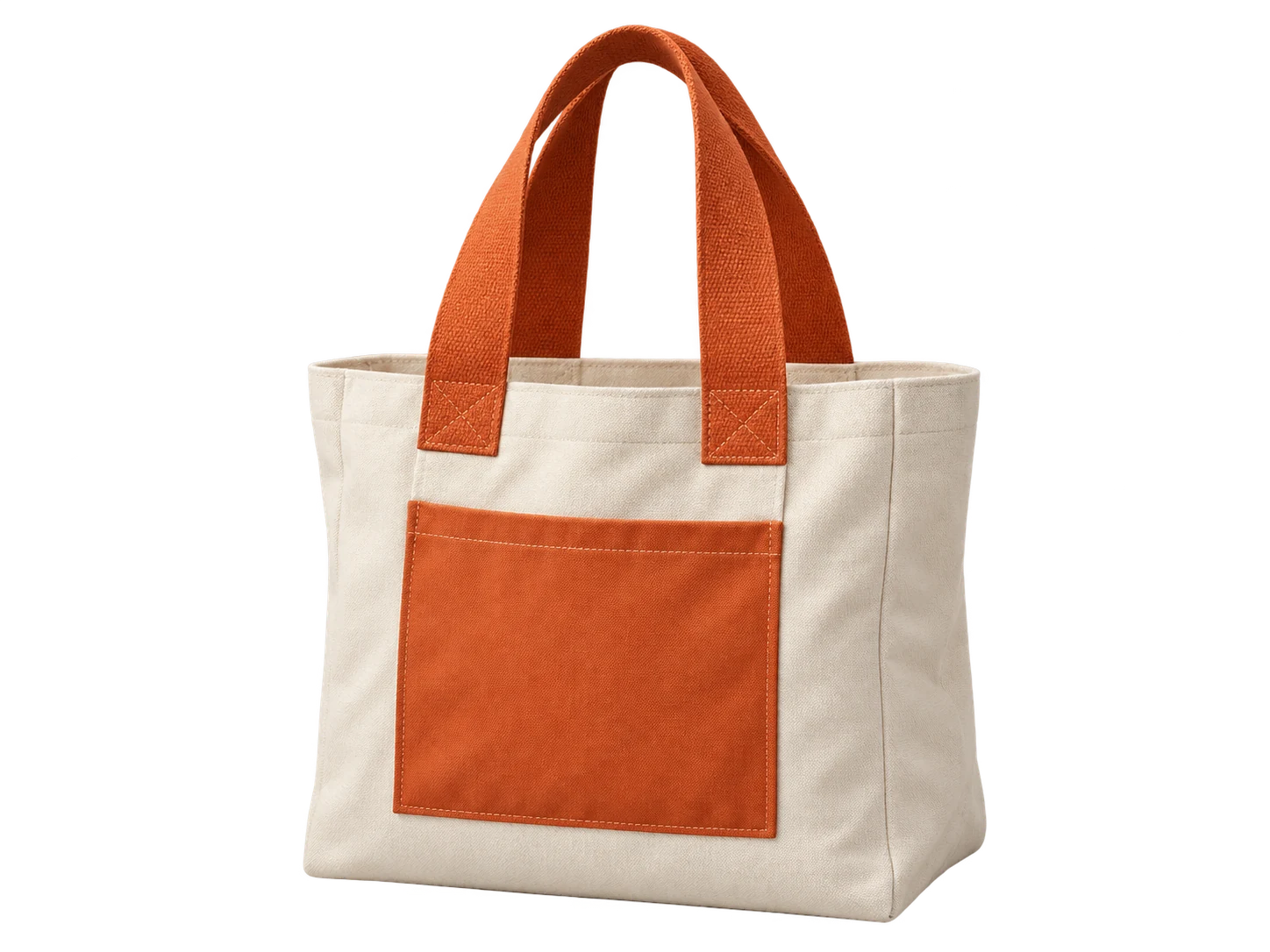
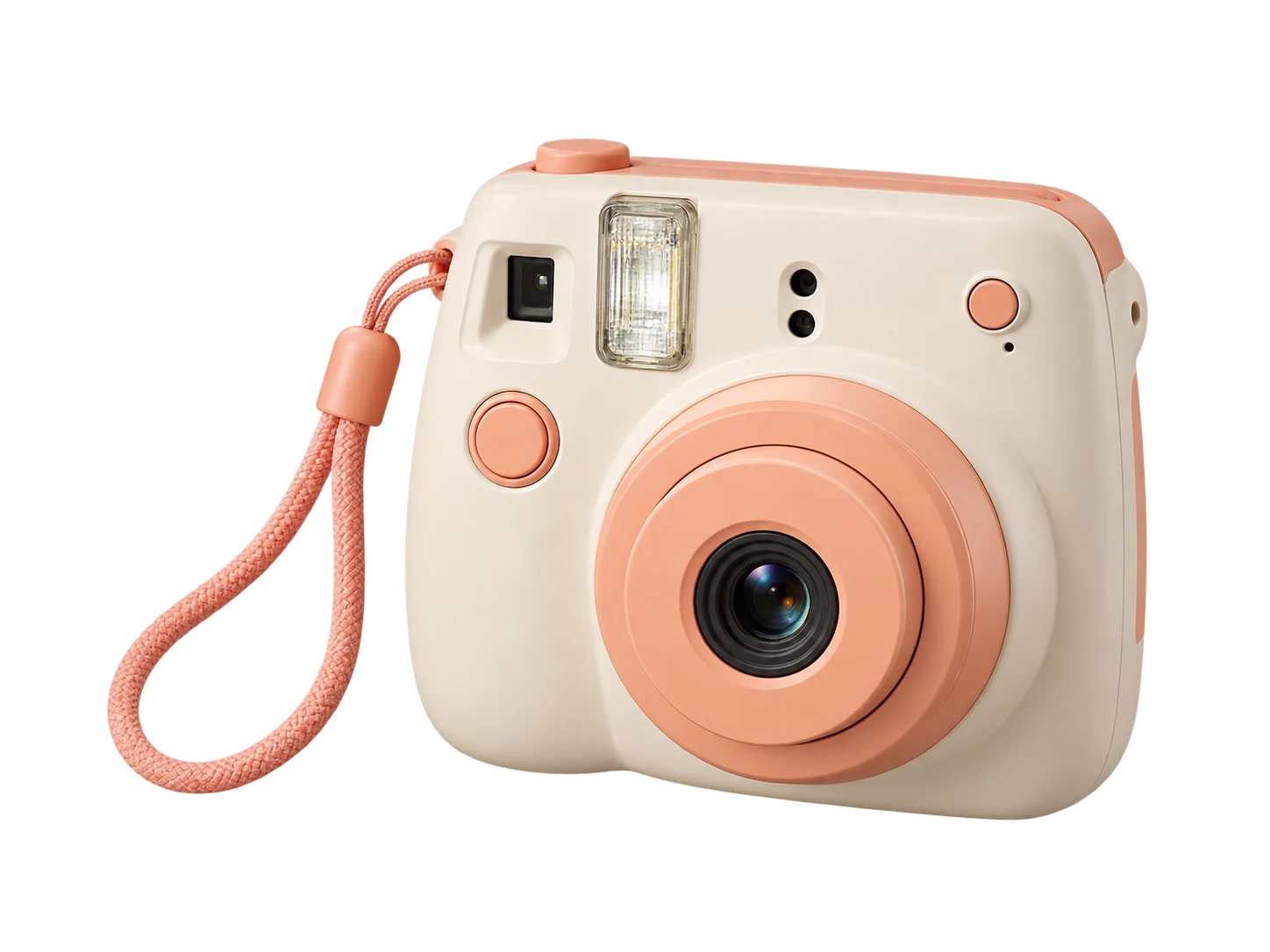
為一組產品照片設定相同背景,用於商店橫幅、新品宣傳圖或社群媒體貼文。記下選定的 RGB 數值,分別編輯保養品、配件或手作商品的照片時,輸入相同數值即可統一背景色。對照淺色包裝和標籤文字檢查背景色,確認產品清楚可見、文字容易辨識。下載每張完成的圖片,放入你的設計版面;作為商品照片使用前,請先確認平台的背景規定。
免費使用紫色背景編輯器
為頭像或人像換上與服裝和頁面配色相襯的背景。比較淺色與深色調,看看哪種更能襯托臉部。建議選擇人物與環境區分明顯的照片,並在預覽中檢查頭髮、眼鏡和肩部邊緣。將成品儲存下來,用於個人網站、演講者簡介或社群媒體個人檔案。若平台有特定的裁切需求,可在慣用的編輯器中完成。
立即將照片背景換成紫色
只需三步,為照片換上紫色背景:上傳圖片並用 AI 去除原背景,選擇紫色色調,預覽並下載 PNG。
選擇不超過 15 MB 的 JPG、PNG 或 WebP 檔案,然後點選「去除背景」。模型載入並處理圖片時,請保持此分頁開啟。瀏覽器和裝置必須支援 WebGPU。首次使用時,模型需要下載,因此可能會花較長時間。
處理完成後,選擇「自訂顏色」並開啟顏色選擇器。你可以直接調整色調,也可以輸入 RGB 數值;經典紫的數值為 128, 0, 128,對應的 HEX 色碼是 #800080。決定要儲存哪個版本前,請檢查主體邊緣與背景的銜接。
點選「下載 PNG」,儲存加上所選顏色的照片。開啟檔案,並依照預計使用的尺寸檢查主體邊緣。彩色版本會包含背景;如果還需要單獨的去背圖,請選擇透明背景並另存一個檔案。
Free BGRemover 支援先以 AI 去背,再自訂背景顏色,無須手動描繪主體輪廓。編輯頭像、產品宣傳圖或社群圖片時,可逐張輸入同一組 RGB 數值,讓背景色保持一致。完成後即可免費下載無浮水印的 PNG。
AI 會先去背、分離主體,再套用紫色背景。為現有的人像或產品照片換背景時,無須手動描繪主體輪廓。
背景替換示意圖。
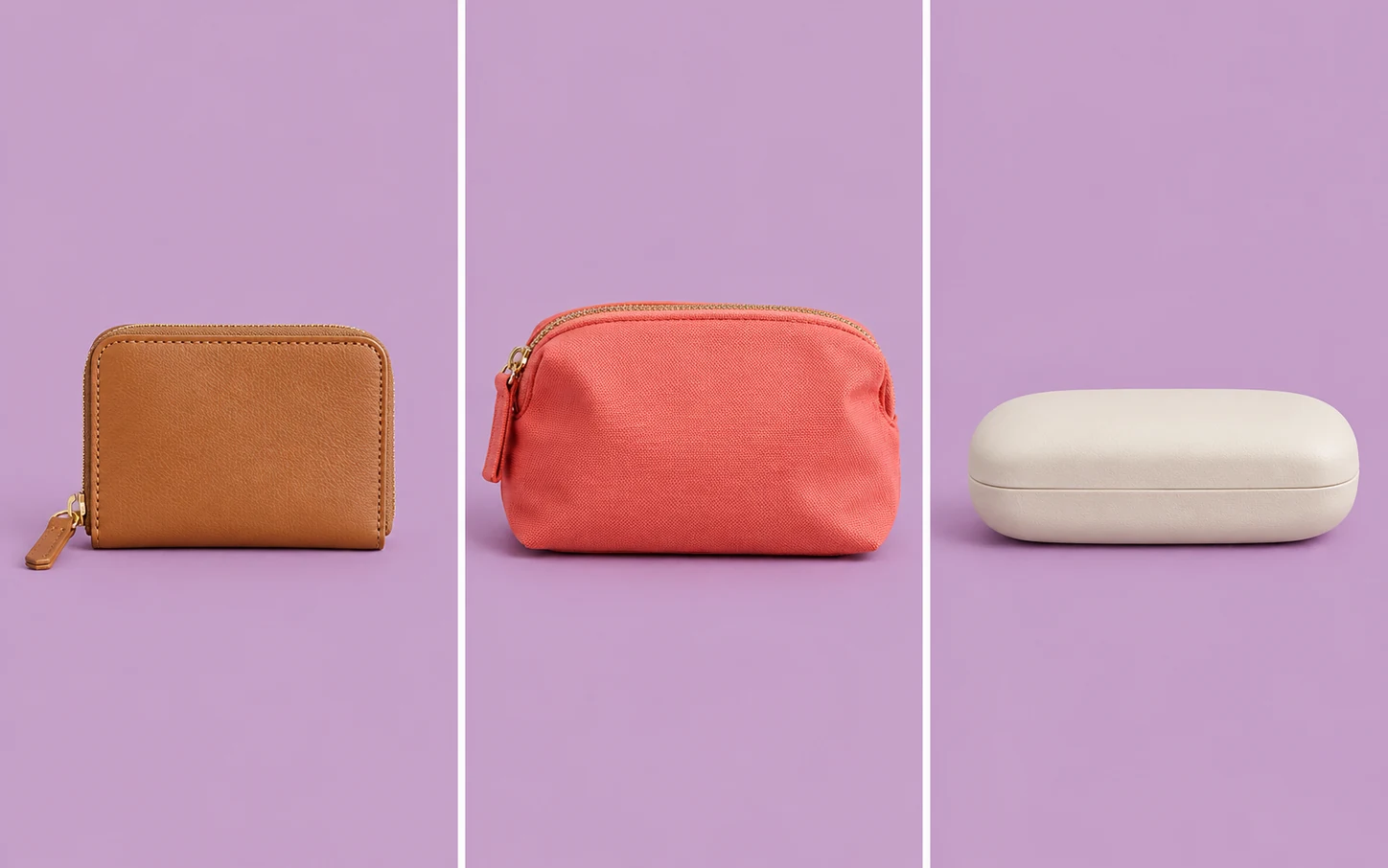
分別編輯照片時,輸入同一組 RGB 數值即可使用相同顏色。即使原本的拍攝環境不同,也能讓一組人像或產品圖片使用相同背景色,無須憑肉眼反覆比對。
同一種顏色,分別應用於多張照片。
 經典紫薰衣草紫梅紫
將淺紫色和深紫色背景與頭髮、衣物或包裝對照,檢查畫面對比。更換背景顏色時會沿用已經處理好的去背圖,因此無須再次執行 AI 去除背景。
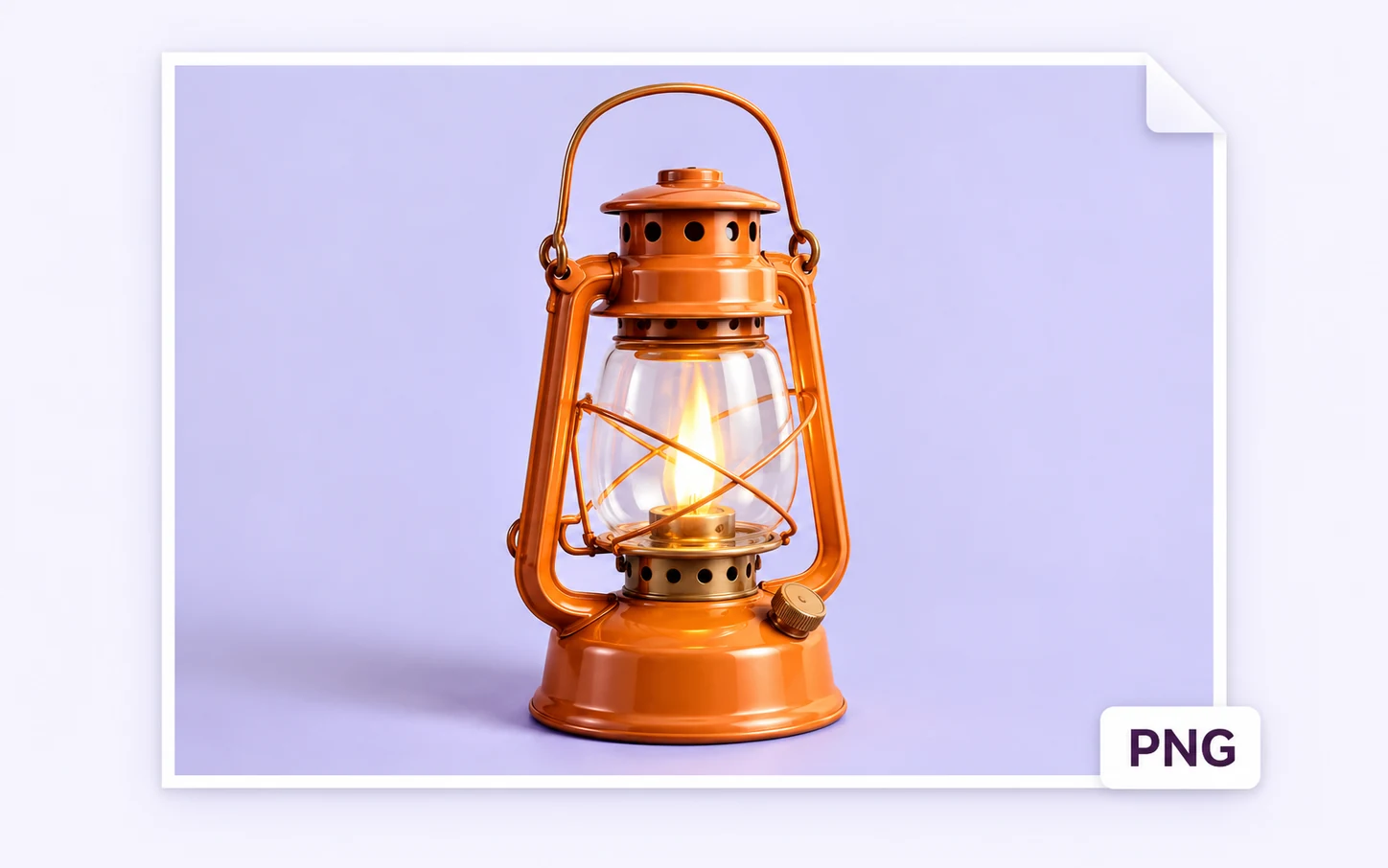
下載的 PNG 包含主體和所選單色背景,不會額外新增浮水印。可將成品用於支援 PNG 的網站、簡報或設計應用程式,無須在其他地方重新製作背景。
看看哪種用途適合你的下一個專案。統一背景色可以讓一組圖片更協調;挑選色調時,也要考量主體、整體設計和照片的展示位置。

將現有的人像照片用於個人網站、演講者介紹頁或社群個人檔案。選擇能襯托臉部且與服裝相配的色調。發布前,請檢查下載的圖片在平台上的裁切效果,尤其是採用圓形頭像時。
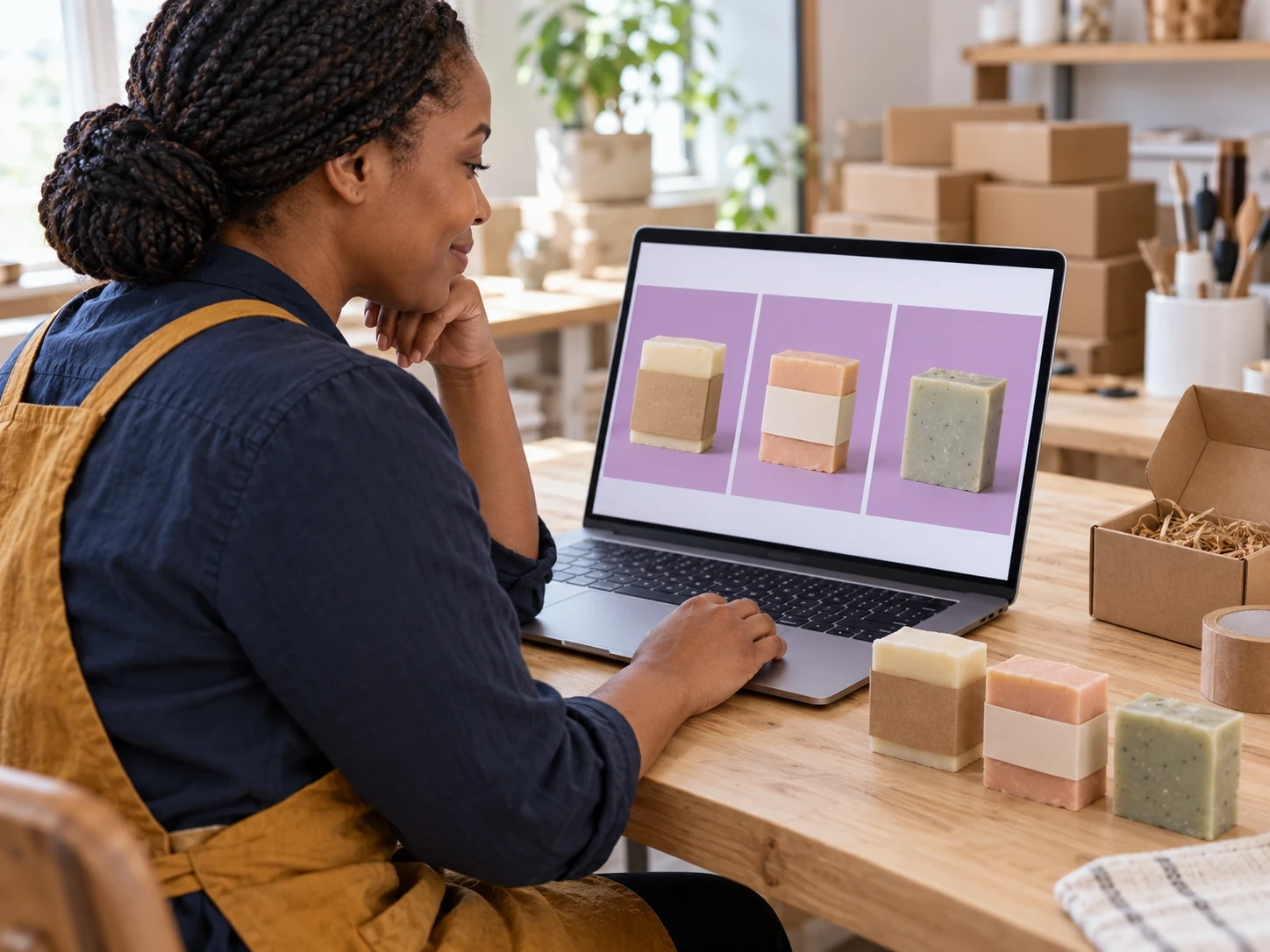
為新品橫幅、促銷郵件或商店宣傳圖準備產品照片。分別編輯每張圖片時重複使用記錄的 RGB 數值,讓整組產品在視覺上保持協調。將圖片放入宣傳設計前,請檢查每張成品中的標籤、提把和細小開口。
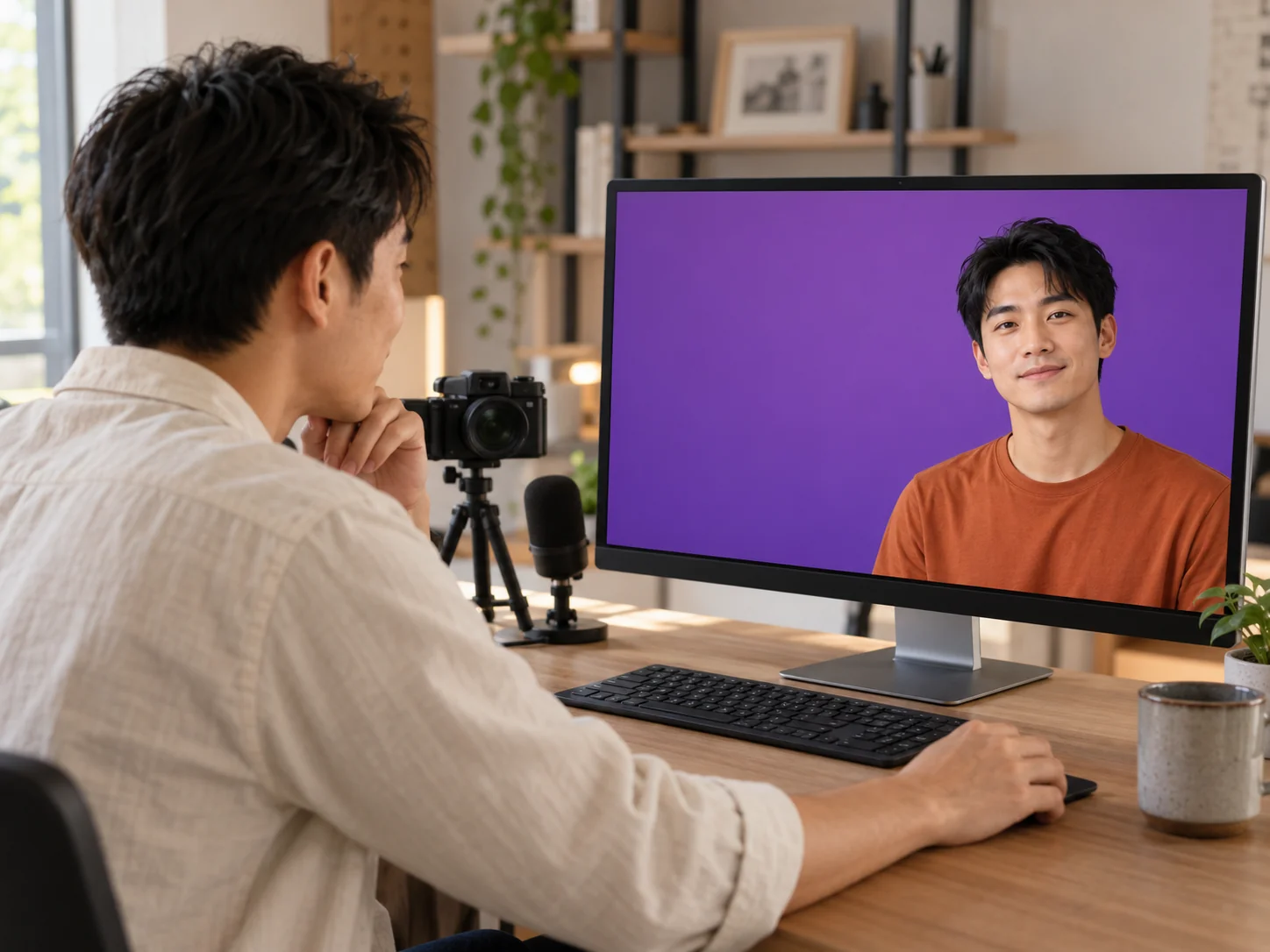
為人像選擇適合系列公告、影片封面或社群媒體貼文的背景色。從你的內容配色中挑選色調,下載成品後,再匯入設計應用程式。接著在該應用程式中加入文字、安排版面,並確認圖片在實際顯示位置是否清楚易讀。

完成整體設計前,先看看淺丁香紫或深梅紫作為主體背景的效果。輸入行銷活動使用的 RGB 數值,並儲存要放入橫幅或簡報的版本。如果還要將去背圖放到其他背景上,請另外儲存透明背景版本。
上傳圖片並點選「去除背景」。處理完成後,選擇「自訂顏色」,再使用顏色選擇器或 RGB 控制項挑選色調。經典紫的 RGB 數值為 128, 0, 128。檢查預覽後,點選「下載 PNG」,即可儲存加上所選背景顏色的照片。
可以。目前的單張照片處理流程可移除原有背景、選擇自訂顏色,並免費下載 PNG,無須付費或建立帳號,也不會加上浮水印。下載前請先檢查結果,因為自動去除背景後,細節邊緣可能需要仔細確認。
支援上傳 PNG,但目前仍需先點選「去除背景」,才能選擇背景顏色。工具尚未提供直接為現有透明圖片套用背景色的獨立功能。請保留原始去背圖,並與處理後的版本比較,因為處理過程可能會改變邊緣。
支援上傳最大 15 MB 的 JPG、PNG 或 WebP。無論原圖是否為 JPG,處理完成後都會下載為 PNG。帶有單色背景的 PNG 並非透明圖片。如果需要單獨的透明去背圖,請選擇透明背景;如果目標平臺要求 JPG,可在其他工具中轉換成 JPG。
目前只能套用單一純色背景,不支援漸層,也無法依文字提示產生裝飾場景。如需漸層效果,請下載透明去背圖,再到支援漸層的設計應用程式中,將去背圖放在漸層背景上。
此工具用於更換你上傳照片的背景,不提供圖庫、空白畫布下載或現成桌布。它適合編輯現有照片;如果需要單獨的背景圖片,請使用其他工具或素材來源。
匯出的圖片會沿用原圖的畫素尺寸,不會將小尺寸照片放大到 4K,也無法還原原圖缺少的細節。請使用清晰的原圖,並以預計顯示的尺寸檢查下載後的 PNG。尺寸相同不代表邊緣細節也完全一致。
此編輯器一次處理一張照片。記下所選 RGB 數值,每次編輯另一張照片時重新輸入,就能使用相同顏色。目前不支援一次替整組照片套用同一背景色,照片中主體的光線差異也會保留。
瀏覽器需要先下載並載入 AI 模型,才能完成處理。所需時間取決於網路連線和裝置效能。處理時請保持分頁開啟。此工具需要裝置支援 WebGPU;如果無法開始處理,請嘗試使用支援 WebGPU 的其他瀏覽器或裝置。
了解選色方式、支援的檔案格式與免費下載方法,以及如何將完成的照片用於後續專案。
從已有照片開始,挑選適合主體的色調,檢查預覽,然後將成品 PNG 儲存下來,用於頭像、宣傳圖片或創意設計。請保留原始檔案,以便在專案中使用前對比效果。
免費為照片加上紫色背景