


Grátis para usarSem cadastroSem marca-d’água

Adicione um fundo roxo à sua foto

Envie um retrato ou uma foto de produto e deixe a IA remover o fundo original, sem precisar traçar o contorno à mão. Depois, experimente diferentes tons de roxo em segundos, confira a prévia e baixe um PNG grátis sem marca-d’água.

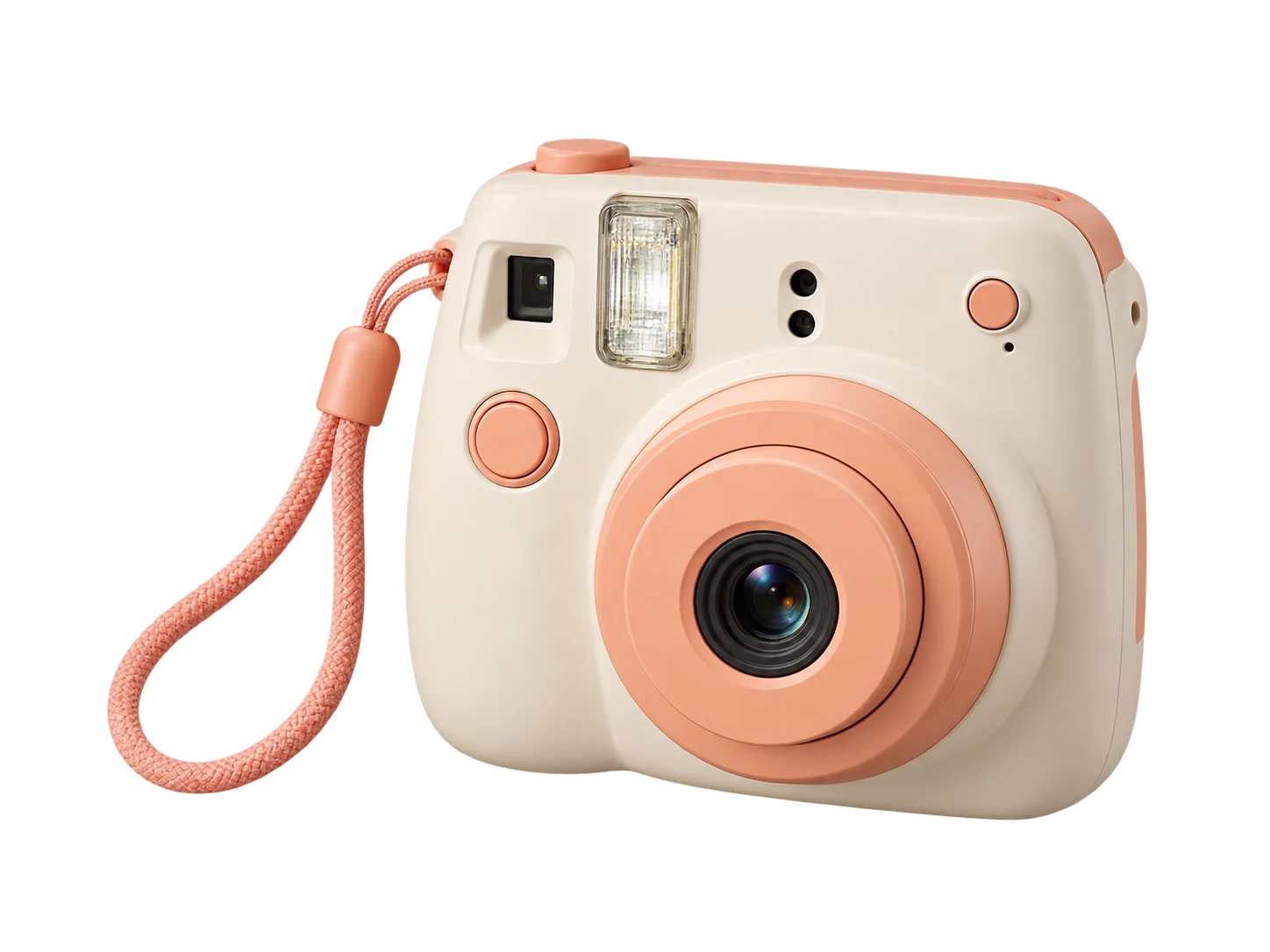
Câmera instantânea marfim e pêssego sobre um fundo roxo clássico
Uma foto. Três tons de roxo.

Roxo clássico · ⁦RGB 128, 0, 128⁩

Esta é apenas uma prévia de exemplo. Escolha a cor da sua foto no editor após o processamento.

Sua foto com um novo fundo

Envie sua foto. Escolha o tom de roxo.

JPG, PNG ou WebP · Até 15 MB

Detalhes de privacidade

Escolha um fundo roxo liso, da lavanda à ameixa

Substitua um cenário cheio de elementos por uma cor uniforme que combine com o elemento principal da foto. Experimente lavanda em RGB 230, 230, 250 para um fundo claro, roxo clássico em 128, 0, 128 ou ameixa em 103, 49, 71 para um tom mais escuro. Use o seletor de cores para explorar outras opções e compare cada tom com roupas, cabelo ou embalagens antes de salvar. A cor muda apenas o fundo; o elemento principal vem da foto que você enviou.

Bolsa de lona creme com alças laranja sobre um fundo roxo clássico
Roxo clássico#800080 · RGB 128, 0, 128
Bolsa de lona creme com alças laranja sobre um fundo lavanda
Lavanda#E6E6FA · RGB 230, 230, 250
Bolsa de lona creme com alças laranja sobre um fundo ameixa
Ameixa#673147 · RGB 103, 49, 71

Mantenha as fotos de produtos consistentes com um único tom de roxo

Use o mesmo fundo em uma coleção de fotos de produtos para banners de loja, peças de lançamento ou publicações nas redes sociais. Anote os valores RGB escolhidos e aplique-os separadamente em cada foto, seja de frascos de skincare, acessórios ou itens artesanais. Compare o tom com embalagens claras e textos dos rótulos para manter os detalhes do produto visíveis e os rótulos legíveis. Baixe cada imagem finalizada para usar no seu layout e confira os requisitos de fundo da plataforma antes de usá-la em um anúncio de produto.

Experimente grátis o editor de fundo roxo
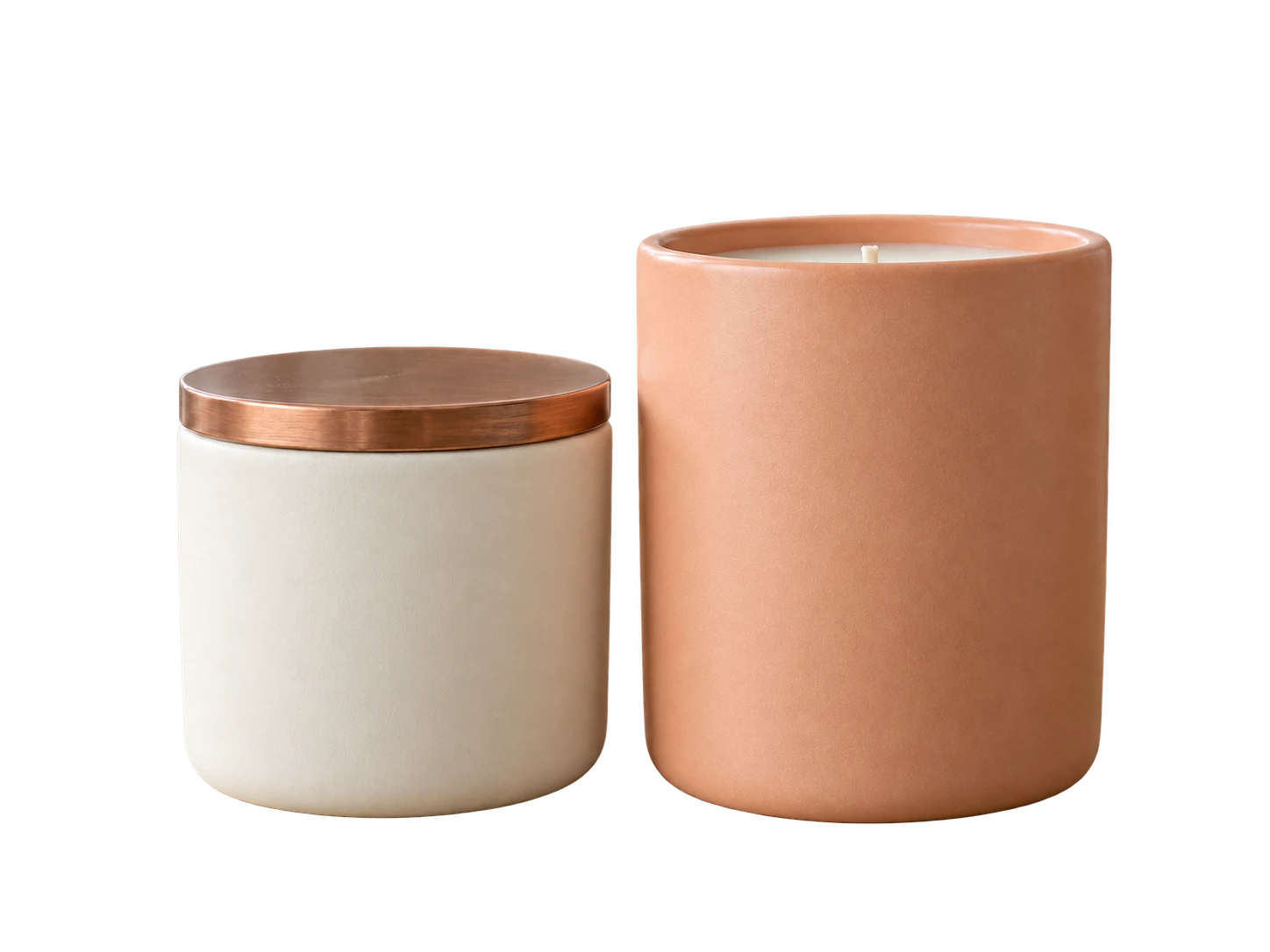
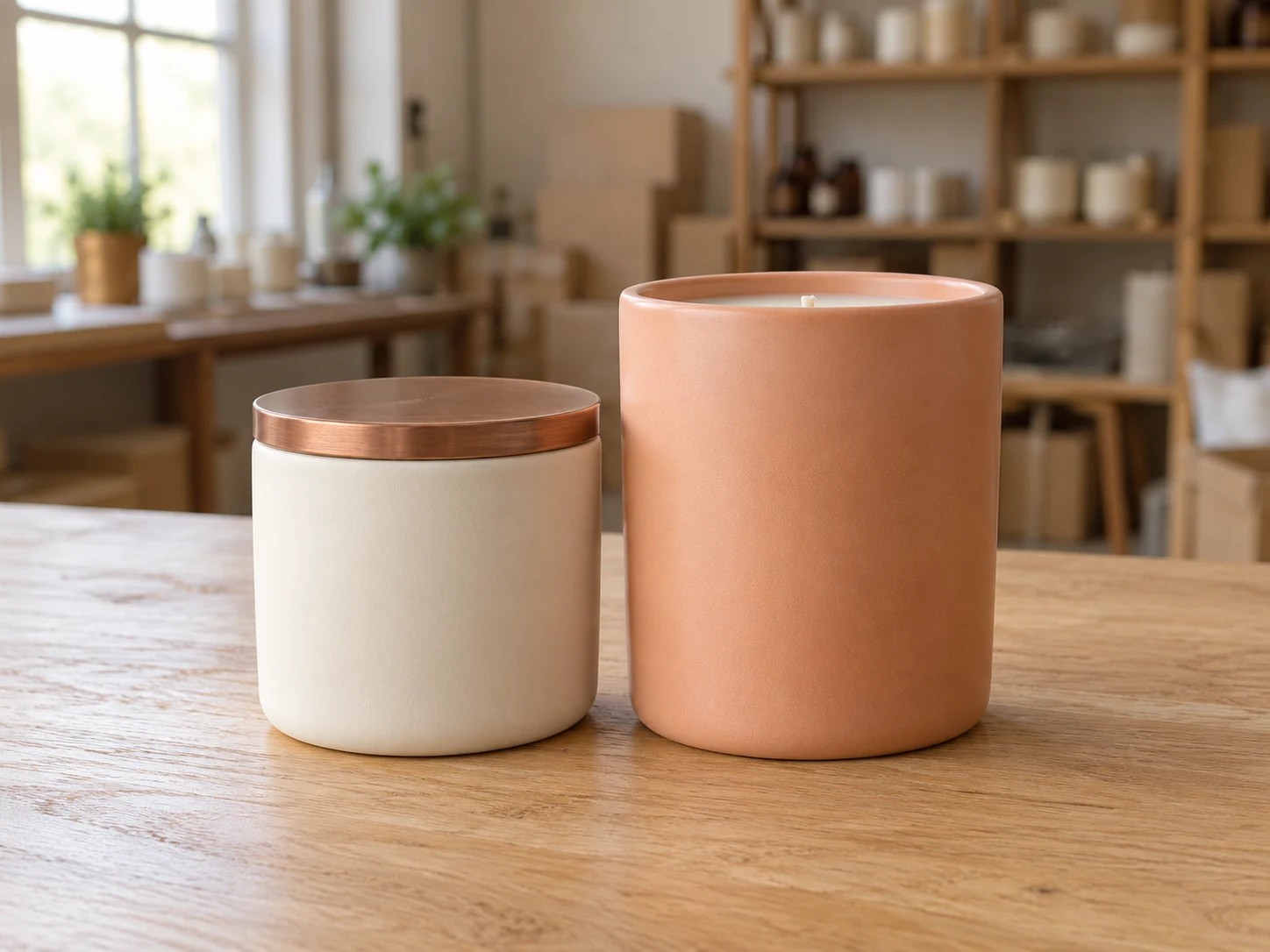
Potes de vela em tons de marfim e pêssego sobre uma mesa de embalagem em uma oficina artesanal

Escolha um fundo para retratos que combine com seu perfil

Renove um retrato ou uma foto de perfil com um tom que combine com suas roupas e com as cores da sua página. Compare um tom claro com outro mais escuro para ver qual deles valoriza seu rosto. Comece com uma foto em que a pessoa se destaque do ambiente e confira cabelo, óculos e ombros na prévia. Salve o resultado para seu site pessoal, biografia de palestrante ou perfil nas redes sociais. Faça os cortes específicos de cada plataforma no editor que você costuma usar.

Deixe o fundo da foto roxo agora
Mulher de blusa azul-cobalto fotografada em um escritório em casa

Como adicionar um fundo roxo a uma foto

Mude o fundo da sua foto para roxo em três etapas: envie a imagem e deixe a IA remover o fundo original, escolha o tom e confira a prévia antes de baixar o PNG.

  1. 01

    Envie sua foto e remova o fundo original

    Escolha um arquivo JPG, PNG ou WebP de até 15 MB e clique em “Remover fundo”. Mantenha a aba aberta enquanto o modelo carrega e processa a imagem. O navegador e o dispositivo precisam oferecer suporte ao WebGPU. Na primeira vez, o processo pode demorar mais porque o modelo precisa ser baixado.

  2. 02

    Escolha o tom do fundo

    Quando o processamento terminar, selecione “Cor personalizada” e abra o seletor de cores. Ajuste o tom visualmente ou informe os valores RGB; use 128, 0, 128 para o roxo clássico. O valor HEX exibido para essa cor é #800080. Confira as bordas do elemento principal sobre o fundo escolhido antes de decidir qual versão salvar.

  3. 03

    Baixe o PNG finalizado

    Clique em “Baixar PNG” para salvar a foto com a cor escolhida. Abra o arquivo e confira as bordas do elemento principal no tamanho em que pretende usá-lo. O PNG baixado já inclui a cor de fundo escolhida. Se também precisar do recorte sem fundo, escolha a opção transparente e salve um arquivo separado.

Por que usar o Free BGRemover para adicionar um fundo roxo às fotos?

O Free BGRemover remove o fundo com IA e permite escolher um tom de roxo sem traçar contornos à mão. Use os mesmos valores RGB ao editar cada foto para manter a mesma cor de fundo em retratos de perfil, fotos de produtos e imagens para redes sociais. Baixe os resultados em PNG de graça e sem marca-d’água.

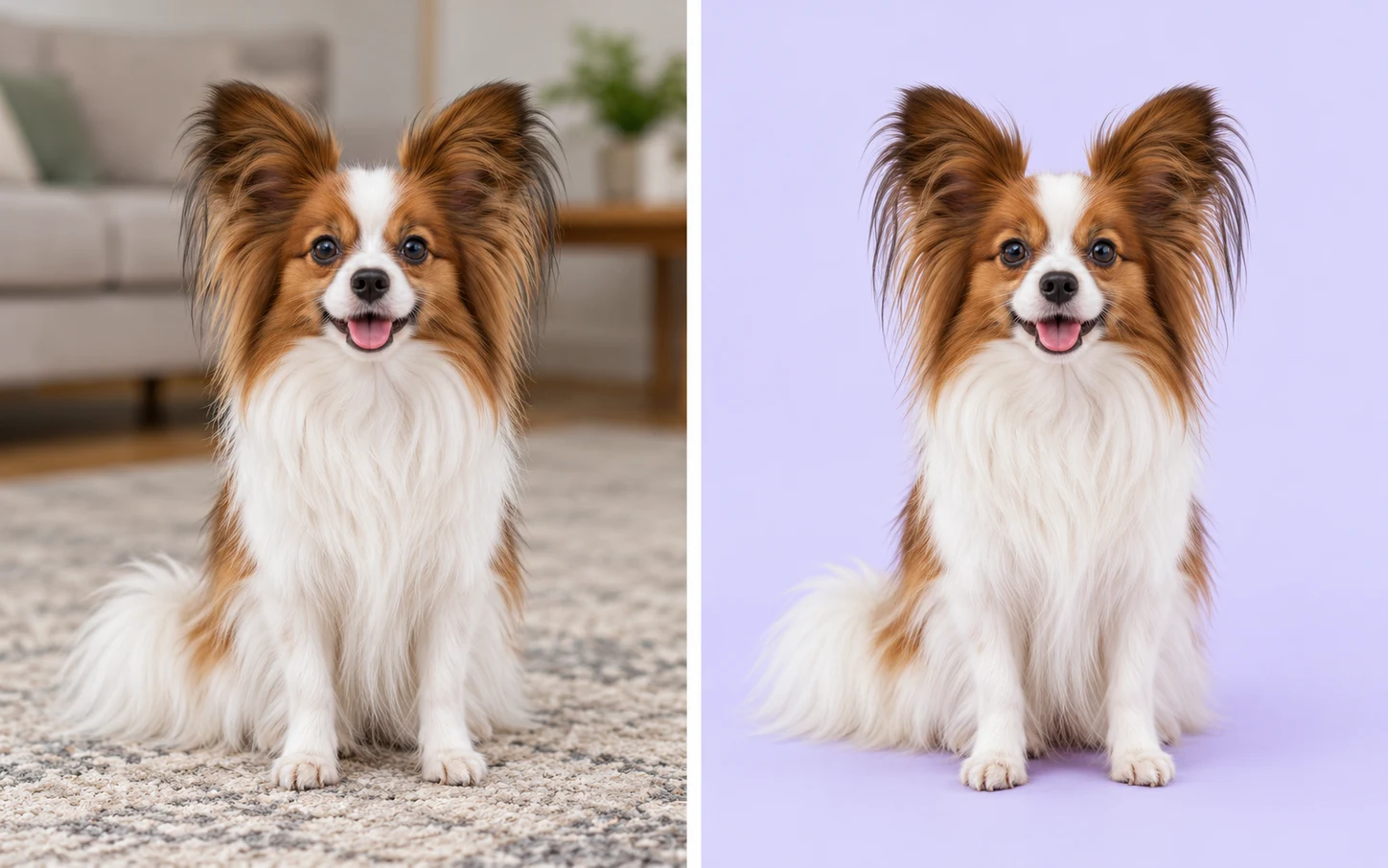
Comparação ilustrativa do mesmo cachorro papillon em uma sala e sobre um fundo lavanda

Sem precisar traçar contornos à mão

A IA remove o fundo e separa o elemento principal da foto antes de aplicar o fundo roxo. Assim, você pode trocar o cenário de um retrato ou de uma foto de produto sem traçar o contorno à mão.

Exemplo ilustrativo de mudança de fundo.
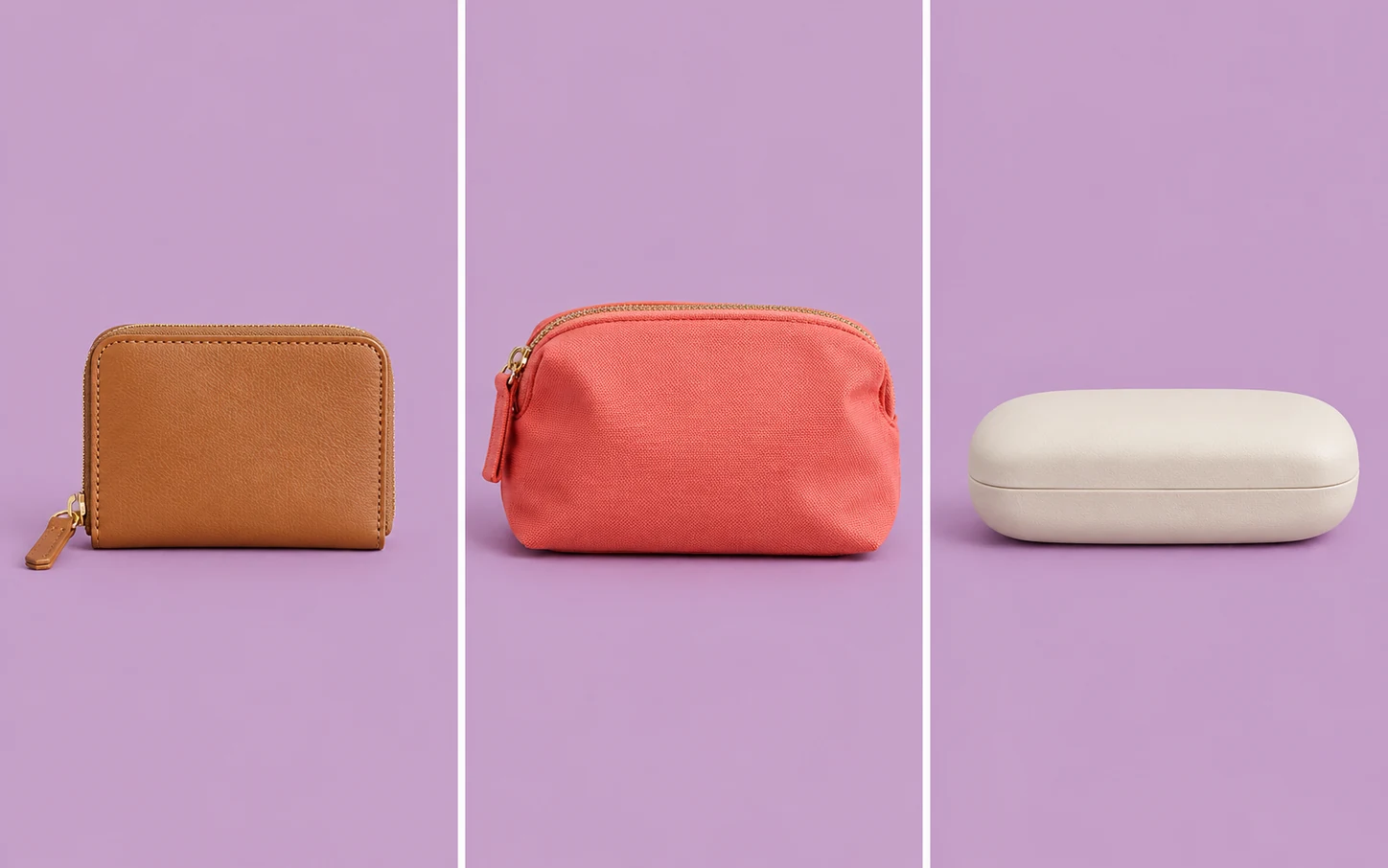
Carteira, nécessaire coral e estojo de óculos em três fotos com o mesmo fundo lilás

Use o mesmo tom de roxo em várias fotos

Digite os mesmos valores RGB ao editar cada foto para usar exatamente o mesmo tom. Dê a uma série de retratos ou fotos de produtos a mesma cor de fundo, mesmo que os cenários originais sejam diferentes, sem precisar acertar o tom a olho.

Um tom aplicado separadamente a várias fotos.

Homem de óculos e camisa cor de aveia diante de diferentes tons de roxo — Roxo clássicoRoxo clássico
Homem de óculos e camisa cor de aveia diante de diferentes tons de roxo — LavandaLavanda
Homem de óculos e camisa cor de aveia diante de diferentes tons de roxo — AmeixaAmeixa

Compare os tons antes de escolher

Compare tons de roxo claros e escuros com cabelo, roupas ou embalagens para avaliar o contraste. Ao mudar a cor, o editor reutiliza o recorte já processado, então você pode comparar alternativas sem remover o fundo com IA novamente.

Ilustração de um arquivo PNG com uma lanterna laranja e o fundo lavanda

Baixe a foto com a cor de fundo escolhida

O PNG baixado inclui o elemento principal e o fundo liso escolhido, sem marca-d’água adicional. Use o arquivo em um site, apresentação ou aplicativo de design compatível com PNG, sem precisar recriar o fundo em outro lugar.

Para quem o fundo roxo pode ser útil?

Escolha o exemplo que combina com seu próximo projeto. Usar a mesma cor de fundo ajuda a harmonizar um conjunto de imagens. O tom ideal depende do elemento principal, do layout e de onde a foto será exibida.

Mulher conferindo em casa, no laptop, seu retrato de perfil com fundo lavanda

Atualize seu perfil sem tirar outra foto

Use um retrato existente no seu site pessoal, página de palestrante ou perfil nas redes sociais. Escolha um tom que valorize seu rosto e combine com a roupa. Antes de publicar, confira como a imagem salva fica após o corte feito pela plataforma, principalmente se a foto de perfil for exibida em um círculo.

  • Compare a cor com seu retrato
  • Escolha um tom para sua página
  • Salve um PNG para seu perfil
Editar o fundo da minha foto de perfil
Como mudar o fundo de uma foto para roxo?

Envie a imagem e clique em “Remover fundo”. Quando o processamento terminar, selecione “Cor personalizada” e escolha um tom no seletor de cores ou nos controles RGB. Para o roxo clássico, informe 128, 0, 128. Confira a prévia e clique em “Baixar PNG” para salvar a foto com a cor escolhida.

Posso usar o editor grátis sem me cadastrar?

Sim. Este editor processa uma foto por vez e permite remover o fundo original, escolher uma cor personalizada e baixar um PNG sem pagar nem criar uma conta. Nenhuma marca-d’água é adicionada. Confira o resultado antes de baixar, pois a remoção automática do fundo pode exigir atenção extra em detalhes finos.

Posso adicionar um fundo roxo a um PNG transparente?

É possível enviar arquivos PNG, mas você precisa clicar em “Remover fundo” antes de escolher a cor do fundo. Não há uma função separada para adicionar apenas uma cor de fundo a um PNG transparente sem reprocessá-lo. Guarde o PNG transparente original e compare-o com a versão processada, pois as bordas podem mudar.

Posso enviar um JPG e baixar o resultado em JPG?

Você pode enviar arquivos JPG, PNG ou WebP de até 15 MB. A imagem final é baixada em PNG, mesmo quando o arquivo original é JPG. Um PNG com fundo de cor sólida não é transparente. Use a opção transparente para salvar um recorte separado ou converta o resultado com outra ferramenta se o site ou aplicativo em que você vai usá-lo exigir JPG.

Posso criar um fundo roxo em degradê?

Os controles de cor atuais aplicam um único tom uniforme. Eles não criam degradês nem cenários decorativos a partir de uma descrição em texto. Para montar uma composição com degradê, baixe o recorte transparente e coloque-o sobre um fundo em degradê em um aplicativo de design compatível com esse efeito.

Posso baixar fundos vazios ou papéis de parede aqui?

Esta ferramenta edita o fundo de uma foto que você envia. Ela não oferece uma biblioteca de imagens, uma tela em branco para baixar ou papéis de parede prontos. Use-a para alterar uma foto existente; para obter uma imagem de fundo avulsa, será necessário usar outra ferramenta ou fonte.

A imagem baixada terá alta resolução ou será 4K?

A exportação usa as dimensões em pixels da imagem original. Ela não transforma uma foto pequena em uma imagem 4K nem recupera detalhes ausentes. Comece com um original nítido e confira o PNG baixado no tamanho em que pretende exibi-lo. Manter as dimensões não garante que os detalhes das bordas sejam idênticos.

Posso aplicar a mesma cor a várias fotos de uma vez?

Este editor processa uma foto por vez. Anote os valores RGB escolhidos e informe-os em cada edição para reutilizar a cor. Não é possível aplicar um fundo compartilhado a um grupo de imagens em uma única operação, e eventuais diferenças de iluminação entre os elementos fotografados continuarão visíveis.

Por que o processamento da primeira foto demora mais?

O navegador precisa baixar e carregar o modelo de IA antes de concluir o processamento. O tempo depende da sua conexão e do dispositivo. Mantenha a aba aberta durante a execução. A ferramenta exige suporte ao WebGPU; se o processamento não começar, tente outro navegador ou dispositivo compatível.

Editor de fundo roxo para fotos: perguntas frequentes

Tire dúvidas sobre como escolher cores, formatos compatíveis, downloads grátis e como preparar a foto editada para o próximo uso.

Dê um novo fundo à sua próxima foto

Comece com uma foto que você já tem. Escolha um tom que combine com o elemento principal, confira a prévia e salve o PNG final para uma foto de perfil, um material de divulgação ou uma composição. Guarde o arquivo original para comparar o resultado antes de usá-lo no projeto.

Adicione um fundo roxo de graça