

Bezpłatne narzędzieBez rejestracjiBez znaku wodnego

Dodaj fioletowe tło do zdjęcia

Prześlij portret lub zdjęcie produktu i pozwól AI usunąć pierwotne tło — bez ręcznego obrysowywania. Następnie w kilka sekund wypróbuj różne odcienie fioletu, sprawdź podgląd i pobierz darmowy plik PNG bez znaku wodnego.

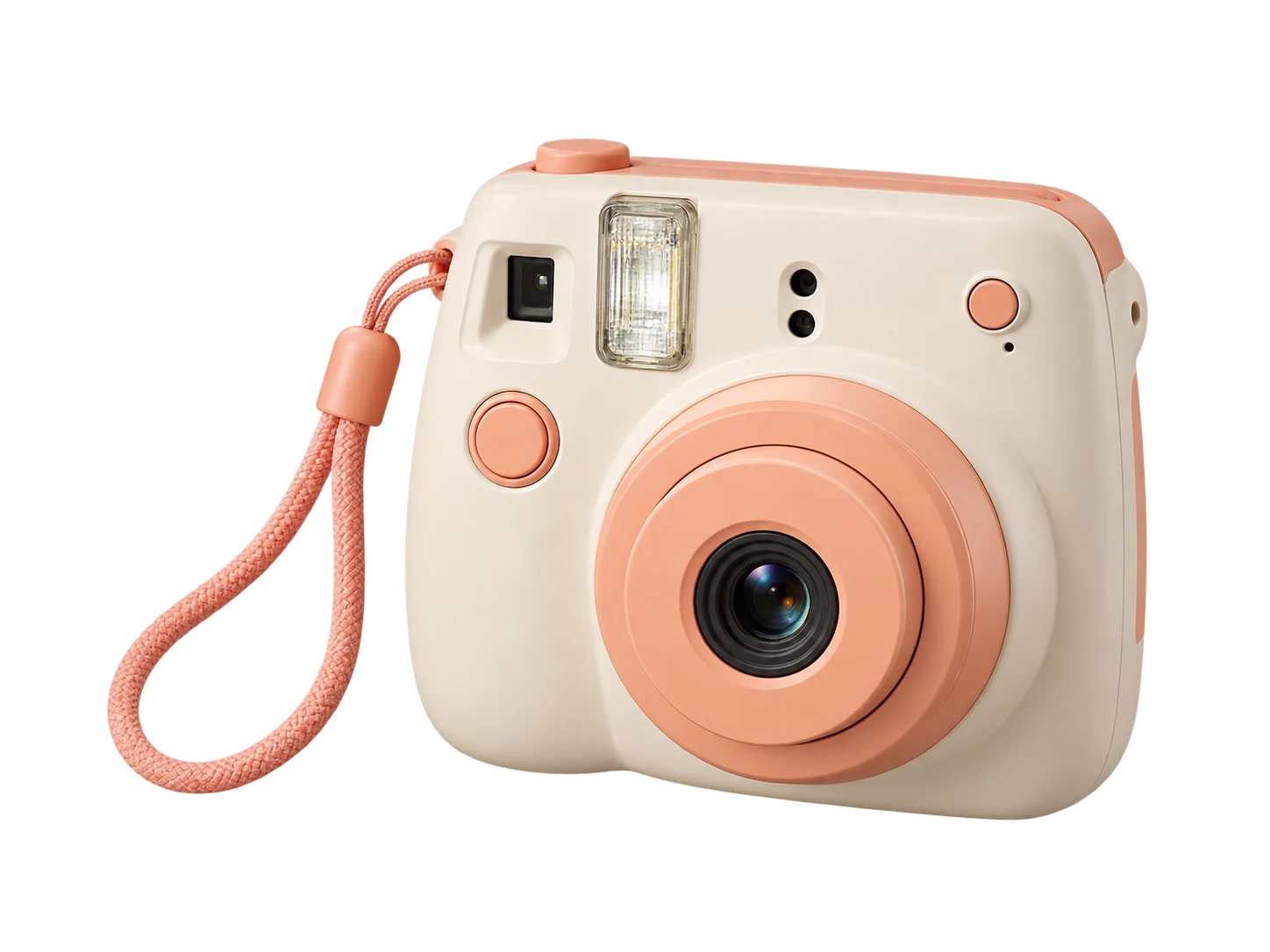
Kremowo-brzoskwiniowy aparat natychmiastowy na klasycznym fioletowym tle
Jedno zdjęcie. Trzy odcienie fioletu.

Klasyczny fiolet · ⁦RGB 128, 0, 128⁩

To tylko przykładowy podgląd. Po przetworzeniu wybierz kolor dla przesłanego zdjęcia w edytorze.

Twoje zdjęcie, nowe tło

Prześlij zdjęcie. Wybierz odcień fioletu.

JPG, PNG lub WebP · Maks. 15 MB

Informacje o prywatności

Wybierz jednolite fioletowe tło — od lawendy po śliwkowy odcień

Zastąp rozpraszające otoczenie jednolitym kolorem dopasowanym do obiektu. Wypróbuj odcień lawendowy (RGB 230, 230, 250), aby uzyskać jasne tło, klasyczny fiolet (RGB 128, 0, 128) albo głębszy odcień śliwkowy (RGB 103, 49, 71). Użyj palety kolorów, aby sprawdzić inne odcienie, i porównaj je z ubraniem, włosami lub opakowaniem przed zapisaniem. Wypełnienie zmienia tło, a wygląd obiektu nadal zależy od przesłanego zdjęcia.

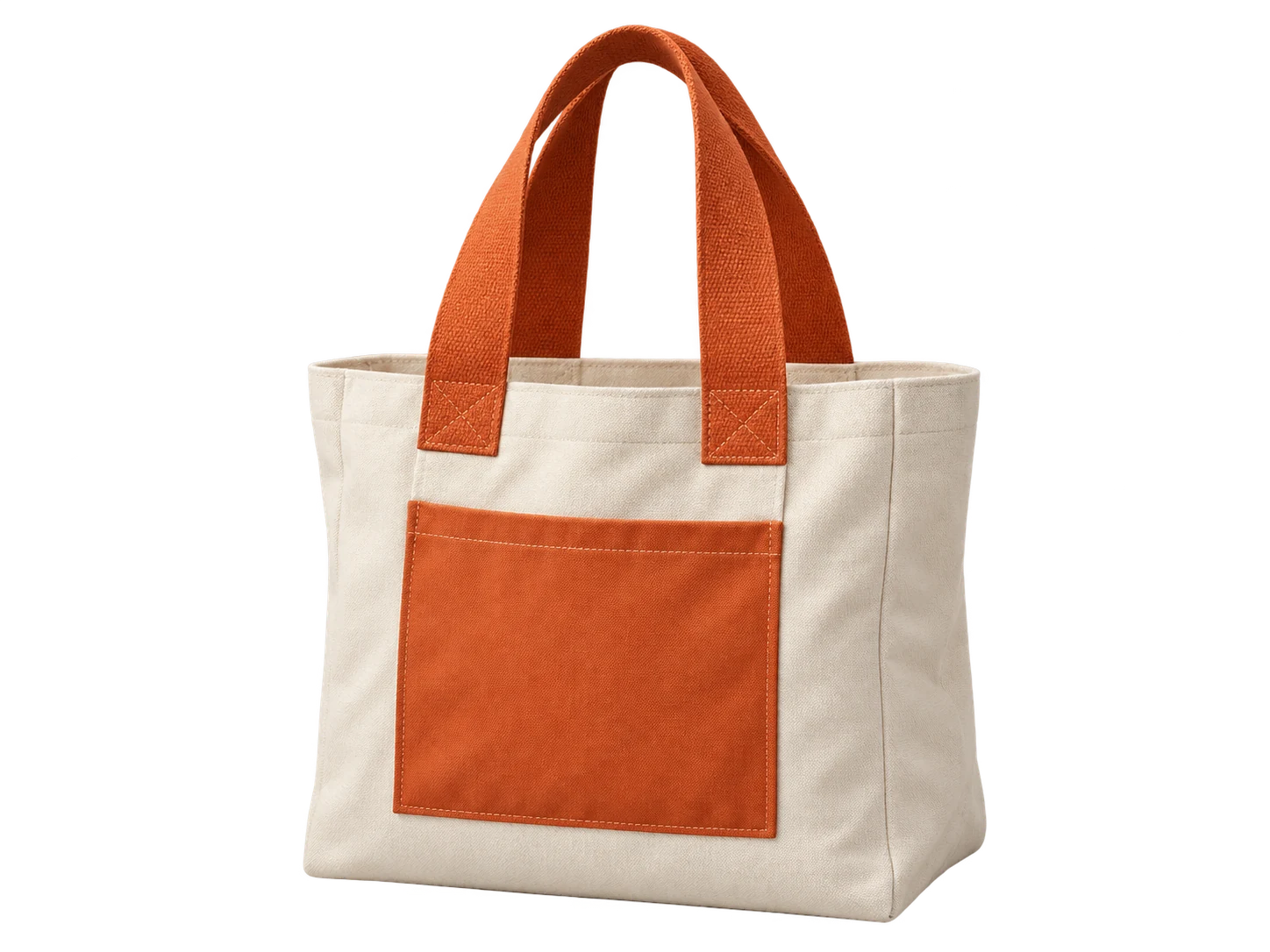
Kremowa płócienna torba z pomarańczowymi uchwytami na klasycznym fioletowym tle
Klasyczny fiolet#800080 · RGB 128, 0, 128
Kremowa płócienna torba z pomarańczowymi uchwytami na lawendowym tle
Lawendowy#E6E6FA · RGB 230, 230, 250
Kremowa płócienna torba z pomarańczowymi uchwytami na śliwkowym tle
Śliwkowy#673147 · RGB 103, 49, 71

Zachowaj spójność zdjęć produktów dzięki jednemu odcieniowi fioletu

Nadaj serii zdjęć produktów wspólne tło do banerów sklepu, grafik promocyjnych lub postów w mediach społecznościowych. Zapisz wybrane wartości RGB i stosuj je osobno przy edycji każdego zdjęcia — na przykład kosmetyków, akcesoriów lub rękodzieła. Porównaj odcień z jasnym opakowaniem i tekstem na etykiecie, aby produkt i napisy były dobrze widoczne. Pobierz gotowe obrazy i przed użyciem ich jako zdjęć ofertowych sprawdź wymagania danej platformy dotyczące tła.

Wypróbuj darmowy edytor fioletowego tła
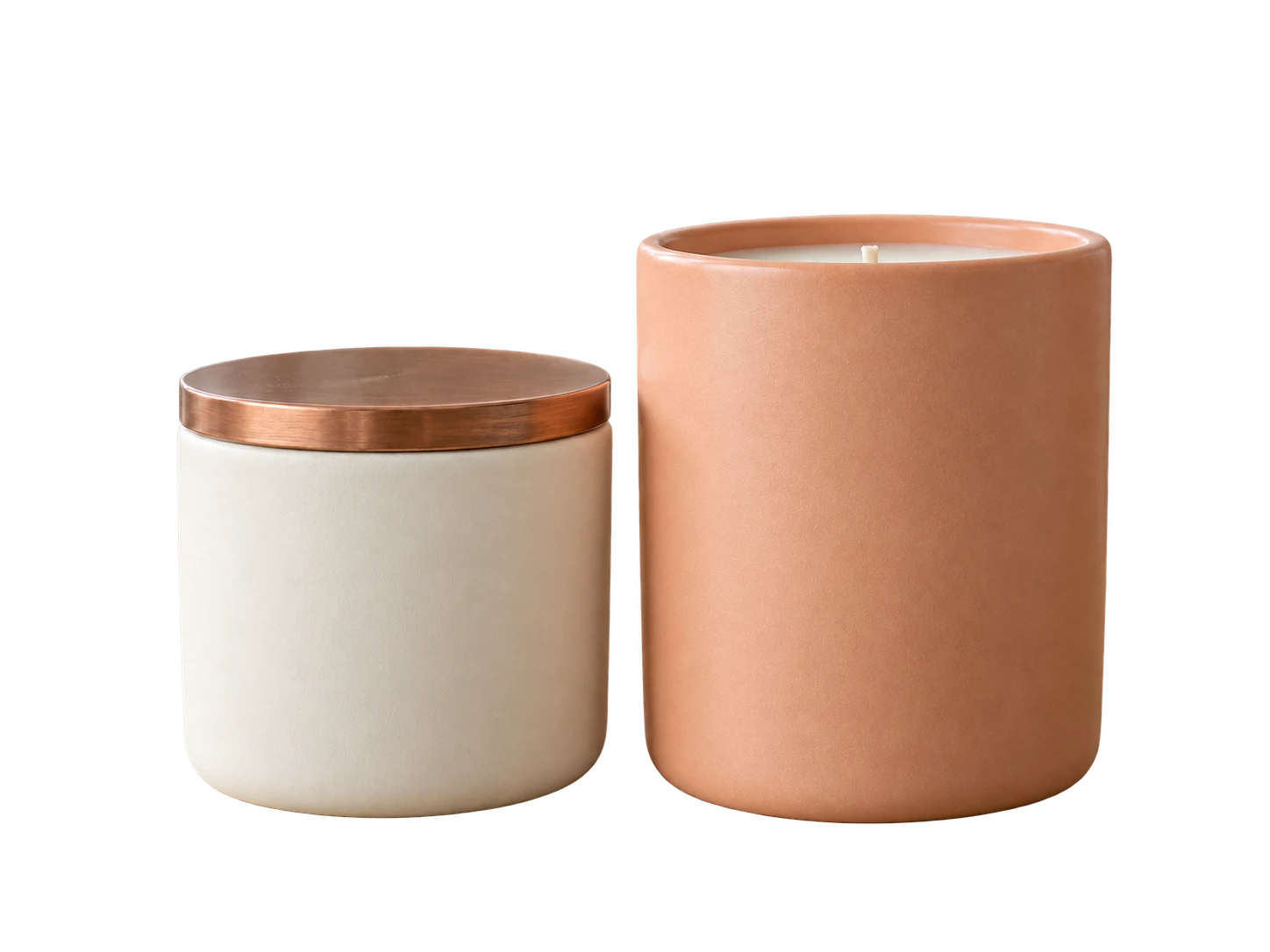
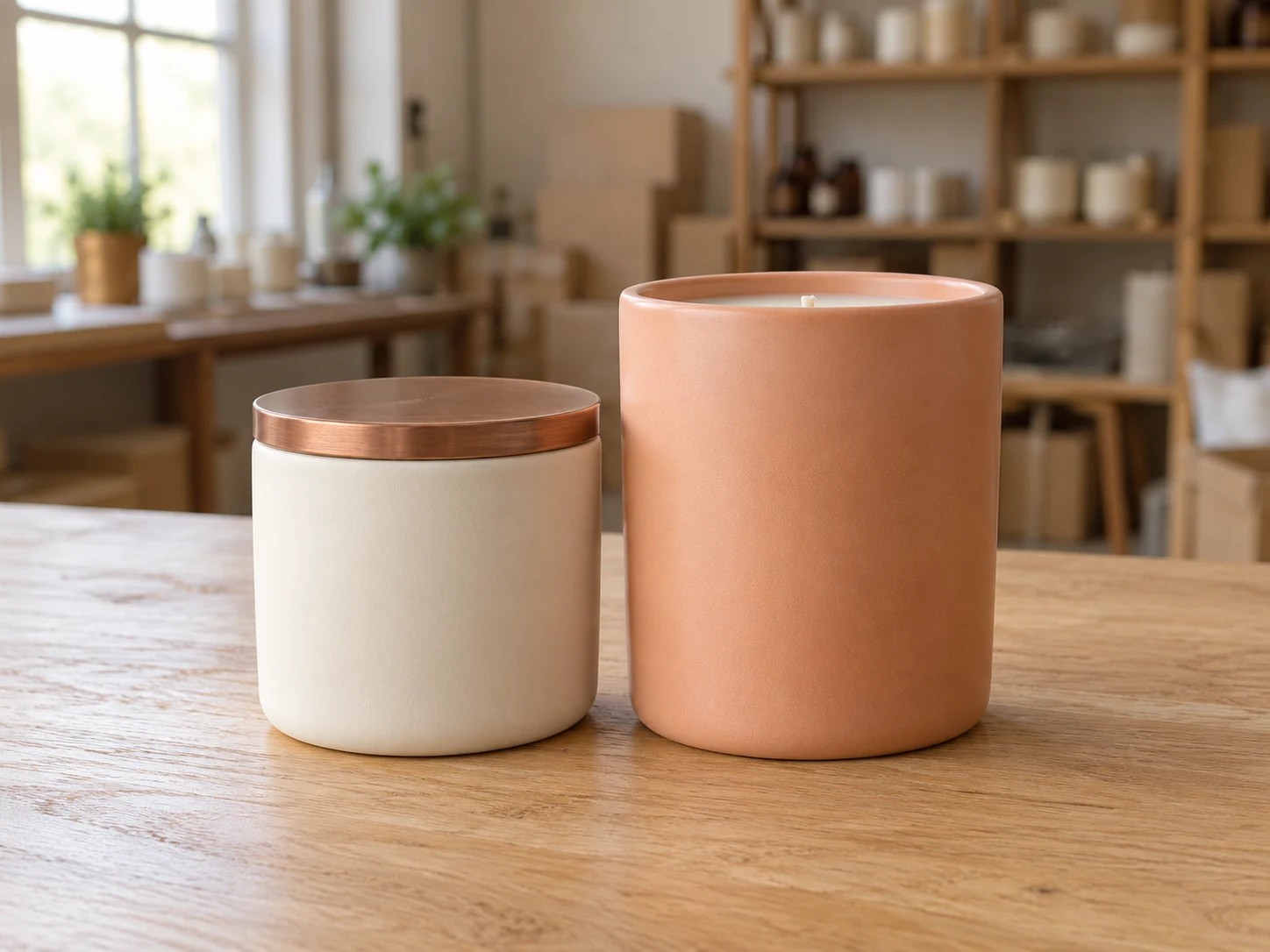
Kremowe i brzoskwiniowe słoiki ze świecami na stole do pakowania w pracowni rzemieślniczej

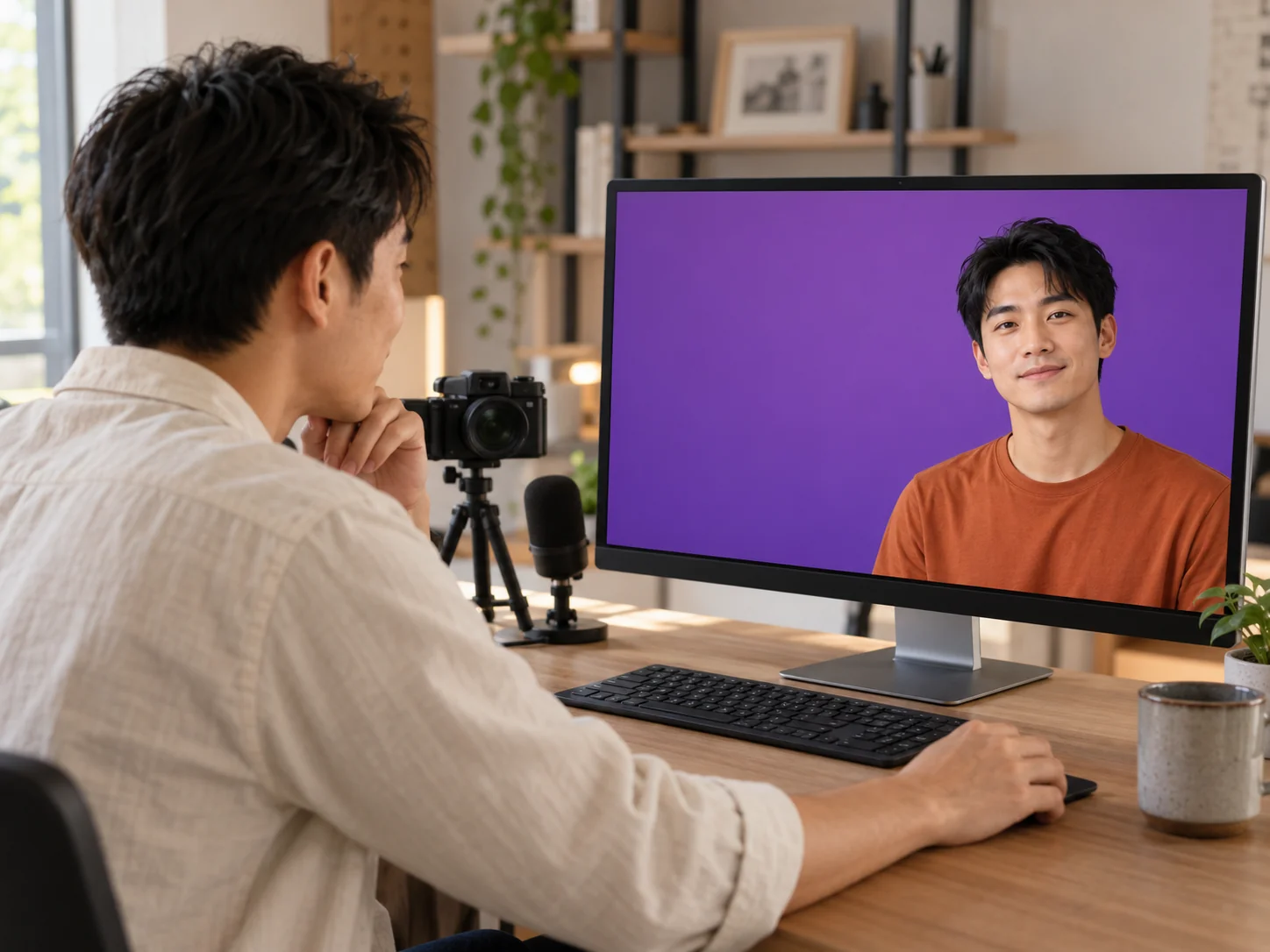
Dobierz tło portretu do swojego profilu

Odśwież zdjęcie portretowe lub profilowe, wybierając odcień pasujący do ubrania i kolorystyki Twojej strony. Porównaj jasny i ciemniejszy wariant, aby zobaczyć, jak każdy z nich podkreśla twarz. Wybierz portret, na którym osoba wyraźnie odcina się od otoczenia, a następnie sprawdź na podglądzie włosy, okulary i ramiona. Zapisz gotowe zdjęcie, aby wykorzystać je na swojej stronie, w biogramie prelegenta lub na profilu w mediach społecznościowych. Kadrowanie wymagane przez daną platformę wykonaj w używanym edytorze.

Zmień tło zdjęcia na fioletowe
Kobieta w kobaltowej bluzce sfotografowana w domowym gabinecie

Jak dodać fioletowe tło do zdjęcia?

Nadaj zdjęciu fioletowe tło w trzech krokach: prześlij obraz i pozwól AI usunąć pierwotne tło, wybierz odcień, a następnie sprawdź podgląd i pobierz plik PNG.

  1. 01

    Prześlij zdjęcie i usuń pierwotne tło

    Wybierz plik JPG, PNG lub WebP o rozmiarze do 15 MB i kliknij Usuń tło. Pozostaw kartę otwartą, gdy model się ładuje i przetwarza obraz. Funkcja wymaga przeglądarki i urządzenia z działającą obsługą WebGPU. Pierwsze użycie może potrwać dłużej, ponieważ model musi się pobrać.

  2. 02

    Wybierz odcień za pomocą ustawień koloru

    Po zakończeniu przetwarzania wybierz opcję Własny kolor i otwórz paletę kolorów. Dobierz odcień w palecie lub wpisz wartości RGB; klasyczny fiolet uzyskasz, wpisując 128, 0, 128. Odpowiadająca mu wartość HEX to #800080. Zanim wybierzesz wersję do zapisania, sprawdź krawędzie obiektu na wybranym tle.

  3. 03

    Pobierz gotowy plik PNG

    Kliknij Pobierz PNG, aby zapisać zdjęcie z wybranym kolorem tła. Otwórz plik i sprawdź krawędzie obiektu w docelowym rozmiarze. Pobrany plik zawiera wybrane tło. Jeśli potrzebujesz samego wyciętego obiektu, wybierz opcję przezroczystego tła i zapisz osobny plik.

Dlaczego warto wybrać Free BGRemover do dodawania fioletowego tła?

Free BGRemover łączy usuwanie tła przez AI z ustawieniami własnego koloru, dzięki czemu dodasz fioletowe tło do zdjęć bez ręcznego obrysowywania obiektów. Zapisane wartości RGB pomagają zachować spójny kolor tła w osobnych edycjach portretów, zdjęć produktów i grafik do mediów społecznościowych. Pliki PNG pobierzesz bez znaku wodnego i bez opłat.

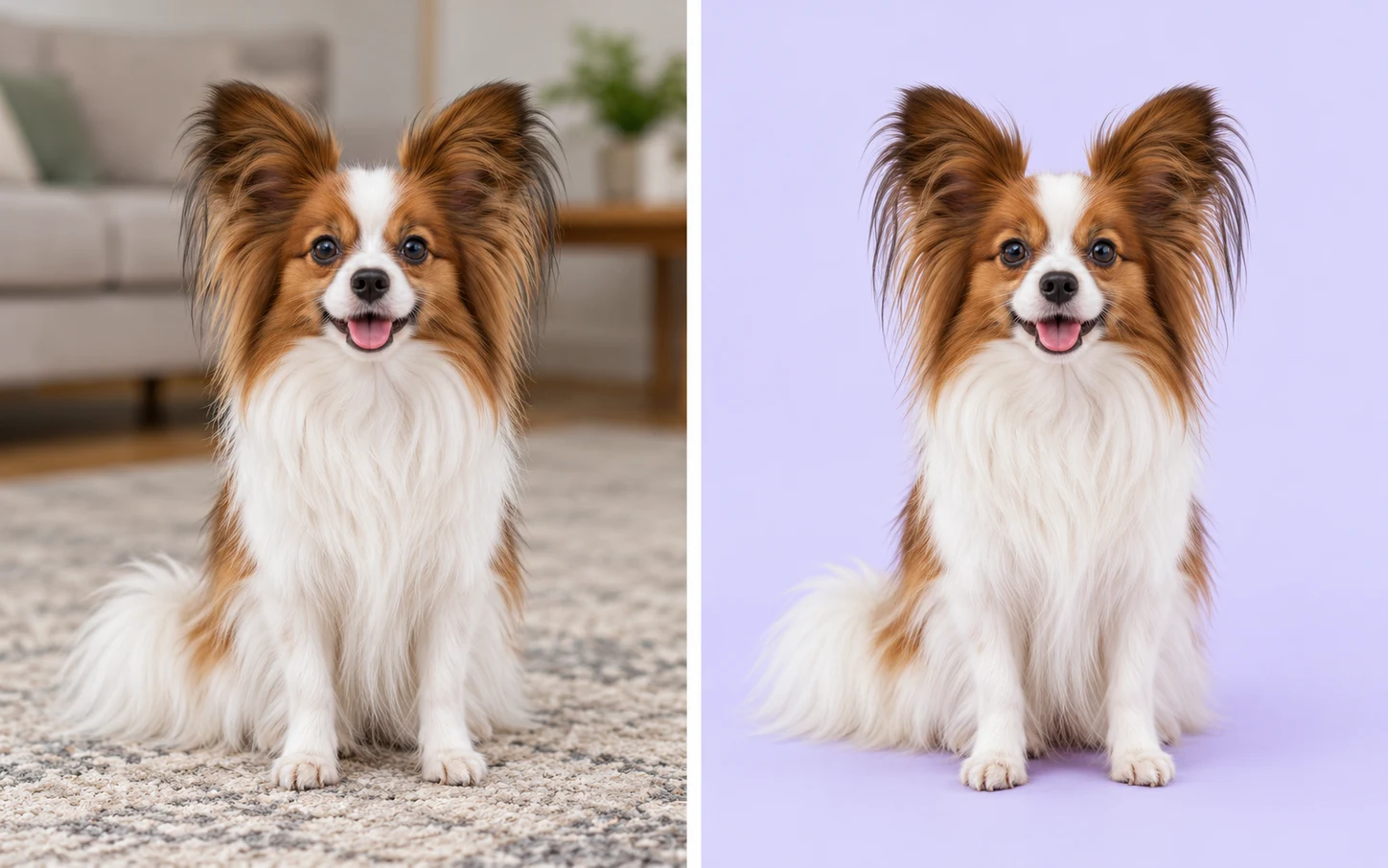
Ilustracyjne porównanie tego samego psa rasy papillon w salonie i na lawendowym tle

Nie musisz ręcznie obrysowywać obiektu

AI usuwa tło i wyodrębnia główny obiekt, zanim zastosujesz fioletowe wypełnienie. Możesz zmienić otoczenie na istniejącym portrecie lub zdjęciu produktu bez ręcznego obrysowywania jego krawędzi.

Ilustracyjny przykład zmiany tła.
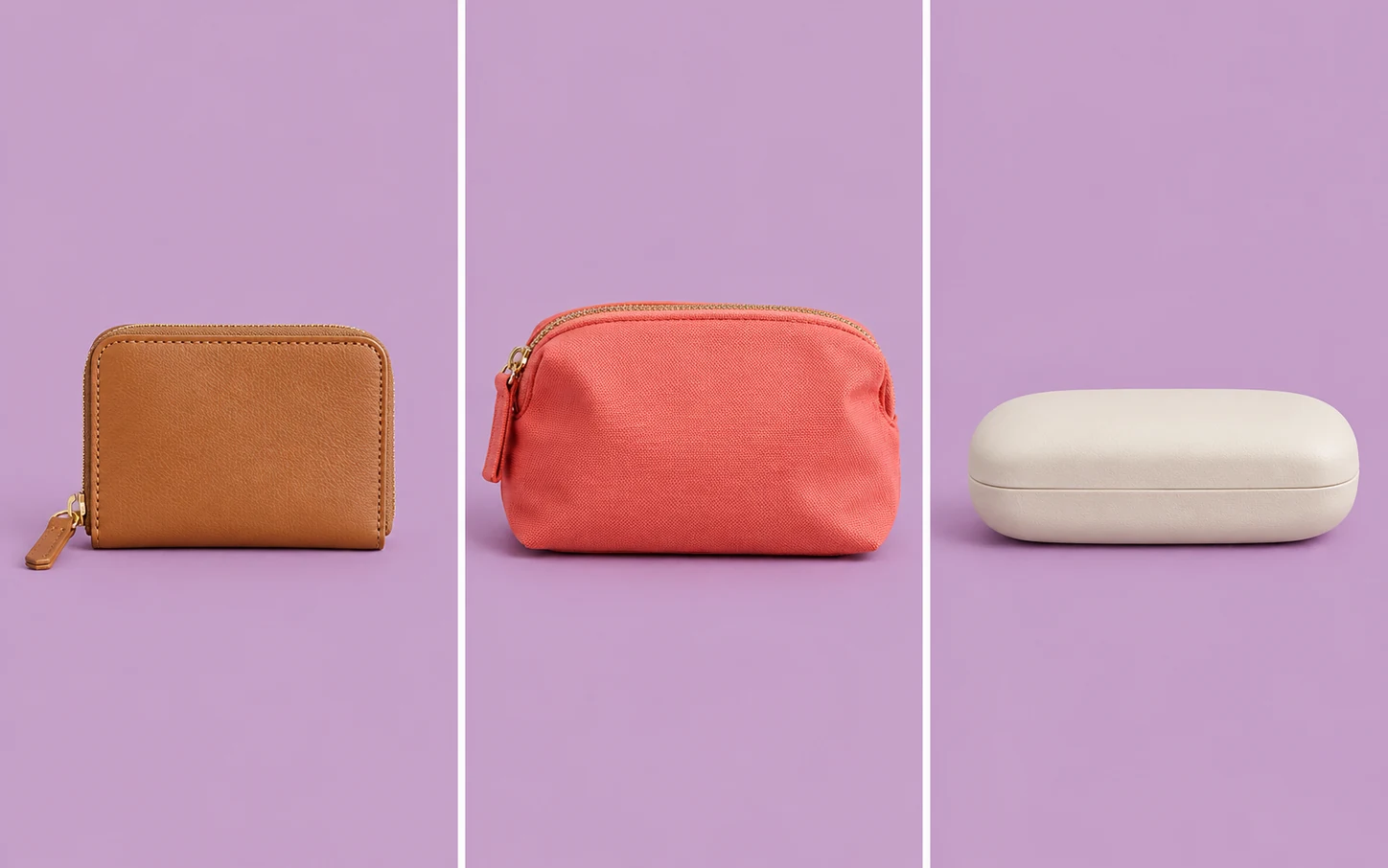
Portfel, koralowa kosmetyczka i etui na okulary na trzech zdjęciach z jednakowym liliowym tłem

Stosuj ten sam fioletowy odcień na różnych zdjęciach

Ustawienia RGB pozwalają ponownie użyć dokładnie tych samych wartości koloru w osobnych edycjach. Nadaj powiązanym portretom lub grafikom produktów jednakowe tło, nawet jeśli ich pierwotne otoczenie jest różne. Nie musisz za każdym razem dobierać koloru na oko.

Jeden odcień zastosowany do osobnych zdjęć.

Mężczyzna w okularach i beżowej koszuli na tle w różnych odcieniach fioletu — Klasyczny fioletKlasyczny fiolet
Mężczyzna w okularach i beżowej koszuli na tle w różnych odcieniach fioletu — LawendowyLawendowy
Mężczyzna w okularach i beżowej koszuli na tle w różnych odcieniach fioletu — ŚliwkowyŚliwkowy

Porównaj odcienie, zanim podejmiesz decyzję

Sprawdź jaśniejsze i ciemniejsze odcienie fioletu przy włosach, ubraniu lub opakowaniu, aby ocenić kontrast. Przy zmianie koloru narzędzie korzysta z już wyodrębnionego obiektu, więc możesz porównywać warianty bez ponownego usuwania tła przez AI.

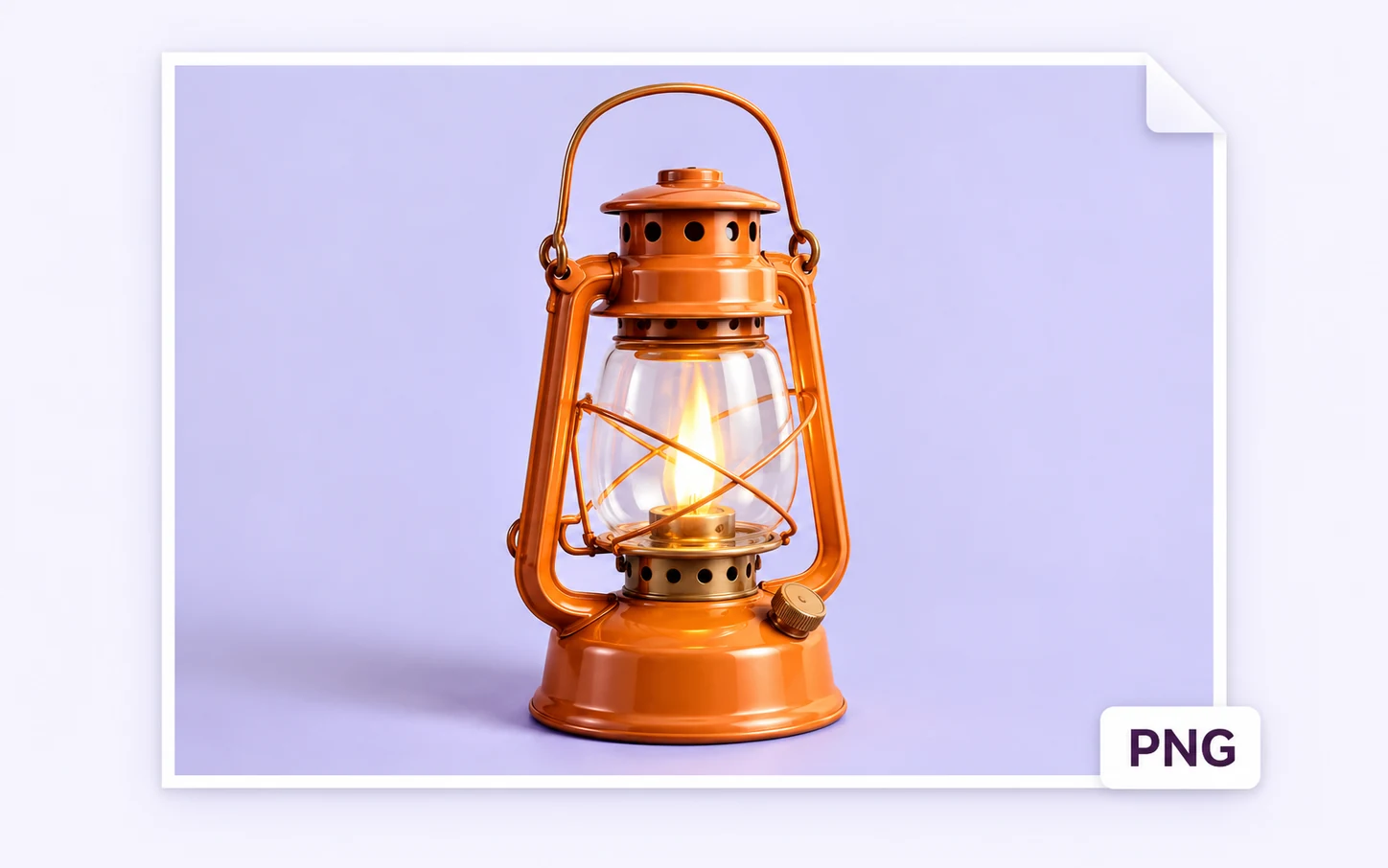
Ilustracja pliku PNG przedstawiająca pomarańczowy lampion wraz z lawendowym tłem

Pobierz zdjęcie z wybranym kolorem tła

Pobrany plik PNG zawiera obiekt i wybrane jednolite tło, bez dodanego znaku wodnego. Wykorzystaj go na stronie internetowej, w prezentacji lub aplikacji do projektowania obsługującej PNG — bez ponownego tworzenia tła.

Komu przyda się fioletowe tło na zdjęciu?

Wybierz zastosowanie, które najlepiej odpowiada Twojemu projektowi. Wspólny kolor tła może nadać powiązanym zdjęciom spójny wygląd. Dobór odcienia zależy od obiektu, kompozycji i miejsca publikacji zdjęcia.

Kobieta w domu ogląda na laptopie portret profilowy z lawendowym tłem

Odśwież profil bez ponownego robienia zdjęcia

Wykorzystaj istniejący portret na stronie osobistej, stronie prelegenta lub w profilu w mediach społecznościowych. Wybierz odcień, który podkreśla twarz i pasuje do ubrania. Przed publikacją sprawdź, jak pobrane zdjęcie wygląda po przycięciu na wybranej platformie, zwłaszcza jeśli zdjęcia profilowe są tam wyświetlane w okrągłej ramce.

  • Porównaj kolor z portretem
  • Dobierz odcień do swojej strony
  • Zapisz PNG do profilu
Zmień tło mojego zdjęcia profilowego
Jak zmienić tło zdjęcia na fioletowe?

Prześlij obraz i kliknij Usuń tło. Po zakończeniu przetwarzania wybierz opcję Własny kolor i ustaw odcień za pomocą palety kolorów lub wartości RGB. Aby uzyskać klasyczny fiolet, wpisz 128, 0, 128. Sprawdź podgląd, a następnie kliknij Pobierz PNG, aby zapisać zdjęcie z wybranym kolorem tła.

Czy mogę korzystać z edytora za darmo i bez rejestracji?

Tak. W obecnym trybie edycji jednego zdjęcia możesz usunąć pierwotne tło, wybrać własny kolor i pobrać plik PNG bez opłat i zakładania konta. Do obrazu nie jest dodawany znak wodny. Przed pobraniem sprawdź wynik, ponieważ automatyczne usuwanie tła może wymagać dokładniejszej kontroli przy drobnych szczegółach.

Czy mogę dodać fioletowe tło do przezroczystego pliku PNG?

Możesz przesłać plik PNG, ale w obecnym trybie trzeba najpierw kliknąć Usuń tło, aby odblokować ustawienia koloru. Edytor nie ma osobnej opcji samego wypełnienia tła w istniejącym przezroczystym pliku. Zachowaj oryginalny wycięty obraz i porównaj go z wersją po przetworzeniu, ponieważ krawędzie mogą się zmienić.

Czy mogę przesłać JPG i pobrać wynik w formacie JPG?

Możesz przesyłać pliki JPG, PNG lub WebP o rozmiarze do 15 MB. Gotowy obraz jest pobierany jako PNG, nawet jeśli źródłem jest plik JPG. PNG z jednolitym tłem nie jest przezroczysty. Jeśli potrzebujesz samego wyciętego obiektu, wybierz opcję przezroczystą. Możesz też przekonwertować gotowy plik w innym narzędziu, jeśli docelowa platforma wymaga JPG.

Czy mogę utworzyć fioletowe tło z gradientem?

Obecne ustawienia koloru pozwalają zastosować jeden jednolity odcień. Nie tworzą gradientów ani dekoracyjnych scen na podstawie opisu tekstowego. Aby uzyskać kompozycję z gradientem, pobierz obiekt na przezroczystym tle, a następnie umieść go na tle z gradientem w aplikacji do projektowania obsługującej ten efekt.

Czy mogę tu pobrać puste tło lub tapetę?

To narzędzie zmienia tło przesłanego przez Ciebie zdjęcia. Nie udostępnia biblioteki zdjęć stockowych, pustego płótna do pobrania ani gotowych tapet. Skorzystaj z niego, jeśli chcesz zmienić istniejące zdjęcie. Do pobrania samego obrazu tła potrzebne będzie inne narzędzie lub źródło.

Czy pobiorę zdjęcie w wysokiej rozdzielczości lub 4K?

Eksport zachowuje wymiary źródłowego obrazu w pikselach. Nie zwiększa rozdzielczości małego zdjęcia do 4K ani nie odtwarza brakujących szczegółów. Zacznij od wyraźnego oryginału i sprawdź pobrany plik PNG w docelowym rozmiarze. Zachowanie wymiarów nie gwarantuje identycznej szczegółowości krawędzi.

Czy mogę jednocześnie zastosować ten sam kolor do wielu zdjęć?

Edytor obsługuje jedno zdjęcie naraz. Zapisz wybrane wartości RGB i wpisuj je ponownie przy każdej edycji, aby używać tego samego koloru. Nie można zastosować wspólnego koloru do grupy zdjęć w jednej operacji. Różnice w oświetleniu obiektów pozostaną widoczne.

Dlaczego pierwsze zdjęcie przetwarza się dłużej?

Przed rozpoczęciem przetwarzania przeglądarka musi pobrać i załadować model AI. Czas zależy od połączenia internetowego i urządzenia. Pozostaw kartę otwartą podczas pracy narzędzia. Wymagana jest działająca obsługa WebGPU. Jeśli przetwarzanie się nie rozpocznie, spróbuj użyć innej przeglądarki lub urządzenia obsługującego WebGPU.

Edytor fioletowego tła do zdjęć — często zadawane pytania

Poznaj odpowiedzi na pytania o wybór odcieni, obsługiwane pliki, darmowe pobieranie i przygotowanie edytowanego zdjęcia do dalszego użycia.

Nadaj kolejnemu zdjęciu nowy wygląd

Zacznij od zdjęcia, które już masz. Wybierz odcień pasujący do obiektu, sprawdź podgląd i zapisz gotowy plik PNG do profilu, promocji lub projektu kreatywnego. Zachowaj oryginalny plik, aby porównać efekt przed użyciem go w swoim projekcie.

Dodaj fioletowe tło do zdjęcia za darmo