


Kostenlos nutzbarKeine RegistrierungKein Wasserzeichen

Füge deinem Foto einen lila Hintergrund hinzu

Lade ein Porträt oder Produktfoto hoch und lass die KI den ursprünglichen Hintergrund entfernen – ganz ohne manuelles Nachzeichnen. Probiere anschließend in Sekunden verschiedene Lilatöne aus, sieh dir das Ergebnis in der Vorschau an und lade dein PNG kostenlos und ohne Wasserzeichen herunter.

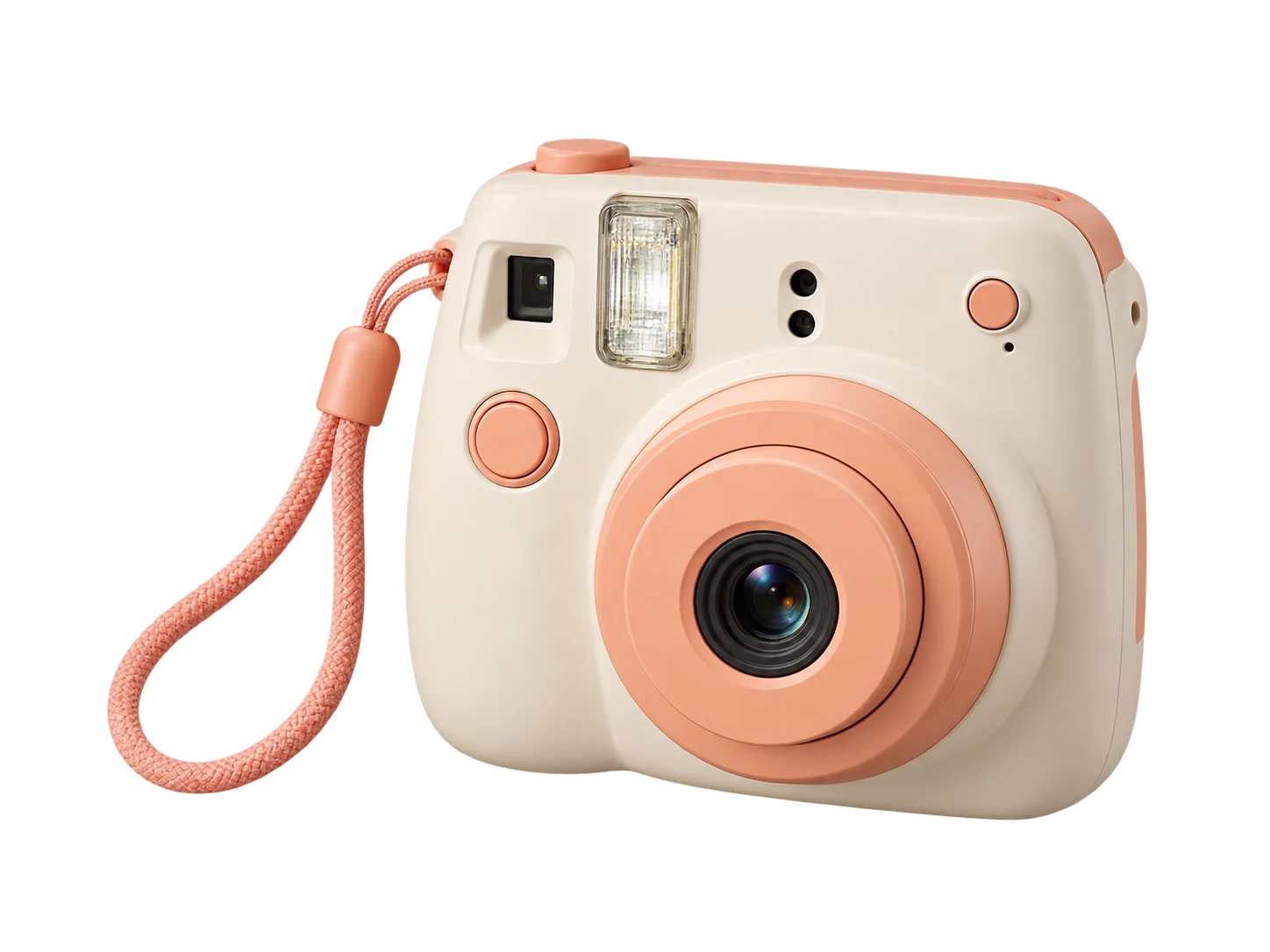
Elfenbeinfarbene und pfirsichfarbene Sofortbildkamera vor klassischem lilafarbenem Hintergrund
Ein Foto. Drei Lilatöne.

Klassisches Lila · ⁦RGB 128, 0, 128⁩

Nur eine Beispielvorschau. Wähle nach der Verarbeitung im Editor eine Farbe für dein Foto aus.

Dein Foto, neuer Hintergrund

Lade dein Foto hoch. Wähle deinen Lilaton.

JPG, PNG oder WebP · Bis zu 15 MB

Datenschutzdetails

Wähle einen einfarbigen Lilahintergrund – von Lavendel bis Pflaume

Ersetze eine ablenkende Szene durch eine einheitliche Farbe, die zu deinem Motiv passt. Probiere Lavendel mit RGB 230, 230, 250 für einen hellen Look, klassisches Lila mit 128, 0, 128 oder Pflaume mit 103, 49, 71 für einen tieferen Farbton. Entdecke mit dem Farbwähler weitere Töne und vergleiche sie vor dem Speichern mit Kleidung, Haaren oder Verpackungen. Die Farbe wird auf den Hintergrund angewendet; das Motiv stammt aus deinem hochgeladenen Foto.

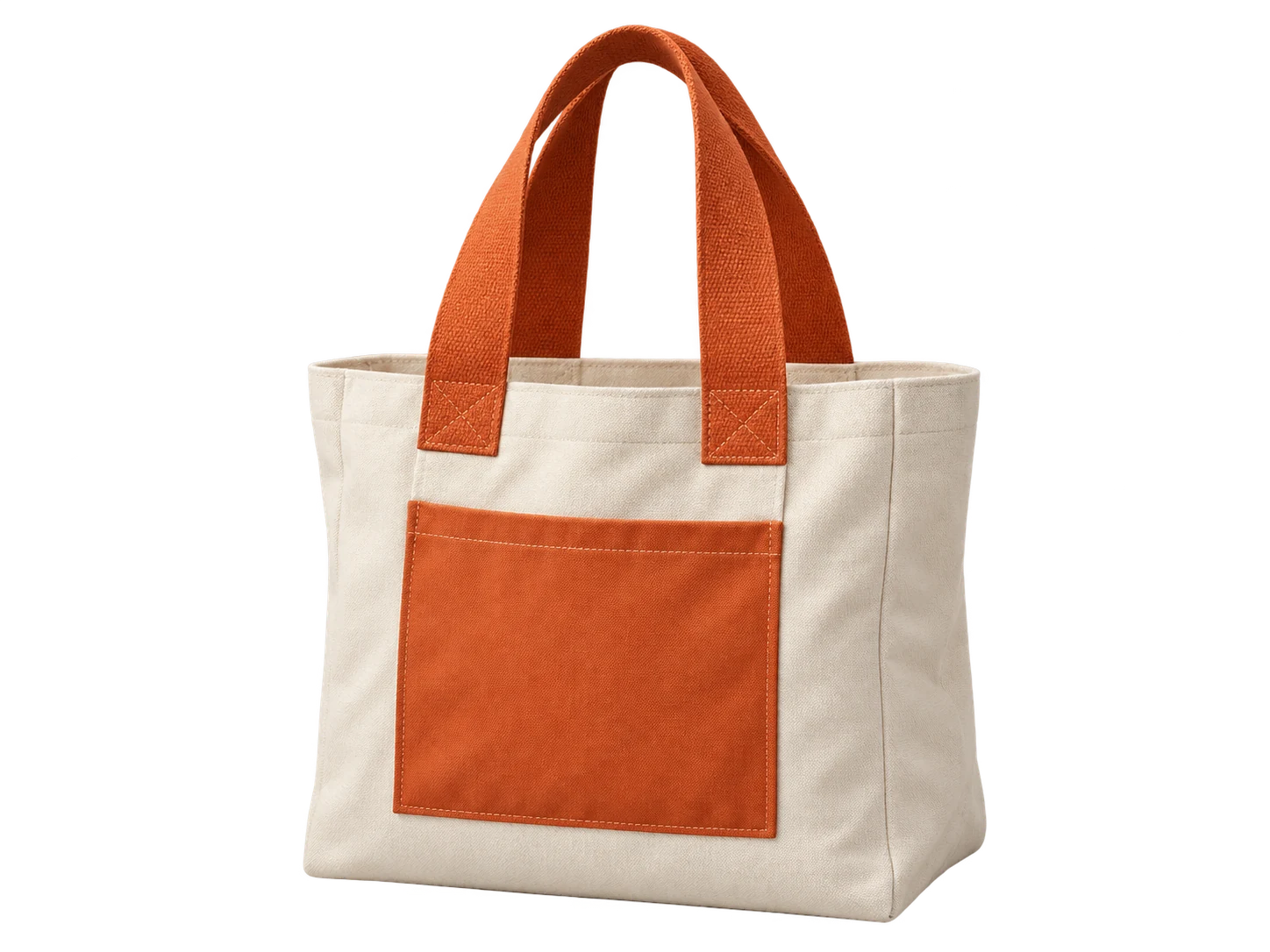
Cremefarbene Canvas-Tragetasche mit orangefarbenen Henkeln vor klassisch lilafarbenem Hintergrund
Klassisches Lila#800080 · RGB 128, 0, 128
Cremefarbene Canvas-Tragetasche mit orangefarbenen Henkeln vor lavendelfarbenem Hintergrund
Lavendel#E6E6FA · RGB 230, 230, 250
Cremefarbene Canvas-Tragetasche mit orangefarbenen Henkeln vor pflaumenfarbenem Hintergrund
Pflaume#673147 · RGB 103, 49, 71

Sorge mit einem Lilaton für einheitliche Produktfotos

Gib den Fotos einer Produktserie einen gemeinsamen Hintergrund für Shop-Banner, Ankündigungen oder Social-Media-Beiträge. Notiere die gewählten RGB-Werte und wende sie einzeln auf jedes Foto an – ob für Fläschchen mit Hautpflegeprodukten, Accessoires oder handgefertigte Artikel. Achte darauf, dass der Farbton mit hellen Verpackungen und Beschriftungen kontrastiert, damit das Produkt gut erkennbar bleibt. Lade jedes fertige Bild für dein Layout herunter und prüfe die Hintergrundvorgaben der Zielplattform, bevor du es als Produktfoto verwendest.

Lila-Hintergrund-Editor kostenlos ausprobieren
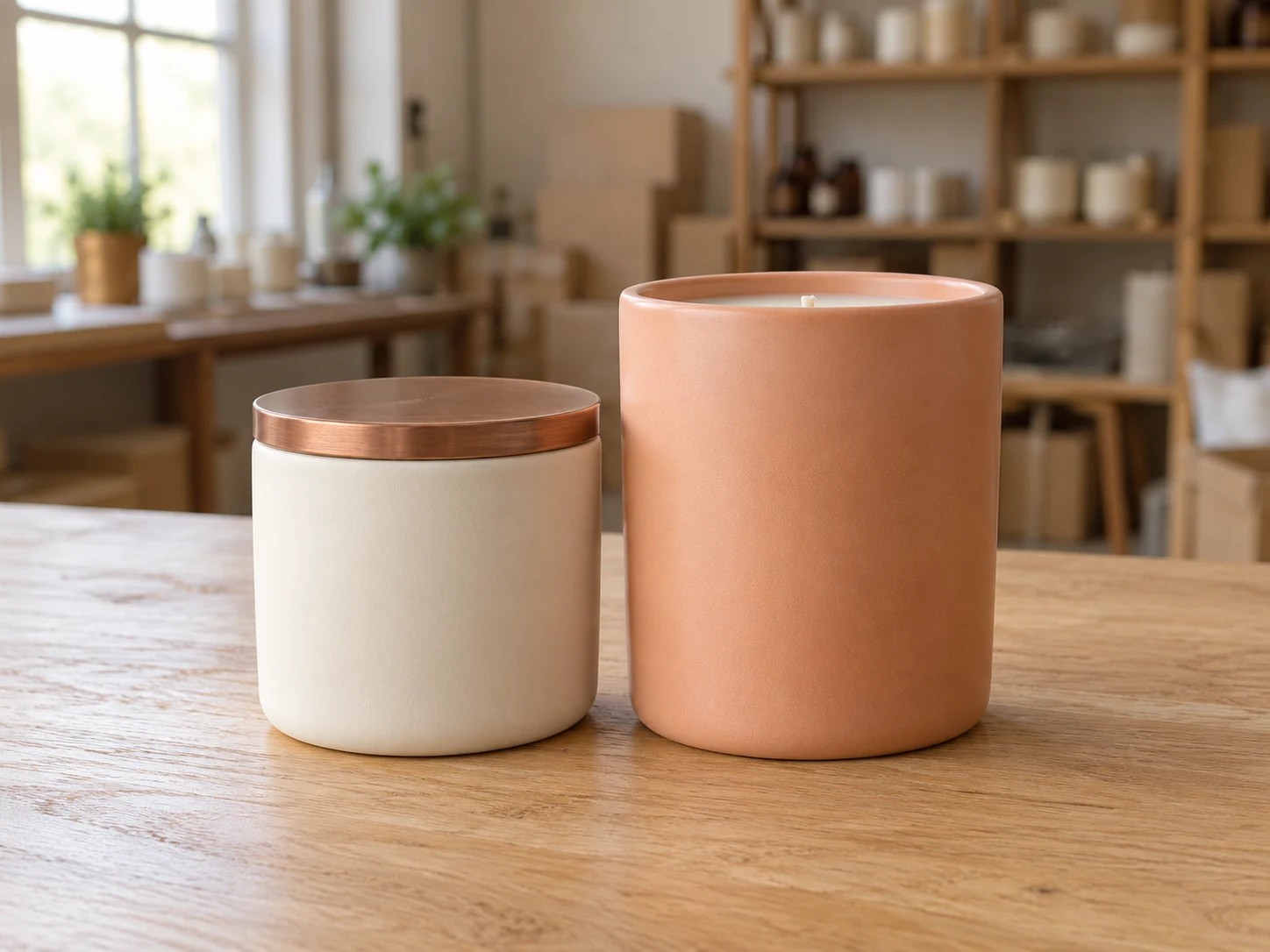
Elfenbeinfarbene und pfirsichfarbene Kerzengläser auf einem Verpackungstisch in einer Kunsthandwerkswerkstatt

Finde einen Hintergrund für dein Porträt, der zu deinem Profil passt

Frische dein Porträt oder Profilbild mit einem Farbton auf, der zu deiner Kleidung und den Farben deiner Seite passt. Vergleiche einen hellen mit einem dunkleren Ton und sieh, wie beide dein Gesicht einrahmen. Wähle zunächst ein Porträt, auf dem sich die Person deutlich vom Hintergrund abhebt, und prüfe Haare, Brille und Schultern in der Vorschau. Speichere das Ergebnis für deine persönliche Website, Speaker-Bio oder dein Social-Media-Profil. Passe den Bildausschnitt für die jeweilige Plattform anschließend wie gewohnt in deinem Editor an.

Foto jetzt mit lilafarbenem Hintergrund versehen
Frau in kobaltblauer Bluse, fotografiert in einem Arbeitszimmer zu Hause

So fügst du einem Foto einen lilafarbenen Hintergrund hinzu

In drei Schritten erhält dein Foto einen lilafarbenen Hintergrund: Lade dein Bild hoch und lass die KI den bisherigen Hintergrund entfernen, wähle einen Farbton und lade nach der Vorschau dein PNG herunter.

  1. 01

    Lade dein Foto hoch und entferne den bisherigen Hintergrund

    Wähle eine JPG-, PNG- oder WebP-Datei mit bis zu 15 MB aus und klicke auf „Hintergrund entfernen“. Lass den Tab geöffnet, während das Modell geladen und dein Bild verarbeitet wird. Dafür benötigst du einen Browser und ein Gerät mit funktionierender WebGPU-Unterstützung. Beim ersten Mal kann es länger dauern, weil das Modell heruntergeladen werden muss.

  2. 02

    Wähle mit den Farbreglern einen Farbton aus

    Wenn die Verarbeitung abgeschlossen ist, wähle „Benutzerdefinierte Farbe“ und öffne den Farbwähler. Passe den Farbton visuell an oder gib RGB-Werte ein. Für klassisches Lila verwendest du 128, 0, 128. Der angezeigte HEX-Wert für diese Farbe lautet #800080. Prüfe die Kanten des Motivs vor dem gewählten Hintergrund, bevor du dich für eine Variante entscheidest.

  3. 03

    Lade dein fertiges PNG herunter

    Klicke auf „PNG herunterladen“, um das Foto mit der gewählten Farbe zu speichern. Öffne die Datei und prüfe die Kanten des Motivs in der geplanten Ausgabegröße. Das heruntergeladene PNG enthält die gewählte Hintergrundfarbe. Wenn du zusätzlich nur den Freisteller benötigst, wähle die transparente Option und speichere eine separate Datei.

Warum Free BGRemover für lilafarbene Fotohintergründe nutzen?

Free BGRemover entfernt den Hintergrund mit KI und lässt dich einen Lilaton auswählen, ohne das Motiv von Hand nachzuzeichnen. Gib bei jedem Foto dieselben RGB-Werte ein, damit Profilporträts, Produktfotos und Social-Media-Grafiken eine einheitliche Hintergrundfarbe erhalten. Lade die Ergebnisse kostenlos als PNG ohne Wasserzeichen herunter.

Illustrativer Vergleich desselben Papillonhundes im Wohnzimmer und vor lavendelfarbenem Hintergrund

Kein manuelles Nachzeichnen des Motivs

Die KI stellt das Hauptmotiv frei, bevor die lilafarbene Fläche eingefügt wird. Ändere den Hintergrund eines vorhandenen Porträts oder Produktfotos, ohne die Kontur selbst nachzuzeichnen.

Illustrativer Hintergrundwechsel.
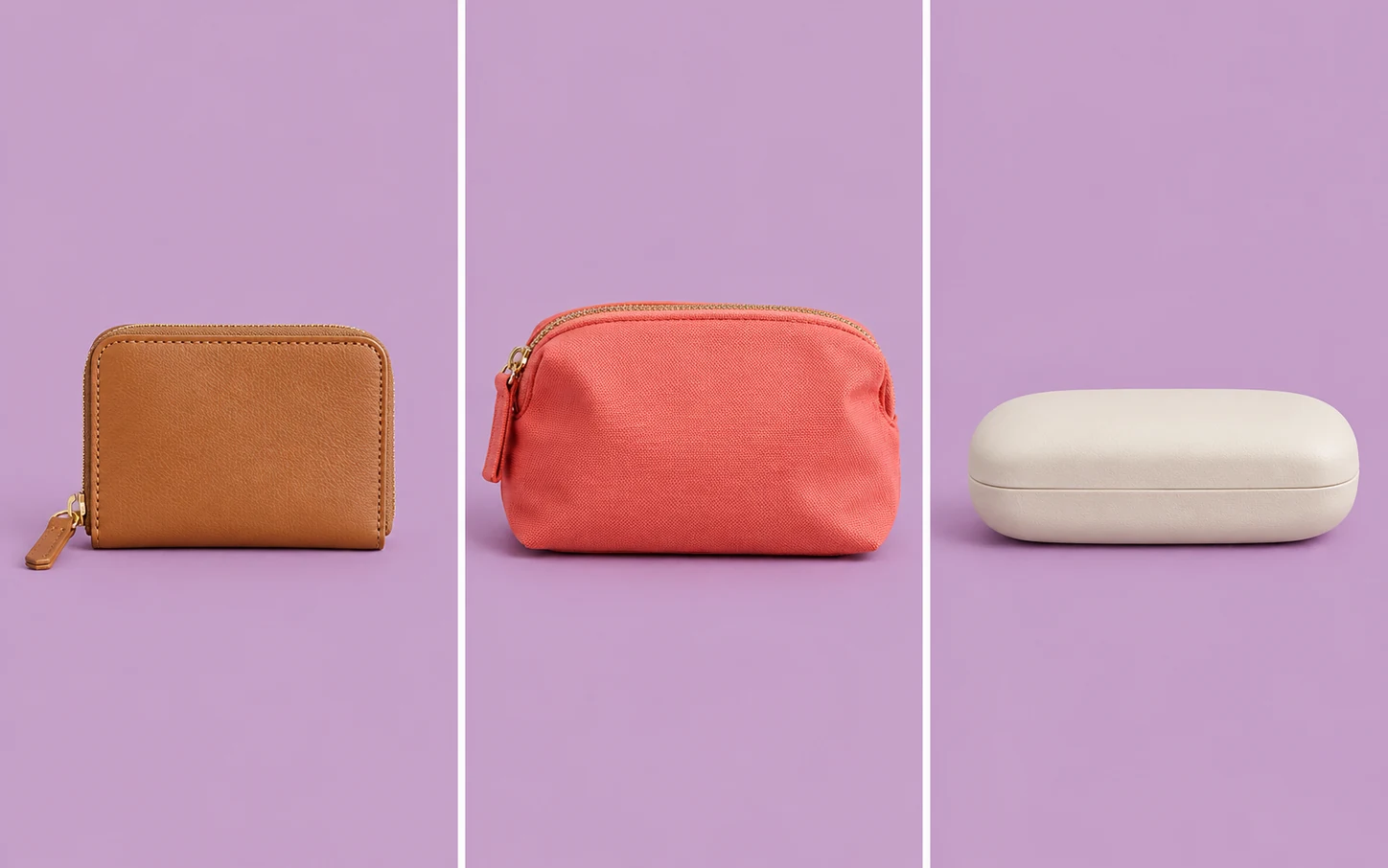
Geldbörse, korallenfarbene Tasche und Brillenetui auf drei Fotos mit demselben fliederfarbenen Hintergrund

Verwende denselben Lilaton für mehrere Fotos

Gib bei jedem Foto dieselben RGB-Werte ein, um genau denselben Farbton zu verwenden. So erhalten deine Porträts oder Produktfotos eine einheitliche Hintergrundfarbe, auch wenn die ursprünglichen Hintergründe unterschiedlich waren – ohne die Farbe nach Augenmaß abzustimmen.

Ein Farbton für mehrere Fotos.

Mann mit Brille und haferfarbenem Hemd vor verschiedenen Lilatönen — Klassisches LilaKlassisches Lila
Mann mit Brille und haferfarbenem Hemd vor verschiedenen Lilatönen — LavendelLavendel
Mann mit Brille und haferfarbenem Hemd vor verschiedenen Lilatönen — PflaumePflaume

Vergleiche Farbtöne, bevor du dich entscheidest

Sieh dir helle und dunkle Lilatöne neben Haaren, Kleidung oder Verpackungen an, um den Kontrast zu beurteilen. Beim Farbwechsel verwendet der Editor das bereits freigestellte Motiv weiter. So kannst du Farbtöne vergleichen, ohne den Hintergrund erneut mit KI zu entfernen.

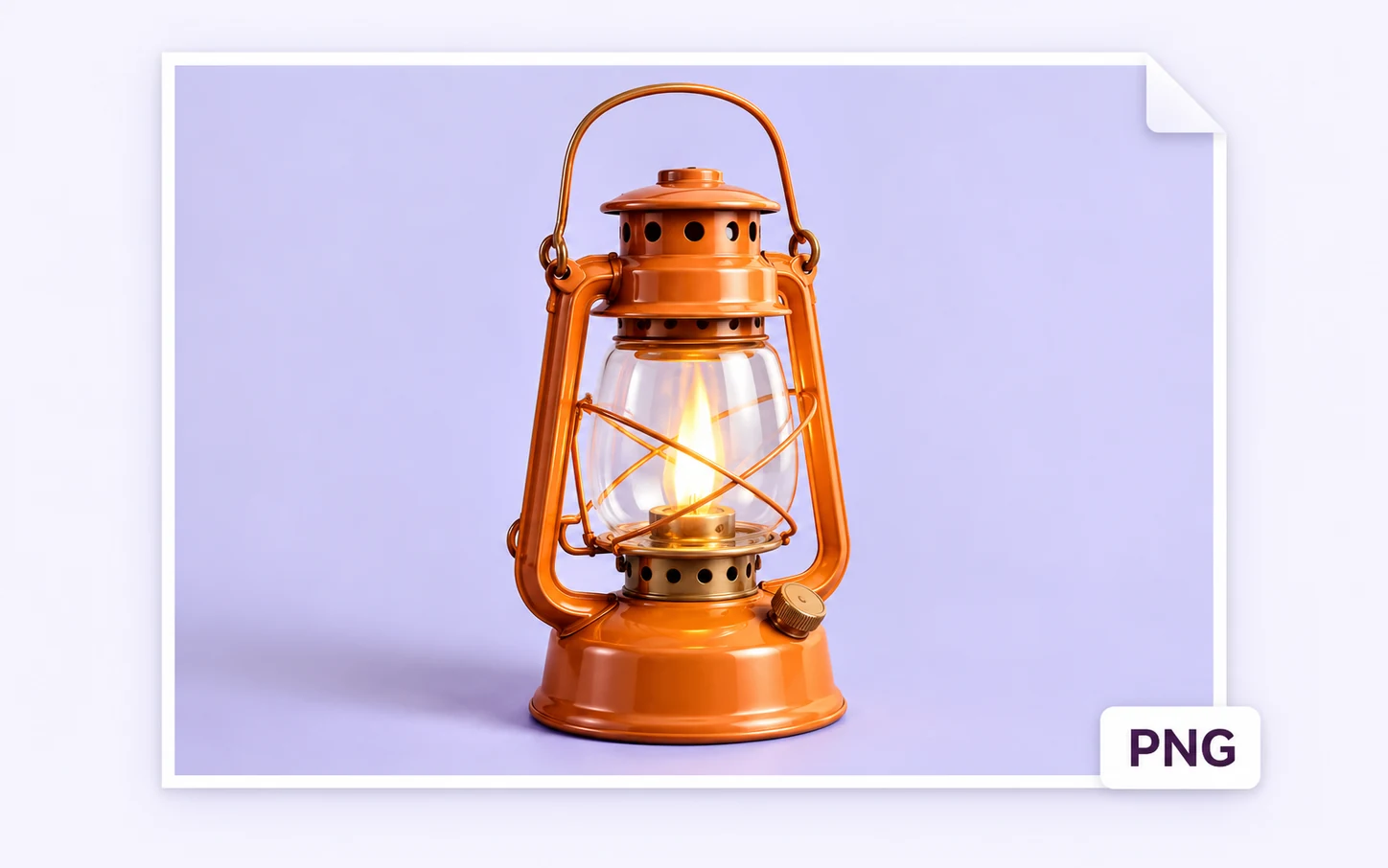
Illustration einer PNG-Datei mit orangefarbener Laterne und lilafarbenem Hintergrund

Lade dein Foto mit der gewählten Farbe herunter

Das heruntergeladene PNG enthält dein Motiv und den ausgewählten einfarbigen Hintergrund, ohne zusätzliches Wasserzeichen. Verwende die fertige Datei auf einer Website, in einer Präsentation oder in einer PNG-kompatiblen Design-App, ohne den Hintergrund anderswo neu erstellen zu müssen.

Für wen eignet sich ein lilafarbener Fotohintergrund?

Wähle das Beispiel, das am besten zu deinem nächsten Projekt passt. Eine gemeinsame Hintergrundfarbe kann eine Bildserie optisch vereinheitlichen. Der passende Farbton hängt vom Motiv, vom Layout und davon ab, wo du das fertige Foto verwenden möchtest.

Frau prüft zu Hause auf einem Laptop ihr Profilporträt mit lavendelfarbenem Hintergrund

Frische dein Profilfoto auf, ohne ein neues aufzunehmen

Verwende ein vorhandenes Porträt für deine persönliche Website, Speaker-Seite oder dein Social-Media-Profil. Wähle einen Farbton, der dein Gesicht einrahmt und zu deinem Outfit passt. Prüfe vor der Veröffentlichung, wie das heruntergeladene Bild in den Bildausschnitt der Zielplattform passt – besonders bei einem runden Profilbild.

  • Farbe mit deinem Porträt vergleichen
  • Farbton für deine Seite auswählen
  • PNG für dein Profil speichern
Hintergrund meines Profilfotos ändern
Wie ändere ich den Hintergrund eines Fotos in Lila?

Lade dein Bild hoch und klicke auf „Hintergrund entfernen“. Wenn die Verarbeitung abgeschlossen ist, wähle „Benutzerdefinierte Farbe“ und suche über den Farbwähler oder die RGB-Regler einen Farbton aus. Für klassisches Lila gibst du 128, 0, 128 ein. Prüfe die Vorschau und klicke dann auf „PNG herunterladen“, um das Foto mit der gewählten Füllfarbe zu speichern.

Kann ich den Editor kostenlos und ohne Registrierung nutzen?

Ja. Dieser Editor verarbeitet jeweils ein Foto. Du kannst den bisherigen Hintergrund entfernen, eine eigene Farbe auswählen und ein PNG herunterladen – ohne zu bezahlen oder ein Konto anzulegen. Es wird kein Wasserzeichen hinzugefügt. Prüfe das Ergebnis vor dem Download, da die automatische Hintergrundentfernung an feinen Details genauer kontrolliert werden sollte.

Kann ich einem transparenten PNG einen lilafarbenen Hintergrund hinzufügen?

Du kannst PNG-Dateien hochladen, musst aber zuerst auf „Hintergrund entfernen“ klicken, bevor du eine Hintergrundfarbe auswählen kannst. Eine separate Funktion, die einem transparenten PNG nur eine Hintergrundfarbe hinzufügt, ohne es erneut zu verarbeiten, gibt es nicht. Bewahre das ursprüngliche transparente PNG auf und vergleiche es mit der verarbeiteten Version, da sich die Kanten verändern können.

Kann ich ein JPG hochladen und das Ergebnis als JPG herunterladen?

Du kannst JPG-, PNG- oder WebP-Dateien mit bis zu 15 MB hochladen. Das fertige Bild wird als PNG heruntergeladen, auch wenn die Quelldatei ein JPG ist. Ein PNG mit einfarbigem Hintergrund ist nicht transparent. Verwende für einen separaten Freisteller die transparente Option oder konvertiere die fertige Datei in einem anderen Programm, wenn die Zielplattform JPG verlangt.

Kann ich einen lilafarbenen Farbverlauf als Hintergrund erstellen?

Mit den aktuellen Farbeinstellungen lässt sich nur ein einheitlicher Farbton anwenden. Farbverläufe oder dekorative Szenen aus einer Texteingabe werden nicht erstellt. Für eine Komposition mit Farbverlauf lädst du den transparenten Freisteller herunter und legst ihn in einer geeigneten Design-App über einen Verlauf.

Kann ich hier leere Hintergründe oder Hintergrundbilder herunterladen?

Mit diesem Tool änderst du den Hintergrund eines Fotos, das du selbst hochlädst. Es enthält keine Stockbildbibliothek und bietet weder leere Leinwände noch fertige Hintergrundbilder zum Download an. Verwende es, wenn du ein vorhandenes Foto bearbeiten möchtest. Für ein eigenständiges Hintergrundbild benötigst du eine andere Quelle oder ein anderes Tool.

Ist das heruntergeladene Bild hochauflösend oder in 4K?

Der Export behält die Pixelabmessungen des Ausgangsbilds bei. Ein kleines Foto wird dadurch weder zu einem 4K-Bild noch werden fehlende Details wiederhergestellt. Verwende ein scharfes Original und prüfe das heruntergeladene PNG in der geplanten Anzeigegröße. Gleiche Abmessungen garantieren nicht, dass die Kanten dieselben Details aufweisen.

Kann ich dieselbe Farbe gleichzeitig auf mehrere Fotos anwenden?

Dieser Editor verarbeitet jeweils ein Foto. Notiere deine RGB-Werte und gib sie bei jeder einzelnen Bearbeitung erneut ein, um dieselbe Farbe zu verwenden. Eine gemeinsame Farbe lässt sich nicht in einem Schritt auf eine Bildgruppe anwenden; Unterschiede in der Beleuchtung der Motive bleiben bestehen.

Warum dauert die Verarbeitung des ersten Fotos länger?

Der Browser muss das KI-Modell herunterladen und laden, bevor die Verarbeitung abgeschlossen werden kann. Die Dauer hängt von deiner Verbindung und deinem Gerät ab. Außerdem benötigt das Tool funktionierende WebGPU-Unterstützung. Lass den Tab geöffnet, während die Verarbeitung läuft. Falls sie nicht startet, versuche es mit einem anderen Browser oder Gerät mit WebGPU-Unterstützung.

Lila-Fotoeditor: Häufig gestellte Fragen

Hier findest du Antworten zu Farbtönen, unterstützten Dateien, kostenlosen Downloads und zur weiteren Verwendung deines bearbeiteten Fotos.

Gib deinem nächsten Foto einen neuen Hintergrund

Beginne mit einem Foto, das du bereits hast. Wähle einen Farbton, der zu deinem Motiv passt, prüfe die Vorschau und speichere das fertige PNG für ein Profilfoto, Werbematerial oder ein kreatives Layout. Bewahre das Original auf, damit du das Ergebnis vor der Verwendung in deinem Projekt vergleichen kannst.

Foto kostenlos mit lilafarbenem Hintergrund versehen