Kostenlos nutzbarKeine AnmeldungKein Wasserzeichen

Geben Sie Ihrem Foto einen grünen Hintergrund im gewünschten Farbton

Laden Sie ein Foto hoch und lassen Sie die KI den ursprünglichen Hintergrund entfernen. Wählen Sie anschließend einen Grünton und laden Sie Ihr PNG herunter. Ideal für Online-Händler, Content-Ersteller und alle, die ihr Profilfoto auffrischen möchten. Kostenlos, ohne manuelles Freistellen und ohne Anmeldung.

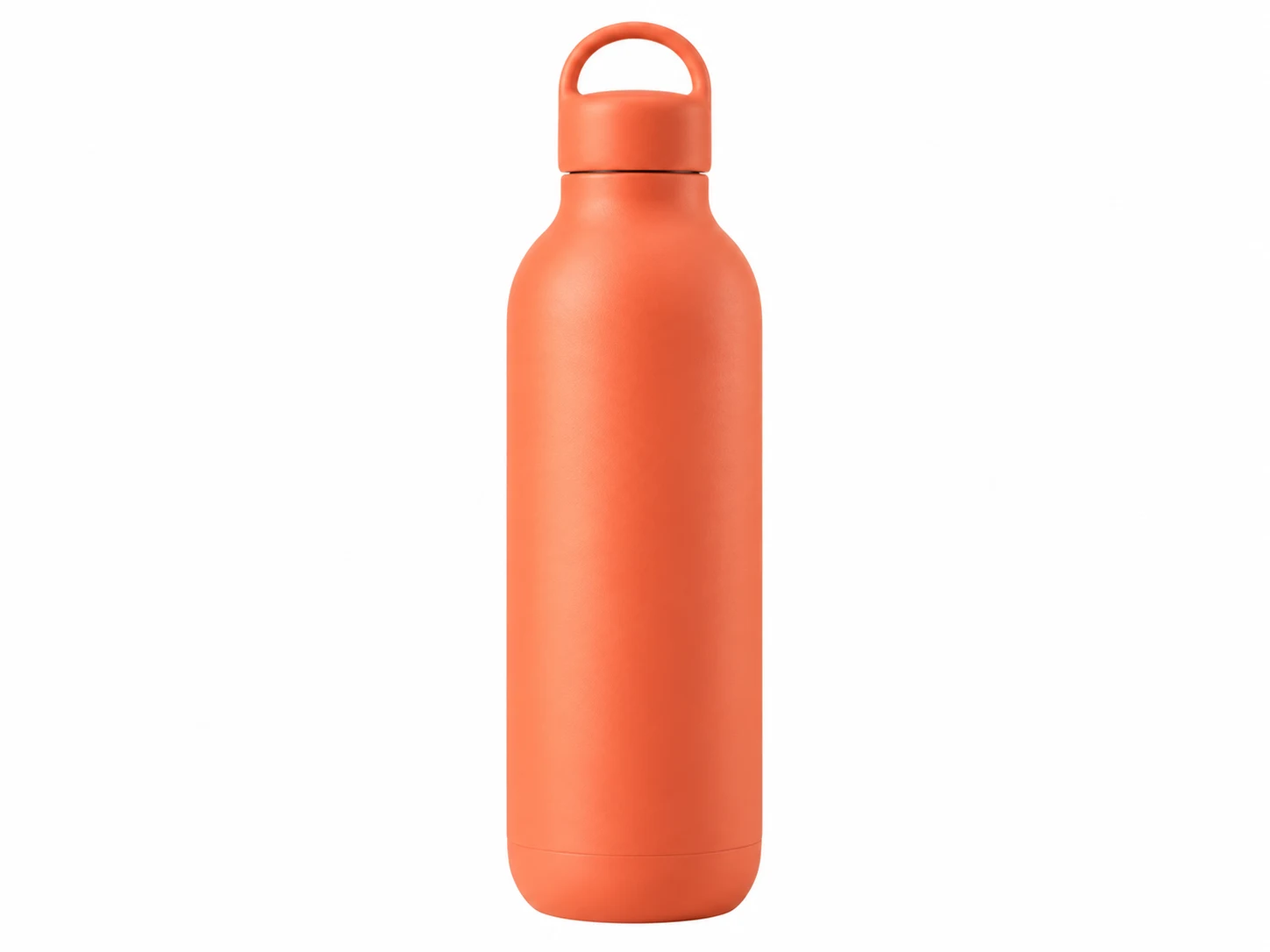
Korallfarbene Flasche vor einem einfarbigen salbeigrünen Hintergrund
Ein Foto. Ihr Grünton.
HellgrünDunkelgrünMintgrünSalbeigrün

Ihr Foto in neuer Umgebung

Laden Sie Ihr Foto hoch. Wählen Sie Ihren Grünton.

JPG, PNG oder WebP · Bis zu 15 MB

Datenschutzdetails

Ersetzen Sie einen unruhigen Hintergrund durch einen einfarbigen grünen Hintergrund

Ein unaufgeräumter Raum, eine ungleichmäßige Wand oder ein sehr heller Hintergrund kann vom Motiv ablenken. Free BGRemover trennt das Hauptmotiv mithilfe von KI von seiner Umgebung und setzt anschließend eine einheitliche Farbe dahinter. Sie müssen das Objekt nicht von Hand nachzeichnen. Beginnen Sie mit einem klaren Foto und prüfen Sie die Vorschau besonders an Haaren, Trägern und kleinen Zwischenräumen. Wählen Sie einen Farbton, vor dem Ihr Motiv gut sichtbar bleibt – ob Sie ein privates Porträt auffrischen oder ein Bild für eine Kampagne vorbereiten.

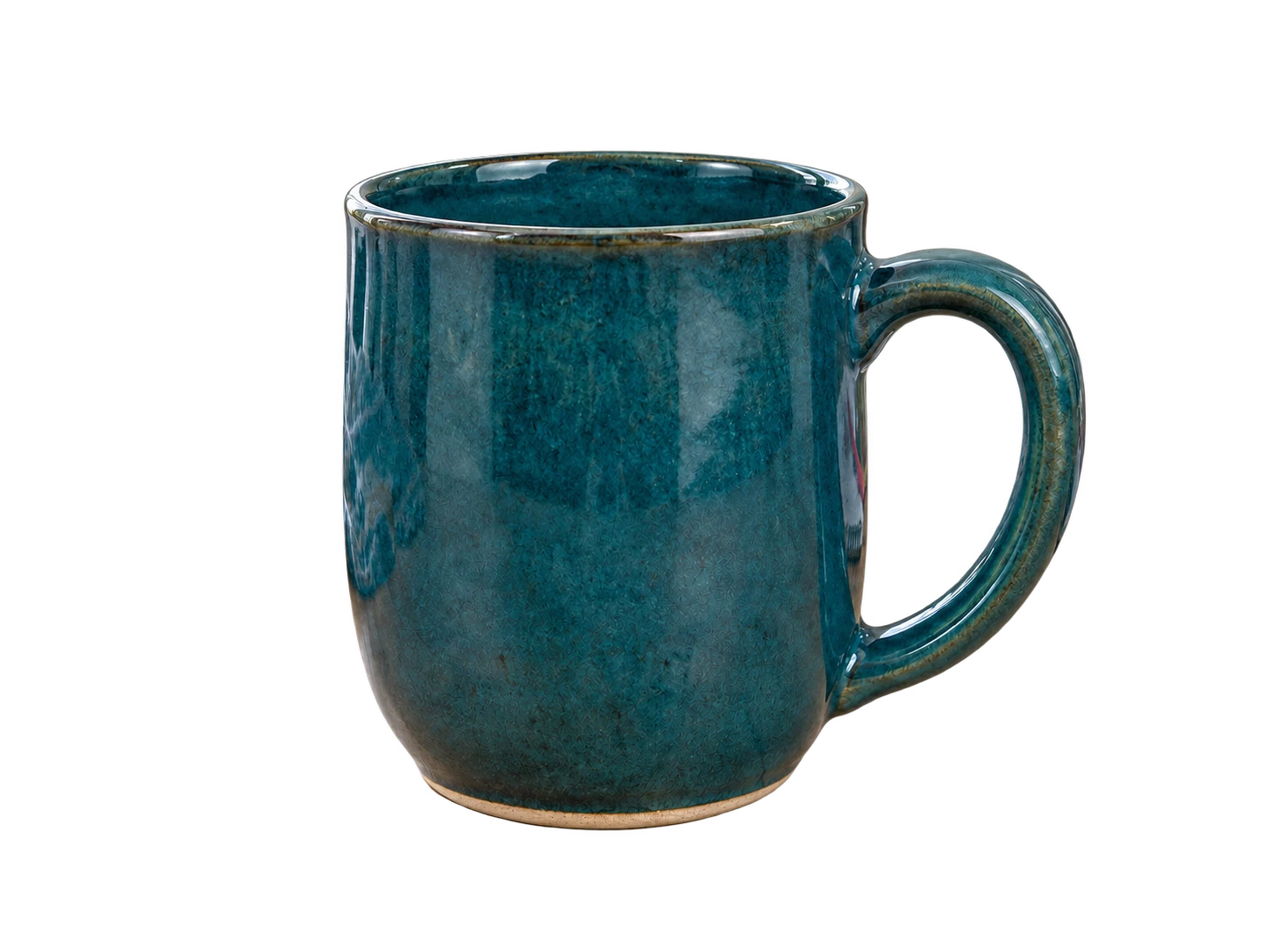
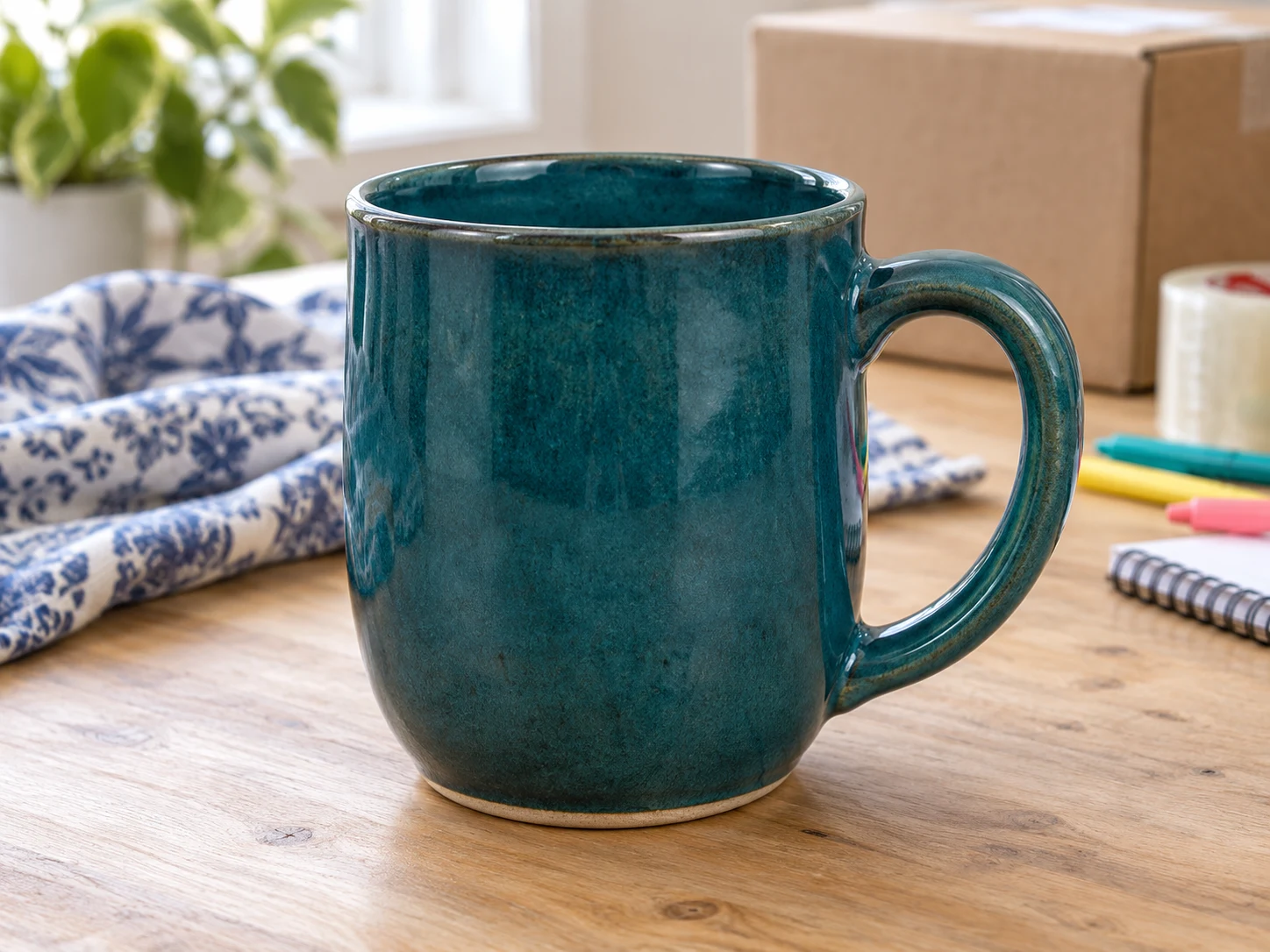
Türkisfarbene Keramiktasse auf einem unaufgeräumten Schreibtisch mit Verpackungsmaterial

Wählen Sie zwischen Hellgrün, Dunkelgrün, Mintgrün und Salbeigrün

Der passende Farbton hängt von Ihrem Motiv und dem geplanten Verwendungszweck ab. Öffnen Sie die benutzerdefinierte Farbauswahl und passen Sie die Farbe visuell an oder geben Sie konkrete RGB-Werte ein. Als Ausgangswerte eignen sich Hellgrün mit 220, 237, 200 für einen hellen Hintergrund, Dunkelgrün mit 27, 67, 50 für einen kräftigeren Hintergrund, Mintgrün mit 209, 250, 229 für eine frische Wirkung oder Salbeigrün mit 163, 177, 138 für einen gedeckten Ton. Diese Werte können Sie manuell eingeben. Vergleichen Sie die Farbe vor dem Herunterladen mit Kleidung, Verpackungen und anderen Details.

Generator für grüne Hintergründe kostenlos ausprobieren
Korallfarbene Flasche vor einem Hintergrund in hellgrün
HellgrünRGB 220, 237, 200
Korallfarbene Flasche vor einem Hintergrund in dunkelgrün
DunkelgrünRGB 27, 67, 50
Korallfarbene Flasche vor einem Hintergrund in mintgrün
MintgrünRGB 209, 250, 229
Korallfarbene Flasche vor einem Hintergrund in salbeigrün
SalbeigrünRGB 163, 177, 138

Sorgen Sie für einheitliche Hintergründe bei Produktfotos und Porträts

Geben Sie zusammengehörigen Fotos einen einheitlichen Look, indem Sie für jedes Bild dieselben RGB-Werte verwenden. Ein gleichbleibender Farbton verbindet Produktserien, Teamfotos und Social-Media-Grafiken – auch wenn die Originalbilder in unterschiedlichen Umgebungen aufgenommen wurden. Bearbeiten Sie jedes Foto einzeln, prüfen Sie, wie das Motiv vor dem gewählten Hintergrund wirkt, und speichern Sie das Ergebnis als PNG. Das Tool ersetzt den Hintergrund, passt aber weder die Beleuchtung an noch fügt es Schatten hinzu oder retuschiert das Motiv. Verwenden Sie die heruntergeladenen Bilder in Ihrem Shop, in einer Präsentation oder in Ihrem Layout und prüfen Sie zuvor die jeweiligen Anforderungen.

Fotohintergrund in Grün ändern
Frau im blauen Blazer vor pfirsichfarbenem Hintergrund

So fügen Sie einem Foto einen grünen Hintergrund hinzu

Machen Sie in drei Schritten aus einem vorhandenen Foto ein Bild mit einfarbigem Hintergrund. Beginnen Sie mit einem klar erkennbaren Motiv, lassen Sie die KI die ursprüngliche Umgebung entfernen und prüfen Sie den gewählten Farbton vor dem Speichern. Nach der Verarbeitung können Sie die Farbe anpassen, ohne das Foto erneut hochzuladen.

Laden Sie ein Foto hoch, entfernen Sie den Hintergrund, wählen Sie einen Farbton und prüfen Sie die Vorschau, bevor Sie das PNG herunterladen.

  1. 01

    Laden Sie ein klares Foto hoch

    Wählen Sie eine JPG-, PNG- oder WebP-Datei mit bis zu 15 MB. Das Motiv sollte sich gut von der Umgebung abheben. Ziehen Sie die Datei in den Upload-Bereich oder wählen Sie sie auf Ihrem Gerät aus.

  2. 02

    Entfernen Sie den Hintergrund und wählen Sie einen Farbton

    Starten Sie die KI-Hintergrundentfernung und warten Sie, bis die Verarbeitung abgeschlossen ist. Wählen Sie die benutzerdefinierte Farbe, öffnen Sie die Farbauswahl und stellen Sie Ihren bevorzugten Grünton ein. Passen Sie die RGB-Werte an, wenn Sie dieselbe Farbe für weitere Fotos verwenden möchten.

  3. 03

    Prüfen Sie das Ergebnis und laden Sie es herunter

    Prüfen Sie Haare, Kleidung, Objektkanten und Zwischenräume im Motiv. Wählen Sie einen anderen Farbton, wenn wichtige Details mit dem Hintergrund verschmelzen. Laden Sie das PNG herunter, wenn die Vorschau Ihren Vorstellungen entspricht. Wenn Sie das Motiv in einem anderen Layout verwenden möchten, wählen Sie stattdessen einen transparenten Hintergrund.

Warum sollten Sie mit Free BGRemover grüne Hintergründe für Ihre Fotos erstellen?

Geben Sie vorhandenen Fotos mit KI-Hintergrundentfernung und einem frei wählbaren Grünton eine neue Umgebung. Ob Sie Produktwerbung vorbereiten, ein Profil aktualisieren oder Social-Media-Beiträge gestalten: Passen Sie den Hintergrund ohne neues Fotoshooting und ohne manuelles Freistellen an und speichern Sie das PNG für Ihr nächstes Projekt.

Freigestellte türkisfarbene Tasse vor salbeigrünem Hintergrund

Ändern Sie die Umgebung ohne neues Fotoshooting

Verwenden Sie ein vorhandenes Produktfoto oder Porträt – auch wenn es in einem unaufgeräumten Raum oder vor einer schlichten Wand aufgenommen wurde. Die KI trennt das Motiv ab, sodass Sie die Umgebung ersetzen können, ohne es vor einem echten grünen Hintergrund zu fotografieren.

Verwenden Sie Ihr vorhandenes Foto

Korallfarbene Flasche vor mintgrünem Hintergrund mit deutlichem Farbkontrast

Wählen Sie ein Grün, vor dem Details sichtbar bleiben

Passen Sie den Farbton hinter demselben bereits verarbeiteten Motiv an, ohne es erneut hochzuladen. Vergleichen Sie in der Vorschau helle und dunkle Töne mit Kleidung oder Verpackungen, damit wichtige Details sichtbar bleiben.

Vergleichen Sie die Farbe mit Ihrem Motiv

Freigestellte Kamera vor salbeigrünem Hintergrund mit RGB 163, 177, 138

Stimmen Sie die Farben Ihrer Fotoserie aufeinander ab

Geben Sie beim Bearbeiten jedes Fotos dieselben RGB-Werte ein, damit der Hintergrund in einer Produktserie oder bei Teamfotos einheitlich bleibt. Jedes Foto wird einzeln verarbeitet, sodass Sie jedes Motiv vor dem Speichern prüfen können.

Verwenden Sie RGB 163, 177, 138 für mehrere Fotos

Porträt vor hellgrünem Hintergrund, bereit zum PNG-Download

Kostenlos und ohne Wasserzeichen herunterladen

Speichern Sie das Foto mit Ihrer gewählten Farbe als PNG – ohne Konto, Zahlung oder zusätzliches Wasserzeichen. Der ausgewählte Hintergrund ist in der Datei enthalten, sodass Sie das Bild direkt in Ihrem Shop, Profil oder Layout verwenden können.

Ihre gewählte Farbe ist im PNG enthalten

Neue Hintergründe für Produkte, Porträts und kreative Projekte

Wählen Sie den Anwendungsfall, der am besten zu Ihrem Projekt passt. Eine einheitliche Farbe kann eine unruhige Umgebung vereinfachen oder ein Bild mit Ihrer Designpalette verbinden. Prüfen Sie jedes Motiv vor dem ausgewählten Farbton und laden Sie anschließend die passende Version herunter.

Frau im blauen Blazer vor pfirsichfarbenem HintergrundDasselbe Motiv vor hellgrünem Hintergrund

Frischen Sie Ihr Porträt ohne neues Fotoshooting auf

Ändern Sie den Hintergrund eines Porträts, wenn der ursprüngliche Raum oder die Wand ablenkt. Probieren Sie für Ihr Profilbild einen gedeckten Farbton aus und vergleichen Sie ihn mit Ihrer Kleidung. Dieses Tool ändert den Hintergrund. Zum Zuschneiden, Retuschieren der Haut oder für weitere Anpassungen verwenden Sie bitte Ihr bevorzugtes Bildbearbeitungsprogramm.

  • Beginnen Sie mit einem vorhandenen Porträt.
  • Wählen Sie einen Farbton, der Ihre Kleidung vom Hintergrund abhebt.
  • Laden Sie ein Bild für Ihr Profil oder Ihre persönliche Seite herunter.
Meinem Porträt einen grünen Hintergrund geben
Kann ich einem Foto kostenlos einen grünen Hintergrund hinzufügen?

Ja. Mit Free BGRemover können Sie ein unterstütztes Bild hochladen, den ursprünglichen Hintergrund entfernen, eine einheitliche Farbe auswählen und kostenlos ein PNG herunterladen. Sie müssen kein Konto erstellen, und das exportierte Bild erhält kein zusätzliches Wasserzeichen. Prüfen Sie die Vorschau, bevor Sie speichern.

Wie ändere ich einen weißen Fotohintergrund in Grün?

Laden Sie das Foto hoch und starten Sie die KI-Hintergrundentfernung. Wählen Sie nach der Verarbeitung die benutzerdefinierte Farbe und Ihren bevorzugten Farbton. Das Tool trennt das Motiv ab, statt jedes weiße Pixel zu ersetzen. Weiße Kleidung oder Verpackungen können daher weiß bleiben. Prüfen Sie diese Bereiche vor dem Herunterladen, besonders wenn sie mit der ursprünglichen Umgebung verschmelzen.

Kann ich Hellgrün, Dunkelgrün, Mintgrün oder Salbeigrün auswählen?

Ja. Verwenden Sie die benutzerdefinierte Farbauswahl oder die RGB-Felder. Mögliche Ausgangswerte sind Hellgrün mit 220, 237, 200; Dunkelgrün mit 27, 67, 50; Mintgrün mit 209, 250, 229 und Salbeigrün mit 163, 177, 138. Dies sind empfohlene Werte, keine integrierten Voreinstellungen oder festen Definitionen dieser Farbnamen.

Kann ich ein transparentes PNG hochladen?

PNG ist ein unterstütztes Eingabeformat, auch wenn die Datei Transparenz enthält. Im aktuellen Ablauf wird das Motiv trotzdem zuerst mithilfe von KI freigestellt, bevor die ausgewählte Farbe angewendet wird. Es handelt sich nicht um ein reines Füllwerkzeug, das alle vorhandenen transparenten Kanten unverändert beibehält. Prüfen Sie die Vorschau sorgfältig auf Logos, dünne Linien und kleine grafische Details.

Welche Bildformate und Dateigrößen werden unterstützt?

Laden Sie ein JPG-, PNG- oder WebP-Bild mit bis zu 15 MB hoch. Wählen Sie eine Datei, die sich korrekt öffnen lässt und ein klar erkennbares Motiv enthält. Das bearbeitete Ergebnis wird unabhängig vom Eingabeformat als PNG heruntergeladen. Auf dieser Seite werden Standbilder bearbeitet, keine Videohintergründe.

Ist das heruntergeladene PNG transparent?

Wenn Sie eine einheitliche Farbe auswählen, enthält das heruntergeladene PNG diese Farbe hinter dem Motiv. Wenn Sie Transparenz möchten, wählen Sie vor dem Herunterladen die transparente Option. PNG unterstützt beide Bildarten. An der Dateiendung allein lässt sich daher nicht erkennen, ob der Hintergrund transparent ist.

Kann ich das Ergebnis für Produktanzeigen oder Profilfotos verwenden?

Mit diesem Tool können Sie Produktwerbung, Shopbilder und private Porträts vorbereiten. Prüfen Sie vor der Veröffentlichung die Anforderungen des jeweiligen Dienstes: Ein Marktplatz kann einen bestimmten Hintergrund vorschreiben, während ein Profildienst das Bild möglicherweise zuschneidet. Für Layoutänderungen oder Zuschnitte, die dieses Tool nicht bietet, verwenden Sie ein separates Bildbearbeitungsprogramm.

Was kann ich tun, wenn feine Details verschwinden oder die Kanten ungleichmäßig aussehen?

Versuchen Sie es mit einem schärferen Ausgangsfoto, auf dem sich das Motiv klarer von seiner Umgebung abhebt. Feine Haare, transparente Objekte und überlappende Details lassen sich unter Umständen schwer freistellen. Ein anderer Hintergrundfarbton kann die Sichtbarkeit verbessern, korrigiert aber keine ungenaue Freistellung. Prüfen Sie das Ergebnis vor der Verwendung.

Kann ich einen Farbverlauf oder strukturierten Hintergrund erstellen?

Bei diesem Ablauf wird eine einheitliche Farbe hinter das freigestellte Motiv gesetzt. Farbverläufe, Texturen oder neue Szenen werden nicht erzeugt. Für einen komplexeren Hintergrund laden Sie das transparente Motiv herunter und platzieren Sie es in einem separaten Designprogramm vor einem selbst erstellten Hintergrund. So bleibt der nächste Bearbeitungsschritt übersichtlich.

Wie lange dauert die Verarbeitung und was kann ich bei einem Fehler tun?

Die Verarbeitungszeit hängt von Ihrem Gerät ab und davon, ob das KI-Modell beim ersten Start heruntergeladen werden muss. Das aktuelle Tool benötigt einen Browser mit WebGPU-Unterstützung. Falls die Verarbeitung fehlschlägt, prüfen Sie die Fehlermeldung und versuchen Sie es mit einem kompatiblen Browser oder einem anderen unterstützten Bild erneut. Eine garantierte Bearbeitungszeit gibt es nicht.

Fragen zu Farben, Uploads und Downloads

Hier finden Sie praktische Antworten zur Farbwahl, zum Ändern eines vorhandenen Hintergrunds und zum Speichern Ihres bearbeiteten Fotos. Prüfen Sie diese Hinweise, bevor Sie das Ergebnis in Ihrem Projekt verwenden.

Geben Sie Ihrem Foto einen frischen grünen Hintergrund

Beginnen Sie mit einem Foto, das Sie bereits haben. Entfernen Sie die ursprüngliche Umgebung, wählen Sie einen Farbton passend zu Ihrem Motiv und prüfen Sie die Vorschau, bevor Sie ein PNG herunterladen. Nutzen Sie es für Produktwerbung, ein Porträt oder Ihre nächste Social-Media-Grafik. Kostenlos und ohne Anmeldung.

Grünen Hintergrund kostenlos erstellen