


ÜcretsizKayıt gerekmezFiligran yok

Fotoğrafınıza istediğiniz tonda yeşil arka plan ekleyin

Bir fotoğraf yükleyin; yapay zekâ özgün arka planı kaldırsın. Ardından istediğiniz yeşil tonu seçip PNG dosyanızı indirin. Çevrimiçi satıcılar, içerik üreticileri ve profil fotoğrafını yenilemek isteyen herkes için idealdir. Ücretsizdir; özneyi elle ayırmanız veya kayıt olmanız gerekmez.

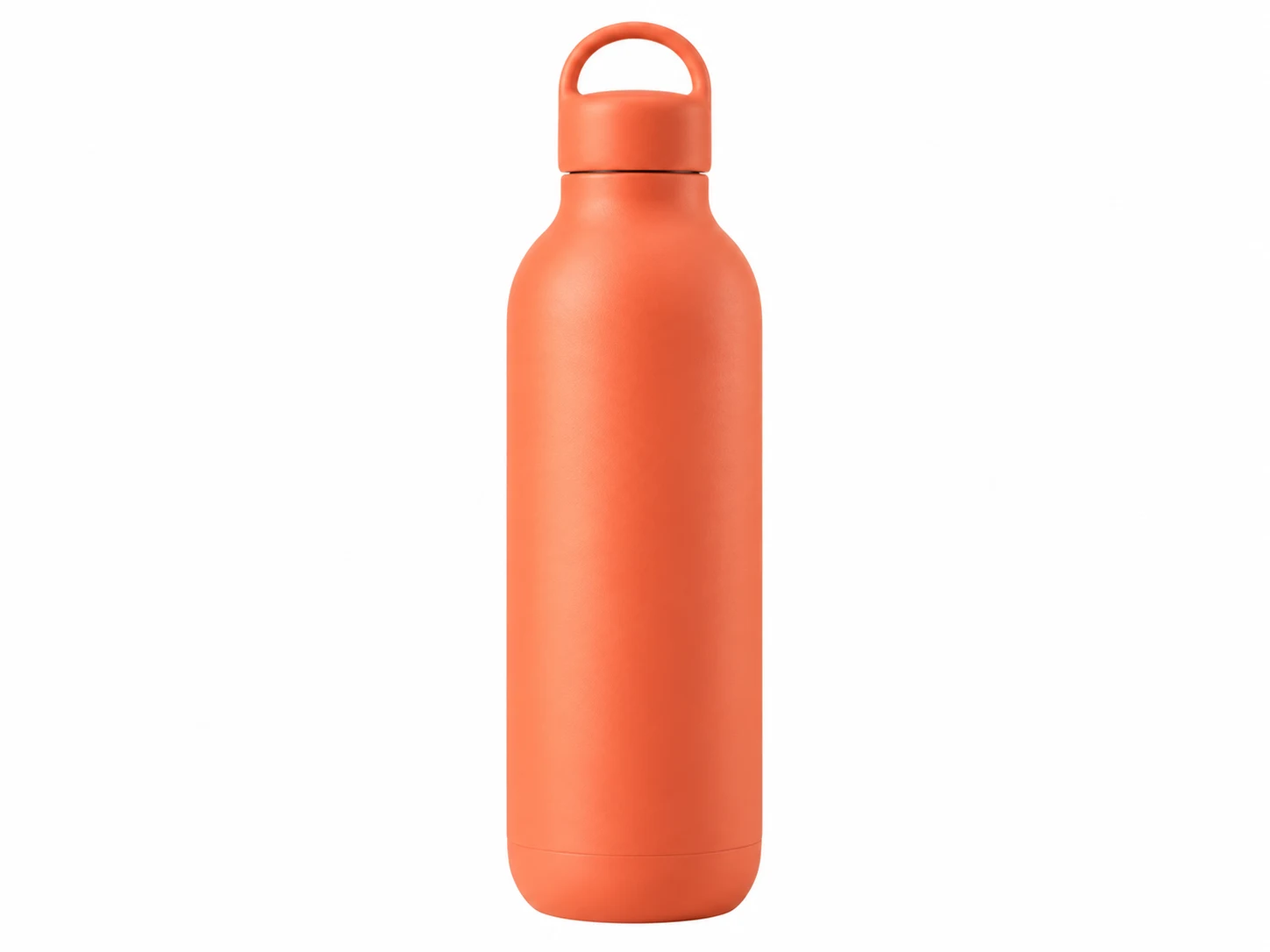
Düz adaçayı yeşili arka planda mercan rengi şişe
Tek fotoğraf. Seçtiğiniz yeşil tonu.
Açık yeşilKoyu yeşilNane yeşiliAdaçayı yeşili

Fotoğrafınıza yeni bir görünüm

Fotoğrafınızı yükleyin. Yeşil tonunu seçin.

JPG, PNG veya WebP · En fazla 15 MB

Gizlilik ayrıntıları

Dağınık arka planı düz yeşil renkle değiştirin

Dağınık bir oda, pürüzlü bir duvar veya parlak beyaz bir arka plan dikkati fotoğrafınızdaki özneden uzaklaştırabilir. Free BGRemover, yapay zekâyla ana özneyi arka planından ayırır ve arkasına düz bir renk uygular. Öznenin kenarlarını elle çizmeniz gerekmez. Net bir fotoğrafla başlayın; özellikle saçların, kayışların ve küçük boşlukların çevresini önizlemede kontrol edin. Kişisel portrenizi yeniliyor veya bir kampanya görseli hazırlıyor olun, öznenin görünür kalmasını sağlayan bir ton seçin.

Ambalaj malzemeleriyle dolu bir masada turkuaz seramik kupa

Açık yeşil, koyu yeşil, nane yeşili veya adaçayı yeşili seçin

Doğru ton, fotoğrafınızdaki özneye ve görseli nerede kullanacağınıza bağlıdır. Rengi özel renk seçicide görsel olarak ayarlayın veya belirli bir ton için RGB değerlerini girin. Açık bir arka plan için açık yeşili (220, 237, 200), daha koyu bir görünüm için koyu yeşili (27, 67, 50), ferah bir görünüm için nane yeşilini (209, 250, 229) ya da yumuşak bir ton için adaçayı yeşilini (163, 177, 138) deneyin. Bunlar elle ayarlayabileceğiniz başlangıç değerleridir. İndirmeden önce rengi kıyafetler, ambalajlar ve diğer ayrıntılarla karşılaştırın.

Arka planı yeşile çevirmeyi deneyin
açık yeşil arka planda mercan rengi şişe
Açık yeşilRGB 220, 237, 200
koyu yeşil arka planda mercan rengi şişe
Koyu yeşilRGB 27, 67, 50
nane yeşili arka planda mercan rengi şişe
Nane yeşiliRGB 209, 250, 229
adaçayı yeşili arka planda mercan rengi şişe
Adaçayı yeşiliRGB 163, 177, 138

Ürün ve portre fotoğraflarında aynı arka plan tonunu kullanın

İlgili fotoğraflara ortak bir görünüm kazandırmak için her birinde aynı RGB değerlerini kullanın. Özgün fotoğraflar farklı ortamlarda çekilmiş olsa bile aynı ton, ürün koleksiyonlarında, ekip portrelerinde ve sosyal medya görsellerinde görsel tutarlılık sağlar. Her fotoğrafı ayrı ayrı işleyin, öznenin seçtiğiniz renkle nasıl göründüğünü kontrol edin ve sonucu PNG olarak kaydedin. Araç arka planı değiştirir; ışığı eşleştirmez, gölge eklemez veya özneyi rötuşlamaz. İndirdiğiniz görselleri mağazanızda, sunumunuzda veya tasarımınızda kullanmadan önce ilgili platformun gereksinimlerini kontrol edin.

Fotoğrafın arka planını yeşile çevirin
Şeftali rengi arka planda mavi ceketli kadın

Fotoğrafa yeşil arka plan nasıl eklenir?

Mevcut fotoğrafınızın arka planını üç adımda düz bir renge çevirin. Öznenin net göründüğü bir fotoğrafla başlayın, yapay zekânın özgün arka planı kaldırmasını bekleyin ve kaydetmeden önce seçtiğiniz tonu gözden geçirin. İşlemden sonra aynı fotoğrafı yeniden yüklemeden rengi ayarlayabilirsiniz.

Bir fotoğraf yükleyin, arka planını kaldırın, bir ton seçin ve PNG'yi indirmeden önce önizlemeyi kontrol edin.

  1. 01

    Net bir fotoğraf yükleyin

    En fazla 15 MB boyutunda JPG, PNG veya WebP dosyası seçin. Öznenin arka plandan kolayca ayırt edildiği bir fotoğraf kullanın. Dosyayı yükleme alanına sürükleyin veya cihazınızdan seçin.

  2. 02

    Arka planı kaldırın ve ton seçin

    Arka plan kaldırma işlemini yapay zekâyla başlatın ve tamamlanmasını bekleyin. Özel renk seçeneğini belirleyin, renk seçiciyi açın ve istediğiniz yeşil tonu seçin. Diğer fotoğraflarda da belirli bir rengi kullanmak istiyorsanız RGB değerlerini ayarlayın.

  3. 03

    Sonucu kontrol edin ve indirin

    Saçları, kıyafetleri, nesne kenarlarını ve öznenin parçaları arasındaki boşlukları kontrol edin. Önemli ayrıntılar arka planla karışıyorsa başka bir ton deneyin. Önizleme ihtiyaçlarınıza uyduğunda PNG’yi indirin. Özneyi başka bir tasarımda kullanmak için saydam arka plan seçeneğini belirleyin.

Fotoğraflarınıza yeşil arka plan eklemek için neden Free BGRemover?

Yapay zekâyla fotoğraflarınızın arka planını kaldırın ve yerine kendi seçtiğiniz yeşil tonu uygulayın. Ürün tanıtımı hazırlıyor, profil fotoğrafınızı yeniliyor veya sosyal medya gönderileri tasarlıyor olun; yeniden çekim yapmadan ya da öznenin kenarlarını elle çizmeden arka planı değiştirebilir, ardından sonraki projeniz için PNG kaydedebilirsiniz.

Adaçayı yeşili arka plan üzerinde turkuaz kupa

Yeniden çekim yapmadan arka planı değiştirin

Dağınık bir odada veya düz bir duvarın önünde çekilmiş olsa bile mevcut bir ürün fotoğrafını ya da portreyi kullanın. Yapay zekâ özneyi arka planından ayırır; böylece fiziksel bir yeşil fon önünde yeniden çekim yapmadan arka planı değiştirebilirsiniz.

Mevcut fotoğrafınızı kullanın

Rengiyle kontrast oluşturan nane yeşili arka planda mercan rengi şişe

Ayrıntıları görünür tutan bir yeşil seçin

İşlenmiş fotoğrafı yeniden yüklemeden arka plan rengini değiştirin. Önemli ayrıntıları görünür tutan tonu seçmek için önizlemede açık ve koyu renkleri kıyafetlerle veya ambalajlarla karşılaştırın.

Rengi öznenizle karşılaştırın

RGB 163, 177, 138 değerlerinde adaçayı yeşili arka plan üzerinde kamera

Fotoğraf koleksiyonunuzda renkleri eşleştirin

Ürün koleksiyonu veya ekip portrelerinde arka plan rengini tutarlı tutmak için her fotoğrafı düzenlerken aynı RGB değerlerini girin. Fotoğraflar ayrı ayrı işlenir, böylece kaydetmeden önce her özneyi inceleyebilirsiniz.

Fotoğraflarda RGB 163, 177, 138 değerlerini yeniden kullanın

PNG olarak indirilmeye hazır, açık yeşil arka planlı portre

Filigransız ve ücretsiz indirin

Seçtiğiniz renkle fotoğrafı hesap veya ödeme gerektirmeden ve filigran eklenmeden PNG olarak kaydedin. Seçilen arka plan dosyaya dahil edilir; görseli mağazanızda, profilinizde veya tasarım düzeninizde kullanabilirsiniz.

Seçtiğiniz renk PNG'ye dahil edilir

Ürünler, portreler ve yaratıcı çalışmalar için yeni bir görünüm

Projenize en uygun kullanım alanını seçin. Düz bir renk, kalabalık bir arka planı sadeleştirebilir veya görseli tasarım paletinizle uyumlu hâle getirebilir. Seçtiğiniz tonu her özne üzerinde kontrol edin ve sonraki adımınız için gereken sürümü indirin.

Şeftali rengi arka planda mavi ceketli kadınAçık yeşil arka planda aynı özne

Yeni bir çekim yapmadan portrenizi yenileyin

Oda veya duvar arka planı dikkat dağıtıyorsa portrenizin arka planını değiştirin. Profil fotoğrafınızda sakin bir ton deneyin ve kıyafetlerinizle karşılaştırın. Bu araç arka planı değiştirir; kırpma, cilt rötuşu veya başka düzenlemeler için tercih ettiğiniz editörü kullanın.

  • Mevcut bir portre fotoğrafıyla başlayın.
  • Kıyafetleri arka plandan ayıran bir ton seçin.
  • Profiliniz veya kişisel sayfanız için görsel indirin.
Portre fotoğrafınızın arka planını yeşile çevirin
Fotoğrafa ücretsiz yeşil arka plan ekleyebilir miyim?

Evet. Free BGRemover ile desteklenen bir görsel yükleyebilir, özgün arka planı kaldırabilir, düz bir renk seçebilir ve PNG'yi ücretsiz indirebilirsiniz. Hesap oluşturmanız gerekmez ve dışa aktarılan görsele filigran eklenmez. Kaydetmeden önce önizlemeyi kontrol edin.

Beyaz fotoğraf arka planını nasıl yeşil yapabilirim?

Fotoğrafı yükleyin ve yapay zekâyla arka plan kaldırma işlemini başlatın. İşlem tamamlandığında özel renk seçeneğini belirleyip istediğiniz tonu seçin. Araç her beyaz pikseli değiştirmek yerine özneyi arka planından ayırır; bu nedenle beyaz kıyafetler veya ambalajlar görselde kalabilir. İndirmeden önce, özellikle özgün arka planla karışan alanları inceleyin.

Açık yeşil, koyu yeşil, nane yeşili veya adaçayı yeşili seçebilir miyim?

Evet. Özel renk seçiciyi veya RGB alanlarını kullanın. Başlangıç için açık yeşili (220, 237, 200), koyu yeşili (27, 67, 50), nane yeşilini (209, 250, 229) ve adaçayı yeşilini (163, 177, 138) deneyebilirsiniz. Bunlar önerilen değerlerdir; yerleşik hazır ayarlar veya renk adlarının kesin tanımları değildir.

Saydam bir PNG yükleyebilir miyim?

Saydamlık içeren dosyalar da dâhil olmak üzere PNG desteklenen bir giriş biçimidir. Mevcut iş akışında seçilen renk uygulanmadan önce özne yapay zekâyla ayrılır. Bu araç, mevcut saydam kenarları değiştirmeden koruyan özel bir dolgu aracı değildir. Logoları, ince çizgileri ve küçük grafik ayrıntılarını önizlemede dikkatlice kontrol edin.

Hangi görsel biçimleri ve dosya boyutları destekleniyor?

En fazla 15 MB boyutunda JPG, PNG veya WebP görsel yükleyin. Doğru açılan ve öznesi net görünen bir dosya seçin. Düzenlenen sonuç, desteklenen giriş biçimi ne olursa olsun PNG olarak indirilir. Bu sayfa sabit görselleri düzenler; video arka planlarını işlemez.

İndirilen PNG saydam olacak mı?

Düz bir renk seçtiğinizde indirilen PNG'de öznenin arkasında bu renk yer alır. Saydamlık istiyorsanız indirmeden önce saydam seçeneğe geçin. PNG her iki görsel türünü de desteklediğinden dosya uzantısı tek başına arka planın saydam olup olmadığını göstermez.

Sonucu ürün listelemelerinde veya profil fotoğraflarında kullanabilir miyim?

Bu araçla ürün tanıtımları, mağaza görselleri ve kişisel portreler hazırlayabilirsiniz. Yayınlamadan önce hedef platformun gereksinimlerini kontrol edin: bir pazaryeri belirli bir arka plan isteyebilir, profil hizmeti ise görseli kırpabilir. Düzeni değiştirmek veya görseli kırpmak için başka bir düzenleme aracı kullanın; bu özellikler burada sunulmaz.

İnce ayrıntılar kaybolursa veya kenarlar pürüzlü görünürse ne yapmalıyım?

Öznenin çevresinden daha net ayrıldığı, daha keskin bir kaynak fotoğraf deneyin. İnce saç tellerini, saydam nesneleri ve üst üste binen ayrıntıları ayırmak zor olabilir. Arka plan tonunu değiştirmek ayrıntıların görünürlüğünü artırabilir ancak hatalı kenarları düzeltmez. Kullanmadan önce sonucu kontrol edin.

Degradeli veya dokulu bir arka plan oluşturabilir miyim?

Bu iş akışı, işlenen öznenin arkasına tek bir düz renk uygular; renk geçişleri, dokular veya yeni sahneler oluşturmaz. Daha karmaşık bir arka plan için arka planı saydam görseli indirin ve ayrı bir tasarım aracında hazırladığınız arka planın üzerine yerleştirin. Sonraki düzenleme adımını böylece istediğiniz gibi tamamlayabilirsiniz.

İşlem ne kadar sürer ve başarısız olursa ne yapmalıyım?

İşlem süresi cihazınıza ve yapay zekâ modelinin ilk kullanımda indirilmesinin gerekip gerekmediğine göre değişir. Bu araç WebGPU desteği olan bir tarayıcı gerektirir. İşlem başarısız olursa hata mesajını kontrol edin ve uyumlu bir tarayıcıyla ya da desteklenen başka bir görselle yeniden deneyin. İşlemin tamamlanması için belirli bir süre garanti edilmez.

Renk, Yükleme ve İndirme Hakkında Sorular

Ton seçme, mevcut arka planı değiştirme ve düzenlediğiniz fotoğrafı kaydetme hakkında pratik yanıtlar bulun. Sonucu projenizde kullanmadan önce bu ayrıntıları gözden geçirin.

Fotoğrafınıza yeni bir yeşil arka plan ekleyin

Mevcut bir fotoğrafla başlayın. Özgün arka planı kaldırın, öznenize uygun bir ton seçin ve PNG dosyasını indirmeden önce önizlemeyi kontrol edin. Ürün tanıtımı, portre veya sonraki sosyal medya görseliniz için deneyin. Ücretsizdir ve kayıt gerekmez.

Ücretsiz yeşil arka plan ekleyin