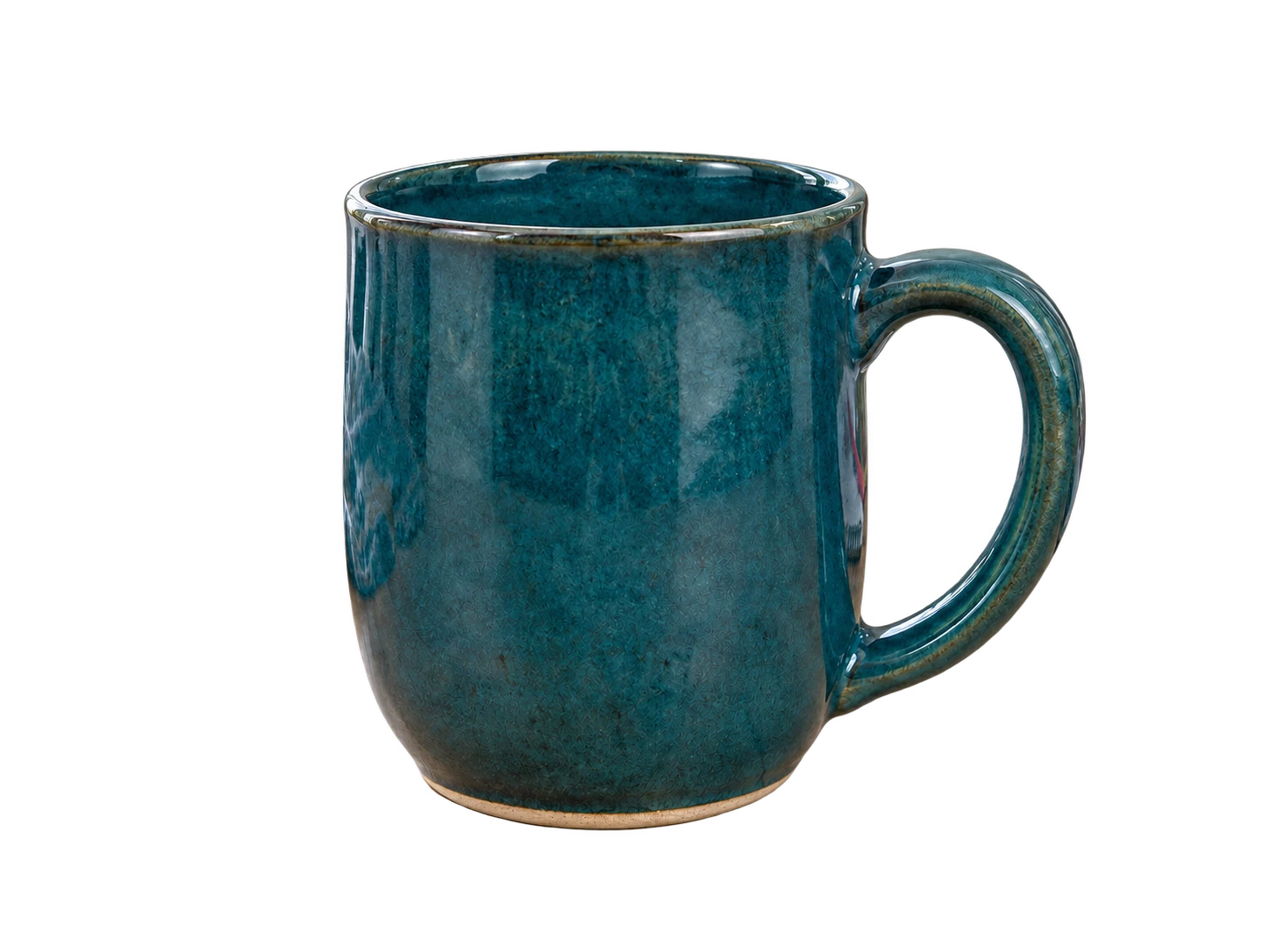
撮り直さずに背景を変更
散らかった部屋や無地の壁の前で撮影した商品写真やポートレートも、そのまま活用できます。AIが被写体を切り抜くため、実際に緑色の背景の前で撮影しなくても周囲を置き換えられます。
手持ちの写真を活用
無料で利用可能登録不要透かしなし
写真をアップロードすると、AIが元の背景を削除します。好みの緑色を選び、PNGをダウンロードしてください。ネットショップの商品写真やクリエイターのコンテンツ、プロフィール写真の更新におすすめです。手作業での切り抜きや登録は不要。無料で利用できます。

写真に新しい背景を
JPG、PNG、またはWebP · 最大15 MB
プライバシーの詳細散らかった部屋やムラのある壁、明るい白い背景は、被写体より目立ってしまうことがあります。Free BGRemoverはAIで被写体を背景から切り抜き、背景を単色に置き換えます。手作業で物の輪郭をなぞる必要はありません。被写体がはっきり写った写真から始め、髪やストラップ、小さな隙間を中心にプレビューを確認してください。プロフィール写真の更新にもキャンペーン画像の準備にも、被写体が見やすい色を選びましょう。
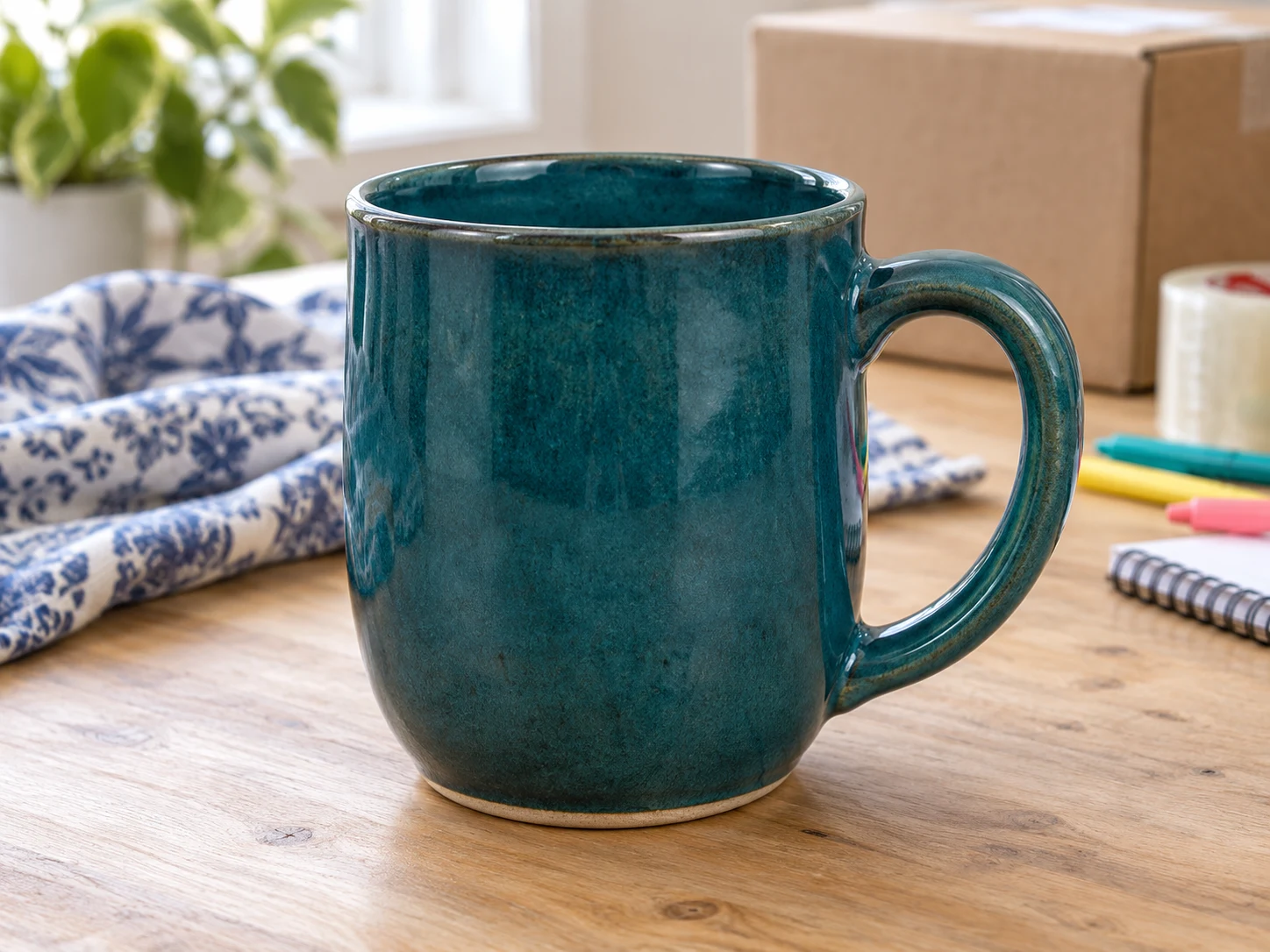
適した色合いは、被写体や画像の使用目的によって異なります。カスタムカラーピッカーで色を見ながら調整するか、RGB値を入力してください。明るい背景にはライトグリーン(220、237、200)、深みのある背景にはダークグリーン(27、67、50)、爽やかな印象にはミントグリーン(209、250、229)、落ち着いた色にはセージグリーン(163、177、138)を試せます。これらは手動で設定する際の目安です。ダウンロード前に、服やパッケージなどの細部との色の相性を確認してください。
写真の背景を無料で緑色に変更関連する写真に同じRGB値を使うと、シリーズ全体の背景色に統一感が生まれます。撮影場所が異なる商品写真やチーム写真、SNS用画像も、同じ色合いでそろえられます。写真は1枚ずつ処理し、背景色と被写体の見え方を確認してPNGで保存してください。このツールでできるのは背景の置き換えです。照明や影の調整、被写体のレタッチはできません。ダウンロードした画像をショップやプレゼン、デザインで使う前に、掲載先の要件を確認してください。
写真の背景を緑色に変更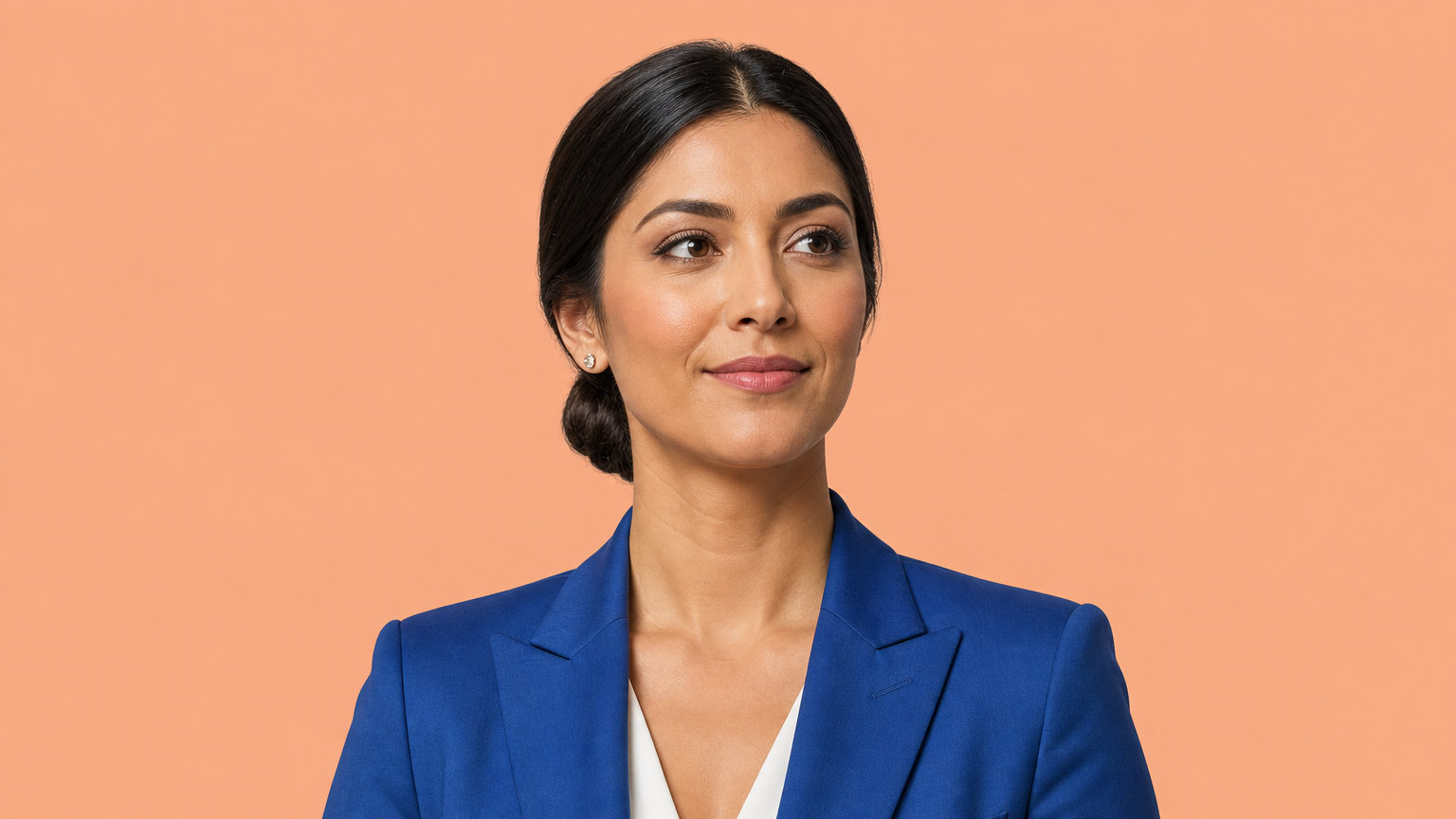
3ステップで、手持ちの写真を単色背景の画像に仕上げます。被写体がはっきりした写真を用意し、AIで元の背景を削除したら、保存前に色合いを確認しましょう。処理後も、写真を再アップロードせずに色を調整できます。
写真をアップロードして背景を削除し、色を選択。プレビューを確認してからPNGをダウンロードします。
15 MB以下のJPG、PNG、またはWebPファイルを選択します。被写体と背景の区別がつきやすい写真がおすすめです。アップロード欄にファイルをドラッグするか、デバイスから選択してください。
AIによる背景削除を開始し、処理が完了するまで待ちます。カスタムカラーを選択してピッカーを開き、好みの緑色を設定してください。ほかの写真にも同じ色を使う場合は、RGB値を調整します。
髪や服、物の輪郭、被写体の隙間を確認してください。大切な部分が背景に溶け込む場合は、別の色を試しましょう。プレビューに問題がなければPNGをダウンロードします。別のデザインで切り抜きを使う場合は、代わりに透明背景を選んでください。
AIで背景を削除し、好みの緑色を選んで、手持ちの写真に新しい雰囲気を加えましょう。商品プロモーションやプロフィール写真、SNS投稿の準備に、撮り直しや手作業での切り抜きは不要です。背景を調整し、次のプロジェクト用にPNGで保存できます。
散らかった部屋や無地の壁の前で撮影した商品写真やポートレートも、そのまま活用できます。AIが被写体を切り抜くため、実際に緑色の背景の前で撮影しなくても周囲を置き換えられます。
手持ちの写真を活用
同じ被写体を再アップロードせずに、背景色を調整できます。プレビューで明るい色と暗い色を服やパッケージと見比べ、大切な細部が見やすい色を選んでください。
被写体との色の相性を確認

各写真を編集するときに同じRGB値を入力すると、商品シリーズやチーム写真の背景色を統一できます。写真は1枚ずつ処理されるため、保存前に被写体を個別に確認できます。
複数の写真にRGB 163、177、138を使用

選択した色の背景付き写真をPNGで保存できます。アカウントや支払いは不要で、透かしも追加されません。選んだ背景色はファイルに含まれるため、ショップやプロフィール、デザインですぐに使用できます。
選んだ色がPNGに反映されます
目的に合った用途を選んでください。単色の背景なら、雑然とした印象を抑えたり、画像をデザインの配色に合わせたりできます。被写体と選んだ色の見え方を確認し、必要な画像をダウンロードしましょう。
自分のショップや広告バナー、SNS投稿に使う商品写真から、気になる背景を取り除きます。同じRGB値を使って、シリーズ全体に統一感を持たせましょう。公開前にラベルや商品の輪郭が読みやすいこと、各マーケットプレイスの背景ルールに沿っていることを確認してください。
元の部屋や壁が気になるときは、ポートレートの背景を変更できます。プロフィール写真に落ち着いた色を試し、服との相性を比べてみましょう。このツールで変更できるのは背景です。トリミングや肌のレタッチ、その他の調整には、お好みの編集ソフトをご利用ください。
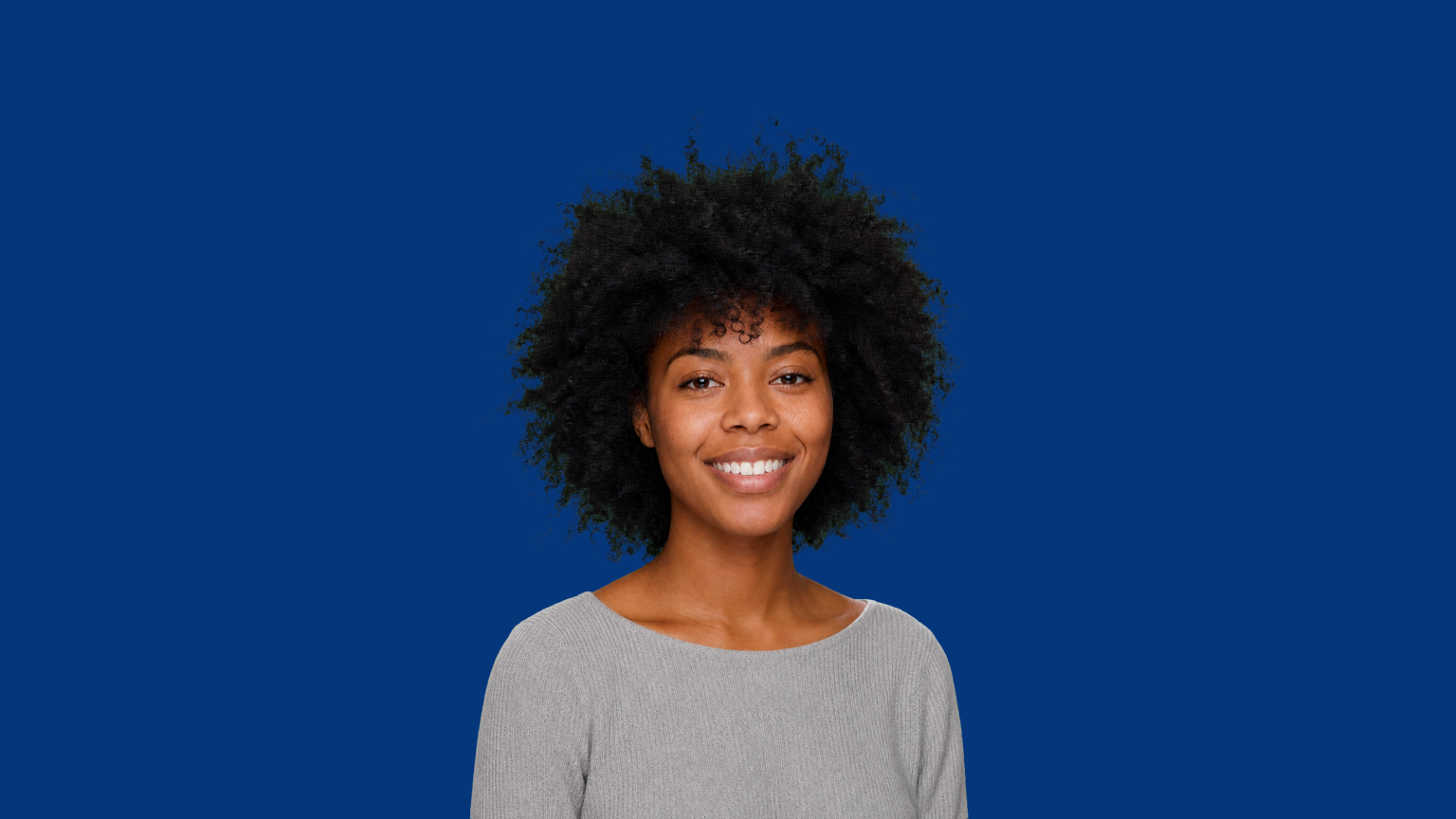

サムネイルや告知、キャンペーン画像に使う写真に、配色に合った背景を設定できます。画像をダウンロードしたら、別のデザインツールで文字やレイアウトを追加してください。明るい色・暗い色のどちらを選ぶ場合も、大切な細部が見えることを確認しましょう。
プレゼンテーションやランディングページ、プロモーション用レイアウトに使う写真に、単色の背景を設定できます。RGB値を入力してデザインの配色に合わせましょう。さらに細かく調整したい場合は透明背景に切り替え、お好みのデザインソフトで合成を仕上げてください。
はい。Free BGRemoverでは、対応画像をアップロードして元の背景を削除し、単色を選んでPNGを無料でダウンロードできます。アカウント登録は不要で、書き出した画像に透かしは追加されません。保存前にプレビューを確認してください。
写真をアップロードして、AIによる背景削除を開始します。処理が終わったらカスタムカラーを選び、好みの色を指定してください。このツールは白いピクセルをすべて置き換えるのではなく、被写体を切り抜きます。そのため、白い服やパッケージは白いまま残る場合があります。特に元の背景になじんでしまう部分は、ダウンロード前に確認してください。
はい。カスタムカラーピッカーまたはRGB欄を使ってください。設定例は、ライトグリーンが220、237、200、ダークグリーンが27、67、50、ミントグリーンが209、250、229、セージグリーンが163、177、138です。これらは目安の値であり、組み込みプリセットや各色名の固定定義ではありません。
透明部分を含むPNGも入力形式として対応しています。ただし現在のワークフローでは、選択色を適用する前にAIで被写体を切り抜きます。既存の透明な輪郭をすべてそのまま保持する、塗りつぶし専用のツールではありません。ロゴや細い線、小さなグラフィックの細部はプレビューでよく確認してください。
最大15 MBのJPG、PNG、またはWebP画像をアップロードできます。正常に開けて、被写体がはっきりしたファイルを選んでください。対応する入力形式にかかわらず、編集後の画像はPNGでダウンロードされます。このページでは静止画を編集できます。動画の背景は処理できません。
単色を選ぶと、ダウンロードしたPNGでは被写体の後ろにその色が含まれます。透明にしたい場合は、ダウンロード前に透明オプションへ切り替えてください。PNGはどちらの画像にも対応しているため、拡張子だけでは背景が透明かどうかは分かりません。
このツールで商品プロモーションやショップ画像、ポートレートを準備できます。公開前に掲載先の要件を確認してください。マーケットプレイスでは特定の背景が指定される場合があり、プロフィールサービスでは画像がトリミングされることがあります。このツールにないレイアウト変更やトリミングには、別の編集ソフトをご利用ください。
被写体と背景の区別がよりはっきりした、鮮明な写真をお試しください。細い髪や透明な物、重なり合う細部は切り抜きが難しい場合があります。背景色を変えると見やすくなることはありますが、不正確な切り抜き自体を修正するものではありません。使用前に結果を確認してください。
このワークフローでは、切り抜いた被写体の後ろに単色を適用します。グラデーションやテクスチャ、新しいシーンは生成しません。より複雑な背景にするには、透明な切り抜きをダウンロードし、別のデザインツールで作成した背景に重ねてください。次の編集作業にスムーズに進めます。
処理時間はデバイスや、初回にAIモデルをダウンロードする必要があるかどうかによって異なります。現在のツールを使用するにはWebGPU対応ブラウザーが必要です。処理に失敗した場合はエラーメッセージを確認し、対応ブラウザーまたは別の対応画像をお試しください。完了までの時間は保証されません。
色の選び方や背景の変更方法、編集した写真の保存について、実用的な情報をご案内します。プロジェクトで結果を使用する前にご確認ください。
手持ちの写真から始めましょう。元の背景を削除し、被写体に合う色を選んで、PNGをダウンロードする前にプレビューを確認してください。商品プロモーションやポートレート、次のSNS投稿に活用できます。登録不要で無料です。
写真に緑の背景を無料で追加