
繰り返し使えるPNGを無料でダウンロード
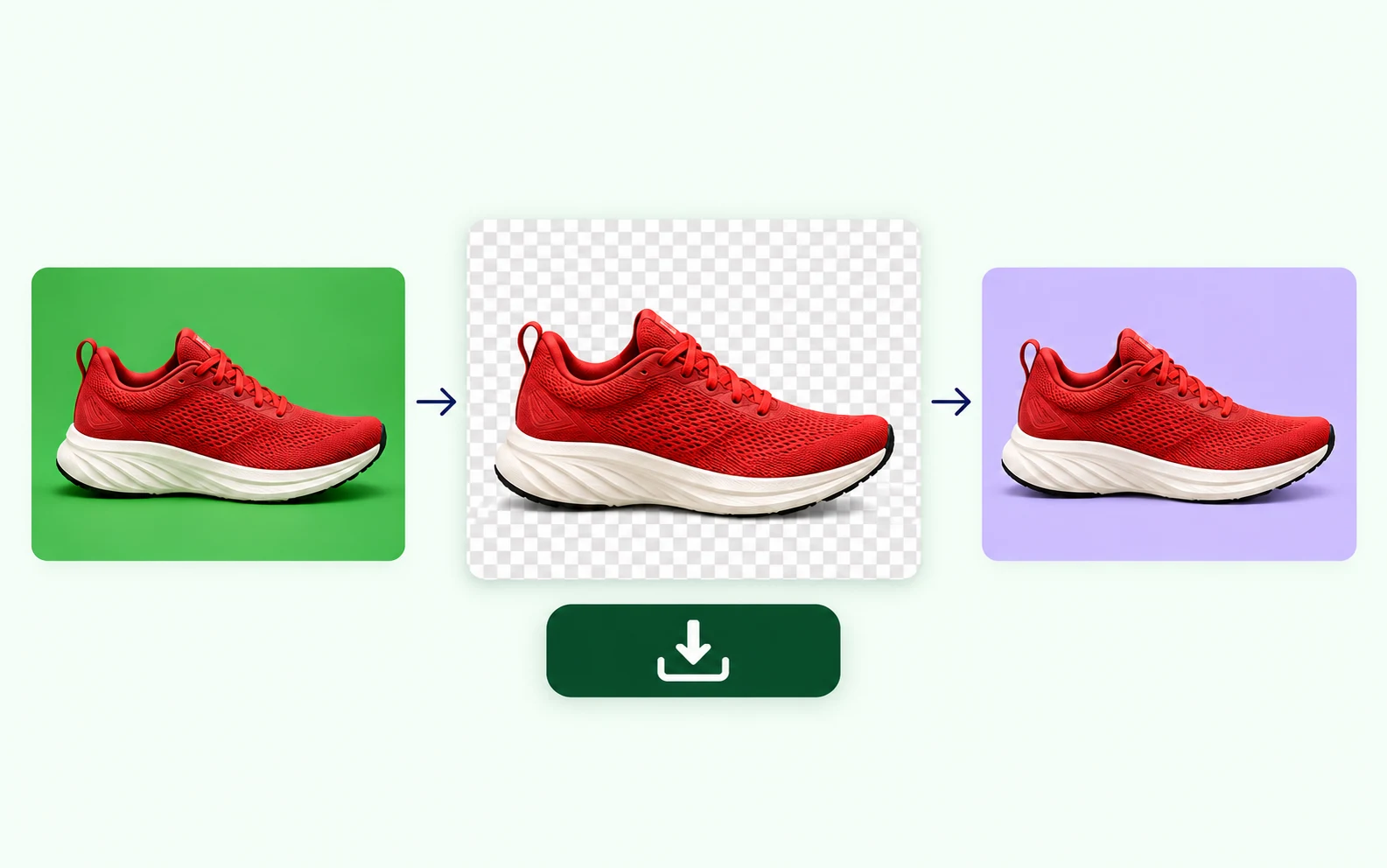
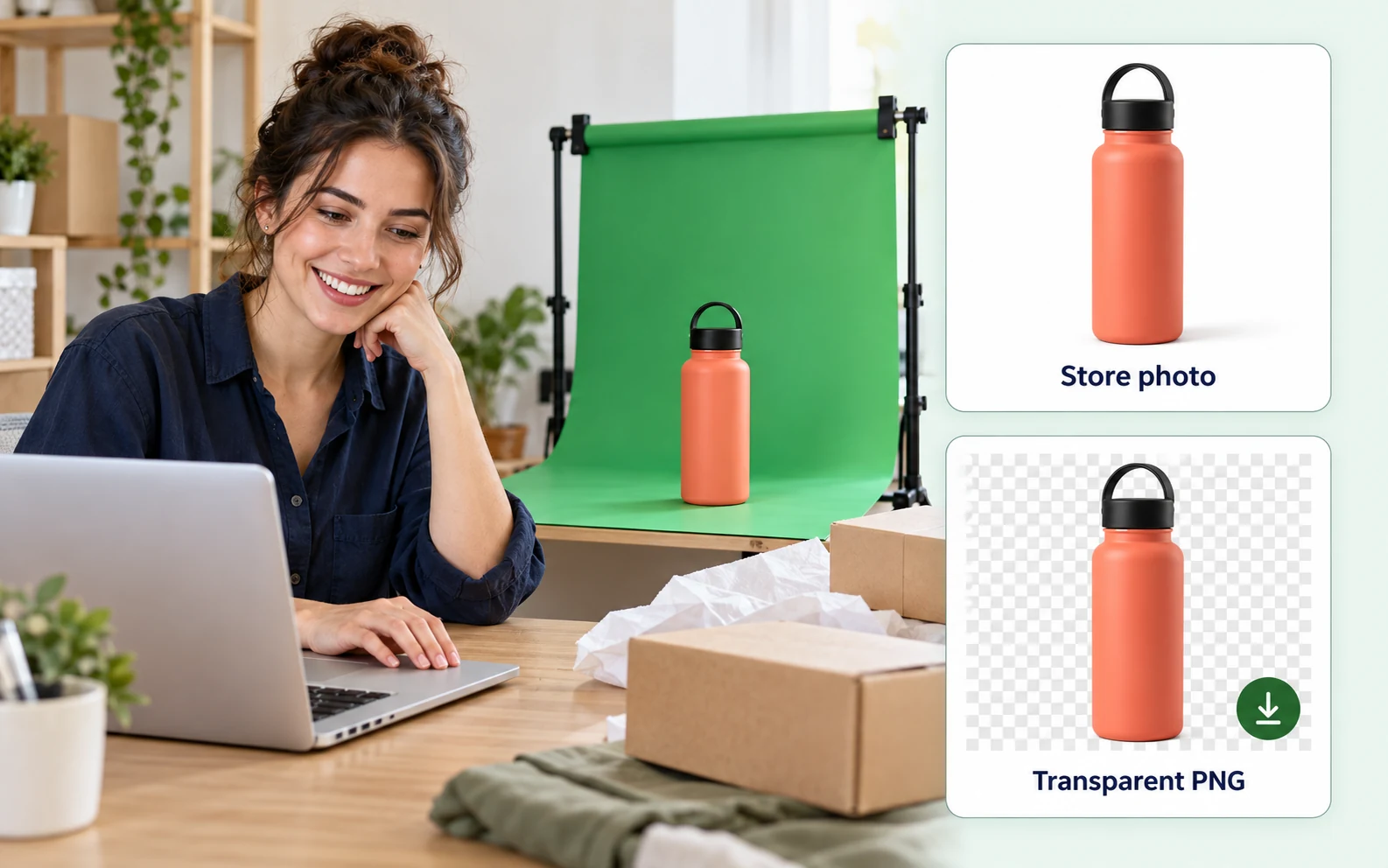
「透明」を選び、登録や支払いなしでPNGをダウンロードできます。切り抜き画像をデザイン編集ソフトで新しい背景に重ねて使いましょう。透明部分を保つにはPNG形式のまま保存してください。プレビューの市松模様は、ダウンロードした画像には入りません。
無料で利用可能登録不要透かしなし
写真をアップロードし、緑の背景を選んで、ブラウザーで色の一致範囲を調整できます。商品ページやサムネイル、日々のデザインに使える透過PNGを保存しましょう。まずはサンプル写真を試すか、お手持ちの画像で始めてください。無料で利用でき、アカウントも不要。透かしも入りません。
かんたん3ステップ
単色の緑の背景で撮影した写真を、別のデザインに使える切り抜き画像に変えましょう。
写真をアップロードして緑の背景を選び、切り抜き結果を確認。次の制作に使えるPNGをダウンロードできます。
15 MB以下のJPG、PNG、WebP画像を選択してください。まず操作を試したい場合は、サンプル写真を使えます。背景に均一に光が当たっている、鮮明な写真から始めるのがおすすめです。
写真の緑の部分をクリックして色を選ぶか、HEX値を入力します。「透明」を選び、近い色も対象に含めるよう許容値を調整してください。削除を実行し、背景色が残っていないか確認しましょう。
処理結果と元の写真を比較します。輪郭や服、小さな細部を確認してください。必要に応じて色の一致範囲を再調整し、PNGをダウンロードします。背景の透明部分を保ちたい場合は、PNG形式のまま保存してください。
商品ページに
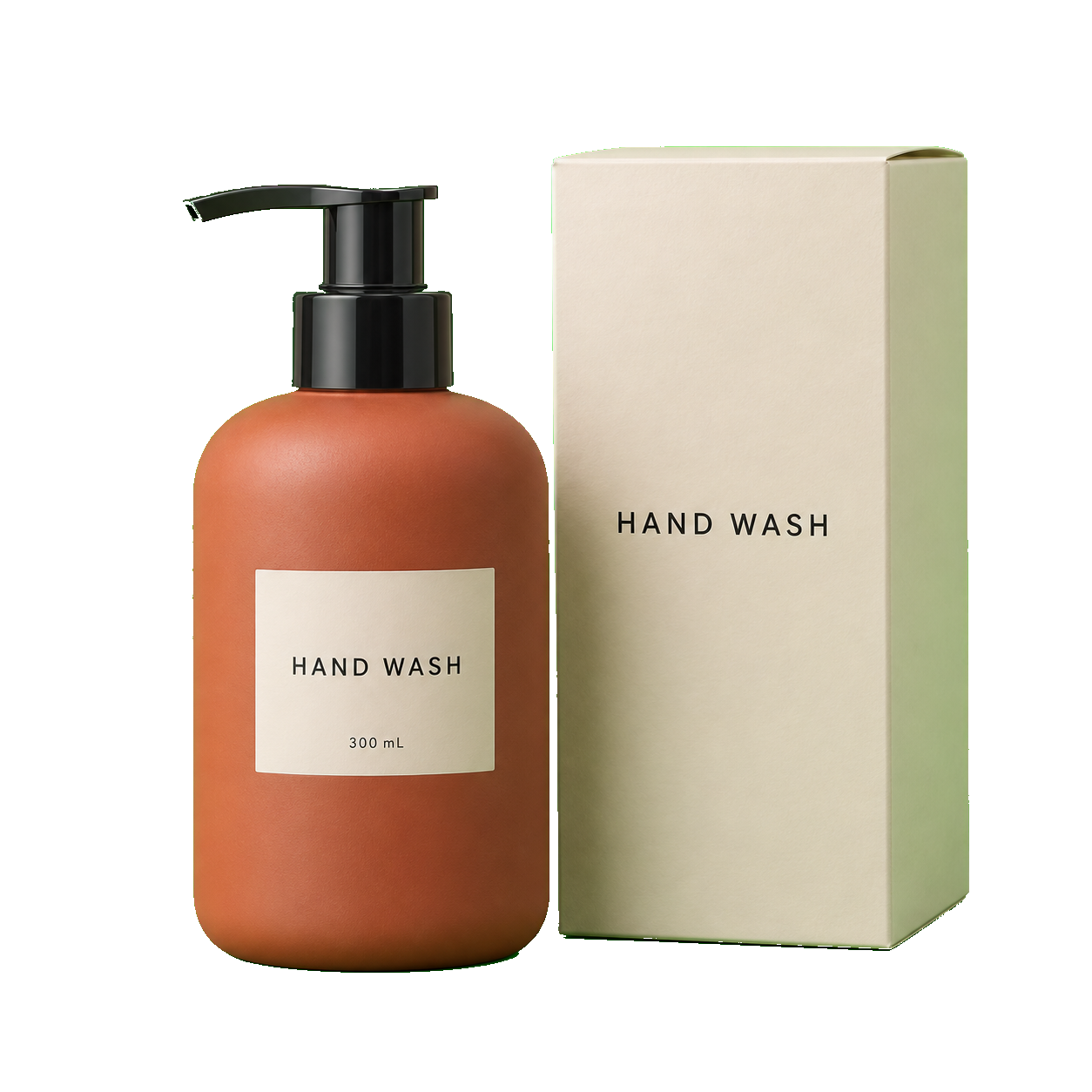
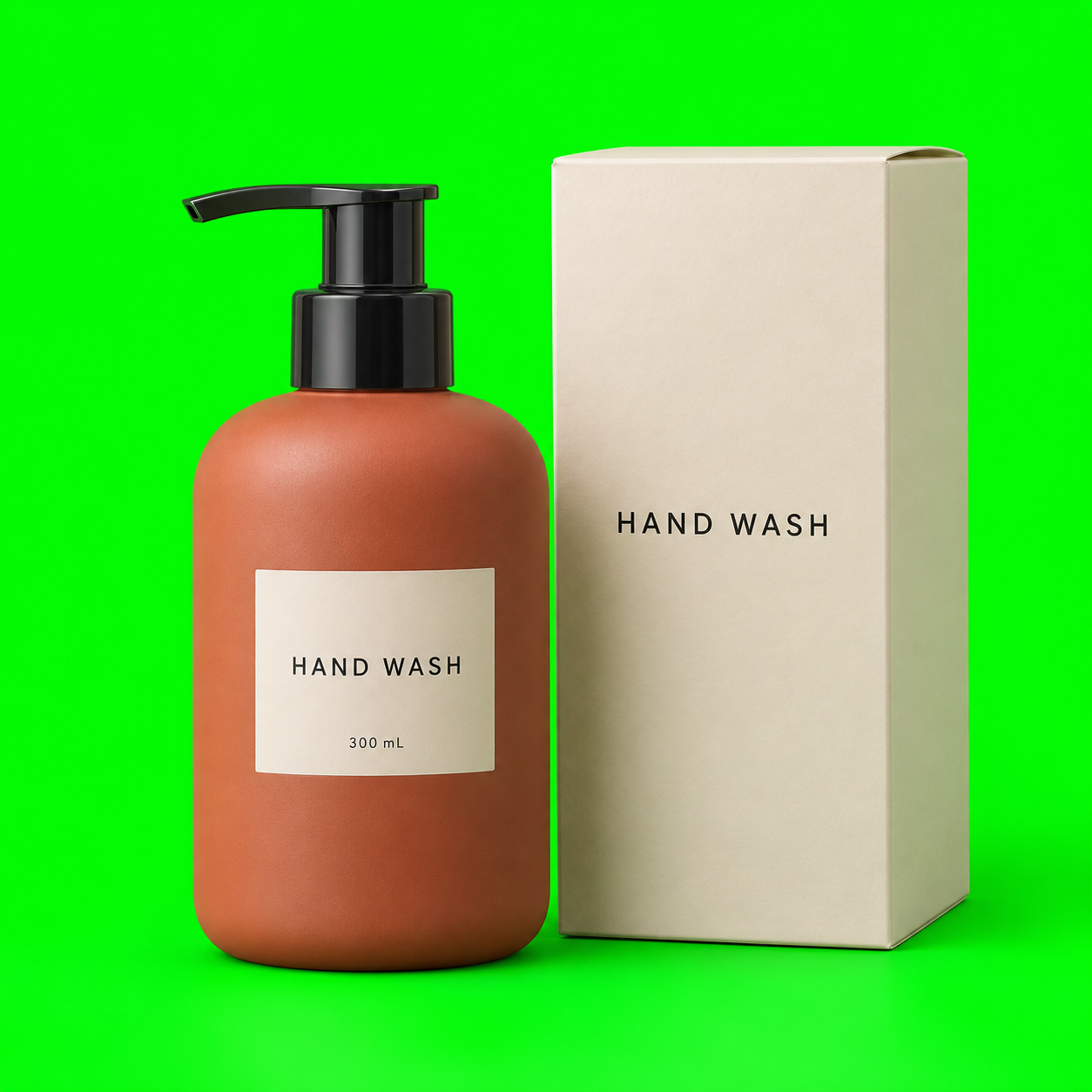
スタジオの緑の背景は、買い手の注意をそらしたり、ショップのレイアウトに合わなかったりすることがあります。背景色を選んで透明にするか、白一色に置き換えましょう。商品ページやカタログ、販促用の画像に活用できます。保存前にパッケージやラベル、光が反射する部分をプレビューで確認すると、詳しく確認したい箇所を見つけられます。
サムネイルやSNS投稿に
次のサムネイルに、元の写真と同じ背景を使う必要はありません。人物写真を背景から切り抜き、デザイン編集ソフトで使うPNGをダウンロードしましょう。緑の四角い背景を持ち込まずに、自分のイラストや見出し、色を組み合わせられます。保存前に許容値を調整し、元の画像と比較して髪や服を確認してください。
写真の緑の背景を無料で削除
次のレイアウトにも
次のスライドやバナー、グラフィックに繰り返し使える写真を用意しましょう。透過PNGなら、元の色付きの四角い背景を含めずに、被写体を新しい背景に配置できます。切り抜き画像を一度ダウンロードすれば、デザイン編集ソフトでさまざまなレイアウトに使えます。市松模様は透明部分を示すプレビューで、書き出したファイルには入りません。
緑の背景の削除を無料で始める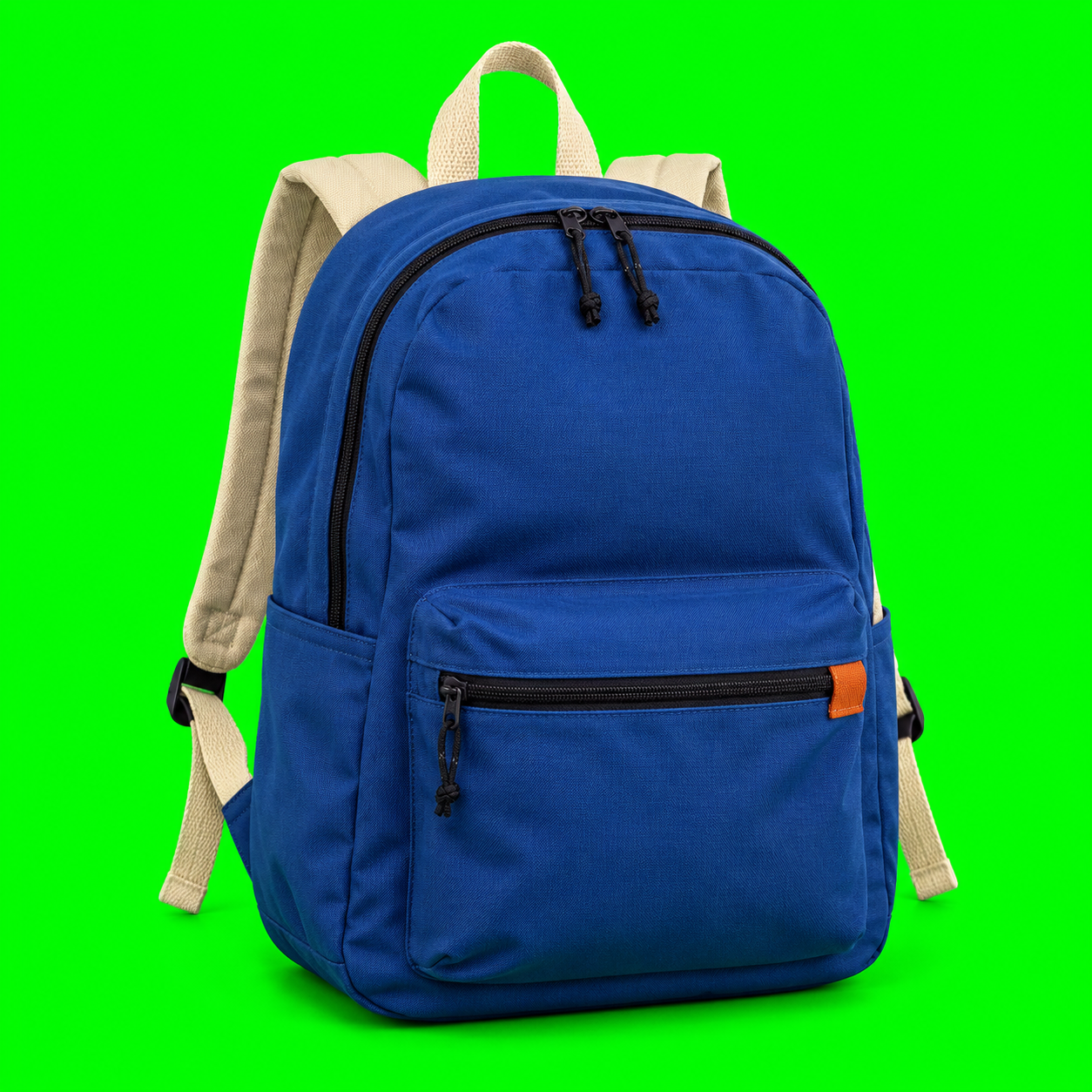
シンプルな操作で、使える画像に。
繰り返し使える透過PNGを無料で保存できます。アカウントは不要で、透かしも追加されません。写真の緑の背景から色を選び、許容値を調整して、保存前に元の画像と比較しましょう。残った緑色や、被写体の細部が消えていないかを確認できます。
「透明」を選び、登録や支払いなしでPNGをダウンロードできます。切り抜き画像をデザイン編集ソフトで新しい背景に重ねて使いましょう。透明部分を保つにはPNG形式のまま保存してください。プレビューの市松模様は、ダウンロードした画像には入りません。
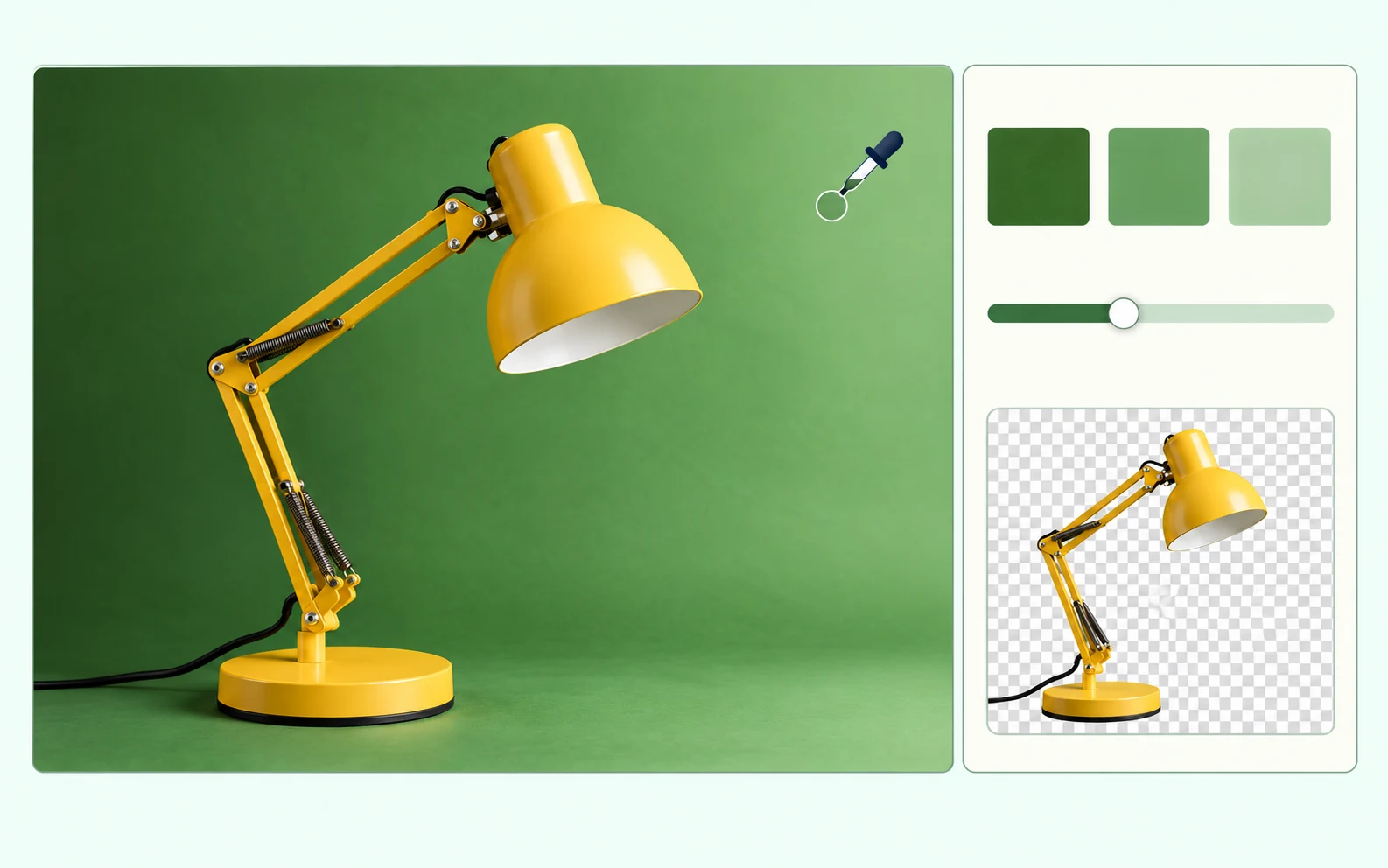
被写体のない緑の部分をクリックして、背景色を選びます。暗い部分や明るい部分が残る場合は、許容値を少し上げて再度削除してください。調整のたびに被写体を確認し、一部が消えた場合は許容値を下げましょう。被写体に含まれる近い緑色も削除されることがあります。
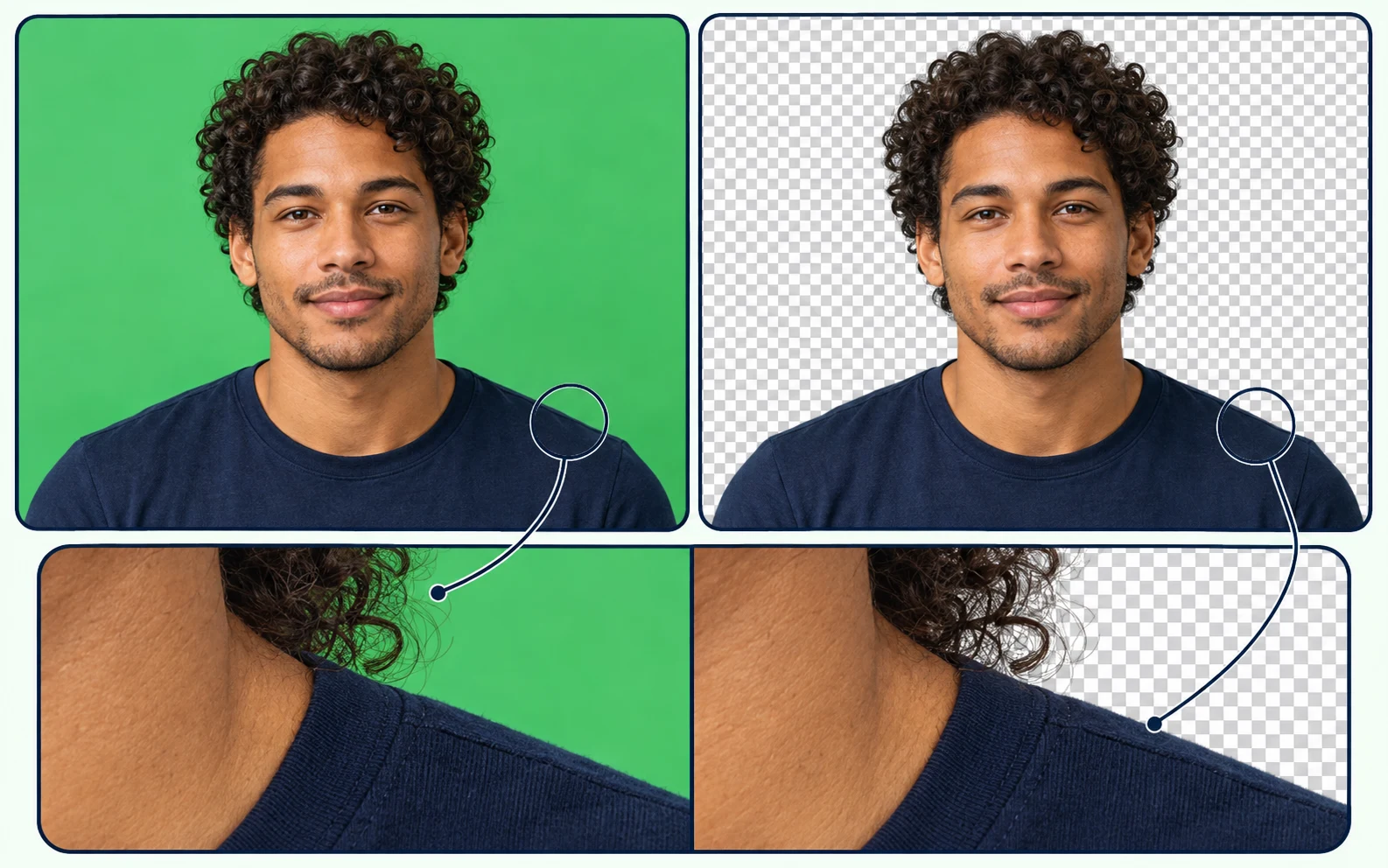
「元の画像と比較」で、髪や服、細かな隙間を元の写真と見比べてください。ダウンロード前に、緑色が残っていないか、大切な部分が消えていないかを確認しましょう。削除される色の範囲が広すぎる場合は、許容値を下げて再度試してください。髪や光沢のある表面に反射した緑色には、別の編集ソフトでのレタッチが必要な場合があります。
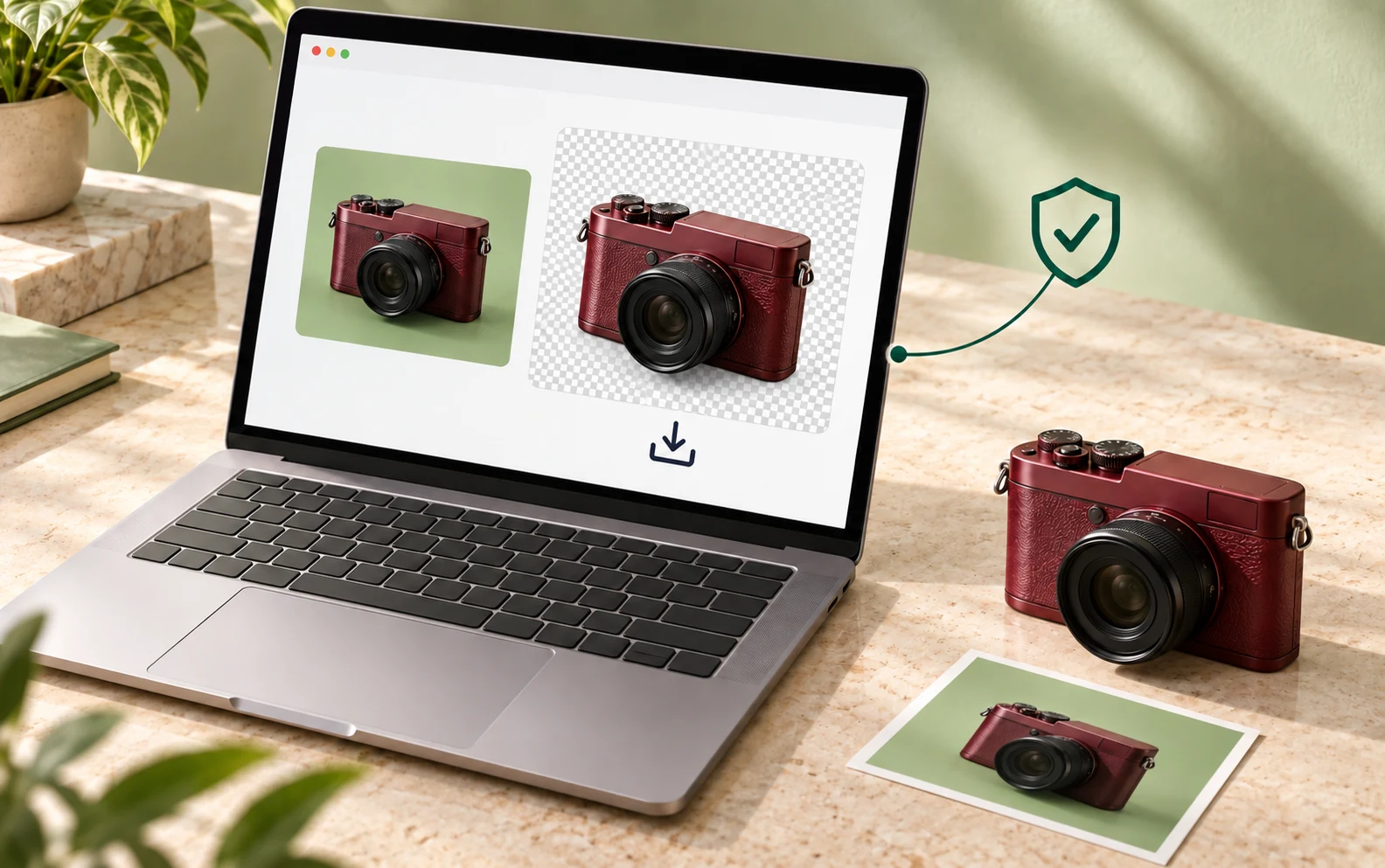
選択した写真はこのブラウザー内で開かれ、処理されます。画像処理サーバーには送信されません。15 MB以下、16メガピクセル以下のJPG、PNG、WebP画像を使ってください。デスクトップ編集ソフトをインストールせずに、端末上で結果を確認してダウンロードできます。
次の制作に役立つ
シンプルな緑の背景で撮影した人物や商品、物の写真から始めましょう。普段の制作で繰り返し使える素材に変えられます。
商品写真の背景を、ショップに合うものに変えましょう。緑の部分を透明にして販促用のレイアウトに使ったり、白一色に置き換えてシンプルな商品画像にしたりできます。ダウンロード前に、小さな文字や光が反射するパッケージを確認してください。
写真をアップロードし、緑の背景をクリックして色を選び、「透明」を選択します。許容値を調整して削除を実行し、元の画像と比較してください。切り抜き結果に満足できたら、PNGをダウンロードできます。
はい。削除を実行する前に「単色」を選び、色を白に設定してください。選択した色に一致する緑の部分が白に置き換わります。プレビューを確認してからPNGをダウンロードしましょう。別の編集ソフトで背景を追加したい場合は、「透明」を選んでください。
残った部分は、選択した色と色合いが異なる可能性があります。許容値を少しずつ上げて、写真を再処理してください。調整のたびに被写体を確認すると、一緒に削除されている細部に気づけます。
このツールは、被写体の中も含め、画像全体で一致する色を削除します。許容値を下げると、意図しない削除を減らせます。服と背景が同じ色合いの場合は、別の背景で撮影した写真や、被写体を選択できる編集ソフトのほうが適している場合があります。
一致する色のピクセルを削除しますが、髪や服の元の色を自動で復元する機能はありません。緑色の反射光や細かい半透明部分には、追加のレタッチが必要な場合があります。許容値をさらに上げる前に、プレビューと元の画像を比較してください。
15 MB以下のJPG、PNG、WebP画像を使えます。結果はPNGでダウンロードされます。非常に大きい写真を処理できない場合は、小さいサイズの画像を試し、大切な細部が見えているか確認してください。
入りません。市松模様は、プレビューで透明部分を示すための表示です。透明部分を保つにはPNGでダウンロードしてください。後でJPGとして保存すると、JPGは透明なピクセルに対応していないため、透明部分が単色の背景に置き換わります。
はい。Free BGRemoverでは、写真の処理も結果のダウンロードも無料です。アカウントは不要で、PNGに透かしは追加されません。
このページは静止画像を処理するツールです。動画ファイルのアップロードや動画編集には対応していません。動画には動画編集ソフトを使ってください。人物の切り抜き画像やサムネイル素材が必要な場合は、ここに静止画像をアップロードできます。
背景が単色かほぼ単色で、均一に光が当たっている鮮明な写真を選んでください。被写体にも含まれている色の背景は避けましょう。強い影や動きによるぼけ、色の反射があると、結果を調整しにくくなることがあります。
疑問を解決
写真の形式や残った背景色、被写体の細部、透過画像のダウンロードについてご案内します。
緑の背景で撮影した写真をアップロードして、繰り返し使えるファイルに変えましょう。色を選び、結果を確認し、PNGを無料で保存できます。アカウントは不要で、透かしも入りません。何から始めるか迷ったら、まずはサンプル写真を試してください。
緑の背景を無料で削除する