

Ingyenesen használhatóNincs regisztrációNincs vízjel

Távolítsd el a zöld képernyő hátterét és Save egy Transparent PNG

Tölts fel egy fényképet, válaszd ki a zöld hátteret, és állítsd be a színegyezést a böngészőben. Mentsd el az átlátszó PNG-t a terméklistákhoz, miniatűrökhöz és mindennapi tervekhez. Először próbáljon ki egy mintafotót, vagy kezdje a saját képével. Ingyenesen használható, fiók és vízjel nélkül.

Három egyszerű lépés

A Green Screen Remover használata

A tömör zöld hátterű fotót olyan kivágásokká alakíthatod, amelyeket egy másik tervben is felhasználhatsz.

Tölts fel egy fényképet, válaszd ki a zöld hátteret, nézd meg a kivágást, és tölts le PNG-t a következő projektedhez.

  1. 01

    Töltsd fel a fényképét

    Válassz legfeljebb 15 MB méretű JPG, PNG vagy WebP képet. Használd a mintát, ha először az eszközt szeretné felfedezni. Egy éles fénykép egyenletesen megvilágított háttérrel jó kiindulópont.

  2. 02

    Válaszd ki a hátteret, és állítsd be az egyezést

    Kattints a zöld területre a fotón az árnyalat mintájához, vagy írjon be egy HEX színt. Válaszd az Átlátszóságot, és állítsd be a toleranciát a közeli árnyalatokhoz. Alkalmazza az eltávolítást, majd ellenőrizd, hogy maradt-e háttérszín.

  3. 03

    Tekintsd át és mentsd el a PNG-fájlt

    Hasonlítsd össze az eredményt az eredeti fényképével. Ellenőrizd a körvonalat, a ruházatot és az apró részleteket. Ha szükséges, állítsd be újra az egyezést, majd töltsd le a PNG-t. Tartsd meg ezt a formátumot, ha szüksége van a háttérre, hogy átlátszó maradjon.

A terméklistához

Zöld képernyő eltávolítása a tisztább termékfotókért

A zöld stúdióháttér elvonhatja a vásárlók figyelmét, és ütközhet az üzlet elrendezésével. Válaszd ki az árnyalatát, és tegye átlátszóvá, vagy cserélje ki egy egyszínű fehérre. Használd az eredményt terméklistákban, katalógusokban és promóciós grafikákban. Mentés előtt tekintsd meg a csomagolás, a címkék és a fényvisszaverő részletek előnézetét, hogy minden olyan területet észrevehessen, amelyet alaposabban ellenőrizni kell.

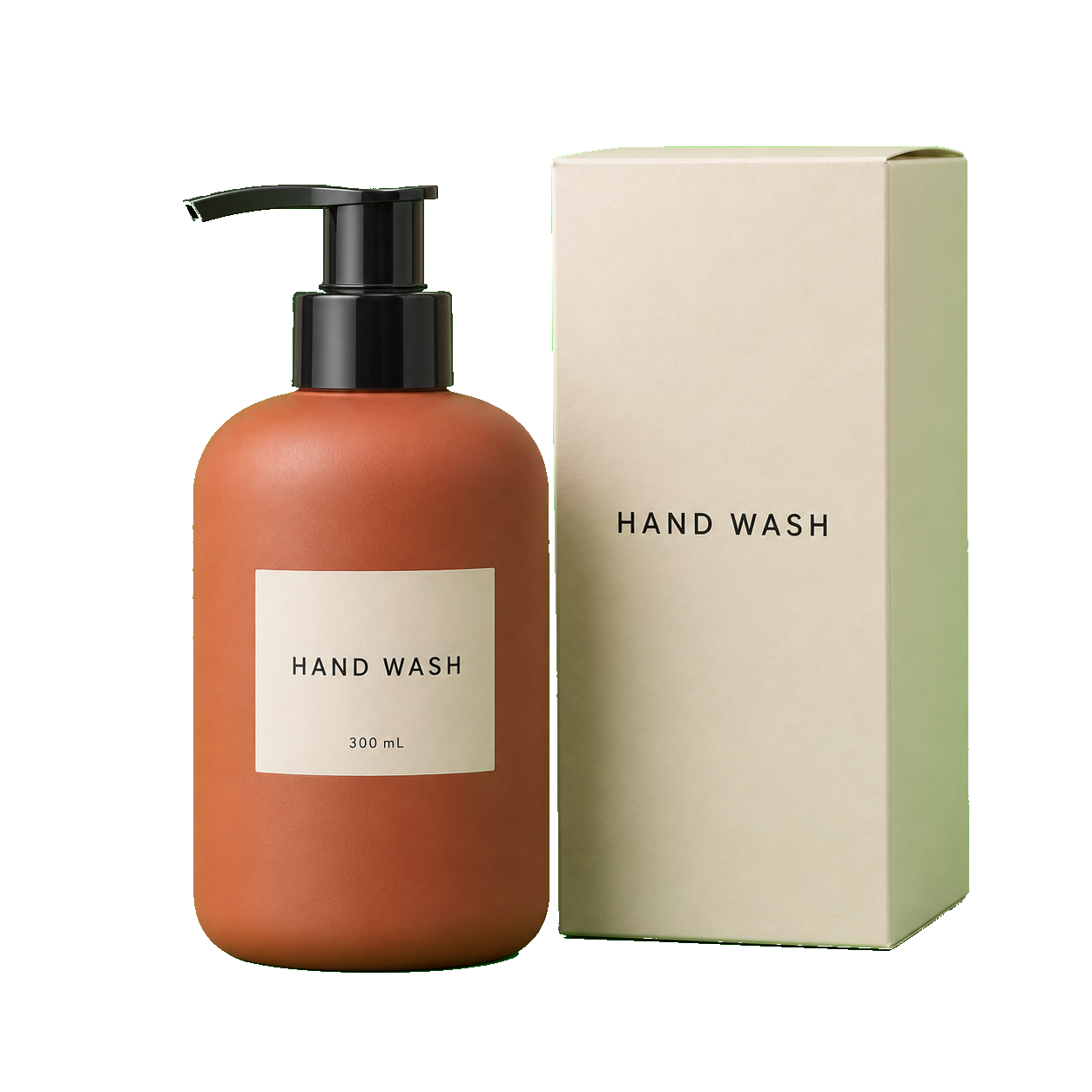
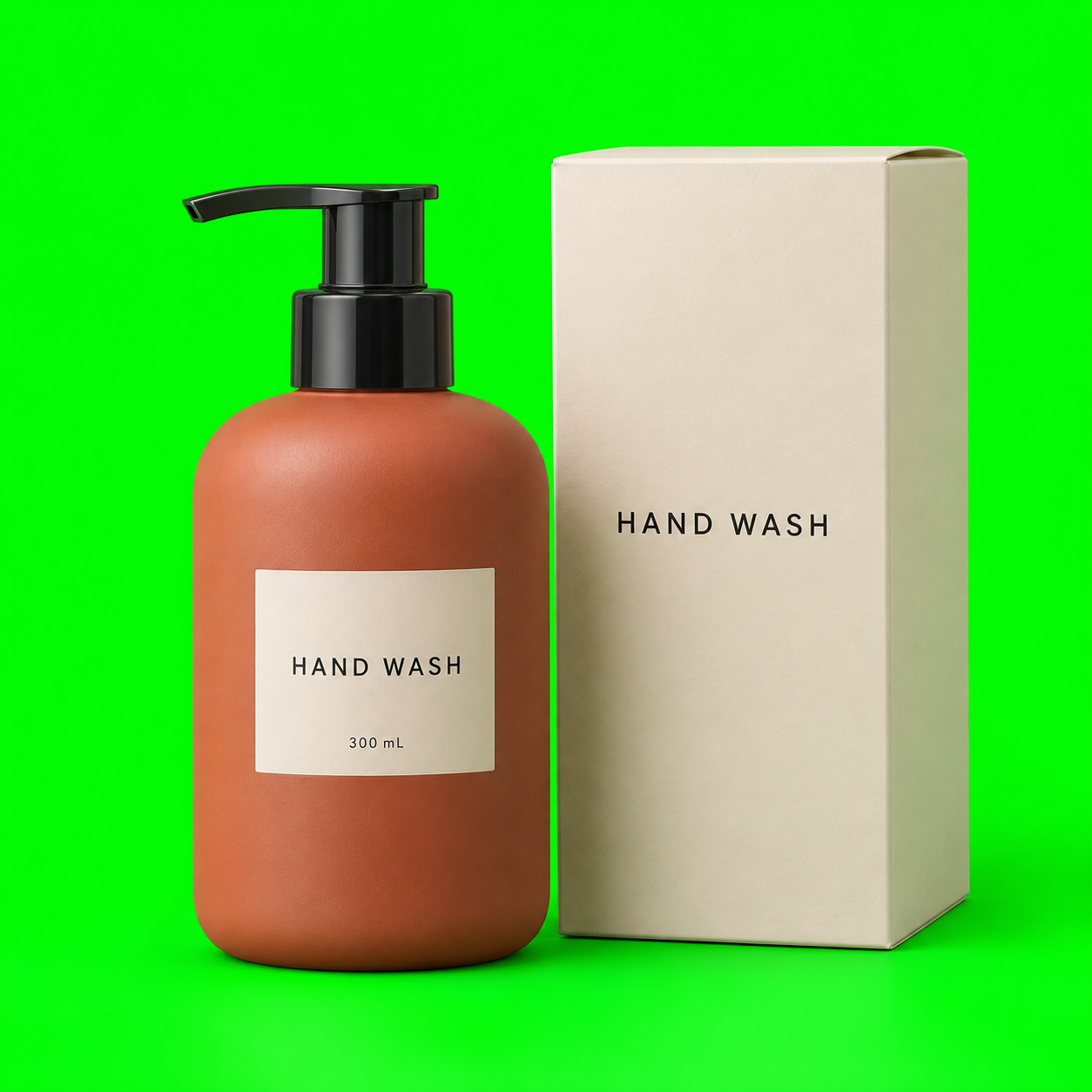
Terrakotta kézmosó palack és elefántcsont kartondoboz olvasható címkékkel zöld stúdió hátteren.

Indexképekhez és közösségi bejegyzésekhez

Álló kivágások készítése indexképekhez és közösségi bejegyzésekhez

A következő miniatűrnek nem kell ugyanarra a hátterére, mint az eredeti fotónak. Válassz le egy állóképet a hátterétől, majd töltsd le a PNG-t a tervszerkesztőhöz. Adja hozzá saját grafikáját, címsorait vagy színeit a zöld téglalap áthelyezése nélkül. Állítsd be a tűréshatárt, és hasonlítsd össze az eredetit, hogy ellenőrizd a hajat és a ruházatot, mielőtt ment.

Távolítsd el a zöld képernyőt a fényképéről ingyen
Mosolygó tartalomkészítő narancssárga pulóverben, és maga mellé mutat zöld háttér előtt.

Készen áll a következő elrendezésre

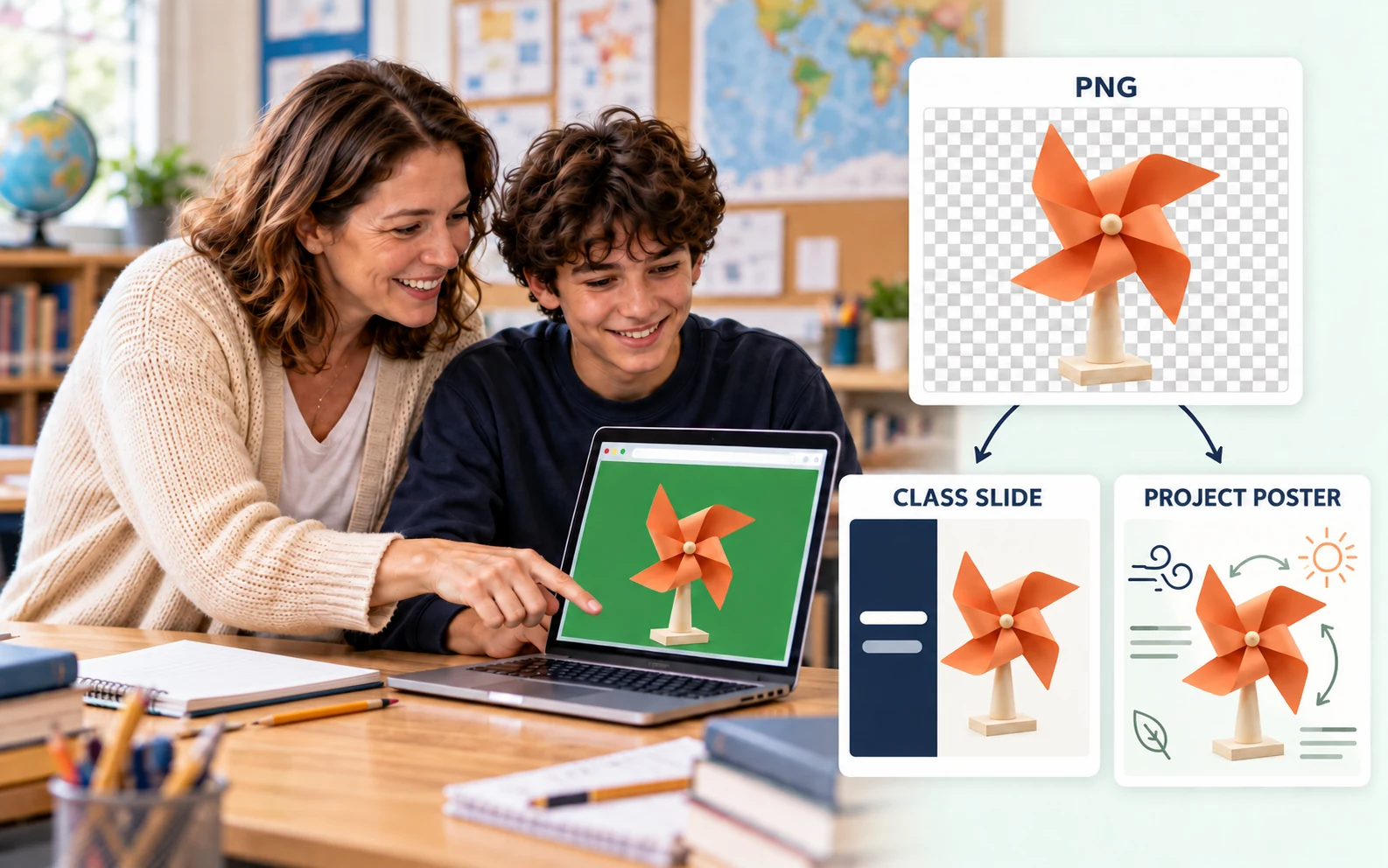
Egy átlátszó PNG, több lehetőség a kép használatára

Tartsd meg fényképének újrafelhasználható változatát a következő diához, szalaghirdetéshez vagy grafikához. Az átlátszó PNG lehetővé teszi, hogy a témát egy új háttér fölé helyezze anélkül, hogy az eredeti színes téglalapot belefoglalná. Töltsd le egyszer a kivágást, majd használd különböző elrendezésekben a tervezési szerkesztőben. A sakktábla az átlátszóság előnézete, és nem jelenik meg az exportált fájlban.

Indítsa el a zöld képernyő eltávolítását ingyen
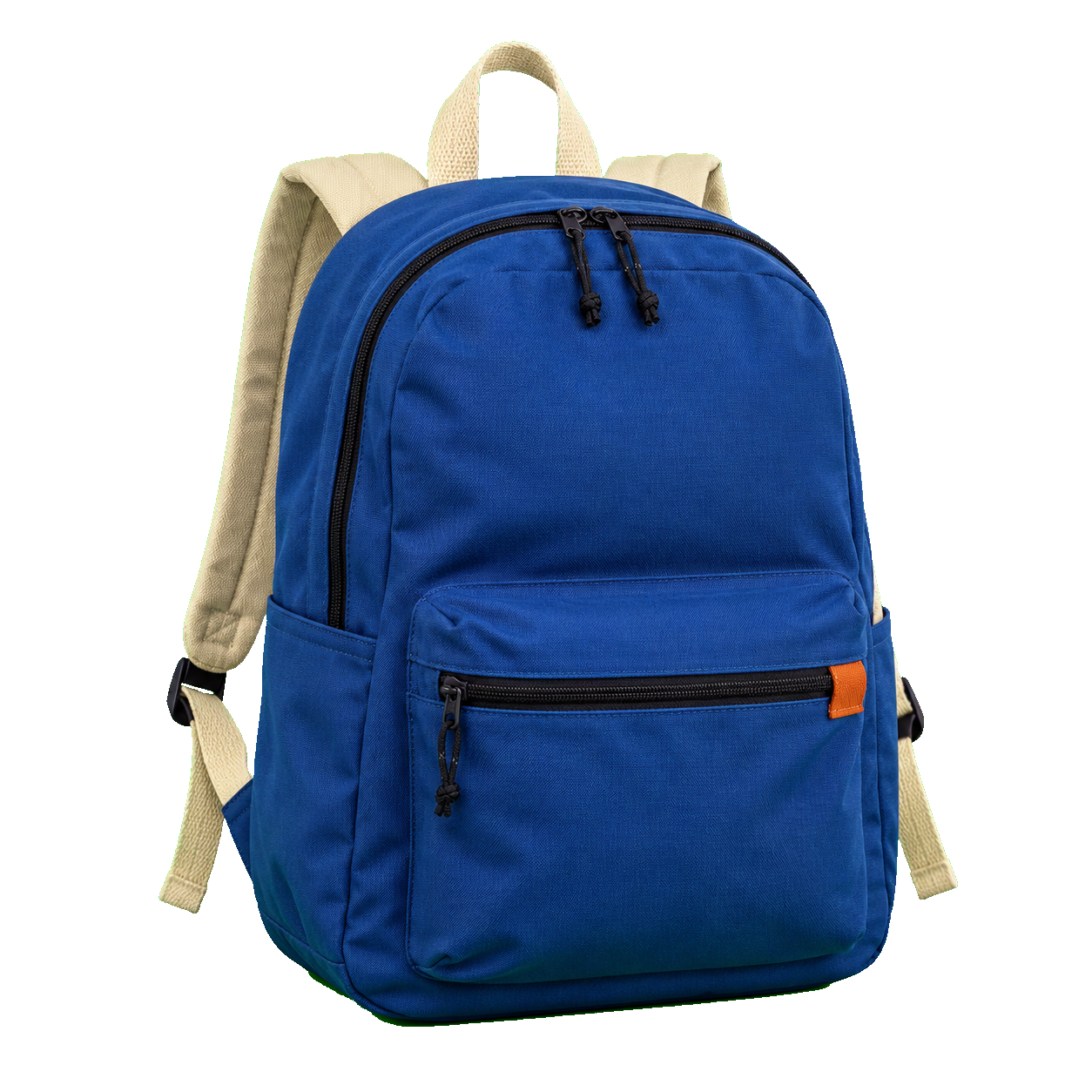
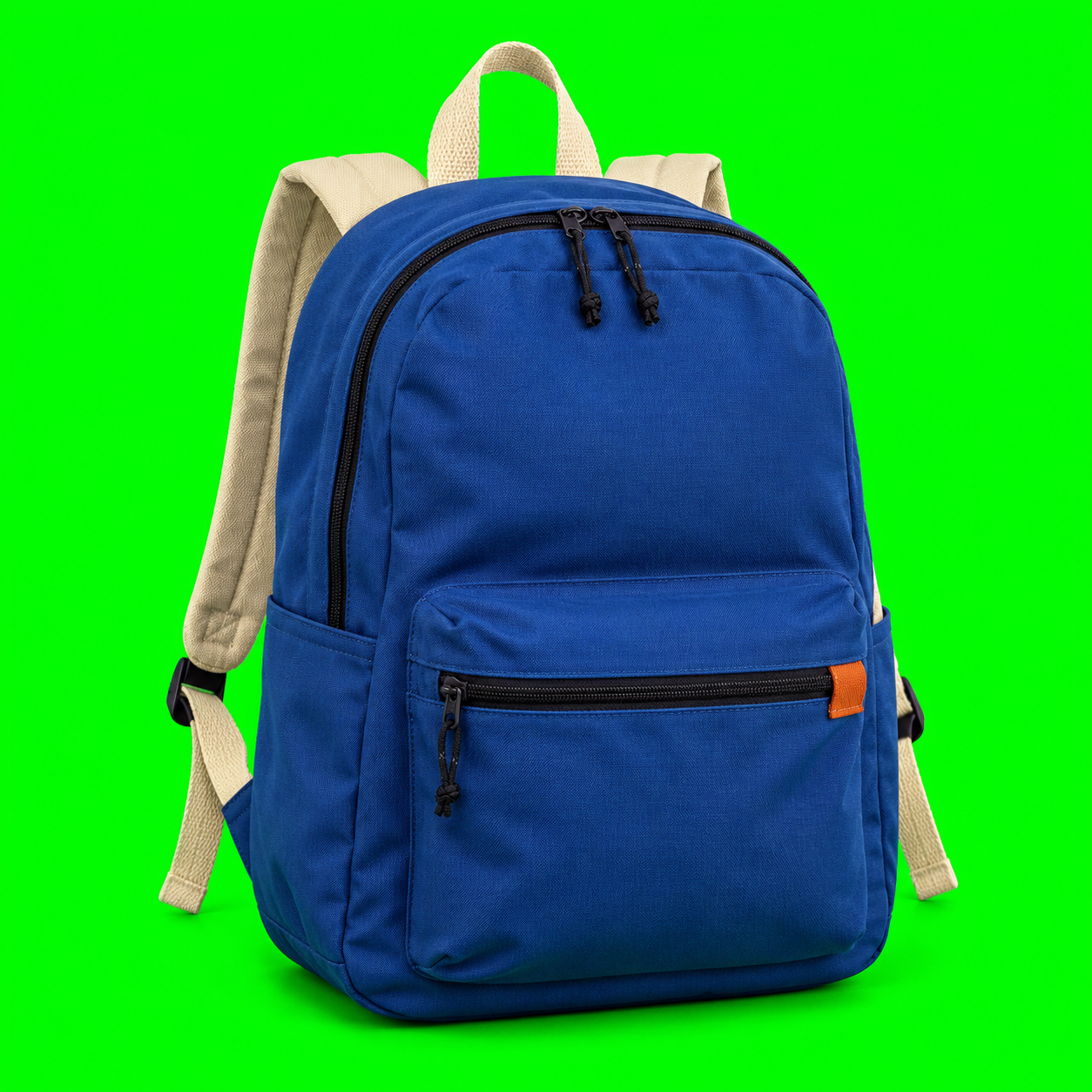
Kék túra hátizsák krémszínű pántokkal és nyitott hordhurokkal zöld háttér előtt.

Egyszerű kezelőszervek. Hasznos eredmények.

Miért válaszd a Free BGRemover zöld képernyőeltávolítóját?

Szerezz be egy újrafelhasználható átlátszó PNG-t ingyen, fiók és vízjel nélkül. Kóstolja meg fotója zöld hátterét, állítsd be az egyezést, és hasonlítsd össze az eredményt mentés előtt. Ezek az ellenőrzések segítenek megtalálni a maradék zöldet és a hiányzó tárgyrészleteket.

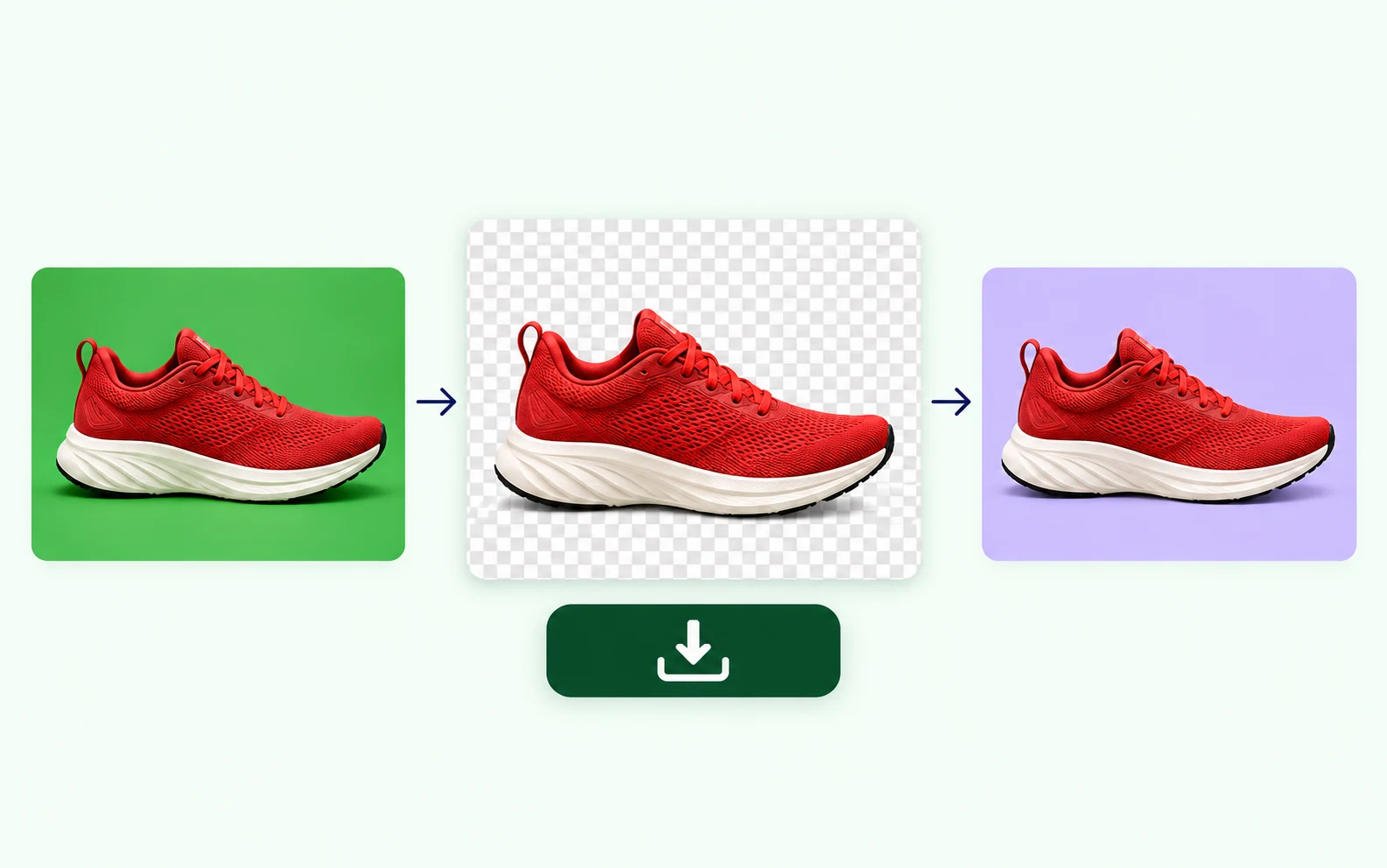
Ugyanaz a piros futócipő illusztrációja zöld háttérrel, átlátszó sakktáblával és levendula mintás háttérrel, letöltési ikonnal.

Töltsd le ingyen az újrafelhasználható PNG-t

Válaszd az Átláthatóság lehetőséget, majd töltsd le a PNG-fájlt regisztráció vagy fizetés nélkül. Helyezze a kivágást egy új háttér fölé a tervezési szerkesztőben. Az átlátszóság megőrzése érdekében tartsd meg PNG formátumban – az előnézeti ellenőrzőtábla nem része a letöltött képnek.
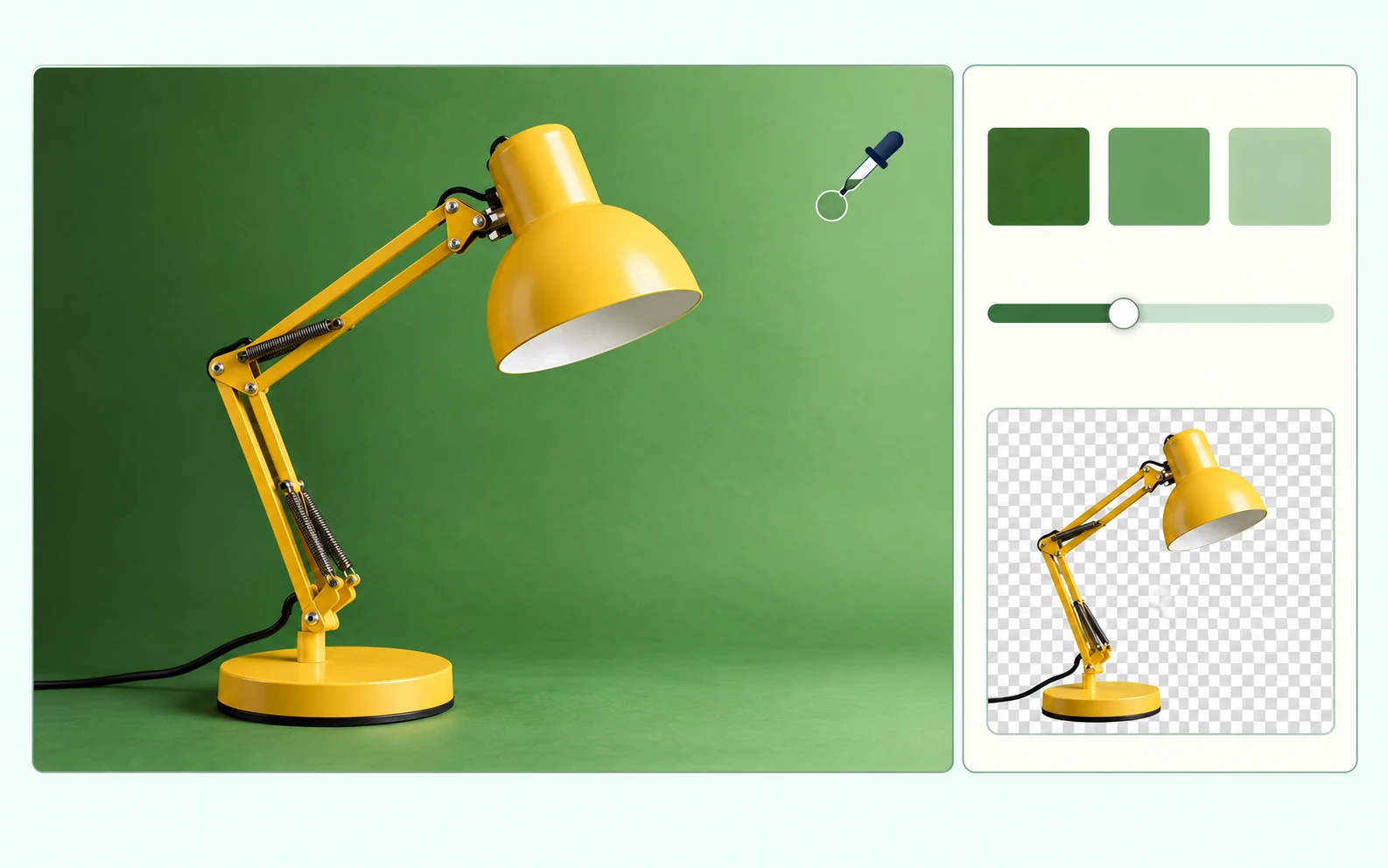
Illusztráció egy sárga asztali lámpa egyenetlenül megvilágított zöld hátteréből, zöld színmintákkal, tűréscsúszkával és átlátszó lámpa előnézetével.

Párosítsa a zöldet a saját fényképén

Kattints egy üres zöld területre a háttér mintájához. Ha sötétebb vagy világosabb foltok maradnak, kissé növelje a tűréshatárt, és ismételje meg az eltávolítást. Minden változtatás után ellenőrizd a tárgyat; alacsonyabb tolerancia, ha egyes részei eltűnnek. A téma hasonló zöld színei is eltávolíthatók.

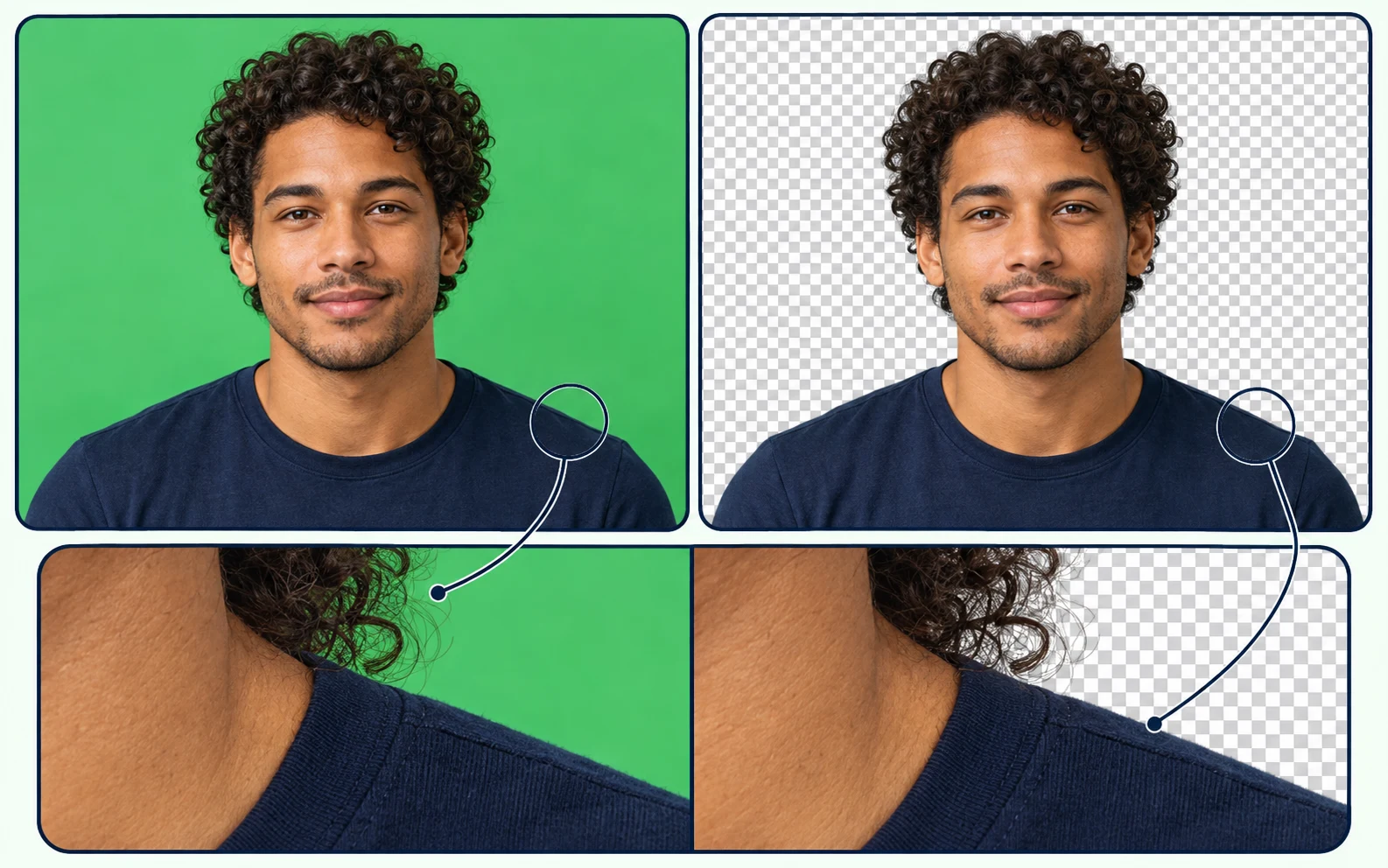
Illusztráció, amely egy göndör hajú férfi portréját hasonlítja össze zöld és átlátszó háttérrel, közeli felvétellel a hajról és a vállról.

Mentés előtt ellenőrizd a hajat és a széleket

Az Eredeti összehasonlítása funkcióval ellenőrizd a hajat, a ruházatot és a kis hézagokat a forrásfotóhoz képest. Letöltés előtt keresse meg a maradék zöldet és a hiányzó részleteket. Ha az egyezés túl széles, csökkentse a tűréshatárt, és próbálkozzon újra. A hajon vagy a fényes felületeken lévő zöld tükröződések külön retusálást igényelhetnek.

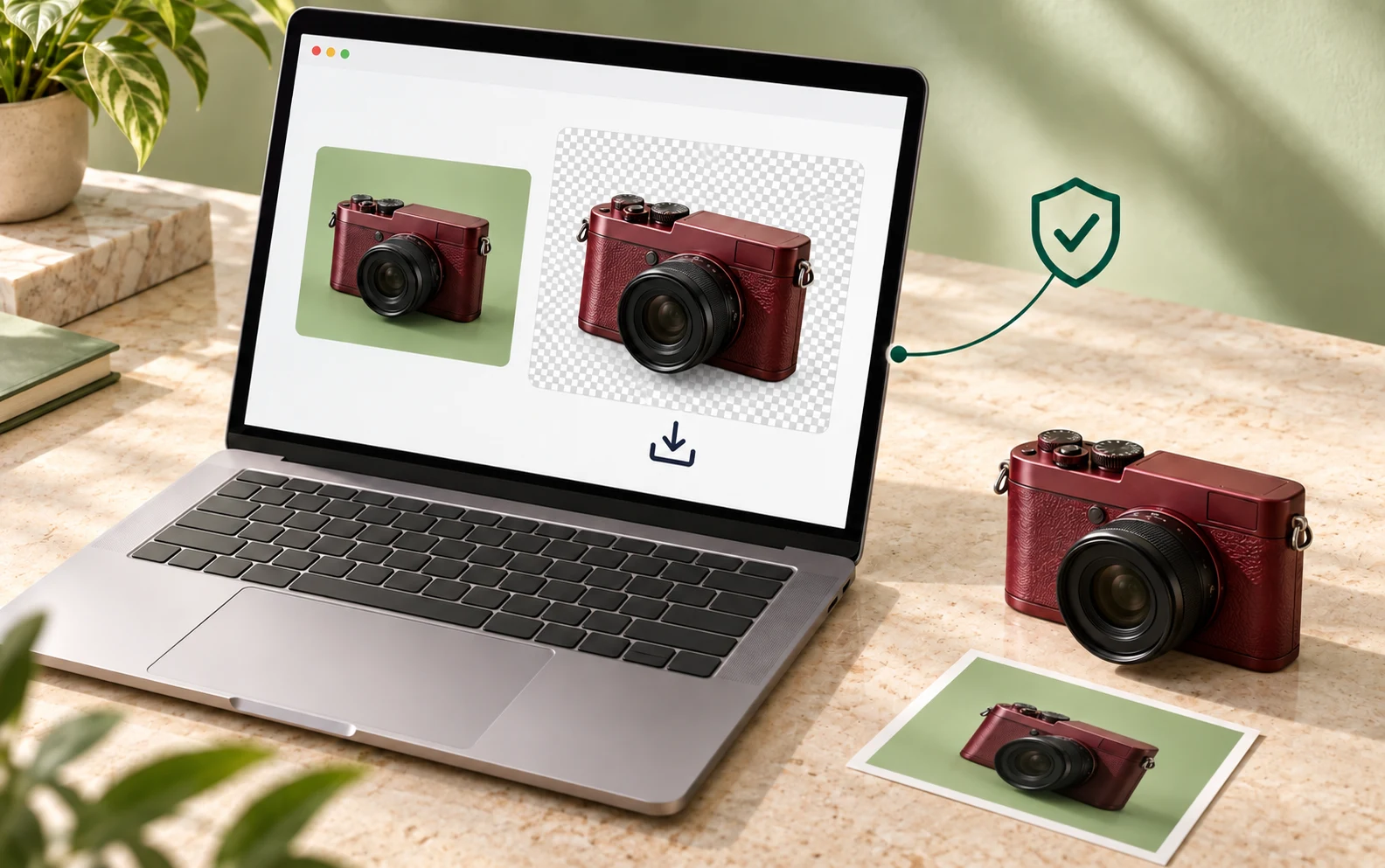
Illusztráció egy felső laptop munkaterületéről, amely egy bordó kamerás fényképet dolgoz fel helyben, zöld háttérrel és átlátszó előnézetekkel, pajzs ikonnal.

Folytassa a fényképfeldolgozást a készülékén

A kiválasztott fénykép megnyitása és feldolgozása ebben a böngészőben történik; nem küldi el képfeldolgozó szerverre. Kezdje JPG-vel, PNG-vel vagy WebP-vel 15 MB-ig és 16 megapixelig. Ellenőrizd és töltsd le az eredményt eszközére asztali szerkesztő telepítése nélkül.

A következő projektjéhez készült

Ki használhatja ezeket a fotókivágásokat?

Kezdje egy portréval, termékfelvétellel vagy fényképezett tárggyal, sima zöld háttér előtt. Változtassa újra felhasználható eszközzé a már létrehozott projektekhez.

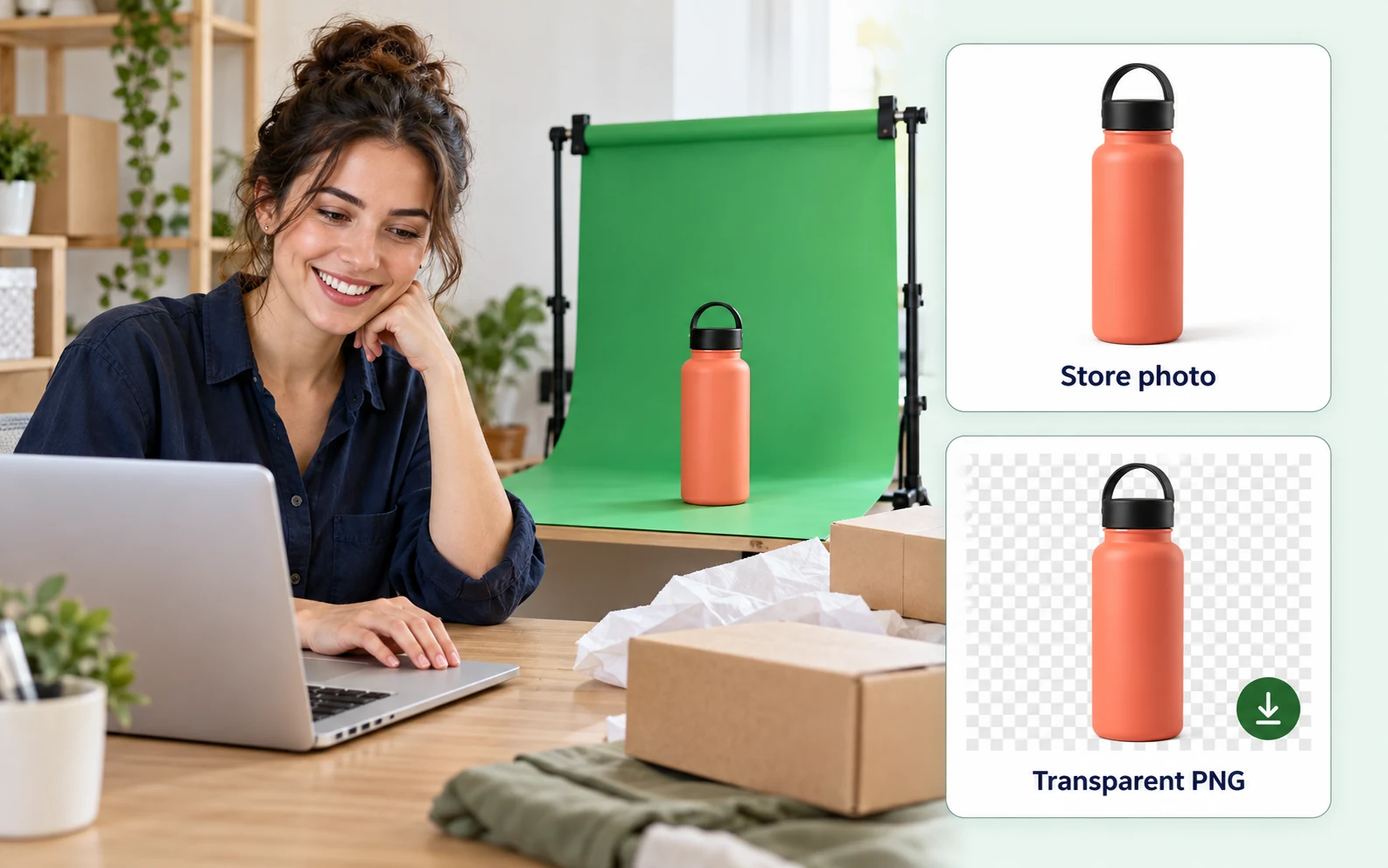
Illusztráció egy online eladóról, amely termékfotókat készít egy zöld képernyős vizespalack-beállítás mellett, fehér háttérrel és átlátszó PNG-előnézetekkel.

Készítsen termékképeket üzletébe

Adj a termékfotóknak az üzletéhez illő hátteret. Tegye átlátszóvá a zöld területet promóciós elrendezéshez, vagy cserélje le tömör fehérre az egyszerűbb termékkép érdekében. Letöltés előtt ellenőrizd az apró betűs és fényvisszaverő csomagolást.

  • Használd ugyanazt a termékfotót különböző elrendezésekben.
  • Válassz átlátszóságot vagy szilárd háttérszínt.
  • Mentsd el a vízjel nélküli verziót.
Készítse elő termékfotóját
Hogyan távolíthatom el a zöld képernyőt a képről?

Töltsd fel fényképét, kattints a zöld háttérre a színének mintájához, és válaszd az Átlátszóság lehetőséget. Állítsd be a tűréshatárt, alkalmazza az eltávolítást, és hasonlítsd össze az eredményt az eredetivel. Töltsd le a PNG-t, ha elégedett a kivágással.

Kaphatok fehér hátteret átlátszóság helyett?

Igen. Az eltávolítás alkalmazása előtt válaszd az Egyszínű, majd a fehéret. A megfelelő zöldfelületeket fehérre cseréljük. Ellenőrizd az előnézetet, majd töltsd le a PNG-t. Ehelyett válaszd az Átlátszóságot, ha hátteret szeretne hozzáadni egy másik szerkesztőhöz.

Miért látszanak még mindig zöld foltok?

Ezek a foltok eltérő árnyalatúak lehetnek a minta színétől. Egyszerre növelje a toleranciát, és dolgozza fel újra a fényképet. Minden beállítás után ellenőrizd a témát, hogy észrevegye a szintén eltávolítandó részleteket.

Mi van, ha az alanyom zöldet visel?

Az eszköz eltávolítja a megfelelő színeket a képről, beleértve a tárgyon belüli színeket is. Alacsonyabb tolerancia a nem kívánt eltávolítás csökkentése érdekében. Ha a ruházat és a háttér ugyanazt az árnyalatot osztja, akkor jobban működhet egy másik háttérrel rendelkező fénykép vagy egy témaválasztással rendelkező szerkesztő.

Ez az eszköz kijavíthatja a zöld tükröződéseket a haj körül?

Eltávolítja az egyező képpontokat, de nem állítja vissza automatikusan a haj vagy a ruházat eredeti színét. A visszavert zöld fény és a finom áttetsző részletek további retusálást igényelhetnek. Hasonlítsd össze az előnézetet az eredetivel, mielőtt tovább növelné a toleranciát.

Milyen képformátumokat tölthetek fel?

Használjon JPG, PNG vagy WebP képeket 15 MB-ig. Az eredmény PNG formátumban töltődik le. Ha egy nagyon nagy fényképet nem lehet feldolgozni, próbáljon ki egy kisebb verziót, és ellenőrizd, hogy a fontos részletek továbbra is láthatóak-e.

Megjelenik a sakktábla a letöltésemben?

Nem. Átlátszó területeket jelöl az előnézetben. Töltsd le PNG-ként, hogy megőrizze ezeket a területeket. Ha később elmenti a képet JPG formátumban, az átlátszóságot szilárd háttérre cseréli, mivel a JPG nem támogatja az átlátszó képpontokat.

A PNG letöltés ingyenes és vízjel nélkül?

Igen. A Free BGRemover lehetővé teszi a fénykép feldolgozását és az eredmény ingyenes letöltését. Nincs szükség fiókra, és az eszköz nem ad vízjelet a PNG-hez.

Használhatom ezt az eszközt videoklipekhez?

Ez az oldal állóképeket dolgoz fel. Nem fogad el videofájlokat és nem szerkeszt mozgóképeket. Használjon videószerkesztőt egy kliphez, vagy tölts fel egy állóképet ide, ha állókép kivágásra vagy miniatűr elemre van szüksége.

Milyen fotóval kezdjem?

Válassz tiszta fényképet tömör vagy csaknem szilárd háttérrel és egyenletes megvilágítással. Kerülje a háttérszínt, amely a témában is megjelenik. Az erős árnyékok, az elmosódás és a visszavert színek megnehezíthetik az eredmény finomítását.

Kérdések, válaszoltak

Zöld képernyő eltávolítása GYIK

Gyakorlati segítséget kaphat a fényképformátumokkal, a maradék színekkel, a téma részleteivel és az átlátszó letöltésekkel kapcsolatban.

Készen áll arra, hogy új hátteret adj fényképének?

Tölts fel egy zöld hátterű fotót, és alakítsd át újra felhasználható fájllá. Válaszd ki az árnyalatot, ellenőrizd az eredményt, és mentsd el a PNG-fájlt ingyen. Nincs fiók vagy vízjel. Nem tudja, hol kezdje? Először próbáld ki a mintaképet.

Használd a Green Screen Background Remover Free-t